ゲームエラー · 1 min read · Jan 16, 2026
レッドデッドリデンプション2のメモリエラーを修正する方法は?

ロックスターゲームズのレッドデッドリデンプション2(RDR2)は、アメリカ西部を舞台にしたスリリングな西部劇アドベンチャーです。美しいグラフィック、没入感のあるゲームプレイ、豊かなストーリーラインで多くの注目を集めているのも不思議ではありません。
その野心にもかかわらず、RDR2には技術的な問題が存在します。ほとんどの場合、プレイヤーは「メモリ不足」というエラーメッセージに遭遇します。しかし、このエラーは頻繁には発生しません。
デバイスに十分なメモリがない場合、それが原因かもしれません。しかし、心配することはありません。この問題を解決するためのいくつかの修正方法があります。それでは、ガイドを始めましょう。
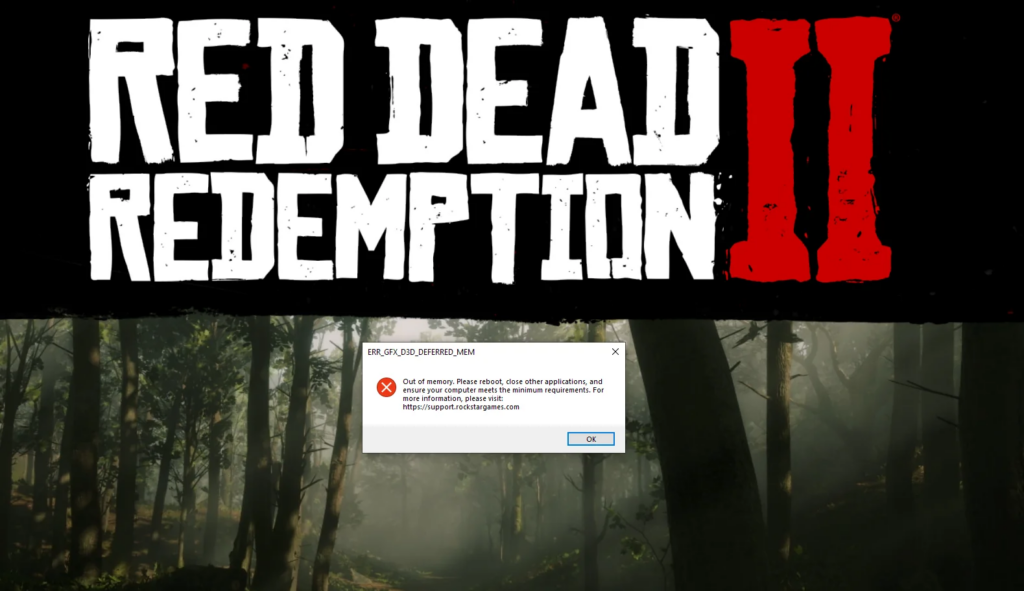
レッドデッドリデンプション2のメモリエラーの原因は?
ゲームがシステムのRAM(ランダムアクセスメモリ)を使い果たすと、「メモリ不足」のエラーが表示されます。最も一般的な原因は以下の通りです:
不十分なシステムRAM
低いVRAM
メモリリーク
バックグラウンドプロセス
レッドデッドリデンプション2のメモリエラーを修正する方法は?
レッドデッドリデンプション2のメモリエラーを修正するのはそれほど難しくありません。以下に示すいくつかの簡単な修正を行うだけです:
修正1:ページファイルサイズを増やす
プレイヤーによると、ドライブに割り当てられたページファイルサイズを増やすことで、レッドデッドリデンプション2のメモリエラーが解決されるとのことです。したがって、RDR2はより多くの仮想メモリを使用できるようになり、より安定したシステムになります。
レッドデッドリデンプション2により多くのRAMを割り当てたい場合は、ドライブのページファイルサイズを手動で増やすための手順は以下の通りです。
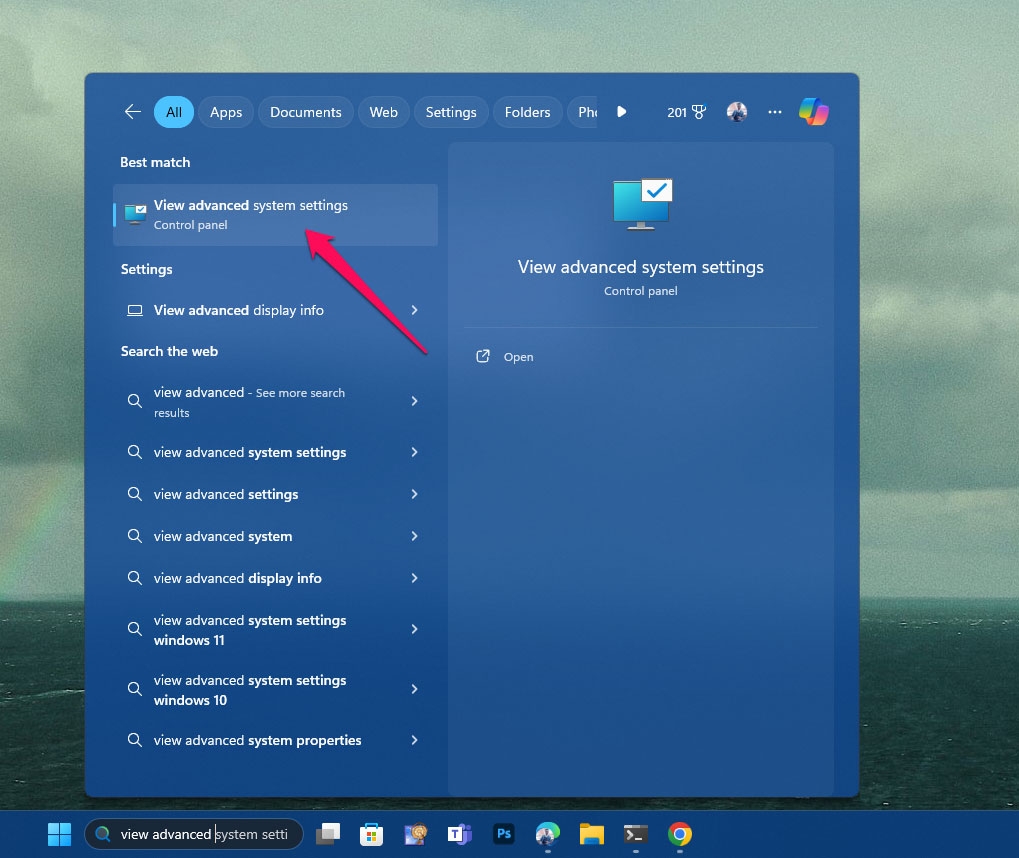
- Windows検索に「高度なシステム設定を表示」と入力します。
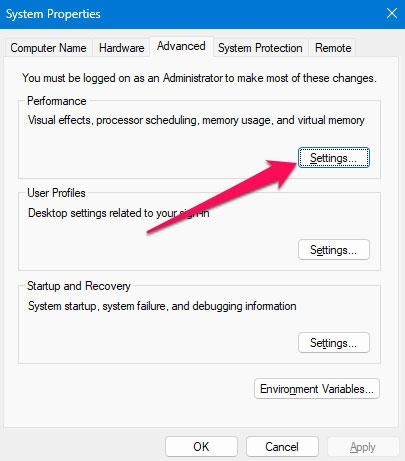
- 次に、パフォーマンスセクションの詳細タブで、設定をクリックします。
- 詳細の下で、仮想メモリ内の変更をクリックします。
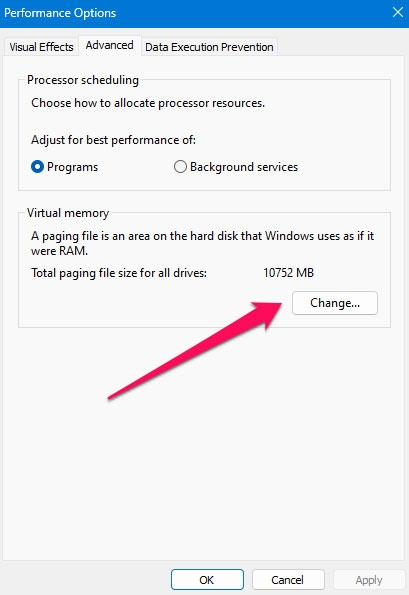
最初に、仮想メモリ設定で「すべてのドライブのページファイルサイズを自動的に管理する」のチェックを外します。
「カスタムサイズ:」の下で、レッドデッドリデンプション2がインストールされているドライブを選択します。
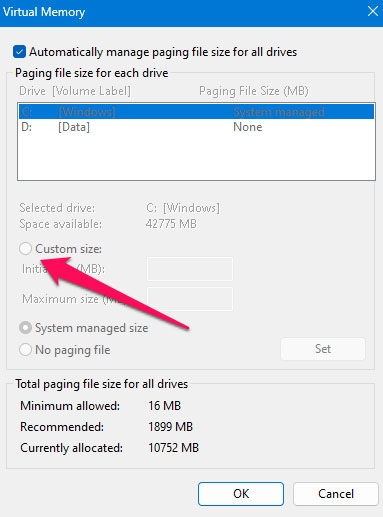
私のRAM容量は8 GBです。
8 GBをお持ちのRAMの量に置き換え、適切に計算してください。
マイクロソフトによると、最適なページファイルサイズは以下のように設定するべきです:
- 初期サイズは8 GB x 1000 x 1.5 = 12000 MB。
- 最大サイズは8 GB x 1000 x 3.0 = 24000 MB。
- 適切な値を選択し、設定をクリックします。
修正2:APIをVulkanからDirectX 12に変更する
レッドデッドリデンプションの設定にはAPIを変更するオプションがありません。デフォルトではVulkanに設定されています。プレイヤーによると、ほとんどのクラッシュやエラーコード、メッセージはグラフィックスAPIによって引き起こされます。問題が解決しない場合は、DirectX 12に切り替えて再度テストしてください:
ゲーム内で、設定メニューに移動します。
グラフィックスボタンをクリックします。
詳細設定セクションで、詳細設定オプションが解除されていることを確認します。
矢印ボタンを使用して、グラフィックスAPIセクションをDirectX 12に変更します。
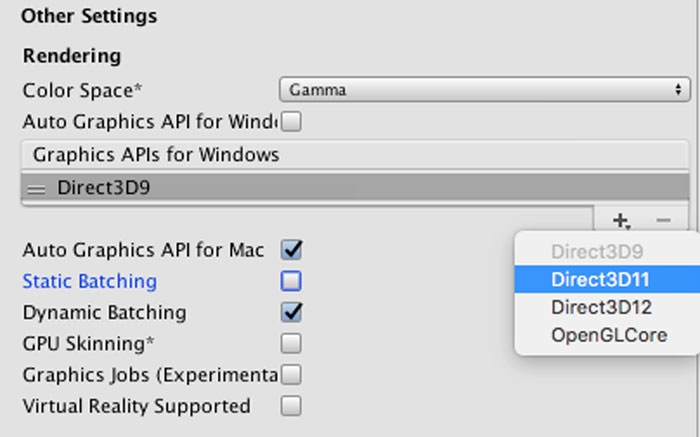
- 変更を適用するには、Enterを押します。
修正3:管理者として実行する
ゲームファイルへの完全なアクセスを付与するために、ランチャーとレッドデッドリデンプション2の両方を実行します。ゲームの起動やクラッシュに問題が発生した場合は、この簡単な修正を試すことができます。
ゲームのインストール場所を見つけます。
次に、Red Dead Redemption 2.exeを右クリックし、プロパティを選択します。
互換性の下で、全画面最適化を無効にするとこのプログラムを管理者として実行するを選択できます。
高DPIスケーリングをオーバーライドするには、高DPIスケーリングの動作をオーバーライドオプションを選択し、次にアプリケーションを選択します。適用するには、OKをクリックします。
互換性ウィンドウを再度開き、適用とOKをクリックします。
ゲームランチャーも管理者として実行する必要があります。
さらに、右クリックメニューを使用して、管理者として実行を選択すると、ランチャーが一時的に管理者として実行されます。
- また、プロパティ > 互換性 > このプログラムを管理者として実行に移動して、常に管理者として実行することもできます。
修正4:レッドデッドリデンプション2を更新する
PCでゲームの更新を確認することを常にお勧めします。古いバージョンは、起動の問題やゲームプレイの問題を引き起こすことがあります。
最新のパッチ更新には、多くの改善、バグ修正、そして最も重要な新機能があります。ゲームを最新の状態に保ちたい場合は、以下の手順に従ってください:
Steamの場合:
PCでSteamを起動し、ライブラリをクリックします。
左側のペインから、レッドデッドリデンプション2を右クリックします。
プロパティ > 更新を選択します。
自動更新タブで、このゲームを常に最新の状態に保つをクリックします。
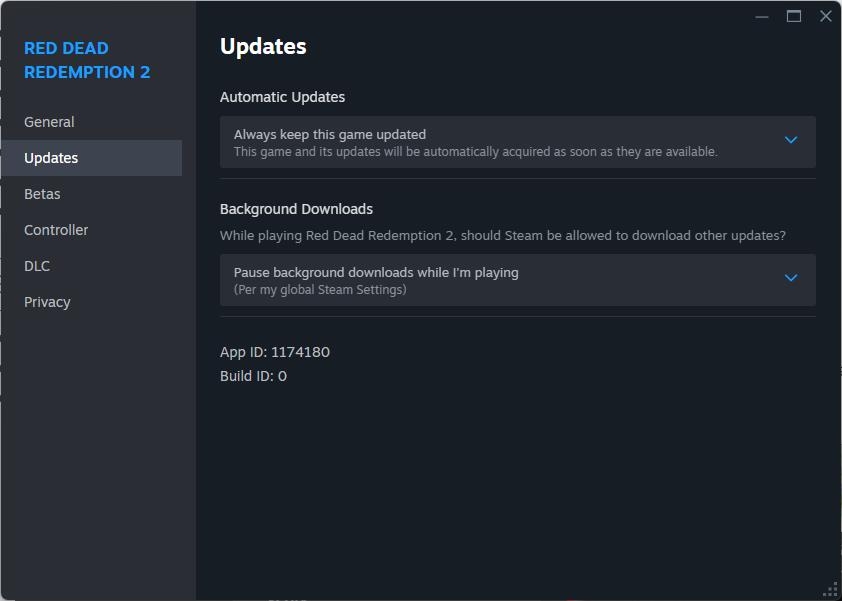
ゲームを起動するには、ライブラリに戻り、レッドデッドリデンプション2をクリックします。
その後、最新の更新をダウンロードしてインストールするには、更新ボタンをクリックします。
プロセスが完了したら、PCを再起動して変更を適用します。
Epic Games Launcherの場合:
PCでEpic Games Launcherを起動し、ライブラリに移動します。
次に、レッドデッドリデンプション2の隣にある三点ボタンをタップします。
自動更新トグルをクリックしてオンにします。
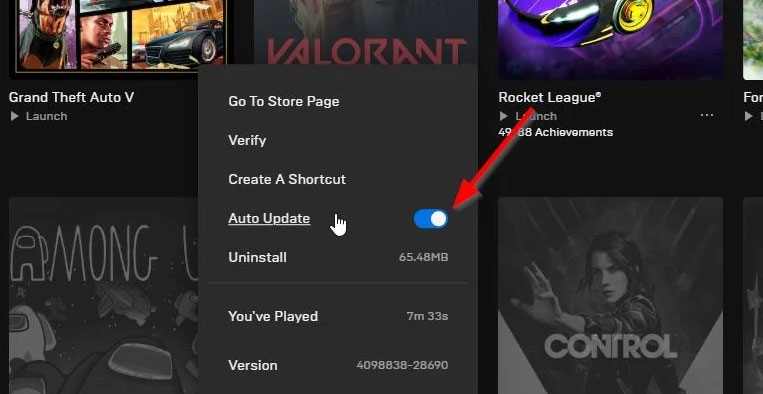
ゲームランチャーは自動的に更新を検索し、必要に応じてバックグラウンドでインストールします。
変更を行った後は、Epic Games Launcherを再起動して、変更を即座に適用します。
修正5:DirectX 12キャッシュをクリアする
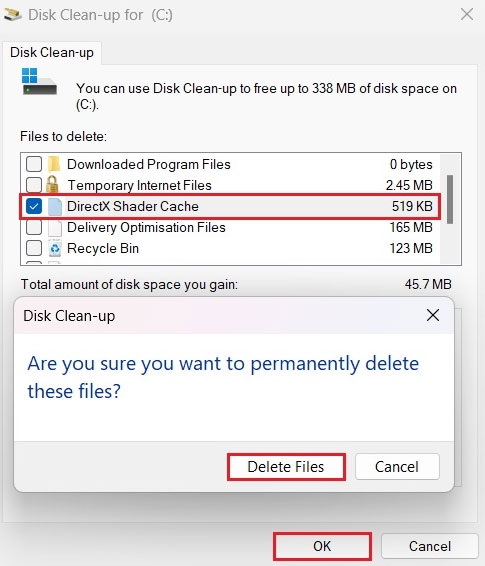
DirectX 12 APIでレッドデッドリデンプション2を実行している場合は、DirectX 12のキャッシュをクリアすることをお勧めします。このキャッシュをクリアするとRDR2がクラッシュし、「err gfx d3d deferred mem out of memory rdr」エラーが発生しました。以下の手順に従ってください。
Windows検索バーに「ディスククリーンアップ」と入力します。
ドロップダウンリストから(C:)ドライブを選択します。
「DirectXシェーダーキャッシュ」以外のすべてのチェックを外し、OKをクリックします。
最後に、表示される新しいウィンドウで「ファイルを削除」をクリックします。
修正6:オーバーレイを無効にする
何らかの理由で、レッドデッドリデンプション2はオーバーレイを嫌います。複数の情報源が、MSI Afterburner OSD、Steamオーバーレイ、Nvidia Geforceオーバーレイ、AMDのパフォーマンスオーバーレイ、またはWindowsゲームバーなどのゲーム内オーバーレイを無効にすることで、Windowsゲームバーエラーが修正されることを確認しています。
オーバーレイはゲームによって表示されるエラーとは関係がないようですが、それでもこの問題を修正します。
ゲームが読み込まれた後にこれらのオーバーレイを再度有効にできるという事実は、さらに奇妙です。
修正7:GPUドライバーを更新する
クラッシュやメモリ関連のエラーを避けるために、PCのグラフィックスドライバーも更新する必要があります。これを実行するには:
クイックスタートメニューを開くには、Windows + Xを押します。
リストからデバイスマネージャー >を選択し、ディスプレイアダプターをダブルクリックします。
アクティブな専用グラフィックスカードを右クリックします。
次に、ドライバーを更新 >を選択し、自動的にドライバーを検索を選択します。
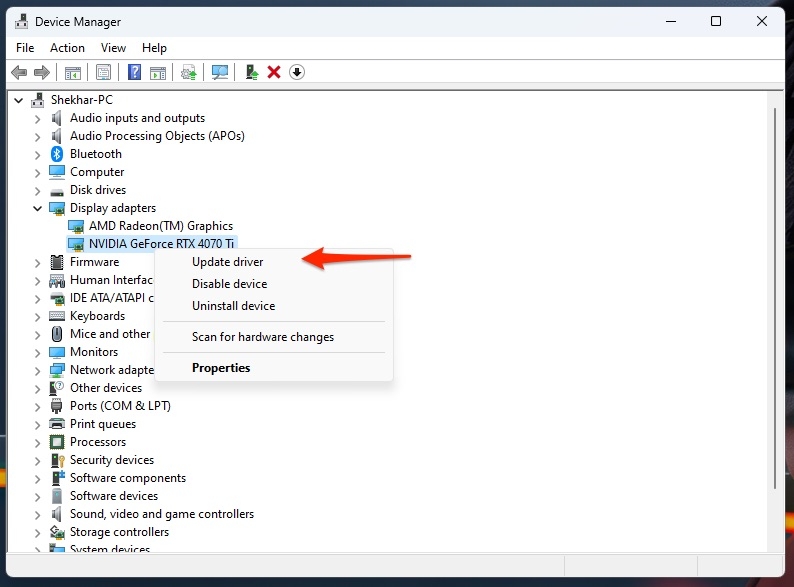
利用可能な場合は、最新の更新を自動的にダウンロード&インストールします。
タスクが完了したら、システムは自動的に再起動します。変更を適用するために、手動でシステムを再起動してください。
修正8:ゲームファイルを確認して修復する
破損したり欠落したゲームファイルは、ゲームが複数の問題で起動する原因となる可能性があります。PC上のゲームファイル関連の問題を修正するために、ゲームクライアントを使用してゲームファイルを確認して修復することを強くお勧めします。これを実行するには:
Steamの場合:
Steamクライアントのライブラリに移動します。
左側のペインから、レッドデッドリデンプション2を右クリックします。
プロパティの下のローカルファイルに移動します。
プロセスが完了したら、ゲームファイルの整合性を確認をクリックします。
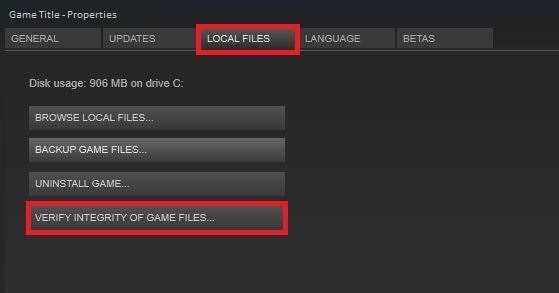
- これを行ったら、PCを再起動して変更が適用されることを確認してください。
Epic Games Launcherの場合:
ゲームファイルに関連する問題をトラブルシューティングするために、Epic Games Launcherを使用している場合は以下の手順に従ってください。
Epic Games Launcherを使用して、ライブラリに移動します。
レッドデッドリデンプション2をプレイするには、三点アイコンをクリックします。
確認を選択し、プロセスが完了するまで待ちます。
これを行ったら、PCを再起動して変更が適用されることを確認してください。
修正9:クリーンブートを実行する
システムが自動的に不要なスタートアッププログラムを実行せずに起動し、実行するのに役立ちます。Windowsマシンが起動すると、さまざまなサードパーティや一部の標準プログラムがバックグラウンドで実行されます。
システムリソースやインターネットデータの使用について通知されることはなく、システムが遅くなる原因となる可能性があります。これを実行するには:
最初に、Windows + Rを押して実行ダイアログボックスを開きます。
システム構成を開くには、msconfigと入力し、Enterを押します。
サービスタブで、すべてのMicrosoftサービスを隠すのチェックボックスをオンにします。
変更を保存するには、すべて無効にする > 適用をクリックし、次にOKをクリックします。
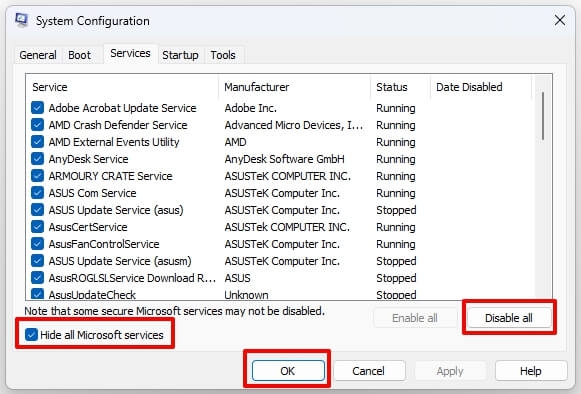
- 次に、スタートアップタブに移動し、タスクマネージャーを開くをクリックします。
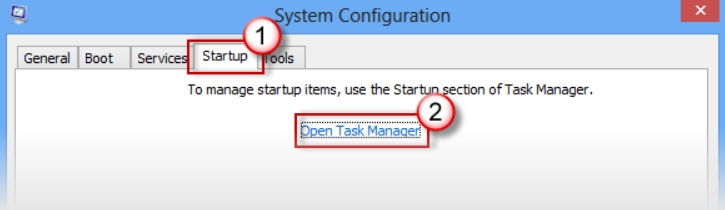
タスクマネージャーインターフェースが開きます。スタートアップタブをクリックします。
その後、スタートアップに大きな影響を与えるタスクを選択します。
無効をクリックして、スタートアップ時にそれらをオフにします。
スタートアップに高い影響を与える各プログラムについて、この手順を繰り返します。
コンピュータに変更を加えた後は、必ず再起動してください。
これで、システムのパフォーマンスが向上し、以前よりもスムーズに感じることができるでしょう。
これで、レッドデッドリデンプション2のメモリエラーを修正する方法についての情報はすべてです。私たちのガイドを読んでいただきありがとうございます。お役に立てたことを願っています。さらに知りたいことがあれば、下にコメントしてください。
さらなる読み物:
PS4サーバーのシャットダウン | 本当ですか?
Xbox Oneでマリオカートをプレイできますか?
Exitlagレビュー:正当か詐欺か?ゲームを改善しますか?
新しい投稿を受信箱で受け取る
スパムはありません。いつでも購読を解除できます。