トラブルシューティング · 1 min read · Oct 25, 2025
Windows 11でリモートデスクトップ認証エラーを修正する方法
このガイドでは、Windows 11でリモートデスクトップ認証エラーを修正するためのさまざまなトラブルシューティングのヒントについて説明します。表示される正確なエラーポップアップは「認証エラーが発生しました。要求された機能はサポートされていません」というものです。リモートデスクトップ機能は、Windows 11 ProおよびEnterpriseバージョンでのみ利用可能です。
Windows 11でのリモートデスクトップ認証エラーの一般的な理由は、さまざまな理由で発生する可能性があります。通常、遅いネットワーク、不正なログイン情報、無効なリモートデスクトップ機能、またはデバイス上のマルウェア対策プログラムが接続を妨げることが原因です。
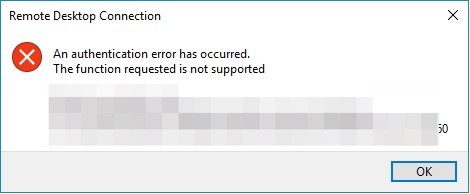
PCのリモートデスクトップ認証エラーの修正
これらの修正を実施して、Windows PCでのリモートデスクトップ認証の問題を解決してください。
1. Windowsでリモートデスクトップを有効にする
リモートデスクトップ接続を作成するには、リモートデスクトップ機能を有効にする必要があります。これが有効になっているかどうかを確認する方法は次のとおりです。
- Windows + Iを押してWindows設定を開きます。
- リモートデスクトップまでスクロールし、クリックします。
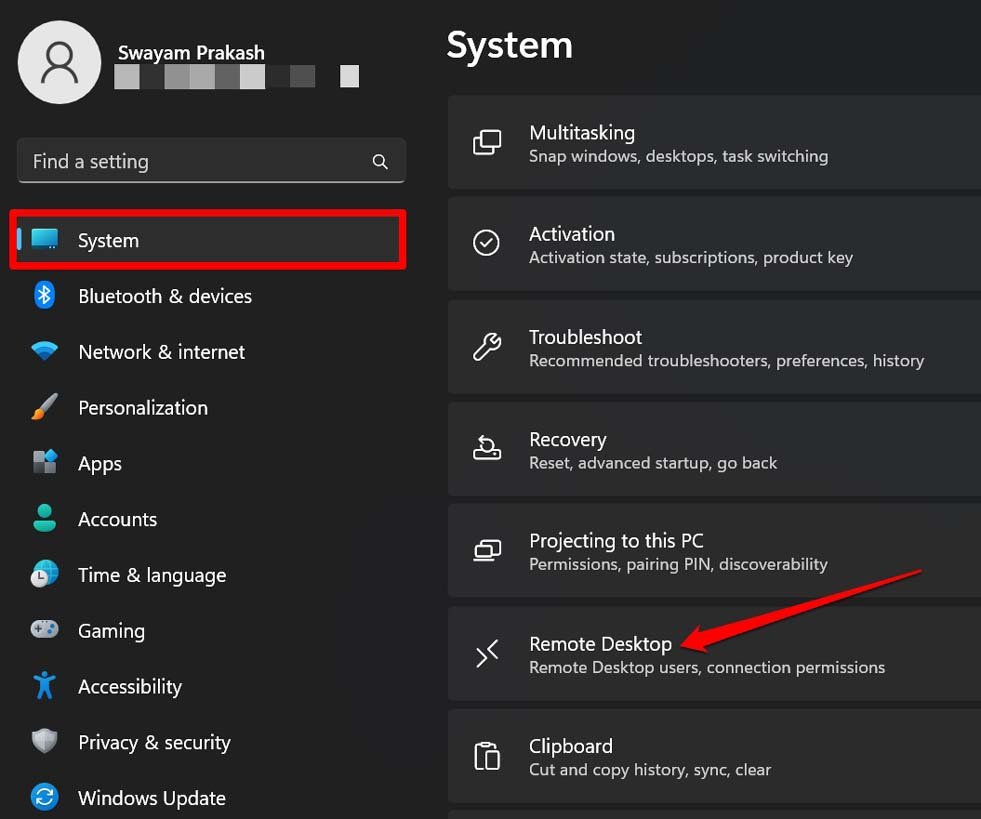
- リモートデスクトップの横にあるスイッチをクリックしてオンにします。
- リモートデスクトップ設定ダイアログボックスが表示されたら、確認をクリックします。
2. 一時的にWindows 11ファイアウォールを無効にする
Windowsファイアウォールは、PCのセキュリティを管理するためにプログラムの実行をブロックすることで悪名高いです。同じ問題がリモートデスクトップ接続を使用しているときにも発生します。それを修正するには、Windows 11ファイアウォールを一時的に無効にする必要があります。
- Windows検索を使用してWindowsセキュリティを起動します。
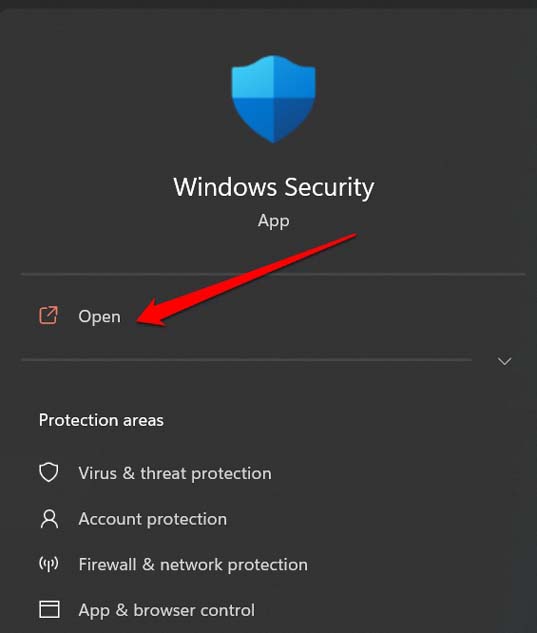
- 次に、左側のパネルでファイアウォールとネットワーク保護をクリックします。
- プライベートネットワークをクリックします。
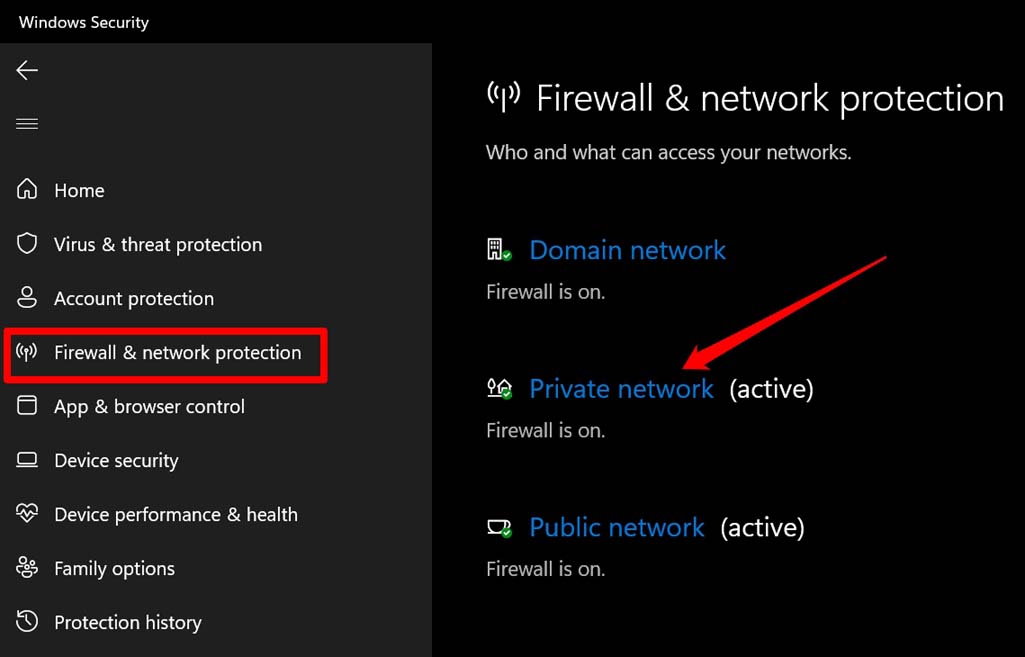
- Microsoft Defenderファイアウォールの下にあるトグルをクリックしてオフにします。
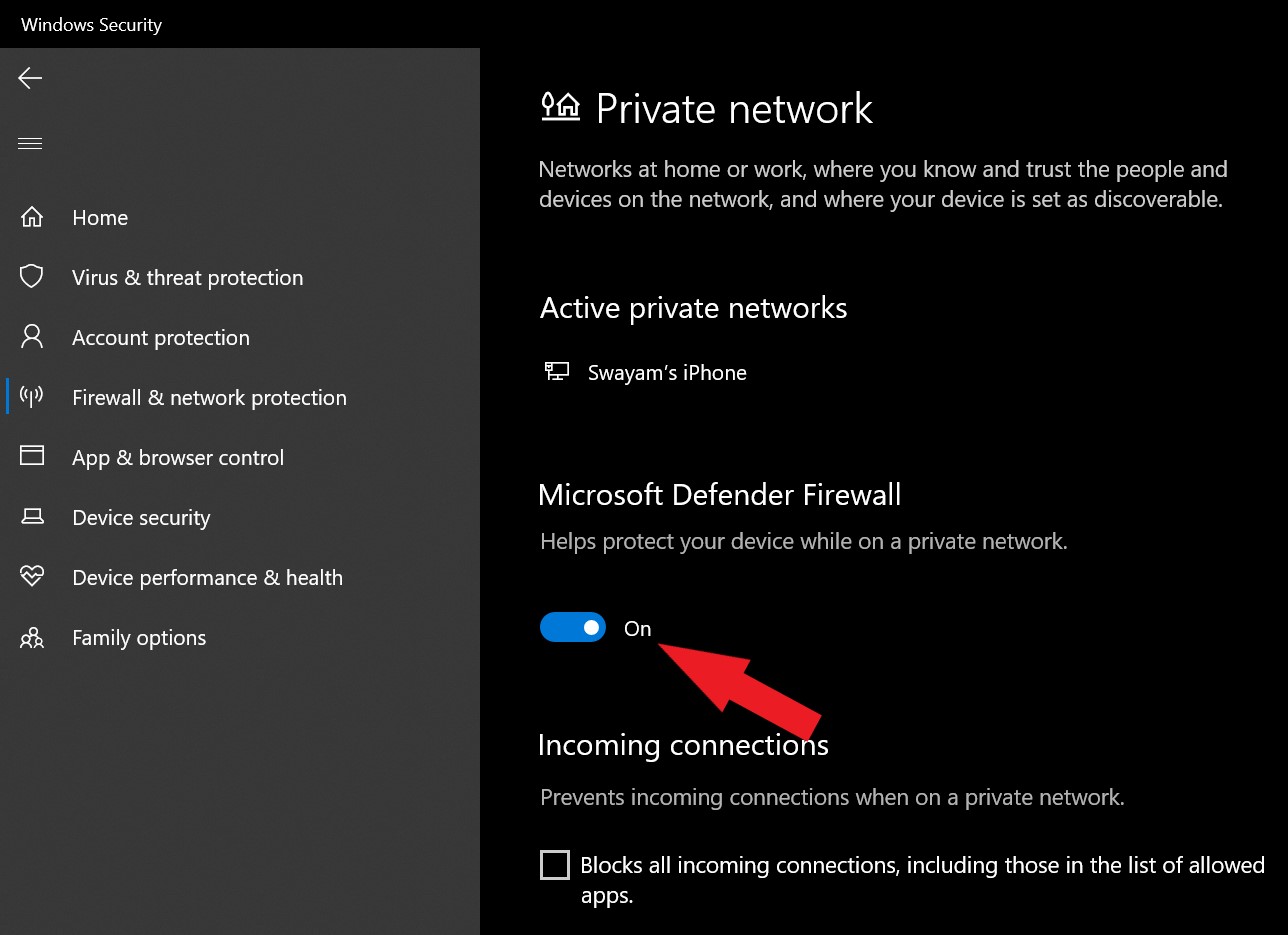
- ファイアウォールとネットワーク保護 >に戻り、パブリックネットワーク >をクリックし、Microsoft Defenderファイアウォールの下にあるトグルをクリックしてオフにします。
これで、Windowsファイアウォールが無効になったので、リモートデスクトップに簡単に接続できます。
3. Windows OSを更新する
Windows OSに何らかの隠れたバグが存在し、コンピュータの特定の機能を妨げている可能性を否定することはできません。リモートデスクトップ認証エラーを修正している間に、利用可能な最新ビルドにWindows OSを更新してください。
- Windows + Iを押してデバイス設定に移動します。
- 次に、左側のパネルでWindows Updateをクリックします。
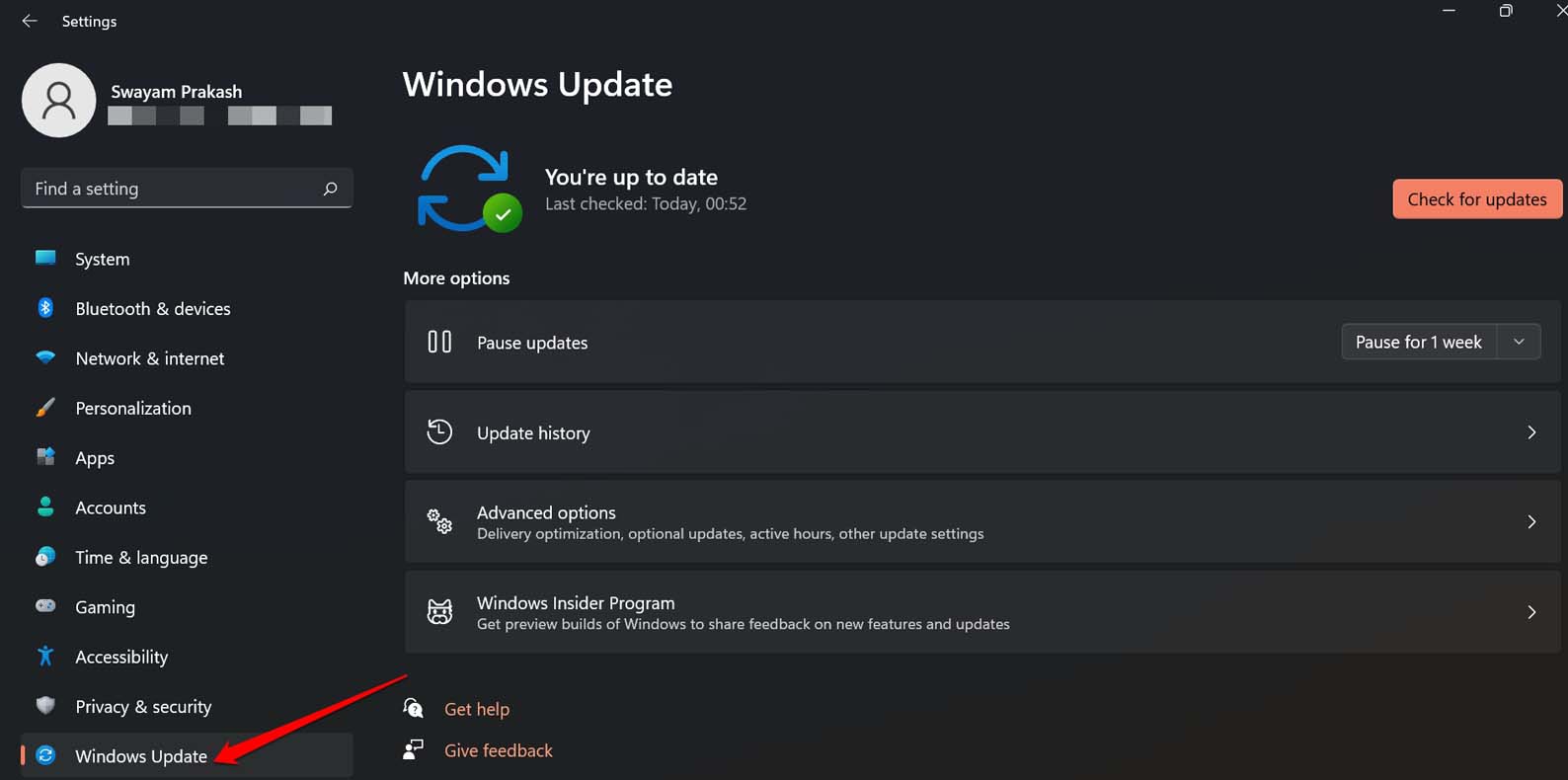
- 次に、更新プログラムの確認をクリックします。
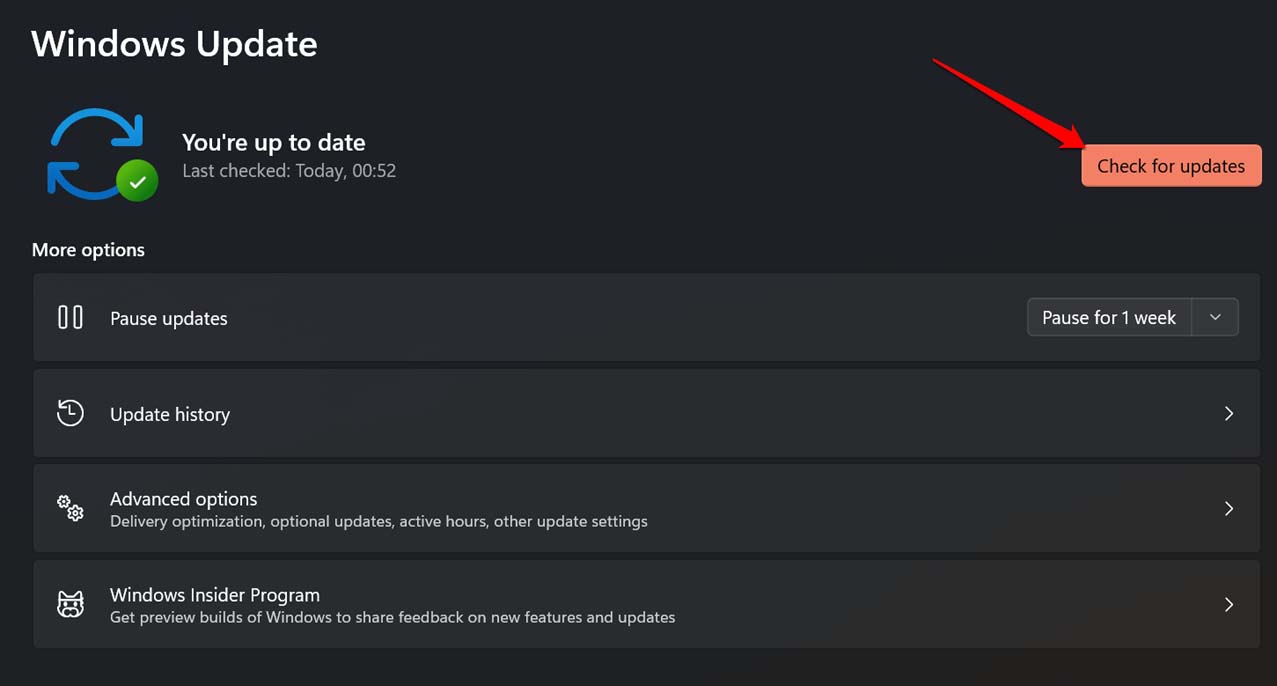
- 更新プログラムが利用可能な場合は、今すぐダウンロードをクリックしてインストールを開始します。
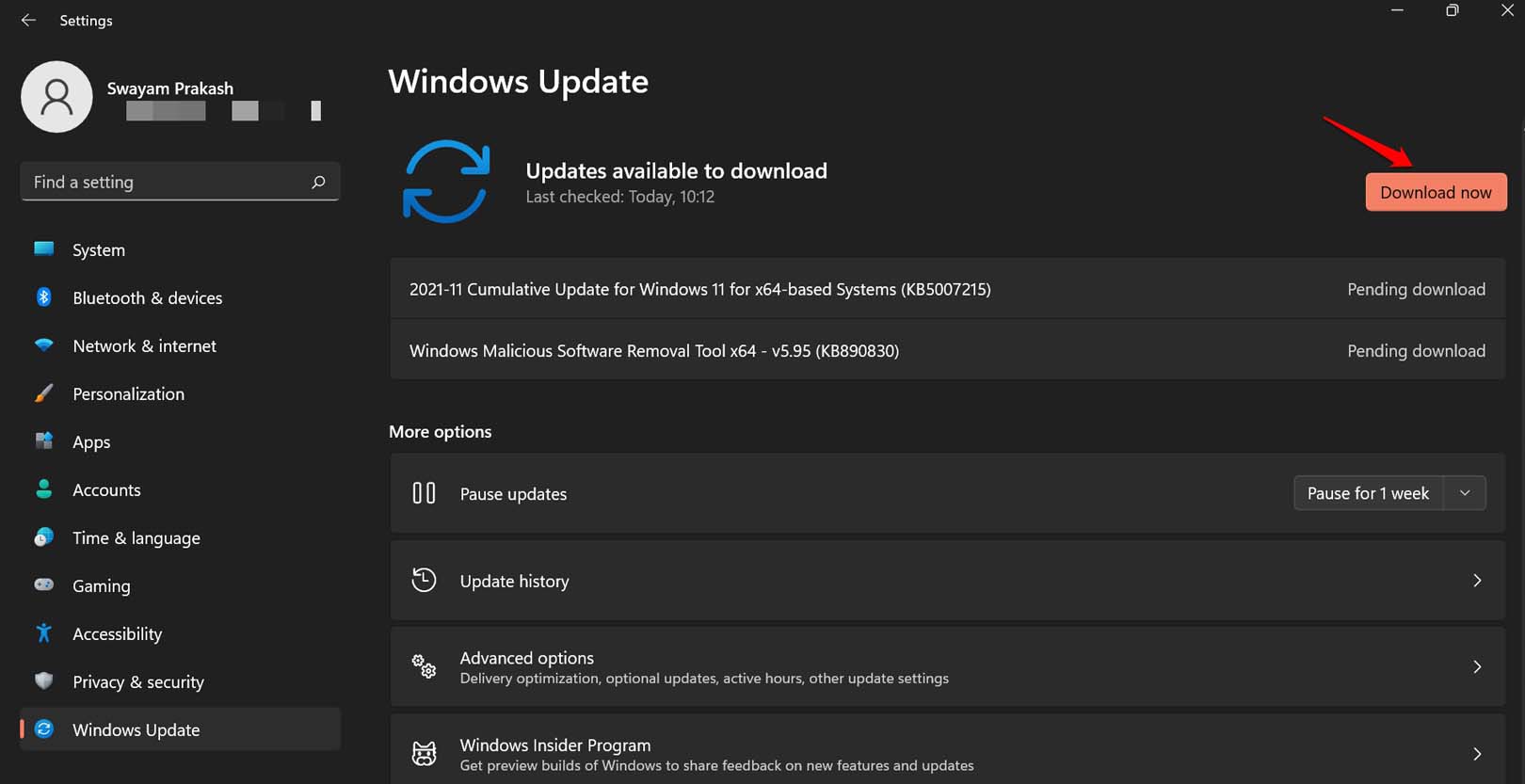
通常、PCがWiFiに接続されていると、更新プログラムは自動的にダウンロードされます。Windowsデスクトップのシステムトレイに再起動して更新するシンボルが通知されます。再起動するだけで、更新プロセスを開始できます。
更新プログラムが正常にインストールされた後、リモートデスクトップ接続を開始してみてください。今度はうまくいくはずです。
4. RDPサーバーでネットワークレベル認証を無効にする
NLAまたはネットワークレベル認証は、クライアントマシンとの接続を設定する前に認証に使用されるセキュリティ対策です。このメカニズムがWindows 11でリモートデスクトップ認証エラーを引き起こす可能性があります。以下の手順でNLAをオフにできます。
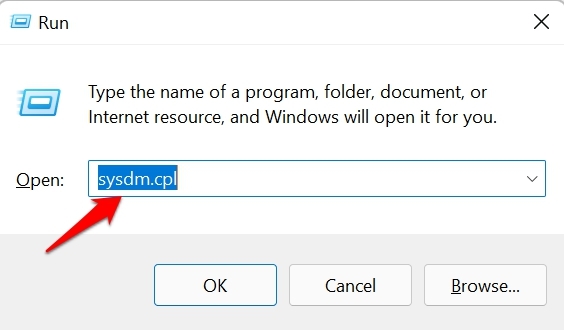
- Windows + Rを押して実行ボックスを表示します。
- コマンドsysdm.cplを入力してEnterを押します。
- システムプロパティダイアログボックスで、リモートタブをクリックします。
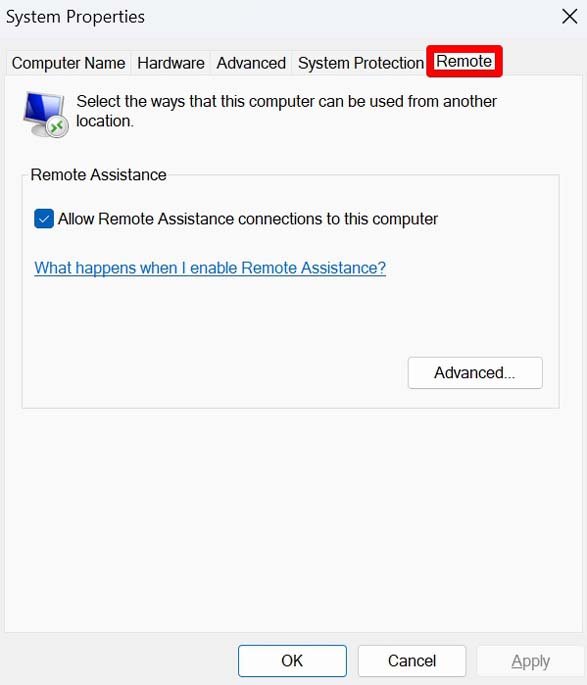
- リモートデスクトップセクションまでスクロールし、このコンピューターへのリモート接続を許可をクリックします。
- ネットワークレベル認証を使用してリモートデスクトップを実行しているコンピューターからの接続のみを許可の横にあるボックスのチェックを外します。
- 適用とOKをクリックして変更を保存します。PCを再起動することも忘れないでください。
これで、クライアントがリモートデスクトップに接続できるかどうかを確認してください。できない場合は、ネットワークの問題を修正してください。
5. 遅いネットワークを修正する
ネットワークが不安定な場合、リモートアクセスを確立しようとするたびに接続が切断されます。迅速な修正として、ルーターをリセットし、PCをネットワークから切断して再接続してみてください。代替のWiFiネットワークにアクセスできる場合は、PCをそこに接続してください。また、PCでフライトモードを有効/無効に切り替えて、ネットワークへの接続が容易になるかどうかを確認することもできます。
6. レジストリ設定からリモートデスクトップ認証を有効にする
Windowsのレジストリ設定を変更することで、リモートデスクトップ認証を有効にできます。
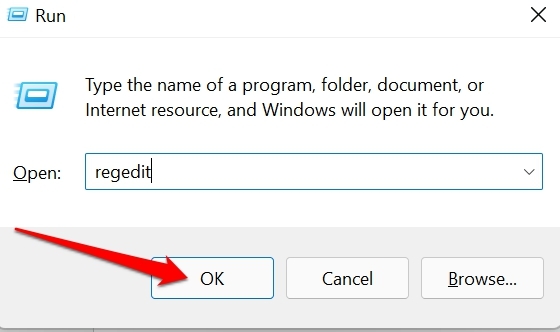
- 実行ボックスでregeditコマンドを使用してレジストリエディタを開きます[Windows + Rを押します]。
- レジストリのアドレスバーに次のアドレスを貼り付けます。
HKEY_LOCAL_MACHINE\SOFTWARE\Microsoft\Windows\CurrentVersion\Policies\System\CredSSP\Parameters - Systemフォルダーに移動し、右クリックします。
- 新規 > DWORD (32ビット) 値を選択します。
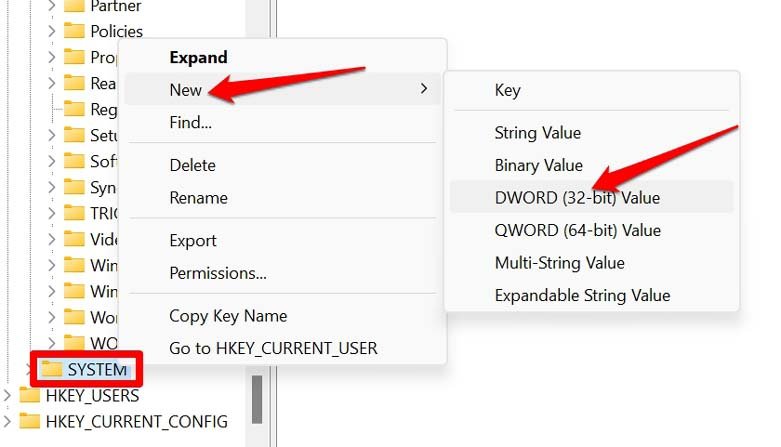
** - RemotDeskのような便利な名前を付けます。
- RemotDeskをダブルクリックします。
- 値データを2に設定し、OKをクリックします。
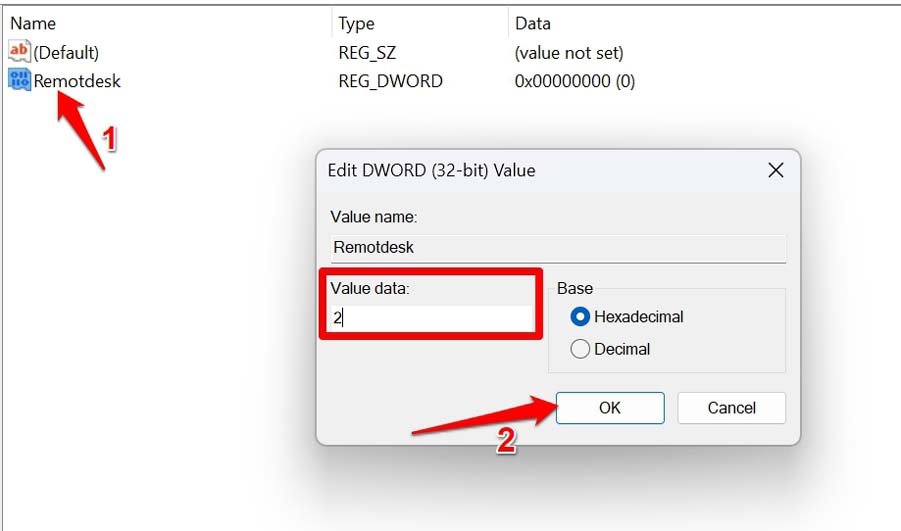
- レジストリを閉じて、PCを再起動します。
これで、リモートデスクトップ接続を試みてください。問題なく接続できるはずです。
7. 以前のWindows更新プログラムをアンインストールする
時には、現在のWindowsバージョンをアンインストールし、以前のビルドに戻すことで、さまざまな技術的問題を修正するのに役立つことがあります。Windows 11でリモートデスクトップ認証エラーが発生している場合は、同じことを試してみてください。
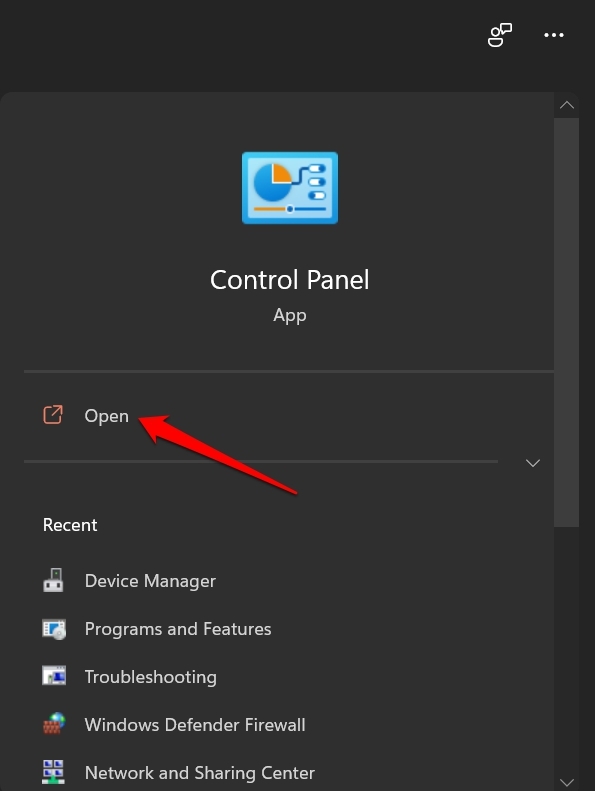
- コントロールパネルを開きます。
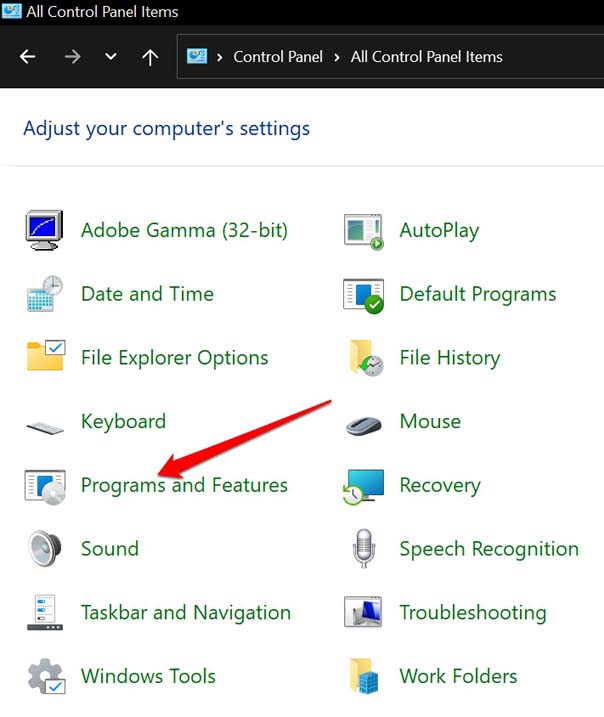
- プログラムと機能をクリックします。
- 次のページで、左側のパネルのインストールされた更新プログラムの表示オプションをクリックします。
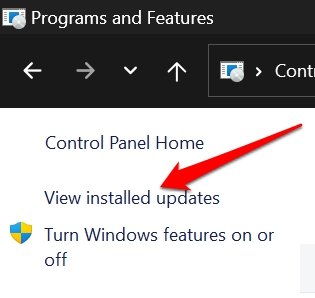
- Windows設定のWindows Updateにリダイレクトされます。
- PCにインストールされている最新のWindows更新プログラムのリストが表示されます。
- ソフトウェアバージョンの横にあるアンインストールをクリックします。
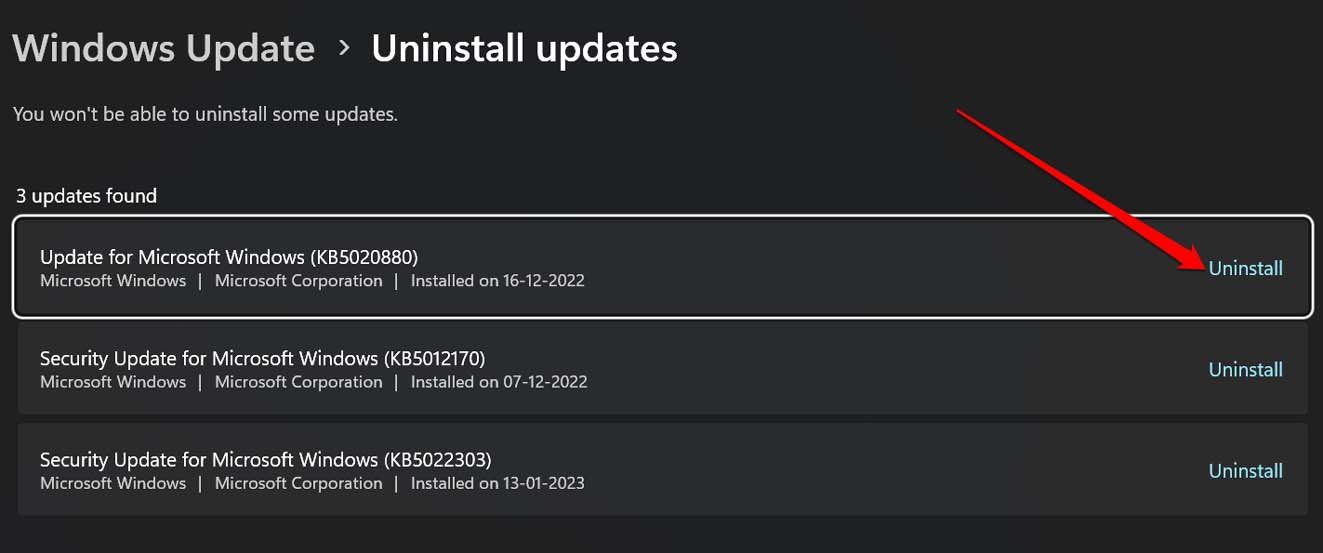
- コンピューターを再起動し、リモートデスクトップ接続を確立してみてください。
結論
リモートデスクトップ機能にスムーズにアクセスして使用するためには、リモートデスクトップ認証エラーを修正することが不可欠です。このために接続が妨げられることは望ましくありません。このガイドのヒントとコツが役立ったことを願っています。
Windows 11でリモートデスクトップ認証エラーを修正する方法についてのご意見があれば、下のコメントボックスにお気軽にお寄せください。また、私たちのDigitBin YouTubeチャンネルに登録して、ビデオチュートリアルをご覧ください。よろしく!
新しい投稿を受信箱で受け取る
スパムはありません。いつでも購読を解除できます。