トラブルシューティング · 1 min read · Nov 20, 2025
Google Chromeで‘Resolving Host’エラーを修正する方法は?
多くの場合、Chromeブラウザで非常に煩わしい問題に気付くことがあります。特定のウェブサイトが読み込みに問題を引き起こし、画面の下部に「Resolving Host」というメッセージが表示されます。場合によっては、ウェブサイトが遅れて読み込まれ、多くの場合、読み込まれずに「Server DNS Could Not be Found」というメッセージが表示されます。
今日は、Chromeでのホスト解決の問題を修正するためのいくつかの有用な解決策を考えました。
1. Google ChromeのDNSキャッシュをクリアする
これは、ホスト解決の問題を止めるための最も簡単で便利な修正の1つです。
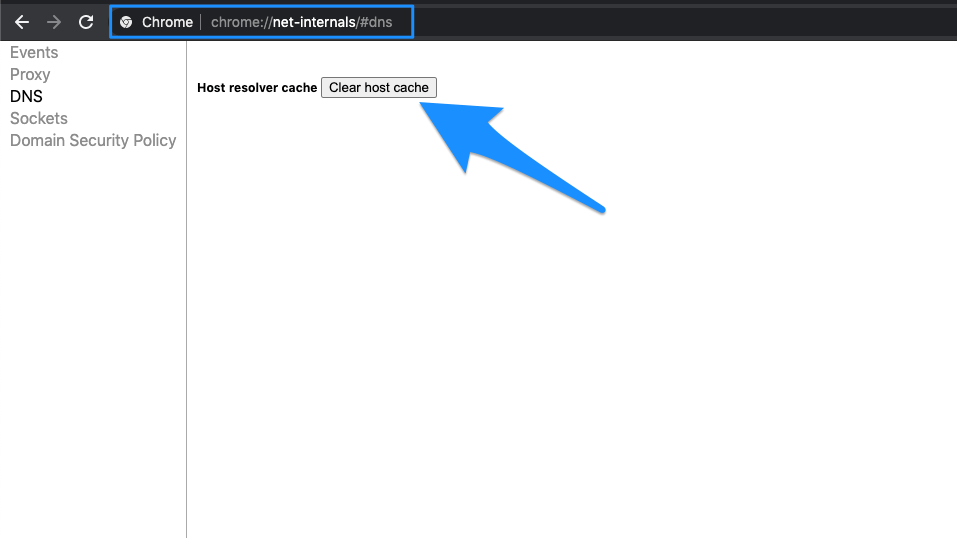
- 単にURL「chrome://net-incternals/#dns」にアクセスします。
- ホスト解決キャッシュの隣にあるClear Host Cacheボタンをクリックします。
- ウェブサイトが正常に動作していることに気付くでしょう。
2. 古いDNSをフラッシュする
DNSキャッシュが古い場合は、手動で削除する必要があります。
- そのためには、単に次のように入力します;
Win + R - 検索ボックスにcmdと入力します。
- ipconfig /flushdns と入力し、Enterを押します。
- 問題を確認するためにコンピュータを再起動します。
3. プロトコルDNS設定を変更する
1.
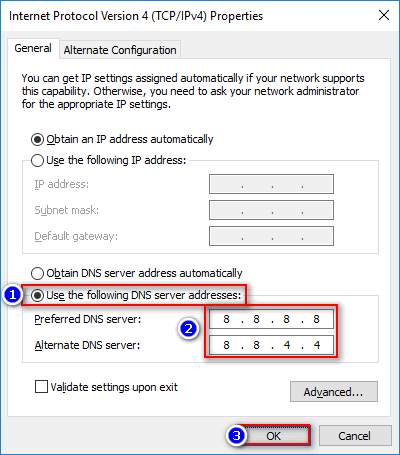
Windowsで「ncpa.cpl」を検索します。
2. Internet Protocol Version 4 (TCP/IPv4)というオプションを探します。
3. それをクリックし、プロパティボタンをクリックします。
4. 次のDNSサーバーを手動で使用します; 優先DNSサーバーを8.8.8.8、代替DNSサーバーを8.8.4.4(GoogleのパブリックDNS)(IPを自動に設定)
5. ブラウザを再起動し、ウェブサイトを確認します。
4. ブラウジングデータをクリアする
次にできる簡単なことは、ブラウジングデータをクリアすることです(ブラウジング履歴と混同しないでください)。
- Chromeブラウザの設定に移動します。
- 下にスクロールして、Show Advanced Settingsをクリックします。
- プライバシーの下で、Clear Browsing Dataボタンをクリックします。
- ウェブサイトが読み込み始めます。
5. DNS予測サービスを無効にする
- Chromeの設定に移動します。
- 下にスクロールして、Advanced settingsをクリックします。
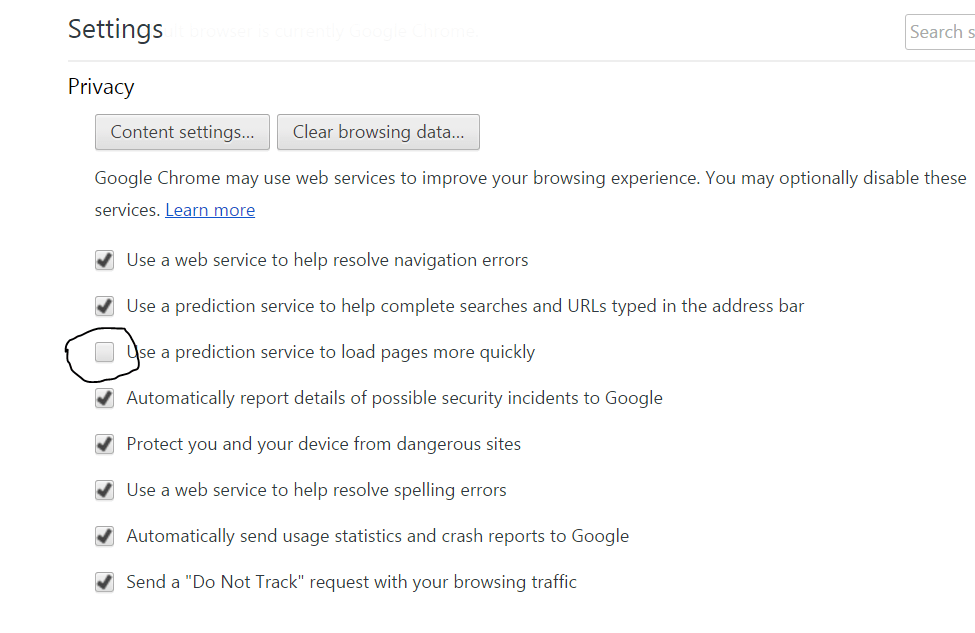
- ここで「Use Prediction Services to Load the Pages more Quickly」というオプションが表示されます。
- 単にチェックボックスを外し、ブラウザを再起動します。
6. DNSクライアントを再起動する
- ウィンドウで‘services.msc’を検索し、サービスを開きます。
- DNS Clientというオプションを探します。
- それを右クリックし、Restartをタップします。
7. TCP/IPをリセットしてみる
コマンドプロンプトで次のコマンドをこの順序で実行します(各コマンドを実行するには、入力後にENTERを押します):
ipconfig /release
ipconfig /all
ipconfig /flushdns
ipconfig /renew
netsh int ip set dns
netsh winsock reset
Google ChromeでのDNSサーバーが見つからないまたはホスト解決エラーを修正する
注意と結論: この投稿が役に立ったことを願っています。必要な支援については下にコメントしてください。
Google Chromeで‘Resolving Host’エラーを修正する方法についての考えがあれば、下のコメントボックスに自由に書き込んでください。また、動画チュートリアルのために私たちのDigitBin YouTubeチャンネルを購読してください。乾杯!
新しい投稿を受信箱で受け取る
スパムはありません。いつでも購読を解除できます。