ゲームエラー · 1 min read · Oct 06, 2025
Robloxエラーコード279を修正する方法
多くのプレイヤーが、画面に「エラーコード279」と表示されてRobloxがシャットダウンすることを報告しています。迅速な再起動で「ID = 17」のエラーコードは解決するはずですが、問題が続く場合は、以下に示す解決策を適用することで修正できます。もちろん、Robloxサーバーがダウンタイムに直面している可能性があり、それがエラーコード279を引き起こしているかもしれません。ネットワークの問題は自分の側で対処できます。ID = 17、ID = 148、ID = 146などに対処するための十分な解決策を提供しました。
専用のRobloxクライアントをインストールする
出版社は2006年にゲームを発売し、さまざまなプラットフォームをサポートし続けています。Windows、Mac、Android、iOS、Fire OS、Xbox OneなどにRobloxをインストールできます。Windows 11 PCに最新バージョンのRobloxをインストールする方法をお見せします。
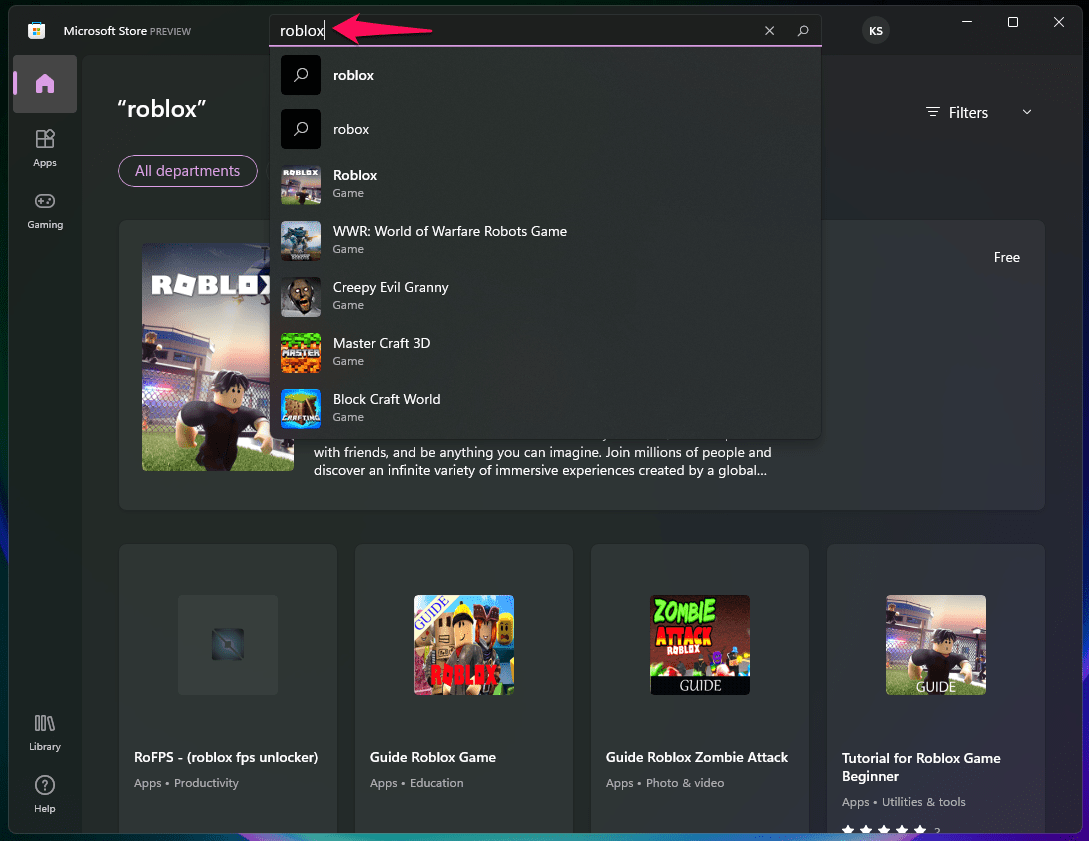
- Microsoft Storeを開く。
- Robloxを検索してゲームを開く。
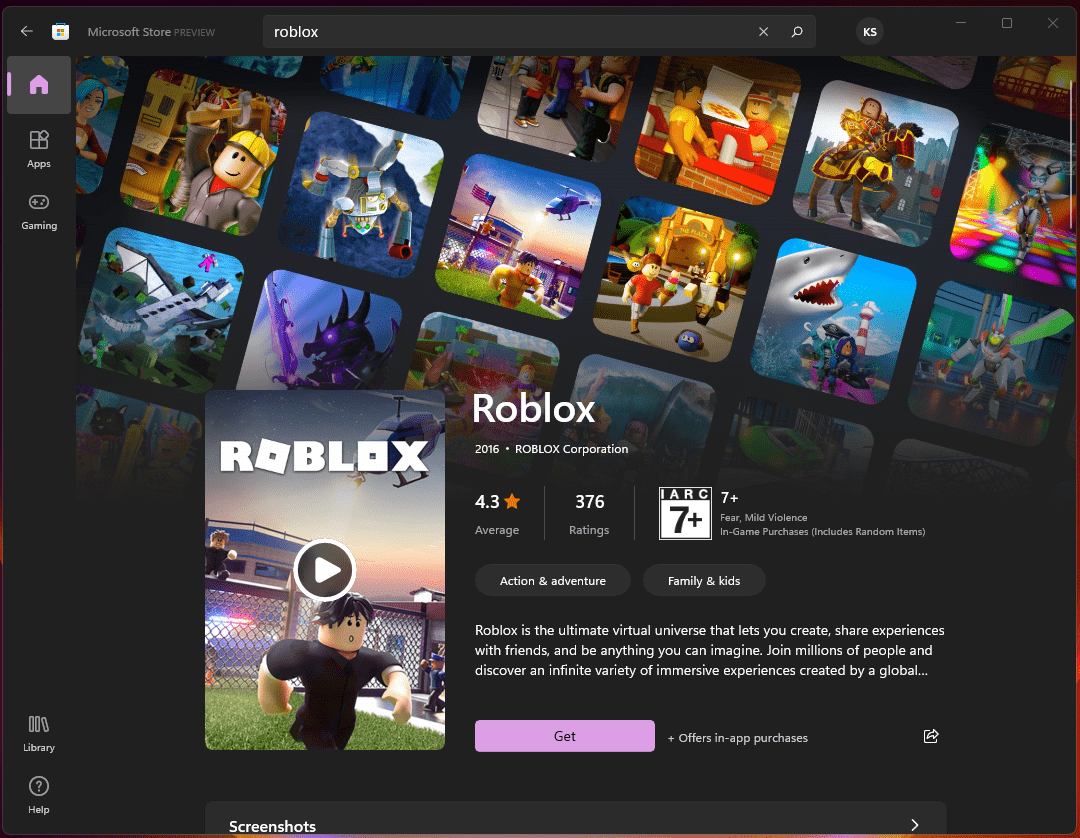
- 「取得」ボタンをクリックする。
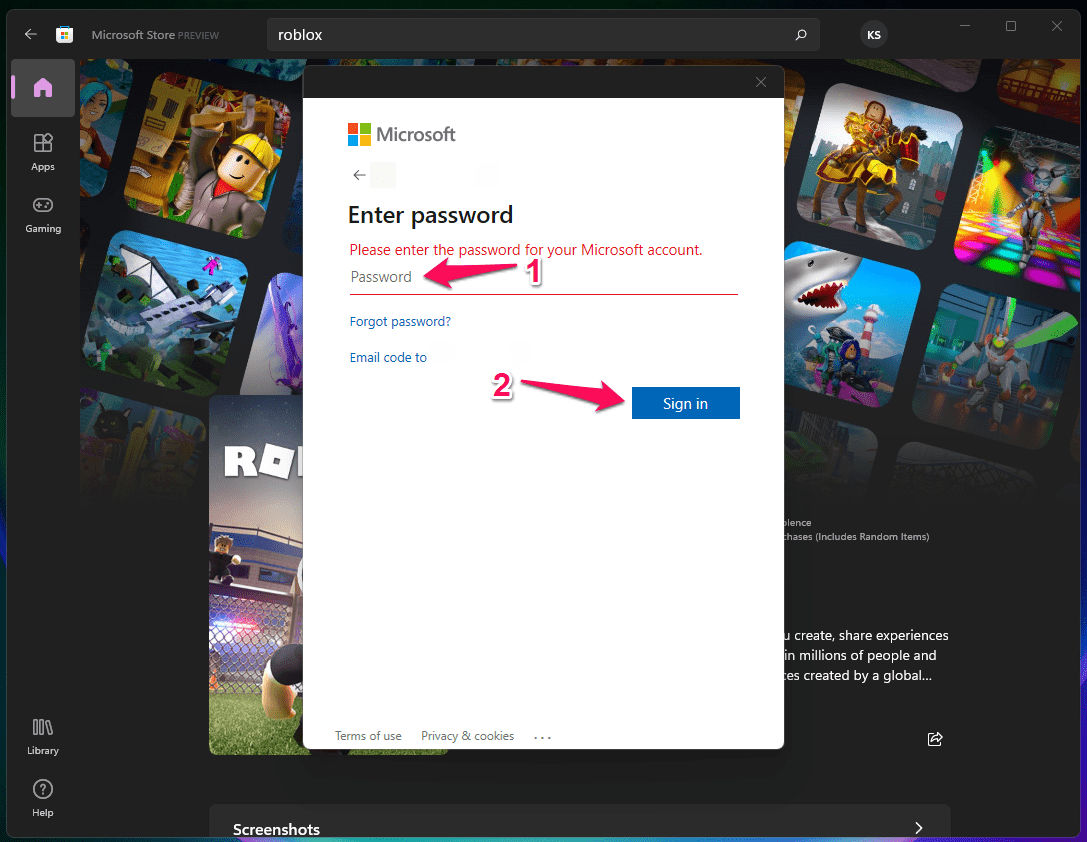
- Microsoftアカウントのパスワードを入力し、「Enter」キーを押す。
- ゲームがWindows 11 PCにダウンロードおよびインストールされるのを待つ。
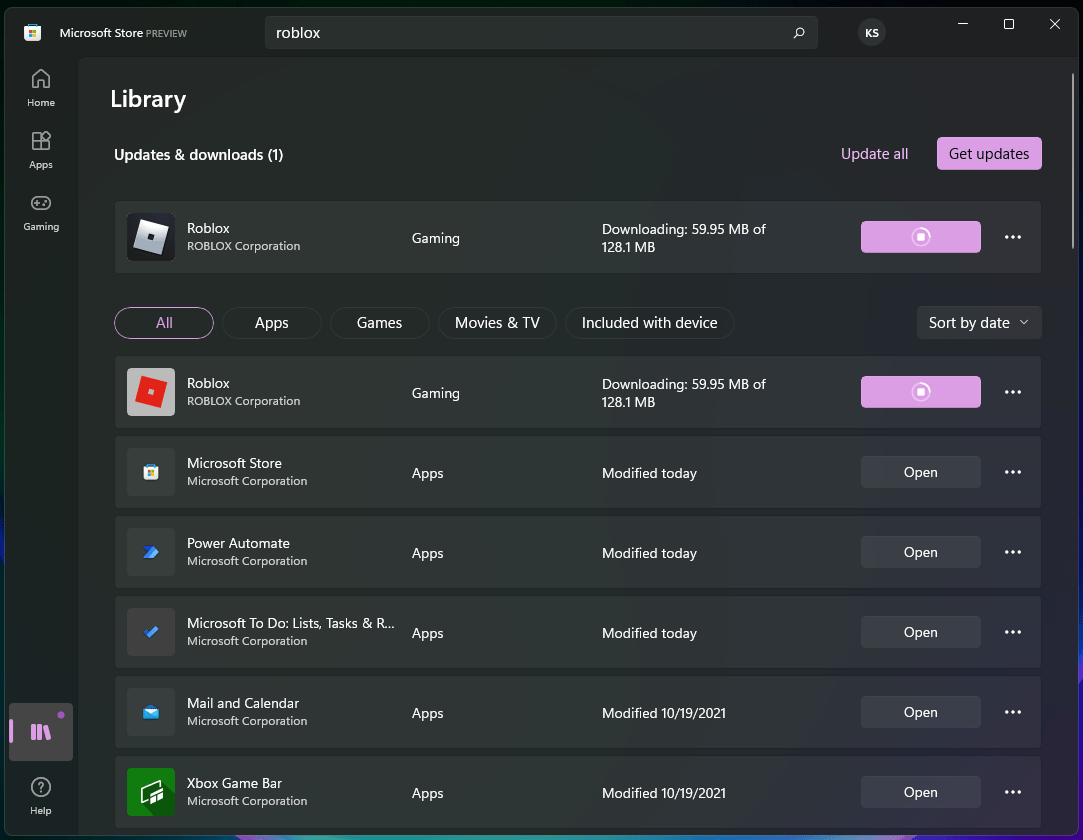
- Robloxを開く。
何百万ものプレイヤーが毎日ブラウザを通じてゲームに参加しています。ゲームとブラウザがスムーズに通信するのは難しい作業です。専用プログラムはゲームメカニクスと連携するように設計されており、今後のエラーが少なくなります。
主流のブラウザを選ぶ
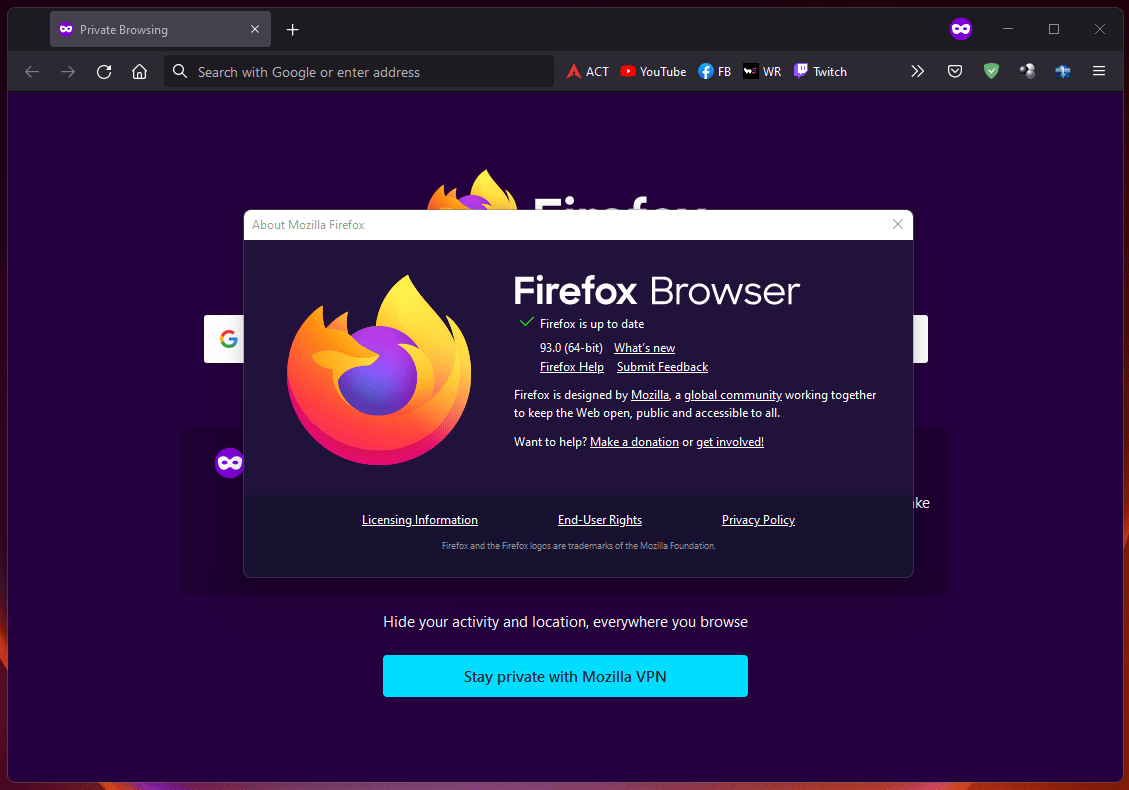
ブラウザ市場はChromeが占めており、驚くことではありません。Chromeがフリーミアムで主流のブラウザであることに疑いの余地はありません。しかし、読者にはFirefox、Opera GXなどを試すことをお勧めします。Kunlun Tech LimitedがOperaの大部分の株を所有しており、それは中国の会社です。中国のデータ法の慣行に対して何らかの義務がある場合は、避けることができます。
Firefoxは私のお気に入りのブラウザで、ほぼ7年間アクティブユーザーです。多くのRobloxユーザーは、専用GPUを持たない低スペックのマシンを使用しており、RAMが不足しています。私はRAM消費が少なく、CPUに優しい要素が少ないため、Firefoxを私のエコシステムに取り入れました。
ブラウザを更新する
いくつかのWindowsユーザーは1つのブラウザに固執することを好み、別のプログラムに移行するのは彼らにとって挑戦です。もしあなたがそのようなユーザーの一人であれば、エラーコード279を解決するためにブラウザを更新してみてください。
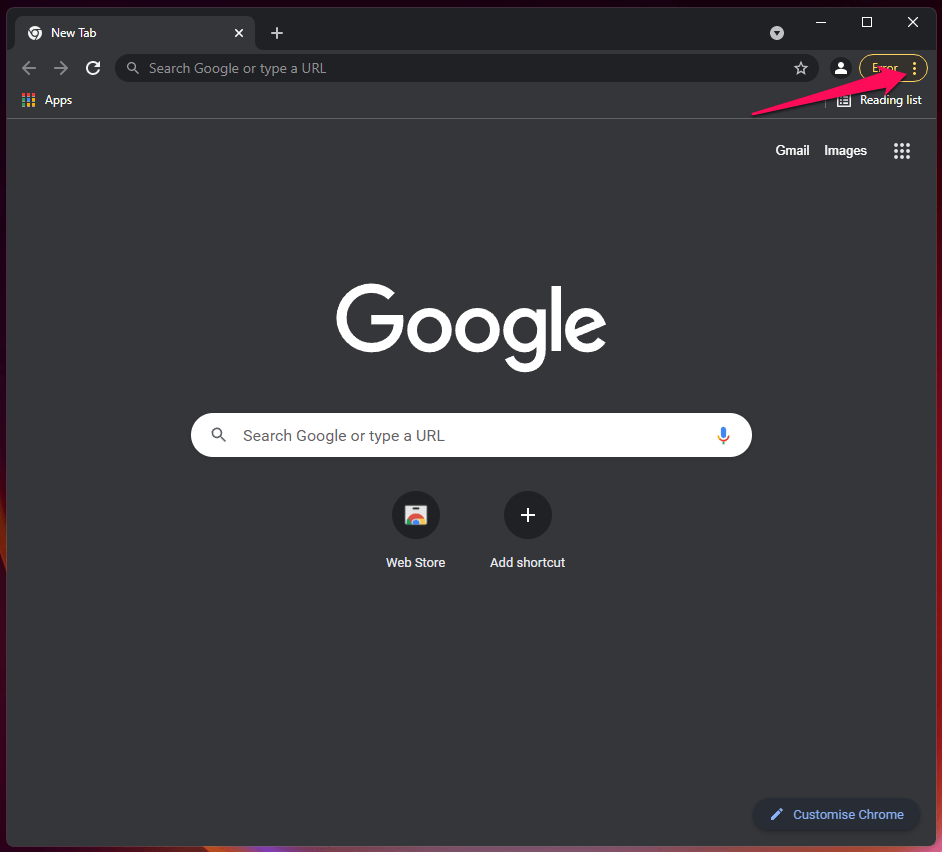
- 右上隅にある三点設定をクリックする。
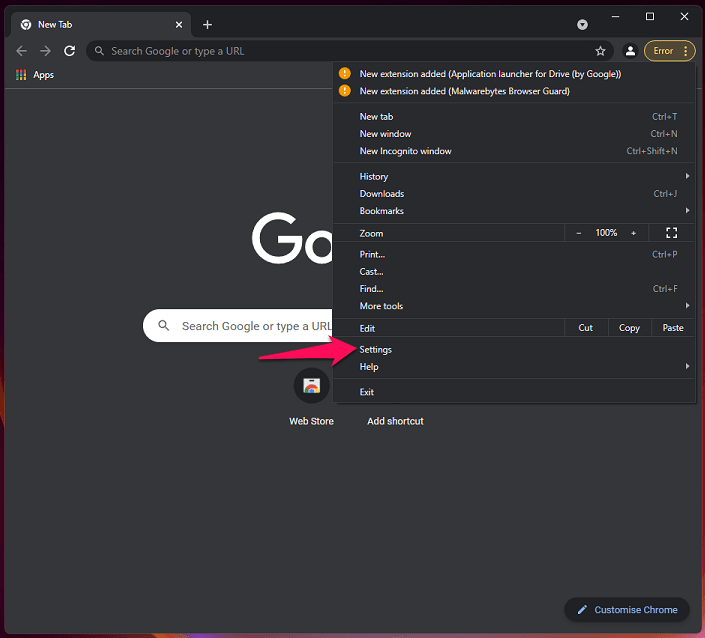
- リストから「設定」をクリックする。
- メニューを表示するために三点設定をクリックする。
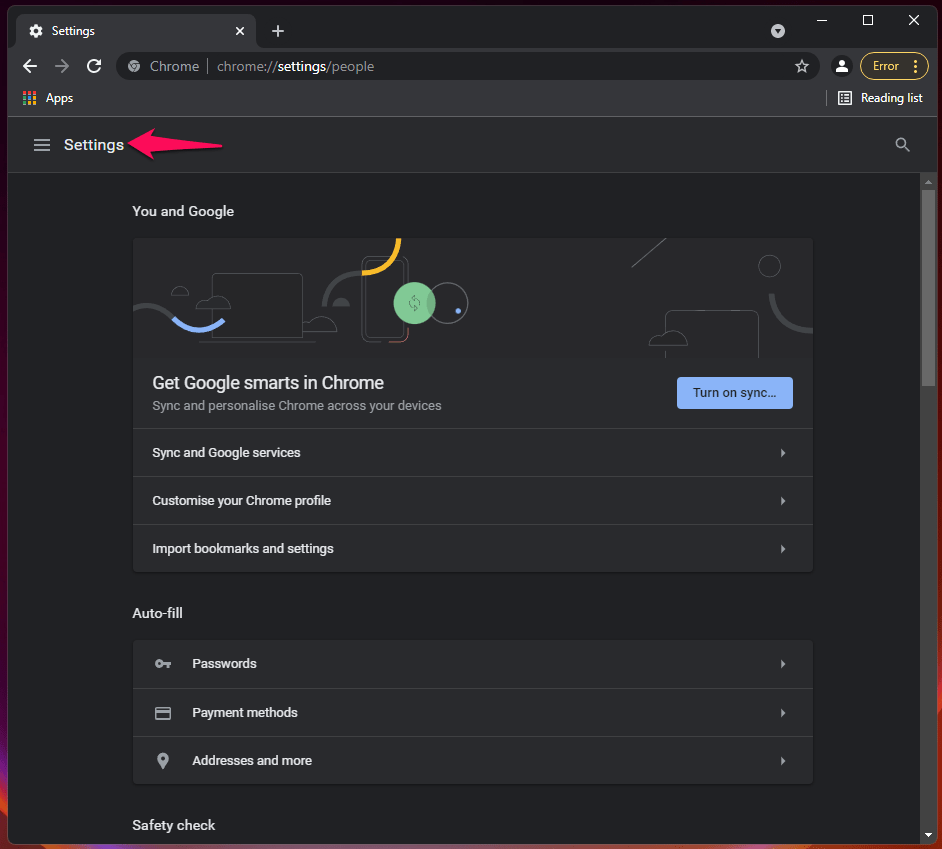
- 更新するために「Chromeについて」をクリックする。
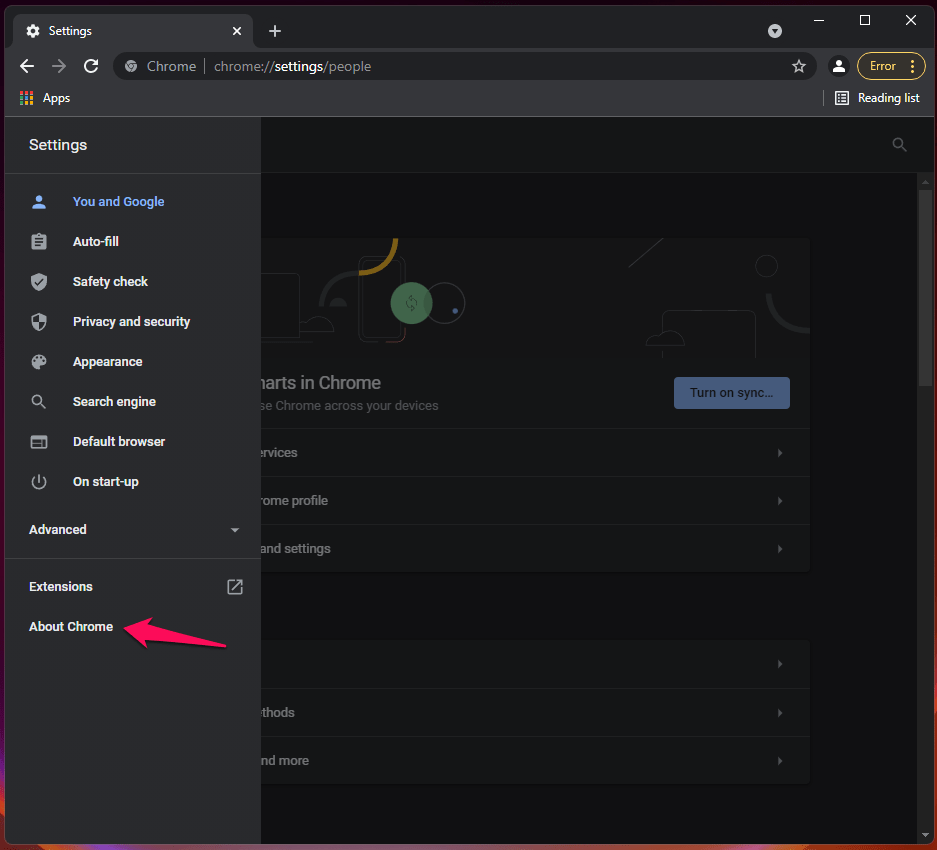
- Chromeが新しい更新を検索し、自動的にダウンロードします。
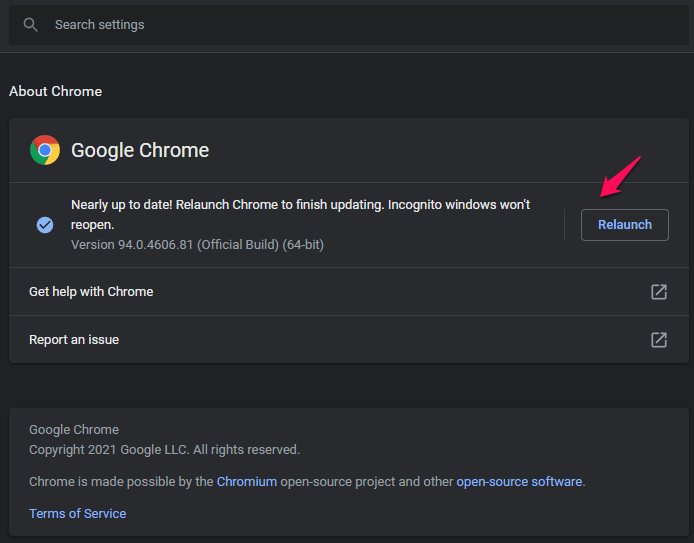
- 新しい更新をインストールするために「再起動」をクリックします。
ブラウザで開いている作業とタブを保存し、「再起動」ボタンをクリックしてください。ブラウザを更新することで、フリーウェアの近接性が高まり、Robloxエラーが解決されます。
拡張機能を無効にする
拡張機能は通常、あなたの作業に干渉しませんが、特定のウェブサイトのメカニクスに問題を引き起こすことがあります。Robloxはブラウザ内のライブラリ全体を読み込んでおり、特定の拡張機能が接続をブロックしたり、ファイルの読み込みを妨げたりしている可能性があります。
トリックは、ブラウザ内のすべての拡張機能を無効にし、その後1つずつ再度有効にすることです。これにより、主な原因を特定し、拡張機能を深い眠りに留めておくことができます。
Chromeで:
- Chromeを開く。
- インストールされた拡張機能を表示するために「chrome://extensions/」と入力する。
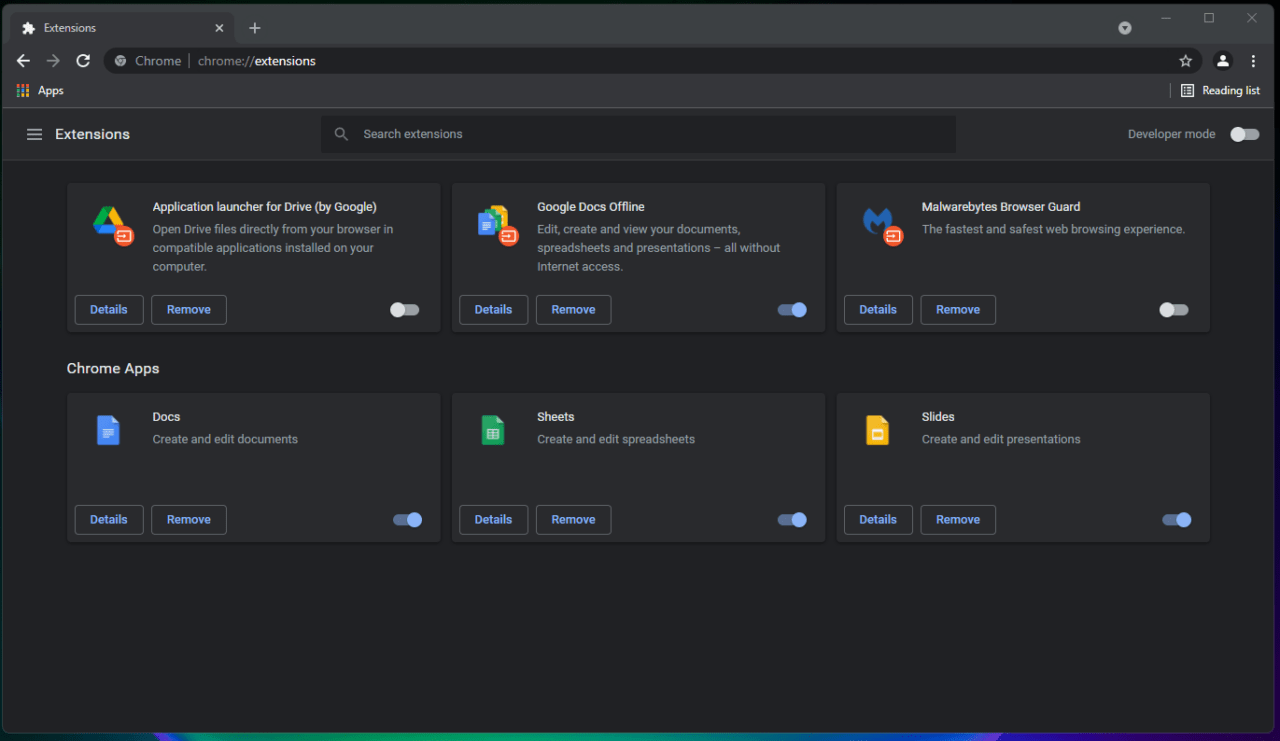
- すべてを無効にする。
Firefoxで:
- Firefoxを開く。
- インストールされた拡張機能を表示するために「about:addons」と入力する。
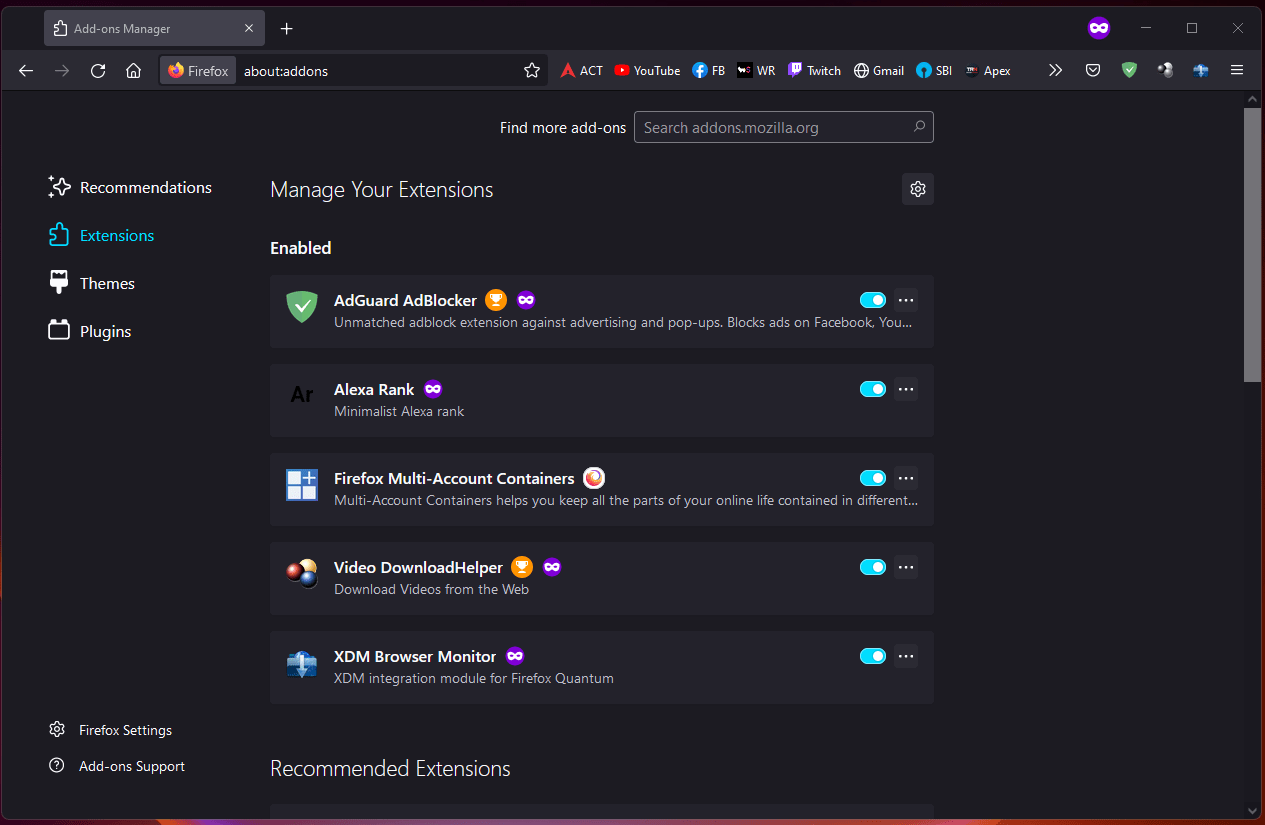
- すべての拡張機能を無効にする。
主な原因が見つかるまで、サードパーティのアドオンをアクティブにしておくべきではありません。その間に、数時間プレイして、どのアドオンがエラーコード279を引き起こしているかを見つけてください。
PCの脅威
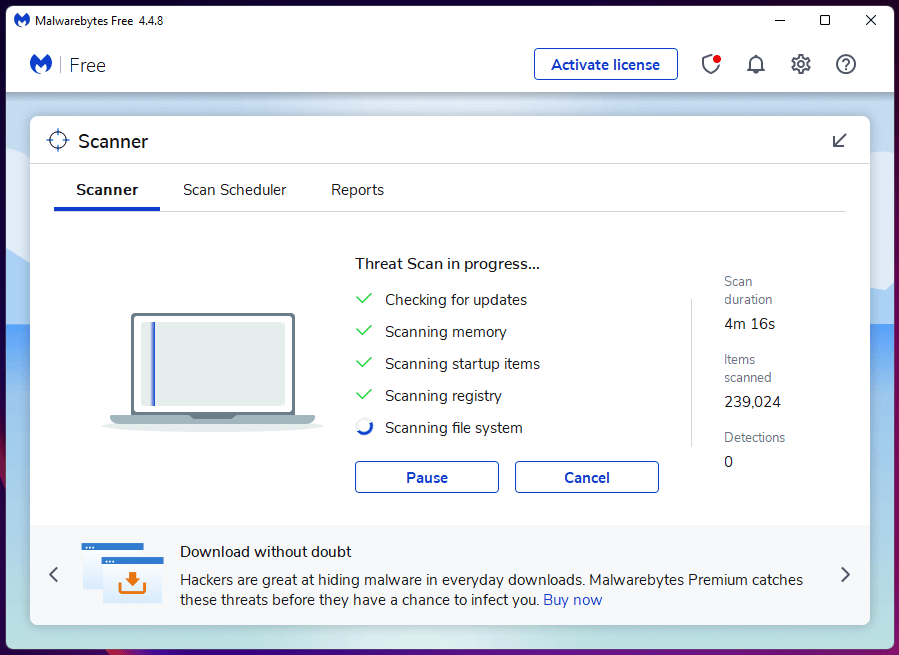
脅威はWindowsおよびmacOS環境で一般的なフレーズです。何百万ものゲームマシンがシステム内で1つ以上の海賊版プログラムを実行しています。海賊版プログラムは侵入者が管理者アクセスを得るためのバックドアであり、すぐにアンインストールする必要があります。
Malwarebytes (無料):
Bitdefender (無料):
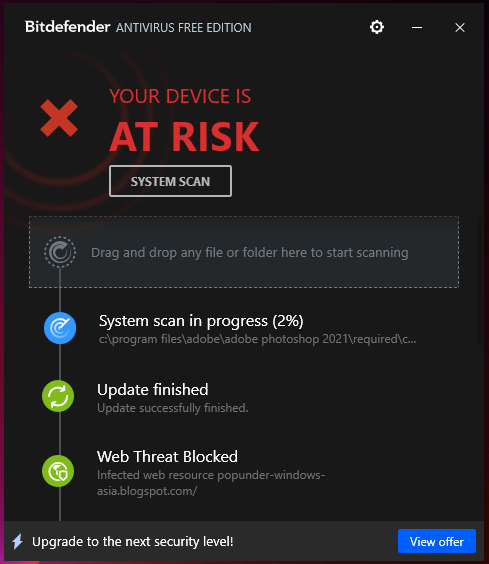
すべての接続されたドライブで詳細なスキャンを実行し、マシンのセキュリティ層をオフにしないでください。多くの人がファイアウォールをオフにすることを提案していますが、私の考えではお勧めできません。海賊版のWindows、ゲーム、プログラムを避けてください。これらは侵入者にとって渦巻く扉を開いてしまいます。
結論
AndroidおよびiOSデバイスでRobloxをプレイできるので、ファイアウォールとウイルス対策システムをオフにするのは賢い選択です。上記の解決策を適用するか、Play StoreまたはApp StoreからモバイルアプリをダウンロードすることでRobloxエラーコード279を解決できます。どの解決策がRobloxエラーの解決に役立ったかを下のコメントセクションで教えてください。
Robloxエラーコード279を修正する方法についてのご意見があれば、下のコメントボックスにお気軽にお寄せください。また、動画チュートリアルのために私たちのDigitBin YouTubeチャンネルを購読してください。乾杯!
新しい投稿を受信箱で受け取る
スパムはありません。いつでも購読を解除できます。