Windows 10 · 1 min read · Oct 24, 2025
Windows 10でのRuntime Brokerの高使用率を修正する方法
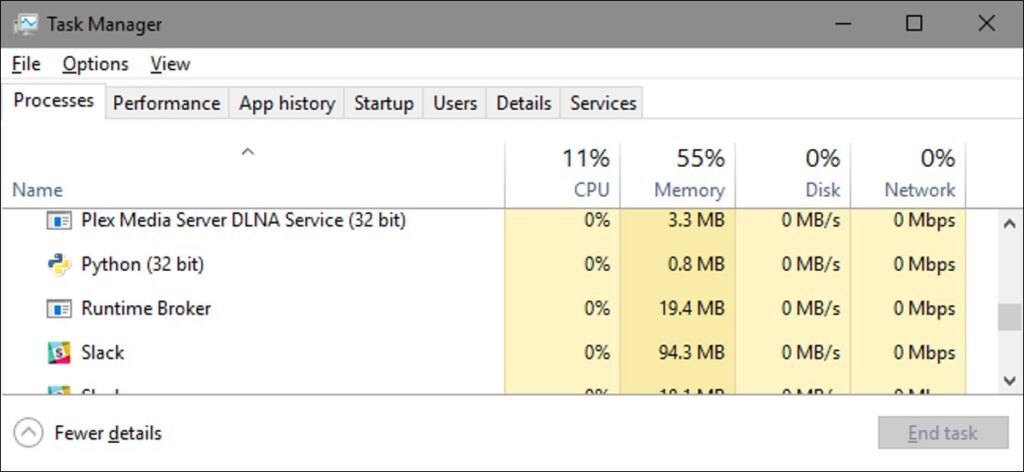
Windowsタスクマネージャーに注意を払っていると、時々、大きなメモリリソースを消費しているプロセスに気づくことがあります。そのプロセスは「Runtime Broker」と呼ばれています。
この問題を修正したい場合、Windows 10でプロセスが高いメモリ使用量を取らないようにするために、いくつかの方法を試すことができます。
この記事では、いくつかの簡単な方法を使ってWindows 10でのRuntime Brokerの高使用率を修正する方法をお見せします。
Runtime Brokerプロセスとは?
文脈を提供するために、Runtime Brokerは公式のMicrosoftコアプロセスであり、最初にWindows 8で見られ、現在はWindows 10でも見ることができます。
このプロセスは、Microsoft Storeからダウンロードしたアプリ(ユニバーサルアプリと呼ばれる)が、位置情報アクセスやマイク使用などのすべての権限を適切に宣言していることを確認します。
このプロセスは常にバックグラウンドで動作しており、ユニバーサルアプリを使用するときにのみ、このプロセスの活動が急増します。
したがって、このプロセスはアプリと、あなたが設定したセキュリティ設定および権限との間の橋渡しを行います。
通常どれくらいのメモリを使用しますか?
理想的な世界では、ユニバーサルアプリを使用していない場合、Runtime Brokerプロセスは非アクティブで、約20-40MBのメモリを使用します。
しかし、ユニバーサルアプリを起動すると、プロセスは約500-700MBのメモリを使用します。
ここで重要なのは、1つ以上のユニバーサルアプリを開くと、プロセスは追加のメモリを消費しないはずです。
また、すべてのユニバーサルアプリを閉じると、プロセスは非アクティブになり、20-40MBのメモリを使用するはずです。
また、読む: Windows 10のタスクバーが機能しない場合の修正方法
Windows 10でのRuntime Brokerの高使用率を修正する
このプロセスがユニバーサルアプリを使用していても、メモリの30%を超えてはならないことがわかりました。
このプロセスがメモリの30%を超えている場合、それは問題であり、以下の方法を使用して修正できます。
ヒント、トリック、提案を無効にする
奇妙な理由で、Windows 10は通知を通じていくつかのヒントや情報を表示します。これがRuntime Brokerプロセスが高いメモリ使用量を取る潜在的な理由の1つかもしれません。
これを修正するには、ヒント、トリック、提案を無効にすることができます。方法は以下の通りです:
ステップ1: Windows検索バーに「設定」と入力し、Enterキーを押します。
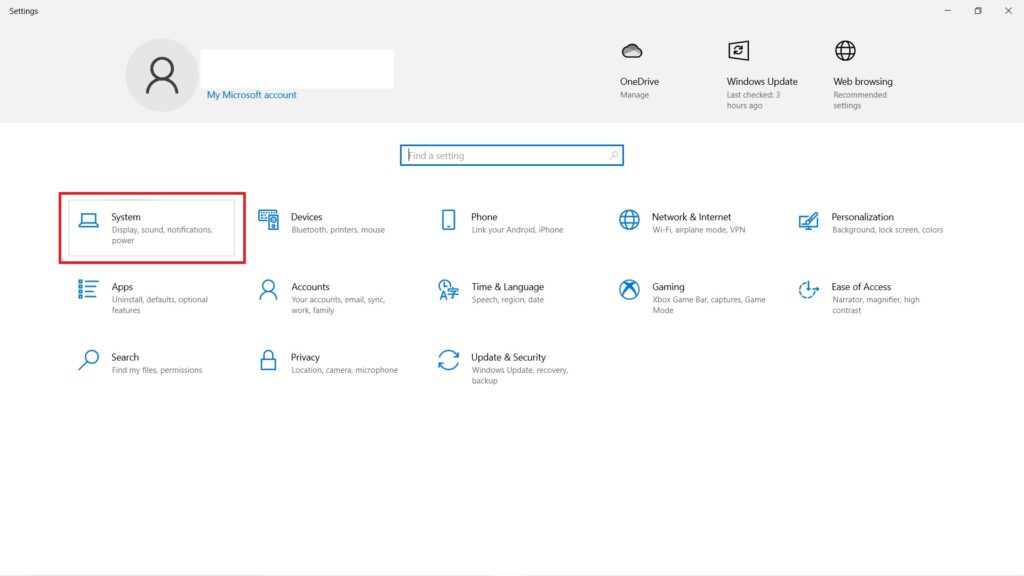
ステップ2: 「システム」をクリックします。
ステップ3: 左側のメニューから「通知とアクション」に移動します。
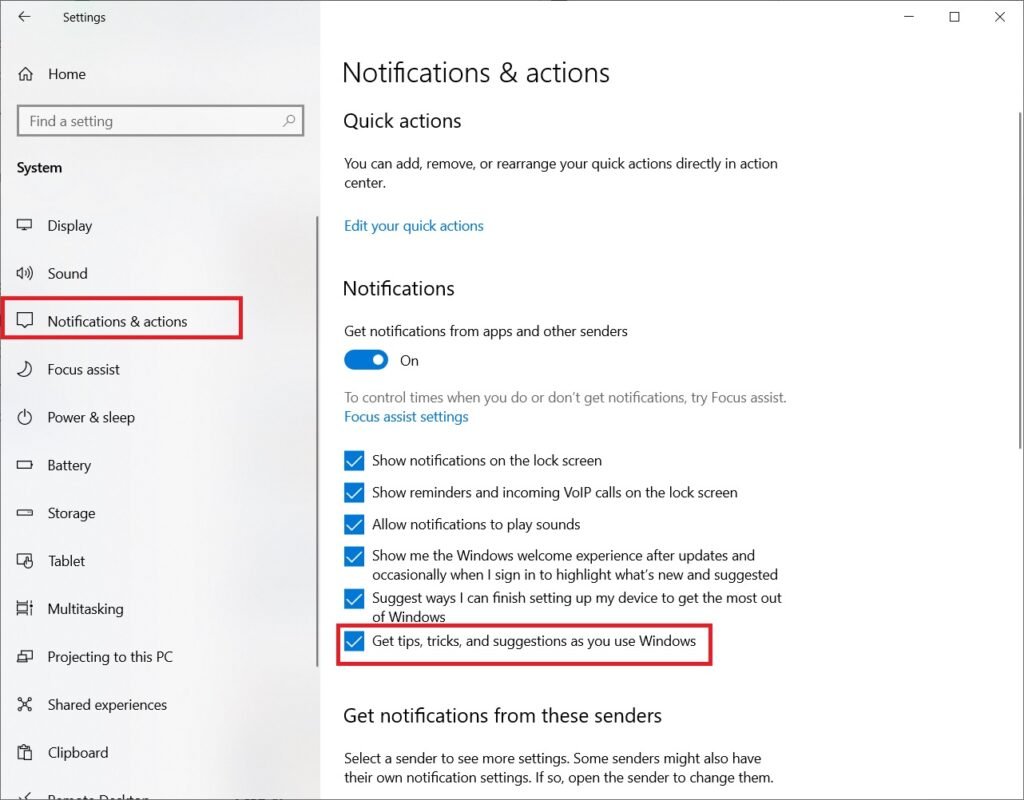
ステップ4: 「Windowsを使用しているときにヒント、トリック、提案を取得する」オプションのチェックを外します。
これで完了です。
問題のあるアプリケーションを修正する
問題は、いくつかの問題のあるアプリケーションが原因かもしれません。
- まず最初に、アプリケーションが最新バージョンに更新されていることを確認してください。
- アプリケーションがそれほど重要でない場合は、アンインストールします。
- アプリケーションが必要な場合は、アンインストールしてから再インストールしてみてください。
ウイルスでないことを確認する
これも可能性があります。プロセスが高いメモリリソースを消費する理由はウイルスである可能性があり、ウイルスかどうかを簡単に判断できます:
ステップ1: 「ctrl+alt+delete」キーを押してタスクマネージャーを開きます。
ステップ2: 下に移動して「Runtime Broker」プロセスを探し、選択して右クリックします。
ステップ3: 右クリックして「ファイルの場所を開く」をクリックします。
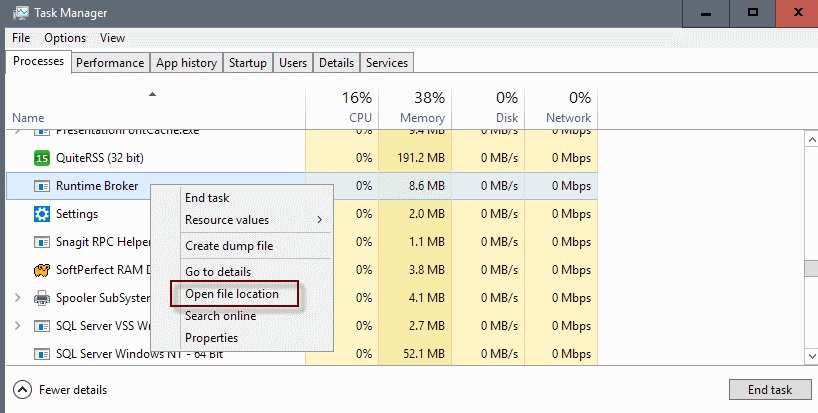
ステップ4: ファイルは「Windows\System32」と同じ場所にあるはずです。
そこにあれば、ウイルスではないことが非常に確実であり、選択したウイルススキャナーでウイルスを常にチェックできます。
結論
これで、Windows 10でのRuntime Brokerの高使用率を修正する方法についてすべて説明しました。
タスクマネージャーからプロセスを終了させることは避けるべきです。なぜなら、このプロセスはセキュリティにとって重要だからです。
そのことを考慮して、どのステップでも問題が発生した場合は、遠慮なくお問い合わせください。
また、読む: Windowsで「オーディオ出力デバイスがインストールされていません」エラーを修正する方法
新しい投稿を受信箱で受け取る
スパムはありません。いつでも購読を解除できます。