Safari動画再生 · 1 min read · Oct 28, 2025
iPhoneでSafariブラウザが動画を再生しない問題の解決方法
iPhoneを使用しているときにSafariブラウザで動画を再生できないですか?このガイドでは、この問題の解決策をお届けします。まず、Safariで問題が発生する理由を知りましょう。通常、Safariブラウザで多数のサードパーティ製拡張機能を使用しているユーザーが、さまざまな技術的問題に直面することが見られます。
問題は通常、該当する拡張機能にあり、Safari上で実行されるとブラウザが不具合を起こします。iPhoneでSafariブラウザが動画を再生しない他の技術的理由としては、さまざまな実験的機能が実行されていることが考えられます。名前が示すように、テスト中の機能はiOSの公開バージョンと完全には互換性がありません。そのため、動画が再生されない、またはブラウザがiPhoneでクラッシュし続けるといったバグが発生します。
また、SafariブラウザでJavaScriptが無効になっていると、動画が再生されない場合があります。今日、ウェブ上のほとんどのコンテンツは動的であり、JavaScriptを実行する必要があります。次に、Safariブラウザに長期間キャッシュデータが保存されていると、さまざまな不具合を引き起こす可能性があります。最後に、Safariブラウザが動画を再生できないのは、iPhoneにインストールされているiOSのバージョンにバグがあるためかもしれません。
Safariブラウザで動画が再生されない問題を解決するための最良の方法
以下は、Safariブラウザで動画が再生されない問題を解決するために使用できるさまざまなトラブルシューティング方法です。
iOSを更新する
トラブルシューティングを開始するには、iOSを更新します。これにより、SafariがiPhoneにインストールされているiOSのバージョンに存在するバグのために不具合を起こしている場合に対処できます。デバイスでiOSを更新する手順は以下の通りです。
- 設定アプリを開きます。
- 次に、一般をタップします。
- 次に、ソフトウェアアップデートオプションをタップします。
- iPhoneがWiFiに接続されている場合、新しいアップデートを検索し、利用可能な場合はインストールするように促されます。
- ダウンロードとインストールオプションをタップします。
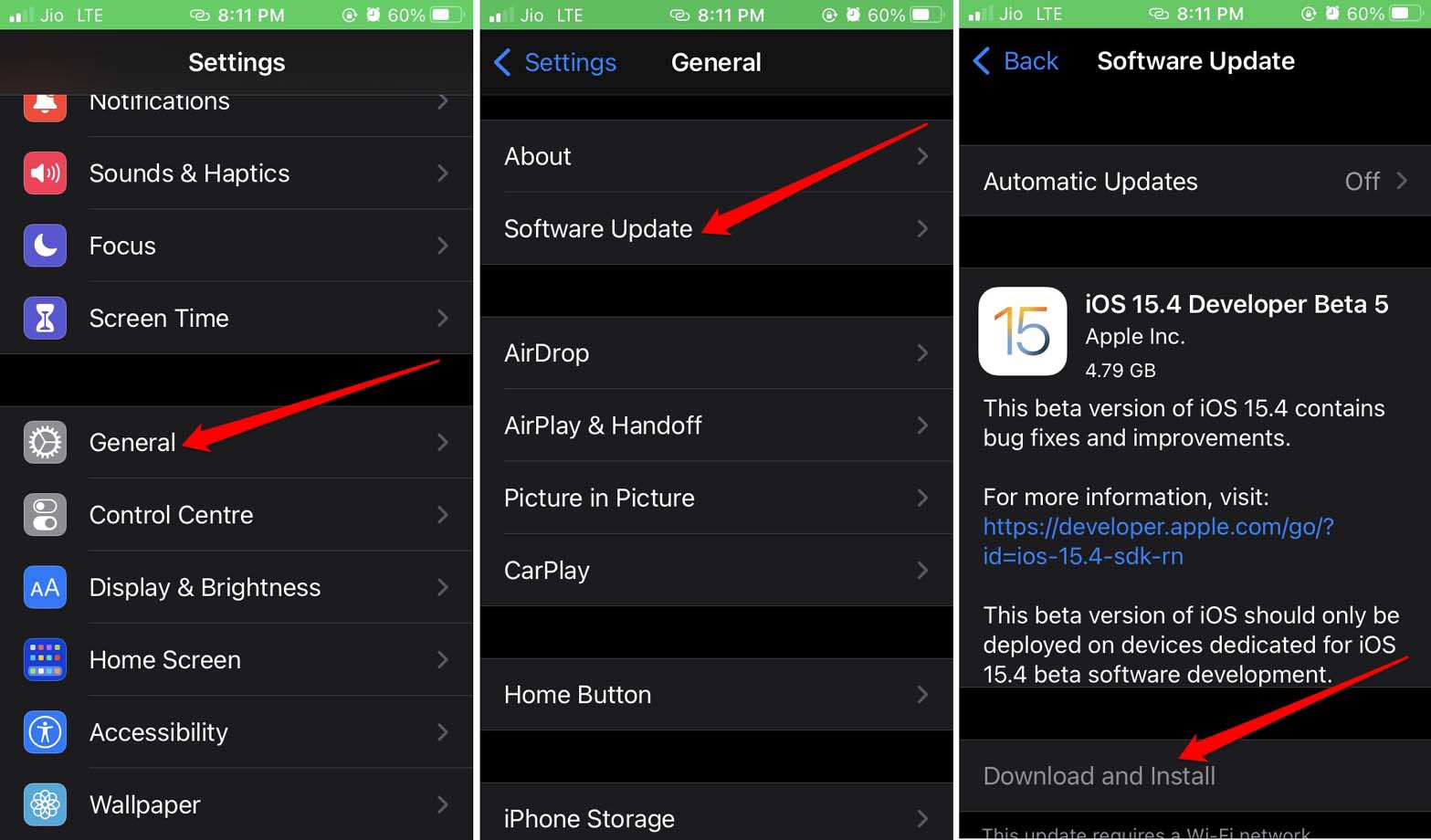
新しいiOSのバージョンをインストールした後、Safariウェブブラウザで動画を再生できるか確認してください。まだ不具合が発生する場合は、次のトラブルシューティングに進んでください。
iPhoneを再起動する
しばしば、単純な再起動を行うことでiPhoneの問題が解決します。Safariに関連する問題を修正するために、iPhoneを再起動することもできます。
- iPhoneのサイドボタンを押します。
- スライドして電源オフオプションをスライドします。数秒後、iPhoneがシャットダウンします。
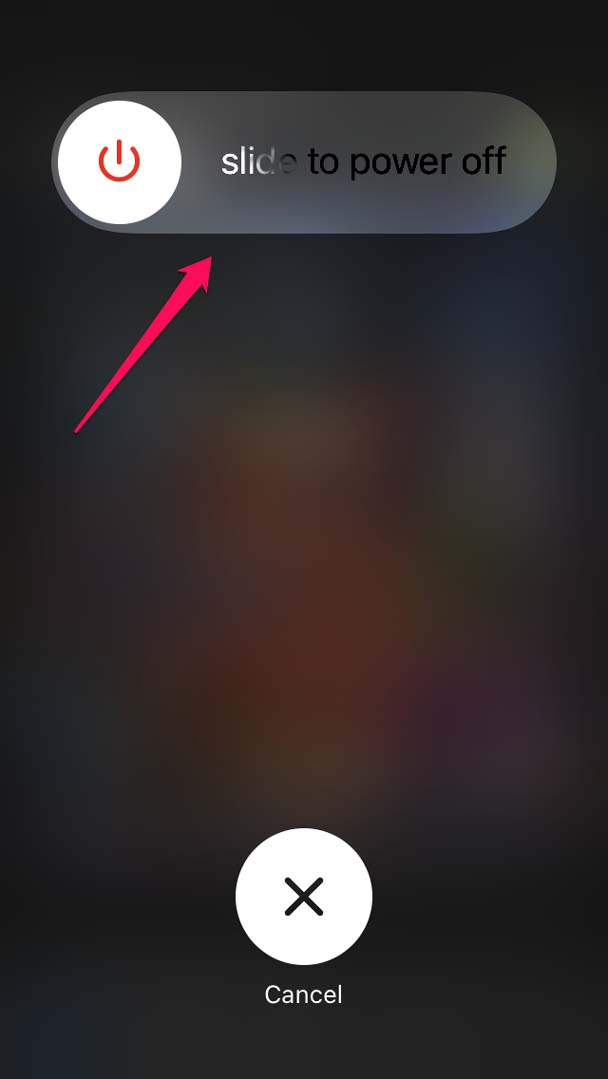
- 再度、iPhoneのサイドボタンを押して電源を入れ、再起動します。これにより、ランダムな不具合であった場合、Safariの動画再生問題が解決されるはずです。
Safariブラウザの実験的機能を無効にする
iPhoneで実験的機能をすべて無効にするための完全な手順は以下の通りです。真剣に使用している機能でない限り、それを実行し続けて他のアプリに不具合を引き起こす必要はありません。
- 設定アプリを開きます。
- Safariに移動してタップします。
- 次に、詳細をタップします。
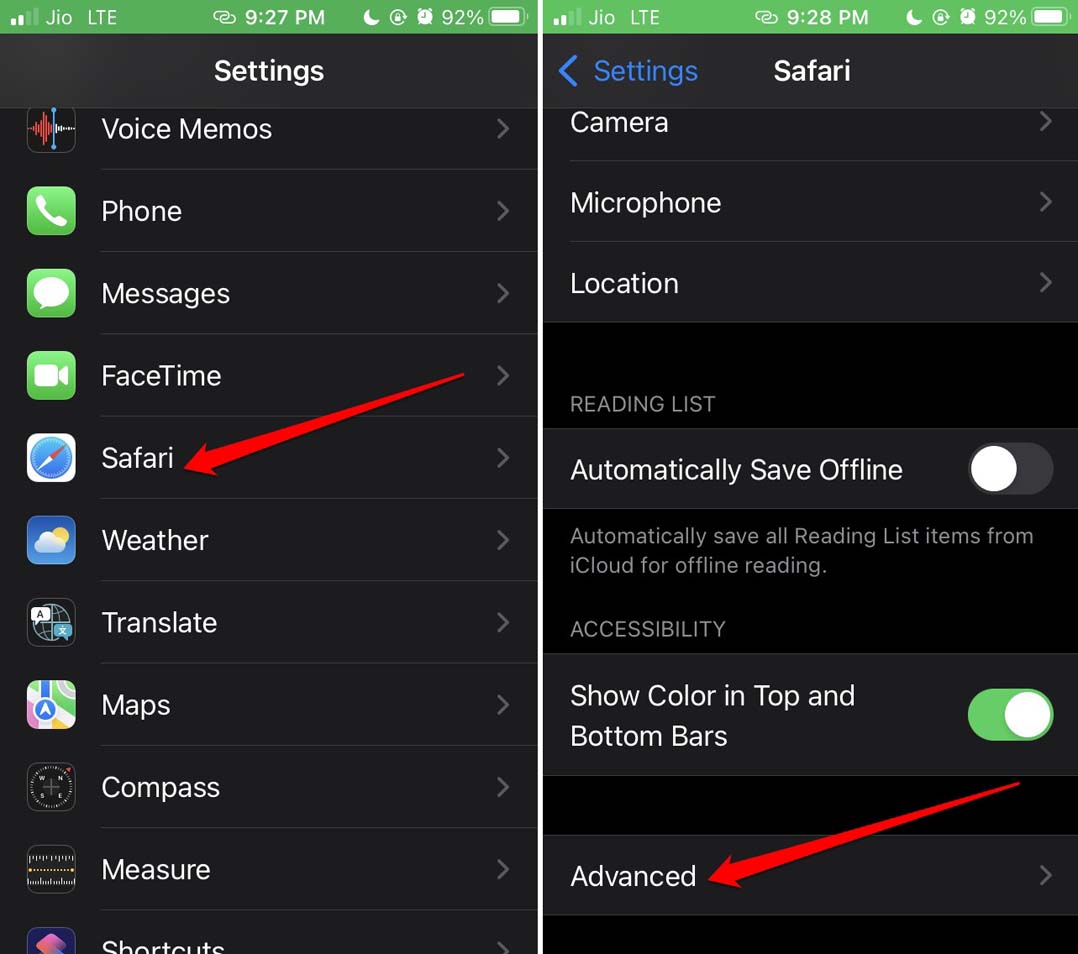
- その下に、実験的機能までスクロールしてタップします。
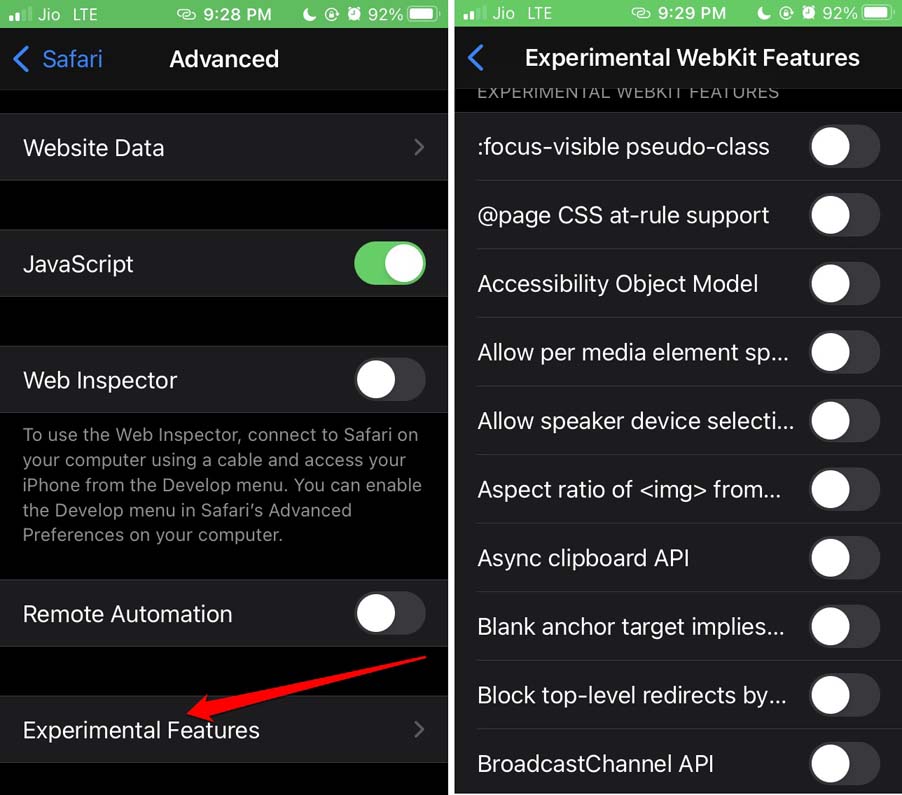
- 実験的機能のリストが表示されます。各機能の横にあるトグルをタップして無効にします。
今、Safariで動画を再生してみてください。うまくいくはずです。
SafariでJavaScriptが有効になっていることを確認する
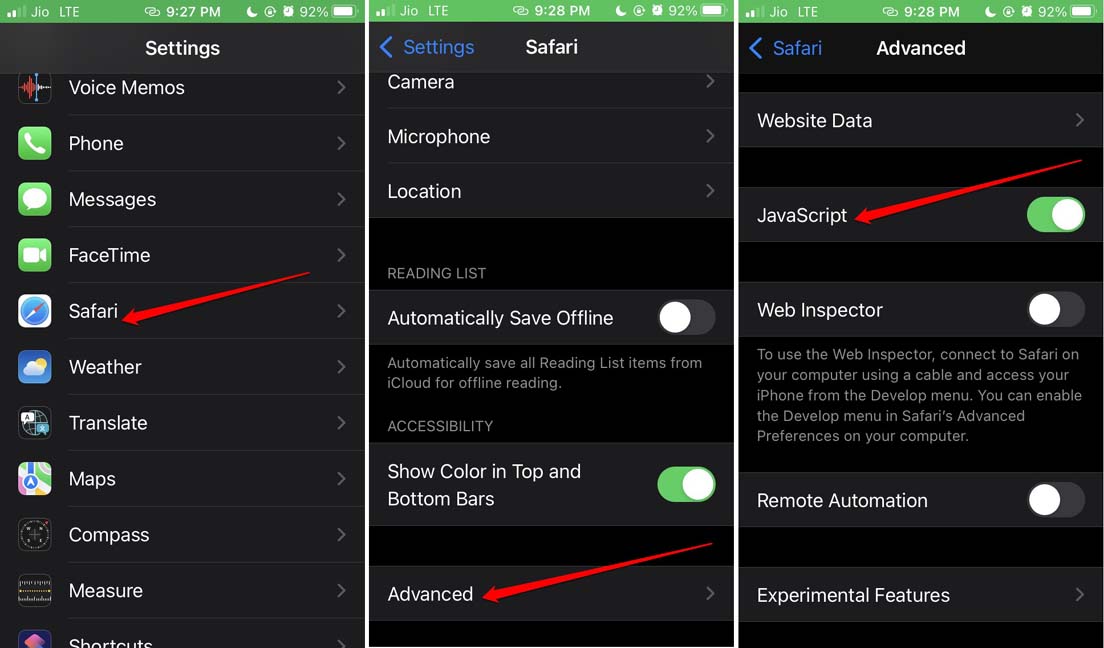
iPhoneでJavaScriptが有効になっているかどうかを確認するために、以下の手順に従ってください。
- 設定アプリに移動します。
- 次に、Safariをタップします。
- その下に、詳細までスクロールしてタップします。
- 次に、JavaScriptオプションの横にあるトグルをタップして機能を有効にします。すでに有効(緑のトグル)であれば、何もする必要はありません。
iOSのコンテンツとプライバシーの制限を無効にする
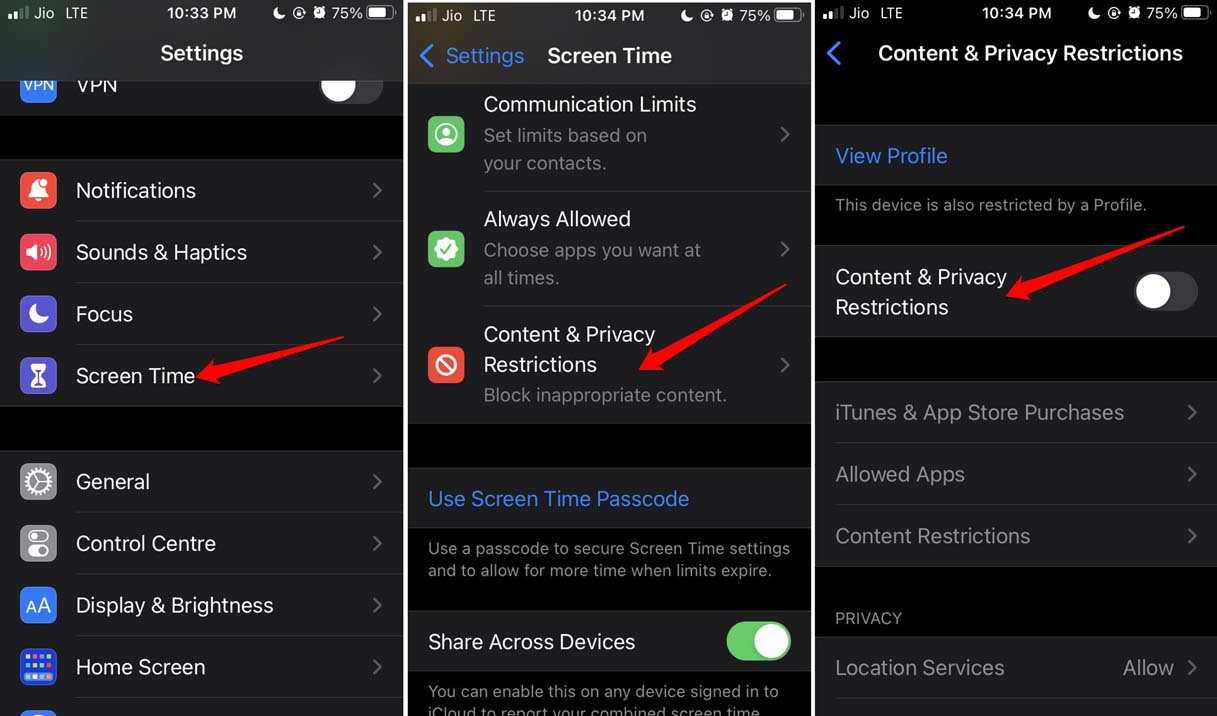
iPhoneの使用に関してスクリーンタイムで制限が課せられている場合、それがSafariに干渉している可能性があります。したがって、iOSのコンテンツとプライバシーの制限を無効にします。手順は以下の通りです。
- 設定アプリを開きます。
- 次に、スクリーンタイムをタップします。
- 次に、コンテンツとプライバシーの制限をタップします。
- その横のトグルをタップして機能を無効にします。
Safariブラウザのデータをクリアする
Safariがキャッシュに保存している不要なデータをクリアする必要があります。そのためには、
- iPhoneの設定アプリを開きます。
- 次に、Safariをタップします。
- 次に、履歴とウェブサイトデータをクリアをタップします。
- 移動を確認するために、ポップアップが表示されたときに履歴とデータをクリアをタップします。
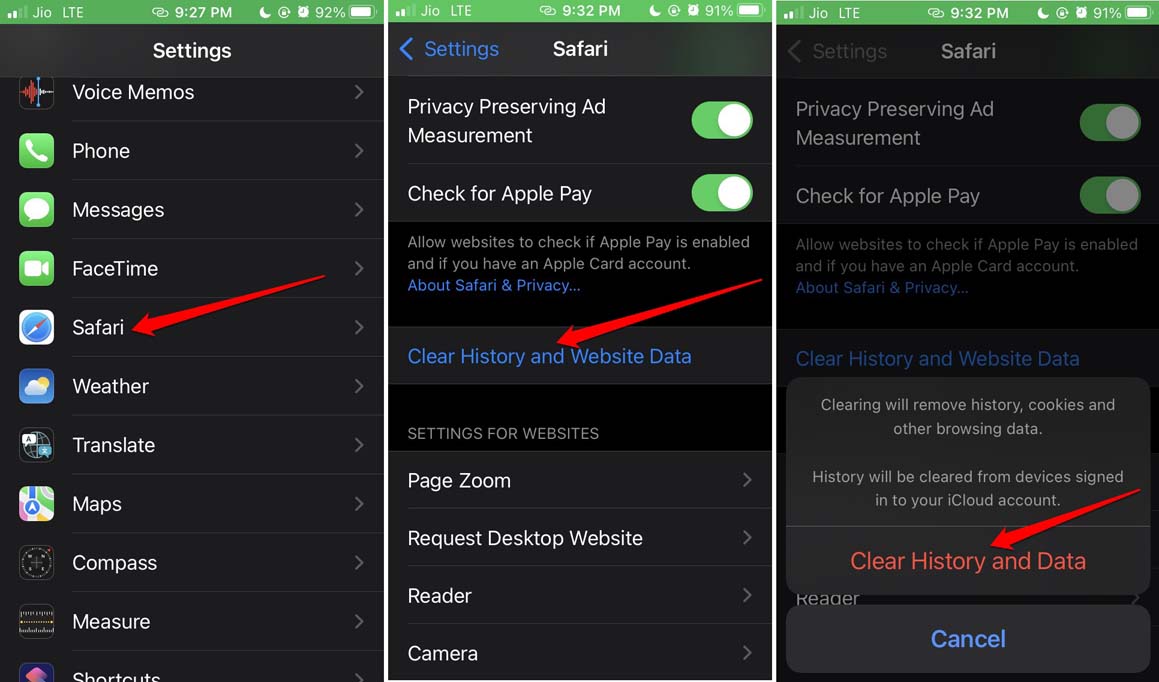
- ウェブサイトデータがクリアされた後、Safariを再起動して動画を再生してみてください。スムーズに再生されるはずです。
Safariにインストールされたブラウザ拡張機能を無効にする
iOS 15では、Safariブラウザでブラウザ拡張機能がサポートされています。そのため、ユーザーはさまざまなウェブブラウザ拡張機能を試して、iPhoneに統合することがあります。しかし、これらの拡張機能のいくつかは不具合を起こし(技術的に!)、Safariで動画が再生できないといった問題を引き起こす可能性があります。
問題を解決するために、すべての拡張機能を無効にして、動画がSafariで再生できるか確認してください。
- 設定アプリを開きます。
- 次に、Safariに移動してタップします。
- 次に、拡張機能をタップします。
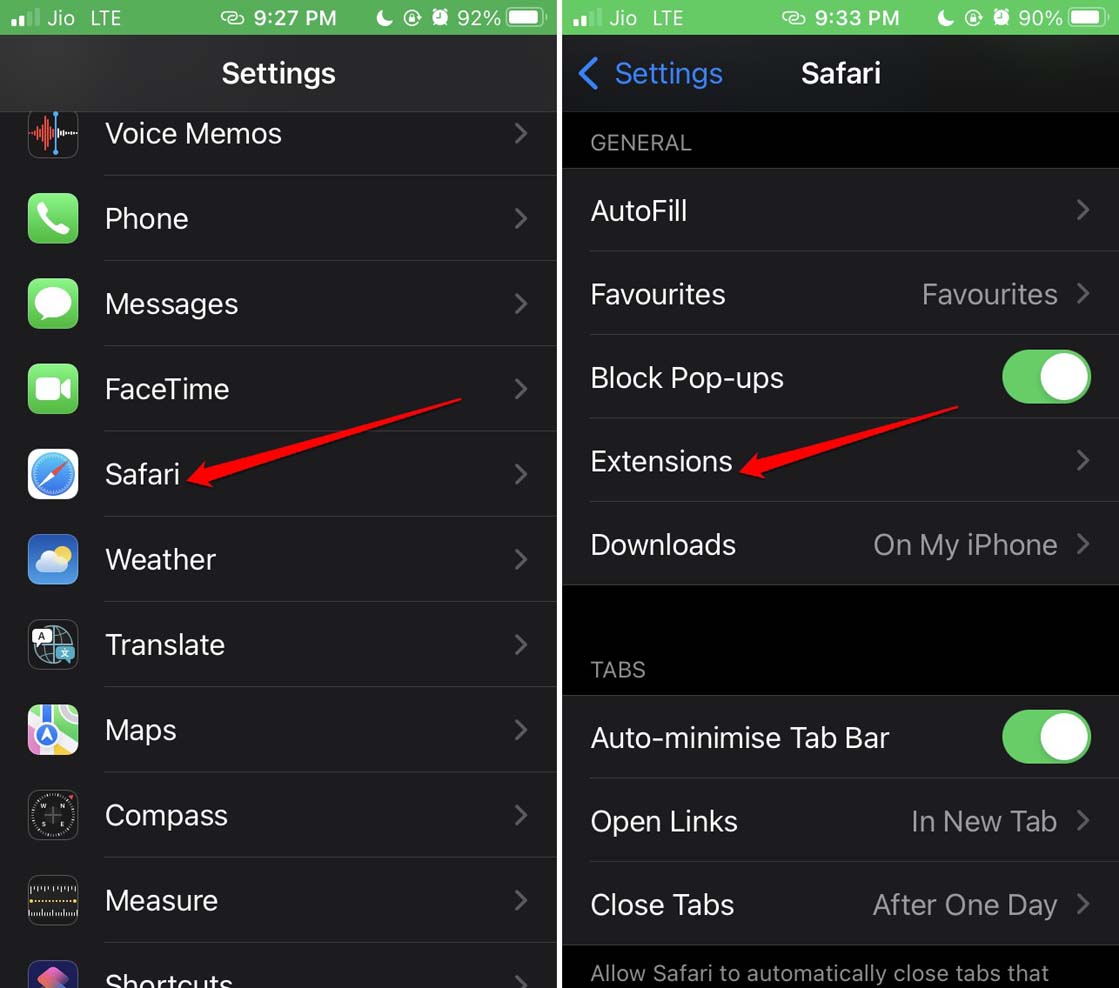
- Safariブラウザに統合したすべての拡張機能が表示されます。
- 拡張機能を一つずつオフにします。
ネットワーク設定をリセットする
ネットワーク接続に問題があると思われる場合、最後のトラブルシューティングとして、iPhoneのネットワークをリセットすることができます。いくつかのユーザーにはこのトリックが効果的でした。したがって、あなたも試してみるべきです。
- 設定アプリを起動します。
- 次に、一般をタップします。
- iPhoneを転送またはリセットに移動します。タップします。
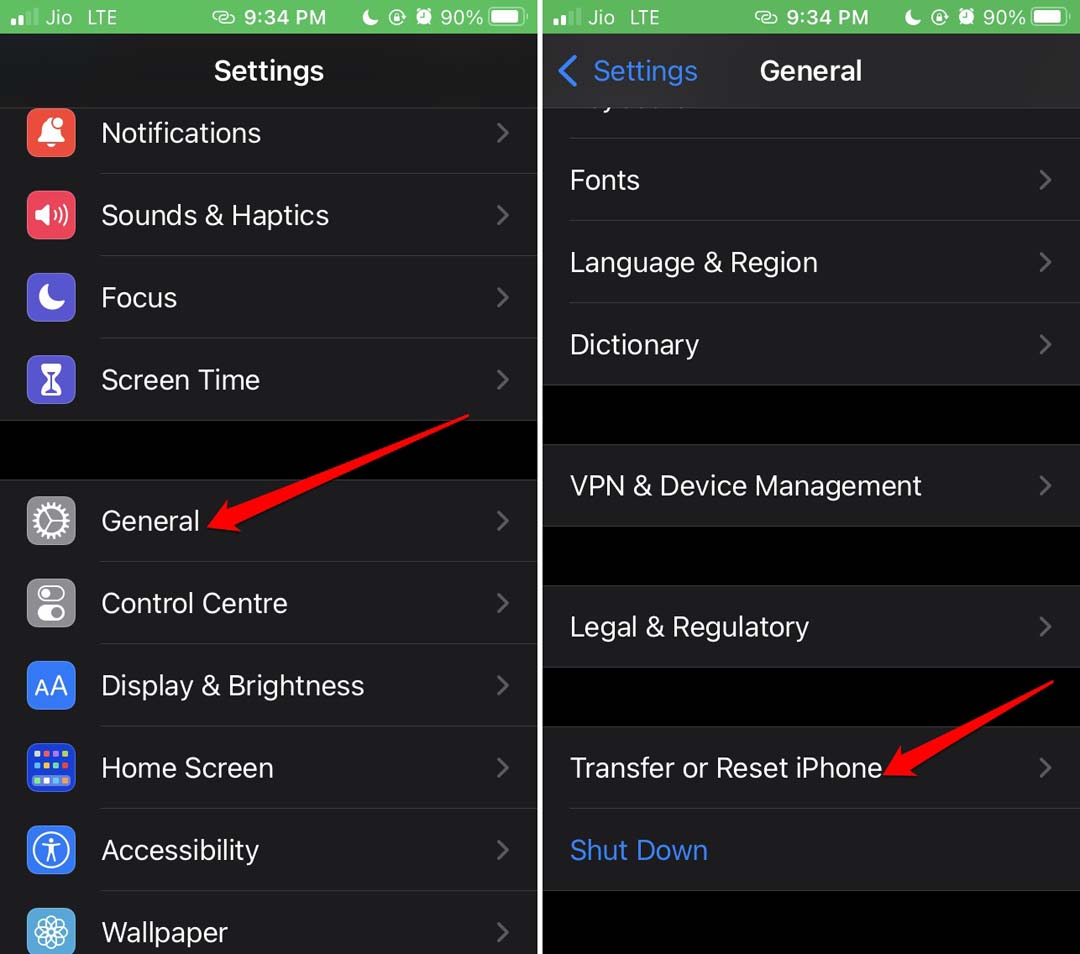
- 次に、リセットをタップします。
- メニューからネットワーク設定をリセットを選択します。
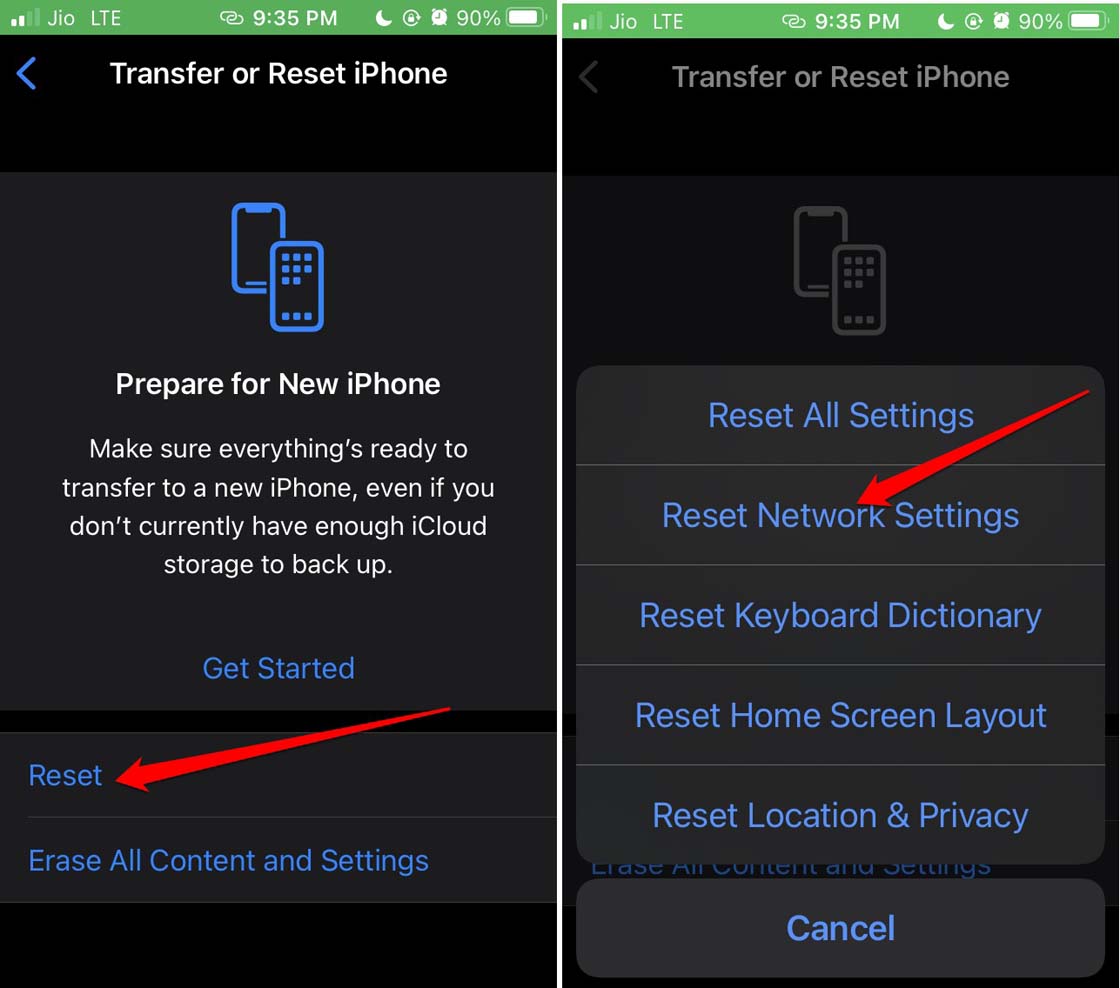
iPhoneのパスコードを入力するように求められる場合があります。リセットが完了すると、デバイスが再起動します。その後、Safariで動画を再生して、問題なく表示できるか確認してください。
これらは、iPhoneのSafariブラウザで動画が再生されない問題を解決するために簡単に使用できるさまざまな修正方法です。試してみて、コメントで疑問があれば教えてください。
iPhoneでSafariブラウザが動画を再生しない問題の解決方法についての考えがあれば、下のコメントボックスに自由に書き込んでください。また、動画チュートリアルのために私たちのDigitBin YouTubeチャンネルを購読してください。よろしく!
新しい投稿を受信箱で受け取る
スパムはありません。いつでも購読を解除できます。