Safariエラー · 1 min read · Dec 12, 2025
「Safariは安全な接続を確立できません」エラーの修正方法
「Safariは安全な接続を確立できません」というエラーが表示されると、ウェブサイトに安全にアクセスする際に非常にイライラします。Safariは、さまざまな理由でウェブサイトとの安全な接続を確立できない場合にこのエラーに遭遇します。
この記事では、このエラーを解決し、安全なウェブサイトへのアクセスを取り戻すためのいくつかのトラブルシューティング手順を探ります。Safariでは、これらの方法に従うことでスムーズなブラウジング体験を確保できます。
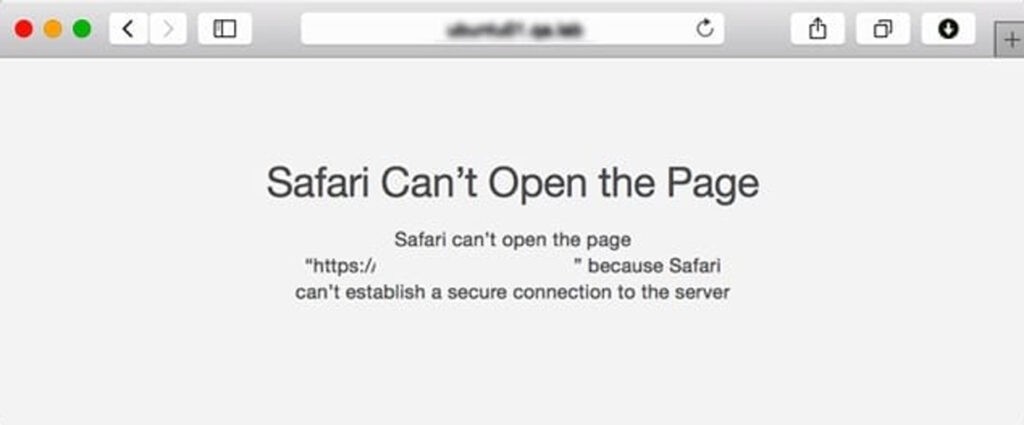
なぜSafariは安全な接続を確立できないのか?
「Safariは安全な接続を確立できません」エラーが発生する理由はいくつかあります。問題を効果的にトラブルシューティングし解決するためには、これらの理由を理解することが役立ちます。以下は一般的な原因のいくつかです:
無効または期限切れのSSL証明書。
タイムゾーンまたは日付設定が不正確。
クッキーとブラウザキャッシュ。
Safariブラウザが古い。
ブラウザの拡張機能やプラグイン。
ウイルス対策ソフトウェアやファイアウォールの設定。
キーチェーンアクセスの問題。
ネットワークの問題。
「Safariはサーバーへの安全な接続を確立できません」エラーの修正方法
では、Safariがサーバーへの安全な接続を確立できない問題を修正するためのいくつかの修正方法を紹介します:
修正1:デバイスの日付と時刻を確認する
場合によっては、Macデバイスの日付と時刻が不正確な場合にSafariに問題が発生することがあります。したがって、常に正しいタイムゾーンと日付が設定されていることを確認する必要があります。まず、以下の手順に従ってください:
- システム設定 > 一般 > 日付と時刻に移動し、Appleアイコンをクリックします。
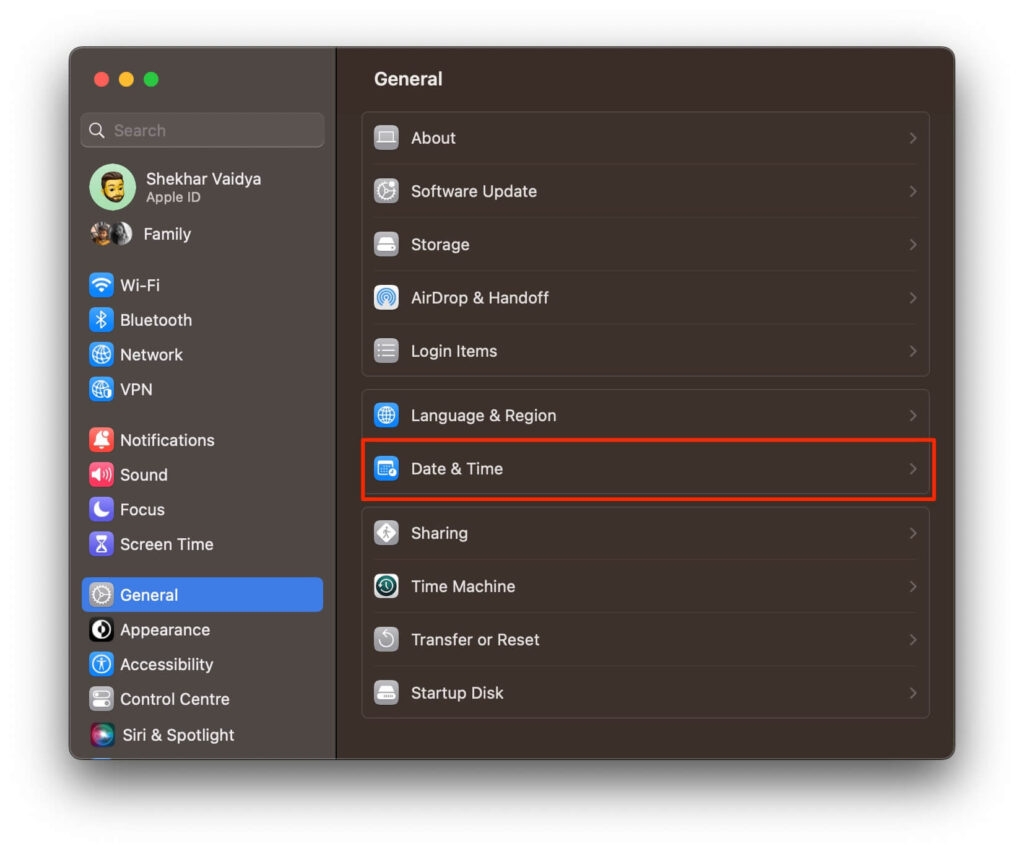
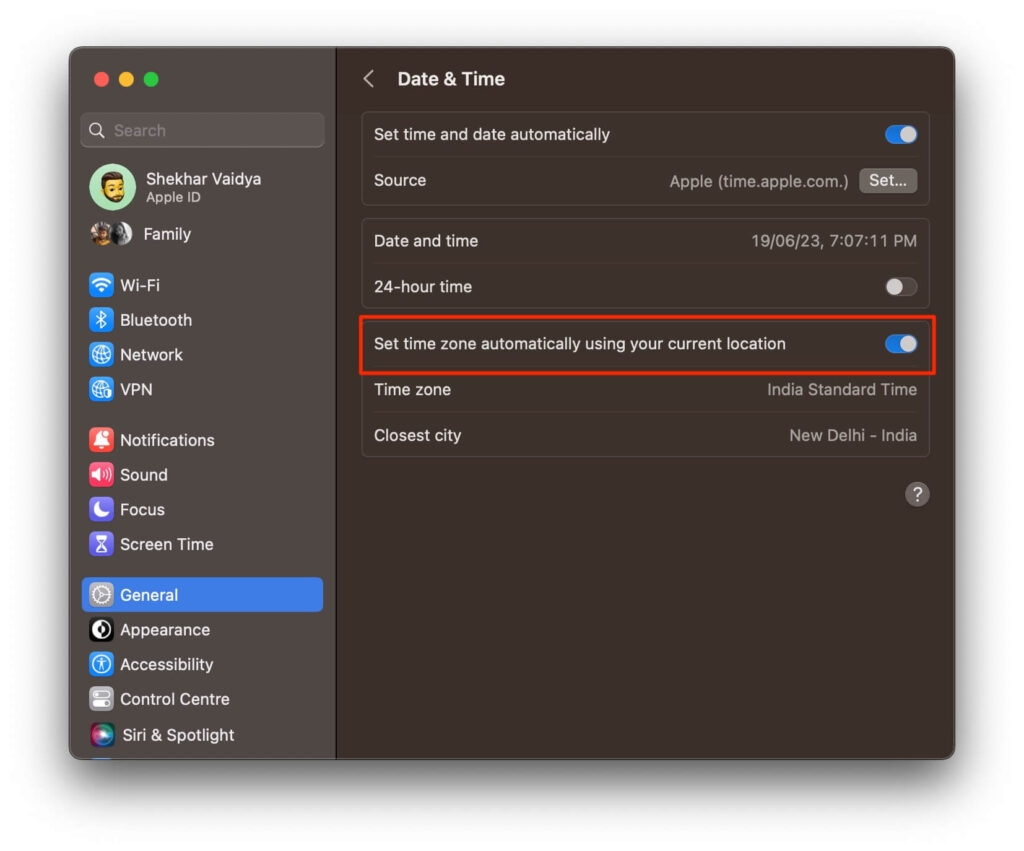
ここで、正しい時刻と日付が入力されていることを確認できます。
タイムゾーンタブで、自動同期を有効にすることもできます。その後、ウィンドウを閉じて、再度ウェブサイトにアクセスしてみてください。
修正2:ブラウザの拡張機能をアンインストールまたは無効にする
ブラウザ内の拡張機能やアドオンが、Safariがウェブサイトに安全に接続する能力を妨げている可能性があります。ウイルス対策プログラムやセキュリティ拡張機能がこの問題を引き起こすことがあります。
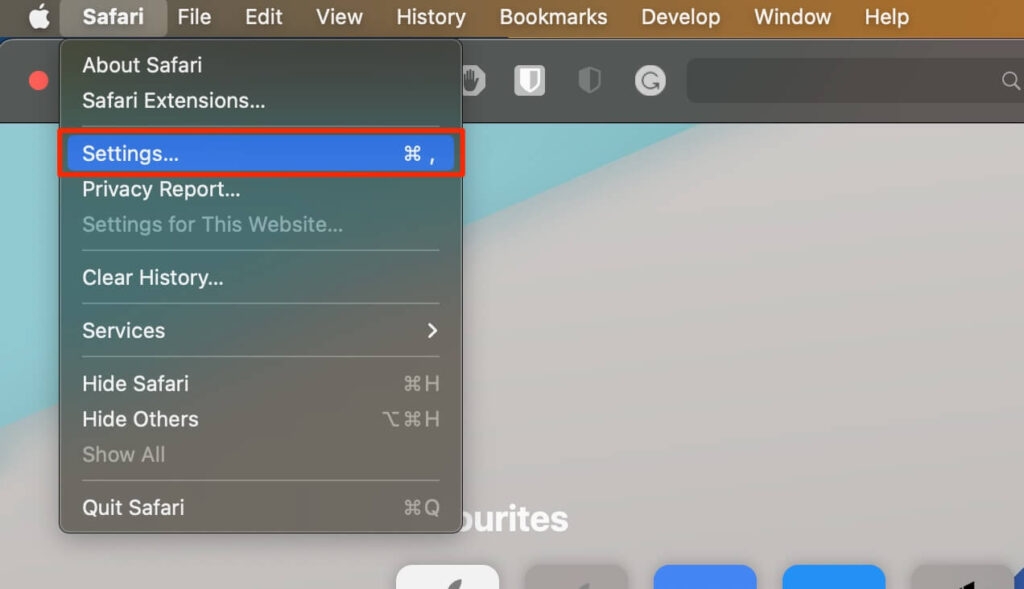
したがって、次のステップはすべてのブラウザ拡張機能を無効にすることです。Safariを使用して、設定に移動し、次に拡張機能をクリックします。左側の列に拡張機能のリストがあります。アドオンを無効にするには、その名前の横にあるチェックマークをクリックします。
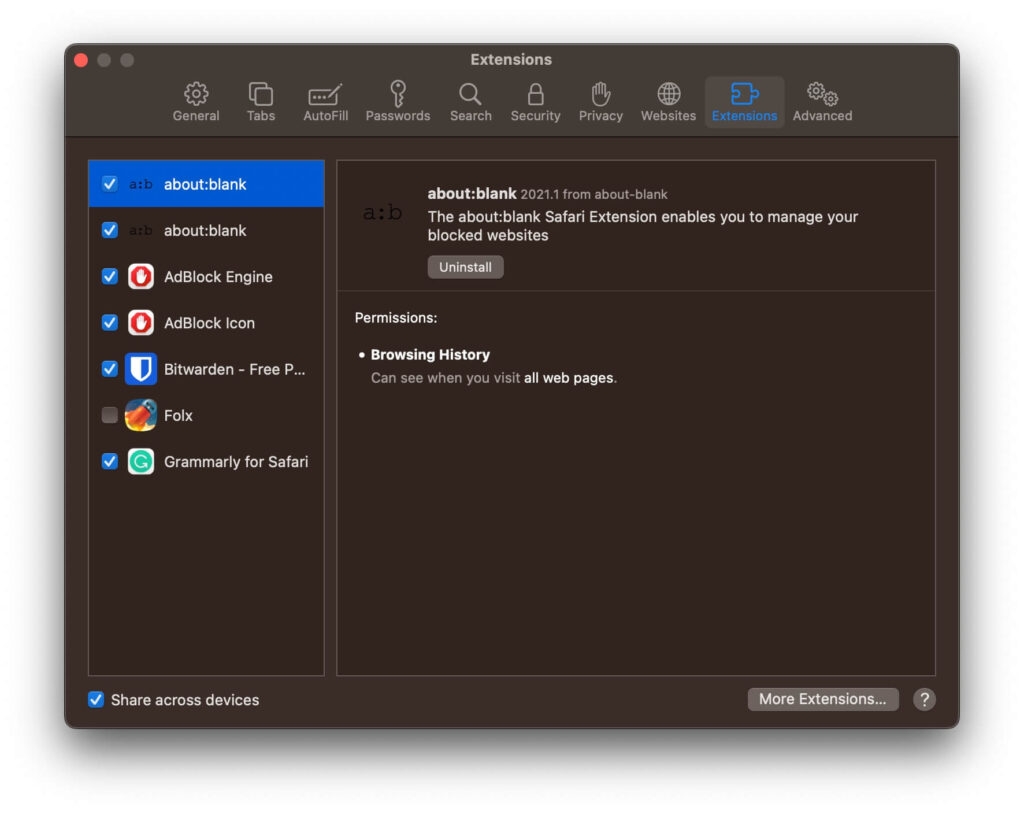
完了したら、サイトに戻って再度確認してください。この問題が解決された場合、どの拡張機能が問題の原因であったかを特定する必要があります。これは、各アドオンを順番に有効にし、その後サイトを訪れることで実現できます。
修正3:URLが正しいことを確認する
知らず知らずのうちに、ウェブサイトのなりすましはオンラインで最も一般的な詐欺行為の1つです。場合によっては、偽のウェブサイトがログイン情報やその他の個人情報を要求し、Macを悪意のあるスクリプトで感染させることがあります。
場合によっては、URLやトップレベルドメインを誤って入力したために、間違ったウェブサイトにたどり着いてしまったかもしれません(たとえば、.comの代わりに.coと入力した場合)。Safari(および他の検索エンジン)は、クエリが誤って入力されたときに発生するなりすましの検索結果を排除しようとしています。
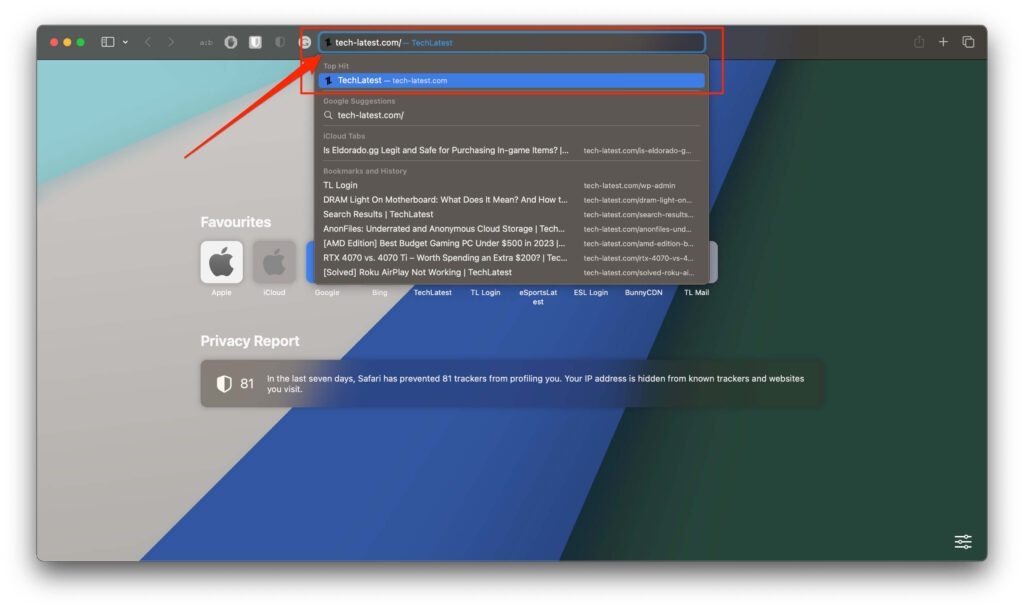
潜在的な誤字を避けるために、訪問する前にウェブサイトのURLを再確認し、頻繁に訪れる場合はブックマークに追加してください。
修正4:ブラウザデータをクリアする
Safariでは、ブラウザを訪れるたびに特定のデータがキャッシュファイルやクッキーに保存されます。このデータに関連するエラーメッセージが、サイトの暗号化やSSLに関連している場合があります。最初にSafariのキャッシュをクリアして、「Safariはサーバーへの安全な接続を確立できません」エラーを修正する必要があります。Safariで、以下の手順に従ってください:
ブラウザを開いて開始します。
次に、設定 > プライバシー > ウェブサイトデータを選択します。
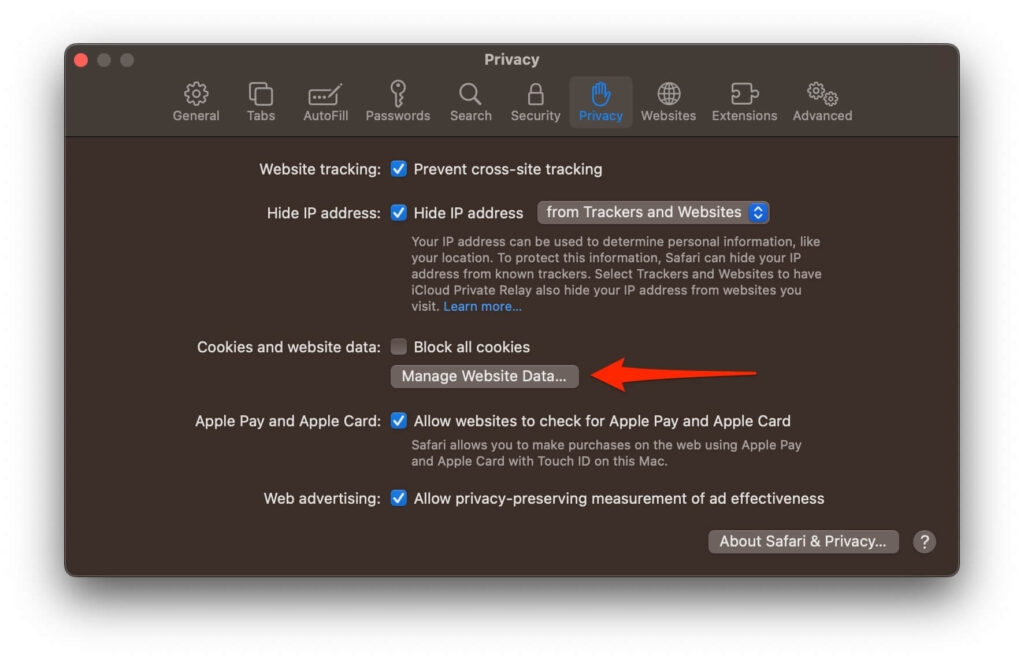
- 今、すべて削除をクリックします。
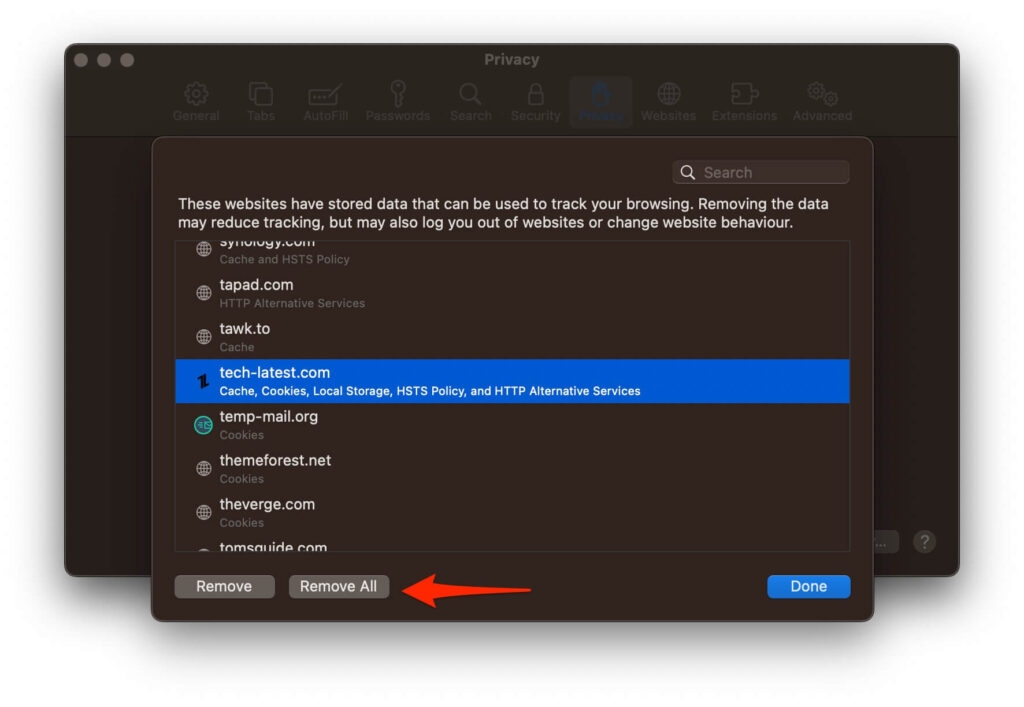
データクリアプロセスが完了するまで待ちます(1〜2分かかる場合があります)。どのウェブサイトからデータを削除するかを決定できます。
完了したら、完了ボタンをクリックします。
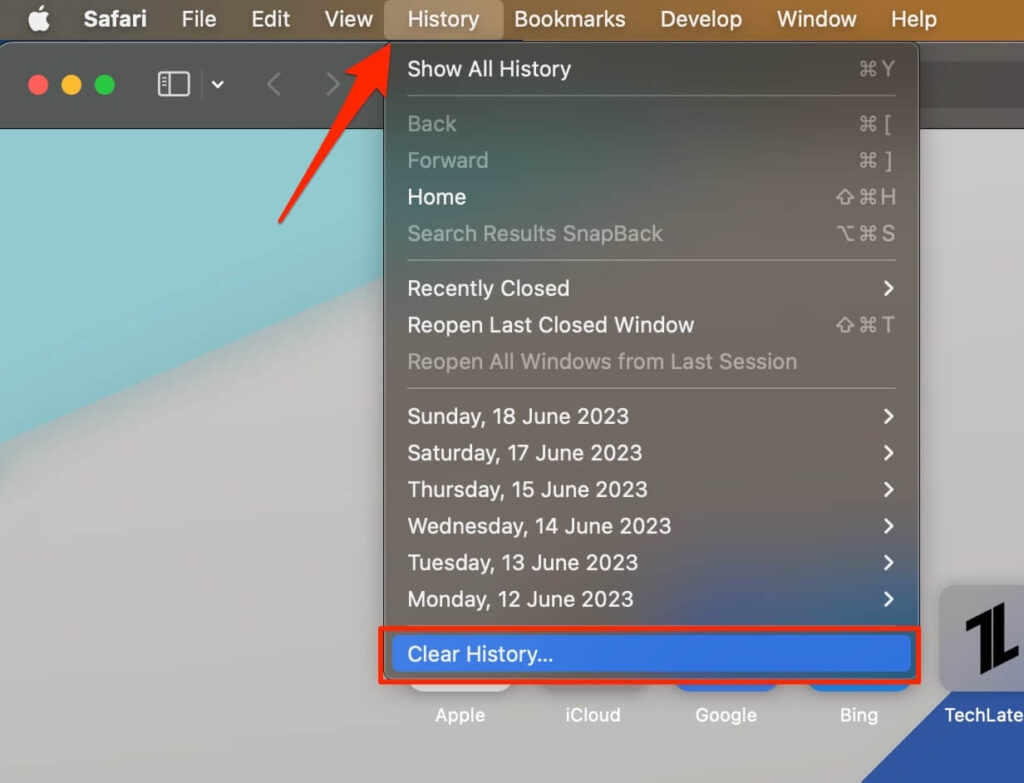
次に、Safari > 履歴 > 履歴をクリアに移動して、ブラウジング履歴をクリアします。
修正5:iCloudプライベートリレーを無効にする
iCloud+では、Safariブラウザが自動的にプライベートリレーによって有効になります。iCloudプライベートリレーは、Appleサーバーからのトラフィックをルーティングすることで、オンラインの位置情報から保護します。これにより、ウェブサイトプロバイダーはIPアドレスを通じて実際の位置を特定できなくなります。
この動作が続く場合、ウェブサイトがあなたの位置を特定する能力に干渉する可能性があります。Mac OS Xを使用している場合は、システム環境設定でAppleのiCloudプライベートリレーを無効にしてください。
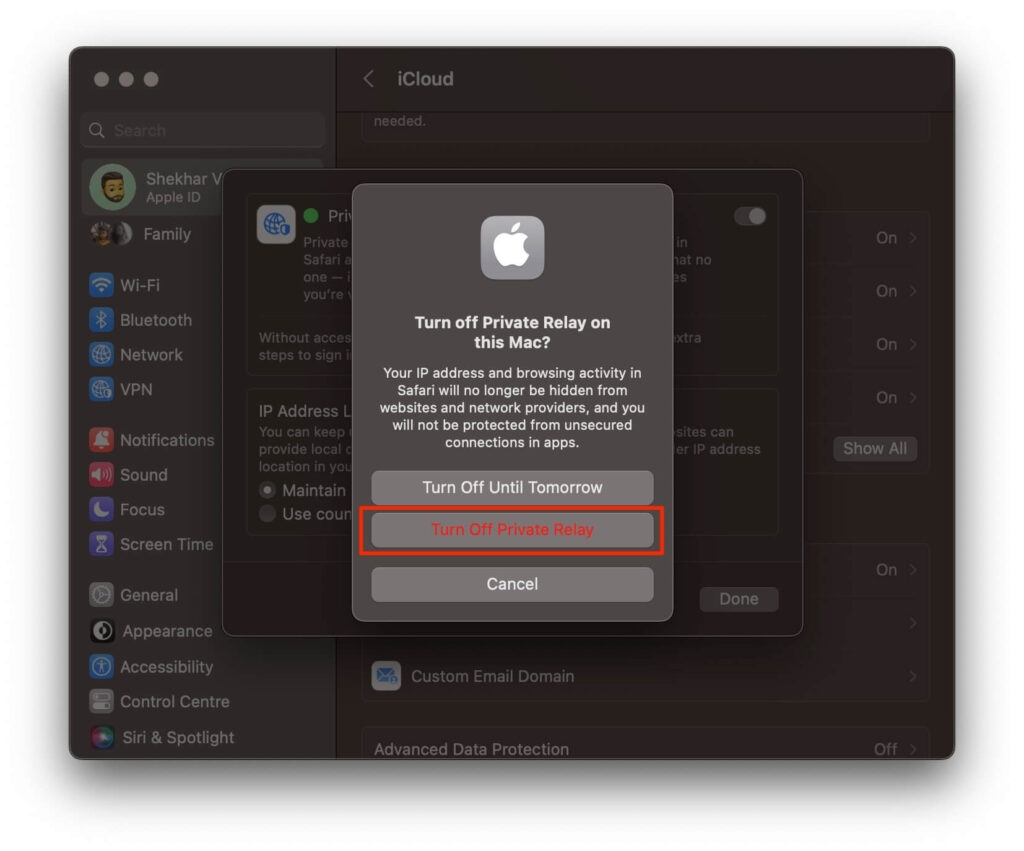
Macで、システム設定メニューをクリックし、Apple IDを選択します。
次に、iCloud > プライベートリレー(iCloud+の下)に移動し、このメニューからプライベートリレーをオフにするを選択します。
修正6:DNSを変更する
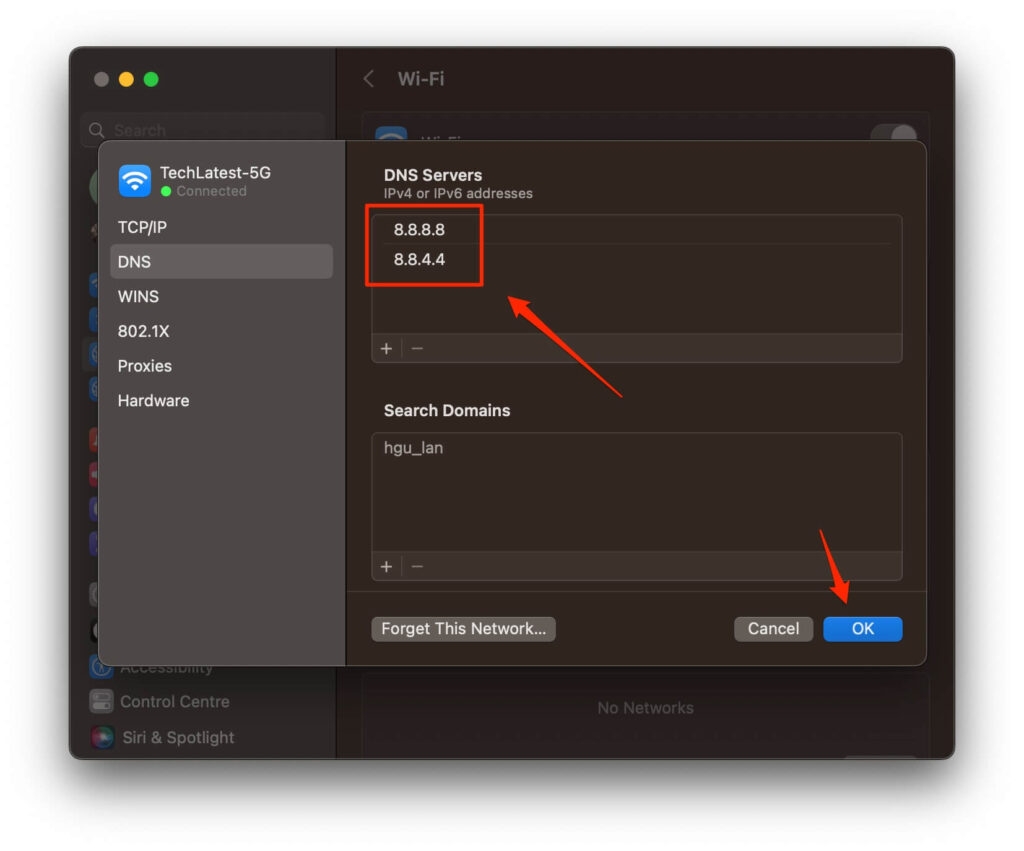
DNSは、ウェブサイトを見つけるためのMac上の電話帳のようなものです。GoogleのパブリックDNSにDNS設定を切り替え、問題なくウェブをブラウジングすることが簡単です。
以下の手順に従って行うことができます。
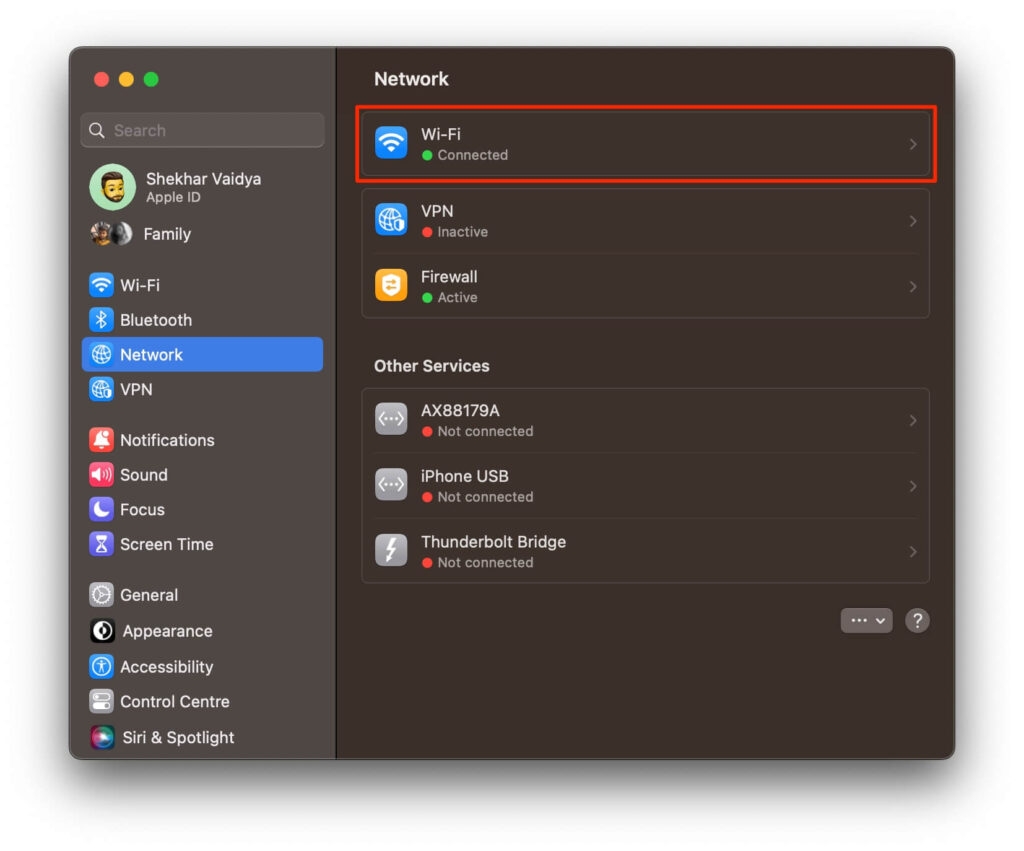
システム設定メニューに移動し、ネットワークをクリックします。
ネットワークタイプ(この場合はWifi)> 詳細に移動します。
- ここでDNS設定に移動します。そして、下部の+アイコンをクリックして、GoogleのパブリックDNSサーバーを追加します。
8.8.4.4
8.8.8.8
修正7:IPv6を無効にする
インターネットは、世界中で接続を提供するために、ほとんどの存在の間、TCP/IPバージョン4プロトコル(IPv4としても知られる)に大きく依存してきました。
しかし、時が経つにつれて、各デバイスに独自のIPアドレスを与えるより安全なプロトコルの必要性が明らかになりました。
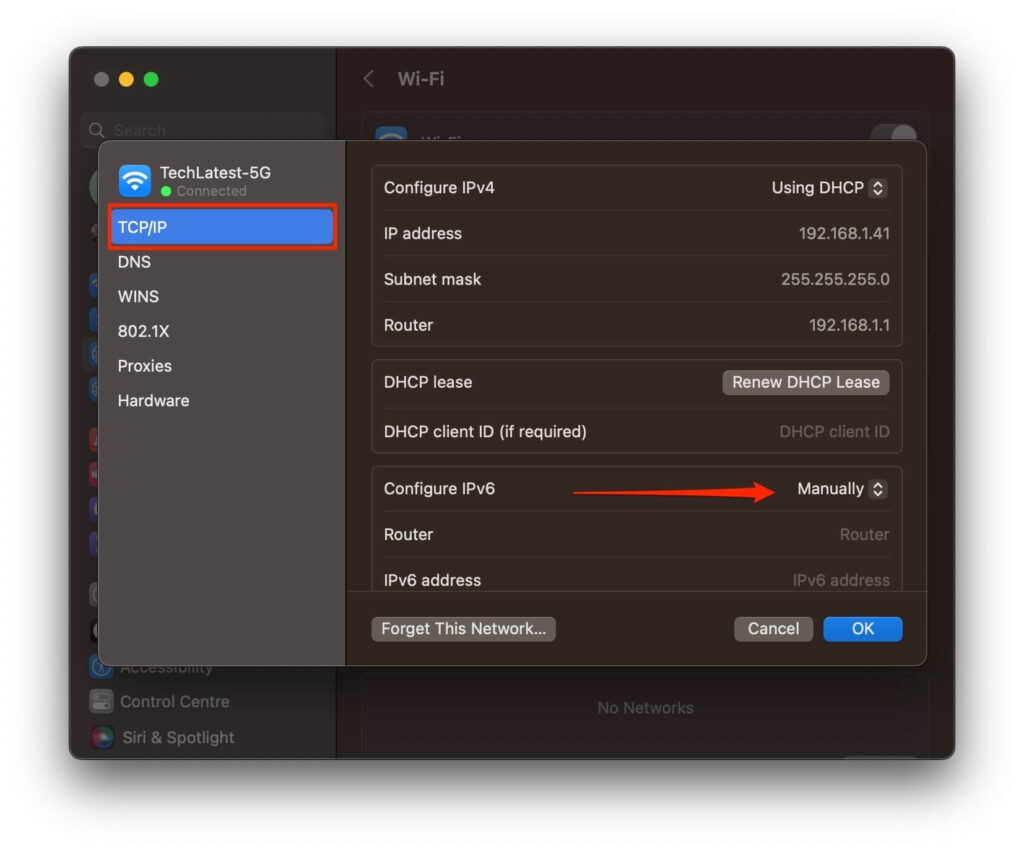
残念ながら、IPv6はすべてのシステムと完全に互換性がありません。このエラーを含むさまざまなデバイスやシステムでさまざまな種類のエラーを生成します。もしそうであれば、IPv6を無効にして、これが役立つかどうかを確認する必要があります。以下の手順で行います:
ネットワーク設定を変更するには、Appleメニュー > システム設定 > ネットワークに移動します。
ネットワークタイプ(この場合はWifi)> 詳細に移動します。
TCP/IPタブの下でIPv6を手動で構成するを選択します。
次に、OKをクリックします。
修正8:Safariブラウザを更新する
Safariのバージョンが古い場合、安全な接続を必要とするウェブサイトとの互換性の問題が発生する可能性があります。Safariを最新バージョンに更新するために従うべき手順は以下の通りです:
Macで、App Storeに移動します。
Safariの更新が利用可能な場合は、更新タブに移動します。
更新が利用可能な場合は、Safariで更新をクリックします。
更新後にSafariを再起動した後、エラーが持続するかどうかを確認します。
修正9:インターネット接続を確認する
インターネット接続が不安定または正しく機能していない場合、最初に行うべきステップはそれを修正することです。問題がSafari特有のものであるか、すべてのプラットフォームに影響を与えるかを確認するために、ChromeやFirefoxなどの別のブラウザを使用してサイトにアクセスできます。
まとめ - 「Safariは安全な接続を確立できません」エラーの修正
これが、Safariがサーバーへの安全な接続を確立できない問題を修正する方法です。このガイドが役立ったことを願っています。さらに、コメント欄に疑問や質問があればお知らせください。
さらに読む:
Safariがサーバーを見つけられないエラーを修正する方法
Safariで「この接続はプライベートではありません」を修正する方法
Safariブラウザでウェブサイトをブロックする方法(iPhone、iPad、Mac)
新しい投稿を受信箱で受け取る
スパムはありません。いつでも購読を解除できます。