トラブルシューティング · 1 min read · Oct 18, 2025
Safariがサーバーを見つけられないエラーを修正する方法
ブラウザを使用することは、私たちの日常生活の一部となっています。私たちの生産的な活動のほぼ50%はブラウザに依存しています。しかし、「Safariがサーバーに接続できません」というエラーメッセージが表示されたらどうしますか?すべての日常のルーチンが停止してしまうようです。しかし、なぜこれが起こるのでしょうか?
なぜSafariはサーバーを見つけられないのか?
SafariやGoogle Chromeを使用してブラウジングしようとしたときにできない場合、DNSサーバーが問題の根本原因です。これは応答しないためです。この問題は、デバイスがインターネットをブラウジングするための信頼できるサーバーを見つけられないときに、Mac、iPhone、iPadなどのAppleデバイスで通常発生します。
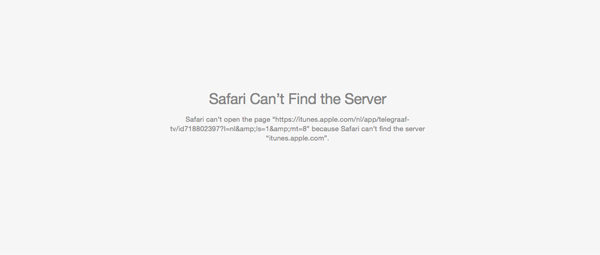
注目すべき点は、このような問題は通常、ユーザー側から発生するということです。Safariを使用しているときに「サーバーが見つかりません」というエラーが表示された場合、デバイスのDNS設定をリセットできます。しかし、心配する必要はありません。私たちのガイドでは、トラブルシューティング方法についてすべて説明しています。
Safariがサーバーを見つけられないエラーを修正する方法
iPhone、Mac、iPadなどのAppleデバイスには、Safariがデフォルトのブラウザとして設定されています。AppleはGoogle Chrome、Mozilla Firefoxなどのサードパーティのブラウザをインストールすることを許可していますが、ほとんどのユーザーは主にSafariを使用しています。
Safariは結果が迅速で、安全なブラウジングを促進し、パーソナライズされた結果を表示し、信頼できるサービスを楽しむことができます。しかし、「Safariがサーバーを見つけられません」というエラーメッセージが表示されると、イライラするかもしれません。
以下の方法に従って、簡単に解決できます。ただし、ある方法で問題が解決できない場合は、次の方法を試してください。また、複数のトラブルシューティング方法を同時に実行しないでください。
WiFi接続を確認する
最も重要なことは、デバイスのWiFi接続が正常に機能しているかどうかを確認することです。そのためには、以下の手順に従ってください:
- 設定に移動
- WiFiに移動
- デバイスが適切なネットワークに接続されているかどうかを確認
- 接続されている場合は、速度を確認
さらに、ルーターを使用している場合は、それが動作しているかどうかを確認してください。
表示されているウェブページのURLを確認する
あなたが重大な問題だと思っていることは、実際にはそれほど深刻ではないことがよくあります。通常、「Safariがサーバーを見つけられません」というメッセージが表示されますが、ウェブページにアクセスするための不正確なURLを使用している可能性があります。
したがって、次のステップは、URL(Uniform Resource Locator)と呼ばれるウェブサイトアドレスが正しいかどうかを確認することです。正しくない場合は、有効なURLを入力してブラウザでウェブページに安全にアクセスしてください。
ウェブページを再読み込みする
MacBookでブラウザを使用している場合は、Ctrl+Fn+F5キーの組み合わせを押します。iOSデバイスで使用している場合は、再読み込みアイコンを押してください。
コンテンツブロッキング拡張機能を無効にする
MacBookでコンテンツブロッカー拡張ツールを使用している場合、それは不要な広告や疑わしいウェブサイトの表示を制限します。しかし、これらのツールがSafariがサーバーに接続できない問題を引き起こす可能性があります。コンテンツブロッカーを無効にする手順は以下の通りです:
- Safariの設定に移動
- コンテンツブロッカーを使用するオプションをオフにする
キャッシュメモリとデータをクリアする
Safariブラウザからキャッシュメモリとデータをクリアすることで、最終的にマルウェアやブラウザの不具合を排除します。したがって、悪意のあるコンテンツや類似の問題が原因で発生した場合は、問題を修正できます。iPhoneまたはiPadを使用してSafariのキャッシュメモリとデータをクリアする手順は以下の通りです:
- iOSデバイスの設定に移動
- リストからSafariを検索して開く
- リストから履歴とウェブサイトデータをクリアするに移動
ファイアウォールとアンチウイルスを無効にする
Macブラウザで問題が発生している場合は、ファイアウォールまたは使用している場合はアンチウイルスを無効にしてみてください。
MacのSafariブラウザで同様の問題が発生している場合は、ファイアウォールまたはアンチウイルスを無効にしてインターネットをブラウジングできるかどうかを確認してください。Preferencesメニューのセキュリティとプライバシーオプションを使用してファイアウォールをオフにできます。
同様に、Macにインストールされているアンチウイルスソフトウェアがある場合は、使用したいサイトにアクセスするためにそれを無効にすることをお勧めします。
DNS設定を変更する
ドメインネームシステム、またはDNSは、要求されたウェブページにアクセスすることを可能にします。いくつかの目的のために、VPNのような信頼できないDNSを使用して地理的な制約を克服することができます。しかし、信頼できないドメインは、ブラウザがサーバーに接続できないことがよくあります。したがって、以下の手順でDNSをリセットできます:
- iPhoneで設定に移動
- メニューを使用してWiFiに移動
- WiFiネットワークを選択し、DNSを構成するオプションを選択
- 手動ボタンを押す
- Google DNSサーバーのアドレスを追加:8.8.4.4または8.8.8.8
その後、Safariを起動して、方法が機能するかどうかを確認してください。
ネットワーク設定をリセットする
Safariブラウザを起動して、MacまたはiOSデバイスのすべてのネットワーク設定をクリアする必要があります。同じことを実行する手順は以下の通りです:
- 設定に移動
- 一般オプションを選択
- 再起動に移動
- その中で、ネットワーク設定をリセットを選択すると、デバイスのすべてのネットワーク履歴が消去されます
iOSを更新する
ソフトウェアの更新は、デバイスが最新の機能と効果的なセキュリティで最新の状態であることを保証します。しかし、iOSを更新しないと、Safariブラウザなどのいくつかのアプリが応答しなくなります。効率的にブラウジングを続けるために、iOSまたはMacを更新してください。iPhoneを更新したい場合は:
- 設定に移動
- 一般に移動
- ソフトウェアアップデートを選択
よくある質問
なぜSafariはサーバーを見つけられないがChromeは見つけられるのか?
これが発生する場合、問題はSafariブラウザにあります。ブラウザのキャッシュとデータをクリアして問題を解決できます。Chromeで試したい場合は、URLをコピーしてChromeに貼り付けて進んでください。
Safariがいくつかのウェブサイトを開けない、どうすればいい?
ウェブページを再読み込みするか、Macを使用している場合はリフレッシュしてみてください。あるいは、URLを確認してアンチウイルスを無効にすることもできます。
最後の言葉
上記のいずれかのネットワークを使用して問題を修正できます。それから、どの方法が効果的だったか教えてください。そして、友達と共有してください。最後に、質問がある場合は、下のコメントセクションでお知らせください!
新しい投稿を受信箱で受け取る
スパムはありません。いつでも購読を解除できます。