Safari 修正 · 1 min read · Oct 23, 2025
MacでSafariが感染した場合の修正方法
以前は、Apple製品はウイルスに対して免疫があるという噂がありました。残念ながら、もはやそうではありません。今日では、macOSも多くの悪意のあるウイルスに対して脆弱です。これには、ウェブハイジャッカー、アドウェア、その他のウイルスの形態が含まれます。他のシステムのトロイの木馬ほど危険に聞こえないかもしれませんが、物事が悪化する可能性は常にあります。
Appleユーザーは主にSafariブラウザに依存しており、これは世界で3番目に使用されているブラウザです。SafariはすべてのMacにプリインストールされており、ユーザーがインターネットにアクセスするための安全でセキュアなプラットフォームを提供することに専念しています。しかし、これらの悪意のあるプログラムは常に何らかの方法ですべての壁を突破します。そして驚くべきことに、これらのプログラムは現在、MacのSafariユーザーに対して「Safariが感染した」と呼ばれる脅威をもたらしています。
さて、あなたも同様の問題に直面していますか?Safariブラウザで何か異常な動作に気づきましたか?もしそうなら、もう心配しないでください。この記事では、MacでSafariが感染した場合の修正方法についてのヒントとコツを見ていきます。まず、Safariが感染していることを示す症状を見ていきます。次に、それに対抗するためのすべての可能な解決策を見ていきます。
MacでSafariが感染していることを示す症状
MacのウイルスがSafariブラウザに影響を与えることは、ユーザーにとって中程度の脅威と見なされています。しかし、これらのウイルスの中には、クレジットカードの詳細やパスワードなどの機密情報にアクセスされると致命的なものもあります。しかし、ここでの主な質問は、どのようにしてSafariがMacで感染していることを特定するかということです。もしSafariが感染している場合、ブラウザで特定の異常な動作に気づくでしょう。
幸いなことに、macOSはこれまでのところトロイの木馬や他の重大なウイルスで知られていません。これにより、中程度のリスクの限られた選択肢が残ります。とはいえ、最も一般的な症状は、あなたの同意なしにデフォルトの検索エンジンやブラウザのホームページが突然置き換えられることです。さらに、これらの検索エンジンは、あなたのセッションをYahooやBing検索にリダイレクトします。この種の動作は主にウェブハイジャッカーによって引き起こされます。
別の例として、あなたのブラウジングセッションに広告が挿入されることがあります。主にアドインジェクションアプリケーションがこれを行います。それほどリスクが高くないように見えるかもしれませんが、これらのアプリケーションは主にあなたの興味や最近の検索に関連する広告を表示します。つまり、これらはあなたのブラウザの検索活動にアクセスしている必要があり、これは恐ろしいことです。
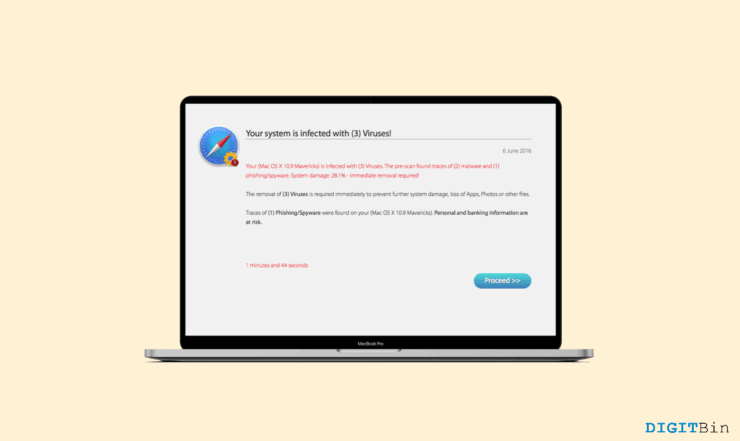
さらに、特定のブラウザハイジャッカーは、さまざまな詐欺に誘導することもあります。「あなたのMacは3つのウイルスに感染しています」などのポップアップがその一例です。これらを考慮に入れて、修正方法を見ていきましょう。
MacのSafariからすべてのウイルスを削除するための主な方法
MacでSafariに感染する最も一般的なマルウェアを見てきたので、これを修正し、安全にサーフィンを続けるための解決策のリストを示します。
1. 疑わしい拡張機能をアンインストールする
ブラウザでこのような異常な動作に遭遇した場合、最も一般的な原因は悪意のある拡張機能の存在です。時には、これらの拡張機能が私たちの同意なしにシステムにインストールされることがあります。したがって、最初の解決策は、Safariで疑わしい拡張機能を見つけて即座にアンインストールすることです。
そのためには、以下の手順を参照できます:
- まず、Safariブラウザを開きます。
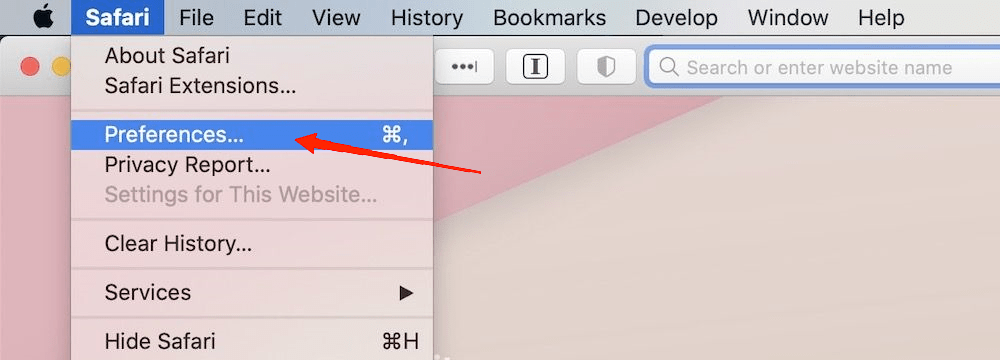
左上隅のSafariオプションをクリックします。環境設定に移動します。
次に、拡張機能タブをクリックします。
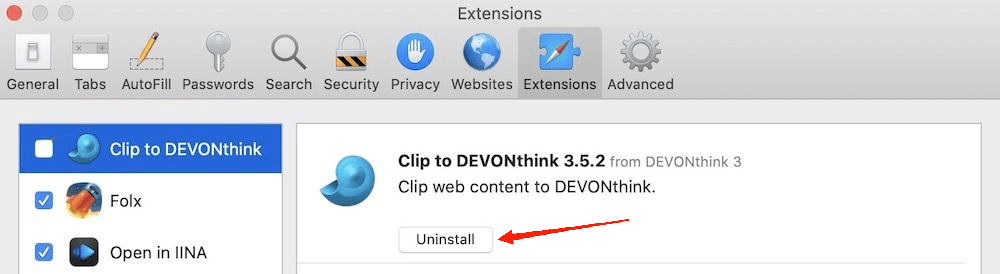
- 疑わしい拡張機能を探します。見つけた場合は、拡張機能を選択し、アンインストールオプションをクリックします。
見てください、MacのSafariブラウザから拡張機能をアンインストールするのはそれほど難しくありません。しかし、ユーザーがこれらの拡張機能をアンインストールするのを少し難しくする拡張機能も存在します。簡単に言えば、これらの拡張機能がインストールされると、クリーンアップオプションがグレーアウトし、クリックできなくなります。それはかなりのトリックですね?さて、これらの悪意のあるプログラムがどのようにしてそのようなことを実行するのか疑問に思ったことがあるなら、簡単な答えはプロファイルです。次の方法でそれについて説明します。
2. プロファイルを管理する
プロファイルは、特にネットワーク管理者向けにmacOSに含まれる正当な機能です。この機能は、ユーザーに対して一連のルールや制限を適用するために使用されます。残念ながら、これらの攻撃者はこの機能を利用して、プログラムを削除しにくくする完璧な方法を見つけました。しかし、良いニュースは、実際にこの罠から手動で抜け出す方法があることです。
- Appleメニューを展開するために、Appleアイコンをクリックします。
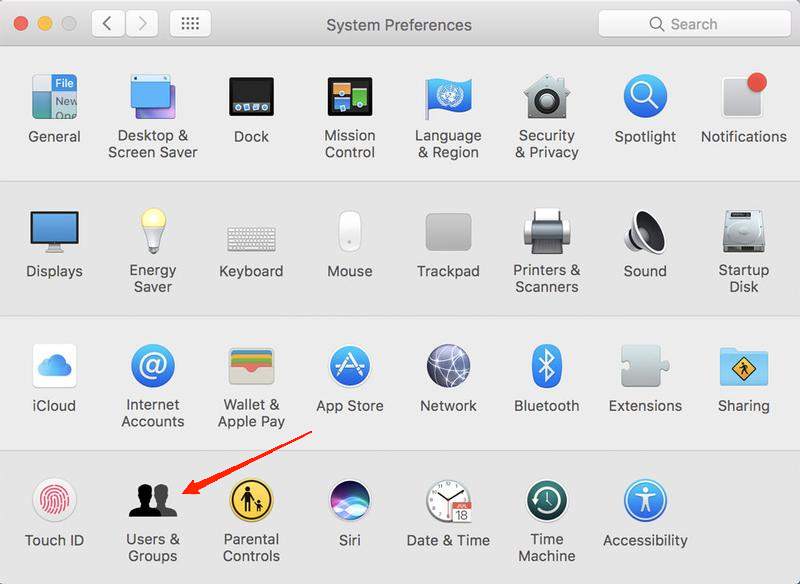
- システム環境設定を選択します。次に、ユーザーとグループに移動します。ログイン項目タブをクリックします。項目リストの下で、疑わしい名前を探します。
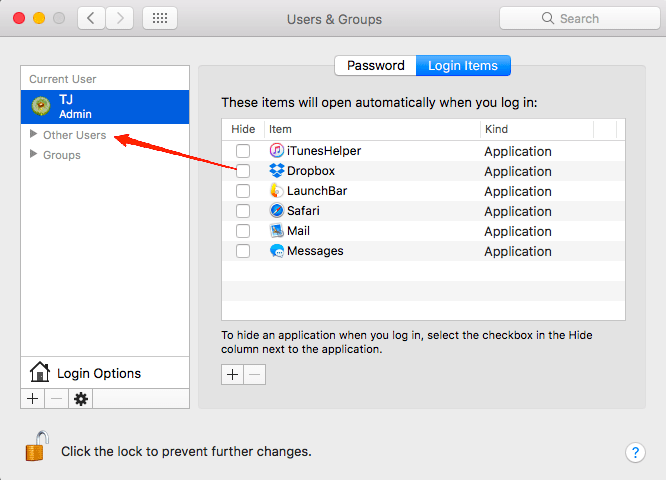
- 左パネルで悪意のある項目を探し、選択して「-」ボタンをクリックします。
3. アクティビティモニタから疑わしいプロセスを削除する
以下の手順は、クリーンアップオプションがグレーアウトしている拡張機能を削除するのに役立ちます。したがって、現在クリックできなくても、正しい手順に従うことでSafariブラウザから削除できます。
- MacのFinderを開き、移動メニューをクリックします。
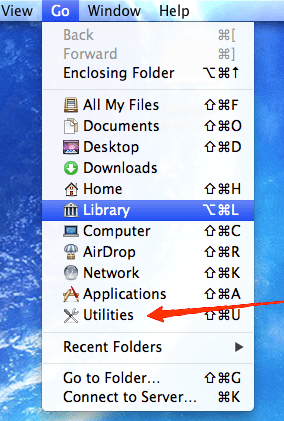
- ポップアップオプションからユーティリティを選択します。
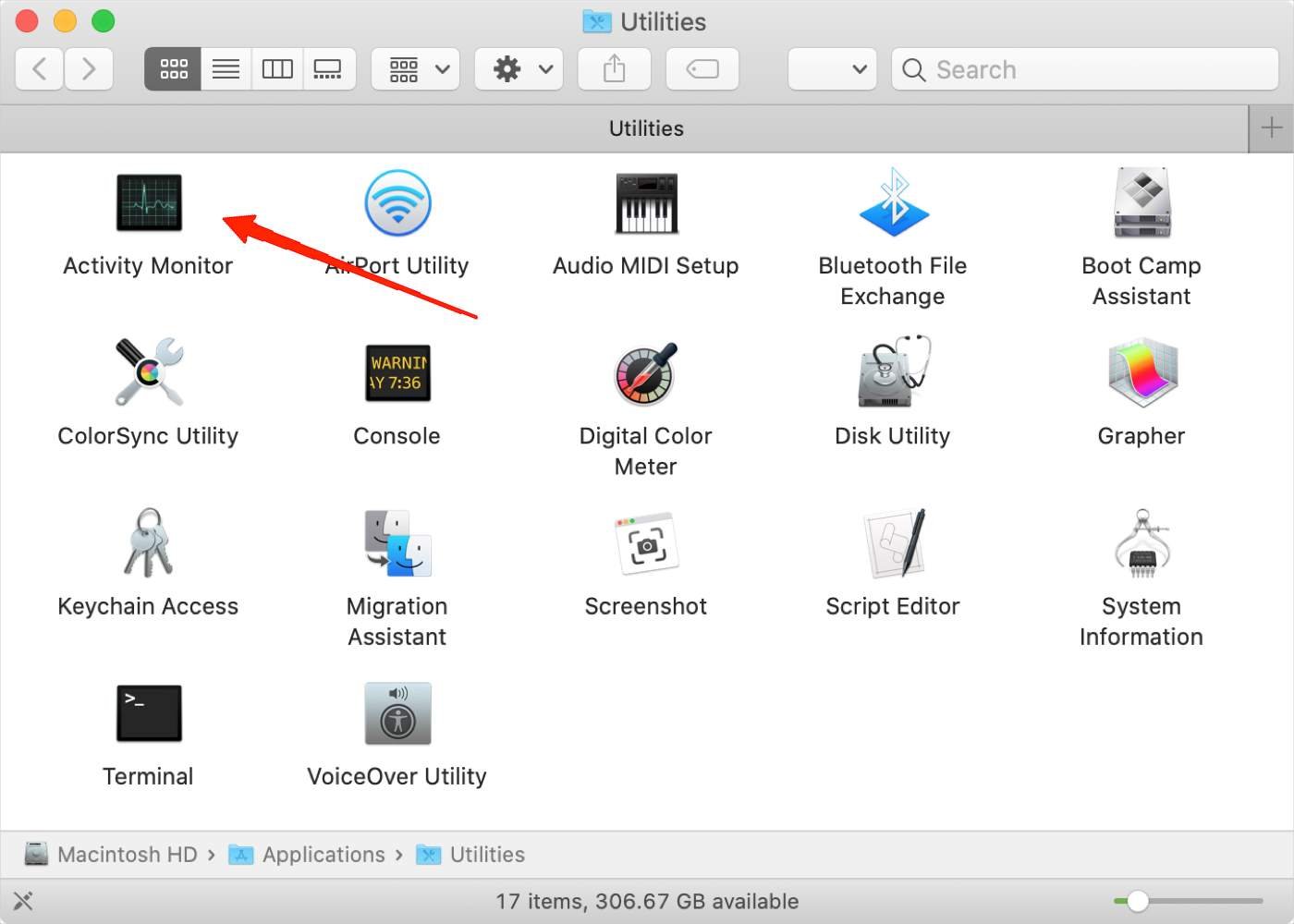
- 次に、‘アクティビティモニタ’を見つけてダブルクリックしてウィンドウを開きます。
- システムで実行中のプロセスをスクロールして、リストから疑わしいプロセスを見つけます。
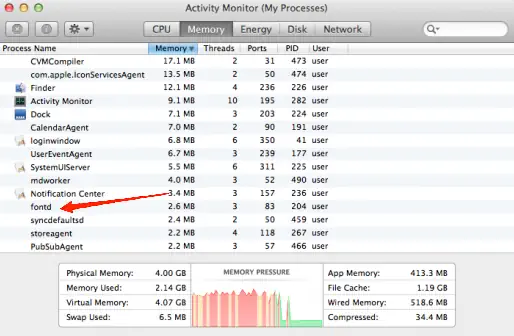
- プロセスを見つけたら、それを選択し、左上隅の停止ボタンをクリックします。
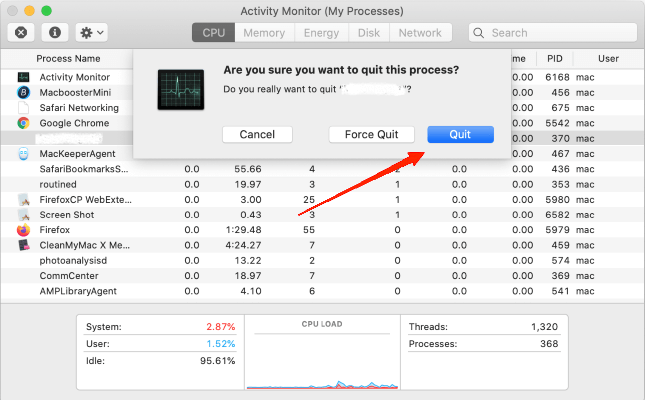
- その後、プロセスを停止するための確認を求めるダイアログボックスが画面に表示されます。強制終了をタップします。
アクティビティモニタのプロセスリストでタスクを見つけることは簡単ではないことに注意してください。特に、これらのマルウェアは名前から手がかりを与えないため、特定するのがさらに難しくなります。では、どのようにしてそれらを探すのでしょうか?
実際には、かなり新しいように見え、あなたの活動に関連性がないプロセスを探す必要があります。時には、これらのプログラムは人気のあるアプリケーションの名前を取ることもあるので、その場合は非常に注意が必要です。
4. LaunchAgentsフォルダから悪意のあるファイルを削除する
この方法を進めるために、Mac Finderを開き、以下の手順を続けてください。
移動メニューをクリックし、「フォルダに移動」を選択します。
フォルダに移動ダイアログボックスで、「/Library/LaunchAgents」と入力し、移動ボタンをタップします。
疑わしいと思われるファイルを探します。再度、ファイルは名前から非常に普通に見えるかもしれません。
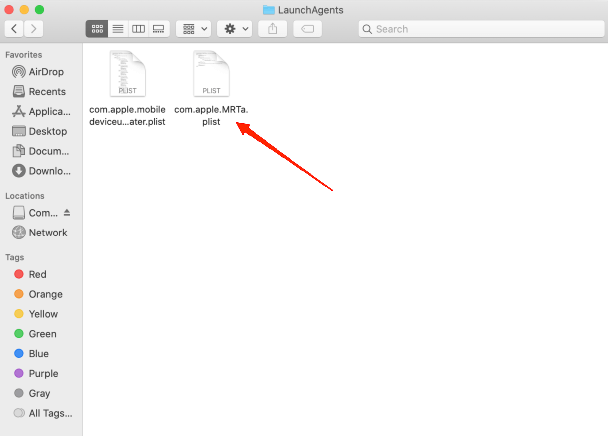
- したがって、最近の活動にどこかに属していることを確認してください。そのようなファイルを見つけた場合は、すぐに削除してください。
5. アプリケーションサポートから悪意のあるフォルダを削除する
ここでは、アプリケーションサポート内に存在する悪意のあるフォルダを探して削除します。そのためには、以下の手順を参照できます。
再度、移動メニューをクリックし、「フォルダに移動」をクリックします。
今回は、「~/Library/Application Support」と入力し、移動ボタンをクリックします。
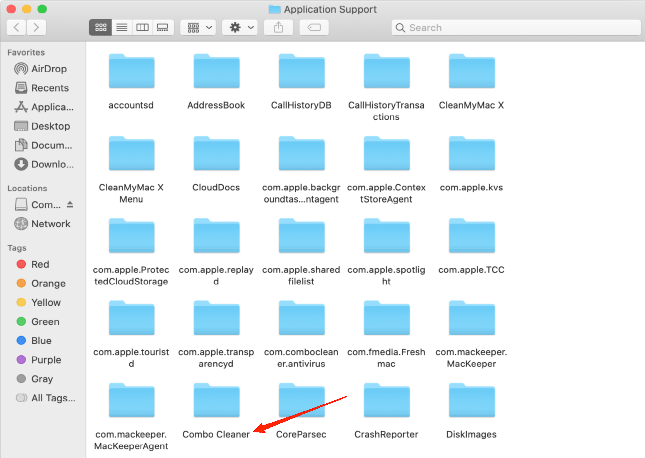
- ディレクトリ内で、不要または疑わしいフォルダを探し、ゴミ箱に入れます。
それに続いて、これらの追加手順も行ってください。
- 移動メニューの「フォルダに移動」オプションをクリックし、「~/Library/LaunchAgents」と入力します。今回は最初に「~」チルダ記号を追加することを忘れないでください。
- 次に、ディレクトリから不要なファイルやフォルダを削除します。
- 次に、「/Library/LaunchDaemons」に移動し、再度すべての疑わしいファイルを削除します。
すべての指定されたディレクトリから疑わしいファイルとフォルダを削除したら、次に進むことができます。
6. 不要なアプリケーションを削除する
これまでのところ、前のステップで言及されたディレクトリに悪意のあるファイルやフォルダが存在しないことを確認しているはずです。それが確認できたら、Macから悪意のあるアプリケーションを見つけて削除する方法を見てみましょう。
- これを実行するには、Mac Finderのバーで移動メニューをクリックします。
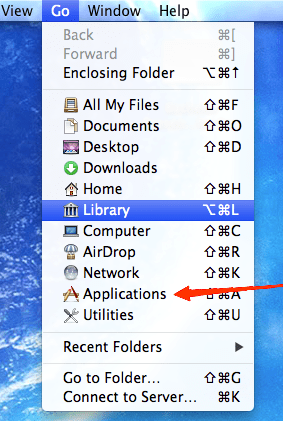
- アプリケーションに移動します。
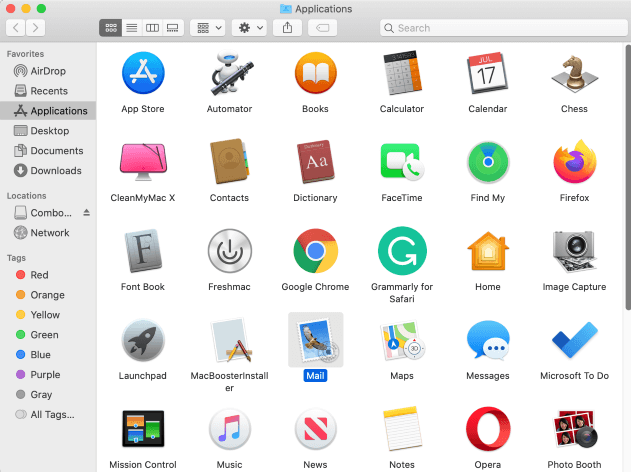
- アプリケーションウィンドウには、システムにインストールされているすべてのアプリケーションが表示されます。見慣れないアプリケーションを探し、それらをゴミ箱にドラッグします。
7. Safariブラウザをクリーンアップする
すべての悪意のあるプログラムをシステムとプロファイル内から削除したので、変更を反映させるために基本的なブラウザのクリーンアップが必要です。これには、ブラウジング履歴とキャッシュのクリアの2つのステップが含まれます。以下はその手順です。
Safariブラウザを起動し、Safariメニューをクリックして展開します。
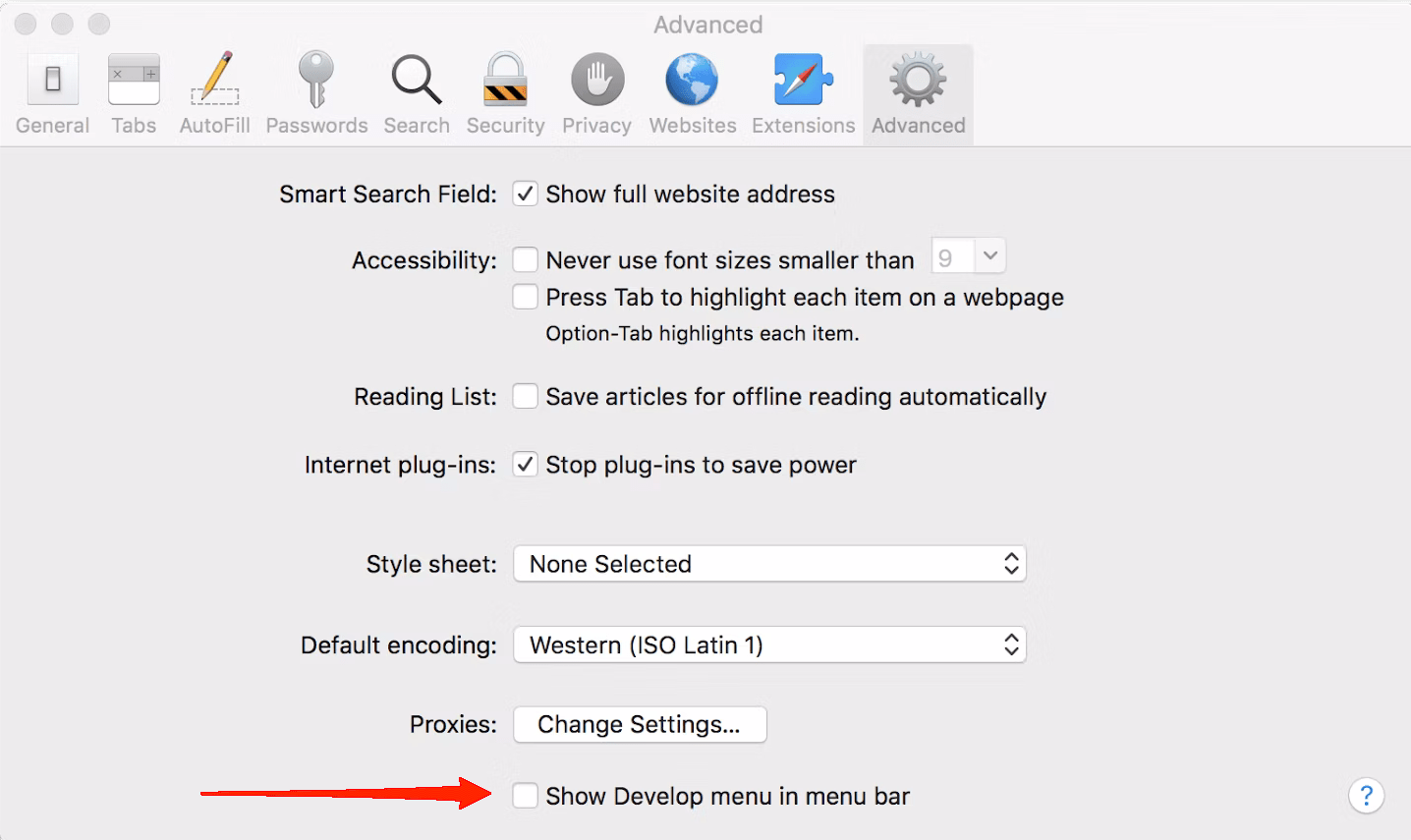
環境設定を選択します。次に、詳細タブをクリックし、下部の「メニューバーに開発メニューを表示」をチェックします。
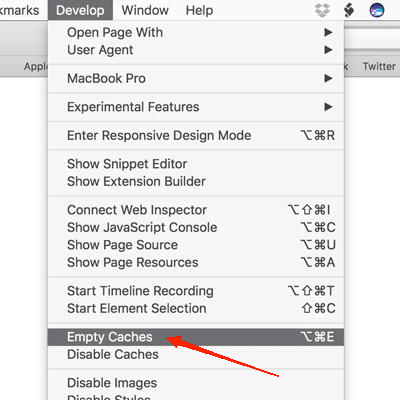
- ツールバーに開発オプションが表示されたら、それをクリックし、キャッシュを空にするを選択します。
- 次に、履歴メニューを展開し、履歴をクリアをクリックします。
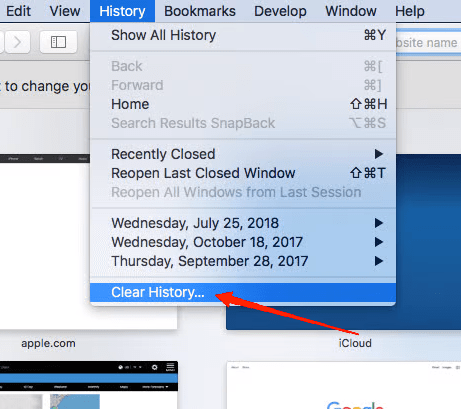
- ダイアログボックスで、すべての履歴を選択し、再度履歴をクリアボタンをクリックします。
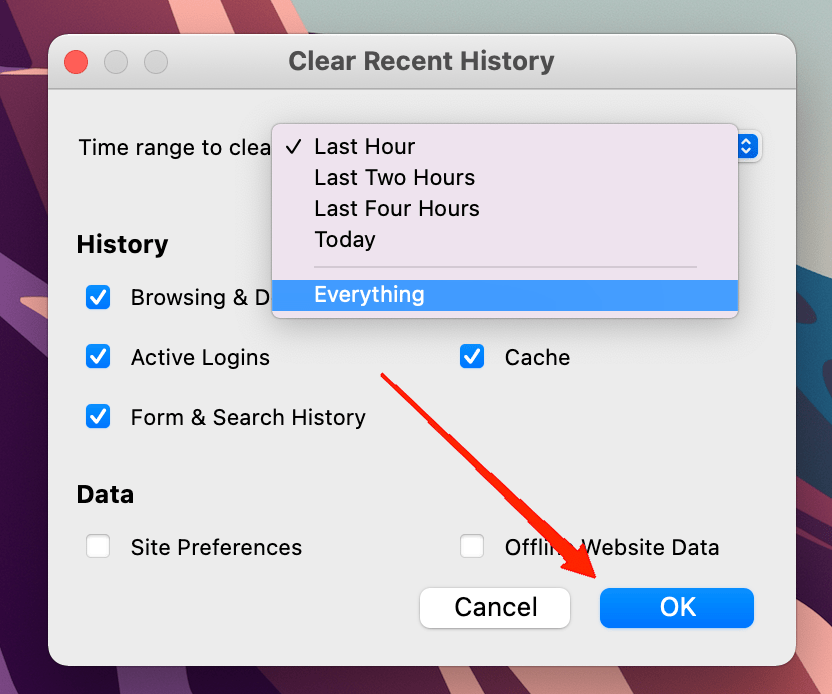
最後に、これらの方法がすべて完了したら、Safariブラウザを再起動して、すべての変更が適用されていることを確認してください。
最後の言葉
MacでSafariが感染したというのは非常に一般的な用語です。最近では、私たちがインターネットにもっと慣れてきているため、このような問題が発生する可能性が非常に高くなっています。良いことは、Mac上のこれらの悪意のあるプログラムのほとんどは中程度の脅威と見なされていることです。しかし、異常な動作に気づいた場合は、インターネットをサーフィンし続けることは厳密に推奨されません。実際、このような問題に遭遇した場合は、システムを保護することを確認してください。この記事で述べた方法を参照し、MacでSafariが感染した場合を修正してください。
MacでSafariが感染した場合の修正方法についてのご意見があれば、下のコメントボックスにお気軽にお寄せください。また、動画チュートリアルのために私たちのDigitBin YouTubeチャンネルを購読してください。乾杯!
新しい投稿を受信箱で受け取る
スパムはありません。いつでも購読を解除できます。