Safari問題 · 1 min read · Nov 15, 2025
MacBookでSafariが応答しない場合の修正方法

SafariはmacOSのデフォルトのウェブブラウザで、プリインストールされています。Appleの独自のWebKitエンジンで動作し、高速です。ブラウザはChromiumほど機能が豊富ではありませんが、一般ユーザーでウェブを検索したり、動画を見たり、オンラインで何かを編集したりするのが好きな方には、Safariブラウザは十分にスリムで作業を完了することができます。
しかし、時にはSafariブラウザが応答しなくなったり、フリーズしたりして、MacBookで動作しなくなることがあります。これは非常に一般的な問題であり、誰にでも起こり得ることなので、パニックになる必要はありません。MacBookでSafariブラウザが動作しない場合、以下にSafariが応答しない問題を修正するためのいくつかの最良の解決策を示します。この解決策は、Mac M1、M2、およびMac Intelチップセットに対応しています。
1. Safariを強制終了する
MacのSafariブラウザがフリーズしているか応答しない場合、最良の解決策はアプリを強制終了することです。これにより、バックグラウンドからアプリを強制的に終了させ、システムが再び正常に機能できるようになります。
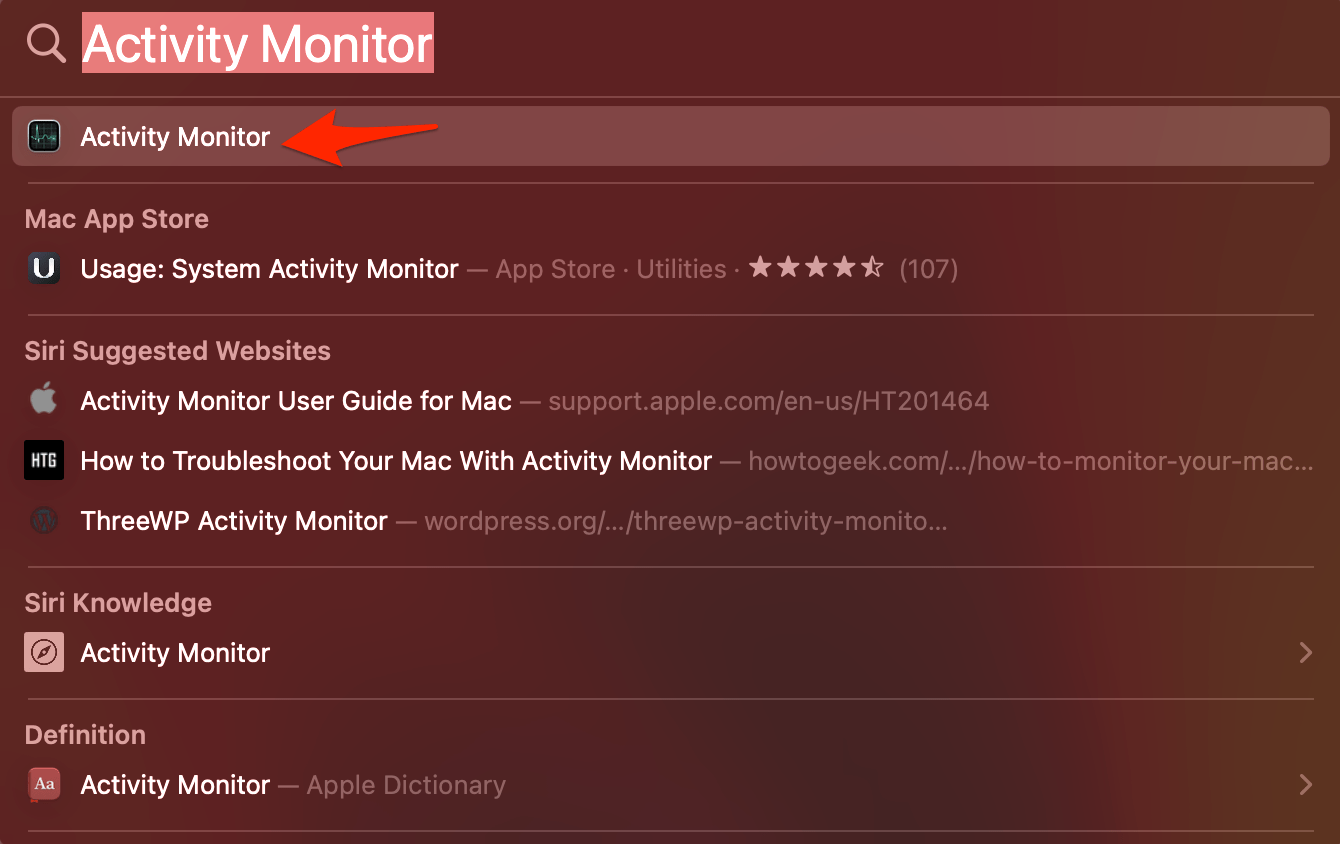
- Spotlight検索を開き、アクティビティモニタを検索します。
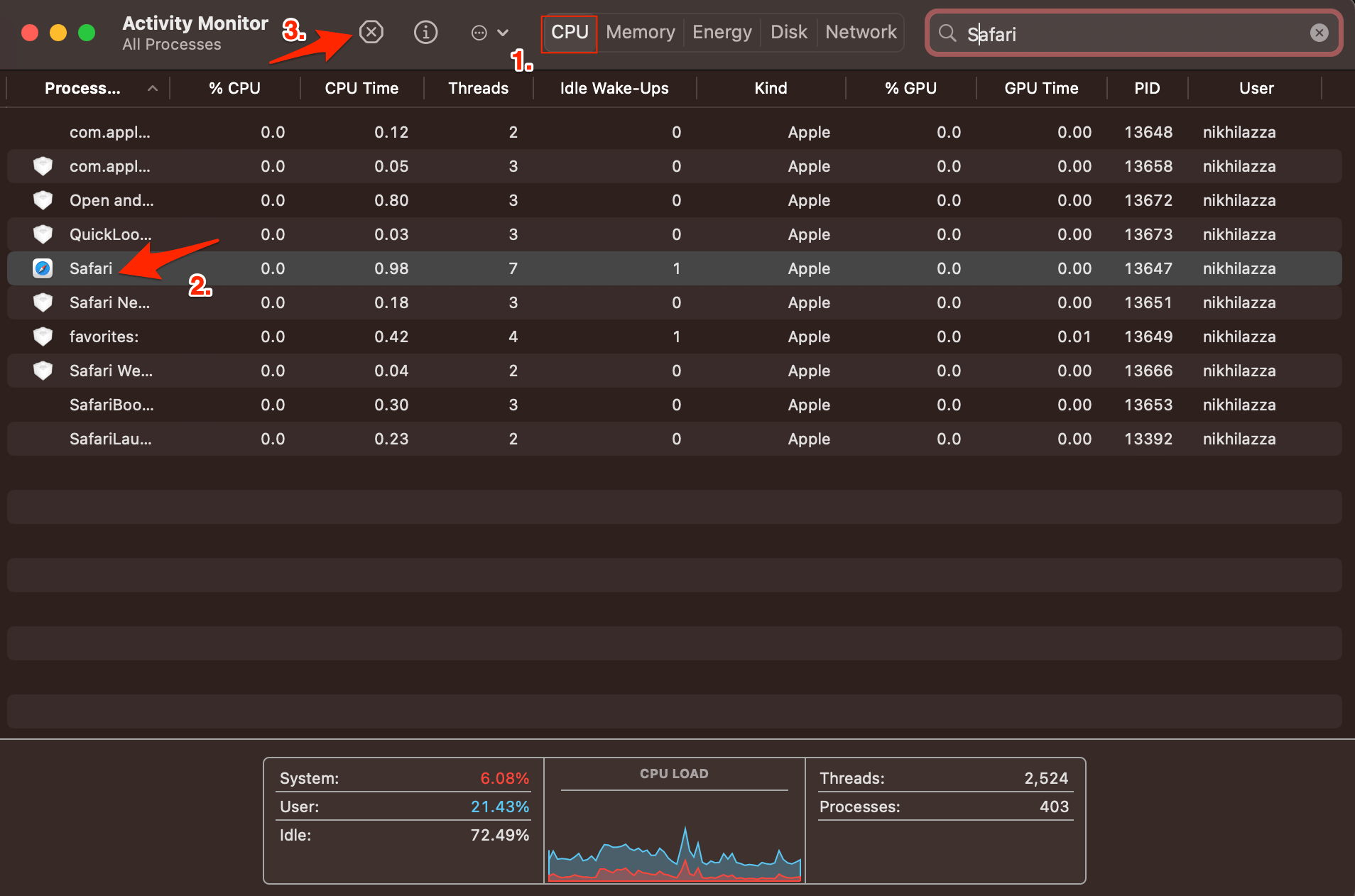
- 開いて、CPUタブの下でSafariを検索し、xアイコンをクリックします。
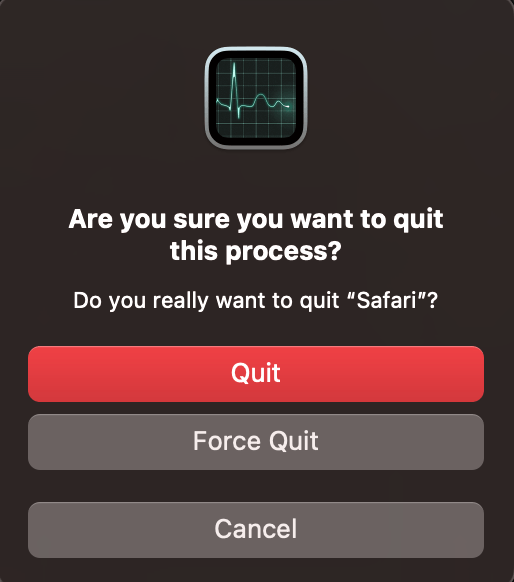
- 強制終了をクリックして強制終了を確認します。
2. macOSを更新する
Safariの更新はmacOSの更新と共にリリースされるため、Safariブラウザを直接更新するオプションはありません。Safariを更新するには、Macブラウザを更新する必要があります。Appleは、macOSや関連するシステムアプリの問題を修正するために、システム全体の更新を迅速にリリースします。システム設定を開き、ソフトウェアアップデートメニューで最新のmacOSをインストールできます。
3. キャッシュファイルをクリアする
大きなキャッシュの蓄積がサーバーの問題を引き起こす主な原因かもしれません。キャッシュは、サイトのデータやその他のウェブ情報を保存するデータです。ページの読み込みを高速化し、ブラウザの接続問題を修正するのに役立ちます。キャッシュをクリアすることで、Safariのサーバー問題を修正できます。
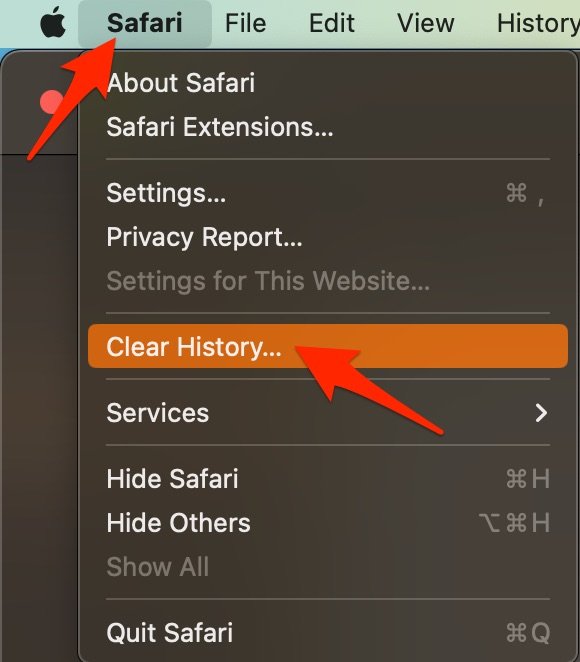
- Safariを開き、メニューバーのSafariをクリックし、履歴をクリアをクリックします。
- 時間範囲を選択し、履歴をクリアします。
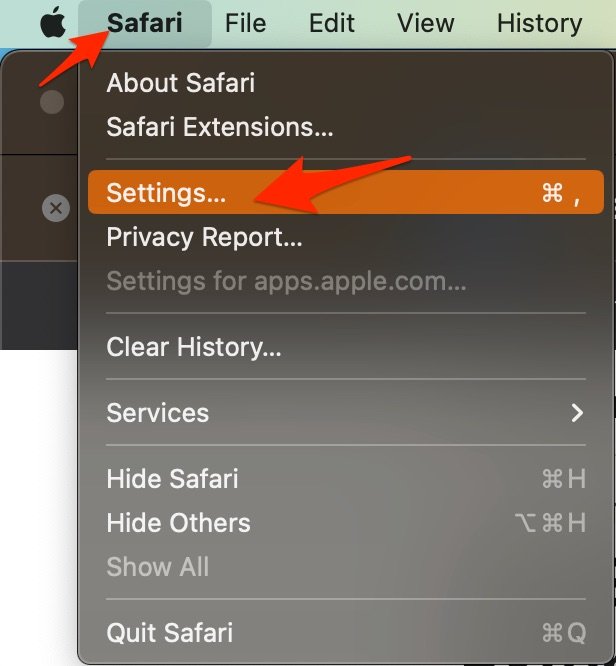
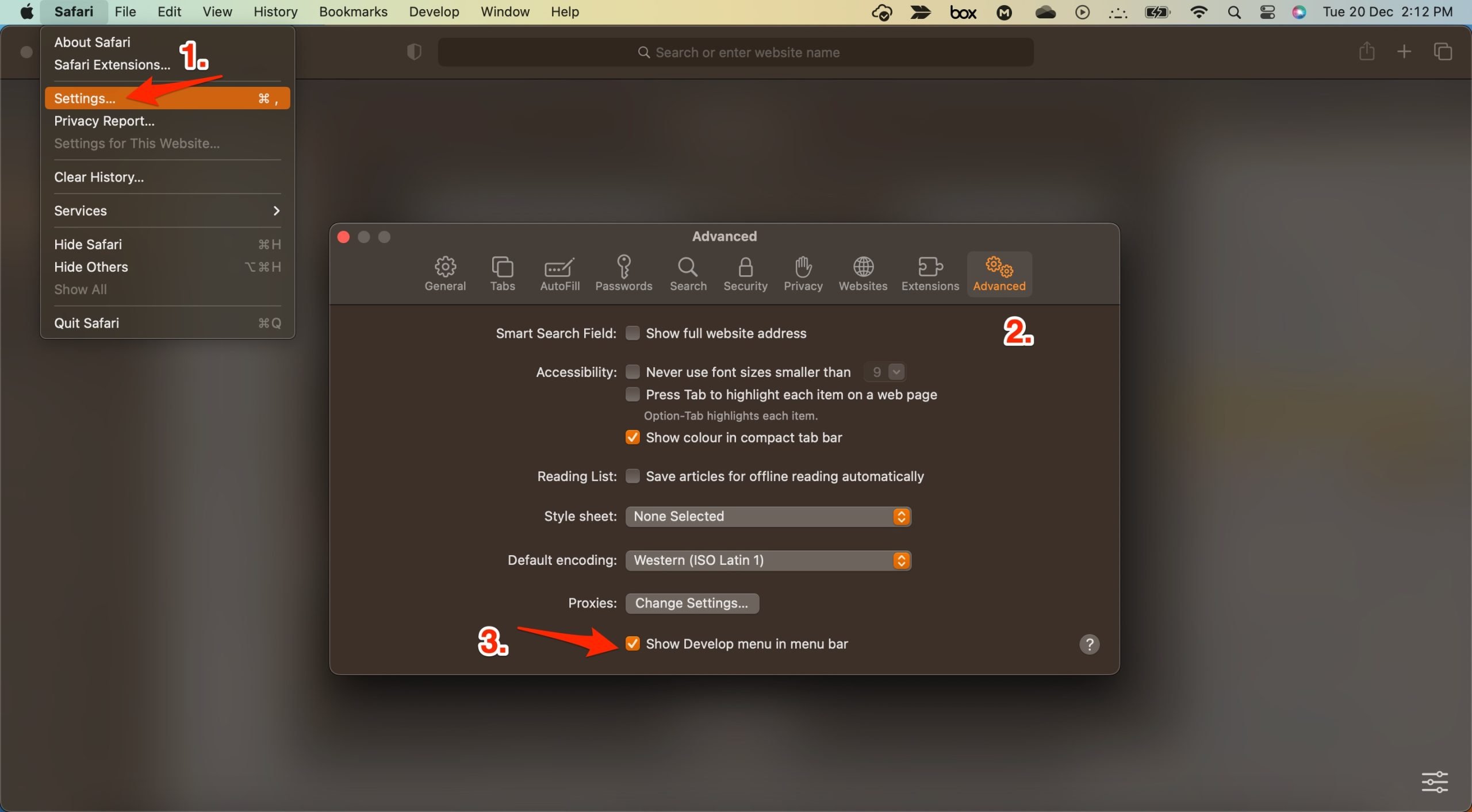
- キャッシュをクリアするには、設定をクリックします。
- ここで詳細タブをクリックします。
- 「メニューバーに開発メニューを表示」にチェックを入れます。
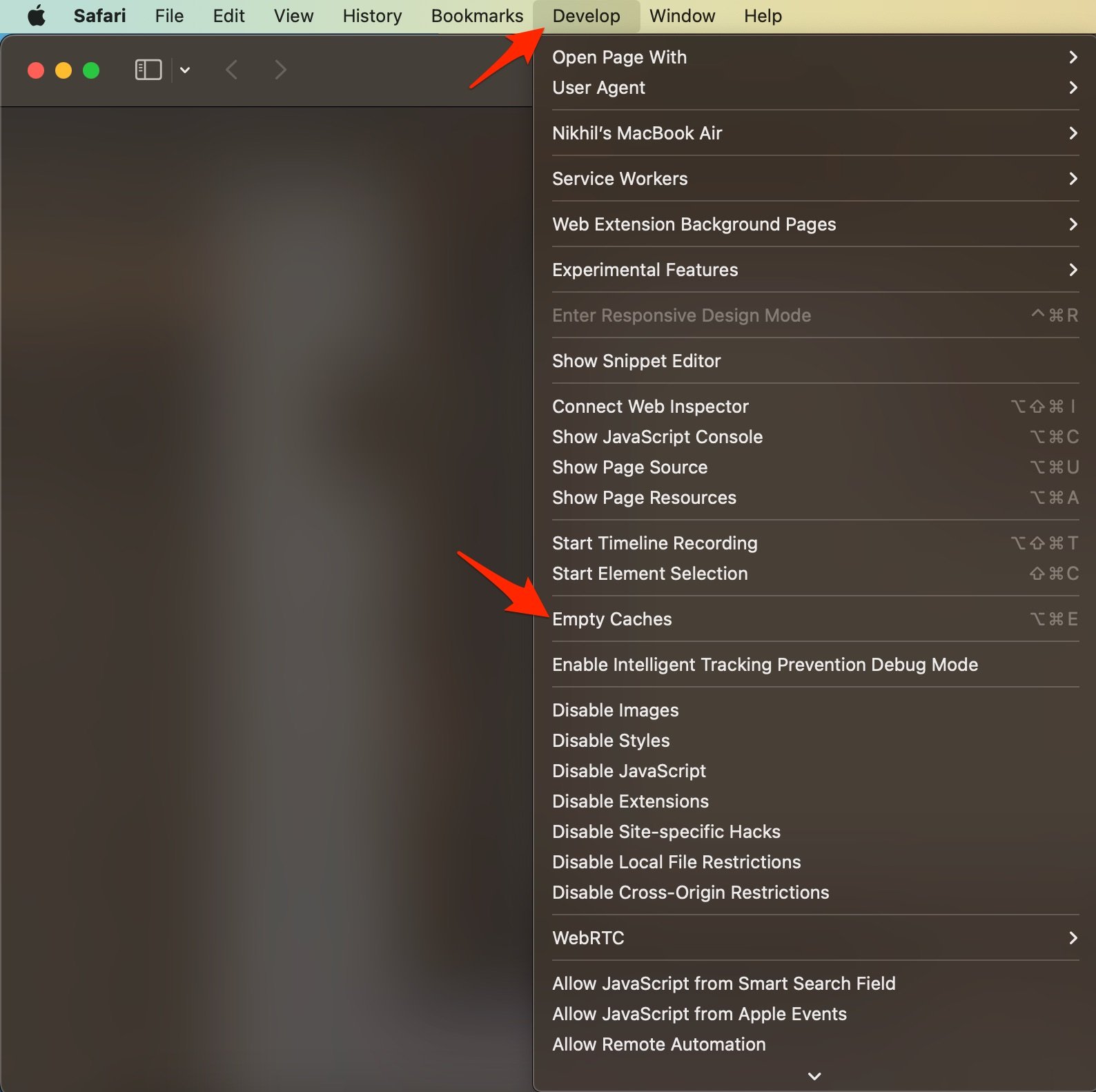
- メニューバーの開発をクリックします。
- ここでキャッシュを空にするを選択し、Safariブラウザを再起動します。
4. Macを再起動する
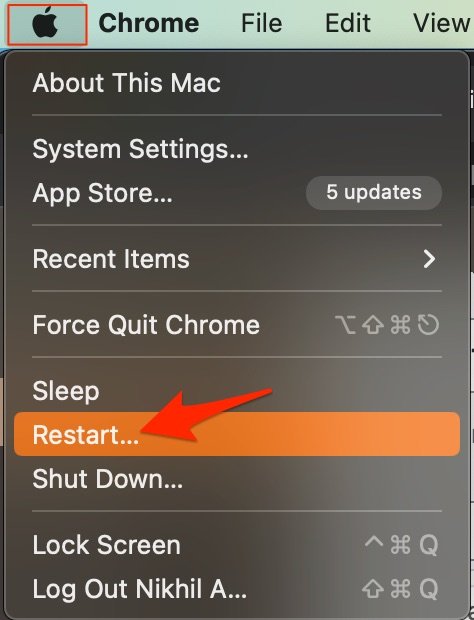
ほとんどのMacの問題に対する最良の解決策は、コンピュータを再起動することです。PCは複雑な機械であり、時にはアプリやネットワークが正常に動作しない原因となるバックグラウンドプロセスに問題があることがあります。デバイスを再起動することで、PCに新しいスタートを与え、RAMをクリアし、他の不要なプロセスを停止させることができます。
5. ブラウザ拡張機能を削除する
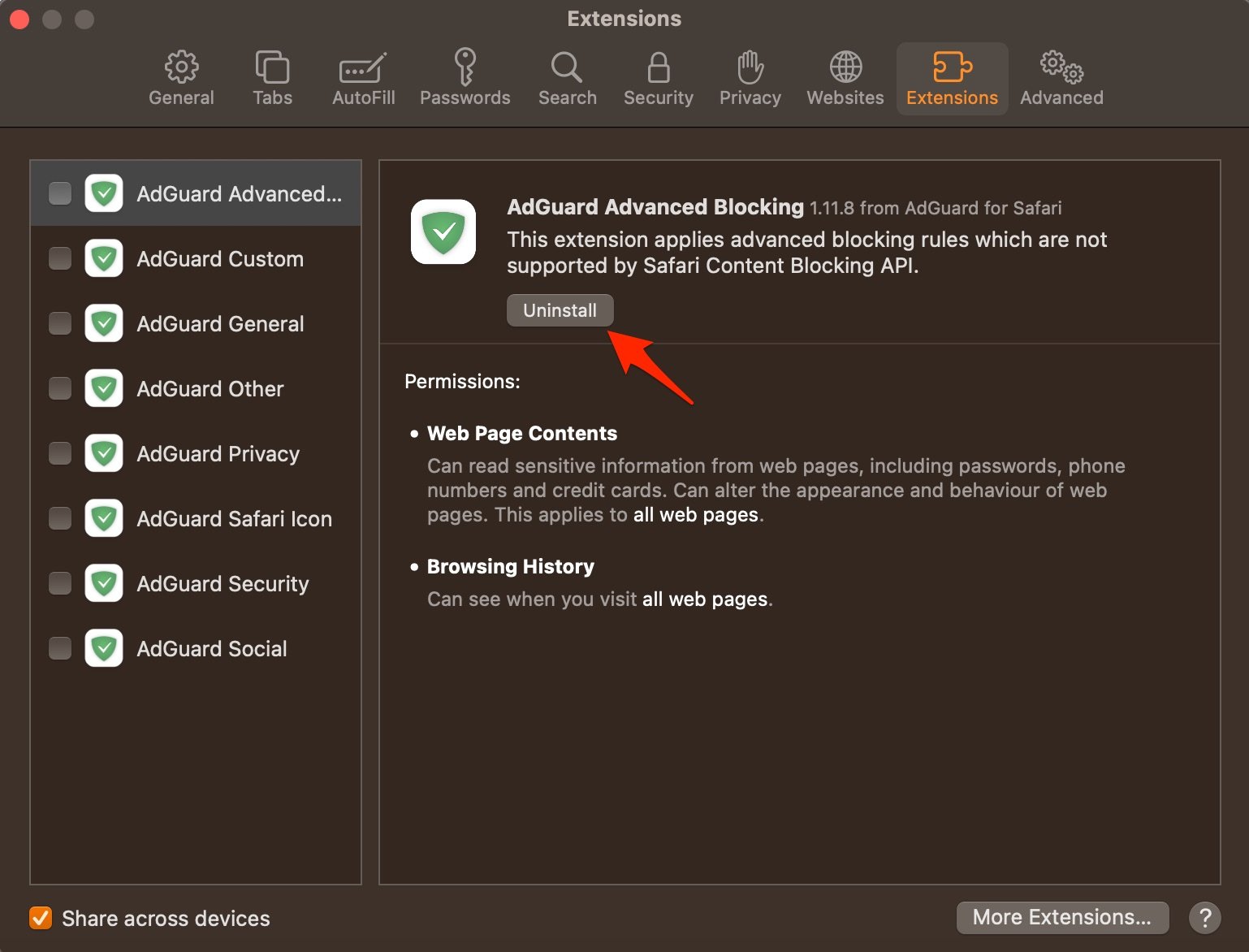
拡張機能はブラウザの生産性を向上させるためのブラウザのアドオンです。拡張機能は、ウェブページをスキャンして実行すべきアクションがあるかどうかを確認します。拡張機能は安全ですが、時にはコードを挿入したり、コンテンツをブロックする拡張機能がサイトの読み込み問題を引き起こすことがあります。Safariの拡張機能を無効にするか削除して、アドオンが問題を引き起こしているかどうかを確認することが良いでしょう。
Safariを開き、メニューバーのSafariをクリックします。
次に、設定をクリックします。
ここで拡張機能をクリックし、拡張機能をアンインストールします。
6. Safariの代替を試す
Macデバイスを使用している場合、好みのウェブブラウザを選ぶ自由があります。現在、Mac用のインターネット上には数百のウェブブラウザが利用可能です。それぞれに利点と欠点があります。しかし、Safariの代替を探している場合、Chrome、Edge、Braveなどのいくつかをお勧めします。
MacBookでSafariが応答しない場合の修正方法についてのご意見があれば、下のコメントボックスにお気軽にお寄せください。また、動画チュートリアルのために私たちのDigitBin YouTubeチャンネルを購読してください。よろしく!
新しい投稿を受信箱で受け取る
スパムはありません。いつでも購読を解除できます。