iPhoneトラブルシューティング · 1 min read · Jan 15, 2026
iPhoneでSafariの提案がグレー表示される問題を解決する方法
あなたが使用しているiPhoneでSafariの提案オプションがグレー表示されていますか?このガイドでは、いくつかのトラブルシューティングのヒントを実施することでその問題を解決します。Safariの提案オプションがグレー表示されるのは、iOSのバグやSafariアプリの問題が原因である可能性があります。
多くの場合、ユーザーはiPhoneでコンテンツのプライバシーと制限を有効にしています。これにより、Safariがいくつかのウェブサイトを提案することができなくなります。カジュアルなSafariユーザーにとっては問題ではないかもしれませんが、仕事やソーシャルメディアのための真剣なブラウジングには、コンテンツ表示の制限が影響を与える可能性があります。時には、不適切なアプリのインストール/更新やシステムエラーによって発生したランダムなバグのケースもあります。
iPhoneでSafariの提案がグレー表示される問題を解決するための主な方法
さまざまな修正方法は、iOS設定内でSafariの提案オプションを再度有効にするはずです。
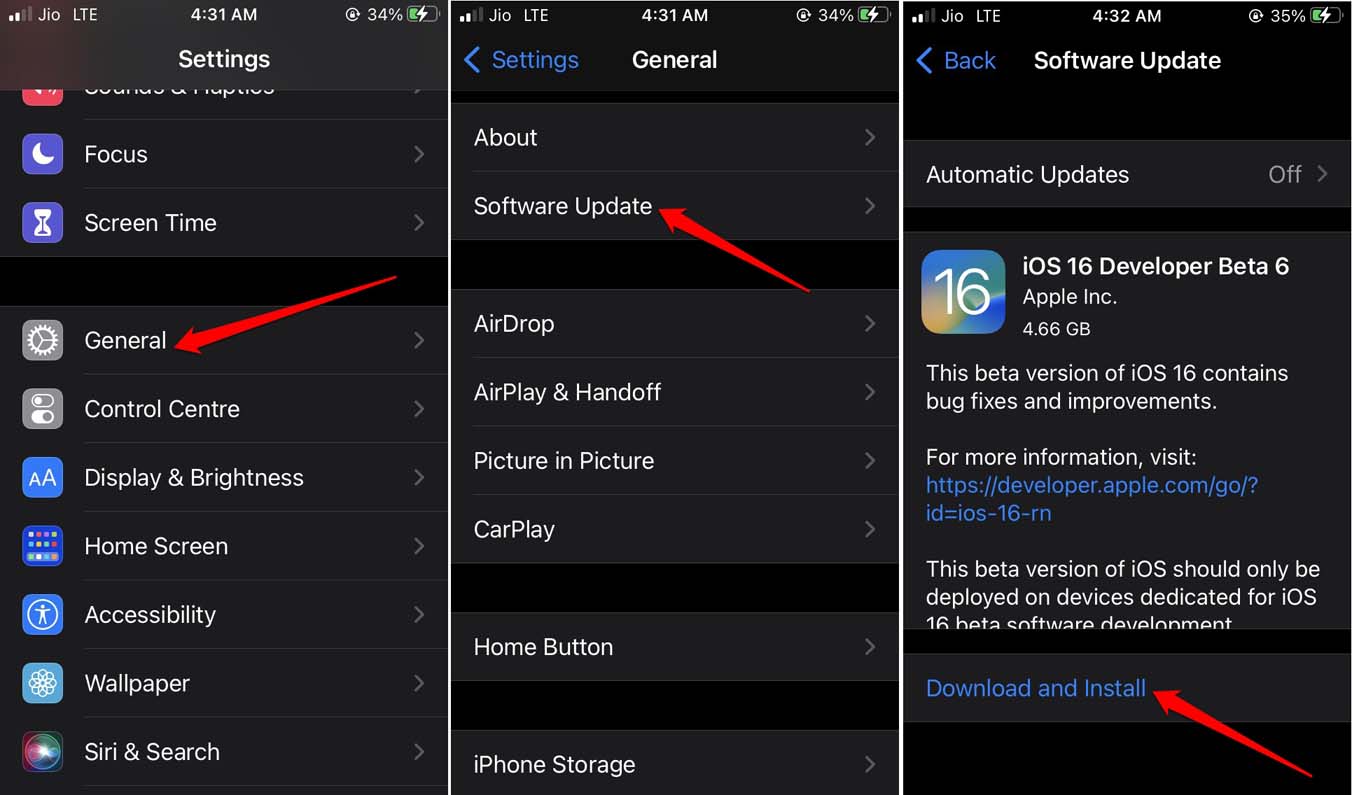
1. iOSを更新する
- 設定アプリを開く > 一般をタップ > ソフトウェアアップデート。
- 最新のiOSビルドが利用可能な場合は、インストールするように促されます。
- ダウンロードしてインストールをタップしてインストールを開始します。
2. Safariブラウザアプリを再起動する
通常、このトラブルシューティング方法は、影響を受けたアプリを強制終了して問題を修正することでも知られています。iOSアプリランチャーからSafariアプリを閉じて、再度起動します。
- ホームボタンのあるiPhoneの場合、 ホームボタンをダブルタップしてアプリカードを表示します。
- ホームボタンのないiPhoneを使用している場合、 画面の下から上にスワイプします。これによりアプリスイッチャーが表示されます。
- Safariアプリカードに移動します。アプリカードを保持して上にスワイプして閉じます。
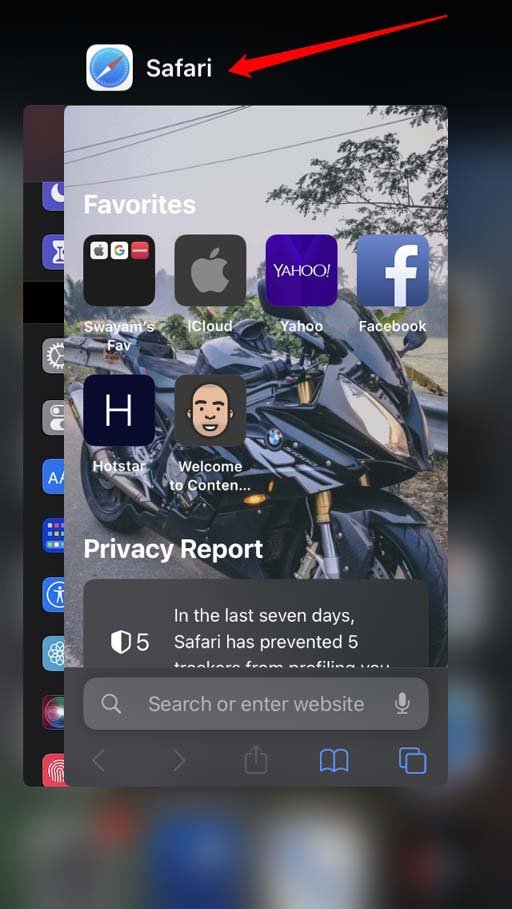
- その後、iPhoneのホーム画面またはiOSアプリライブラリからSafariアプリを起動します。
- 提案が機能しているかどうかを確認します。
3. Safariアプリのブラウジングデータをクリアする
これにより、Safariブラウザキャッシュから不要なファイルがクリアされます。メモリをクリアすることは、アプリがより良く機能するのを助ける便利なトリックです。
- 設定アプリを起動します。
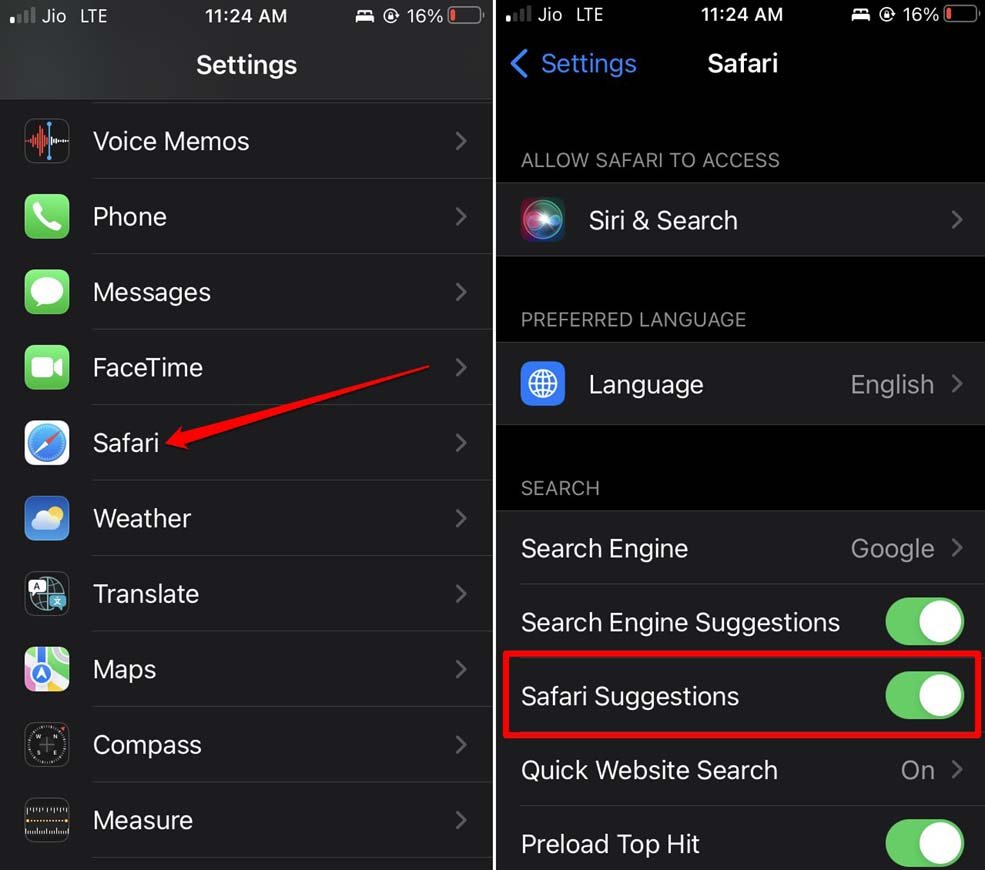
- Safariに移動してタップします。
- 履歴とウェブサイトデータをクリアをタップします。
- 履歴とデータをクリアオプションをタップしてアクションを確認します。
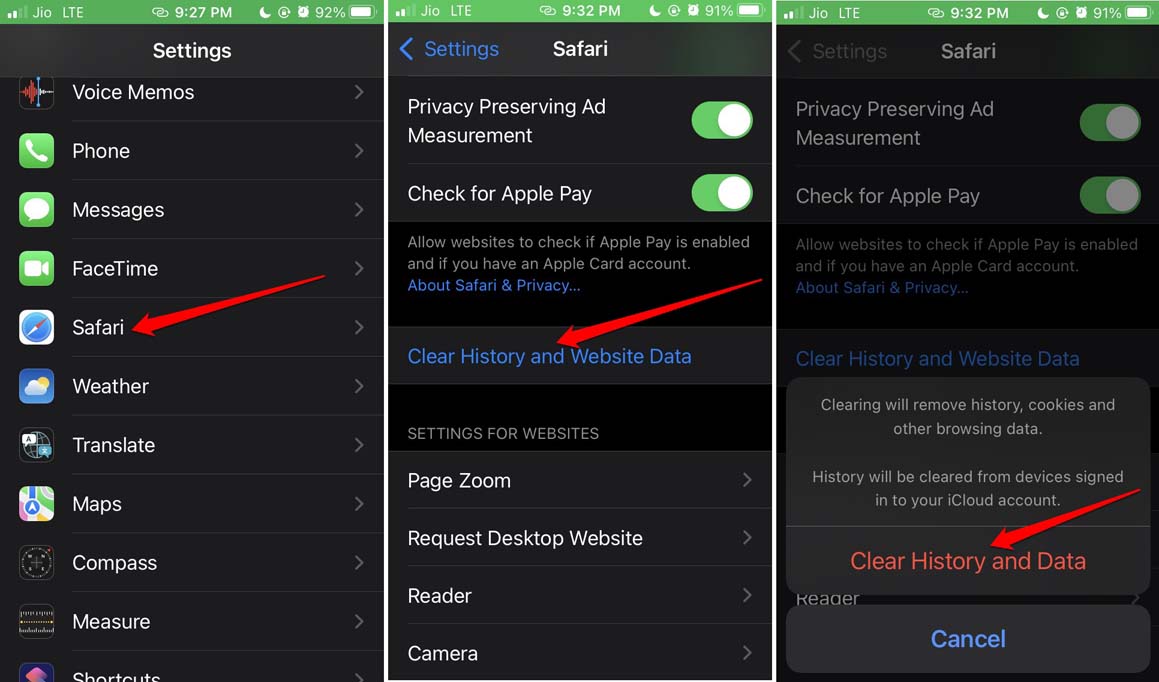
- ブラウジングデータをクリアした後、Safariアプリを再起動することも推奨されます。
4. iOSでSiriの提案を有効にする
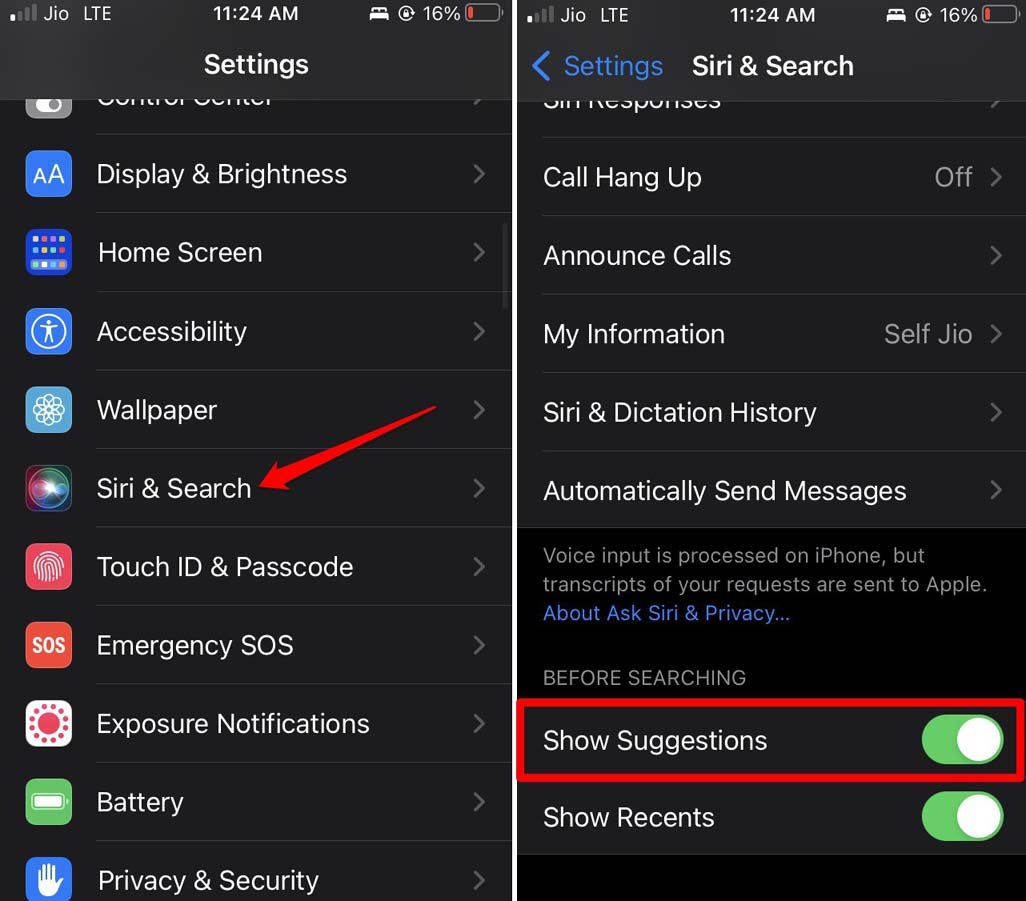
Appleフォーラムで見つかった情報によると、Siriの提案をオンにすることで、iOSでグレー表示されたSafariの提案オプションを修正できたことが示されています。この機能を有効にする方法は次のとおりです。
- 設定 > Siriと検索に移動します。
- 検索前タブの下で、提案を表示の隣のスイッチをタップします。
5. iPhoneを再起動する
ランダムなバグを迅速に解決できる一般的な修正の1つは、iPhoneを再起動することです。使用しているiPhoneのモデルに応じて、対応する方法に従って再起動します。
iPhone X/iPhone 11/12/13/14
- 音量ダウンボタンとサイドボタンを押し続けます。
iPhone SE 2nd/3rd Gen/iPhone 7/8シリーズ
- サイドボタンを押し続けます。[iPhoneフレームの右側にある電源ボタン]
iPhone SE 1st gen、5s、5c、または5
- フレームの右上にある電源ボタンを押します。
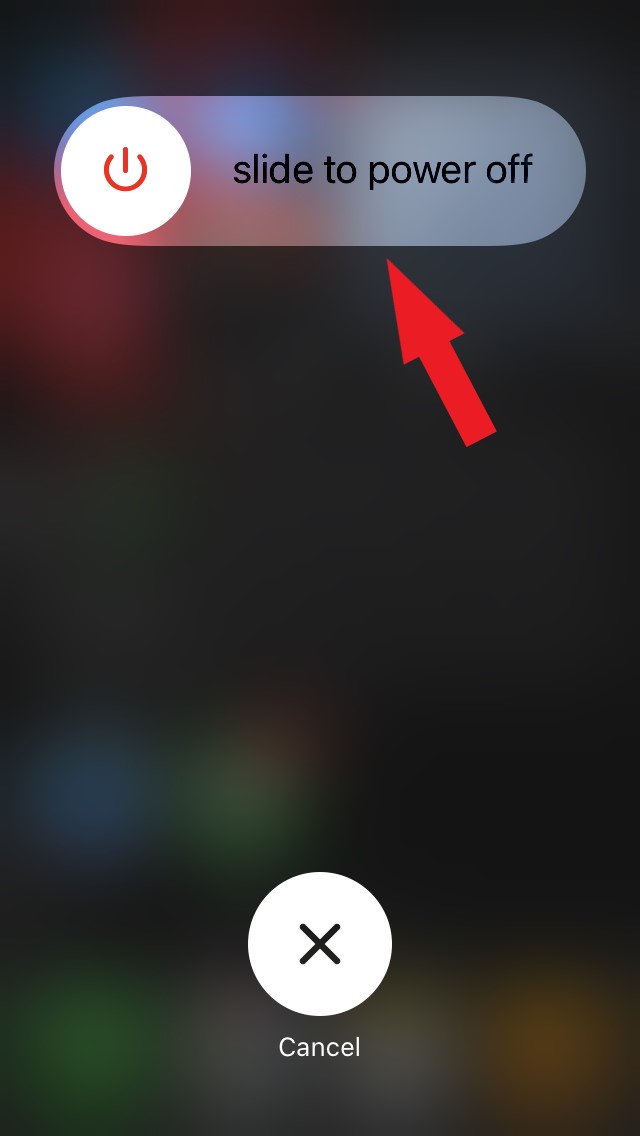
上記の手順を実行した後、iPhoneの電源オフページにリダイレクトされます。「 スライドして電源オフ 」のオプションの下にあるスライダーを保持してドラッグします。数秒待ってから、サイドボタンを使用してiPhoneの電源を入れます。
6. Safariブラウザのコンテンツ制限を無効にする
Safariのコンテンツ制限を解除すると、検索からすべてのウェブサイトや情報にアクセスできます。コンテンツ制限を無効にするには、以下の手順に従います。
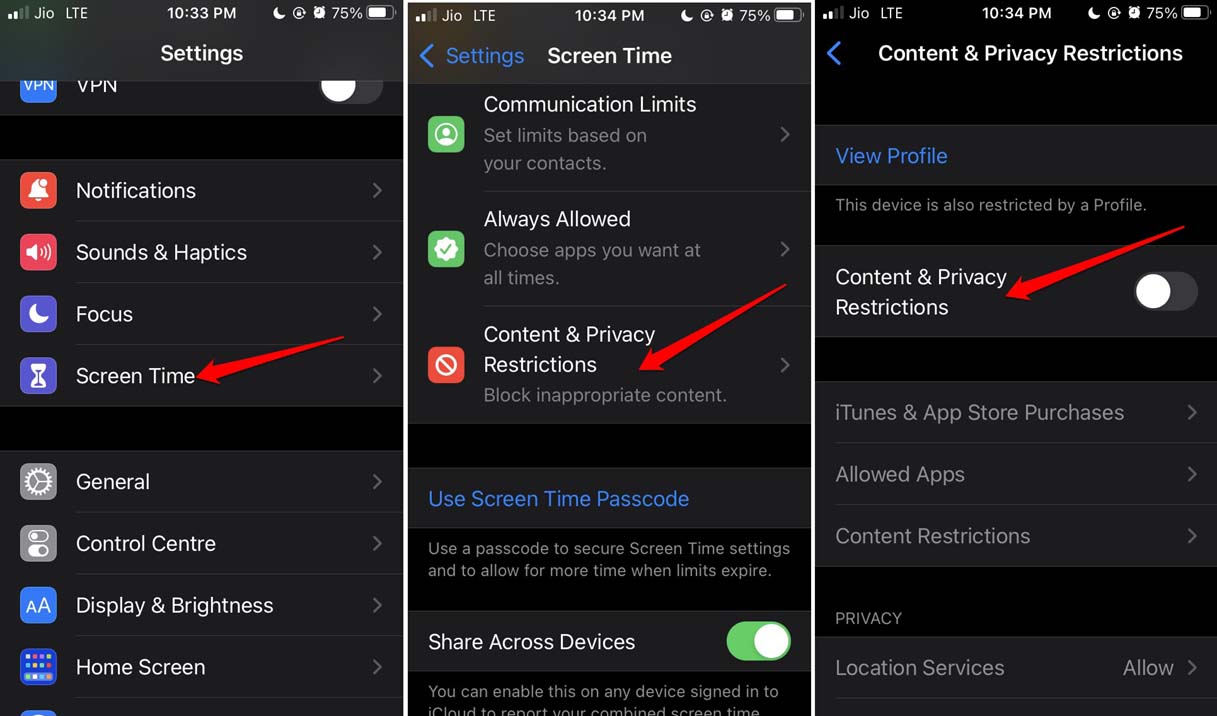
- 設定 > スクリーンタイムに移動します。
- コンテンツとプライバシーの制限をタップします。
- その下で、コンテンツとプライバシーの制限の隣のトグルをタップして無効にします。
- 設定ページに戻り、Safariをタップします。Safariの提案オプションがアクティブになったかどうかを確認します。
7. iPhoneをリセットする
リセットすると、iOS内のすべての要素の設定がデフォルト値に変更されます。これは、新しいiPhoneを初めて開封したと考えることができます。通常、他のヒントやトリックが特定の技術的問題を解決できない場合に実施されます。
- 設定 > 一般 > iPhoneを転送またはリセットに移動します。
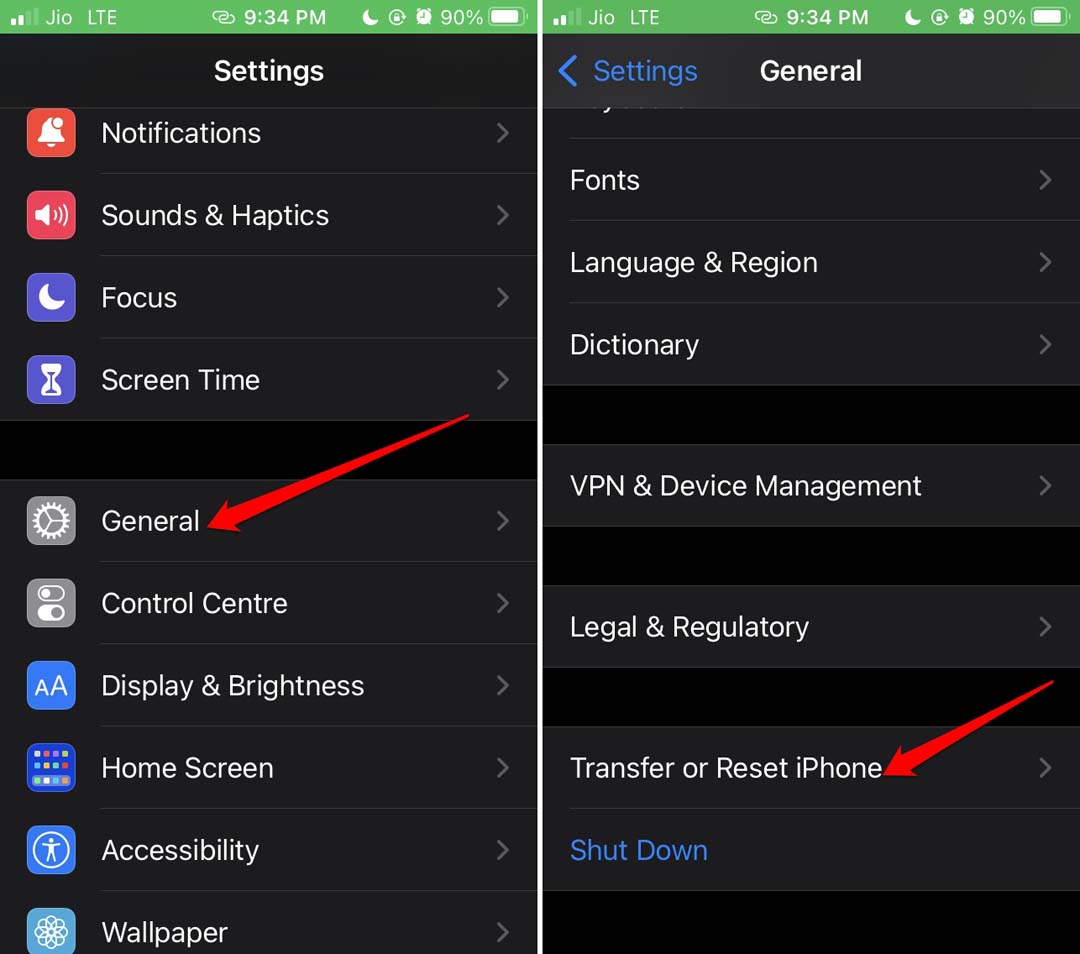
- リセットをタップ > 次にすべての設定をリセットをタップします。
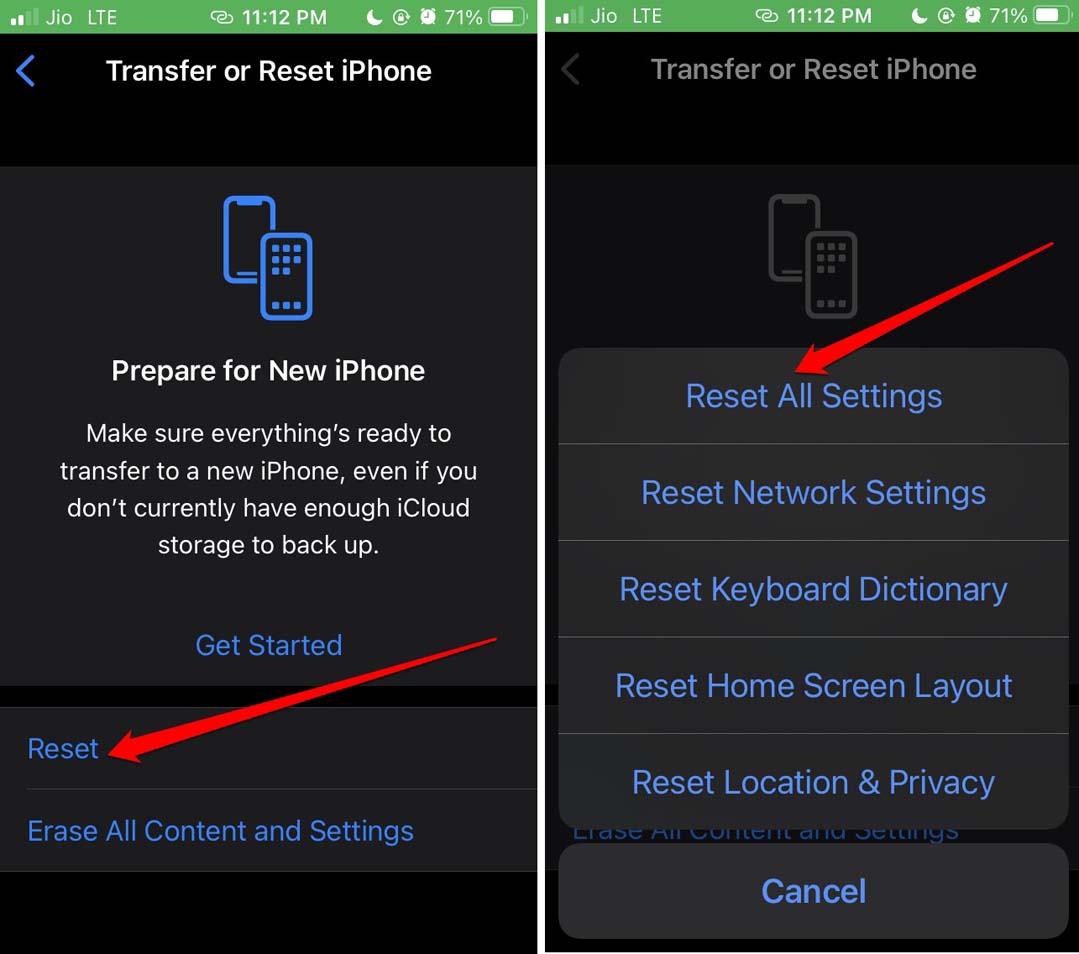
- 確認のためにパスコードを入力し、リセットを続行します。
- デバイスがリセットされ、自動的に再起動し、その後再設定できます。
また、Safariの提案オプションがまだグレー表示されているかどうかを確認してください。これで修正されているはずです。
結論
これらの修正が、iPhoneでSafariの提案がグレー表示される問題を解決するのに役立つことを願っています。Safariで提案が有効になれば、ウェブサイトの提案や関連する検索トピックを通じてスムーズにウェブをブラウジングでき、必要な情報にアクセスしやすくなります。
iPhoneでSafariの提案がグレー表示される問題を解決する方法についての考えがあれば、下のコメントボックスに自由に書き込んでください。また、動画チュートリアルのために私たちのDigitBin YouTubeチャンネルを購読してください。乾杯!
新しい投稿を受信箱で受け取る
スパムはありません。いつでも購読を解除できます。