Safariエラー · 1 min read · Nov 12, 2025
iPhoneでSafariの「この接続はプライベートではありません」を修正する方法
iPhoneのSafariウェブブラウザを使用してウェブサイトにアクセスしようとしたときに、「この接続はプライベートではありません」という警告メッセージが表示されることはありませんか?ウェブサイトが読み込まれず、Safariはそのウェブサイトが安全でないと警告します。
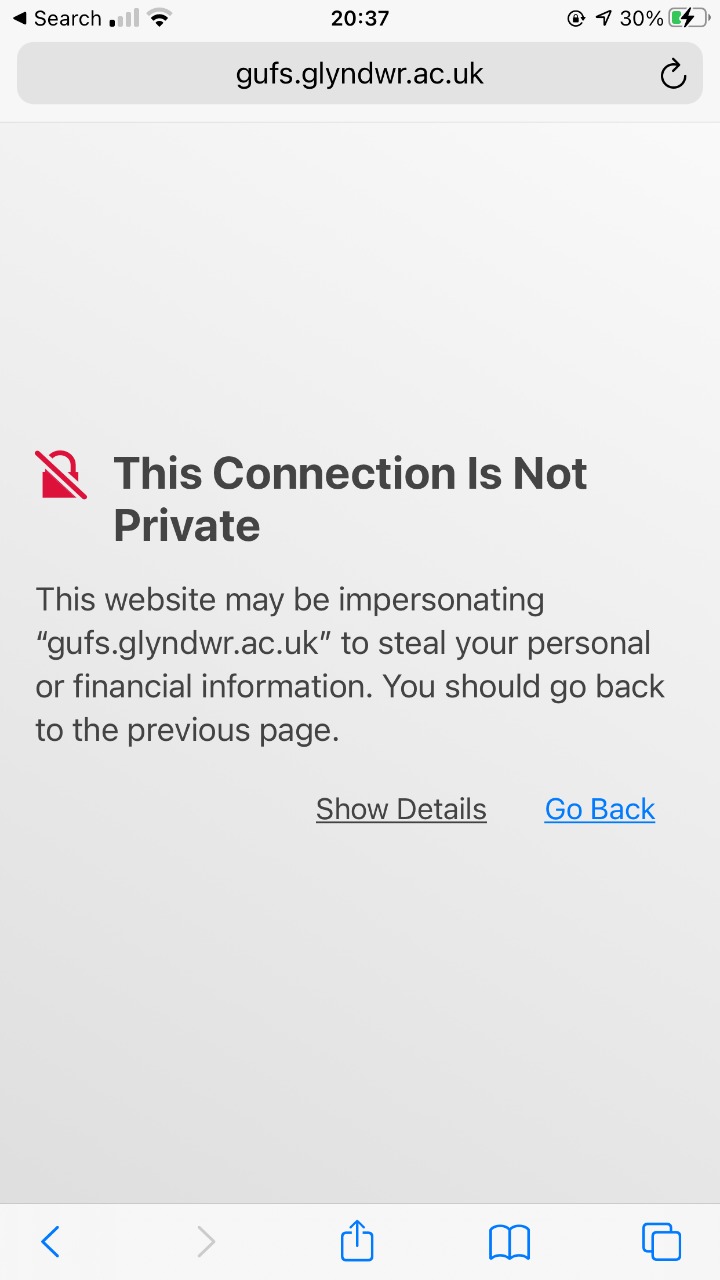
このウェブサイトが安全でない理由は、セキュリティ証明書が期限切れであるためです。Safariを含むすべての人気ブラウザは、安全なブラウジング習慣を促進しています。したがって、ウェブサイトのセキュリティが期限切れの場合、URLバーにはロックシンボルの代わりに感嘆符が表示されます。
ブラウザのアドレスバーにあるウェブサイト名の横にあるロックシンボルは、そのサイトが安全であることを示し、金銭取引を行うことができることを示しています。これは、サイトのセキュリティ証明書が有効であることを意味します。
通常、すべてのウェブサイトは一定の時間が経過した後にセキュリティ証明書を更新します。何らかの理由でウェブサイトがもはや維持されていない場合や、所有者がSSL証明書を更新できなかった場合、ブラウザを使用してサイトにアクセスすると、「この接続はプライベートではありません」というエラーメッセージが表示されます。
なぜSafari iOSで「この接続はプライベートではありません」エラーが表示されるのか?
期限切れのセキュリティ証明書以外の理由を考慮すると、間違ったURLを入力した可能性があります。誤って存在しないウェブサイト名を入力してしまったのです。
アクセスしようとしているウェブサイトが詐欺ウェブサイトと見なされている場合、ブラウザはそのサイトをさらにブラウジングする際のマルウェア攻撃やデータ盗難のリスクについて警告します。
また、VPNを使用している場合、元の地域の代わりに別の地域のサーバーがウェブサイトにアクセスするために使用されます。VPNがアクティブな場合、そのISPサーバーとして機能している地域でウェブサイトが禁止されている場合、「接続はプライベートではありません」という警告が表示されることがあります。
Safariブラウザで長期間キャッシュデータをクリアしないことも、この警告メッセージが表示される原因となることがあります。
関連する注意点として、セキュリティが期限切れのためにブラウジングが安全でないとされるウェブサイトに遭遇した場合は、ウェブサイトの連絡フォームを使用したり、金銭取引を行ったりしないことをお勧めします。これにより、デバイスやデータに害を及ぼす可能性があります。
Safariブラウザで「接続はプライベートではありません」エラーを修正する最良の方法
iPhoneモバイルのSafariブラウザで「この接続はプライベートではありません」という警告メッセージを解決するために試すことができるいくつかの修正があります。
1. iOSのSafariブラウザのキャッシュをクリアする
Safariブラウザのキャッシュに保存された不要なデータをクリアするのは非常に簡単です。以下の手順に従ってください。
- iPhoneの設定アプリを開きます。
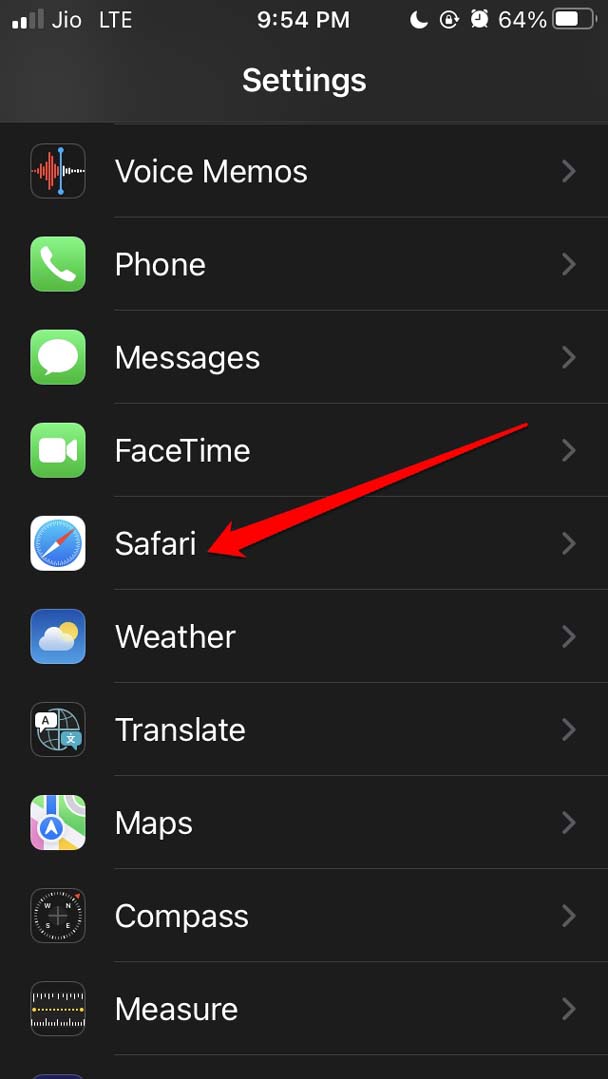
- 次に、Safariに移動してタップします。
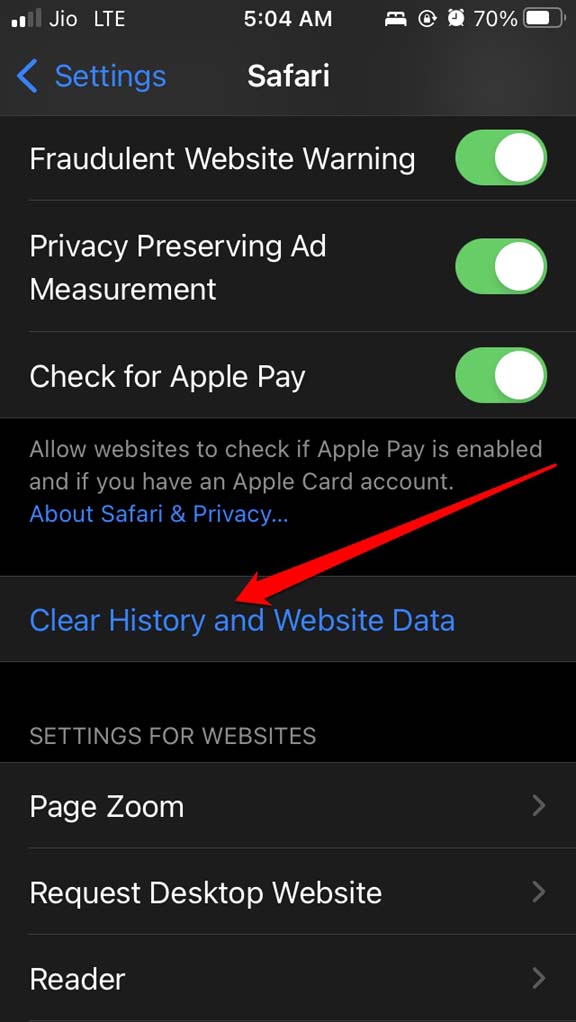
- Safari設定ページで、履歴とウェブサイトデータを消去に移動します。タップします。
- これでSafariブラウザを再起動し、非プライベート接続の警告のために開かなかったウェブサイトにアクセスしてみてください。
2. Safariで接続がプライベートでないエラーを回避する
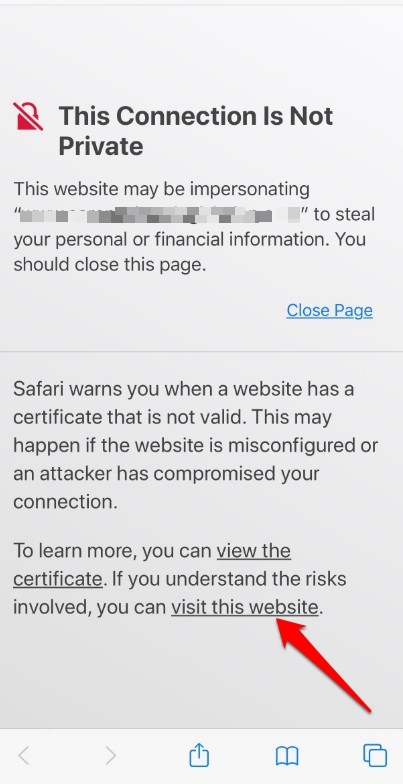
「この接続はプライベートではありません」という警告メッセージを回避して、ウェブサイトにアクセスすることもできますが、推奨はされません。
- 警告メッセージが表示されたときには、詳細を表示というオプションが表示されるはずです。それをタップして別のページにリダイレクトされます。
- このページでは、セキュリティ証明書が期限切れのサイトを訪れることに関連するリスクが表示されます。
- それでもウェブサイトを訪問するという別のオプションがあります。それは、該当するウェブサイトのランディングページへのリンクです。タップすると、ウェブサイトにアクセスできます。
3. iPhoneでVPNを無効にする
iPhoneでVPNを有効にしている場合は、それを無効にして警告が表示されるウェブサイトにアクセスしてみてください。
- 設定アプリに移動します。
- 次に、VPNまでスクロールし、オプションの横にあるスイッチをタップして無効にします。
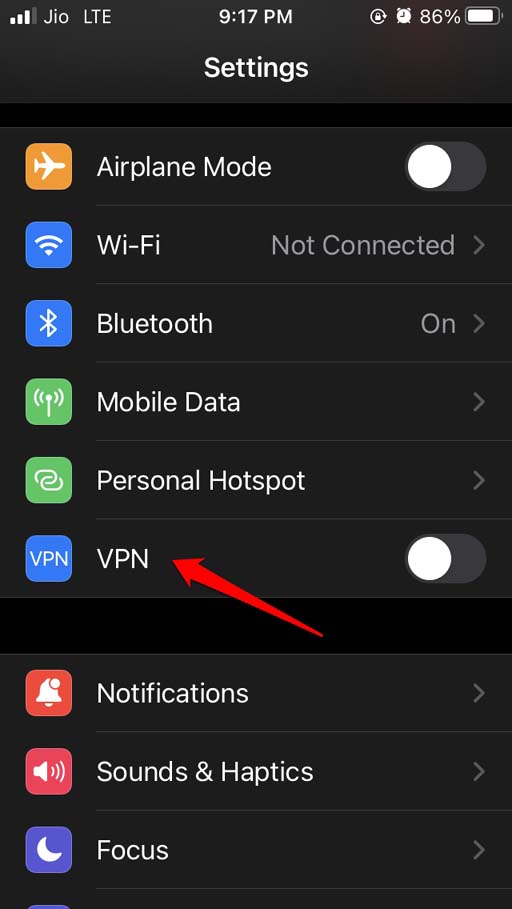
- 使用しているVPNアプリを開いて、そこから無効にすることもできます。
4. iPhoneが正しい時間を設定していることを確認する
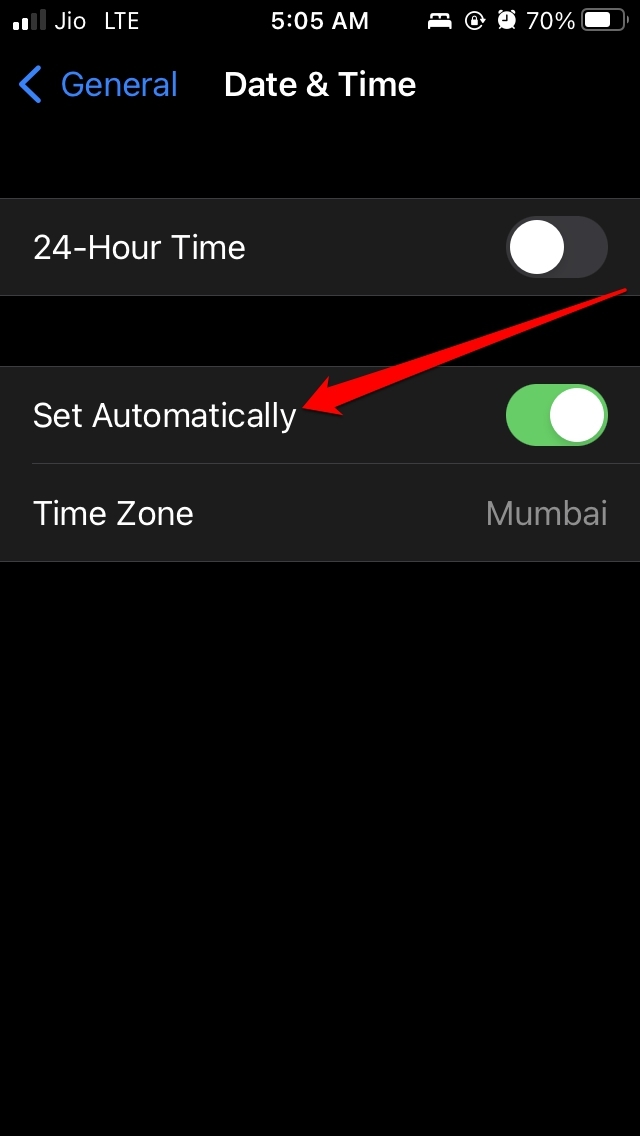
常にiPhoneで自動時間を設定してください。これにより、タイムゾーンに関する対立が回避されます。間違った時間が設定されていると、Safariで「接続はプライベートではありません」というメッセージが表示されることがあります。
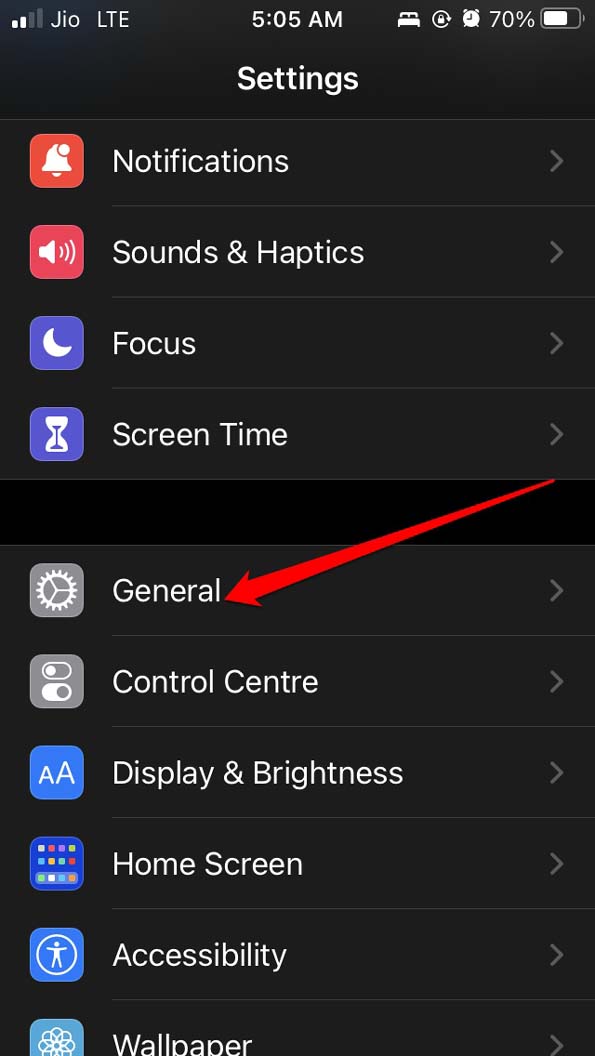
- 設定アプリを起動します。
- 一般をタップします。
- 次に、日付と時刻をタップします。
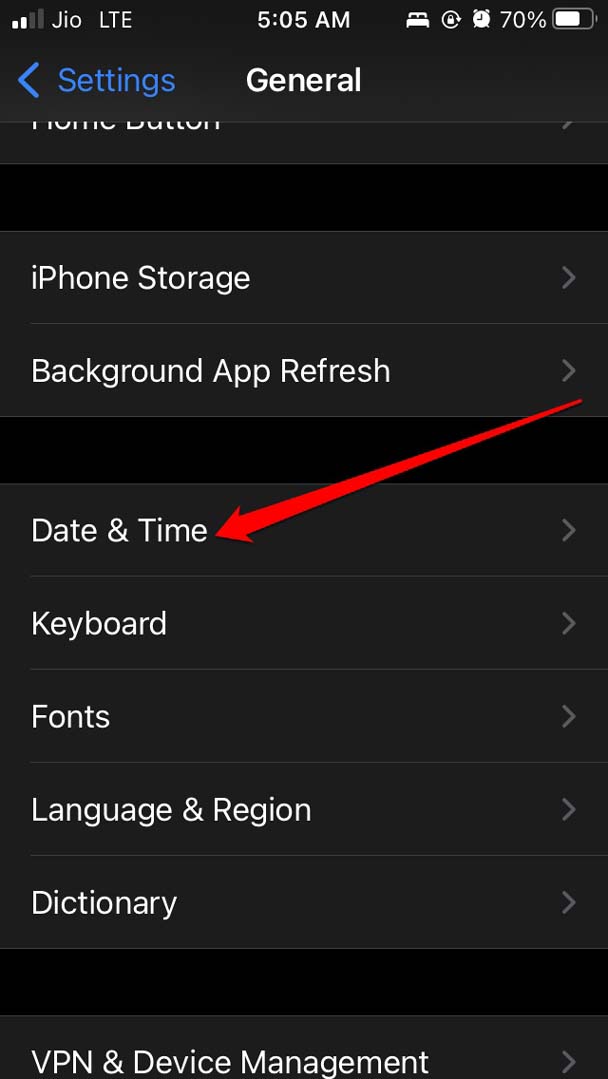
- その下で、自動設定のオプションの横にあるスイッチをタップします。
5. URLバーに正しいウェブサイトを入力していることを確認する
SafariブラウザのURLバーにサイト名を入力する際は、常にウェブサイトを正しくスペルしていることを確認してください。
詐欺ウェブサイトは、いくつかのアルファベットを変更することで合法的なウェブサイトの名前を偽装することがよくあります。したがって、間違ったウェブサイト名を入力すると、詐欺ウェブサイトに誘導されることがあります。さもなければ、「接続はプライベートではありません」という警告が表示されることになります。
そうでなければ、指定されたウェブサイト(誤ったスペル)の正しいウェブサイトURLを入力したか確認するように求めるメッセージが表示されます。
6. まだSafariで警告メッセージが表示されていますか?
注意してください。すべてのトラブルシューティング方法を実施した後でも、一部のユーザーは「この接続はプライベートではありません」という警告が表示されることがあります。これは、ウェブサイトのSSL証明書が適時に更新されていないことを示している可能性があります。
ウェブサイトの管理者がセキュリティ証明書を更新しない限り、正当なウェブブラウザからそのウェブサイトにアクセスした人は、すべて「この接続はプライベートではありません」という警告メッセージを見ることになります。
これで、iPhoneのSafariブラウザで「この接続はプライベートではありません」という警告メッセージを修正する方法についてはすべてです。このガイドが役に立ったことを願っています。
iPhoneでSafariの「この接続はプライベートではありません」を修正する方法についてのご意見があれば、下のコメントボックスにお気軽にお寄せください。また、動画チュートリアルのために私たちのDigitBin YouTubeチャンネルを購読してください。よろしく!
新しい投稿を受信箱で受け取る
スパムはありません。いつでも購読を解除できます。