トラブルシューティング · 1 min read · Oct 24, 2025
Samsungアカウント処理失敗サインインエラーの修正方法

この投稿では、Samsungアカウント処理失敗エラーを修正するための解決策を紹介します。Samsungアカウントは、ユーザーがSamsung Payやスマートシングスなどの独占アプリにアクセスできるようにします。しかし、データのバックアップ、復元、同期も可能です。
しかし最近、多くのユーザーがサインイン中にSamsungアカウント処理が失敗することを訴えています。これは通常、ユーザーがデバイスの設定でSamsungアカウントにアクセスしようとする際に発生します。このエラーに直面している場合は、修正方法を学ぶためにこの投稿を読み続けてください。
Samsungアカウントサインイン処理失敗エラーを修正するための主な方法
Samsungアカウント処理失敗サインインエラーを修正するために、以下の提案に従ってください。
修正1: デバイスを再起動する
この問題を修正するための複雑なトラブルシューティング方法を始める前に、Samsungデバイスを再起動してください。デバイスを再起動することで、このような小さなバグやエラーを解決できる場合があります。
修正2: Samsungアカウントの資格情報を確認する
次に確認すべきことは、正しいSamsungアカウントの詳細を入力しているかどうかです。資格情報が間違っていると、Samsungアカウント処理失敗サインインエラーが発生する可能性があります。これを修正するには、パスワードのリセットを試みることができます。
修正3: Galaxyアプリのキャッシュデータをクリアする
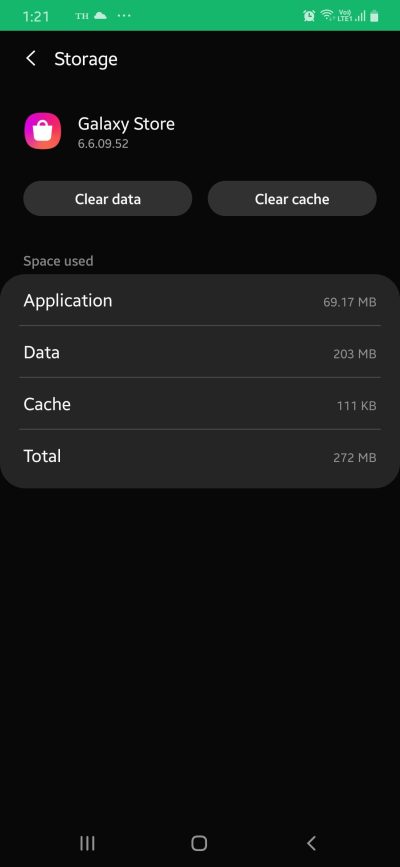
キャッシュデータが原因でサインインエラーが発生することがあります。アプリのキャッシュデータをクリアすることで、この問題を解決できます。以下の手順で行うことができます:
- Galaxyアプリのアプリ情報を開く。
- ストレージをクリックします。
- キャッシュをクリアをクリックします。
修正4: SIMカードを再挿入する
デバイスがSIMカードを認識できない場合、Samsungアカウントの警告が表示されることがあります。SIMカードを再挿入することで、デバイスのネットワーク接続をリフレッシュできます。ただし、それが機能しない場合は、SIMカードを交換して同じことを確認してください。
修正5: 日付と時刻の設定を確認する
デバイスの日付と時刻の設定が同期されていない場合、いくつかのエラーが発生することがあります。Samsungデバイスの日付と時刻の設定を確認し、エラーが修正されるかどうかを確認してください。以下の手順で行うことができます:
- Samsungデバイスの設定を開く。
- 下にスクロールして日付と時刻をクリックします。
- 自動日付と時刻の隣のトグルスイッチを有効にします。
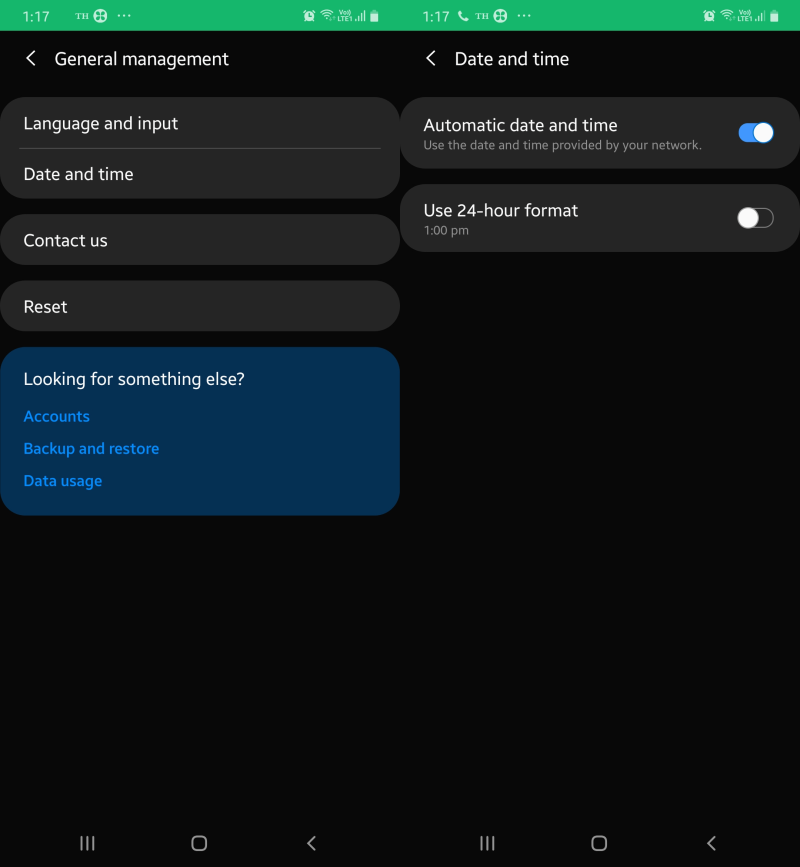
- これにより、デバイスの日付と時刻がネットワークプロバイダーから同期されます。
修正6: 開発者オプションを無効にする
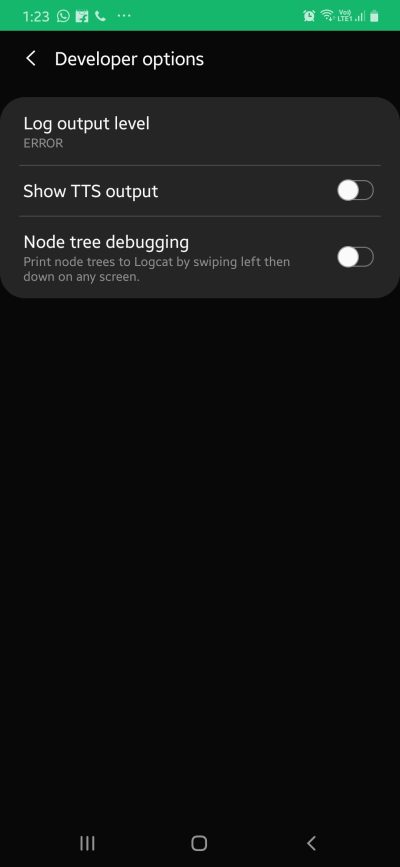
開発者オプションは、主にデバッグや開発目的で使用されるAndroidデバイスの隠れた設定です。これらが何らかの理由で有効になっていると、日常のタスクやネットワーク接続にエラーを引き起こす可能性があります。開発者オプションを無効にし、他の問題が修正されるかどうかを確認してください。手順は以下の通りです:
- Samsungデバイスの設定を開き、開発者オプションをクリックします。
- すべてのオプションの隣のトグルスイッチをオフにします。
修正7: デバイスを工場出荷時設定にリセットする
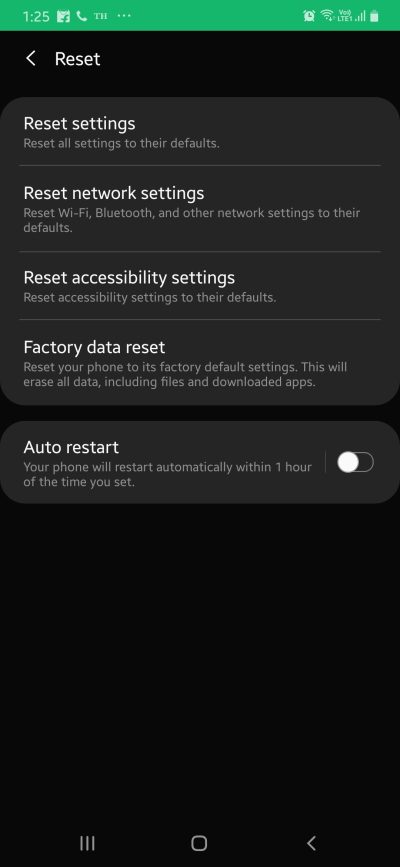
これらの方法のいずれも役に立たなかった場合は、デバイスを工場出荷時設定にリセットしてください。これにより、ほとんどのユーザーがこの問題を修正できることが知られています。以下の手順で行うことができます:
- デバイスの設定を開き、工場出荷時データリセットを検索します。
- リセットページをクリックし、工場出荷時データリセットを選択し、画面の指示に従います。
これで、Samsungアカウント処理失敗サインインエラーを修正する方法についてのすべてが説明されました。上記のトラブルシューティング方法は、この問題を解決するのに役立ちます。それでも問題がある場合は、コメントセクションでお気軽にお問い合わせください。
Samsungアカウント処理失敗サインインエラーの修正方法についてのご意見があれば、下のコメントボックスにお気軽にお寄せください。また、動画チュートリアルのために私たちのDigitBin YouTubeチャンネルを購読してください。乾杯!
新しい投稿を受信箱で受け取る
スパムはありません。いつでも購読を解除できます。