ゲームサポート · 1 min read · Oct 13, 2025
SatisfactoryがEpicまたはSteamにログインできない問題を修正する方法
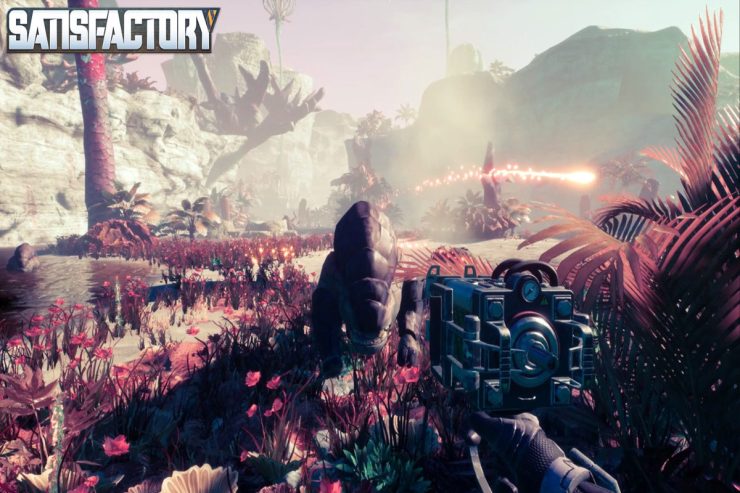
オープンワールドの工場建設ゲームで、探索と戦闘を組み合わせています。コンベヤーベルトの天国に入り、異星の惑星を探索し、多層の工場を建設し、友達と一緒にプレイすることもできます! Satisfactoryは非常に長い間拡張および洗練されることが明らかであり、工場建設者のコミュニティはこのゲームを磨く手助けをすることを熱望しています。
しかし、一部のユーザーにとって、ゲームは正常に動作しておらず、SatisfactoryがEpicまたはSteamにログインできないという問題を訴えています。調査の結果、私たちのチームはこの問題のいくつかの修正を見つけ、このガイドにその修正をまとめました。それでは、確認してみましょう。
SatisfactoryがEpicまたはSteamにログインできない問題を修正するための主な方法
この問題の背後にある理由はまだ不明ですが、開発者はSatisfactoryがEpicまたはSteamにログインできない問題の理由や修正方法について何も発表していません。しかし、この問題は、私たちが用意したいくつかのトリックで修正できます。したがって、修正を適用し、これらの修正がログインエラーの解決に役立つかどうかを確認してください。
修正1: デバイスを再起動する
あなたは気づいていないかもしれませんが、デバイスを再起動することで、キャッシュファイルをクリアしてRAMをフラッシュするのに役立ちます。Satisfactoryが時々EpicまたはSteamにログインできない理由は、以前に保存されたゲームのために保存された破損したキャッシュデータに起因することがあります。したがって、システム全体を再起動することがこの問題を解決するための最良のオプションです。
SatisfactoryがEpicまたはSteamにログインできない問題が解決されたかどうかを確認するために、デバイスを再起動し、ゲームを再実行することをお勧めします。ただし、ゲームがEpicランチャーまたはSteamクライアントで正常にログインしない場合は、このガイドに記載されている他の修正を確認してください。
修正2: ゲームファイルの整合性を確認する
破損したゲームファイルがある可能性があり、それがシステムがそれらを読み取るのを妨げています。ファイルを修復するか、ゲームを再インストールするかはあなたの選択です。
ゲームを再インストールしたい場合は、再インストールする前にファイルを修復することをお勧めします。したがって、ゲームランチャーを使用してゲームファイルを修復する必要があります(SteamクライアントまたはEpicランチャー)。修理プロセスを開始する方法がわからない場合は、以下の手順に従ってください:
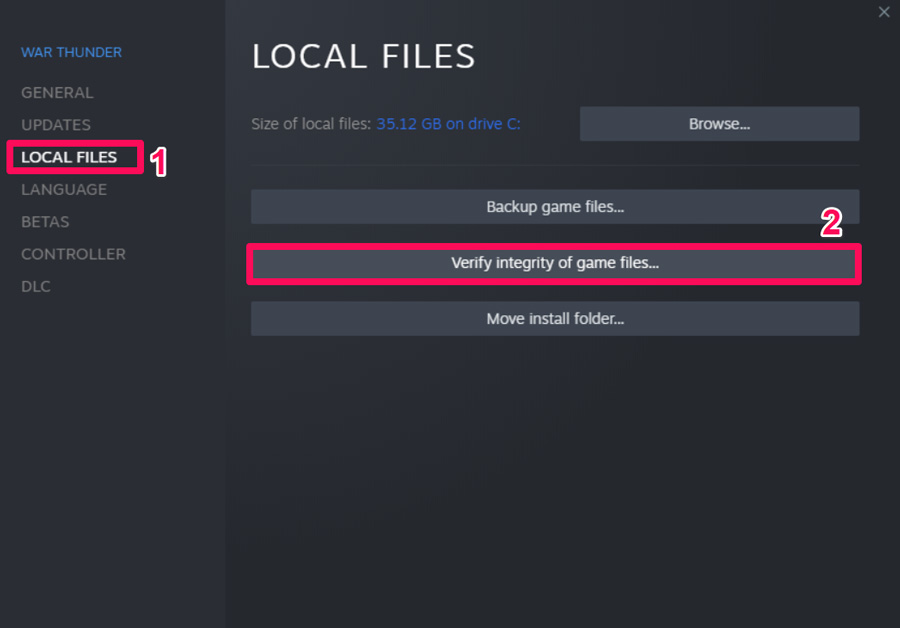
Steamの場合:
- まず、Steamクライアントを開き、ライブラリに移動します。
- Satisfactoryゲームを見つけて右クリックします。
- 次に、プロパティをクリックします。
- それだけです。今、単にローカルファイルの下にあるゲームファイルの整合性を確認をクリックします。
Epicの場合:
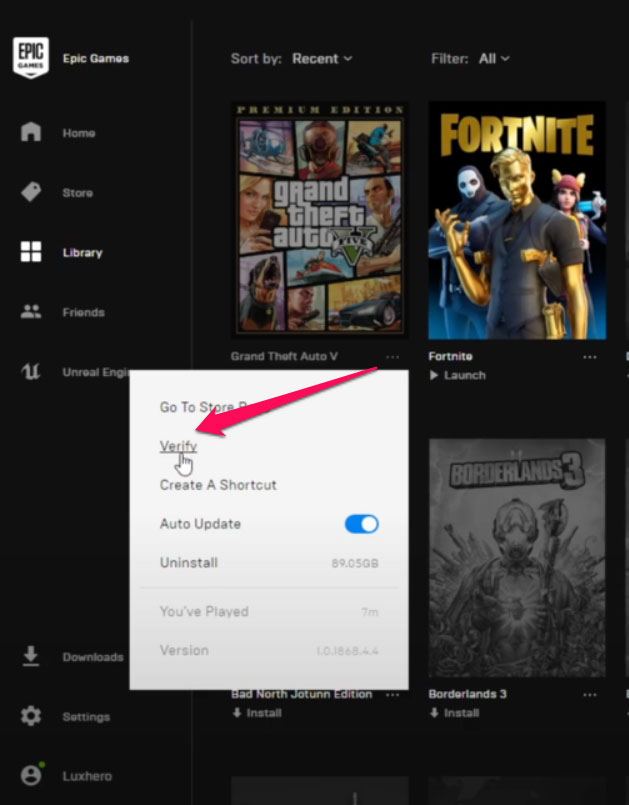
- Epicランチャーを開き、ライブラリに移動します。
- 次に、Satisfactoryを見つけ、三つのドットをクリックするか、ゲームアイコンを右クリックします。
- ドロップダウンナビゲーションを使用して、管理をクリックします。
- 次に、オプションのリストから確認をクリックします。
ゲームファイルを確認すると、自動的に破損したファイルが修復されます。ただし、デバイスが安定したインターネット接続に接続されていることを確認する必要があります。適切なインターネット接続がないと、ゲームランチャーがゲームファイルを修正できない場合があります。
修正3: サーバーを確認する
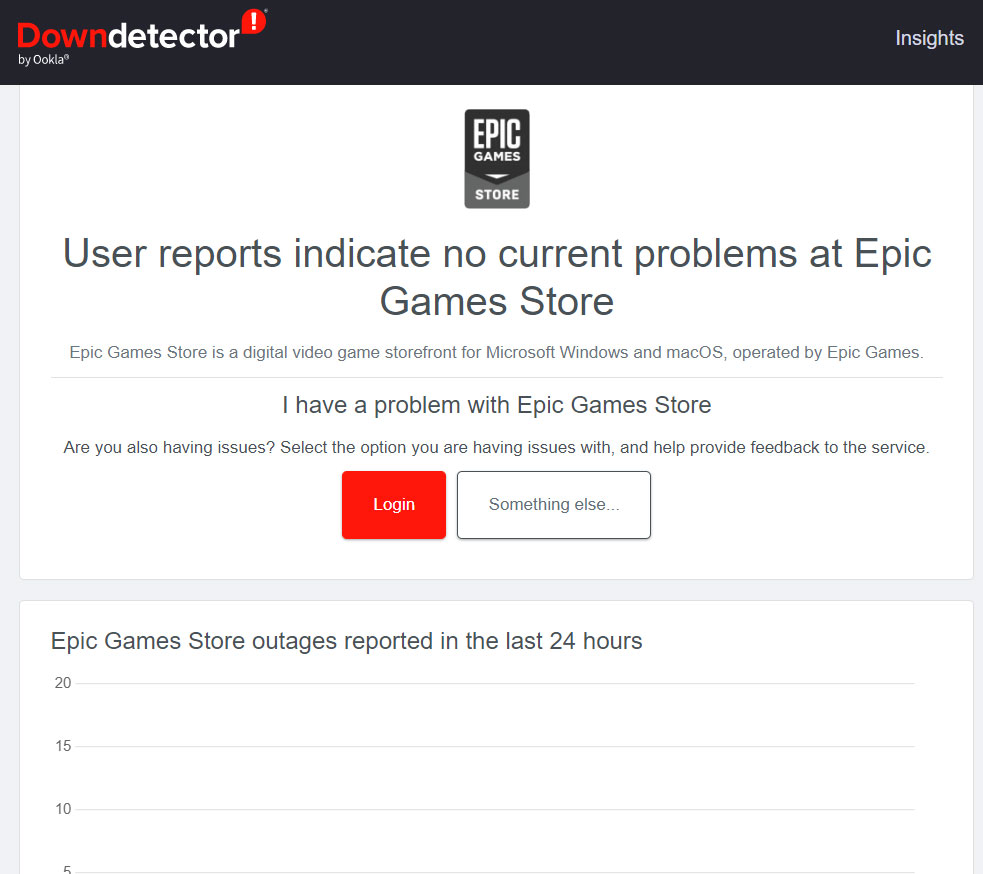
Satisfactoryゲームサーバーが動作しているかどうかを確認しましたか? Satisfactoryサーバーがダウンしている可能性が高く、そのためSteamまたはEpicランチャーにログインできないのです。
しかし、ゲームサーバーがダウンしているかどうかを確認するにはどうすればよいでしょうか?心配しないでください! DownDetector/Satisfactoryにアクセスして、他のユーザーが同じ問題を報告しているかどうかを確認するだけです。
さらに、これに関するより正確な情報を得たい場合は、Satisfactoryの公式Twitterアカウントをフォローしてください。公式は、ゲームに関する進行中のイベントや問題について常にユーザーに更新を行っています。
修正4: インターネット接続を確認する
PCのインターネット接続が正常に動作していることを確認してください。遅いまたは不安定なインターネット接続は、ゲームがサーバーに接続したりデータを取得したりするのを妨げる可能性があります。ネットワーク接続の問題が続く場合は、有線接続から無線接続に切り替えて、ログインできない問題が有線接続に関連しているかどうかを確認してください。
遅いインターネット接続は、SatisfactoryがEpicまたはSteamにログインできないエラーの原因となる可能性があります。Google DNSアドレスを使用することで、この問題を防ぐことができます。また、インターネットが正常に動作しているかどうかを確認するために、Speedtest.netのウェブサイトにアクセスして速度テストを実行することもできます。
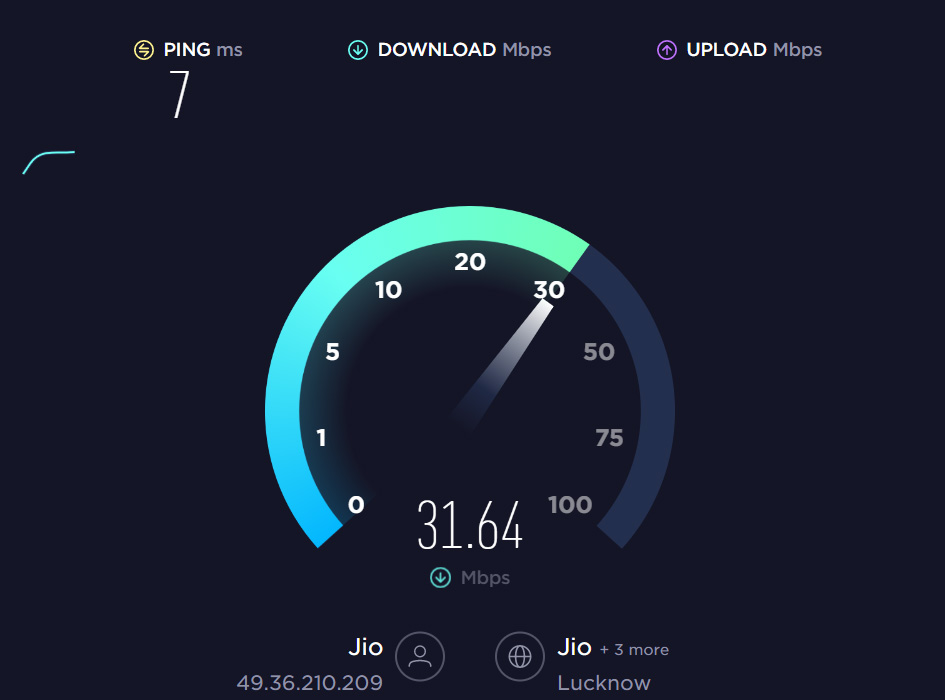
ただし、適切な速度が得られない場合は、ISPに連絡して、地域のネットワーク問題を解決するように依頼してください。接続の問題が解決されると、SatisfactoryがEpicまたはSteamにログインできない問題が自動的に解決されることがわかります。
修正5: 正しい資格情報を使用していることを確認する
EpicまたはSteamクライアントにログインする際に正しい資格情報を入力することは非常に重要です。多くの場合、ユーザーがアカウントの正しい資格情報を入力しないために、この種の問題に直面することがあります。
したがって、EpicまたはSteamクライアントアカウントの正しいIDとパスワードを入力したことを確認することをお勧めします。ただし、正しい資格情報を忘れた場合は、パスワードを忘れたボタンを押すか、そうでなければ新しいアカウントを作成してSatisfactoryをプレイしてください。
修正6: Epicゲームランチャーのウェブキャッシュを削除する
システム上の破損したまたは古いキャッシュデータに対する予防策として、以下の手順に従ってEpic Games Launcherのウェブキャッシュを削除することをお勧めします。
- ファイルエクスプローラー(このPC)を開きます。
- Windowsエクスプローラーを使用して、Epic Games LauncherがインストールされているCドライブに移動します。別のドライブにインストールされている場合は、同じ場所を見つけることができます。
- ユーザーフォルダーに移動し、PCのユーザー名フォルダーを開き、AppDataフォルダーにアクセスします。
- ローカルフォルダーからEpicGamesLauncherフォルダーを開くことができます。
- 保存されたフォルダー内のウェブキャッシュフォルダーを開き、それを削除します。存在する場合は、webcache_4147またはwebcache_2157フォルダーも削除できます。
それだけです。変更を加えた後、PCを再起動して、変更が即座に適用されることを確認してください。最後に、Epic Games Launcherを使用してSatisfactoryをプレイし、エラーがないか確認できます。
修正7: EpicまたはSteamクライアントを修復する
データの削除を妨げている破損や持続的なキャッシュがある場合は、以下の手順に従ってPC上のEpicまたはSteamランチャーを修復する必要があります。
- まず、スタートメニューからコントロールパネルを開きます。
- 次に、プログラムのアンインストールをクリックします。
- リストからEpic Games Launcherを見つけます。
- その後、単に右クリックして修復を選択します。指示に従って修復してください。
- その後、Steamの場合は、右クリックして修復オプションを選択します。
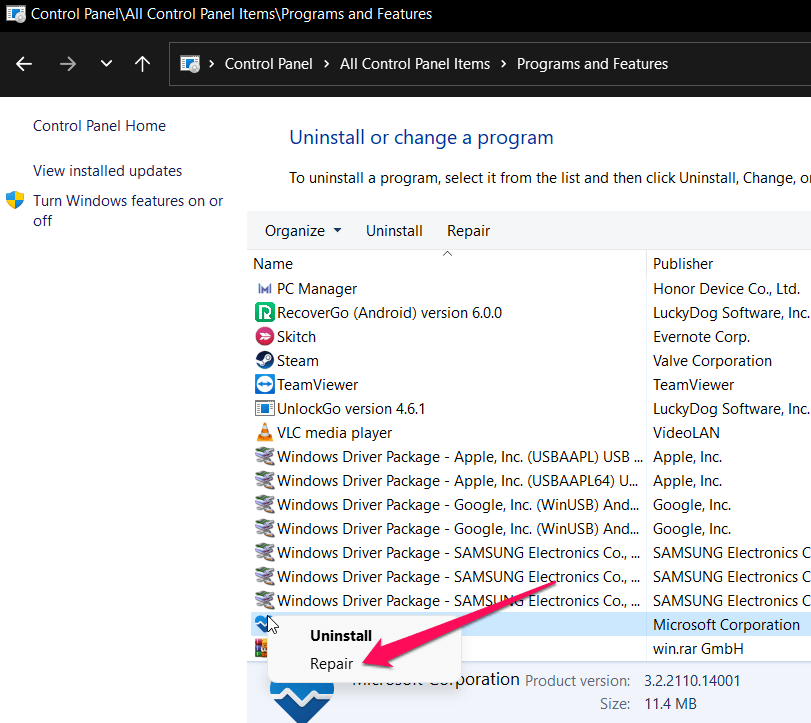
- プロセスが完了するまで待ち、その後PCを再起動して変更を適用できます。
修正8: Steamクライアントを再インストールする
一部のSatisfactoryプレイヤーによると、この問題はSteamのクライアントに関連しており、PC上でアンインストールして再インストールすることでのみ解決できるとのことです。対照的に、Steamクライアントを完全にアンインストールするのではなく、SteamAppsフォルダーを削除せずにSteamクライアントを再インストールできます。方法は以下の通りです:
- PC上のインストールされたSteamフォルダーの場所に移動します。
- SteamAppsデータフォルダーを別のドライブに移動します(バックアップとして)。
- Win+Iを使用してWindows設定を開きます。
- 次に、アプリ> アプリと機能を見つけ、Steamの三点ボタンをタップします。
- 次に、アンインストールボタンを押します。
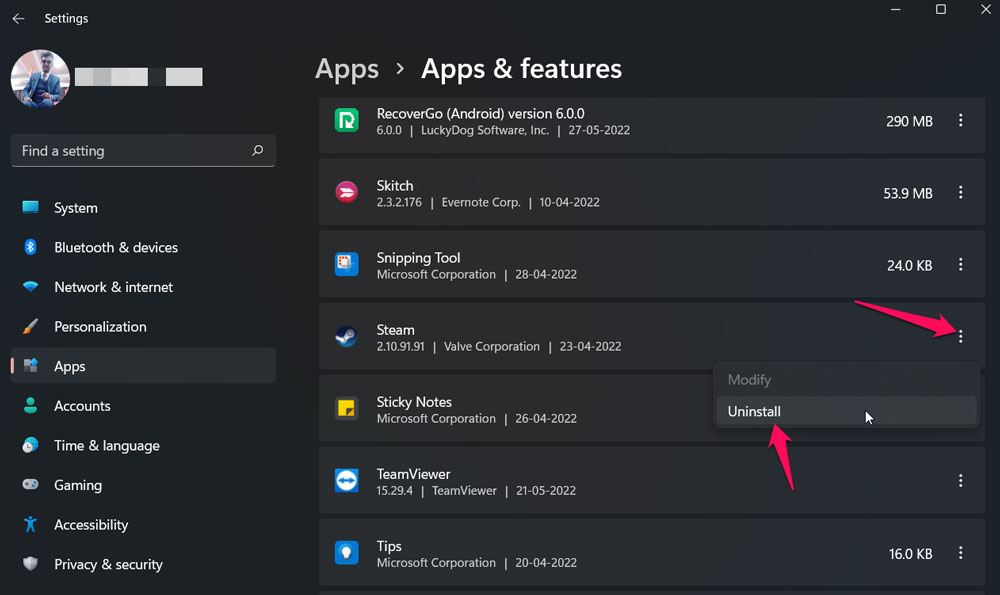
- 次に、PCにSteamクライアントを再インストールし、資格情報を使用してログインします。
- その後、Steamクライアントを閉じて、SteamAppデータフォルダーをインストール場所に戻します。
- それから、Steamクライアントを起動し、以前にインストールしたゲームがそこにあることを確認します。これでSatisfactoryを起動し、EpicまたはSteamにログインできない問題が解決されたかどうかを確認してください。
修正9: SaveGame (.sav)ファイルを共有して参加する
はい、それは可能です。あなたは、Epic GamesでSatisfactoryをプレイしている友達とSaveGame (.sav)ファイルを共有するだけです。友達がSaveGameファイルを持っている場合、彼または彼女はそれを使用してゲーム内であなたの世界をロードし、セッションIDを介してゲームに参加できます。
これは問題を一時的に修正するための素晴らしいトリックではありませんか?したがって、これを試してみて、SatisfactoryがEpicまたはSteamにログインできない問題を解決するかどうかを確認してください。
修正10: Satisfactoryを再インストールする
SatisfactoryがEpicまたはSteamにログインできない問題に関しては、ゲームを再インストールする以外に選択肢はありません。したがって、ゲームを再インストールしてみることをお勧めします。このプロセスでは、PCに保存されたゲームデータが失われます。それを気にしない場合は、試してみてください。
修正11: サポートに連絡する
まだ同じ状況ですか?心配しないでください!この問題を簡単に解決できるオプションがまだあります。はい、使用しているEpicまたはSteamの公式サポートチームに連絡し、このエラーをチームに説明することができます。その後、彼らは確実にログインできない問題を修正するための素晴らしい修正を開発するでしょう。
著者のデスクから
それでは、SatisfactoryがEpicまたはSteamにログインできない問題を修正する方法についてはこれで終わりです。このガイドがあなたの助けになり、上記の修正を使用してこの問題を解決できることを願っています。一方で、読者のためにこの問題を修正する他の潜在的な方法を知っている場合は、提案ボックスを使用して知らせてください。
SatisfactoryがEpicまたはSteamにログインできない問題を修正する方法についての考えがあれば、下のコメントボックスに自由に書き込んでください。また、DigitBinのYouTubeチャンネルに登録して、ビデオチュートリアルをご覧ください。乾杯!
新しい投稿を受信箱で受け取る
スパムはありません。いつでも購読を解除できます。