SDカード修正 · 1 min read · Nov 24, 2025
Windows 10でSDカードがフォーマットできないエラーを修正する方法
一般的に、私たちはSDカードをフォーマットする必要があります。スマートフォンやカメラのために新しくクリーンなメモリを作成したいかもしれません。同じことをしている間、私はSDカードをコンピュータに接続して、SDカードからPCに古い写真をすべて転送し、SDカードをフォーマットしようとしました。しかし、突然私のWindows 10は「SDカードがフォーマットできません」というエラーを表示しました。私は一瞬ショックを受けました。「え?すべての写真とデータを失ったの?」でも、まだカードをフォーマットしていないのに!その後、これはエラーかもしれないと気づき、修正する必要があることを理解しました。
そこで、いくつかの小さな修正を行った後、私はWindows 10でSDカードがフォーマットできないエラーを修正することができました。他の人と共有する価値があると思いました。もしかしたら、あなたの中にも同じエラーに悩まされている人がいて、心を痛めるエラーの最良の修正方法を探しているかもしれません。
この投稿では、Windows 10で「SDカードがフォーマットできない」エラーを解決するためのいくつかの小さくて最良の修正方法について説明します。このエラーの背後にある主な理由、そしてそれを修正する方法を知るために、この記事を最後までお読みください。そうすれば、Windows 10でSDカードがフォーマットできないエラーを修正できるようになります。
Windows 10でSDカードがフォーマットできないエラーを修正する方法
理由
修正を進める前に、このエラーの背後にある主な原因を知ることが重要です。Windows 10で「SDカードがフォーマットできない」エラーの理由を見てみましょう。
- SDカードが書き込み保護されている可能性があります。
- SDカードは何らかの理由で破損しているか、悪セクタがある可能性があります。そして、Windowsは破損したSDカードをフォーマットできません。
- 何らかのマルウェアがSDカードに侵入し、アクセスできなくしている可能性があります。カードがウイルスに感染している場合、SDカードをフォーマットすることができません。
- 一部のデバイスはFAT32のSDカードのみを使用するため、ファイルタイプがエラーの原因である可能性があります。
- エラーはSDカードがRAWになってしまったために発生することがあります。
- お使いのWindowsがSDカードを認識できない可能性があります。
そして、Windows 10で「SDカードがフォーマットできない」エラーを引き起こす可能性のある他の多くの理由があります。
また読む: Windows 10で「USBデバイスが認識されない」エラーを修正する方法
始める前に
トラブルシューティングの修正を始める前に、いくつかの小さな手順で問題を修正してみてください。時には、単純な再起動が大いに役立ちます。初めてこの問題に直面している場合は、システムを再起動してみてください。その前に、SDカードを取り外して再挿入してみてください。うまくいくかもしれません。
修正方法
Windowsディスク管理を使用する
SDカードをWindowsファイルエクスプローラーを使用してフォーマットしようとする同じ問題に直面している人がたくさんいます。一般的に、SDカードをフォーマットするには、Windowsファイルエクスプローラーが十分に良好である必要があります。そうでない場合、SDカードのフォーマットに失敗し、別の方法でカードをフォーマットする必要があります。Windowsディスク管理を使用してSDカードをフォーマットできます。手順は以下の通りです:
- SDカードをシステムに接続します。
- システムの「マイコンピュータ」に移動します。
- 次に、「管理」に移動します。
- 次に、「ディスク管理」に移動します。
- SDカードを見つけて、右クリックします。
- 「フォーマット」を選択します。
- 正しいファイル形式(例:NTFS、FAT32、exFAT)を確認します。
- 「OK」をクリックして、SDカードをフォーマットします。
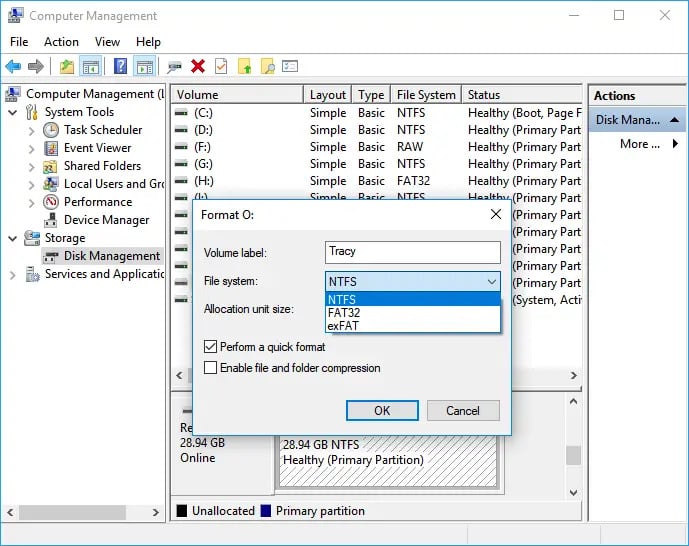
これにより、Windows 10で「SDカードがフォーマットできない」エラーを修正するのに役立ちます。そうでない場合は、次の方法に進んでください。
また読む: 確認フォーム再送信ERR_CACHE_MISSエラーを修正する方法
Diskpartを使用する
- WinKey+Rを同時に押して、実行ダイアログボックスを開きます。
- cmdと入力してコマンドプロンプトを開きます。
- コマンドプロンプトでdiskpartと入力してEnterを押します。
- 次に、画面にlist diskと入力し、Enterを押します。
- 画面にselect disk Aと入力します(Aを故障したSDカードのドライブ番号に置き換え)、Enterを押します。
- 次に、cleanと入力してEnterを押します。
- 次に、create partition primaryと入力します。これにより、SDカードにプライマリパーティションが作成されます。Enterキーを押します。
- format fs=ntfsまたはformat fs=fat32(適切なファイルタイプに応じて)と入力します。これにより、該当するSDカードがフォーマットされます。Enterキーを押します。
これにより、Windows 10で「SDカードがフォーマットできない」エラーを修正するのに役立ちます。そうでない場合は、次の方法に進んでください。
また読む: 「オーディオ出力デバイスがインストールされていません」エラーを修正する方法
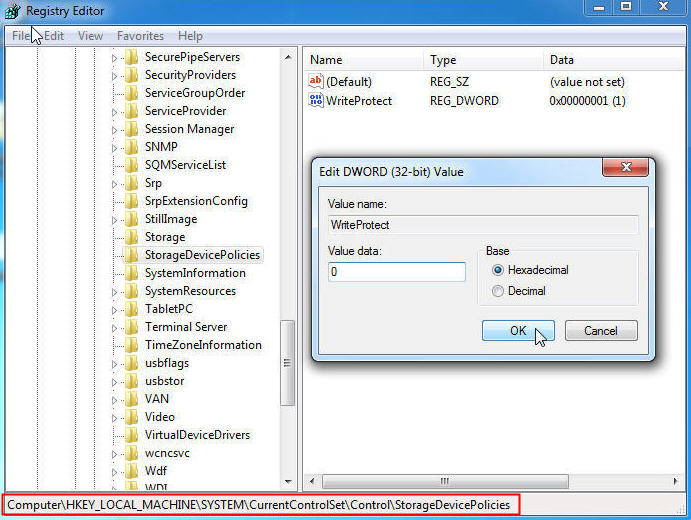
レジストリを編集する
- WinKey+Rを同時に押して、実行ダイアログボックスを開きます。
- regeditと入力してEnterを押します。
- 次の画面で、左側のパネルからすべてのエントリを展開します。
- 次のパスに移動します HKEY_LOCAL_MACHINE\SYSTEM\CurrentControlSet\Control\StorageDevicePolicies。
- 「書き込み保護」を右クリックし、「変更」を選択します。
- ポップアップウィンドウが表示され、値を1から0に変更します。
- 「OK」をクリックすると、すべての変更が適用されます。
また読む: Microsoft Compatibility Telemetryの高いディスク使用率を修正する方法
ドライブレターとパスを変更する
時々、SDカードがファイルエクスプローラーに表示されないことがあります。これは、WindowsがSDカードを認識できないときに発生します。その場合、まずそれを表示可能にし、その後に他の操作を行う必要があります。手順は以下の通りです:
Windows 10でドライブレターを変更する
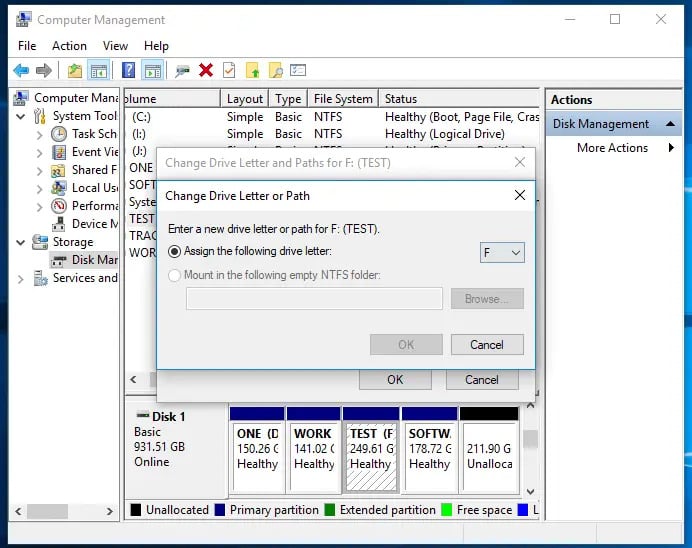
これにより、Windows 10で「SDカードがフォーマットできない」エラーを修正するのに役立ちます。そうでない場合は、次の方法に進んでください。
また読む: Windows 10で「Kmode_Exception_Not_Handled」を修正する方法
サードパーティ製ソフトウェアを使用する
それでも「SDカードがフォーマットできない」問題が解決しない場合は、タスクを達成するためにサードパーティ製ソフトウェアを使用する必要があります。この作業にはEaseUs Partition Masterを使用できます。これは95%の効率的で期待通りの結果を提供するプロフェッショナルで高評価のソフトウェアツールです。使用方法は以下の手順に従ってください:
- EaseUS Partition Masterをダウンロードします。
- ダウンロードとインストール後、ソフトウェアを起動します。
- フォーマットしたい外部SD/USB/ハードドライブを右クリックします。
- 「フォーマット」を選択します。
- ここで、新しいパーティションファイルシステム(例:NTFS、FAT32)とクラスタサイズを選択したパーティションに割り当てます。
- 「OK」をクリックします。
- ポップアップダイアログボックスが表示されるので、「OK」をクリックして続行します。
- 変更を確認するために、左上隅の「操作を実行」をクリックします。
- 「適用」をクリックすると、SDカードのフォーマットが開始されます。
これにより、SDカードを正常にフォーマットし、「SDカードがフォーマットできない」エラーを修正しました。そうでない場合は、SDカードが書き込み保護されている可能性があります。書き込み保護を解除するには、次の方法に進んでください。
また読む: EaseUS Data Recovery Wizard Proレビュー
書き込み保護を解除する
前述のように、SDカードやドライブが書き込み保護されている場合、フォーマットやその他の作業を行うことができません。書き込み保護を解除するには、以下の手順に従ってください:
Windows 10でUSBドライブから書き込み保護を解除する
これにより、Windows 10で「SDカードがフォーマットできない」エラーを修正するのに役立ちます。それでも解決しない場合は、最後の方法に進んでください。
また読む: Windows 10で.NETランタイム最適化サービスが高いCPUを消費する問題を修正する方法
悪セクタを修復する
ストレージデバイスの悪セクタは目に見えませんが、ドライブへのアクセスや使用をスムーズに行うことを妨げます。この問題をトラブルシューティングして、SDカードを簡単にフォーマットできるようにするには、以下の手順に従ってください:
- WinKey+Rを同時に押して、実行ダイアログボックスを開きます。
- cmdと入力してコマンドプロンプトを開き、Enterを押します。
- コマンドプロンプトでchkdsk X: /f /r /xと入力します(XをSDカードのドライブレターに置き換えます)。
これらは、Windows 10で「SDカードがフォーマットできない」エラーを修正するためのいくつかの方法でした。内容を気に入っていただけることを願っています。もし他に修正方法や提案があれば、コメント欄でお知らせください。
Windows 10に関する問題や課題に直面していますか?心配することはありません。Windows 10の問題とガイドに特化した記事があります。Windows 10トラブルシューティングガイドを訪れてください。内容を気に入っていただけることを願っています。もし他に提案があればお知らせください。
新しい投稿を受信箱で受け取る
スパムはありません。いつでも購読を解除できます。