ネットワーク問題 · 1 min read · Nov 14, 2025
Macで自己割り当てIPアドレスエラーを修正する方法
MACの自己割り当てIPアドレスエラーは、デバイスがルーターまたはDHCPサーバーからIPアドレスを取得できないときに発生する一般的な問題です。これにより、インターネット接続の問題が発生し、ローカルネットワークリソースにアクセスするのが難しくなります。
この記事では、このエラーの原因を学び、解決するためのトラブルシューティング手順を提供します。
WiFiが自己割り当てIPアドレスを持っていると言われた場合、どういう意味ですか?
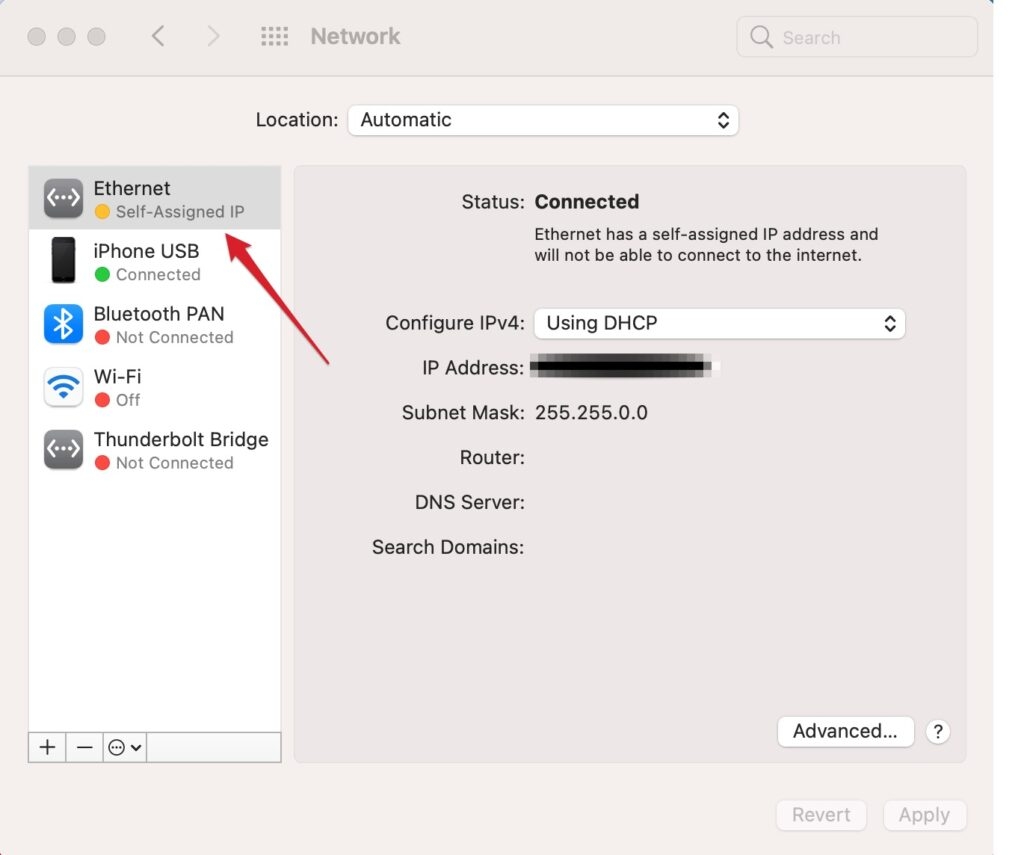
デバイスがWiFiネットワーク上で「自己割り当てIPアドレス」を持っていると言う場合、それはルーターから有効なIPアドレスを取得できないことを意味します。これは、同じIPアドレスを持つネットワーク上の別のデバイスとの競合や、ルーターのDHCP(動的ホスト構成プロトコル)設定の問題など、さまざまな理由で発生する可能性があります。
有効なIPアドレスがないと、デバイスはインターネットにアクセスしたり、ネットワーク上の他のデバイスと通信したりできません。この問題を修正するには、デバイスとルーターを再起動したり、ファームウェアの更新を確認したり、手動でIPアドレスを変更したりしてみてください。
自己割り当てIPアドレスエラーの原因は何ですか?
MACで自己割り当てIPアドレスエラーが発生する理由はいくつかあります。最も一般的な原因のいくつかは以下の通りです:
ネットワーク設定の誤り: MACのネットワーク設定が誤って構成されている可能性があり、これによりルーターまたはDHCPサーバーからIPアドレスを取得できなくなります。
DHCPサーバーの問題: DHCPサーバーがダウンしているか、正常に機能していない可能性があり、これによりMACがIPアドレスを取得できなくなります。
ルーターの問題: ルーターが故障しているか、正しく構成されていない可能性があり、これによりMACがIPアドレスを取得できなくなります。
マルウェアやウイルス: マルウェアがMACに感染し、自己割り当てIPアドレスを設定させ、インターネットやローカルネットワークリソースへの接続を妨げる可能性があります。
Macで自己割り当てIPアドレスエラーを修正するためのトラブルシューティング手順
MACで自己割り当てIPアドレスエラーを修正するには、以下のトラブルシューティング手順を試すことができます:
- ネットワーク接続を確認: MACがネットワークに接続されており、ネットワークケーブルがしっかりと差し込まれていることを確認してください。
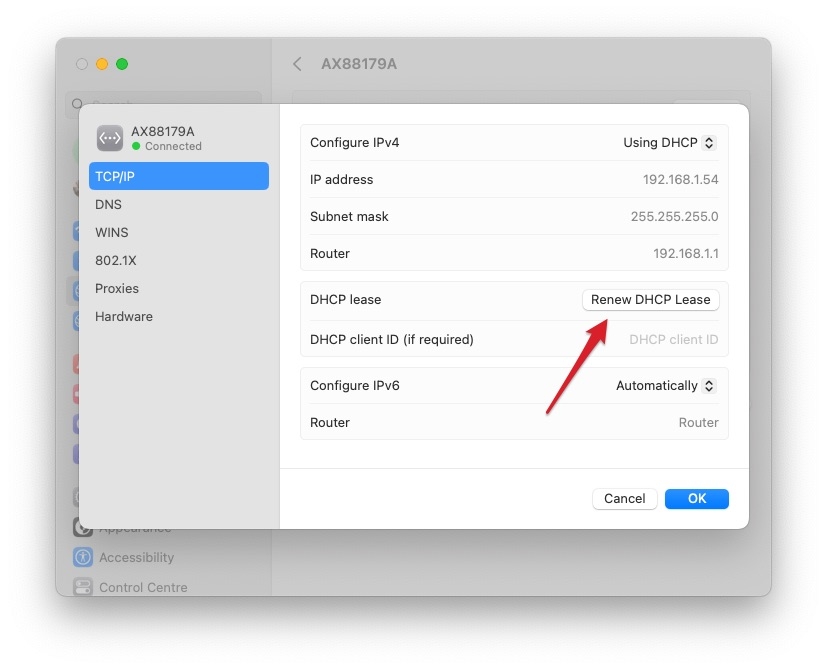
- DHCPリースを更新: 「システム環境設定」>「ネットワーク」>「ネットワークを選択」>「詳細」>「TCP/IP」タブに移動し、「DHCPリースを更新」ボタンをクリックして、MACのDHCPリースを更新してみてください。
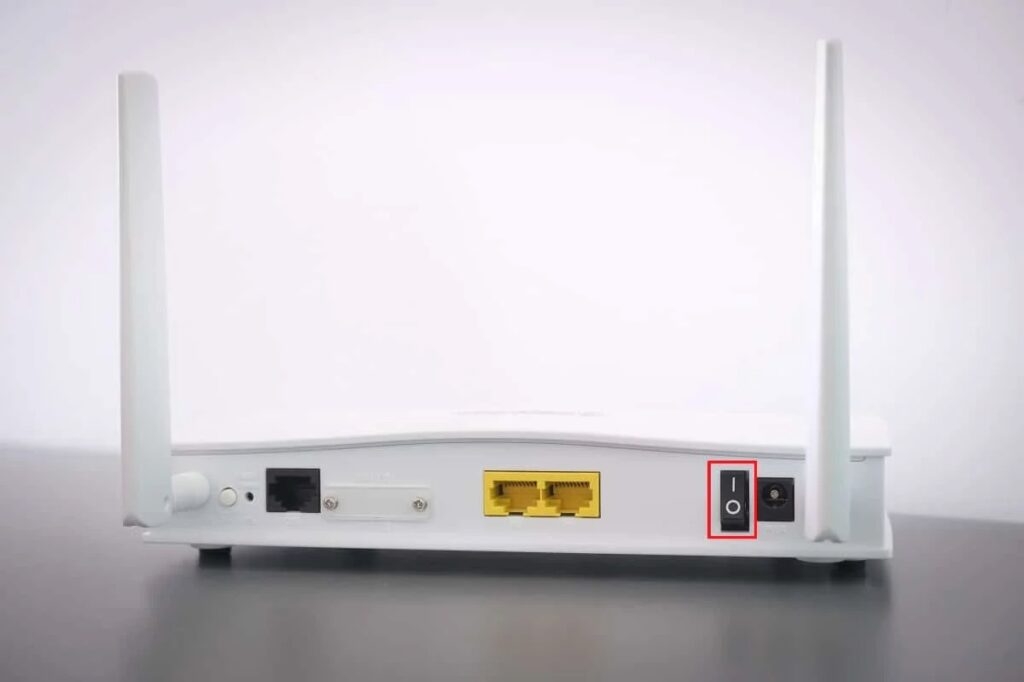
- ルーターをリセット: ルーターの電源を30秒間抜いてから再接続してリセットしてみてください。
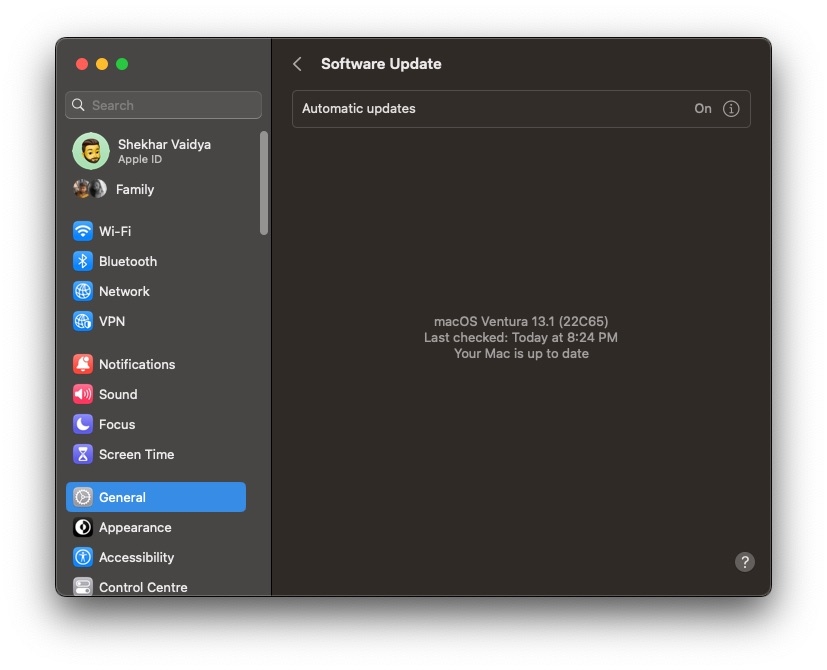
- 更新を確認: MACが最新のソフトウェア更新を実行していることを確認してください。
VPNを無効にする: VPNを使用している場合は、それを無効にしてみてください。
競合するIPアドレスを確認: ネットワーク上の他のデバイスがMACと同じIPアドレスを使用していないことを確認してください。
IPv6を無効にする: 一部のユーザーは、MACでIPv6を無効にすることで問題が解決することを報告しています。
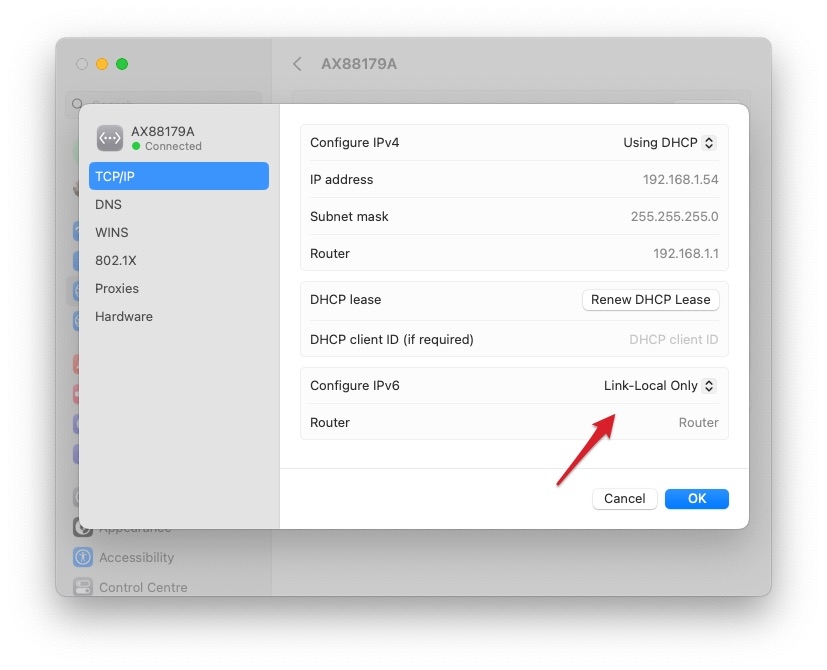
ボーナス修正:
上記のトラブルシューティング手順でMACの自己割り当てIPアドレスエラーが解決しない場合は、いくつかの高度な解決策を試す必要があります:
マルウェアやウイルスを確認: MACがマルウェアやウイルスに感染していないことを確認してください。これが問題を引き起こす可能性があります。
ネットワークアダプタードライバーを再インストール: MACのネットワークアダプタードライバーを再インストールしてみてください。
ハードウェアの問題を確認: MACのネットワークアダプターが正常に機能していることを確認し、ハードウェアの問題がないことを確認してください。
NVRAMまたはPRAMをリセット: MACのNVRAMまたはPRAMをリセットしてみてください。

- テクニカルサポートに連絡: 上記の手順で問題が解決しない場合は、テクニカルサポートに連絡してさらなる支援を受けてください。
安定したネットワーク接続を維持することは、デバイスのスムーズな動作にとって重要です。自己割り当てIPアドレスエラーは、対処するのがイライラする問題ですが、この記事で説明した手順に従うことで、迅速に解決し、通常通りMACを使用できるようになるはずです。
さらに、MACを常に最新の状態に保ち、定期的にマルウェアやウイルスをチェックし、ネットワークアダプターが正常に機能していることを確認することは良い習慣です。これにより、将来的に自己割り当てIPアドレスエラーや他のネットワーク関連の問題を防ぐことができます。
Macで169.254のIPアドレスを修正するには?
Macで169.254のIPアドレスが表示されている場合、コンピュータがルーターからIPアドレスを取得できないことを意味します。これは、ルーターの故障やネットワーク上の他のデバイスとの競合など、さまざまな問題が原因で発生する可能性があります。
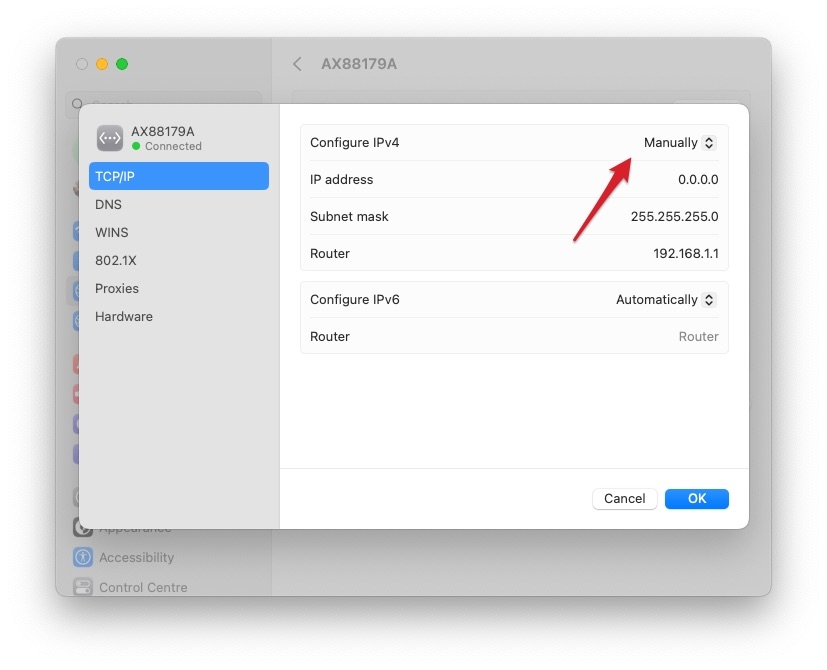
これを修正するには、ルーターとMacを再起動し、ネットワーク上の競合するデバイスを確認してください。問題が続く場合は、MacのIPアドレス設定を手動で構成する必要があるかもしれません。
システム環境設定 > ネットワーク > 詳細 > TCP/IPに移動して行うことができます。ルーターのマニュアルを参照するか、インターネットサービスプロバイダーに具体的な指示を問い合わせてください。
MacでDHCPを修正するには?
動的ホスト構成プロトコル(DHCP)は、ほとんどのネットワークで重要なネットワークコンポーネントです。このプロトコルは、ネットワークに接続されたデバイスにIPアドレスを割り当てます。これがないと、デバイスはインターネットに接続できないか、ネットワーク上の他のデバイスと通信できない可能性があります。MacでDHCPに問題が発生している場合、問題を修正するためにいくつかの手順を実行できます。
最初のステップは、ネットワーク設定を確認することです。Macが自動的にIPアドレスを取得するように設定されており、DHCPが有効になっていることを確認してください。これらの設定が誤っている場合は、手動で入力する必要があります。これで問題が解決しない場合は、ルーターまたはモデムを再起動してみてください。時には、単純な再起動がDHCPの問題を解決することがあります。
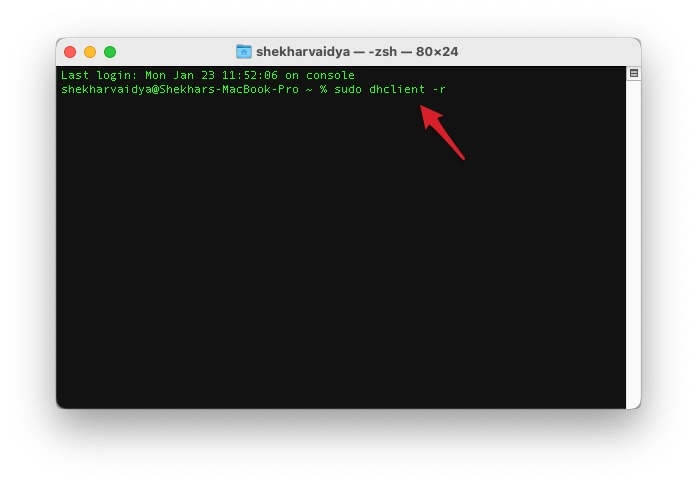
別の解決策は、DHCPリースをクリアすることです。これにより、MacがDHCPサーバーから新しいIPアドレスを要求するようになります。これを行うには、Macでターミナルアプリを開き、「sudo dhclient -r」と入力し、管理者パスワードを入力します。これにより、現在のDHCPリースが解放され、Macが新しいリースを要求します。
上記の解決策がどれも機能しない場合、ルーターが故障しているか、モデムに問題がある可能性があります。インターネットサービスプロバイダーに連絡して支援を受けるか、ルーターのファームウェアの更新を確認してみてください。
結論
自己割り当てIPアドレスエラーは、ネットワーク設定の誤り、DHCPサーバーの問題、ルーターの問題など、さまざまな問題が原因でMACで発生する可能性があります。この問題を修正するには、DHCPリースを更新したり、ネットワーク設定をリセットしたり、ルーターをリセットしたりするなどのトラブルシューティング手順を試すことができます。
これらの手順が失敗した場合は、マルウェアやウイルスを確認したり、ネットワークアダプタードライバーを再インストールしたり、ハードウェアの問題を確認したりするなどの高度な解決策を試すことができます。問題が続く場合は、テクニカルサポートに連絡する必要があるかもしれません。
読む: Macのキーボードが正しく動作しない場合の修正方法?
新しい投稿を受信箱で受け取る
スパムはありません。いつでも購読を解除できます。