iPhone問題 · 1 min read · Dec 07, 2025
iPhoneで「あなたと共有」が機能しない場合の修正方法
iPhoneで「あなたと共有」セクションが表示されない場合は、このガイドでその問題を解決しましょう。iPhone上のファイルをより良く整理するために、iOS 15のリリースとともに「あなたと共有」が導入されました。
連絡先の誰かが音楽、写真、Apple TVコンテンツのリンク、またはポッドキャストをiMessageを通じて共有すると、該当するアプリにはそのコンテンツが含まれる「あなたと共有」セクションがあります。
現在、一部のユーザーは「あなたと共有」セクションに共有されたファイルが表示されないと不満を述べています。これは、デバイスにインストールされているiOSのバージョンにバグがあるためかもしれません。また、「あなたと共有」は使用する前に有効にする必要があるオプションです。iCloudからサインアウトしている場合、iOSの「あなたと共有」機能を使用できない可能性があります。
iOS 15で「あなたと共有」が機能しない場合の最良の修正方法
以下は、問題を解決し、iPhoneで「あなたと共有」を機能させるためのトラブルシューティングのヒントです。
1. iPhoneを再起動する
トラブルシューティングを開始するには、iPhoneを再起動します。「あなたと共有」が単純でランダムな技術的問題のために表示されない場合、再起動することで通常は問題が解決します。
- iPhoneの側面にある電源ボタンを押します。
- 電源オフにスライドというオプションが表示される画面が現れます。指示に従ってください。
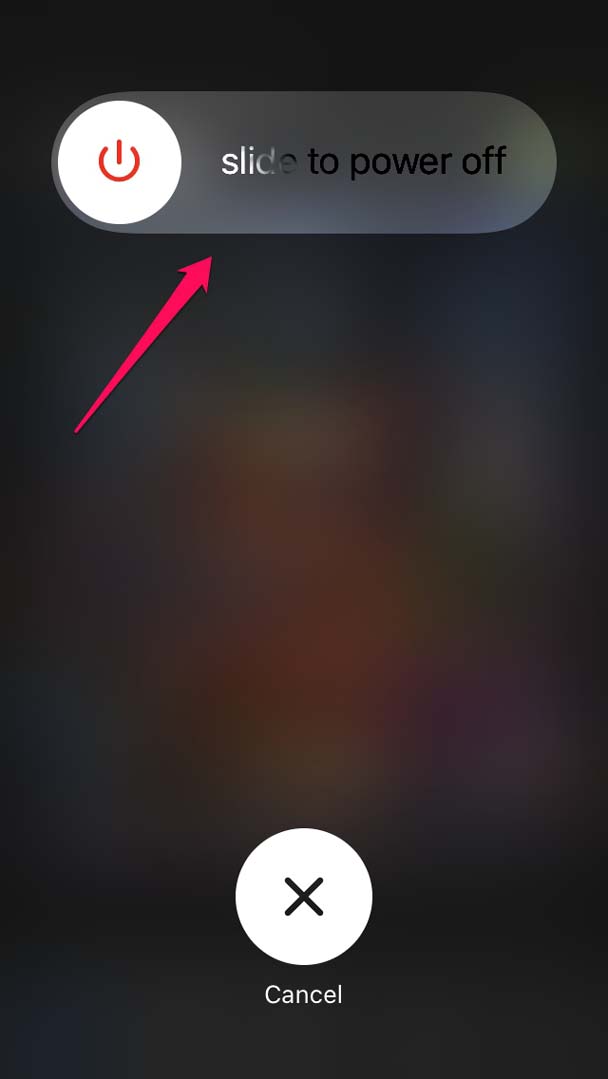
- 数秒後、再度電源ボタンを押してiPhoneをオンにします。
- 連絡先が共有したコンテンツがある該当アプリを確認してください。
2. iOSを更新する
iPhoneにインストールされているiOSビルドにバグがあり、「あなたと共有」機能を含むいくつかの機能に影響を与えている可能性があります。したがって、問題を解決するためにiOSを最新のビルドにアップグレードしてみてください。
- 設定アプリをタップします。
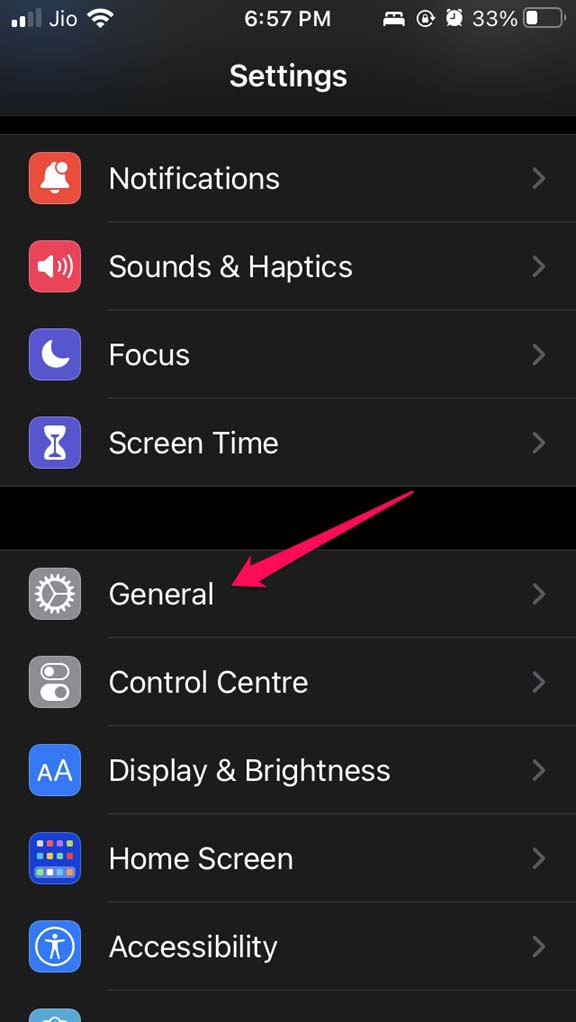
- 次に、一般をタップします。
- 次に、ソフトウェアアップデートをタップします。
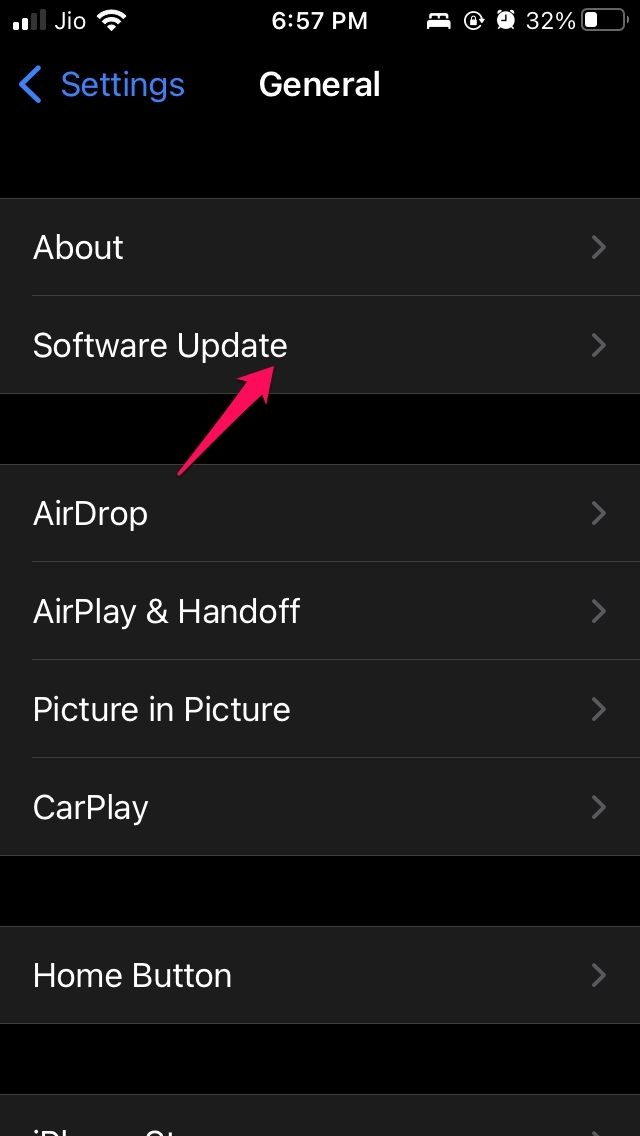
- iOSは新しいビルドを探し始め、通知します。
- アップデートが利用可能な場合は、ダウンロードしてインストールをタップして、iPhoneにインストールします。
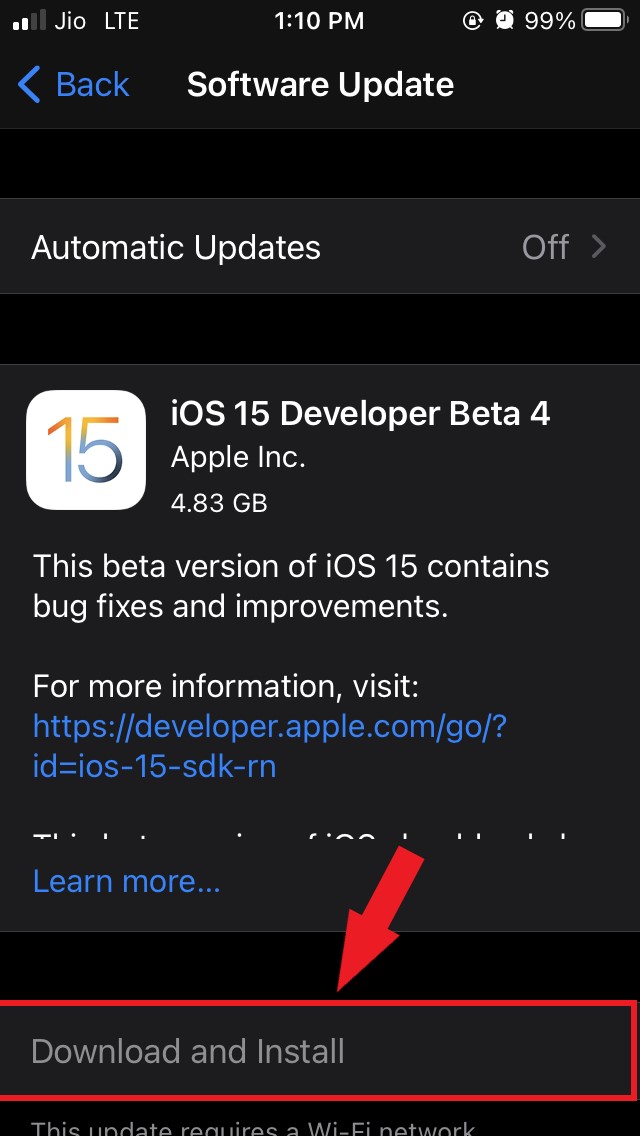
インストールが完了したら、iMessageを通じて共有されたコンテンツが「あなたと共有」セクションに表示されているか確認してください。
3. iPhoneで「あなたと共有」機能を有効にする
iPhoneで「あなたと共有」機能が有効になっていることを確認する必要があります。このオプションは、設定アプリ内のiMessage設定にあります。
- 設定アプリに移動します。
- メッセージに移動してタップします。
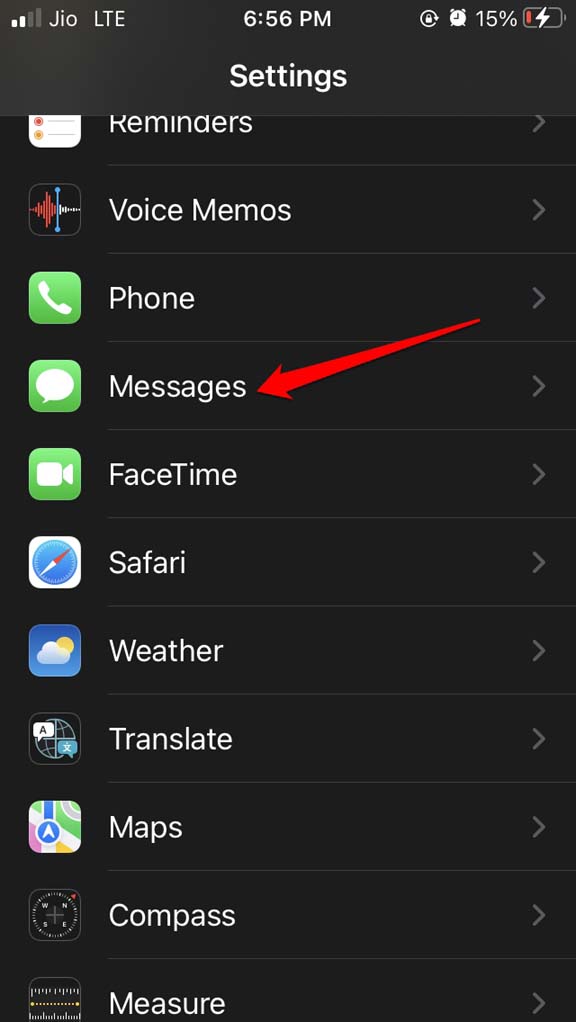
- 次に、あなたと共有までスクロールしてタップします。
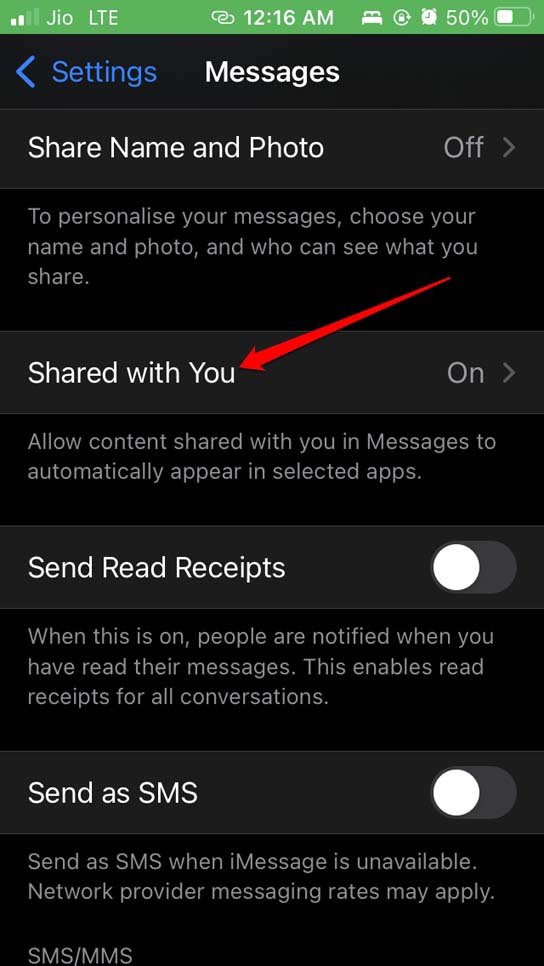
- オプション自動共有の隣にあるスイッチをタップして機能を有効にします。
- また、デバイス上の機能をサポートするアプリに対して「あなたと共有」を有効にしていることを確認してください。
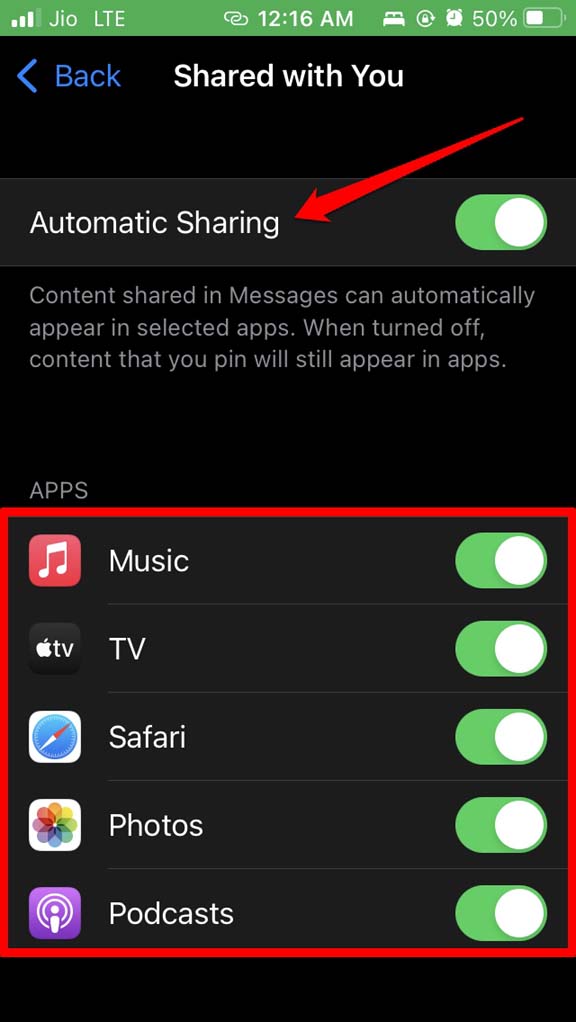
現在、「あなたと共有」はApple Music、Apple TV、Safari、Photos、ポッドキャストアプリでサポートされています。
4. iCloudからサインアウトして再度サインインする
一部のユーザーによると、iCloudからサインアウトして再度サインインすることで、彼らの「あなたと共有」コンテンツが見つからない問題が解決されたそうです。この修正を試してみることもできます。
- 設定アプリを起動します。
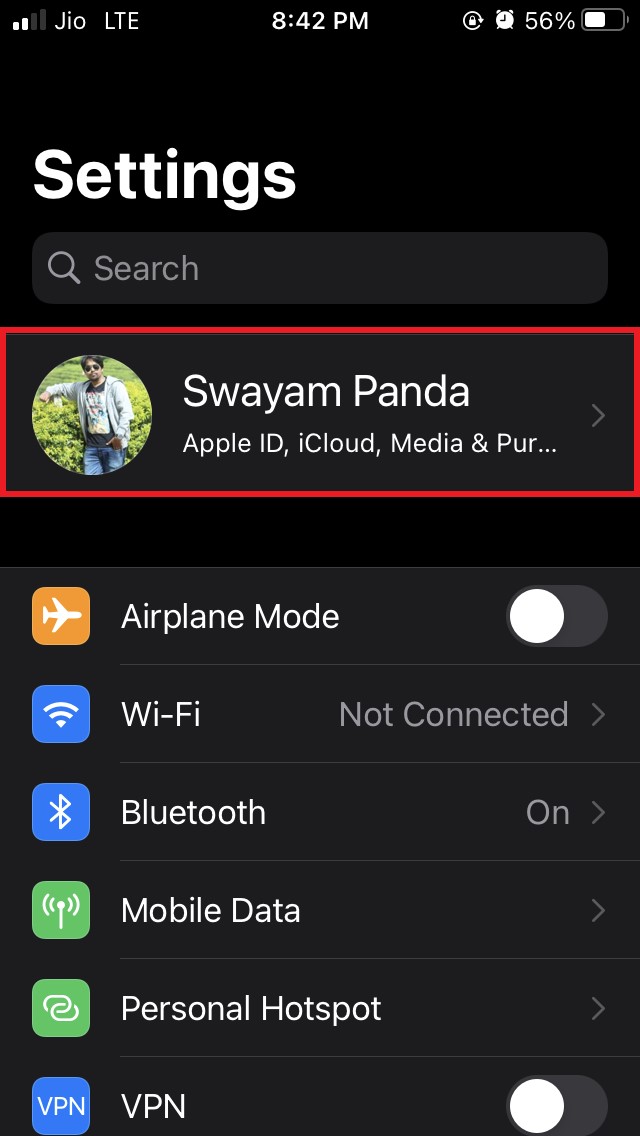
- Apple IDをタップします。
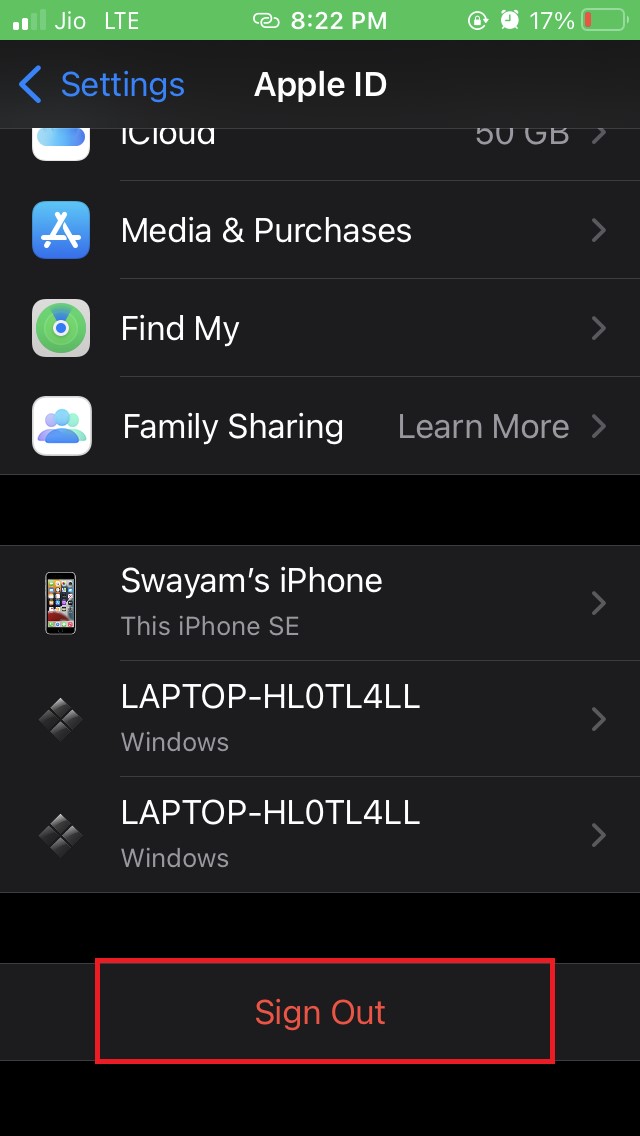
- 次に、サインアウトオプションまでスクロールしてタップします。
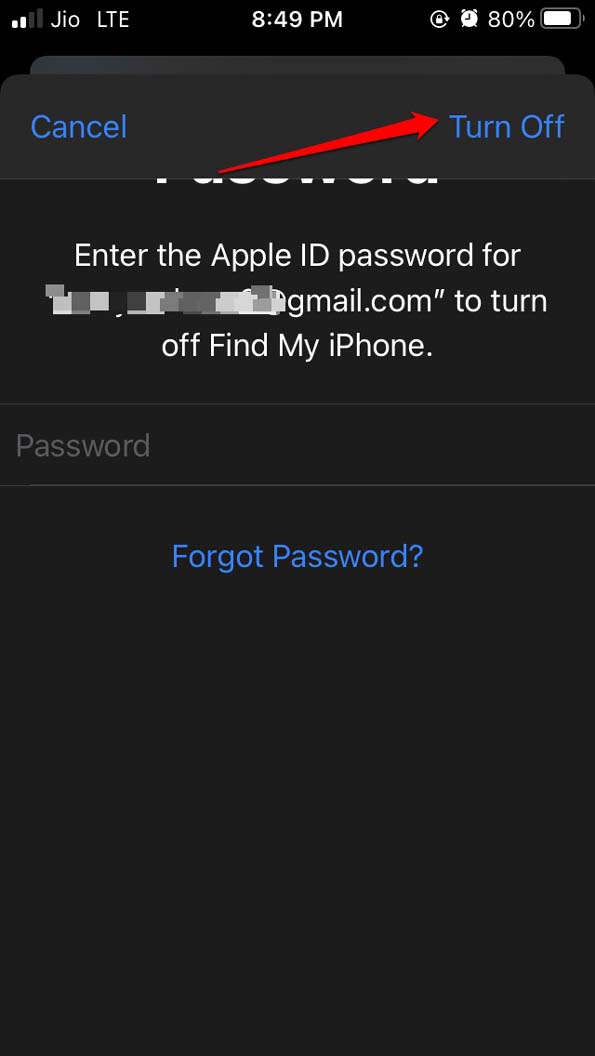
- 次に、プロンプトが表示されたら、パスワードを入力し、パスワードフィールドの右上隅にあるオフにするオプションをタップします。
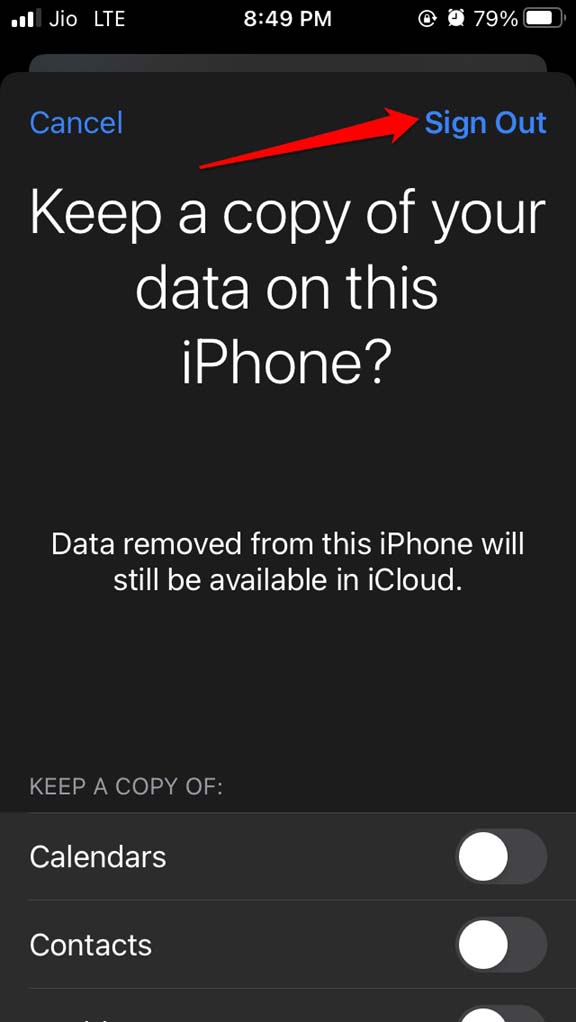
- 次に、表示される次の画面でサインアウトをタップして進みます。
- 数秒後、Apple IDの資格情報を使用して再度iCloudにサインインします。
今、さまざまなサポートされているアプリの「あなたと共有」セクション内で、iMessageを通じて連絡先が共有したコンテンツが存在するかどうかを確認してください。
5. すべての連絡先に対して「あなたと共有」を有効にする
すべての連絡先がiMessageを通じてコンテンツを共有できるように許可されていることを確認する必要があります。これはメッセージ設定で確認できます。また、連絡先からの通知を非表示にする設定を有効にしていないことを確認する必要があります。そうしないと、iMessageを通じて共有されたコンテンツを受け取ることができません。
これを確認するには、
- iMessageアプリに移動してタップして開きます。
- 連絡先の名前を1つずつタップします。
- 彼らのプロフィールの下に、あなたと共有に表示というオプションがあるはずです。このオプションの隣にあるトグルをタップして有効にします。
- また、その連絡先のための通知を非表示にするオプションを確認し、無効にします。そうすれば、その連絡先からメッセージやコンテンツが共有された場合、通知があなたにそのアクションを知らせます。更新を見逃すことはありません。
6. iMessageは「あなたと共有」を機能させるために必須
あなたと連絡先の両方がiMessageを使用している必要があることを忘れないでください。「あなたと共有」機能を使用するためには、iMessageを通じて画像などのコンテンツが共有される必要があります。その場合のみ、iPhoneのアプリの「あなたと共有」セクションに表示されます。
以上です。iOS 15の「あなたと共有」機能がデバイスで機能していない場合は、問題を解決するためにこのガイドに記載されたトラブルシューティングのヒントに従ってください。
iPhoneで「あなたと共有」が機能しない場合の修正方法についてのご意見があれば、下のコメントボックスにお気軽にお寄せください。また、動画チュートリアルのために私たちのDigitBin YouTubeチャンネルを購読してください。よろしく!
新しい投稿を受信箱で受け取る
スパムはありません。いつでも購読を解除できます。