iPhoneエラー · 1 min read · Nov 24, 2025
iPhoneでSIMカードがサポートされていないエラーを修正する方法
あなたのiPhoneでSIMがサポートされていないエラーが表示されていますか?通常、新しいiPhoneを取得してSIMカードを挿入しようとすると、このエラーが表示されます。また、iPhone 14のような最新モデルでも、eSIMを使用していると、多くのユーザーがSIMがサポートされていない警告を目にしています。このエラーを解決するために使用できるいくつかのトラブルシューティングのヒントを紹介します。
iOSのベータ版を実行している場合、このエラーメッセージが表示される原因となるバグがあるかもしれません。そうでない場合、SIMカードがトレイに正しくセットされていないと、SIMは機能せず、SIMがサポートされていないエラーが表示されます。使用しているSIMの通信キャリアに問題がある可能性があります。iOSのネットワーク設定に関する技術的な問題が、iPhoneでSIMがサポートされていないエラーを引き起こすことがあります。
iPhoneでSIMがサポートされていないエラーを修正するための主な方法
iPhoneでSIMカードがサポートされていない問題を修正するためのトラブルシューティングを始めましょう
1. SIMカードを正しく挿入する
SIMカードがSIMトレイのスペースに正しく配置されていない場合、キャリアとのネットワークを確立できません。それを修正するために、iPhoneからSIMトレイを取り出します。SIMカードを取り外し、正しくSIMトレイに戻します。可能であれば、再挿入する前に柔らかい清潔な布でSIMカードを掃除してください。このトラブルシューティングは、物理SIMをサポートするiPhoneモデル向けです。また、iPhoneを再起動します。
2. iPhoneを強制再起動する
iPhoneを再起動するだけではSIMがサポートされていないエラーが修正されない場合は、デバイスを強制再起動してみてください。さまざまなiPhoneモデルを強制再起動する方法は次のとおりです。
iPhone 6シリーズ
- ホームボタンと電源ボタンを同時に押し続けます。
- Appleロゴが表示されたらボタンを放します。
iPhone 7シリーズ
- 音量ダウンキーと電源ボタンを同時に押します。
- Appleロゴが画面に表示されたらボタンを放します。
iPhone 8シリーズ/iPhone SE 2nd-3rd Gen/iPhone X/11/12/13/14
- 音量アップキーを押して放します。
- 次に、音量ダウンキーを押して放します。
- Appleロゴが画面に点滅するまで電源ボタンを押し続けます。
3. iOSを更新する
デバイスにインストールされているiOSの現在のバージョンのバグを取り除くために、iOSを新しいバージョンにアップグレードします。
- 設定 > 一般 > ソフトウェアアップデートに移動します。
- デバイスが新しいiOSビルドを探すのを待ちます。[iPhoneをWiFiに接続していることを確認してください]
- 新しいiOSソフトウェアアップデートがダウンロードの準備ができている場合は、ダウンロードとインストールをタップします。
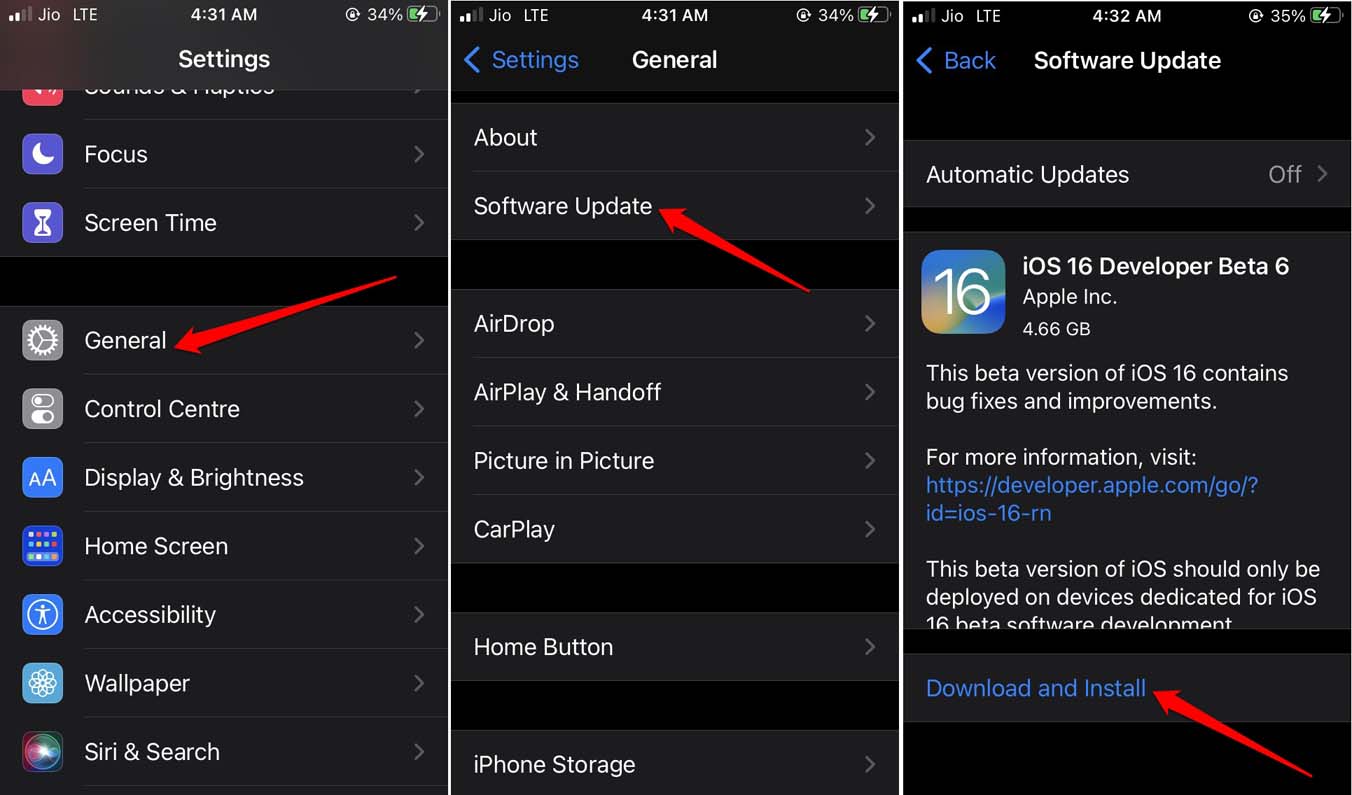
- アップデートのインストール後にiPhoneを再起動し、SIMがサポートされていないエラーが表示されるか確認します。
4. iOSベータプロファイルを削除する
iOSのベータビルドにいることがSIMがサポートされていないエラーを引き起こしていると思われる場合は、安定したiOSに戻ります。iOS設定からベータプロファイルを削除するだけです。その手順は次のとおりです。
- 設定 > 一般に移動します。
- VPNとデバイス管理をタップします。
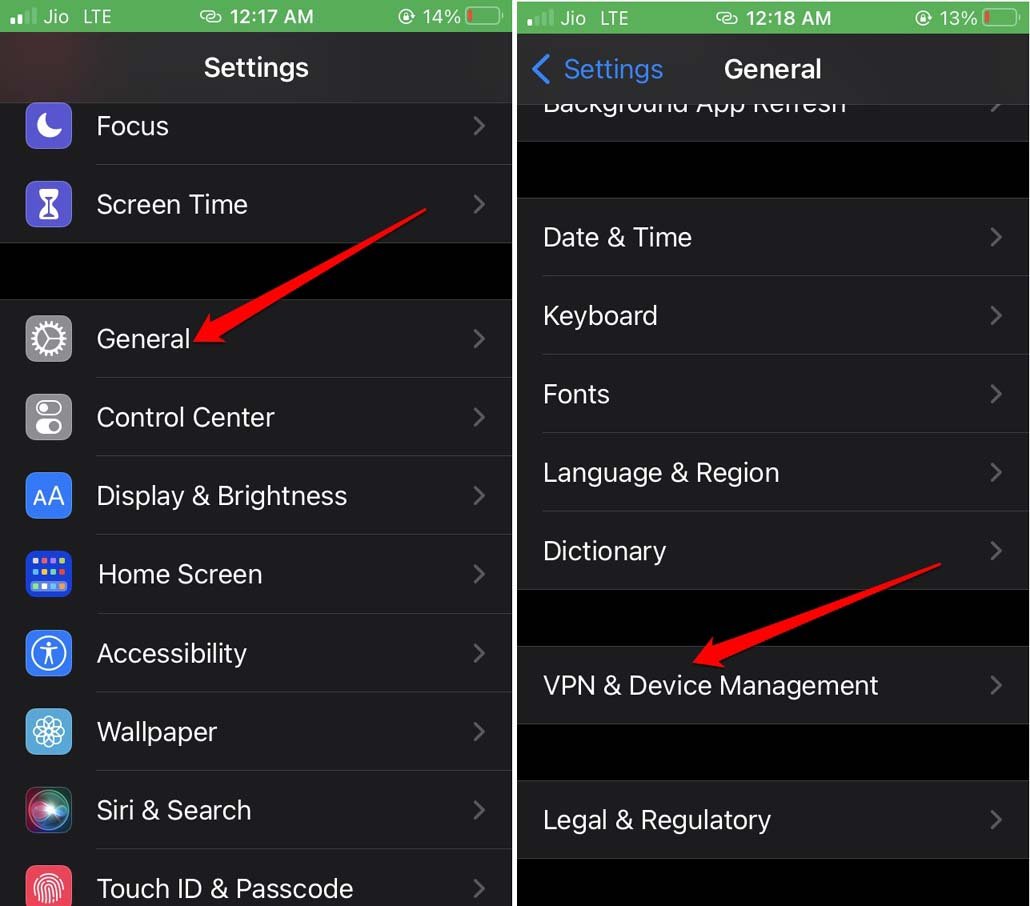
- 次に、iOSベータソフトウェアプロファイルをタップします。
- プロファイルを削除をタップします。
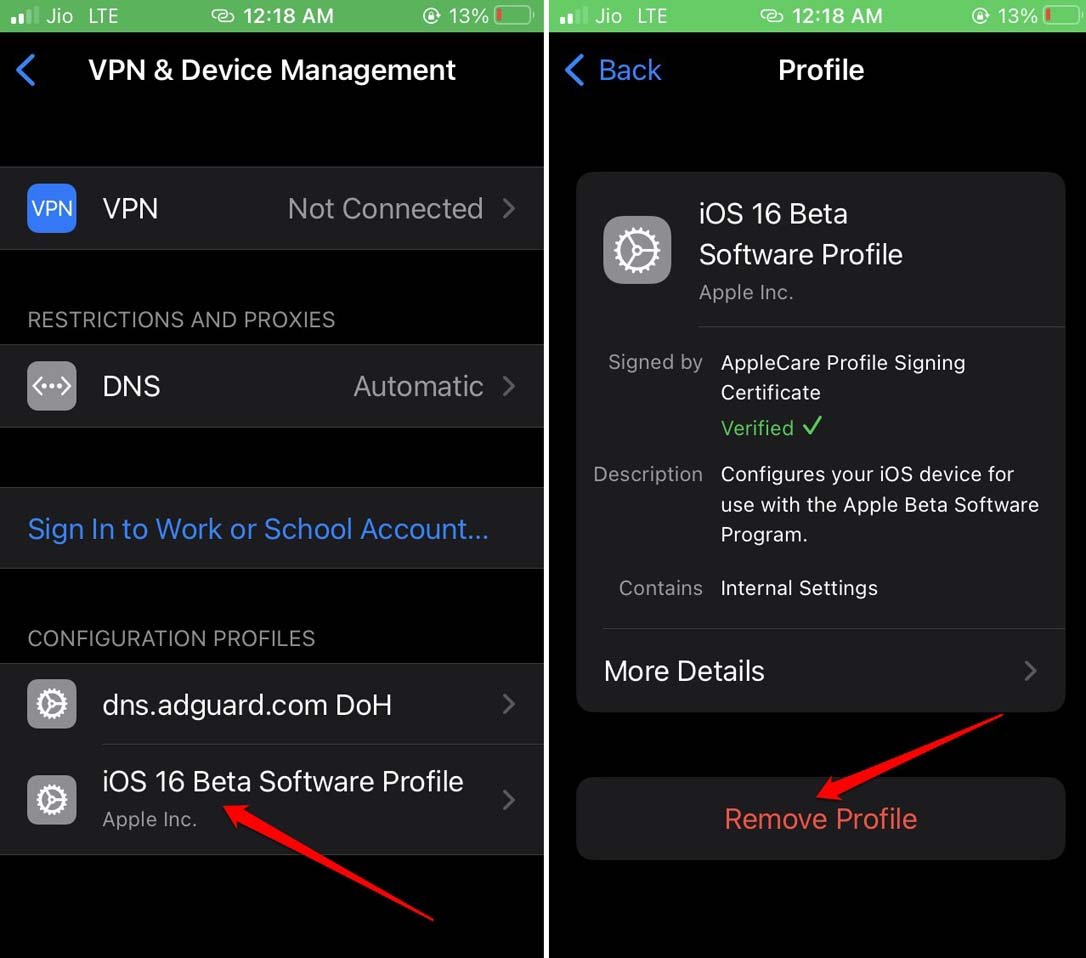
** - iPhoneを再起動します。
次の安定した公開ビルドのiOSが利用可能になると、通知が届くはずです。それをインストールし、それ以降は安定したベータビルドのiOSのダウンロードプロンプトを受け取ることになります。
5. ネットワーク設定をリセットする
iOSのネットワーク設定をリセットして、問題やグリッチを排除できます。
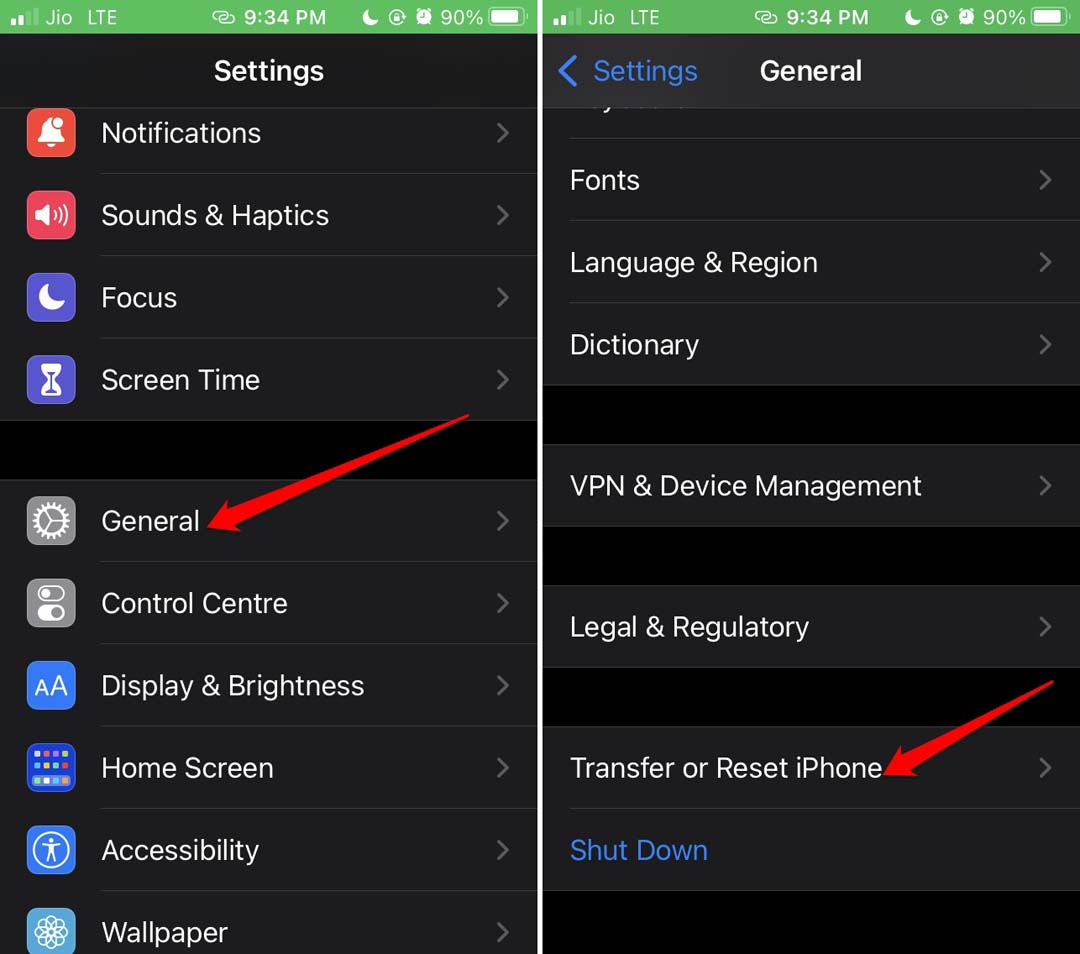
- 設定 > 一般 > iPhoneを転送またはリセットに移動します。
- リセットをタップ > ネットワーク設定をリセットオプションを選択します。
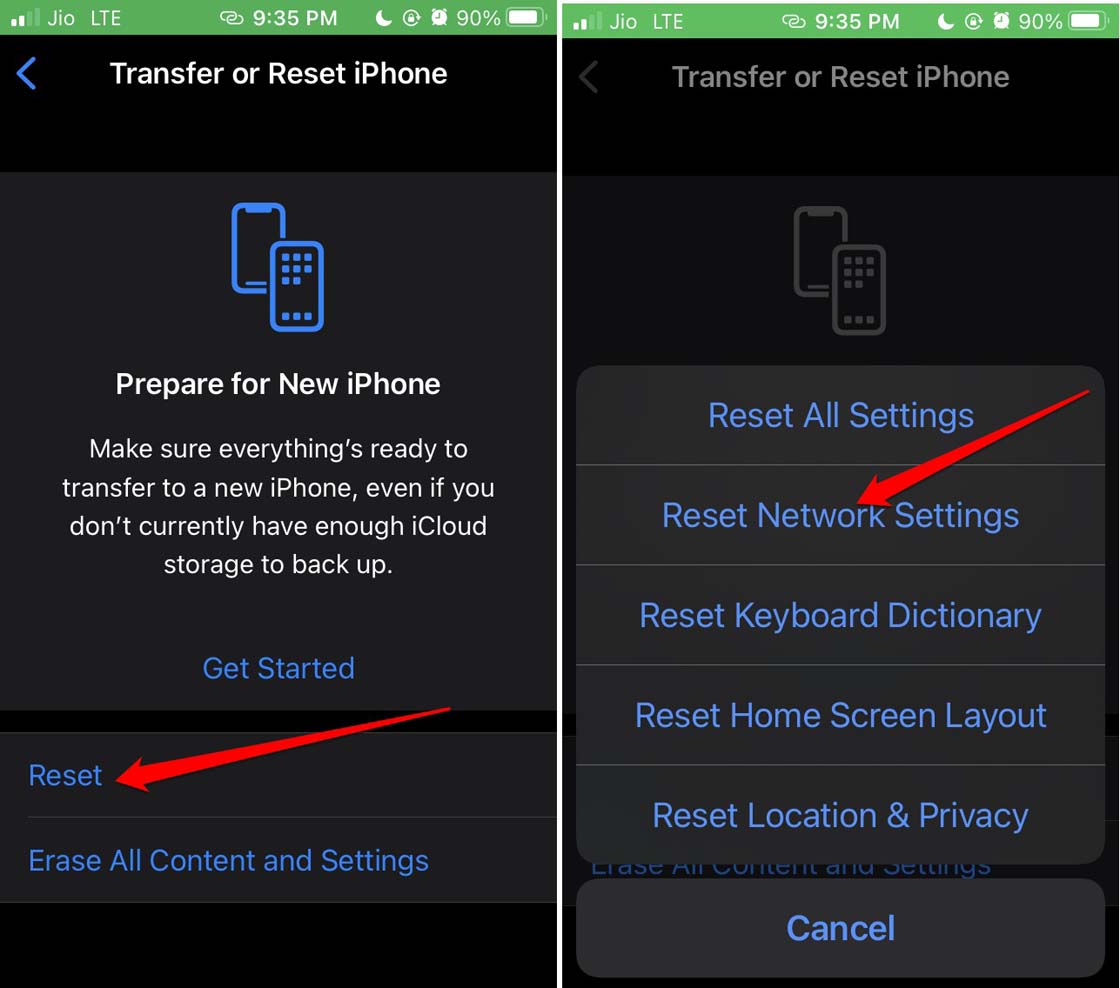
- リセットを続行するためにiPhoneのパスコードを入力します。
再起動後にデバイスを設定し、SIMがサポートされていない警告が表示されないことを願っています。
6. テレコムネットワークのカスタマーサポートに助けを求める
iPhoneに物理SIMを再挿入してもなおSIMがサポートされていないエラーが表示される場合は、このトラブルシューティングを行ってください。また、最新のiPhoneモデルでeSIMのみを使用している場合は、eSIMが正しく登録されていることを確認してください。
通信キャリアがeSIMをサポートしていることを確認する必要があります。新しいSIMカードを購入する場合は、物理SIMの代わりに仮想SIMをキャリアプロバイダーに申し込んでください。
7. Appleサポートに連絡する
上記のヒントやトリックが機能しない場合は、Appleサポートに連絡できます。そうでない場合は、iPhoneを持って最寄りのApple Storeに行き、サポートされていないSIMカードの問題について技術者に相談してください。きっと何か知識を提供してくれるか、修正してくれるでしょう。
結論
物理SIMまたはeSIMなしでiPhoneを使用することはできますが、SIMカードがあればモバイルデータ、カスタム通信プラン、その他の追加特典を楽しむことができます。新しいSIMを購入し、iPhoneでSIMがサポートされていないエラーが表示されている場合は、すぐに解決する必要があります。SIMや通信データプランに費やしたお金を無駄にすることはできません。
iPhoneでSIMカードがサポートされていないエラーを修正する方法についての考えがあれば、下のコメントボックスに自由に書き込んでください。また、私たちのDigitBin YouTubeチャンネルに登録して、ビデオチュートリアルをご覧ください。乾杯!
新しい投稿を受信箱で受け取る
スパムはありません。いつでも購読を解除できます。