Siri 問題 · 1 min read · Oct 30, 2025
SiriがApple Musicから音楽を再生しない場合の修正方法
このガイドでは、SiriがApple Musicアプリから音楽を再生しない問題を解決するためのトラブルシューティングのヒントを提供します。AppleのバーチャルアシスタントSiriは、Apple環境全体でハンズフリー体験を提供するための素晴らしいツールです。
iPhoneを使用している場合、1つの音声コマンドでアプリにアクセスし、Musicアプリから保存されたプレイリストの音楽を再生できます。時々、ユーザーはSiriがコマンドに従わないと報告します。これは、「Hey Siri」と言った後に任意のコマンドを言っても結果が得られないことを意味します。
通常、iOS全体でSiriが無効になっている場合、音声指示には反応しません。また、開発者ベータ版をインストールしている場合、Siriに干渉するバグがある可能性があります。iPhoneを顔を下にして置いたり、トレーニング中にズボンのポケットに入れていると、Siriが音声指示を聞き取れないことがあります。
Apple Musicを再生しないSiriのための最良の修正
Appleのバーチャルアシスタントを呼び出せない場合に、iPhoneで問題を解決するためのトラブルシューティングのヒントをいくつか紹介します。
1. iOSを更新する
バグやグリッチを修正するために、iOSを最新のビルドに更新することが常に優先事項であるべきです。開発者ベータ版、公的ベータ版、または安定版のiOSを実行しているかどうかは関係ありません。iPhoneのiOSを更新する方法は次のとおりです。
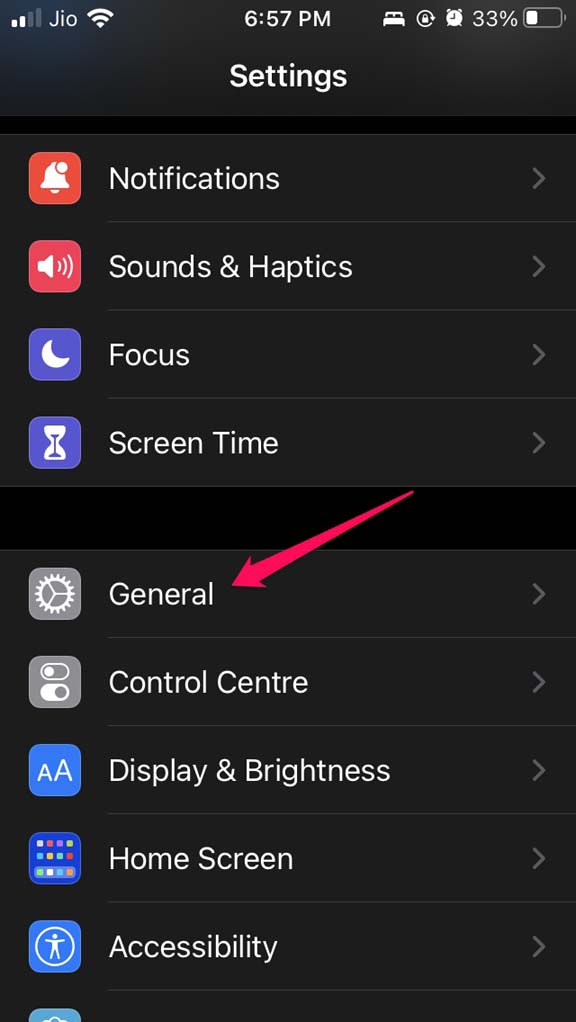
- 設定アプリを開きます。
- 一般をタップします。
- その下で、ソフトウェアアップデートをタップします。
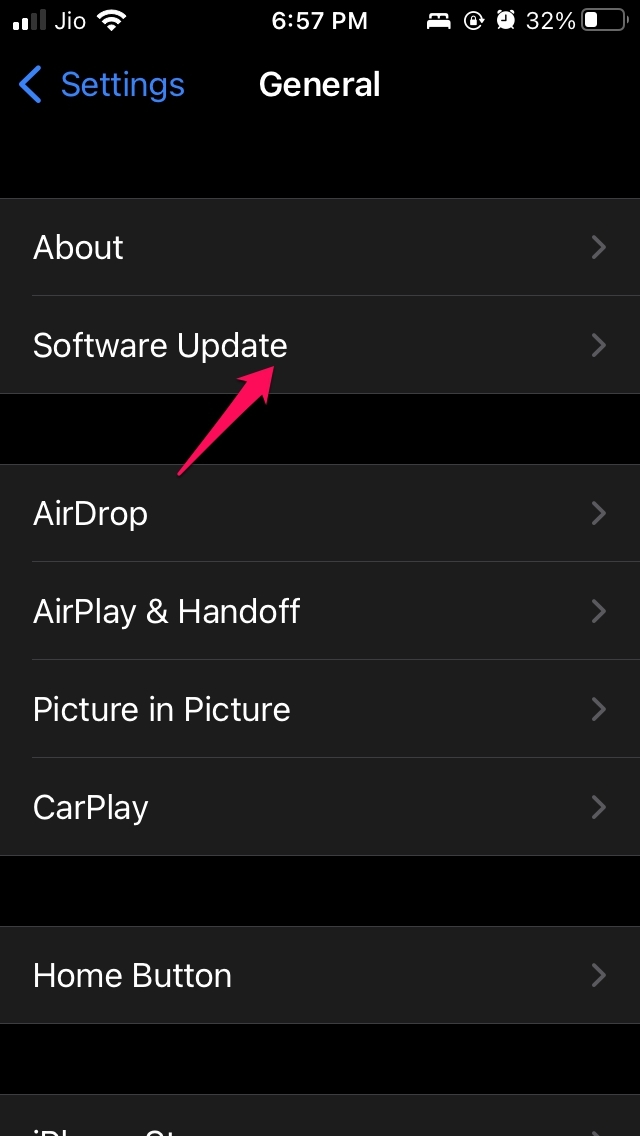
- デバイスが利用可能なアップデートを探し始めます。
- アップデートがiPhoneの画面に表示されたら、ダウンロードしてインストールをタップします。
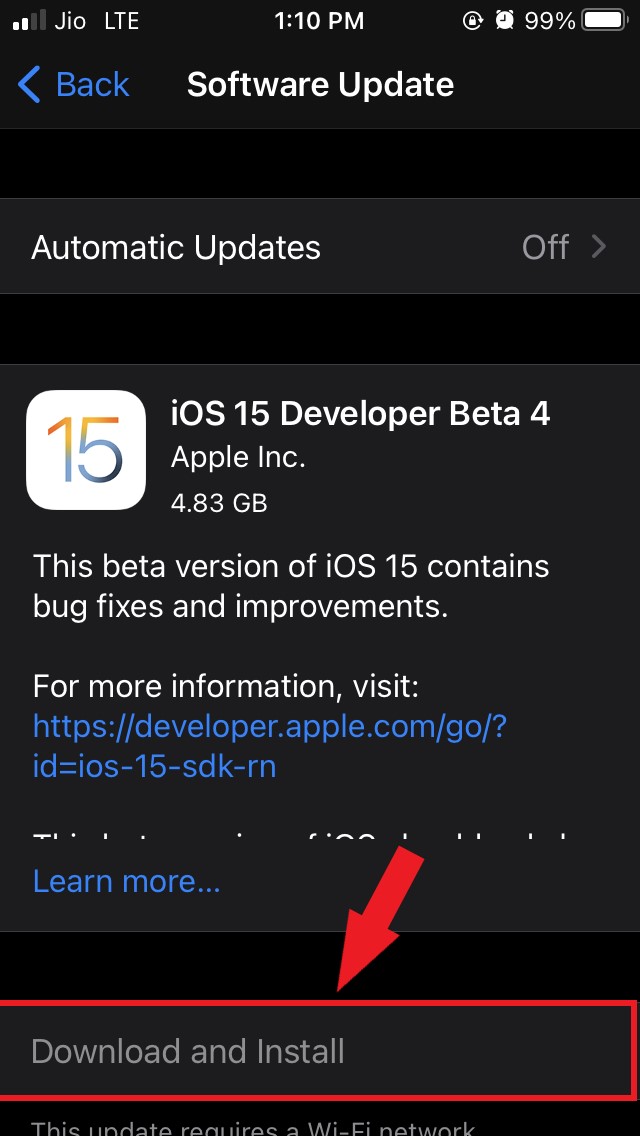
更新後、Siriを呼び出して、Apple Musicから音楽を再生するかどうかを確認してください。
2. iPhoneを再起動する
こちらも試すことができる簡単な修正です。iPhoneを再起動して、Siriが音声指示に反応しない問題が解決するかどうかを確認してください。
- iPhoneの電源ボタンを押し続けます。
- 表示される画面に、スライドして電源オフというオプションが表示されます。スライダーをドラッグしてデバイスをオフにします。
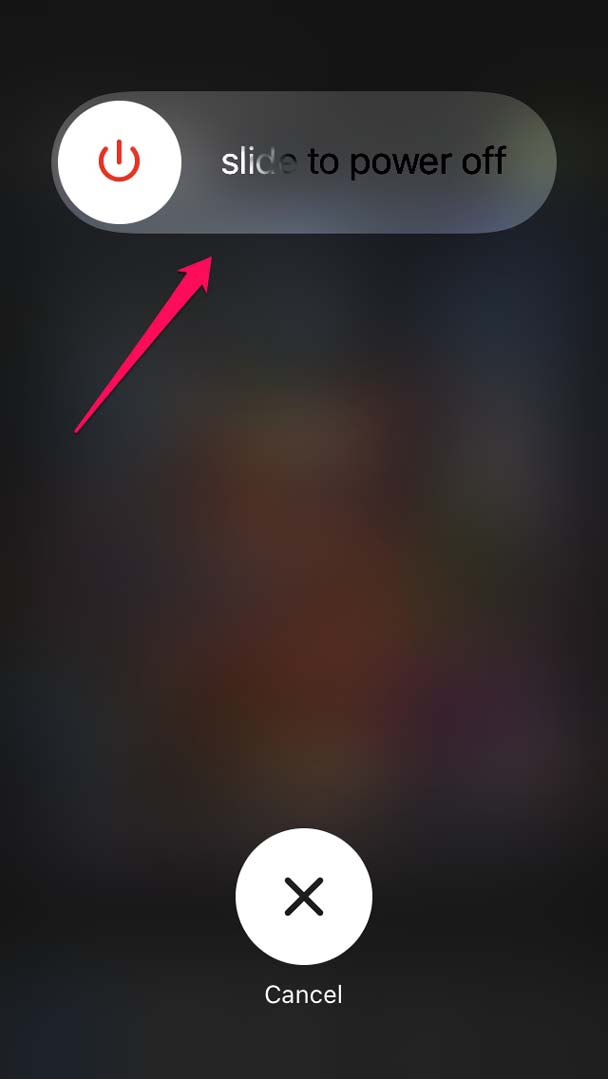
- 数秒後、再度電源ボタンを押してiPhoneをオンにします。
Siriの不具合の原因がランダムな障害以外にない場合、iPhoneを再起動することで問題が解決するはずです。
3. Hey SiriがiPhoneで有効になっていることを確認する
これは重要です。SiriがiPhoneで有効になっているかどうかを確認してください。
- 設定アプリに移動します。
- Siriと検索に移動し、タップします。
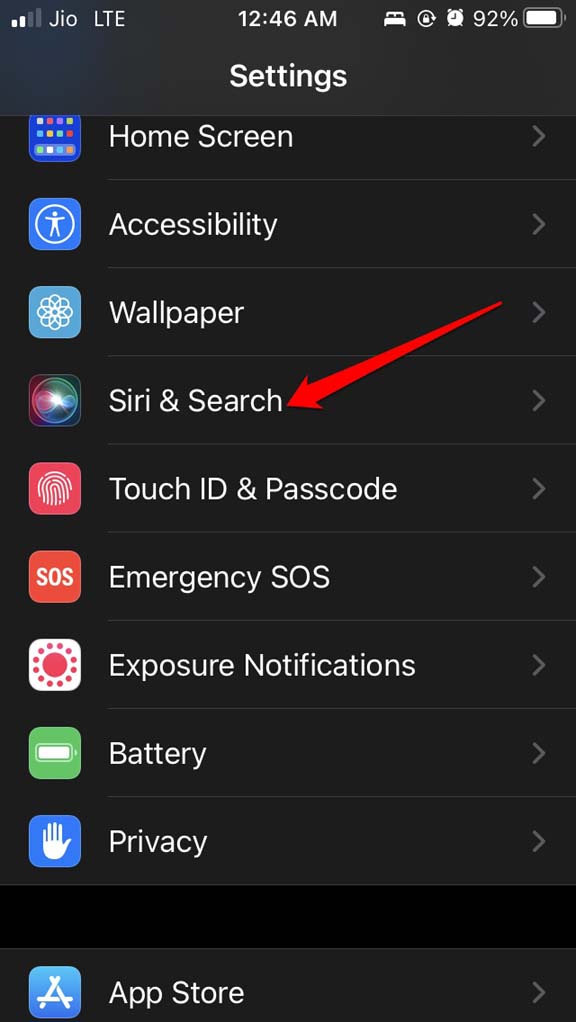
- その下で、Hey Siriを聞くのオプションの横にあるトグルが有効になっていることを確認します。
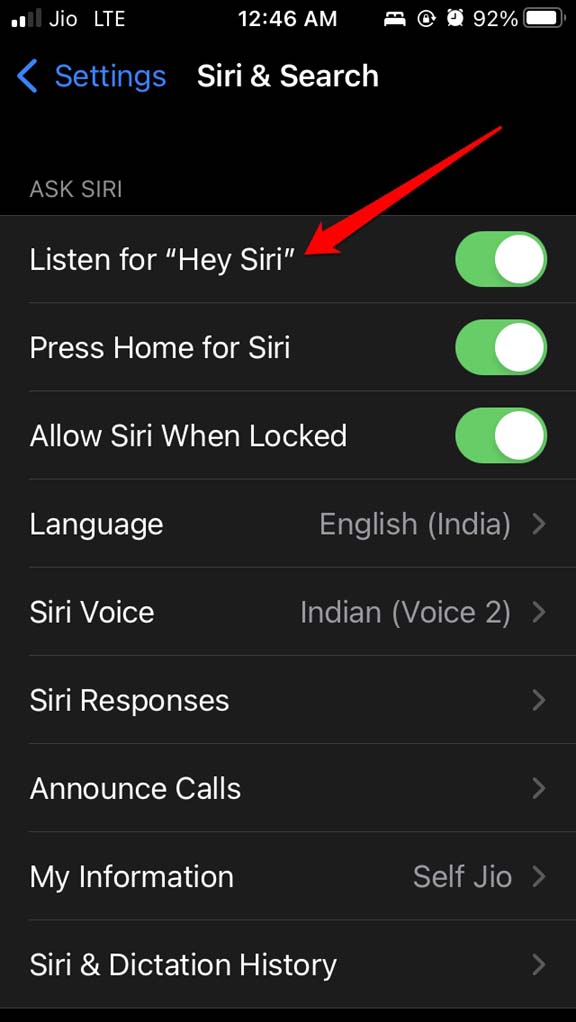
これで、Hey Siriコマンドを通じてバーチャルアシスタントがiPhoneに表示されるようになります。
4. Siriを呼び出すための正しい言語が設定されているか確認する
言語は地域に基づいて自動的にiPhoneに設定されますが、Siriに正しい言語が割り当てられていることを確認する必要があります。そうでないと、あなたがSiriに一つの言語で命令しているのに、Siriは別の言語で応答するように設定されていることになります。もちろん、その場合、Siriはあなたの音声コマンドを理解しません。
Siriは、世界中で広く話されている複数の言語をサポートしています。したがって、正しい言語を確認することが重要です。
設定アプリを開きます。
Siriと検索に移動し、タップします。
言語をタップします。
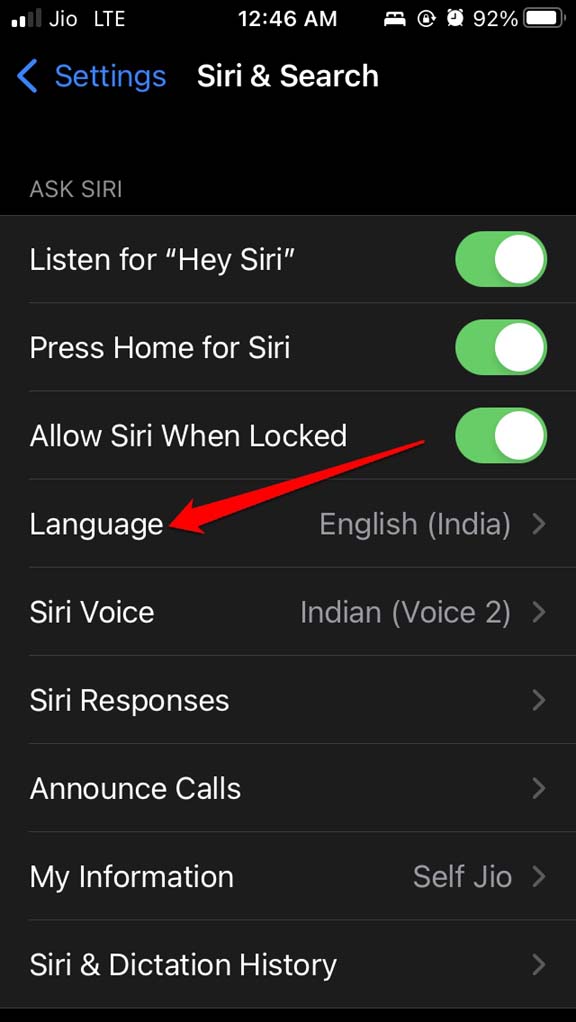
利用可能でサポートされている言語のセットから、地域に応じて正しい言語を設定します。
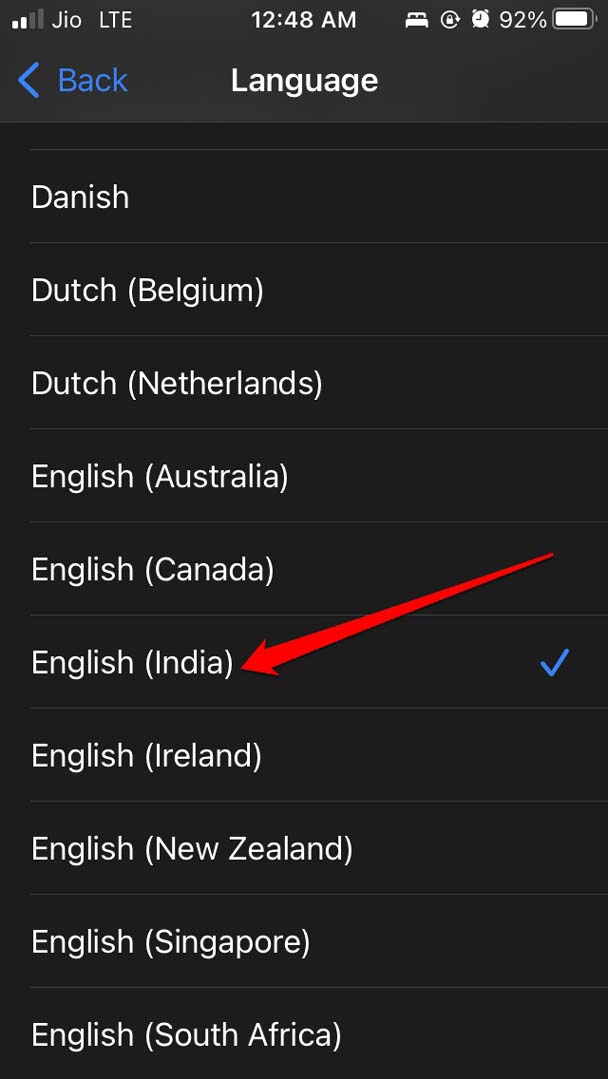
これで、Siriを呼び出して、Apple Musicから好きな音楽を再生するためのクエリに応答するかどうかを確認します。
5. SiriがApple Musicにアクセスできるか?
私たちは皆、iOSがユーザーに素晴らしい体験を提供するために人工知能に大きく依存していることを知っています。これに基づいて、SiriはApple Musicを含むiPhone上のアプリケーションの使用方法を観察することで、動作を改善します。
これにより、Siriは音楽を提案したり、Apple Musicのプレイリストを理解したりすることができます。したがって、Apple Musicに関連する任意のコマンドを実行するためにバーチャルアシスタントを呼び出すと、Siriは迅速に実行します。これは、SiriによるAIの適切な利用によって実現されます。
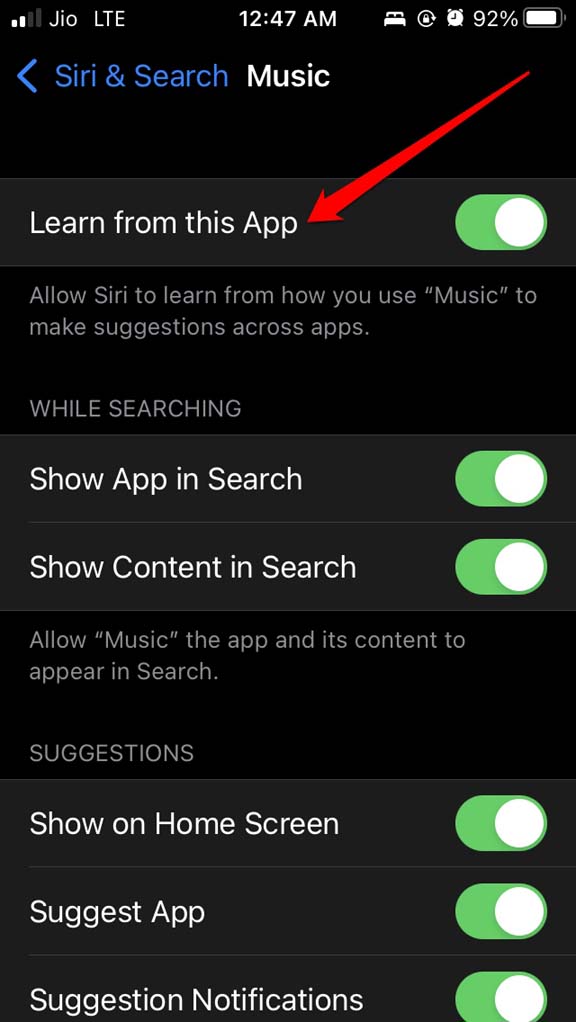
そのためには、Siriの設定で機能を有効にして、SiriがApple Musicをブラウズする方法を理解するためにAIを観察し、実装できるようにする必要があります。これを行う方法は次のとおりです。
設定アプリを開きます。
Siriと検索に移動し、タップします。
その下で音楽をタップします。
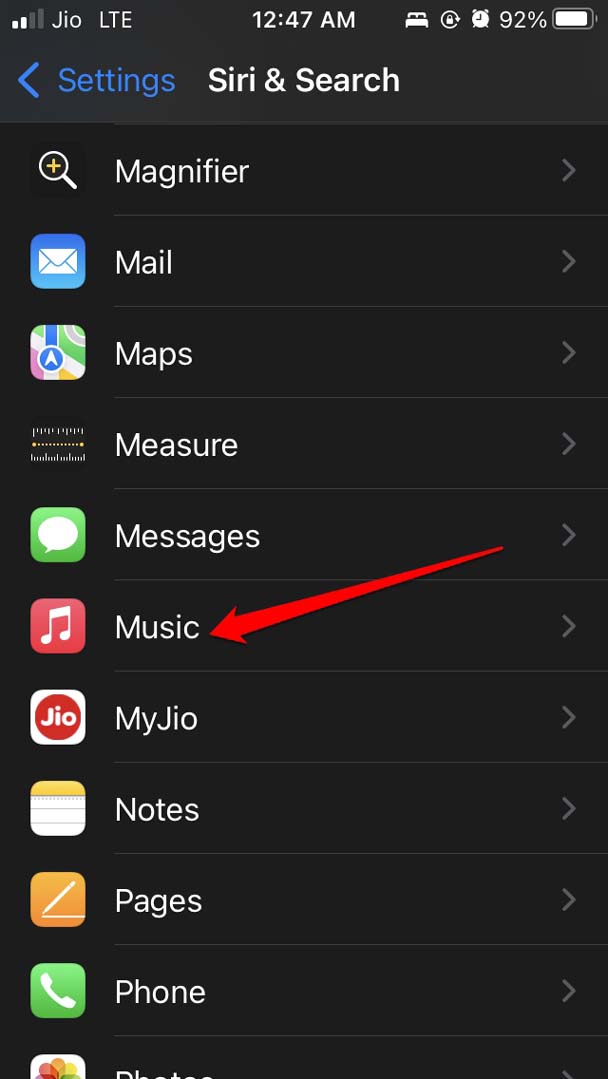
次に、このアプリから学ぶのオプションの横にあるトグルを有効にします。これにより、Apple Musicを使用しているときにSiriが応答しない問題が解決されるはずです。
6. 常にHey Siriを聞くを有効にする
iPhoneを持っているときにSiriがあなたのクエリに応答しているが、iPhoneが手元にない場合や逆さまになっている場合、Siriが応答しないことはありますか?
これがあなたに起こっている場合、アクセシビリティ設定を調整し、iPhoneの位置に関係なくSiriが音声コマンドに応答するように促す機能を有効にする必要があります。
- iPhoneの設定アプリを開きます。
- アクセシビリティに移動し、タップします。
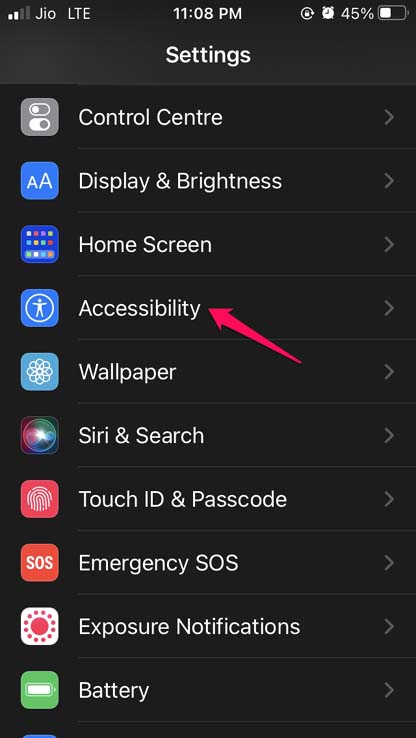
- 一般タブに移動し、Siriのオプションをタップします。
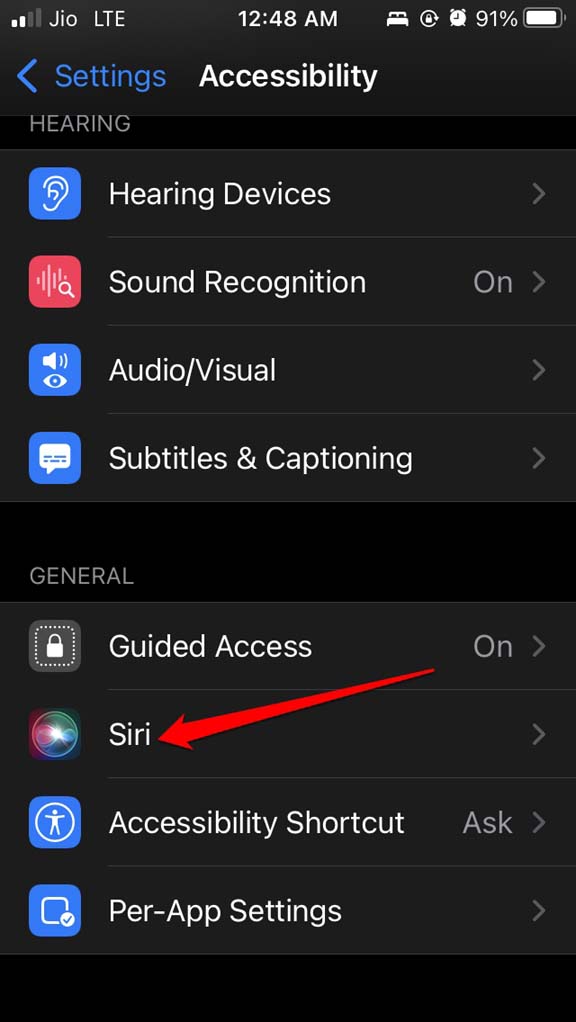
- 常にHey Siriを聞くのオプションの横にあるトグルをタップします。
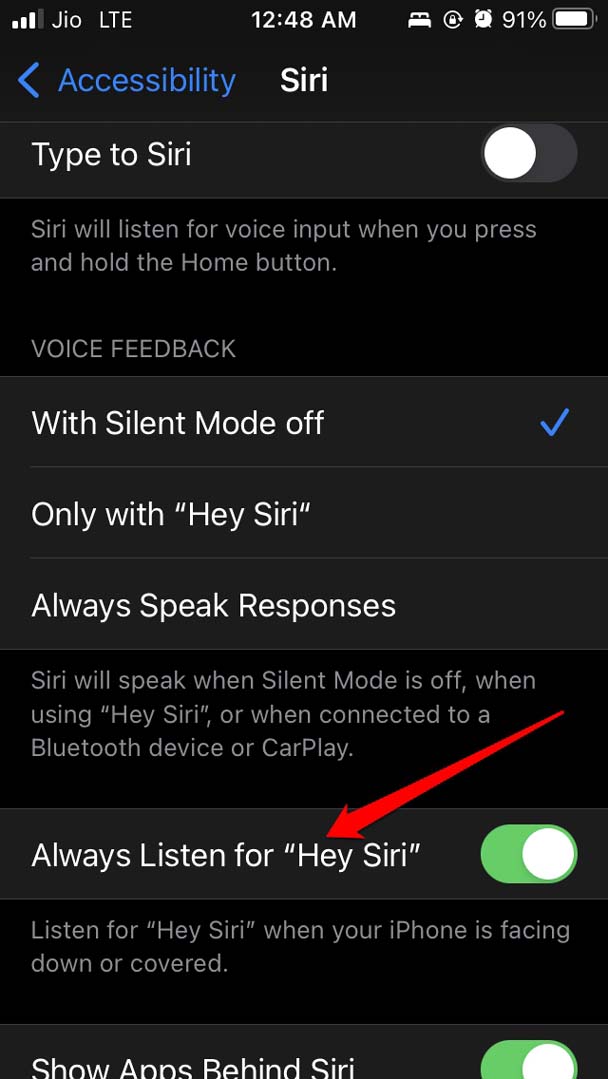
これにより、Siriの問題が解決され、コマンドに対してより応答性が向上します。
7. iPhoneがロックされているときでもSiriが応答できるか?
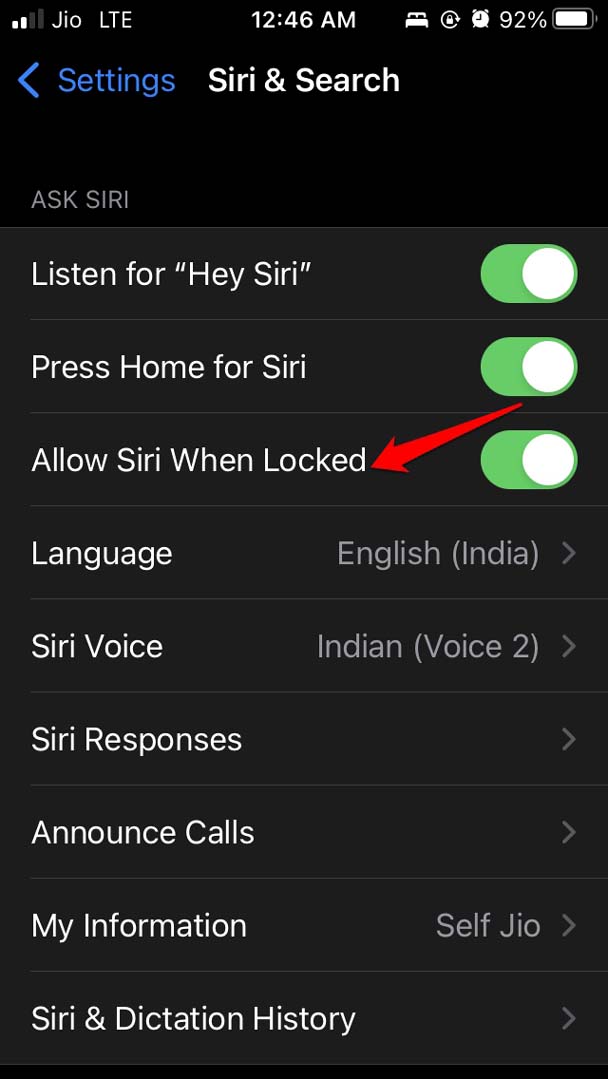
iPhoneがロックされていて、Appleのバーチャルアシスタントを呼び出そうとしている場合、電話がロックされているときにSiriが指示に応答することを許可する機能を有効にしない限り、機能しない可能性があります。
この機能がiOSのSiri設定内で有効になっているかどうかを確認する方法は次のとおりです。
iPhoneの設定アプリを起動します。
Siriと検索に移動し、タップします。
次のページで、ロック中にSiriを許可のオプションに移動します。そのオプションの横にあるトグルをタップして、デバイスで有効にします。
8. iPhoneでSiriショートカットを有効にする
iOSのショートカットアプリを使用して、Apple Musicのプレイリストショートカットを作成できます。また、Apple Music用の他のプリセットショートカットも使用できます。このショートカットをiPhoneのホーム画面に配置し、必要に応じてワンタップでアクセスできます。
- iPhoneでショートカットアプリを開きます。
- ギャラリーをタップします。
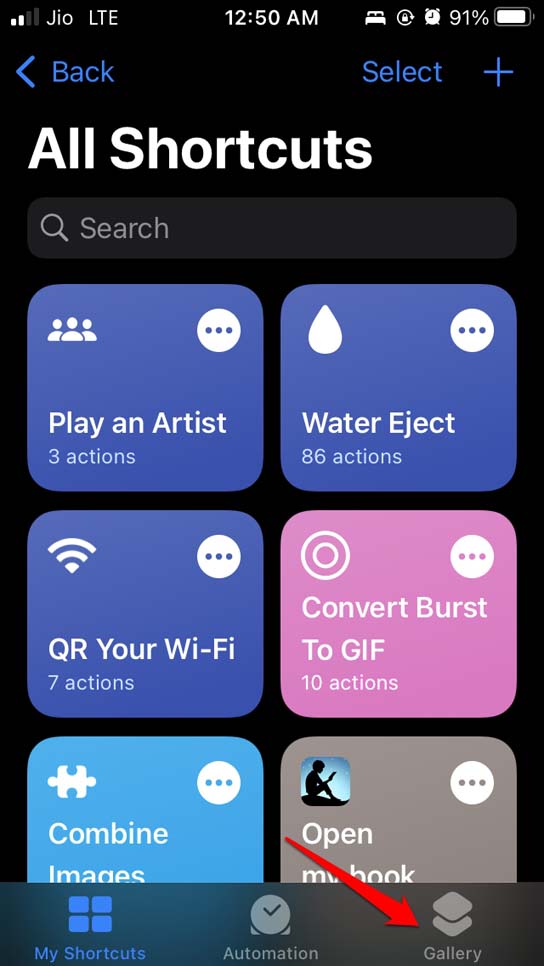
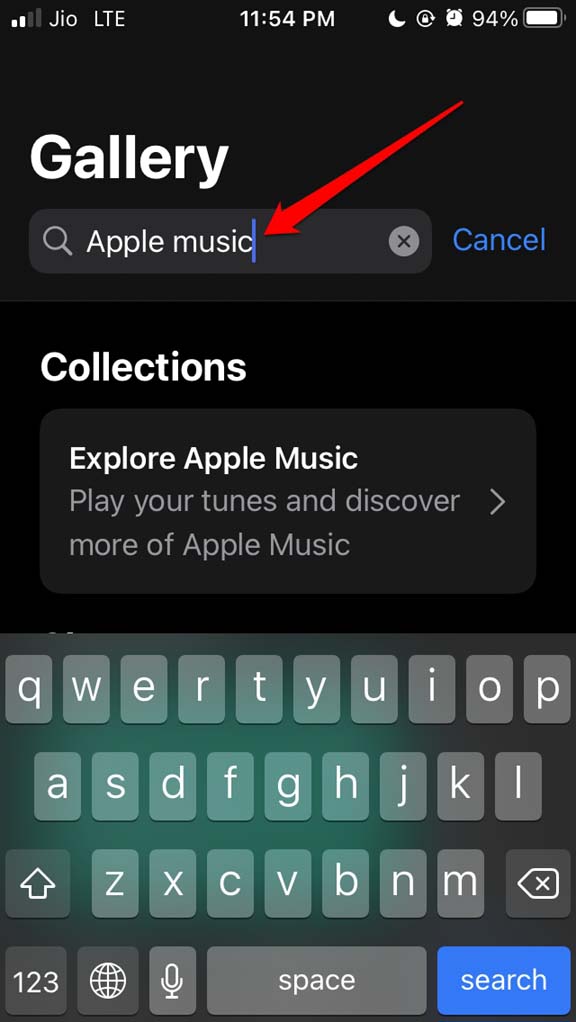
- 検索バーにApple Musicと入力します。
- コレクションタブの下に、Apple Musicを探るオプションが表示されます。それをタップします。
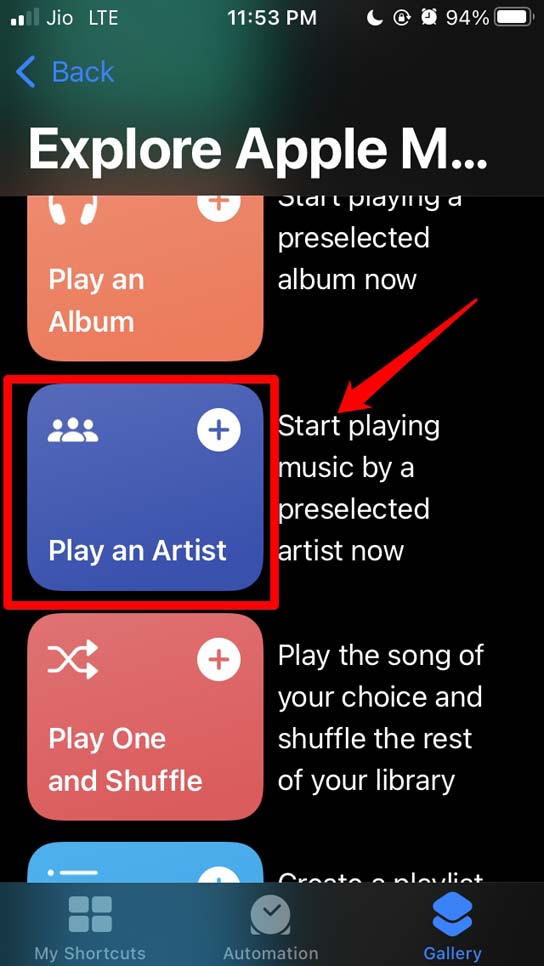
- これで、いくつかのプリセットSiriショートカットが表示されます。
- 例えば、アーティストを再生のショートカットを設定したいと思います。それを選択するためにタップしました。
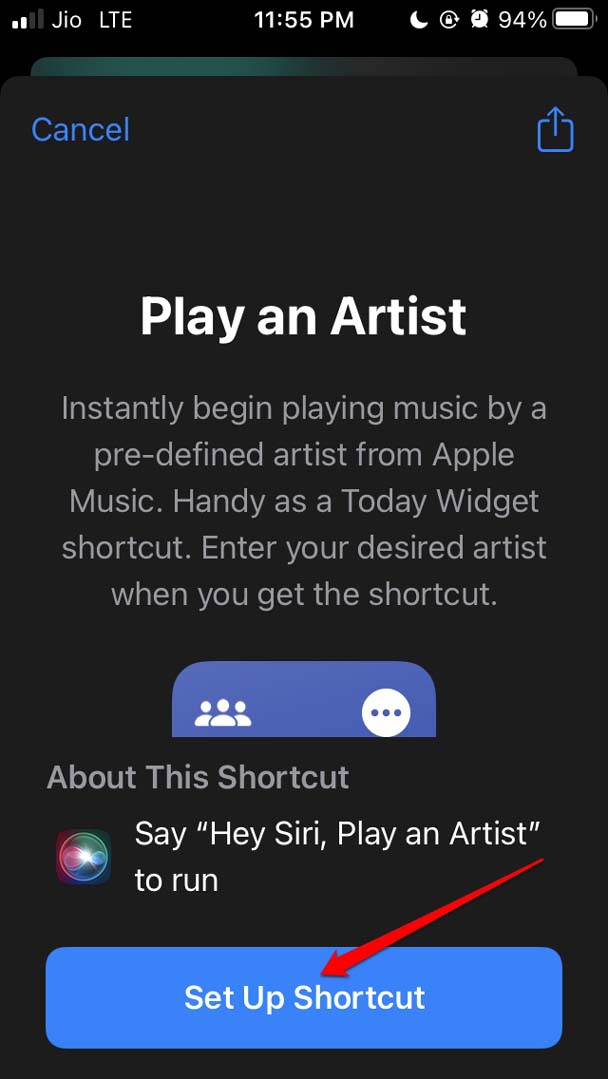
- 次のステップはショートカットを設定することです。ショートカットを設定をタップします。
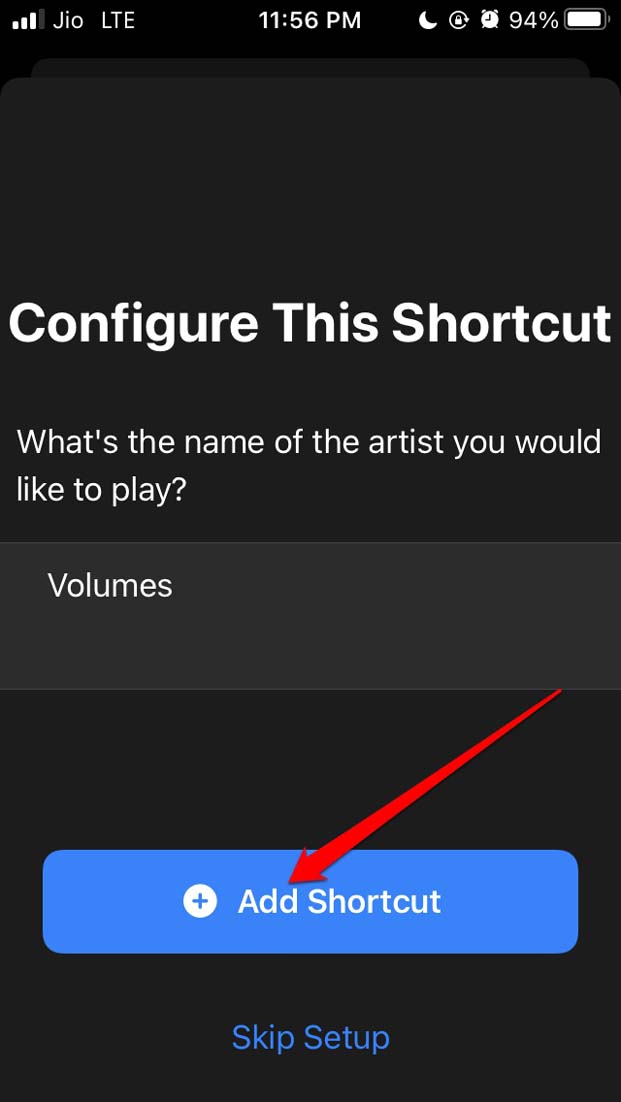
- これで、Apple Musicから曲を再生するためにSiriを呼び出すアーティストの名前を入力する必要があります。
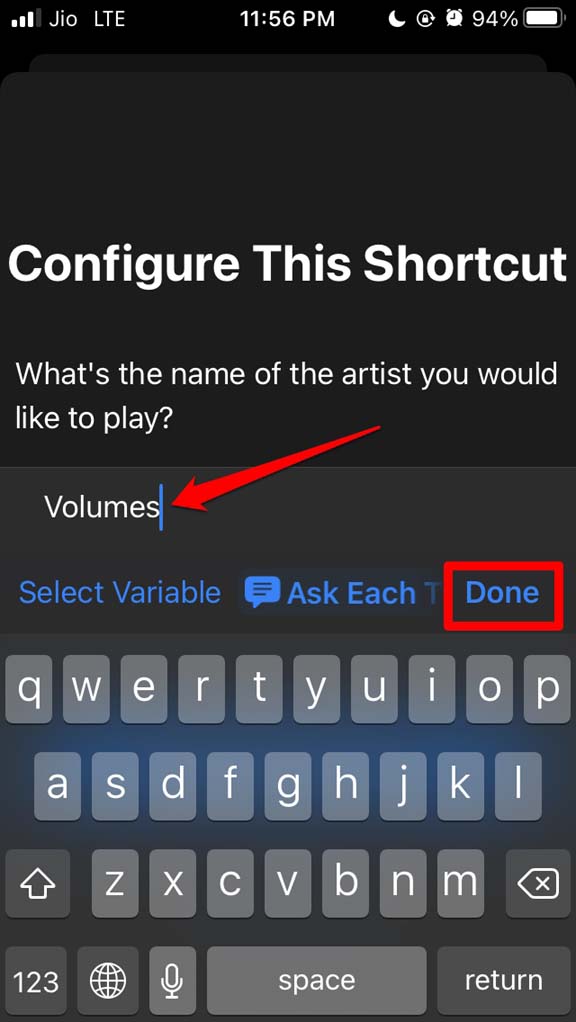
- 名前を入力したら、ショートカットを追加をタップします。これで、ショートカットアプリのマイショートカットセクションに表示されるようになります。
9. ショートカットをiPhoneのホーム画面に追加する
ショートカットを作成した後、簡単にアクセスできるようにホーム画面に持ってくる必要があります。
- iPhoneのホーム画面で空いているスペースを長押しして、揺れるモードを開始します。
- 画面の右上隅にある+シンボルをタップします。
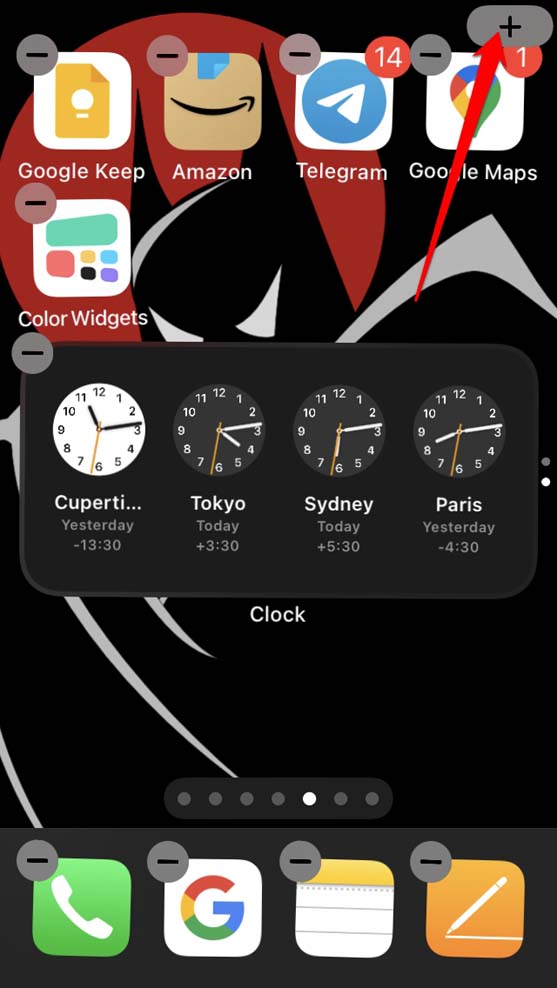
- 先ほど作成したショートカットを検索します。 (検索バーにショートカットと入力すると、作成したショートカットが表示されます。)
- ショートカットを見つけたら、ウィジェットの外観とサイズを選択します。
- 最後に、ウィジェットを追加をタップして開始します。
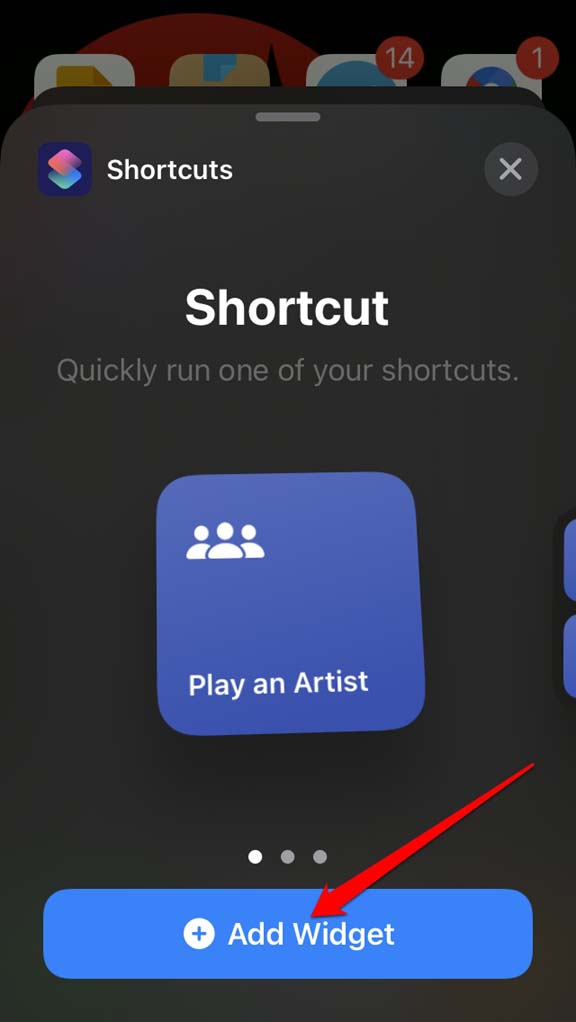
同様に、他のプリセットSiriショートカットをiPhoneのホーム画面に追加できます。
これらのトラブルシューティングのヒントを試して、SiriがApple Musicで音楽を再生するための指示に応答しない場合の問題を解決してください。
SiriがApple Musicから音楽を再生しない場合の修正方法についての考えがあれば、下のコメントボックスに自由に書き込んでください。また、私たちのDigitBin YouTubeチャンネルに登録して、ビデオチュートリアルをご覧ください。乾杯!
新しい投稿を受信箱で受け取る
スパムはありません。いつでも購読を解除できます。