ファイル転送 · 1 min read · Oct 11, 2025
Windows 11でのファイル転送速度が遅いのを修正する方法は?
Windows 11でファイル転送速度が遅いと感じていますか?ファイルを転送しようとしているときに、遅い速度のために多くの時間が無駄になるのは非常にイライラします。このガイドでは、ファイル転送速度が遅くなる一般的な理由を説明しました。また、問題を解決するためのトラブルシューティングのヒントも含めています。
主な理由は、システムファイルの破損やPC上のマルウェアの存在です。これらの2つの要素は、PC上のすべてをかなり遅くする可能性があります。大きなファイルを転送する際に、ネットワーク帯域幅の使用が特定の制限を超えると、Microsoftはその制限を制限します。これは、システム使用のために帯域幅を確保するために行われます。
しばしば、破損したUSBドライバーや、システムでリモートデスクトップ接続が有効になっていることが、ファイル転送速度を遅くする原因となります。FAT32ファイル形式を使用すると、Windows 11でのファイル転送速度も遅くなります。軽量なスペックのPCを使用している場合、ファイルインデックスを有効にすると、ファイル転送速度が遅くなる可能性があります。
Windows 11でのファイル転送速度を修正するための最良の方法
遅いファイル転送速度の問題を修正していきましょう。
1. PCを再起動する
PCでランダムにファイル転送速度が遅くなることがあります。PCを再起動することをお勧めします。このトリックを使って、簡単に遅いファイル転送速度を修正したことがあります。
- Windowsキーを押します。
- メニューを表示するために電源アイコンをクリックします。
- 次に、再起動をクリックします。
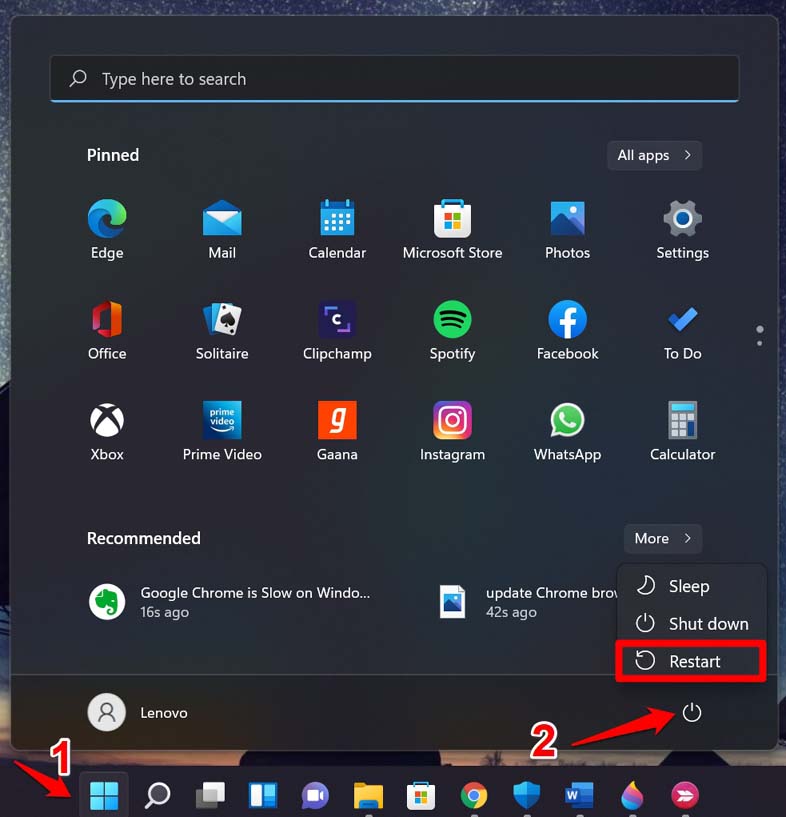
PCが再起動した後、ファイルの転送を再開します。
2. SFCスキャンを実行する
システム更新のインストール中や新しいアプリのインストール中に中断があったために、1つ以上のシステムファイルが破損している可能性があります。コマンドプロンプトを通じてSFCスキャンを実行して、そのような破損したシステムファイルを見つけて修正できます。
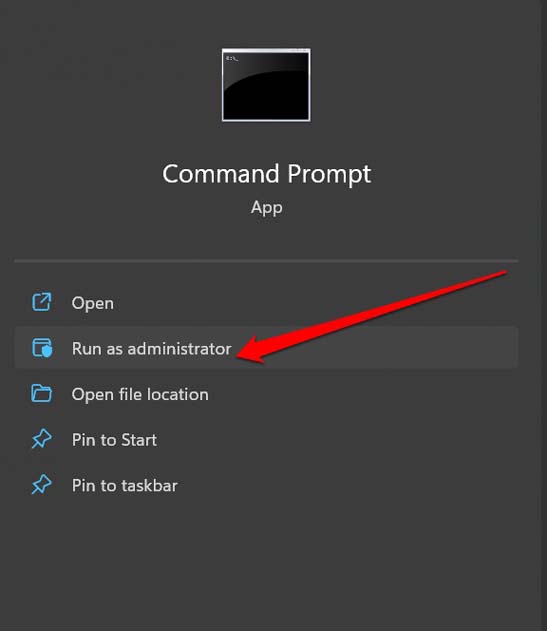
- 管理者権限でコマンドプロンプトを起動します。
- 以下のコマンドを入力します。
sfc scannow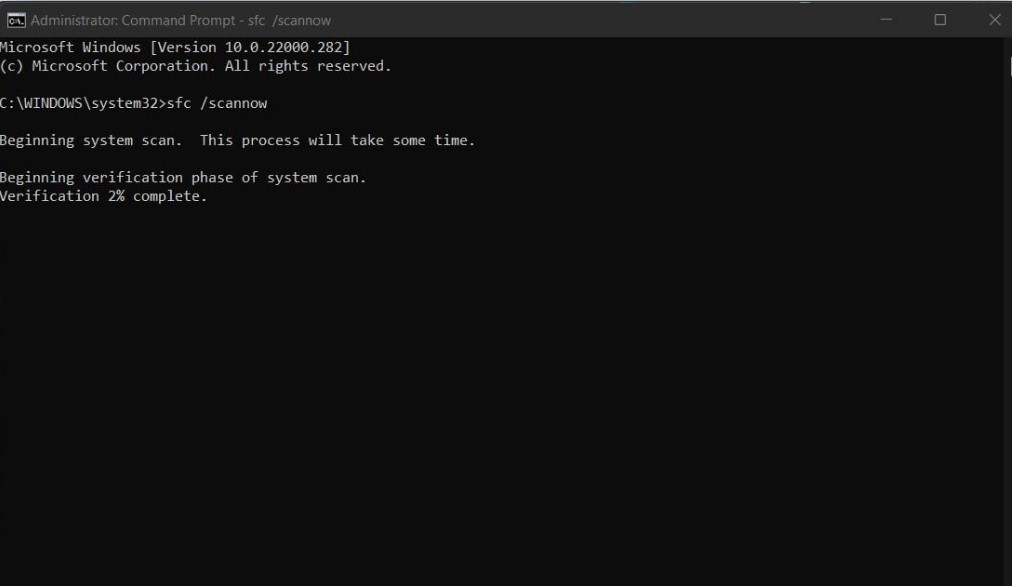
- Enterを押します。
このプロセスは完了するまでに時間がかかる場合があります。プロセスを中断しないようにしてください。
3. USBドライバーを更新する
私たちが行うファイル転送にはさまざまな種類があります。その一つは、外部USBドライブからPCへのファイル転送またはその逆です。USBドライブが破損しているか、最新のバージョンに更新されていない場合、技術的な問題が発生します。それを修正するには、Windows 11でUSBドライバーを手動で更新する必要があります。
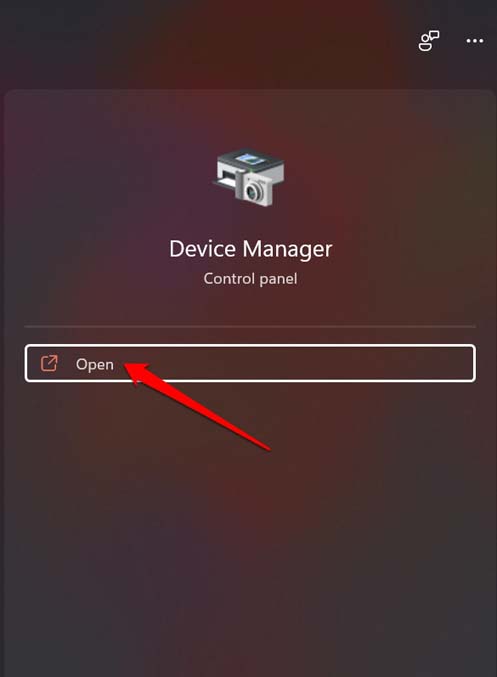
- デバイスマネージャーを開きます。
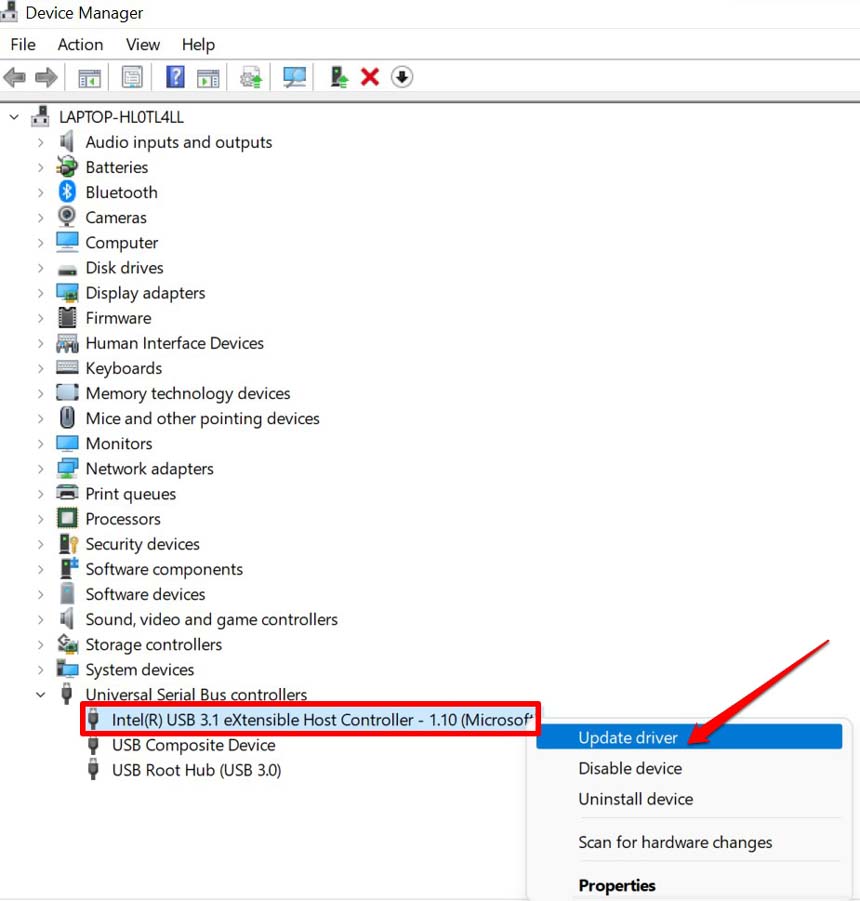
- ユニバーサルシリアルバスコントローラーに移動します。
- USBドライバーを右クリックし、ドライバーの更新を選択します。
- 次に、ドライバーを自動的に検索をクリックし、Windowsが最新のドライバーを見つけてPCにインストールするのを待ちます。
4. マルウェアをチェックする
PCにマルウェアが存在する可能性があります。通常、Windows Defenderはウイルスを簡単に検出できます。それでも、確実にするために手動でマルウェアをチェックできます。以下の手順で行います。
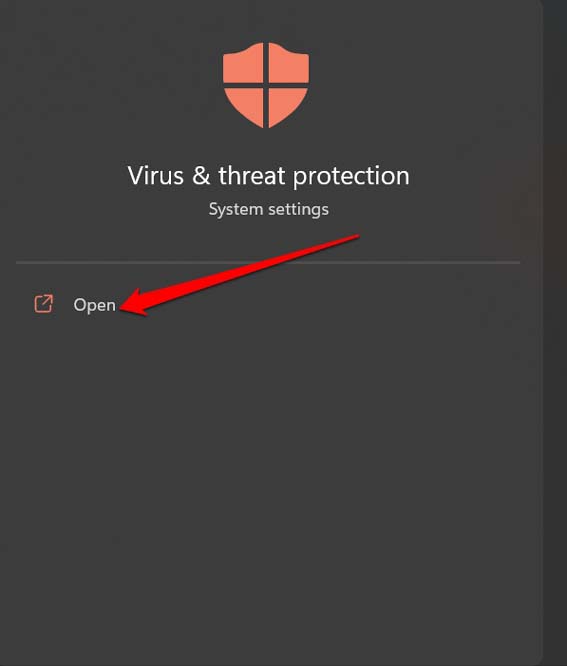
- Windows + Sのホットキーを押して検索コンソールを表示します。
- ウイルスと脅威の保護と入力します。
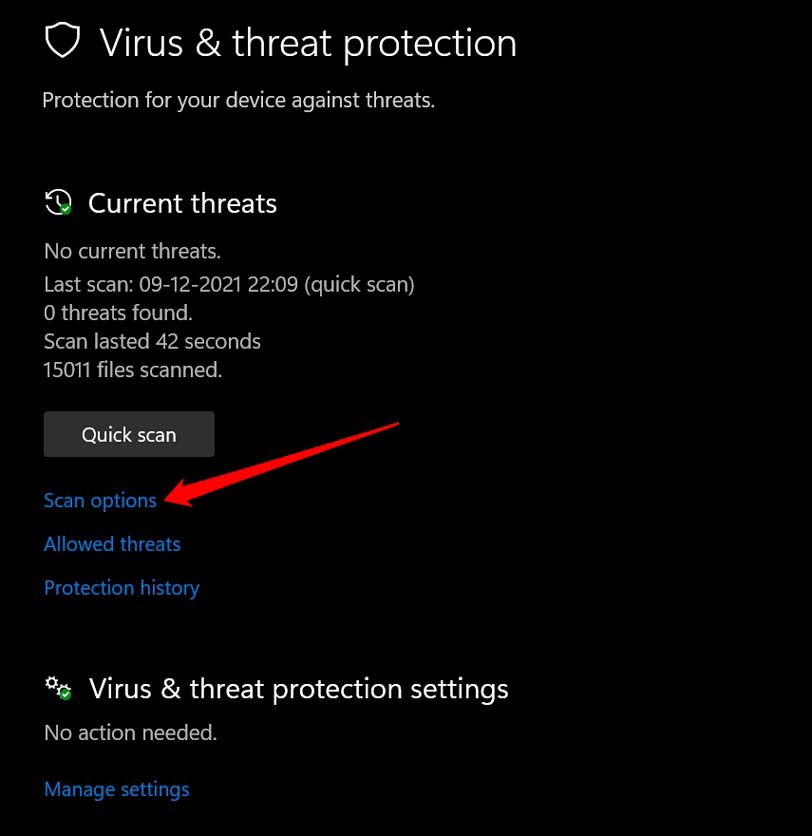
- 次に、スキャンオプションをクリックします。
- フルスキャンを選択し、今すぐスキャンをクリックしてウイルススキャンを開始します。
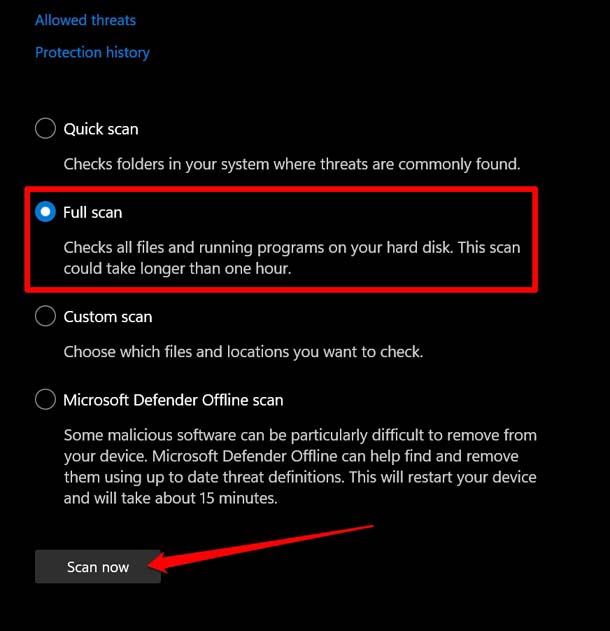
マルウェアが検出された場合は、Windows Defenderが提供する指示に従って削除してください。
5. 使用していないアプリを閉じる
通常、ファイル転送速度が遅くなる問題は、前景と背景で複数のアプリがアクティブなときに発生します。その時点でファイル転送を試みると、システムリソースが他のアプリケーションに忙しく対応しているため、速度が低下します。
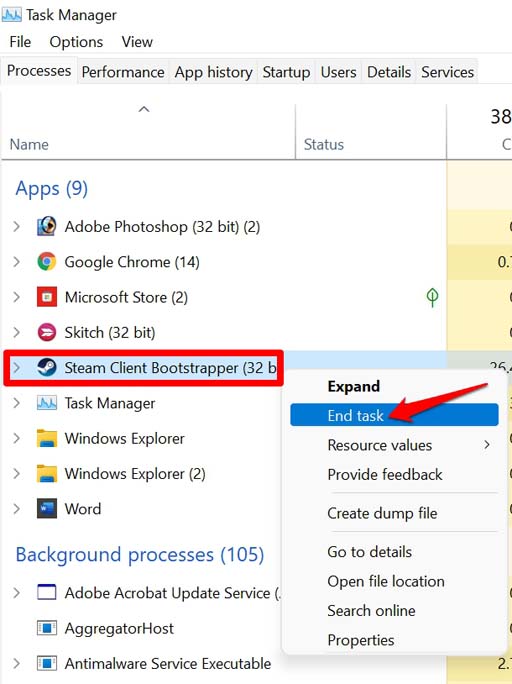
私の提案は、その時点で必要のないアプリを閉じることです。ファイル転送が完了したら、再度これらのアプリを開くことができます。アプリを閉じるには、タスクマネージャーを使用できます。
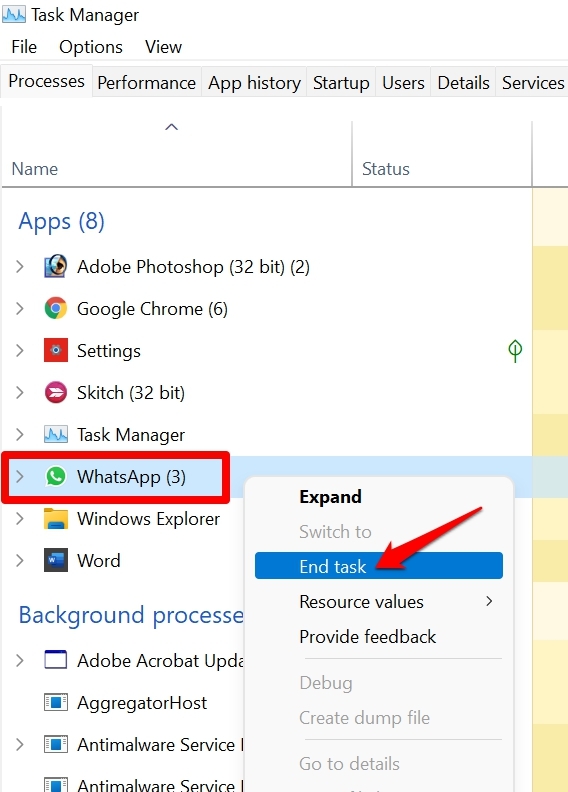
- Ctrl + Shift + Escを押してタスクマネージャーを開きます。
- プロセスタブの下で、閉じたいアプリを選択します。
- アプリを右クリックし、タスクの終了を選択します。
6. リモートデスクトップ接続を無効にする
このトラブルシューティングは、他のPCのネットワークに属するコンピュータにアクセスしている場合に理想的です。つまり、1つのネットワーク内で2台のPC間でファイルを転送しようとしていて、遅い転送速度に直面しているということです。RDCを無効にする手順は以下の通りです。
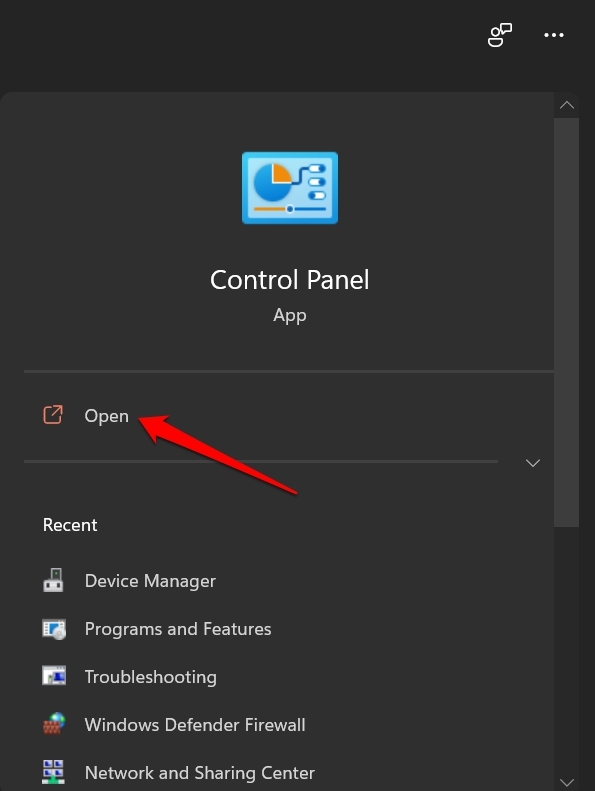
- コントロールパネルを開きます。
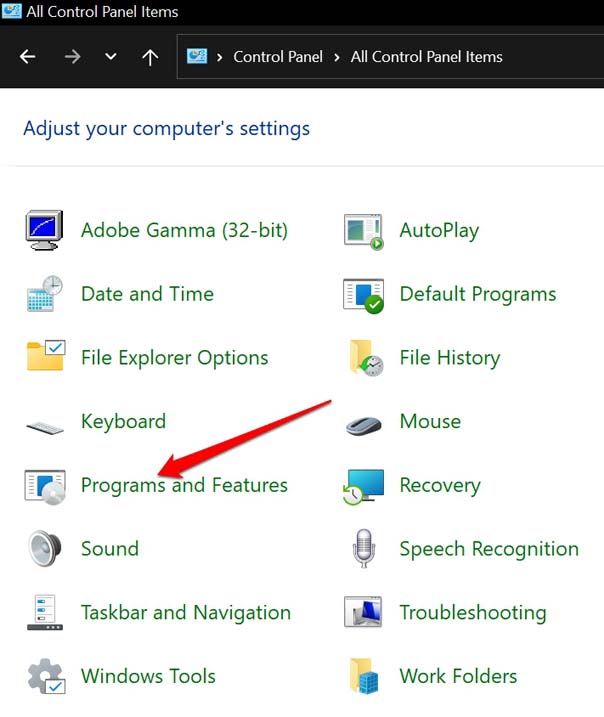
- プログラムと機能をクリックします。
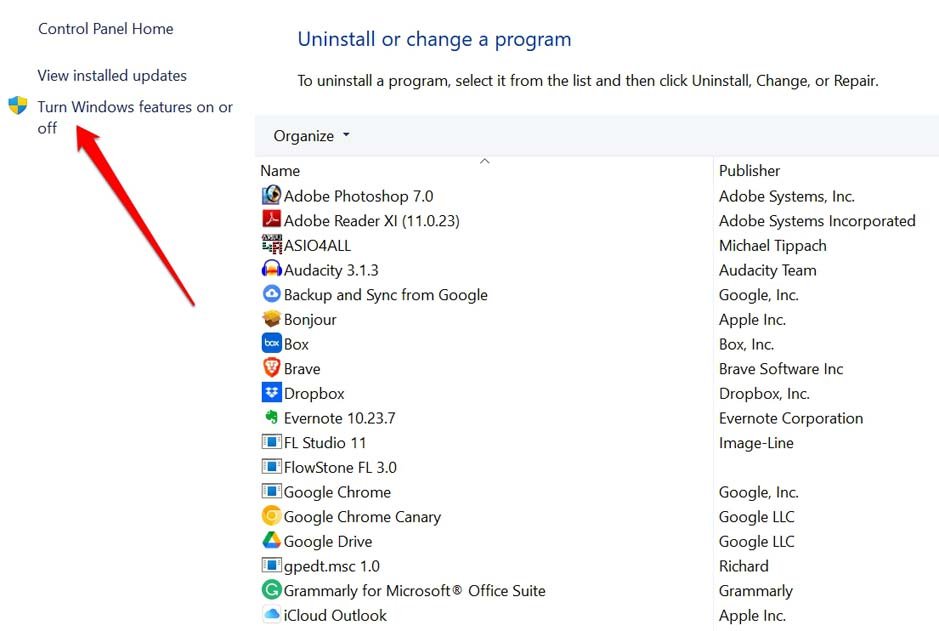
- 次のページで、左側のパネルでWindowsの機能の有効化または無効化をクリックします。
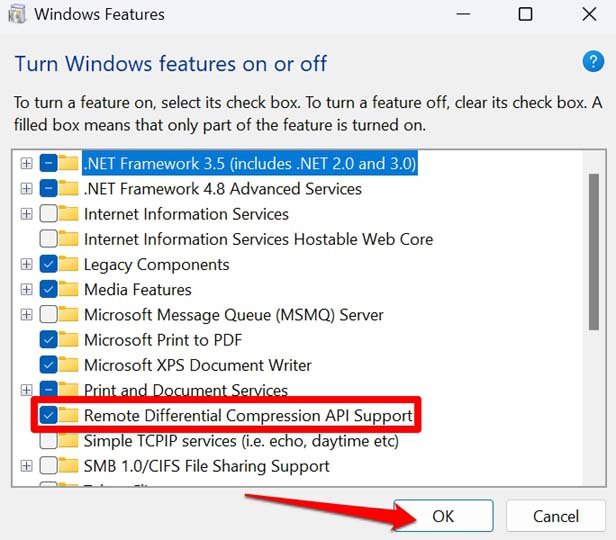
- Windowsの機能ダイアログボックスで、リモート差分圧縮APIサポートまでスクロールし、チェックを外します。
- OKをクリックして変更を保存します。
- PCを再起動し、ファイルの転送を続けます。
7. ファイル形式をNTFSに変換する
FAT32は遅いファイル転送速度で知られています。それを補うために、ファイル形式システムをNTFSに変更できます。この変更はコマンドプロンプトを通じて行えます。この修正を行う前に、ファイル形式を変更するドライブのバックアップを取ってください。
ファイル形式を変更すると、現在のデータがすべてフォーマットされ、永久に削除されます。したがって、バックアップを取ることが理想的です。
管理者権限でコマンドプロンプトを開きます。
次のコマンドを入力します。
convert ドライブ名:/fs:ntfs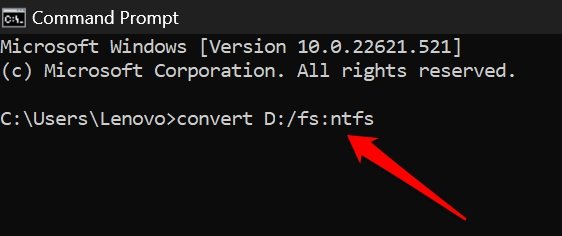
ドライブ名のフレーズを実際のドライブ名に置き換える必要があることに注意してください。D:やF:など、似たようなものです。
ファイル形式の変換が成功したというメッセージが表示されます。その後、PCを再起動し、ファイルの転送を再開します。
8. PCでのファイルインデックスを無効にする
低スペックのコンピュータを使用している場合にのみ、このトラブルシューティング手法を使用してください。この修正には欠点があります。インデックスを無効にすると、従来のWindows検索を使用してファイルを見つけるのが難しくなります。したがって、自己の判断でトラブルシューティングを進めてください。ファイルインデックスを無効にする手順は以下の通りです。
Windows + Sを使用してコントロールパネルを開きます。
インデックスオプションをクリックします。
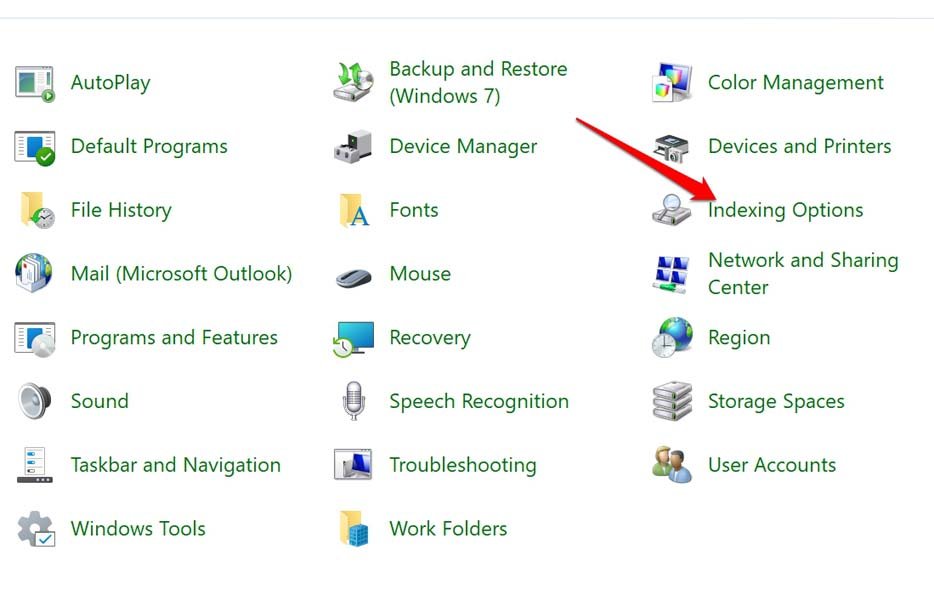
最大のユーザーデータを持つフォルダーを選択します。すべてのフォルダーを選択することもできます。
変更をクリックし、次に一時停止をクリックします。これによりインデックスが停止します。
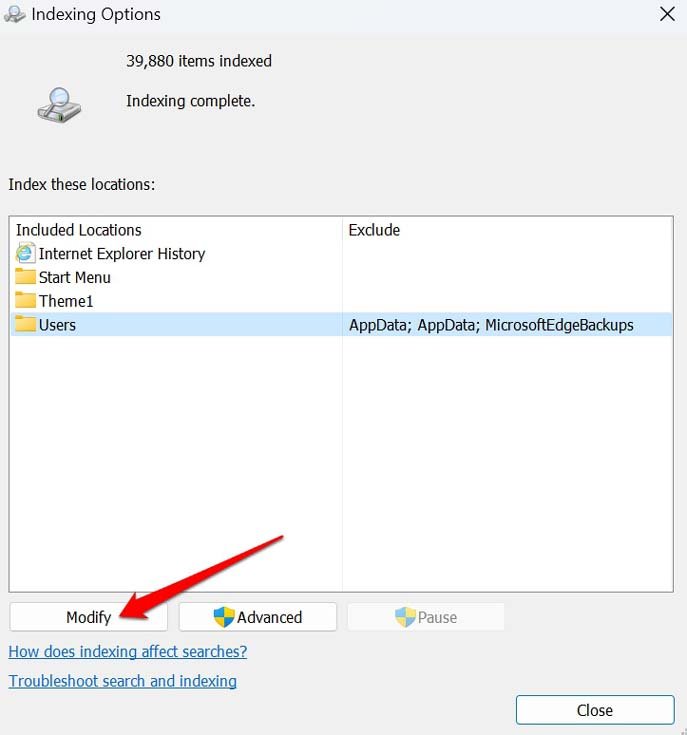
変更を保存するためにコンピュータを再起動します。
9. クリーンブートを行う
クリーンブートを実行すると、サードパーティのアプリやスタートアップ項目は実行されません。したがって、これによりコンピュータの効率が向上し、ファイルを非常に速く転送できるようになります。クリーンブート後は、Microsoftのネイティブアプリのみが実行され続けます。クリーンブートを行う手順は以下の通りです。
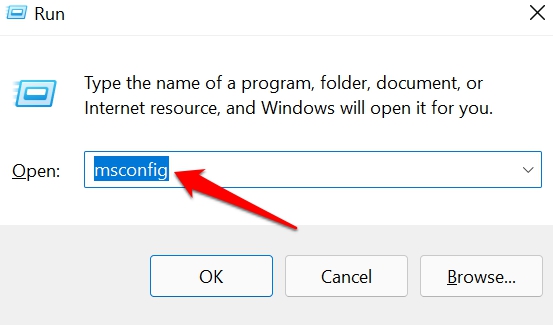
- Windows + Rを押して実行コマンドボックスを表示します。
- コマンドmsconfigを入力し、Enterを押します。
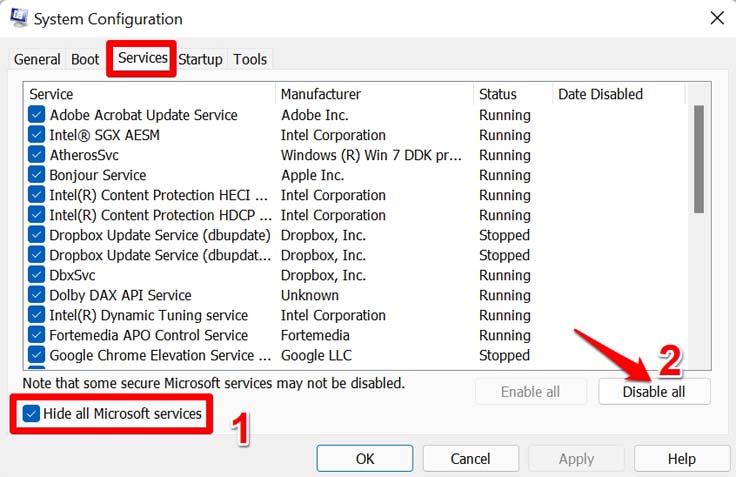
- サービスタブをクリックします。
- すべてのMicrosoftサービスを隠すに移動し、チェックボックスをクリックします。
- すべて無効にするをクリックします。
- スタートアップをクリックし、タスクマネージャーを開くをクリックします。
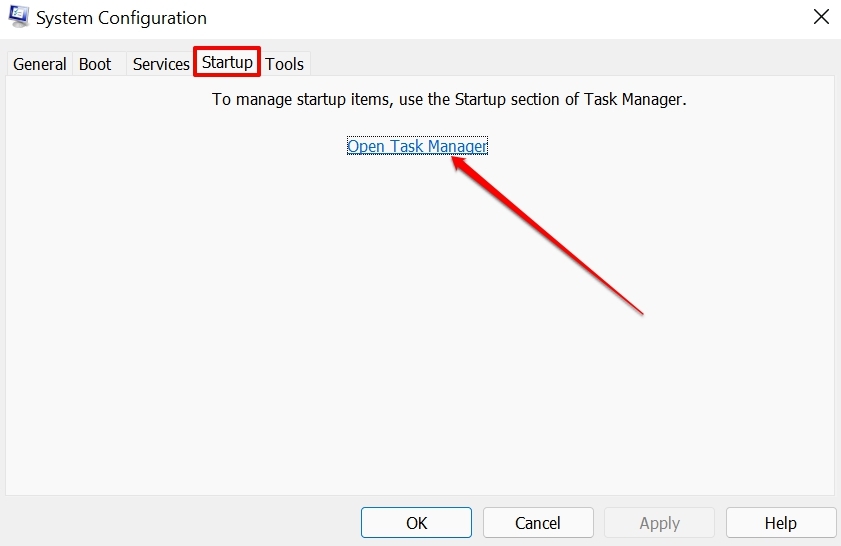
- PCにインストールされている非Microsoftアプリのリストにリダイレクトされます。
- 任意のサードパーティアプリを右クリックし、ポップアップメニューで無効にするをクリックします。
- 閉じたい他のサードパーティアプリについても上記の手順を繰り返すことができます。
- クリーンブートが完了したら、コンピュータを再起動します。
結論
これで、Windows 11でのファイル転送速度を修正するためのガイドが終了します。ファイル転送速度を向上させ、時間を節約し、生産性を高めましょう。このガイドが有益であったことを願っています。
Windows 11でのファイル転送速度を修正する方法についてのご意見があれば、下のコメントボックスにお気軽にお寄せください。また、動画チュートリアルのために私たちのDigitBin YouTubeチャンネルを購読してください。乾杯!
新しい投稿を受信箱で受け取る
スパムはありません。いつでも購読を解除できます。