トラブルシューティング · 1 min read · Dec 20, 2025
Windows 11でのISOイメージファイルの遅いマウントを修正する方法

Windows 11でISOイメージファイルの遅いマウントに悩んでいますか?このガイドでは、それを修正するためのいくつかのヒントとコツを説明します。まず、ISOイメージファイルをマウントするとはどういうことかを理解する必要があります。マウントすることで、コンピュータ上に仮想CD/DVD-ROMドライブを作成し、そのドライブに物理的なCDまたはDVDを挿入したかのようにISOファイルの内容にアクセスできます。
ISOファイルは、光ディスクのすべてのファイルとフォルダーを含むディスクイメージです。それはCDまたはDVDと同じです。ISOファイルをマウントすると、実際に物理ディスクをコンピュータの光学ドライブに挿入することなく、ディスク上のファイルとフォルダーにアクセスできます。
ISOファイルをマウントするには、Windowsエクスプローラーなどの仮想ドライブを作成するプログラムや、Virtual CloneDrive、WinCDEmu、Daemon Toolsなどのサードパーティ製ソフトウェアを使用できます。仮想ドライブが作成されると、通常のCD上のファイルにアクセスするのと同じ方法でマウントされたISOファイルを開くことができます。フォルダーをナビゲートして、必要なプログラムを起動するだけです。
Windows 11でのISOイメージファイルのマウントが遅い理由
時々、ユーザーはISOイメージファイルがマウントされないか、プロセスが非常に遅いと不満を言います。これが発生する一般的な理由を見てみましょう。
ISOイメージファイルが非常に大きい場合、マウントプロセスが完了するまでに時間がかかることがあります。ISOファイルをマウントするとき、PCがすでに多くのリソースを消費するタスクを実行しているか、リソースが限られている場合、ISOイメージファイルのマウントが大幅に遅くなります。
ハードディスクドライブ(HDD)からISOイメージファイルをマウントしようとしている場合、プロセスはより高速なソリッドステートドライブ(SSD)からマウントする場合と比較して遅くなる可能性があります。コンピュータにドライバーの問題がある場合、ISOイメージファイルのマウント時にパフォーマンスが遅くなる可能性があります。
Windows 11でのISOイメージファイルのマウント速度を向上させるための主な方法
それでは、ISOイメージファイルが問題なくマウントされるようにトラブルシューティングの部分を見ていきましょう。
1. ISOファイルをマウント中に他のアプリケーションを閉じる
このヒントは明白です。大きなISOファイルをマウントしているときは、コンピュータ上の他のリソースを消費するタスクを閉じてください。すべてのタスクが常に緊急であるわけではありません。システムリソースが空いていると、ISOイメージファイルの効率的なマウントに向けられます。
2. コンピュータを再起動する
時々、ISOイメージファイルのマウントが停止したり、非常に遅くなることがあります。PCを再起動することで問題が解決することがあります。
- Windowsキーを押します。検索コンソールが表示されます。
- 電源アイコンをクリックし、メニューから再起動を選択します。
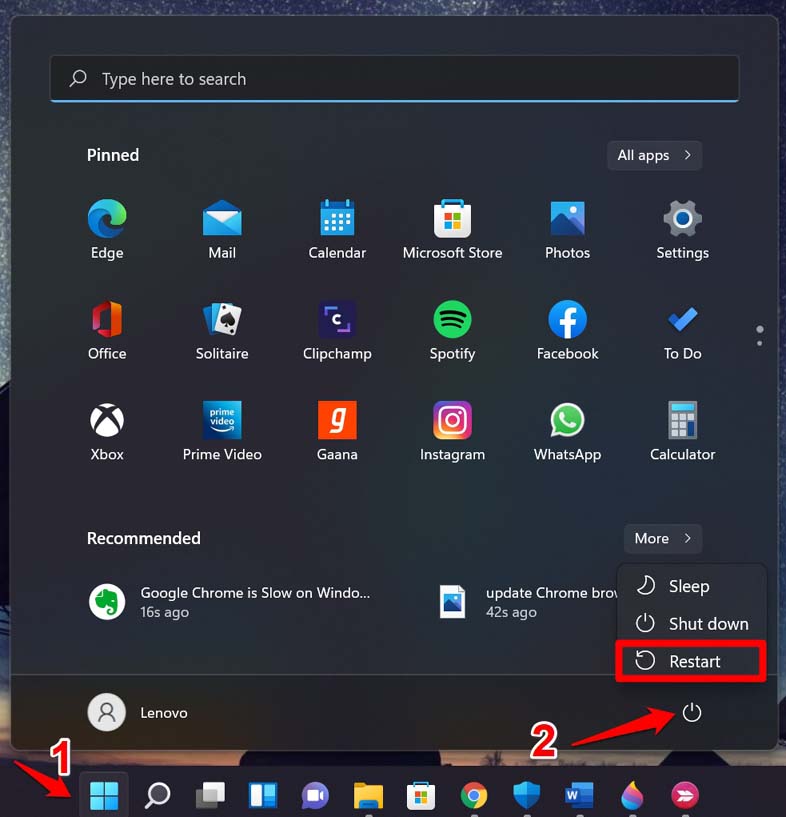
- その後、ISOイメージファイルを選択し、マウントを開始します。
コンピュータの再起動が効果がなかった場合は、次のトラブルシューティングのヒントを試してください。
3. HDDからSSDにアップグレードする
ソリッドステートドライブ(SSD)ストレージは、今日のHDD(ハードディスクドライブ)よりもはるかに優れており、速いです。SSDはデータを保存するためにフラッシュメモリを使用し、従来のハードディスクドライブ(HDD)は回転するディスクと磁気ストレージを使用します。
これにより、SSDは動く部品がないため、HDDよりも速く、効率的で信頼性があります。つまり、機械的故障が起こりにくいということです。また、HDDよりも静かで軽く、消費電力も少なくなります。
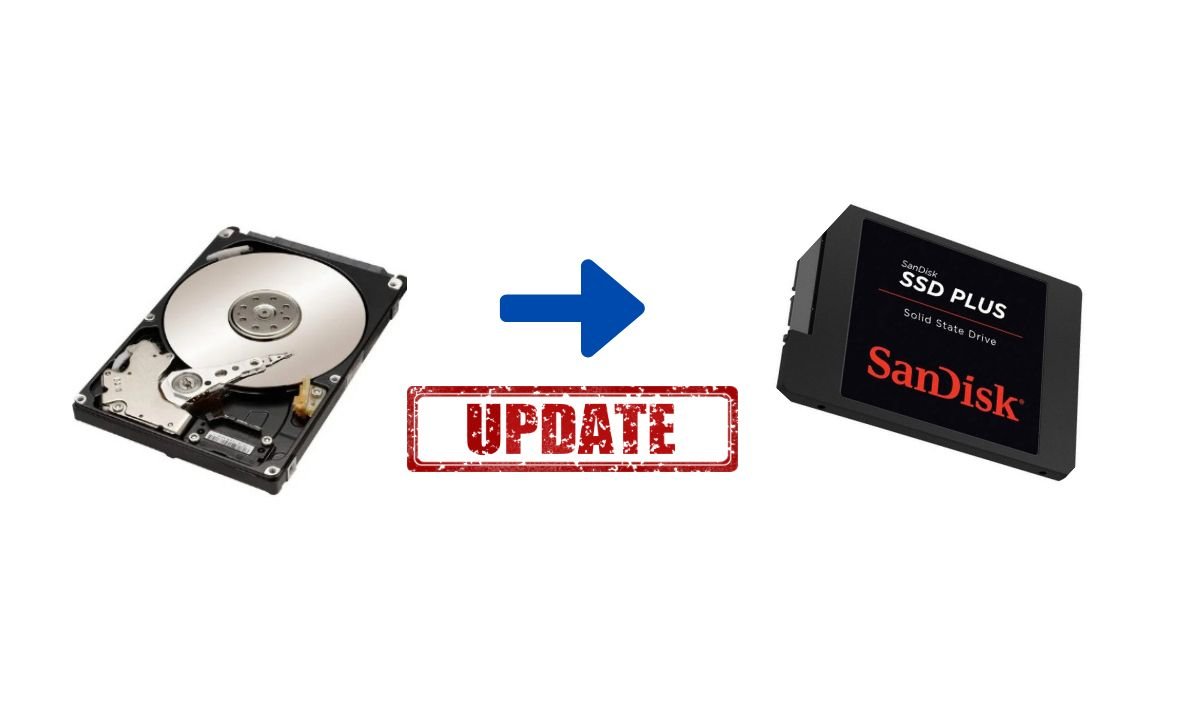
したがって、SSDを搭載した新しいPCにアップグレードするか、最寄りのコンピュータ修理店に相談して、PCの既存のHDDをSSDに交換できるか確認してください。
4. Microsoft Defender SmartScreenを一時的に無効にする
Defender SmartScreenは、Windows OSの機能で、信頼できないサイトやコンピュータにダウンロードする可能性のあるファイルからPCをマルウェアから保護します。ISOファイルをダウンロードする前に、この機能を一時的に無効にすることができます。手順は以下の通りです。
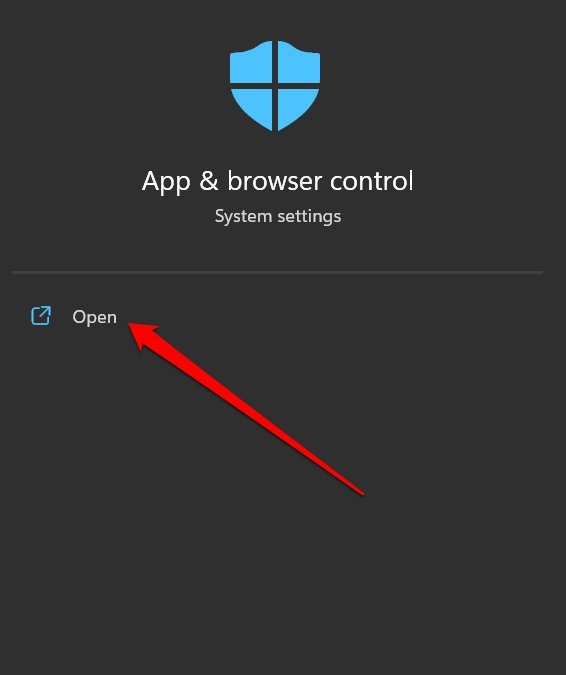
- Windows検索を使用してアプリとブラウザーのコントロールを起動します。
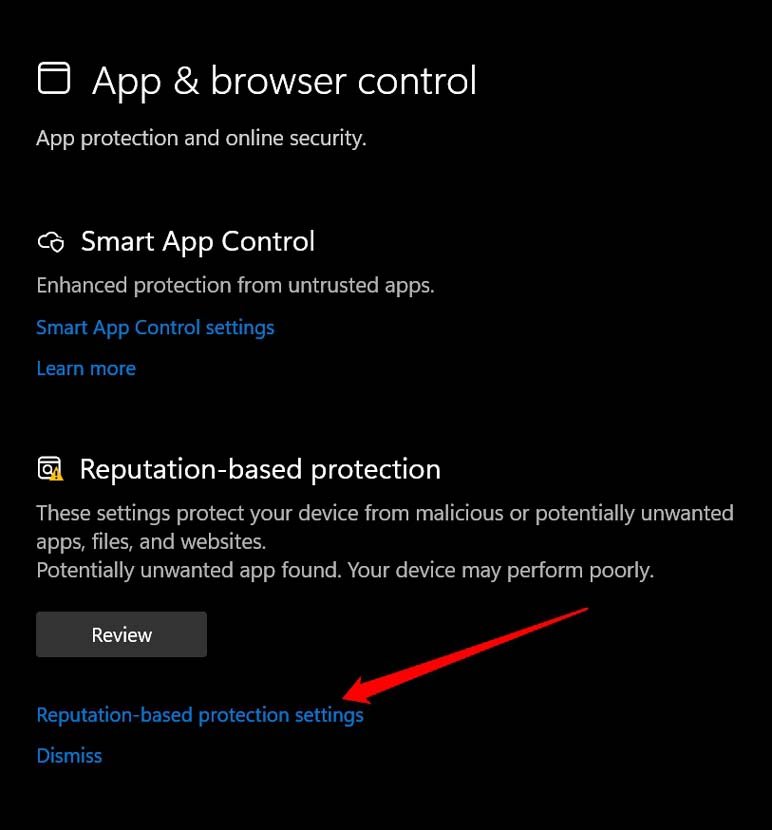
- その下で、評判に基づく保護設定をクリックします。
- 設定内で、アプリとファイルの確認機能を無効にします。
- また、Microsoft Edge用のSmartScreenも無効にします。
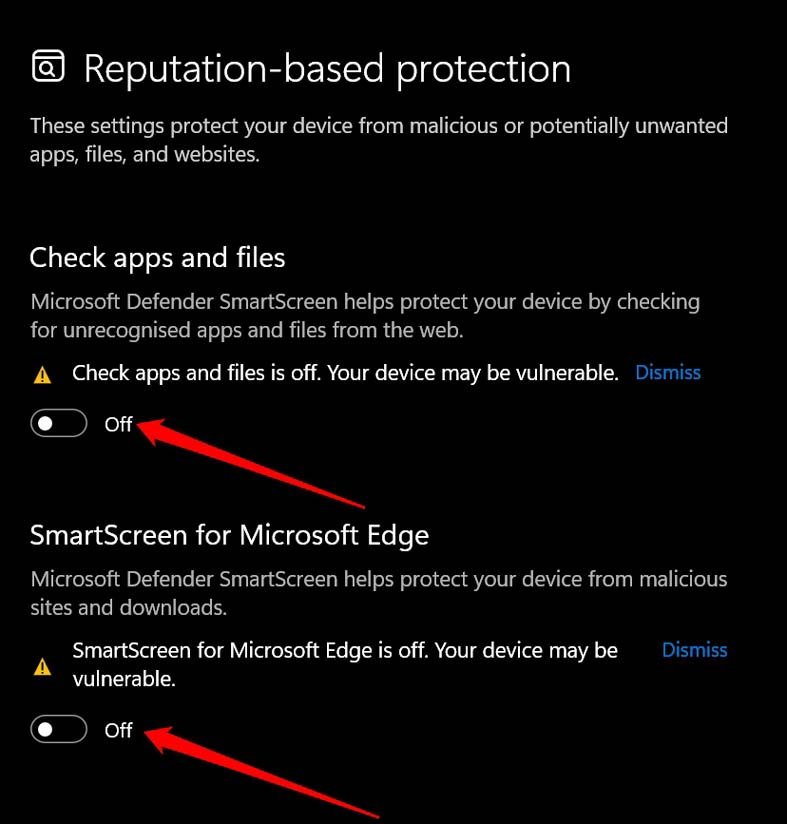
上記の手順に従い、ISOファイルのダウンロードが完了したらMicrosoft Defender SmartScreenを再度有効にすることを確認してください。これはPCの安全のために重要です。
注意: DigitBinは、このトリックを使用してファイルをダウンロードした場合にPCで発生するマルウェアの問題について責任を負いません。私たちは単に読者に知識を共有しています。このトリックは自己責任で行ってください。
5. ISOイメージファイルを再ダウンロードする
ダウンロードしたISOイメージファイルが破損している可能性があります。多くの場合、人々はトレントサイトからISOファイルをダウンロードします。これらは非常に信頼できないプラットフォームです。ISOファイルが破損している場合、マウントまたは動作しません。したがって、他の信頼できるウェブサイトから同じISOファイルをダウンロードできるか確認してください。ISOファイルが破損していない場合、ダウンロードが中断されている可能性があり、これがISOファイルの不具合を引き起こすことがあります。

6. マルウェアをスキャンする
PCにマルウェアが存在するかどうかを確認することが重要です。ダウンロードしたISOファイルを含むフォルダーにマルウェアが存在する可能性があります。通常、ユーザーは信頼できないソースからファイルをダウンロードおよびインストールする際にWindows Defenderを無効にします。時には、プロセスが安全に完了し、PCにマルウェアがダウンロードされないこともあります。
しかし、時にはマルウェアがダウンロードされるファイルに付着することがあります。PC上のマルウェアを検索し、実際にマルウェアが存在する場合はそれを削除することが重要です。
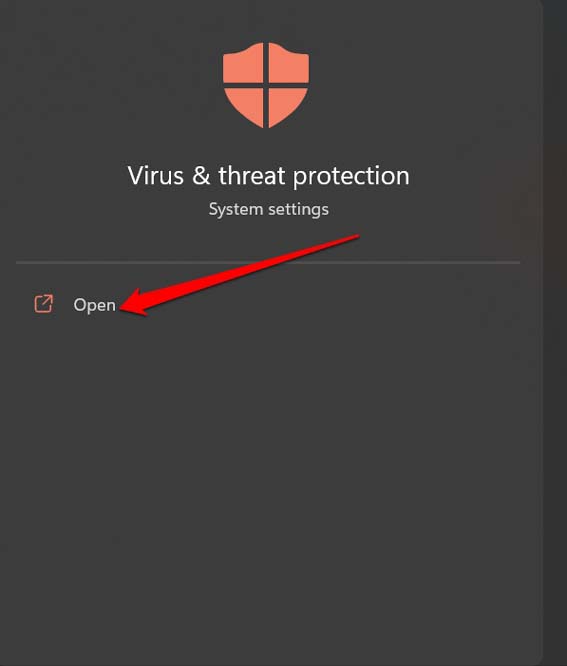
- Windowsのウイルスと脅威の保護を起動します。
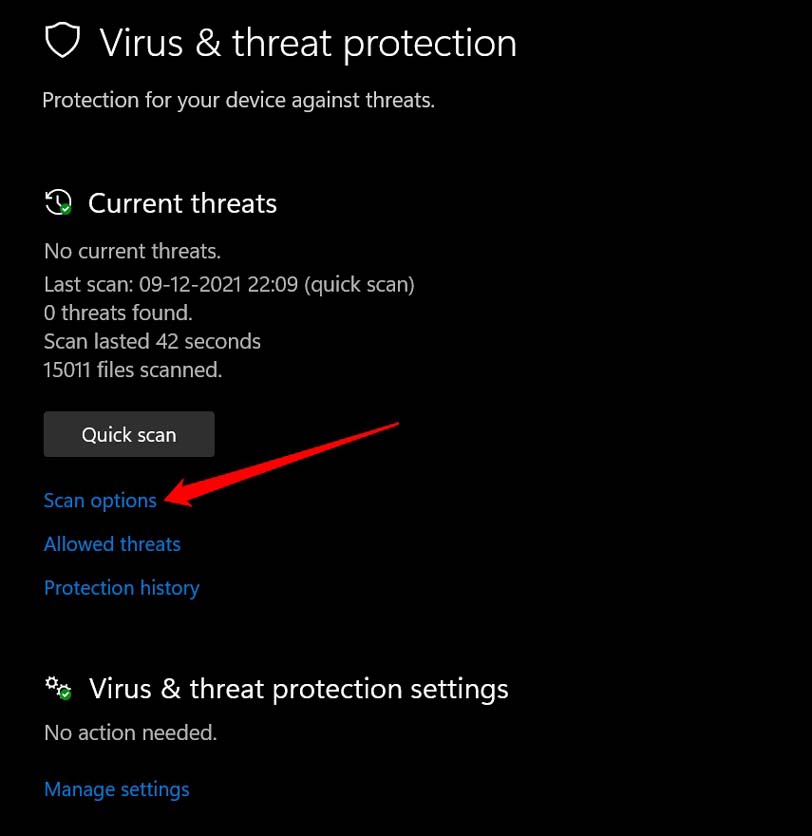
- スキャンオプションをクリックします。
- フルスキャンを選択し、今すぐスキャンをクリックします。
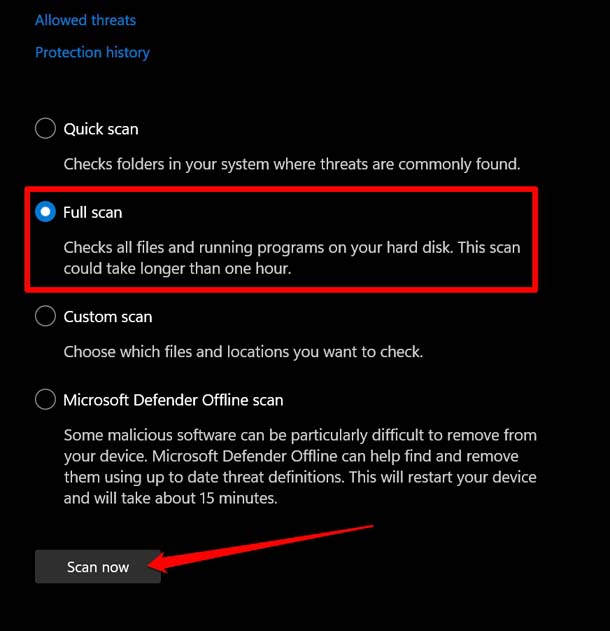
マルウェアが見つかった場合は、それを削除するための指示に従ってください。
7. 必要なデバイスドライバーをすべて更新する
デバイスマネージャーを訪れ、いくつかのデバイスドライバーを手動で更新してみてください。
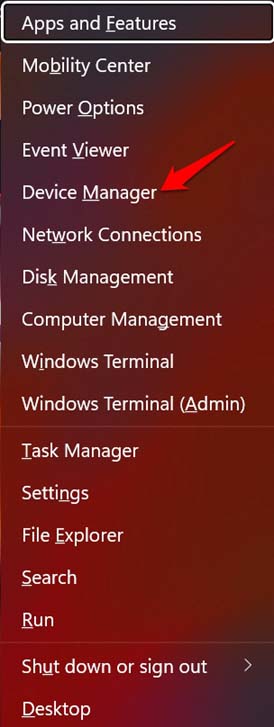
- Windows + Xを押してパワーユーザーメニューを表示します。
- デバイスマネージャーをクリックします。
- その後、PCに接続されている主要なデバイスを確認します。
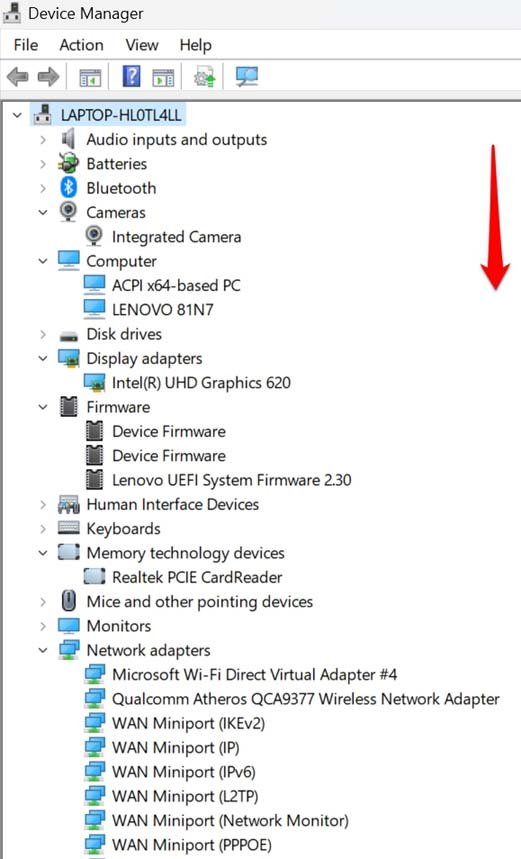
- ドライバーを右クリックし、ドライバーの更新を選択します。
結論
これらは、Windows 11でのISOイメージファイルの遅いマウントの問題を修正するために実施できるさまざまなトラブルシューティングのヒントです。ISOファイルをマウントすることは、仮想ドライブ上でアプリケーションを実行するための簡単で便利な方法です。重要なアプリケーションがISO経由でインストールできない場合は、すぐに問題を修正してください。
Windows 11でのISOイメージファイルの遅いマウントを修正する方法についてのご意見があれば、下のコメントボックスにお気軽にお寄せください。また、動画チュートリアルのために私たちのDigitBin YouTubeチャンネルに登録してください。よろしく!
新しい投稿を受信箱で受け取る
スパムはありません。いつでも購読を解除できます。