Windows 10 · 1 min read · Dec 04, 2025
Windows 10のパフォーマンス問題を修正する方法
私たちの大多数は、Windows 10 OSがインストールされたPCを使用しています。Windows 10自体は非常に良いオペレーティングシステムですが、シームレスな体験を得られなかったり、遅いWindows 10のパフォーマンスに悩まされたりすることがあるでしょう。そして、遅いWindows 10のパフォーマンスを修正したいと思っています。
正直なところ、とてもイライラします。時々黒い画面が表示されたり、システムが再起動するという青い画面が表示されてデータを失ったり(最もイライラすることです)、PCの起動に時間がかかったり、全体のUIが非常に遅く動作したり、Chromeがすぐに起動しなかったり、問題は続きます。遅いWindows 10のパフォーマンスは本当の問題であり、その理由はいくつかあります。
一般的なWindows 10のエラー
Windows 10での0x0000007fブルースクリーンエラーの修正方法
Windows 10での0xC004f074エラーの修正方法
Windows 10での0xC1900101エラーの修正方法
Windows 10でのすべての音声問題の修正方法は?
Windows 10でのBluetoothの問題の修正方法は?
Windows 10での『ファイルが宛先ファイルシステムに対して大きすぎる』エラーの修正方法
この記事では、なぜ遅いWindows 10のパフォーマンスに直面するのか、そしてこの問題の潜在的な解決策について知ろうとします。
遅いWindows 10のパフォーマンスの理由と修正方法
遅いWindows 10のパフォーマンスに直面する理由はいくつかあり、以下にそれらをリストアップし、遅いWindows 10のパフォーマンスの問題を修正する方法もリストアップしました。
起動時に多くのアプリとプログラムが起動する
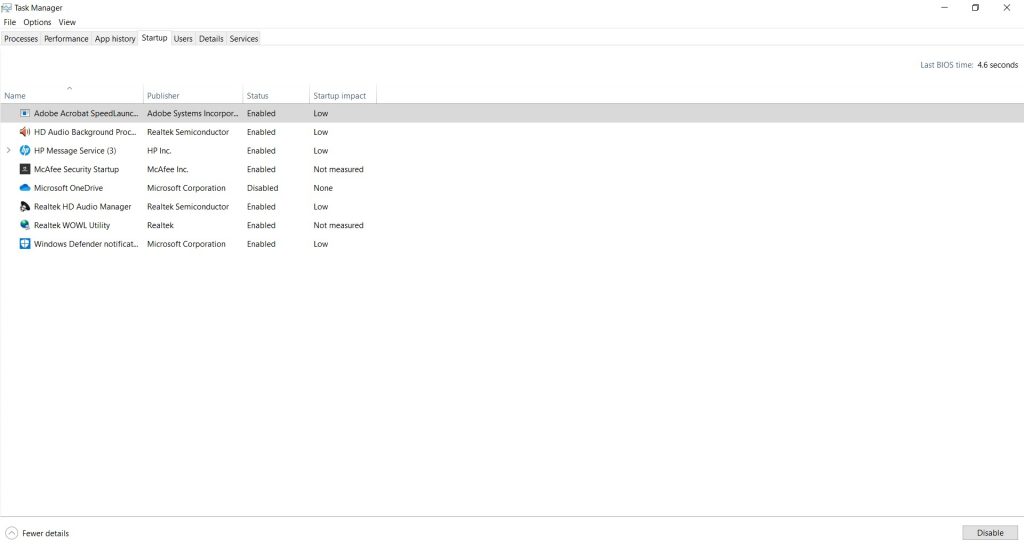
PCを開くと、Windows 10のウェルカム画面が表示されますが、多くのアプリがトリガーされ、自動的に起動します。これらはあまりにも多すぎます。最初の段階でのこの大きな負荷は問題です。
この問題は簡単に修正できます。‘ Ctrl+Shift+Esc’ を押して「タスクマネージャー」に移動し、「スタートアップ」に移動して、右クリックして「無効にする」オプションを選択することで、起動時に起動する多くの不要なアプリを無効にできます。
壊れたWindowsシステムファイル
非常に遅いパフォーマンスやドライバーエラー、ブルースクリーン、黒い画面、その他の愚かなイライラすることに直面している場合、システムに壊れたファイルがある可能性があり、これらのファイルがシステムを遅くしています。
この問題は非常に簡単に修正できます。以下の手順に従ってください。
ステップ1: Windows検索バーに「PowerShell」と入力し、右クリックして「管理者として実行」をクリックします。
ステップ2: コマンドラインが表示されるので、以下のコードを入力します。

dism.exe/Online/Cleanup-image/RestorehealthEnterを押します。
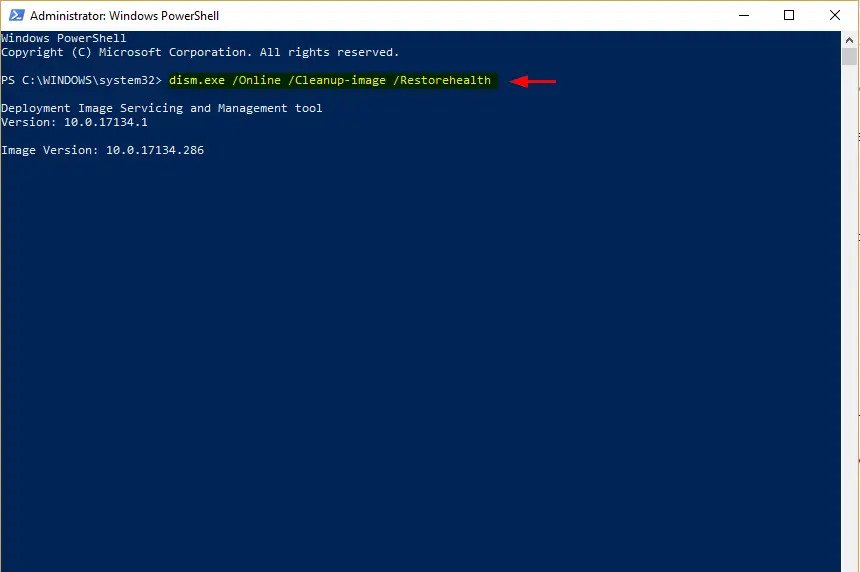
これで、DISMツールが壊れたファイルを見つけて修正します。
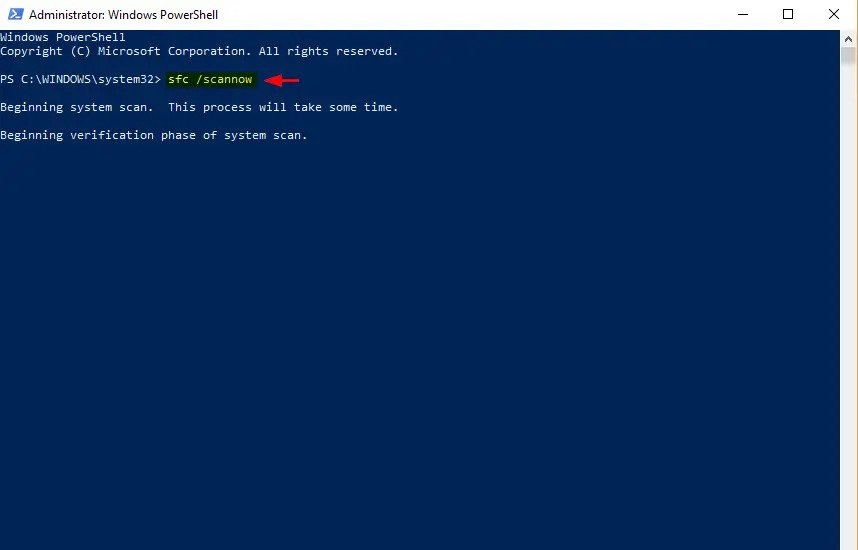
SFCツールも試すことができます。上記のステップ1で行ったようにPowerShellを開き、次のように入力します。
sfc/scannowEnterを押します。このツールは壊れたファイルを見つけて修正し、完了後にデバイスを再起動する必要があります。これで準備完了です。
一度に多くのプログラムを開く
多くのプログラムを同時に開いて作業している場合、RAMに過度の負荷がかかり、パフォーマンスが遅くなる可能性があります。これは大きな問題ではありません。
‘ Ctrl+Shift+Esc’ を押して「タスクマネージャー」に移動し、さまざまな「 プロセス 」とそのメモリ消費を確認します。ここから、実行するアプリを制御し、不要なアプリを右クリックして「タスクの終了」をクリックすることで問題を修正できます。
ハードディスクの空き容量が少ない
これもデバイスが遅く動作する大きな理由の一つです。大量の一時ファイルやジャンクファイルがこの問題を引き起こしている可能性があります。この問題も簡単に修正できます。
Windowsエクスプローラーに移動し、さまざまなデータを含むフォルダーをブラウズして、それらのフォルダーをクリーンアップすれば、良い結果が得られます。
PCの電源プラン
デバイスから大きなバッテリー寿命を得られるが、パフォーマンスが良くない場合、この方法が役立ちます。
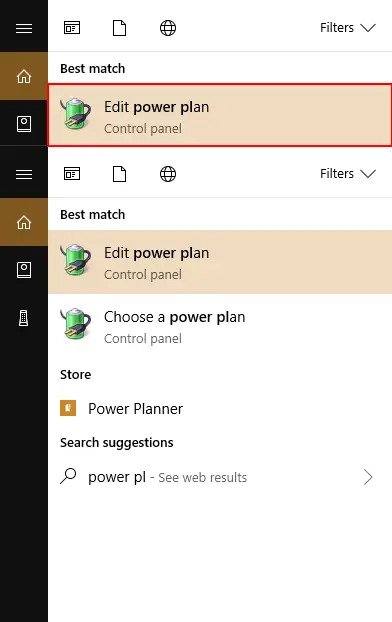
ステップ1: Windows検索バーに「電源オプション」と入力し、コントロールパネルの「電源プランの編集」に移動します。
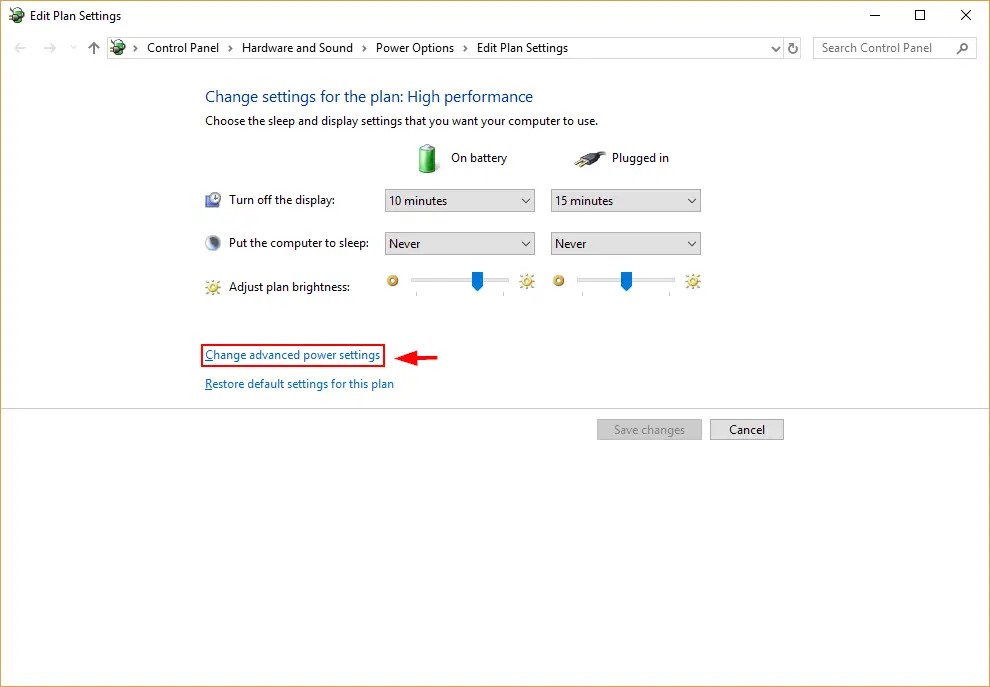
ステップ2: 「詳細な電源設定の変更」をクリックします。
ステップ3: 「高パフォーマンス」をクリックし、OKをクリックします。
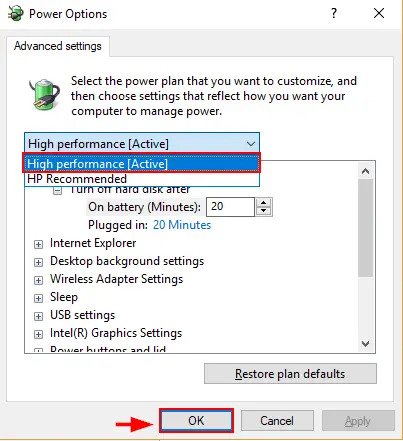
これにより、PCのパフォーマンスが確実に向上しますが、前の設定に比べてバッテリーを多く消費します。
これらは、遅いWindows 10のパフォーマンスに直面する理由のいくつかであり、理由とともに遅いWindows 10のパフォーマンスを修正する方法もあります。
さらに読む
- Windows 10でのスクリーンショットを撮るための3つ以上の方法
- Windows 10でのペアレンタルコントロールの設定方法
新しい投稿を受信箱で受け取る
スパムはありません。いつでも購読を解除できます。