Snapchat · 1 min read · Dec 21, 2025
Snapchatエクスポートが機能しない場合の修正方法

Snapchatは、世界中の何百万ものユーザーに利用されている人気のソーシャルメディアプラットフォームです。ユーザーはアプリを使って写真や動画を撮影し、フィルター、テキスト、ステッカーを適用して、友達やフォロワーと共有できます。スナップはInstagram、Facebook、Twitterなどの他のプラットフォームにエクスポートできるため、Snapchatは人気のツールとなっています。
それにもかかわらず、ユーザーはSnapchatエクスポートが機能しないという問題を報告しており、これは混乱を招き、苛立たしいものです。しかし、この記事では、機能しない可能性のあるSnapchatエクスポートのトラブルシューティングのヒントを提供します。
Snapchatエクスポートが機能しないエラーとは?
ユーザーがSnapchatからスナップやストーリーをエクスポートしようとしたが、エクスポートできない場合、Snapchatはエラーに遭遇する可能性があります。さらに、エラーメッセージがユーザーに表示されるか、エクスポートプロセスが失敗したときにエクスポートが単に完了しないことがあります。これは、スナップやストーリーを保存または共有したいユーザーにとって苛立たしいものです。
Snapchatエクスポートが機能しない問題の原因は何ですか?
デバイスでSnapchatエクスポートが機能しない理由はいくつかありますが、この問題の主な原因は以下の通りです:
- Snapchatの更新
- インターネット接続
- Snapchatサーバーの問題
- ストレージスペース
- Snapchatアカウントの問題
- Snapchatの権限
Snapchatエクスポートが機能しない場合のトラブルシューティングのヒント
Snapchatエクスポートが機能しない問題が発生している場合、いくつかのトラブルシューティングのヒントを試すことができます。
修正1:Snapchatを再起動する
Snapchatエクスポートが機能しない場合は、アプリを再起動することで問題を解決できます。Snapchatアプリを閉じたら、再度開いてください。これによりアプリがリフレッシュされ、一時的な問題が解決される可能性があります。
修正2:デバイスを再起動する
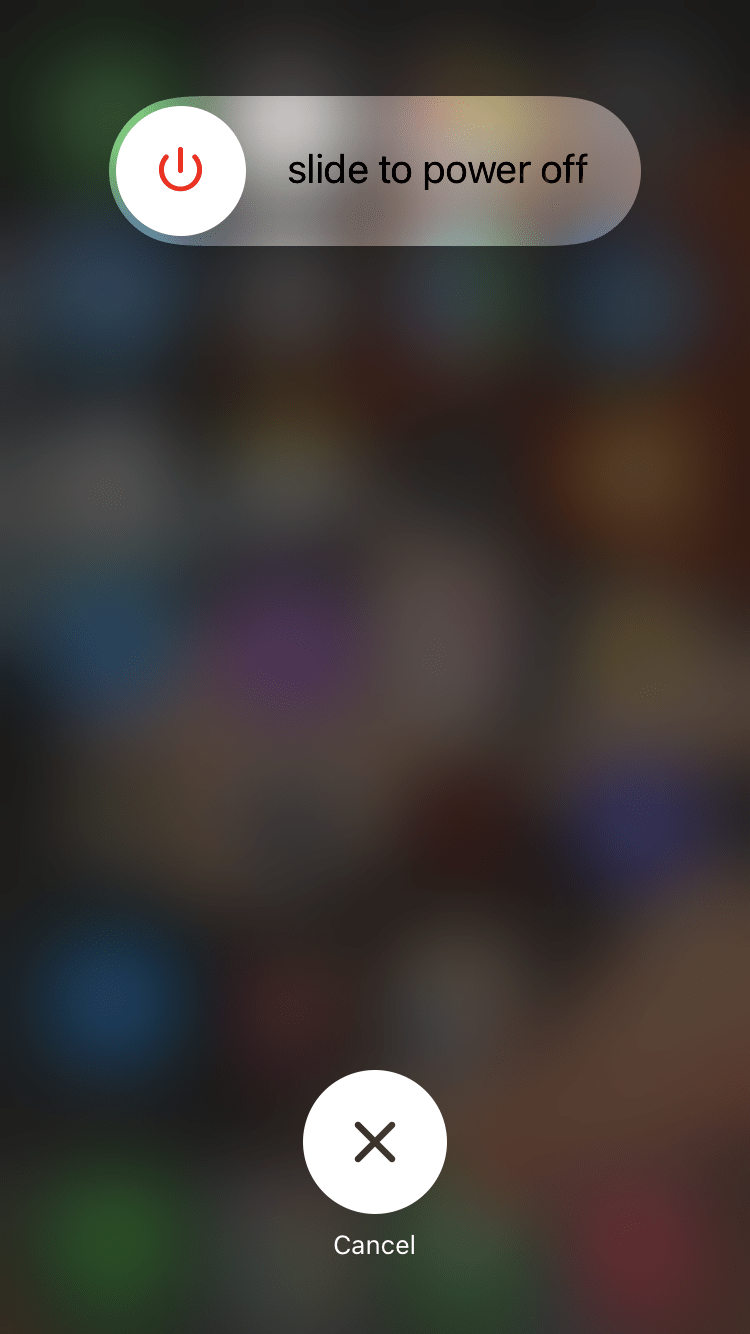
アプリを再起動しても問題が解決しない場合は、デバイスを再起動する必要があるかもしれません。これにより、インターネット接続やストレージスペースの問題が解決される可能性があります。
修正3:Snapchatを更新する
Snapchatが最新の機能やバグ修正で更新されていることは、スムーズに機能し、ユーザーに最高の体験を提供するために重要です。AndroidおよびiOSでSnapchatを更新するには、以下の手順に従ってください:
Androidの場合:
- 最初に、デバイスでPlay Storeアプリを開きます。
- 左上隅で、三本の横線をタップします。
- メニューから「マイアプリ&ゲーム」を選択します。
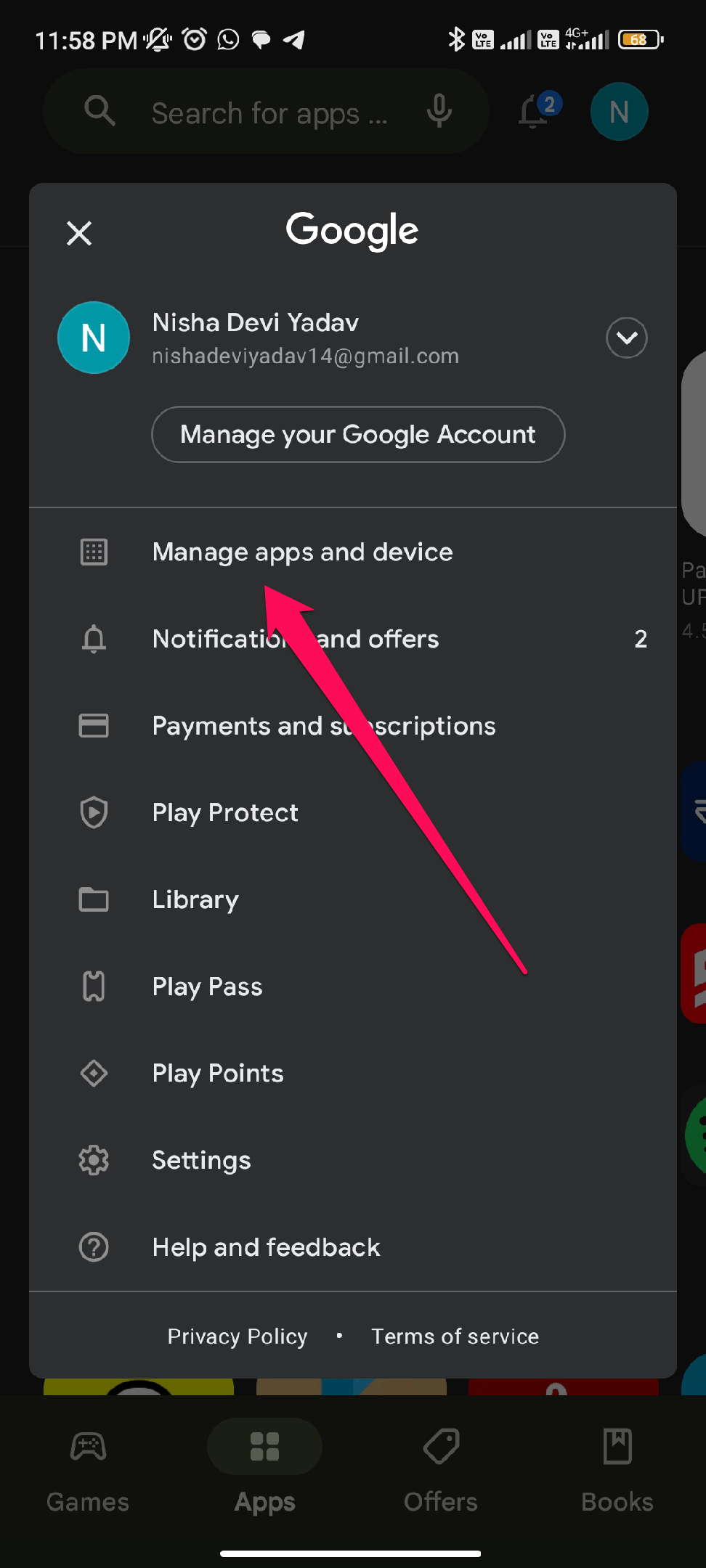
- アプリのリストからSnapchatを見つけてタップします。
- 更新が利用可能な場合、Snapは「更新」ボタンを表示します。更新を開始するには、それをタップします。
- 更新がダウンロードされ、インストールされるのを待ちます。
iOSの場合:
- デバイスのApp Storeに移動します。
- 次に、画面右上隅のプロフィール写真をクリックします。
- リストからSnapchatを見つけてタップします。あるいは、検索することもできます。
- 更新が利用可能な場合、Snapchatの隣に「更新」ボタンが表示されます。更新を開始するには、それをタップします。
- 更新がダウンロードされ、インストールされるのを待ちます。
修正4:インターネット接続を確認する
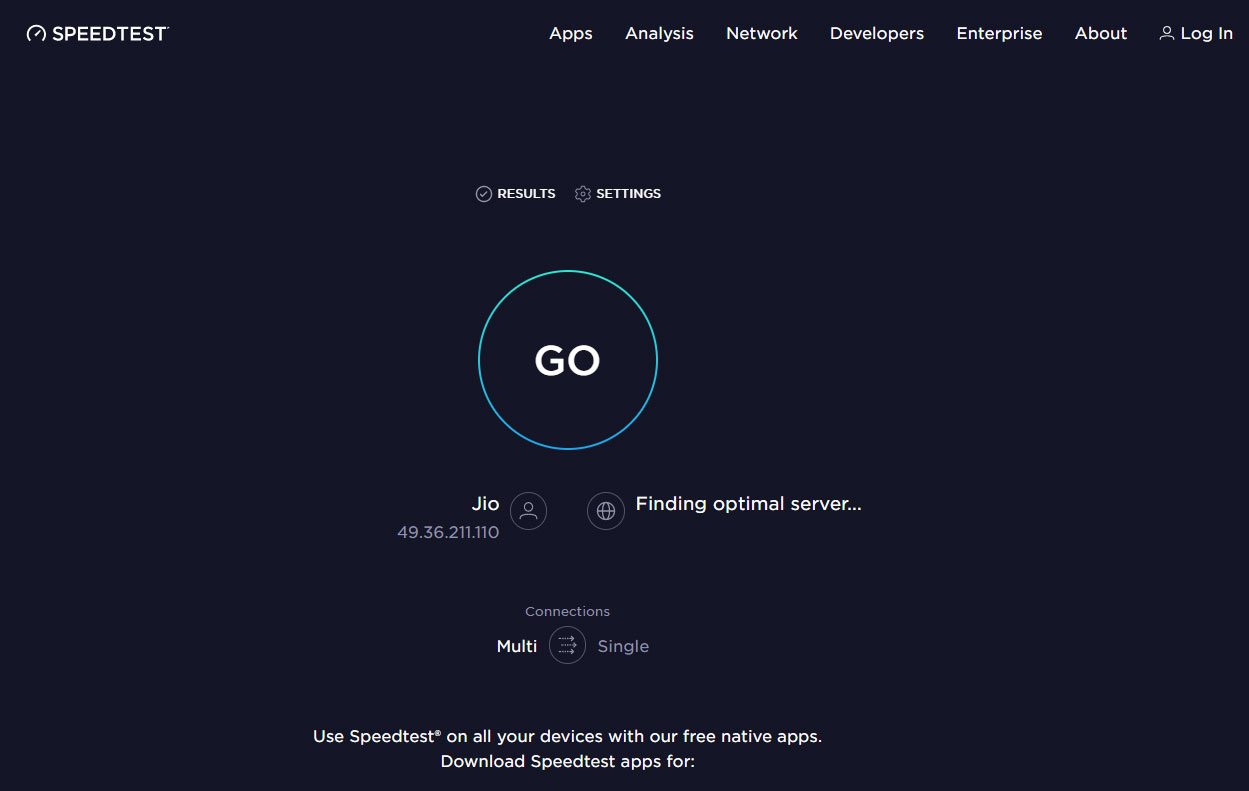
Snapchatエクスポートが機能しない場合は、インターネット接続を確認してください。Snapchatからスナップやストーリーをエクスポートするには、強力で安定したインターネット接続が必要です。オンライン速度テストツールを使用して、インターネット速度を確認できます。Snapchatが正常に機能するためには、インターネット速度が少なくとも2 Mbpsである必要があります。インターネット速度をテストするには、Speedtest.netを訪れて、動作しているか確認してください。
修正5:Snapchatサーバーの問題を確認する
Snapchatは、すぐに消える写真や動画を共有するための最も人気のあるソーシャルメディアプラットフォームの1つです。Snapchatの使用に問題がある場合、サーバーの問題がある可能性があります。Snapchatサーバーの問題が存在するかどうかを確認するには、以下の手順に従ってください:
- SnapchatサポートTwitterアカウントを確認する – Snapchatは、サポートTwitterアカウント(@snapchatsupport)で、停止やサーバーの問題に関する更新を頻繁に投稿しています。アカウントを確認して、問題が報告されているか、問題を解決するためのヒントがあるかを確認してください。
- 他のソーシャルメディアプラットフォームを確認する – 他のソーシャルメディアプラットフォームで、他の人も同じ問題を経験しているかもしれません。TwitterやFacebookで他の人がSnapchatの問題を報告しているか確認してください。
- Downdetectorのようなウェブサイトを使用する – このウェブサイトはオンラインの停止を追跡し、報告します。他のユーザーがSnapchatに問題を報告しているかどうかを確認するには、彼らのウェブサイトにアクセスしてSnapchatを検索してください。
修正6:AndroidおよびiOSでキャッシュをクリアする
スナップやストーリーをエクスポートする前に、Snapchatのキャッシュをクリアすることは、問題を解決するのに役立つことがよくあります。AndroidおよびiOSでキャッシュをクリアするには、以下の手順に従ってください:
Androidの場合:
- 最初に、Androidデバイスで「設定」アプリを開きます。
- 次に、デバイスに応じて「アプリ」または「アプリケーションマネージャー」を選択します。
- アプリのリストでアプリを管理をタップします。
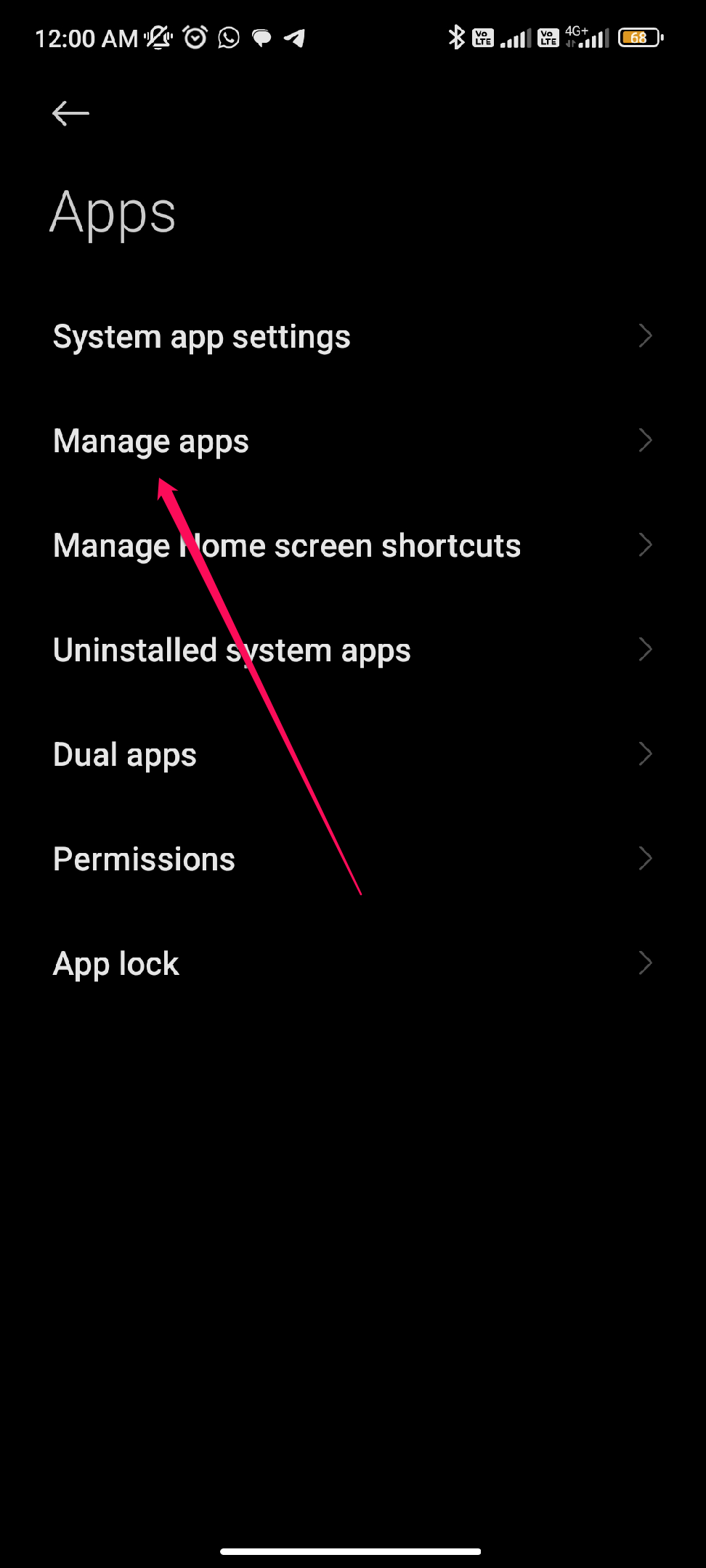
- 次に、Snapchatを見つけてタップします。
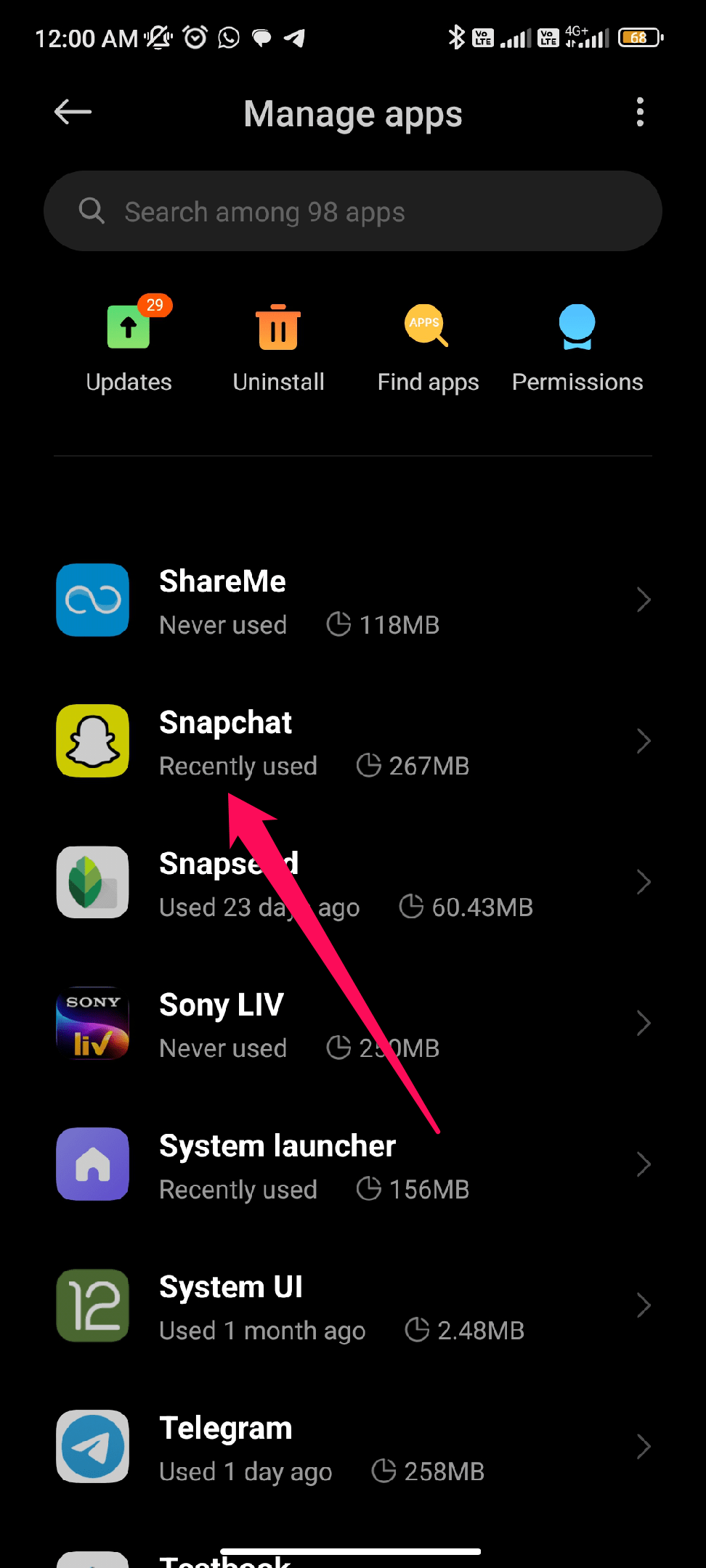
- その後、データをクリアオプションをタップします。
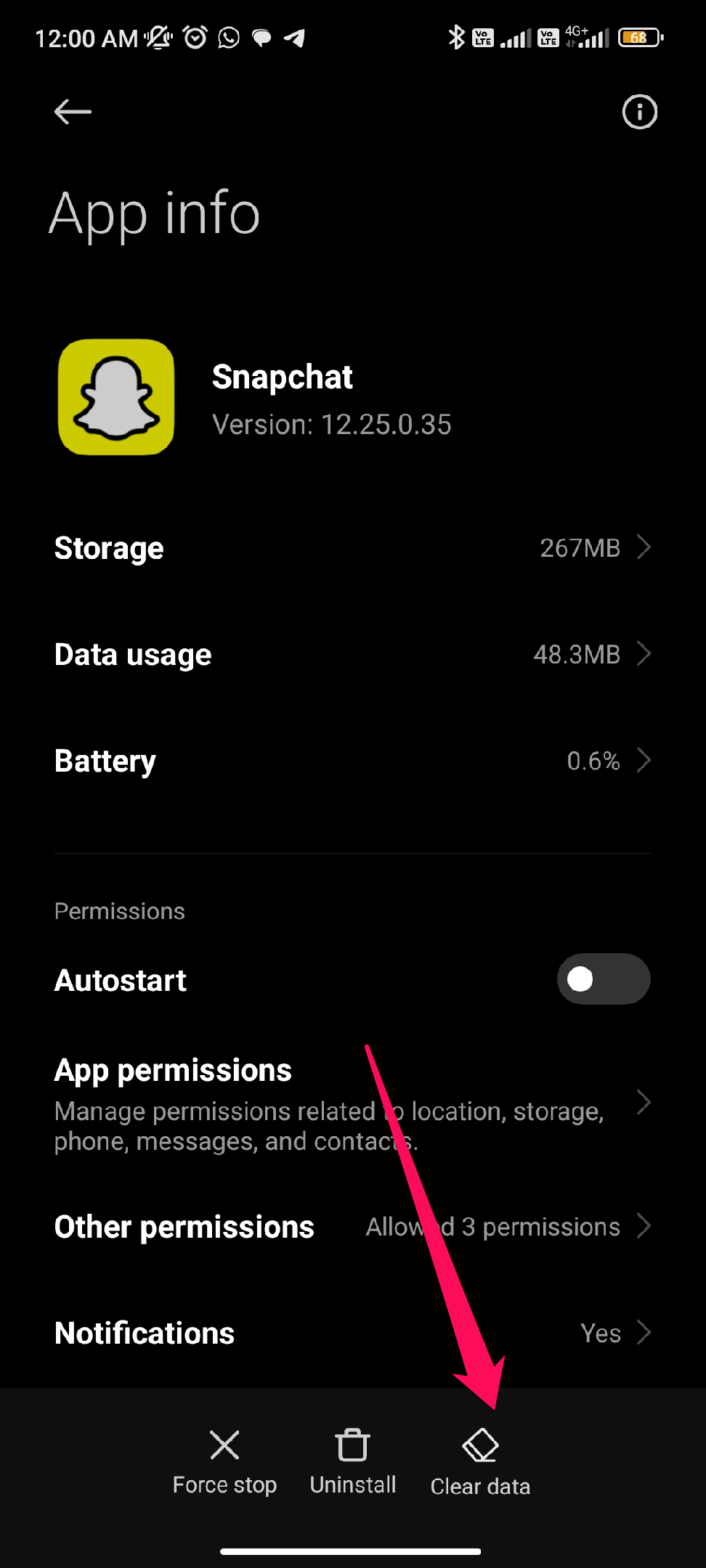
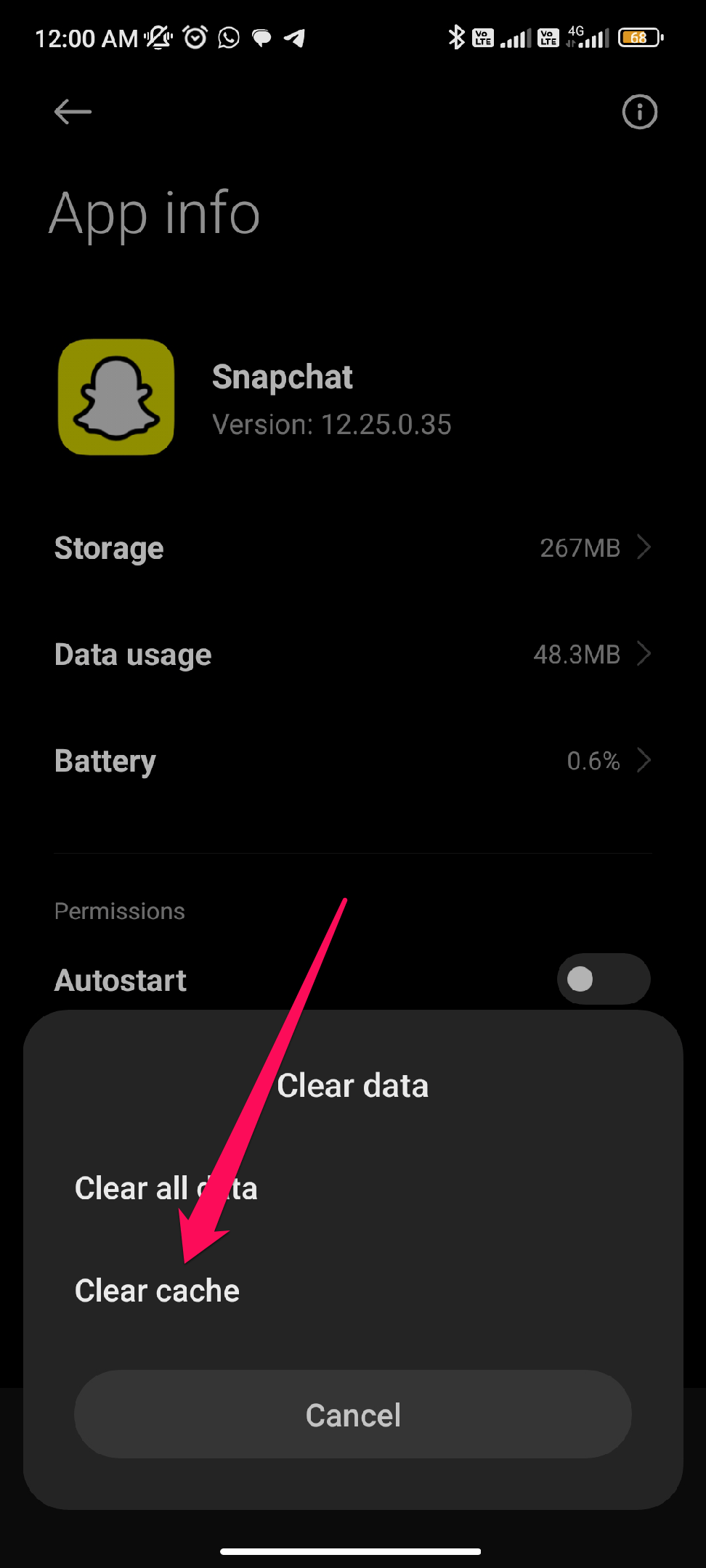
- 今、キャッシュをクリアをタップします。
iOSの場合:
- 最初に、iOSデバイスで「設定」アプリを開きます。
- メニューから「一般」を選択します。
- デバイスに応じて、「iPhoneストレージ」または「iPadストレージ」をタップします。
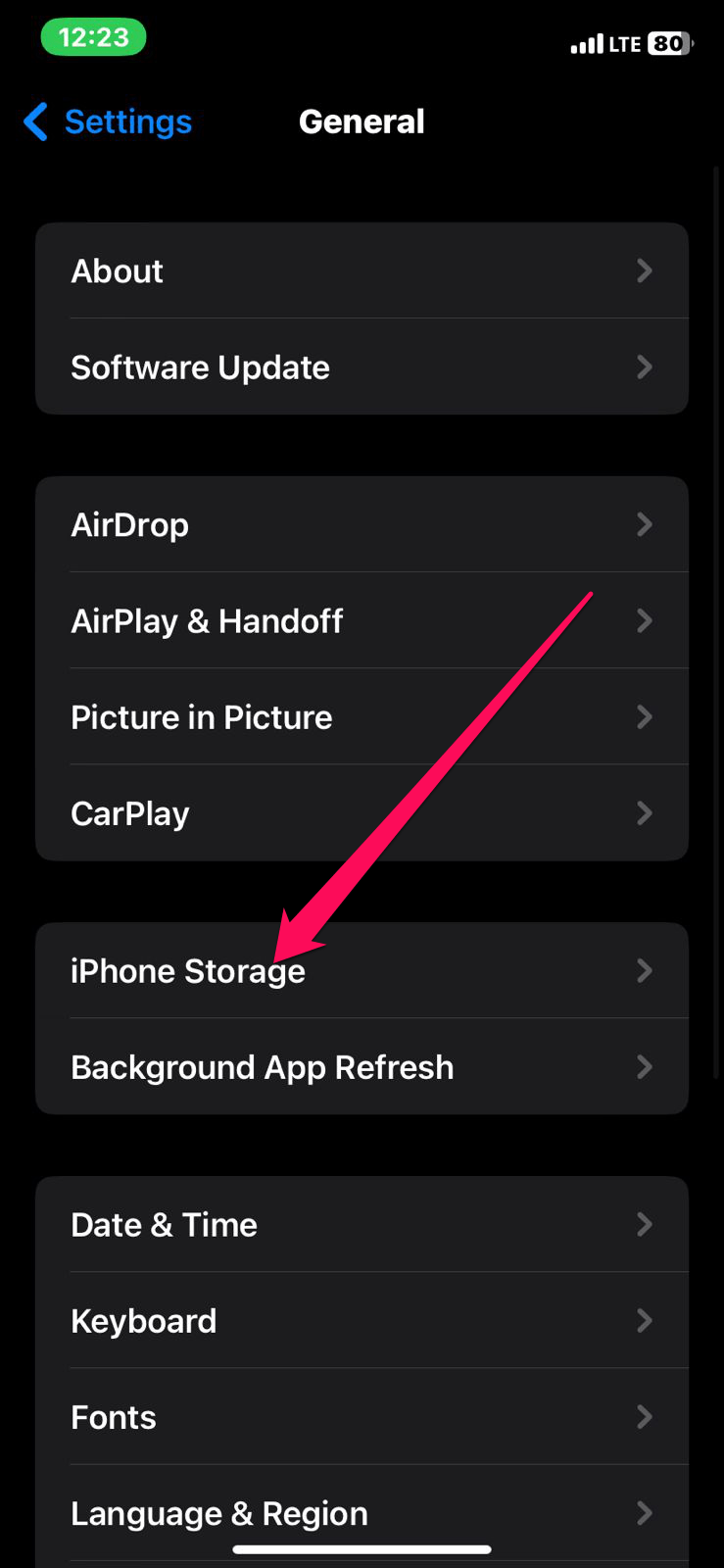
- アプリのリストでSnapchatをタップします。
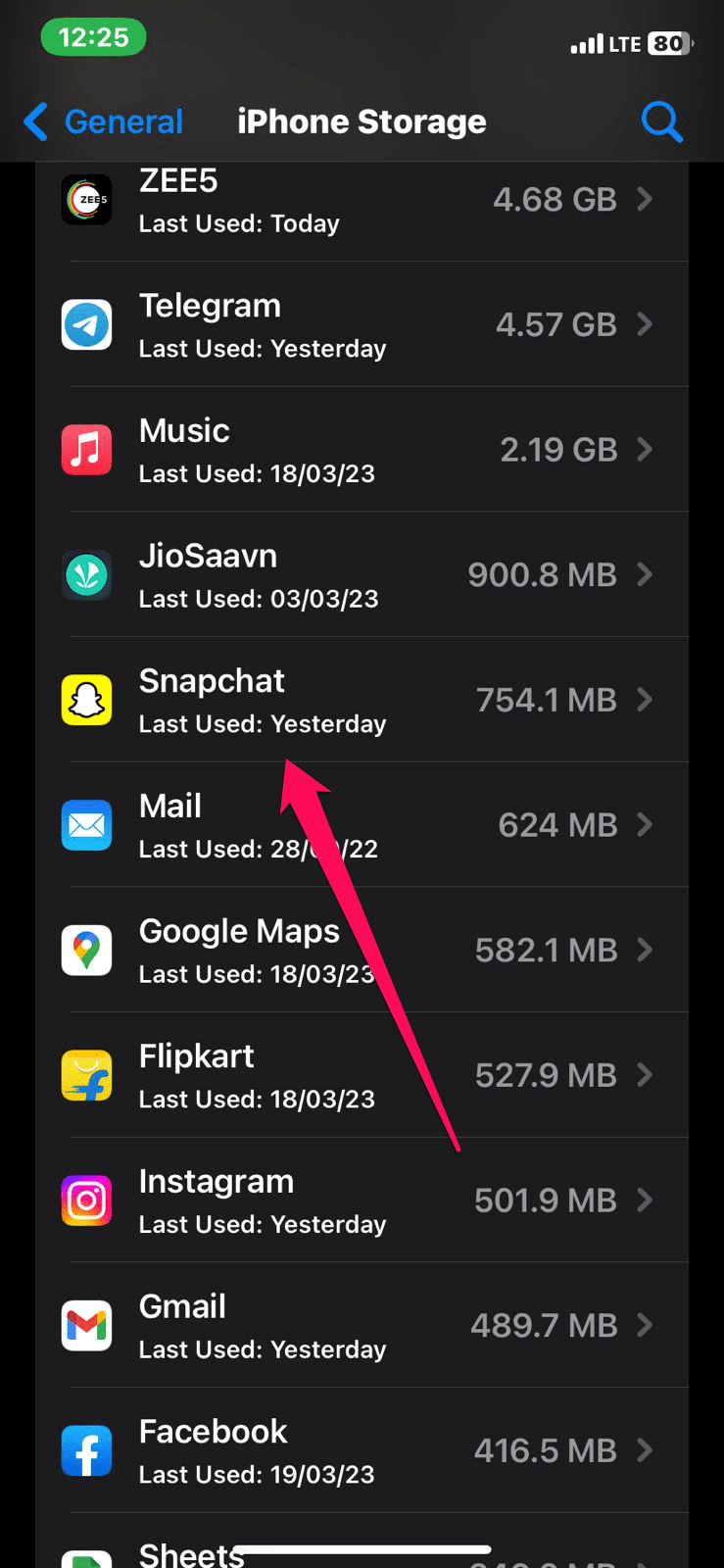
- お好みに応じて、「アプリをオフロード」または「アプリを削除」を選択します。
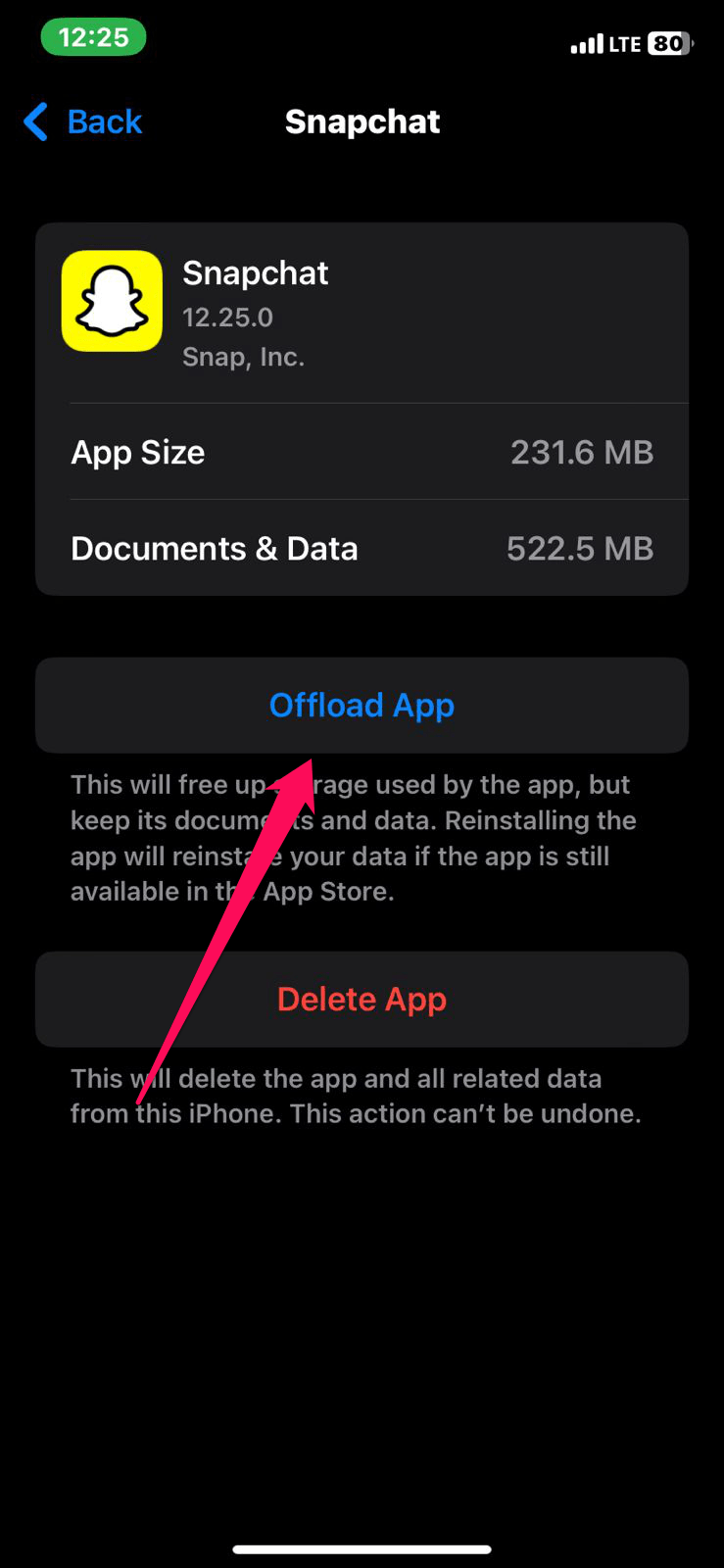
- アプリがオフロードまたは削除されるのを待つ必要があります。
- App StoreからSnapchatを再インストールします。
修正7:ストレージスペースを確認する
デバイスに十分なストレージスペースがないためにSnapchatをエクスポートできない場合もあります。ストレージスペースが不足していると、Snapchatが正常に機能しない可能性があります。AndroidおよびiOSでストレージスペースを確認するには、以下の手順に従ってください:
Androidの場合:
- 最初に、Androidデバイスで「設定」アプリを開きます。
- 「ストレージ」をクリックします。
- このセクションでは、ストレージの使用状況の内訳が表示されます。利用可能なスペースを確認してください。
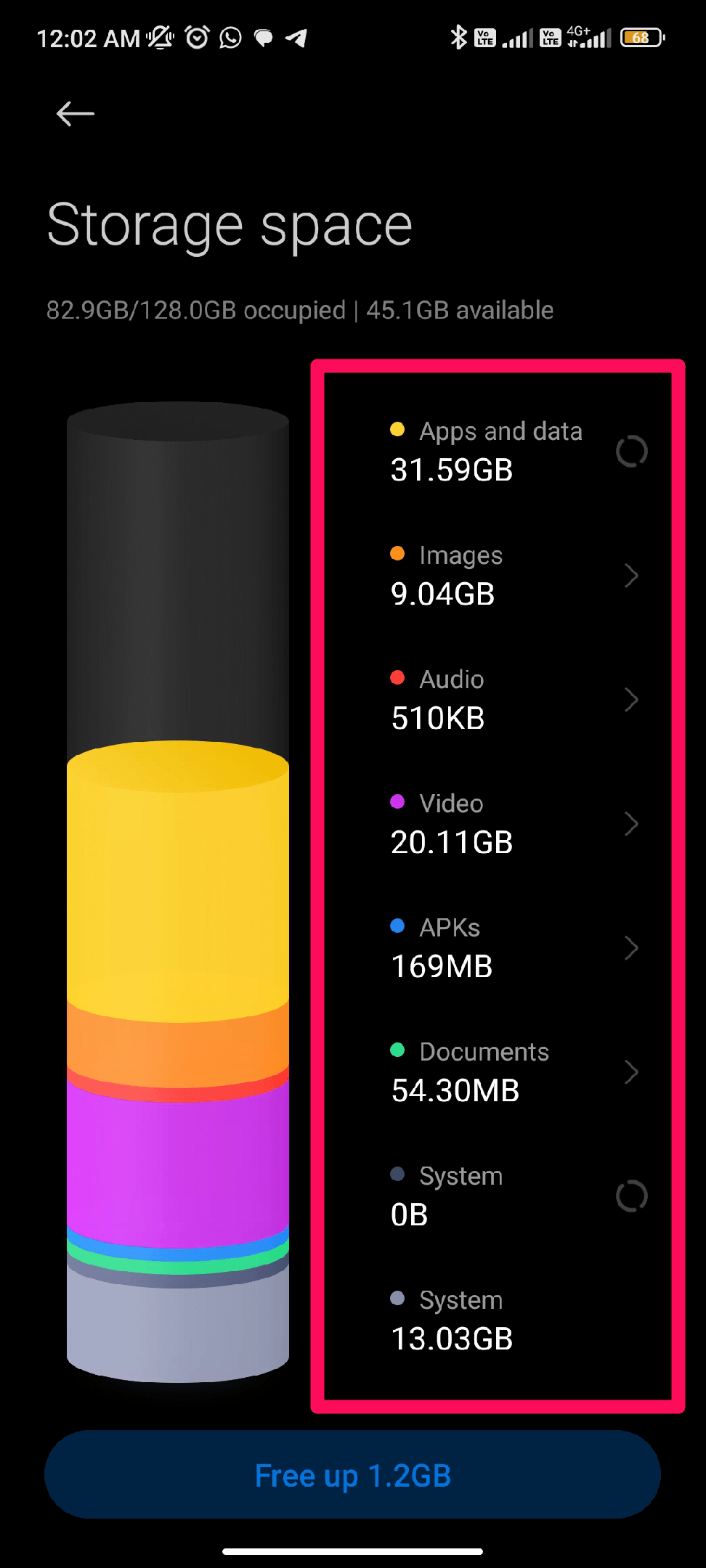
- ストレージスペースを増やすために、不要なファイルやアプリを削除したり、キャッシュをクリアしたり、ファイルを外部ドライブに移動したりしてください。
iOSの場合:
- 最初に、iOSデバイスで「設定」アプリを開きます。
- 「一般」をクリックします。
- デバイスに応じて、「iPhoneストレージ」または「iPadストレージ」を選択します。
- ストレージ使用状況レポートで、内訳が表示されます。十分なスペースがあることを確認してください。
- デバイスのストレージが不足した場合は、不要なファイルやアプリを削除したり、キャッシュをクリアしたり、ファイルを外部ストレージデバイスに移動したりしてスペースを空けることができます。
修正8:Snapchatの権限を確認する
権限が不十分なためにSnapchatエクスポートに問題が発生している可能性があります。AndroidおよびiOSでSnapchatの権限を確認するには、以下の手順に従ってください:
Androidの場合:
- 最初に、Androidデバイスで「設定」アプリを開きます。
- デバイスでスクロールダウンして「アプリ」または「アプリケーションマネージャー」をクリックします。
- アプリのリストでSnapchatを見つけてタップします。
- 「権限」をクリックします。
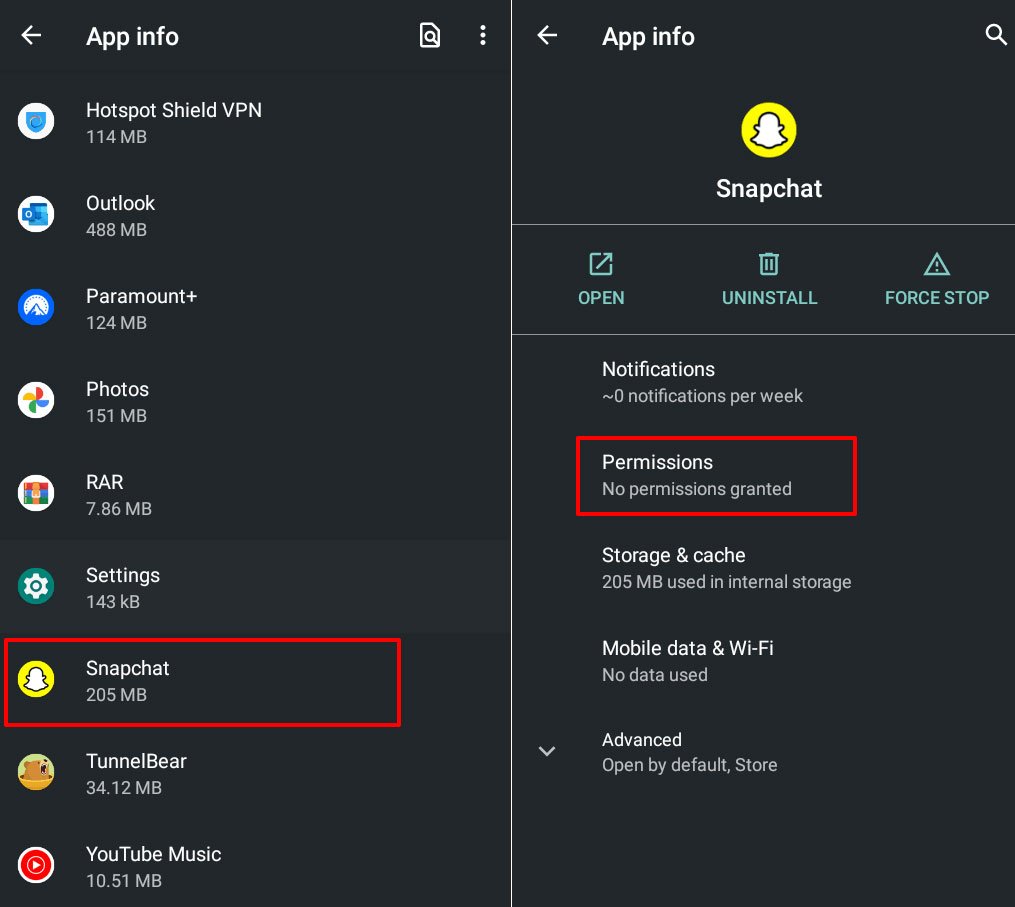
- Snapchatが正常に機能するために必要なすべての権限(カメラ、マイク、ストレージなど)を持っていることを確認してください。
- 無効になっている権限は、スイッチを右に切り替えることで有効にできます。
iOSの場合:
- 最初に、iOSデバイスで「設定」アプリを開きます。
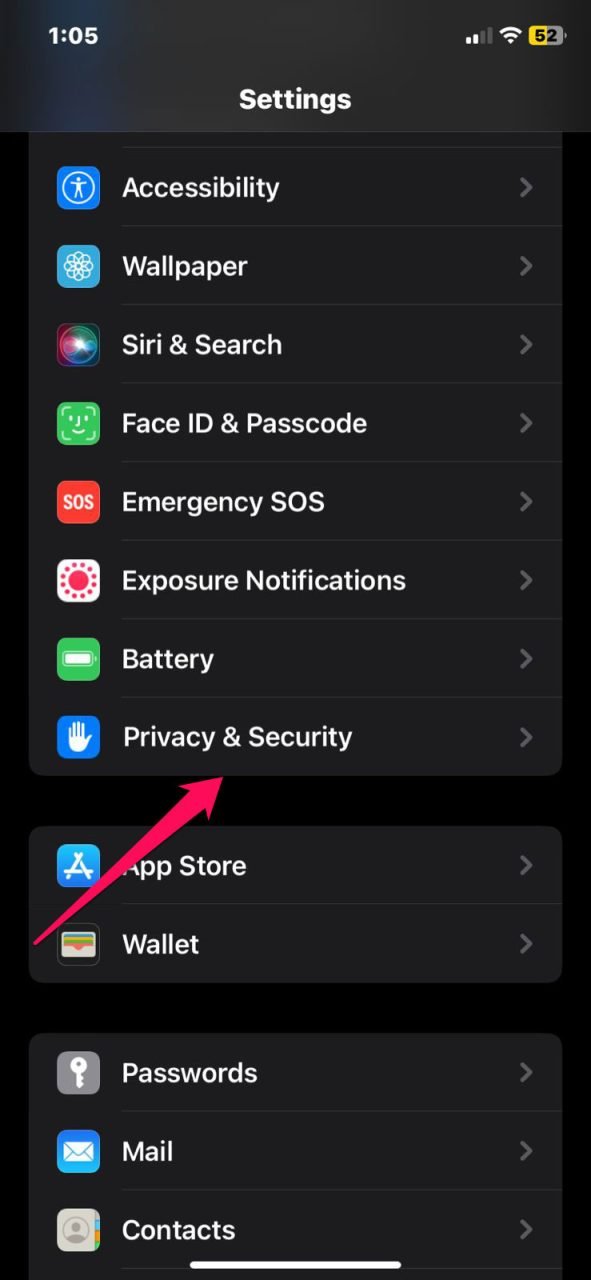
- 「プライバシーとセキュリティ」をクリックします。
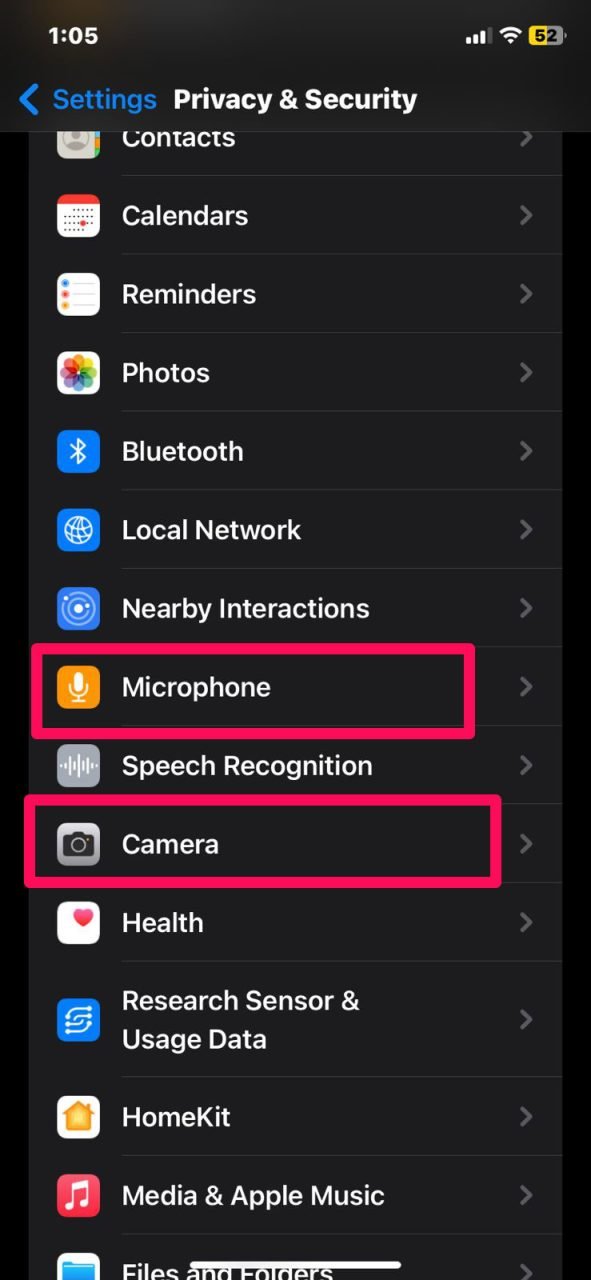
- メニューを使用して「カメラ」または「マイク」を選択します。
- アプリのリストでSnapchatを見つけて権限を有効にします。
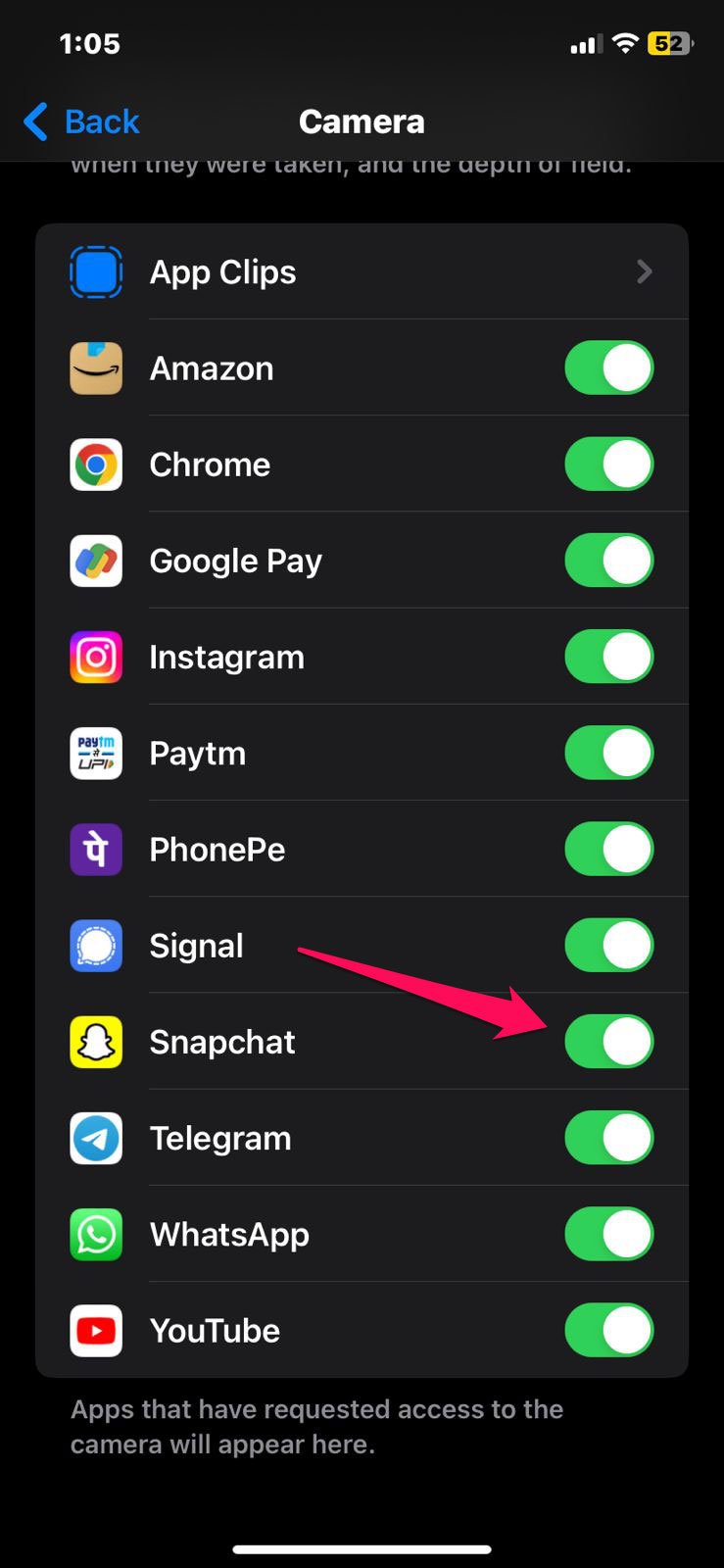
- 権限が無効になっている場合は、スイッチを右に切り替えます。
修正10:Snapchatを再インストールする
上記のすべての解決策を試してもまだ機能しない場合は、Snapchatを再インストールする必要があります。AndroidおよびiOSでSnapchatを再インストールする手順は以下の通りです:
Androidの場合:
- 最初に、Androidデバイスで「設定」アプリを開きます。
- デバイスに応じて「アプリ」または「アプリケーションマネージャー」を選択します。
- アプリを管理をタップし、Snapchatを選択します。
- 次に、「アンインストール」をクリックしてプロセスを完了します。
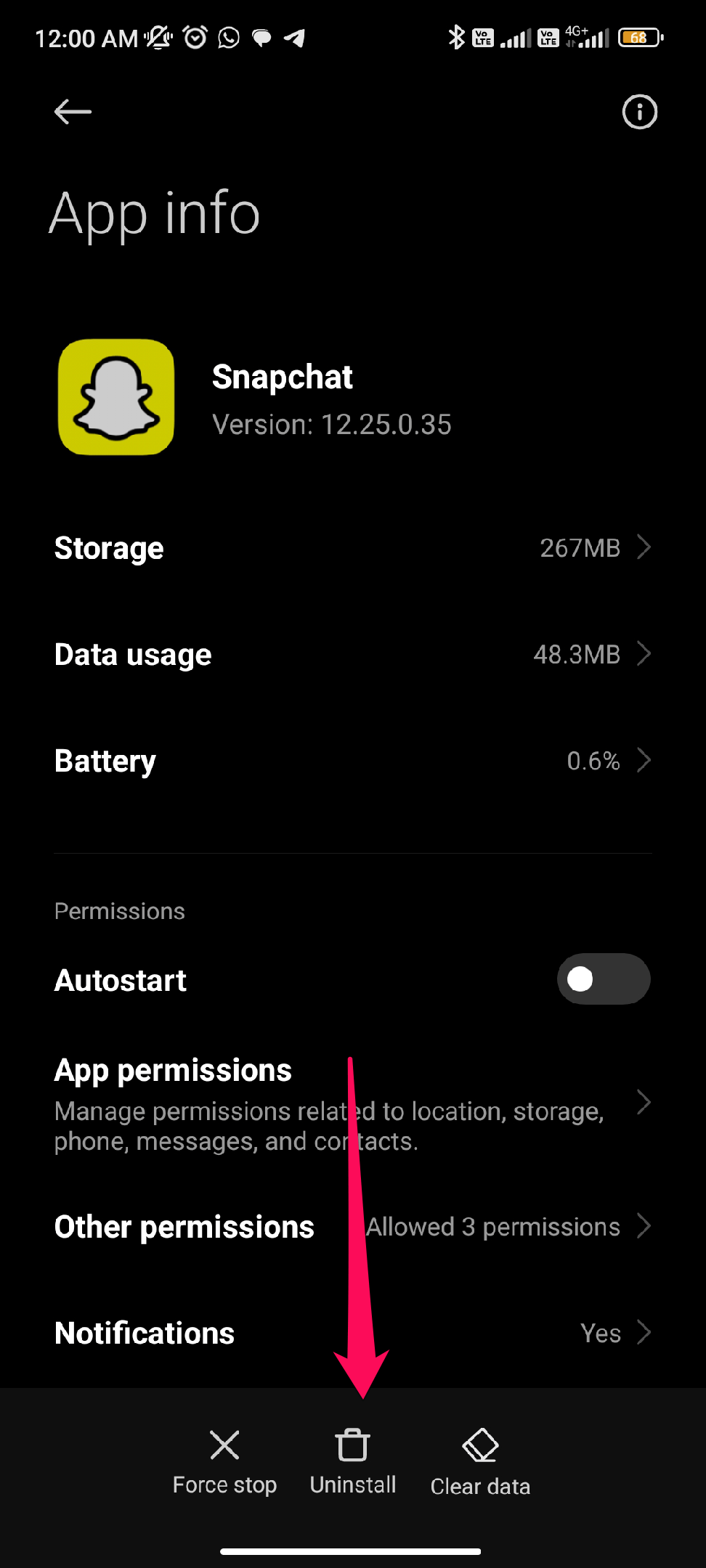
- Google PlayストアでSnapchatを検索します。
- 「インストール」をクリックしてアプリをダウンロードします。
- アプリがインストールされたら、再度スナップやストーリーをエクスポートしてみてください。
iOSの場合:
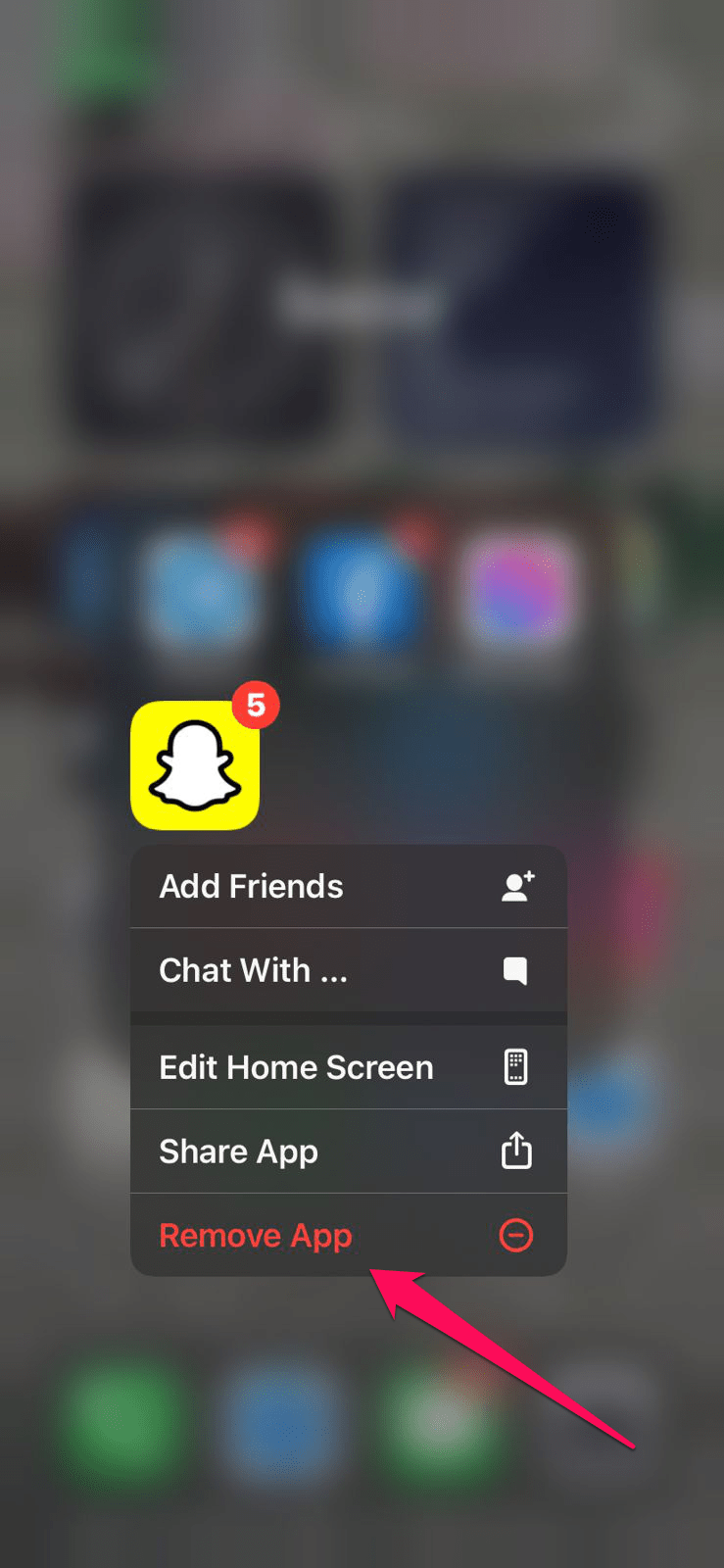
- ホーム画面でSnapchatアイコンを長押しします。
- アプリアイコンが揺れ始めたら、アイコンの隅にある「X」をタップします。
- アプリを削除する場合は、アプリを削除ボタンを押します。
- App StoreでSnapchatを見つけます。
- 「取得」をタップしてアプリをダウンロードおよびインストールします。
- アプリがインストールされたら、再度開いてスナップやストーリーをエクスポートしてみてください。
**Snapchatエクスポートが機能しない場合の修正方法についてのご意見があれば、下のコメントボックスにお気軽にお寄せください。また、動画チュートリアルのために私たちのDigitBin YouTubeチャンネルを購読してください。よろしく!
新しい投稿を受信箱で受け取る
スパムはありません。いつでも購読を解除できます。