Snapchat · 1 min read · Jan 01, 2026
AndroidでSnapchatフィルターが機能しない場合の修正方法

Snapchatは、ユーザーが一時的な画像や動画を投稿できる有名なソーシャルメディアアプリケーションです。このアプリの最も素晴らしい機能の1つはフィルターで、ユーザーはスナップに楽しくクリエイティブな効果を追加できます。しかし、他のアプリと同様に、Snapchatは技術的な問題に直面することがあり、ユーザーはSnapchatフィルターが正しく機能しないことに気付くかもしれません。これは特に、フィルターを使用してオリジナルのコンテンツを作成したり、写真を改善したりすることに依存している場合にはイライラすることがあります。
もしあなたもSnapchatフィルターの使用に問題がある場合、問題を解決し、フィルターを再び機能させるためにいくつかのトラブルシューティング技術を試すことができます。それでは、早速始めましょう。
Snapchatフィルターは何に使われるのか?
Snapchatフィルターは、ユーザーが写真や動画に楽しい想像力豊かな効果を追加できるアプリの人気機能です。彼らは楽しみや自己表現のために広く使用されており、個人がスナップをパーソナライズし、オーバーレイや効果を追加し、スナップや動画に音を追加し、より素晴らしいものにするためのプラットフォームを提供します。
さらに、フィルターはブランドやマーケティング活動にも使用されることがあります。企業は、Snapchatユーザーに自社の商品やサービスを宣伝するために、ロゴを持つ独自のフィルターをデザインできます。全体として、Snapchatのフィルターはさまざまな活動に使用できる便利で楽しい機能です。
Snapchatフィルターが機能しない理由は?
Snapchatフィルターが機能しない理由はいくつかあります。以下のような理由が考えられます:
- インターネット接続の問題: Snapchatフィルターは安定した強力なインターネット接続を必要とします。インターネット接続が不安定または不十分な場合、フィルターは正しく機能しないことがあります。
- アプリのバージョンが古い: Snapchatアプリを最新バージョンに更新していない場合、フィルターは正しく機能しないことがあります。この問題を解決するためにアプリを更新することができます。
- ソフトウェアの不具合: Snapchatフィルターの問題は、バグやソフトウェアの不具合によって引き起こされることがあります。一部のバグは、アプリやデバイスを再起動することで修正できます。
- キャッシュデータの破損: Snapchatアプリのキャッシュデータがエラーを起こすことがあり、フィルターが無効になることがあります。この問題はキャッシュをクリアすることで解決できます。
- サーバーの問題: Snapchatのサーバーがダウンしているか、メンテナンスの問題がある場合、フィルターが正しく機能しないことがあります。
Snapchatフィルターが機能しない問題を修正するための主な方法
AndroidでSnapchatフィルターが機能しない問題を修正するための簡単なガイド
1. インターネット接続を確認する
Snapchatフィルターは効果的に機能するために信頼できるインターネット接続を必要とします。インターネット接続が不十分または不安定な場合、フィルターは正しく機能しないか、全く読み込まれないことがあります。したがって、フィルターが機能しない問題に直面している場合は、まずインターネット接続を確認してください。
別のWi-Fiネットワークや携帯データ接続を使用して問題が解決するか確認することができます。また、インターネット接続の信頼性と速度を評価するために速度チェックを行うこともできます。信号が強い場所に移動するか、インターネットサービスプロバイダーに連絡して弱いインターネット接続を修正する必要があるかもしれません。
2. Snapchatアプリを更新する
Snapchatアプリを更新することで、Snapchatフィルターが機能しない問題を解決できる場合があります。Snapchatアプリは、バグ修正、改善、新機能を含む定期的な更新を受け取ります。Snapchatフィルターが機能しない問題がある場合は、更新を確認し、アプリの最新バージョンがインストールされていることを確認することが良いアイデアです。
デバイスで更新を確認するには:
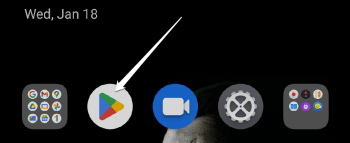
- デバイスのGoogle Playストアアプリに移動します。
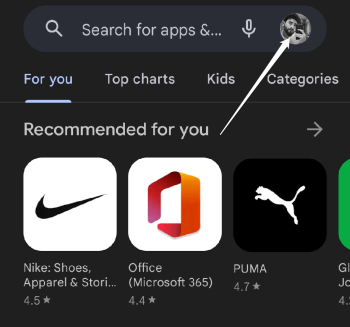
- アプリの右上隅にあるアカウントアイコンをタップします。
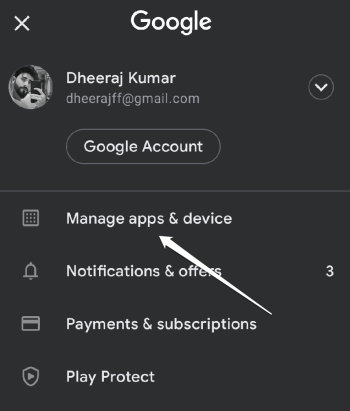
- メニューからアプリとデバイスの管理を選択します。
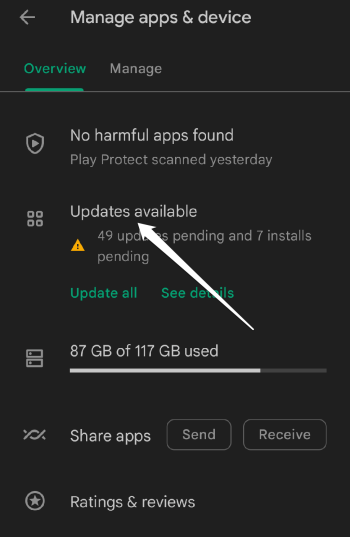
- “利用可能な更新”オプションをタップします。
- 保留中の更新のリストでSnapchatアプリを探します。
- 更新ボタンをタップしてアプリを更新します。
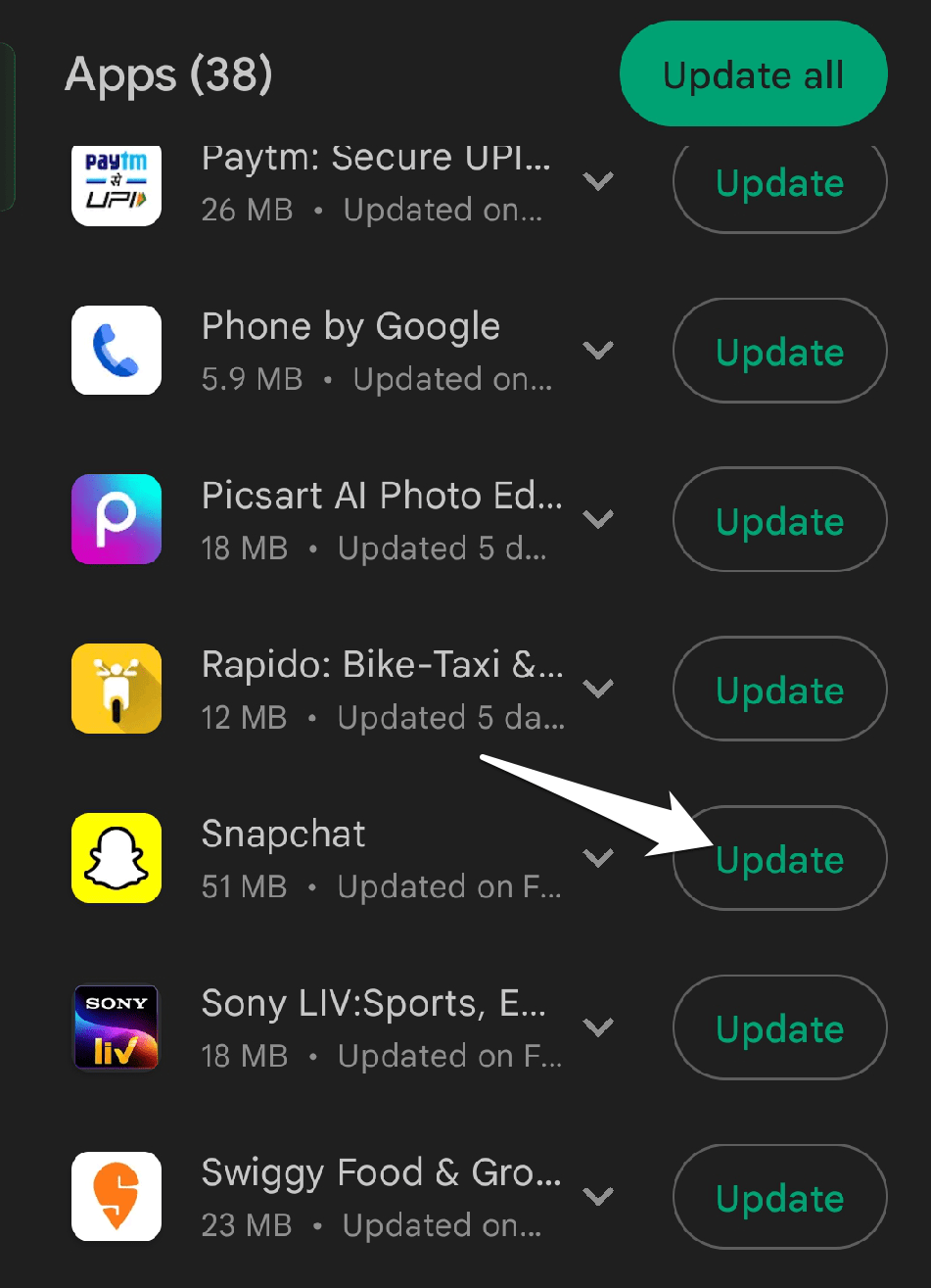
アプリを更新した後、再度Snapchatフィルターを使用して問題が解決されたか確認してください。問題が解決しない場合は、他の問題解決技術を試すことができます。
3. デバイスを再起動する
デバイスを再起動することで、一時的なバグやアプリに影響を与えている可能性のある競合をクリアすることができます。これには、Snapchatフィルターが機能しない問題も含まれます。
- デバイスの電源ボタンを長押しします。
- 電源オプションメニューが画面に表示されます。
- “再起動”オプションをタップします。
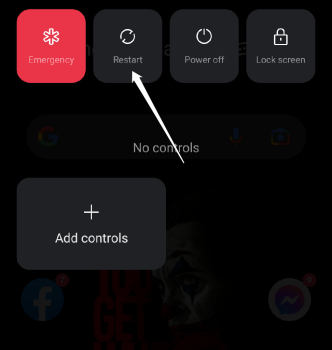
- デバイスが再起動するのを待ちます。
スマートフォンが再起動したら、Snapchatアプリを開き、フィルターを使用して問題が解決されたか確認してください。
4. Snapchatのキャッシュとキャッシュデータをクリアする
Snapchatフィルターの問題は、キャッシュデータを削除することで解決できることがあります。Snapchatアプリに保存されている破損したキャッシュデータがフィルターに影響を与える可能性があります。キャッシュデータをクリアすることで、破損したり古くなったデータを削除し、アプリが新しいデータでリフレッシュされるのを助けることができます。
Snapchatのキャッシュデータをクリアするには、以下の手順に従ってください:
- デバイスの設定を開きます。
- アプリを選択します。
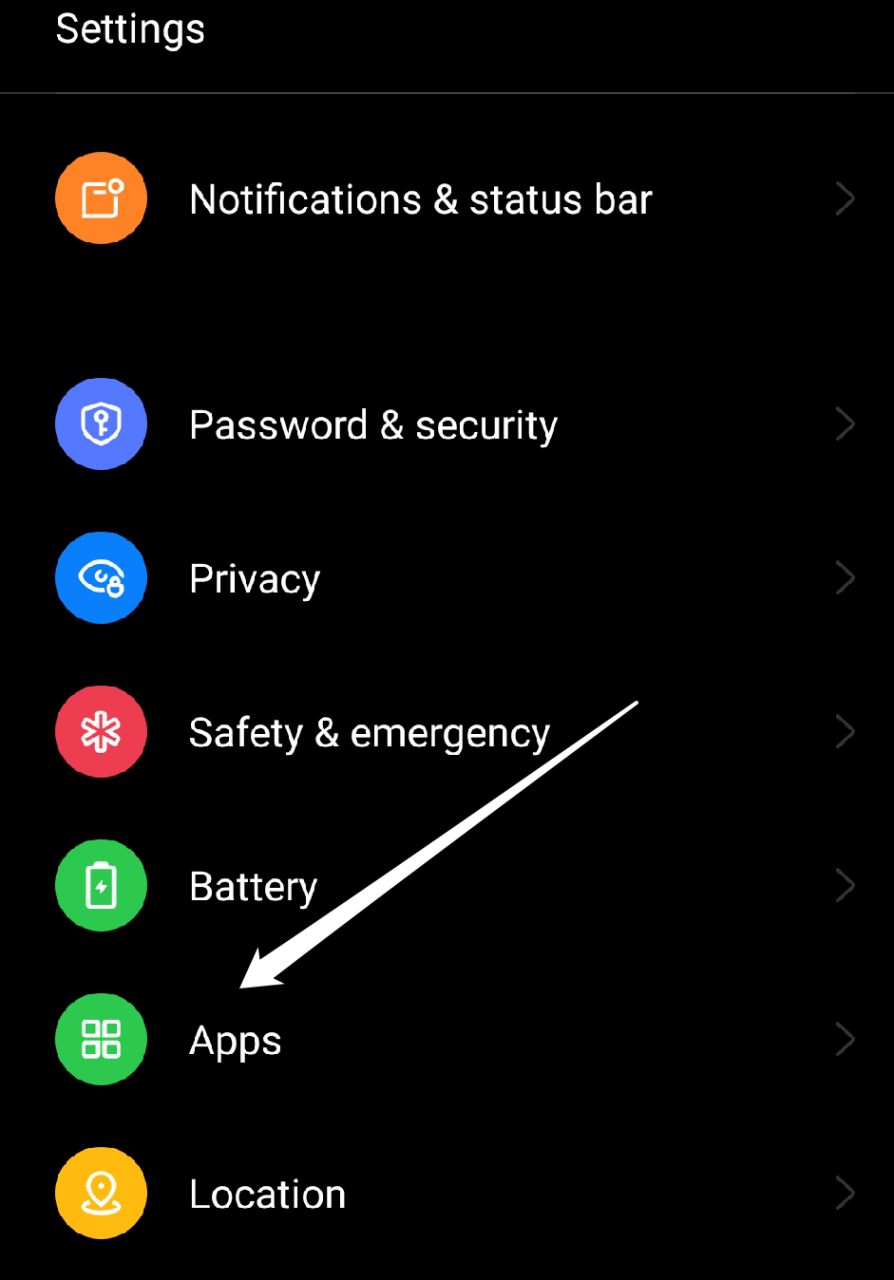
- アプリ管理オプションを選択します。
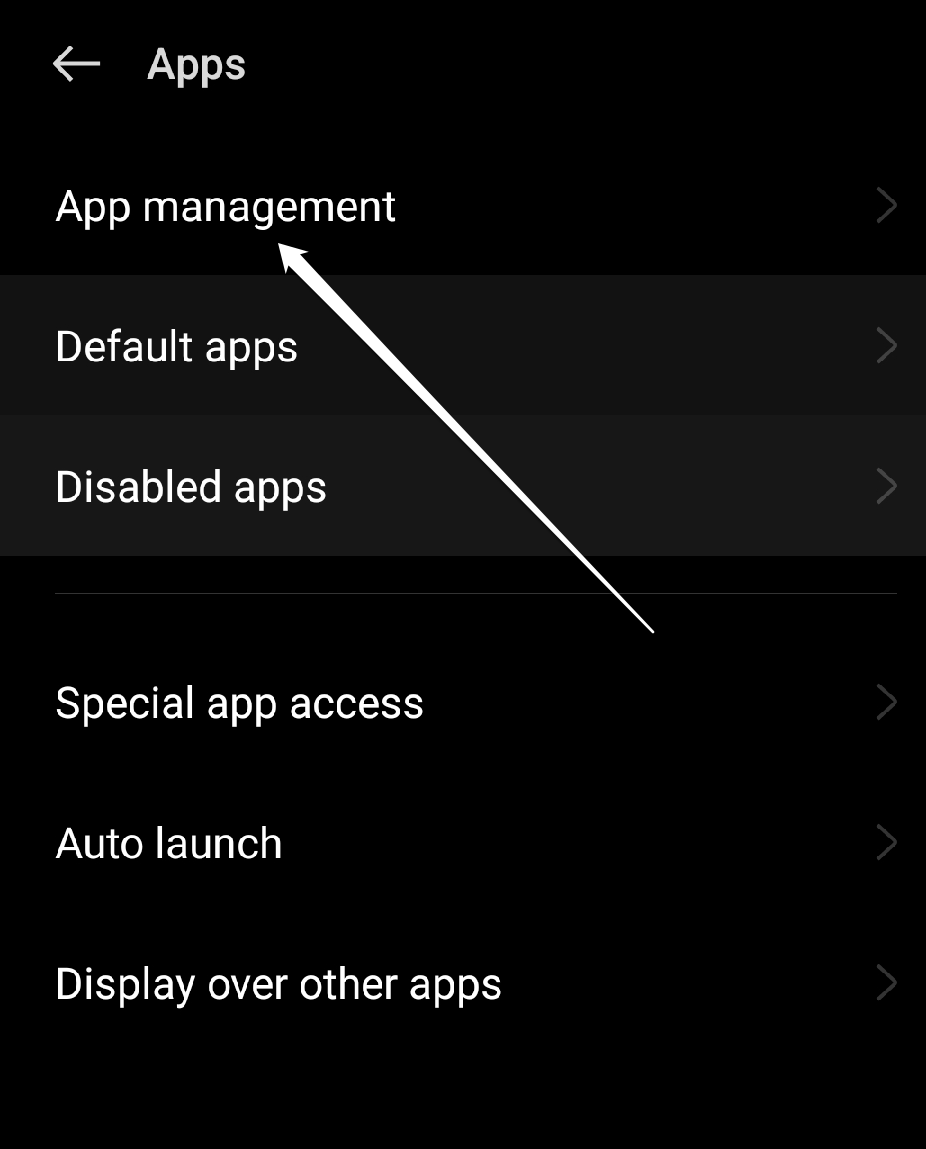
- Snapchatを選択します。
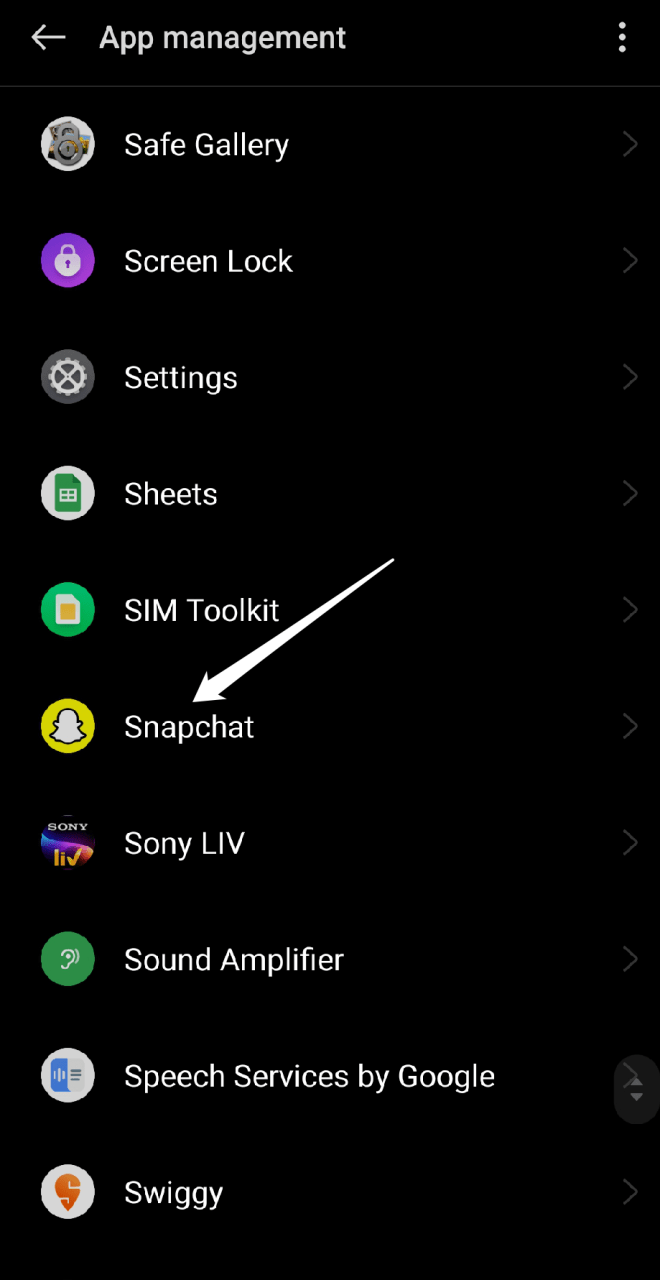
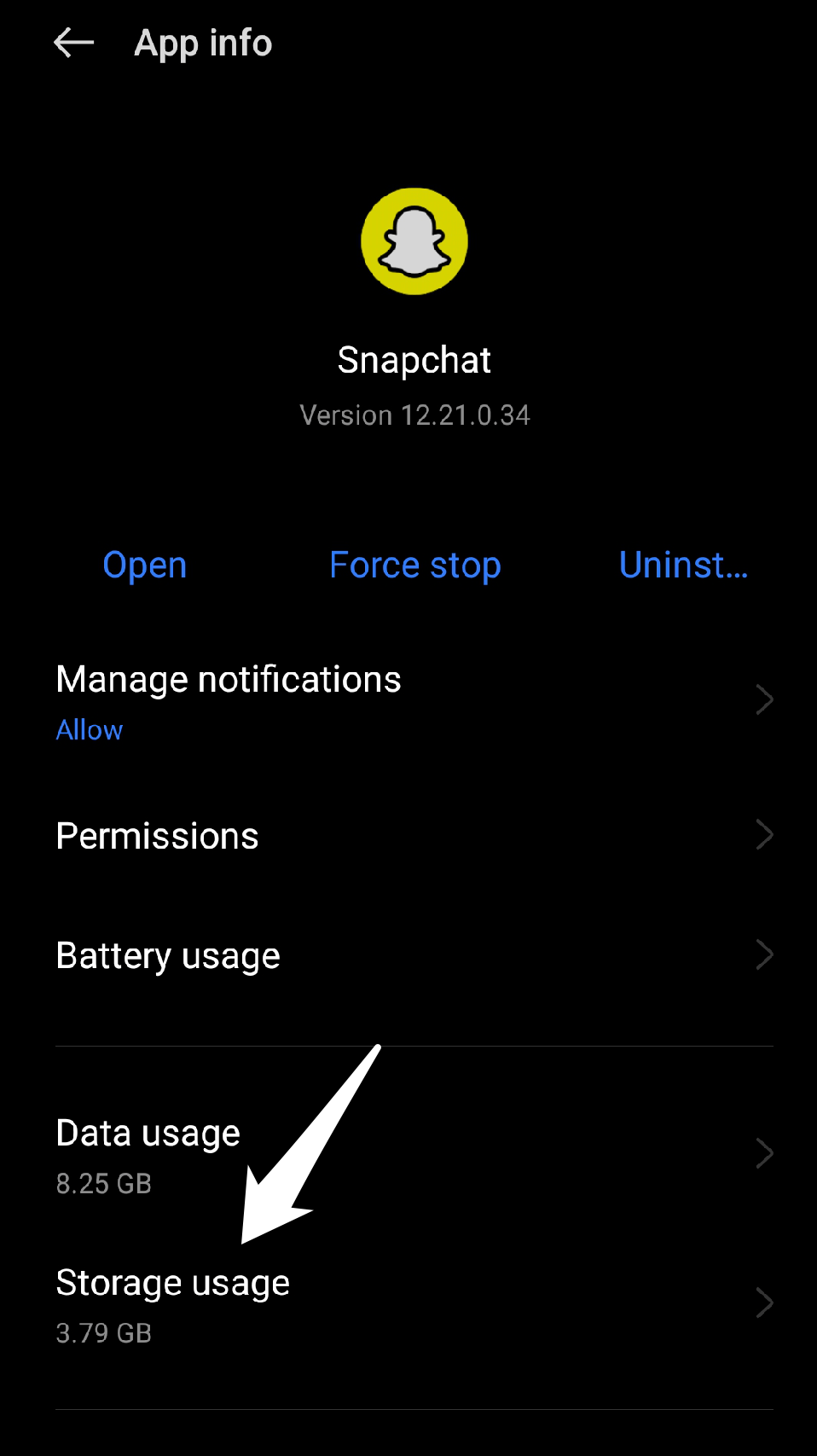
- メニューから“ストレージ使用量”をタップします。
- “キャッシュをクリア”と“データをクリア”を選択します。
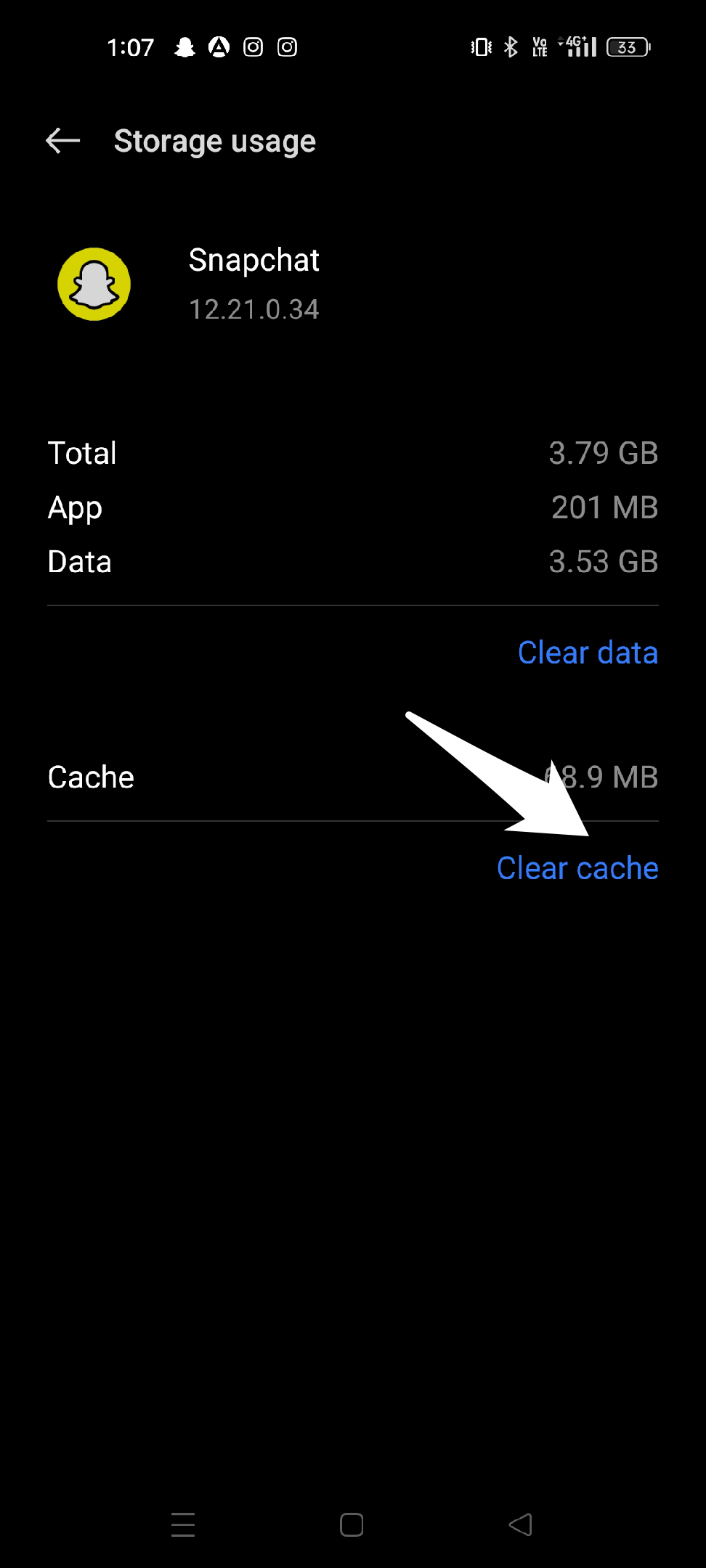
フィルターが機能しない場合、Snapchatアプリのキャッシュデータをクリアすることで助けになることがありますが、これにより一時的なデータや保存されたログイン情報も消去される可能性があることに注意してください。キャッシュデータを削除した後、再度Snapchatにログインする必要があるため、ログイン情報を準備しておいてください。
5. Snapchatアプリのキャッシュを削除する
Snapchatフィルターの問題は、Snapchatアプリのキャッシュをクリアすることで解決できる場合があります。破損したキャッシュデータがSnapchatフィルターが機能しない問題の原因である可能性があります。キャッシュデータを削除することで、破損したり古くなったデータを削除し、アプリが新しいデータでリフレッシュされるのを助けることができます。
Snapchatのキャッシュを削除する方法は以下の通りです:
- Snapchatアプリに移動します。
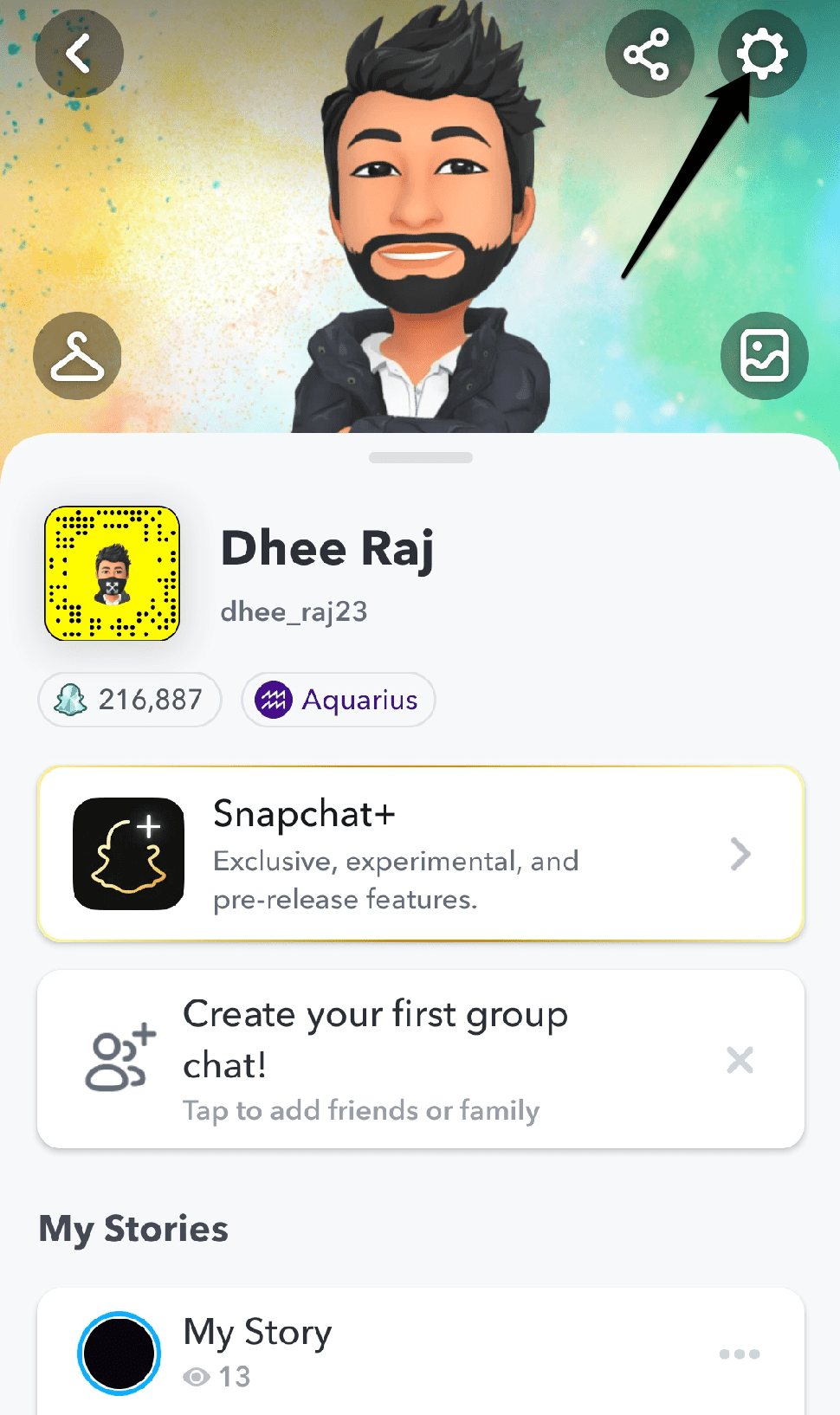
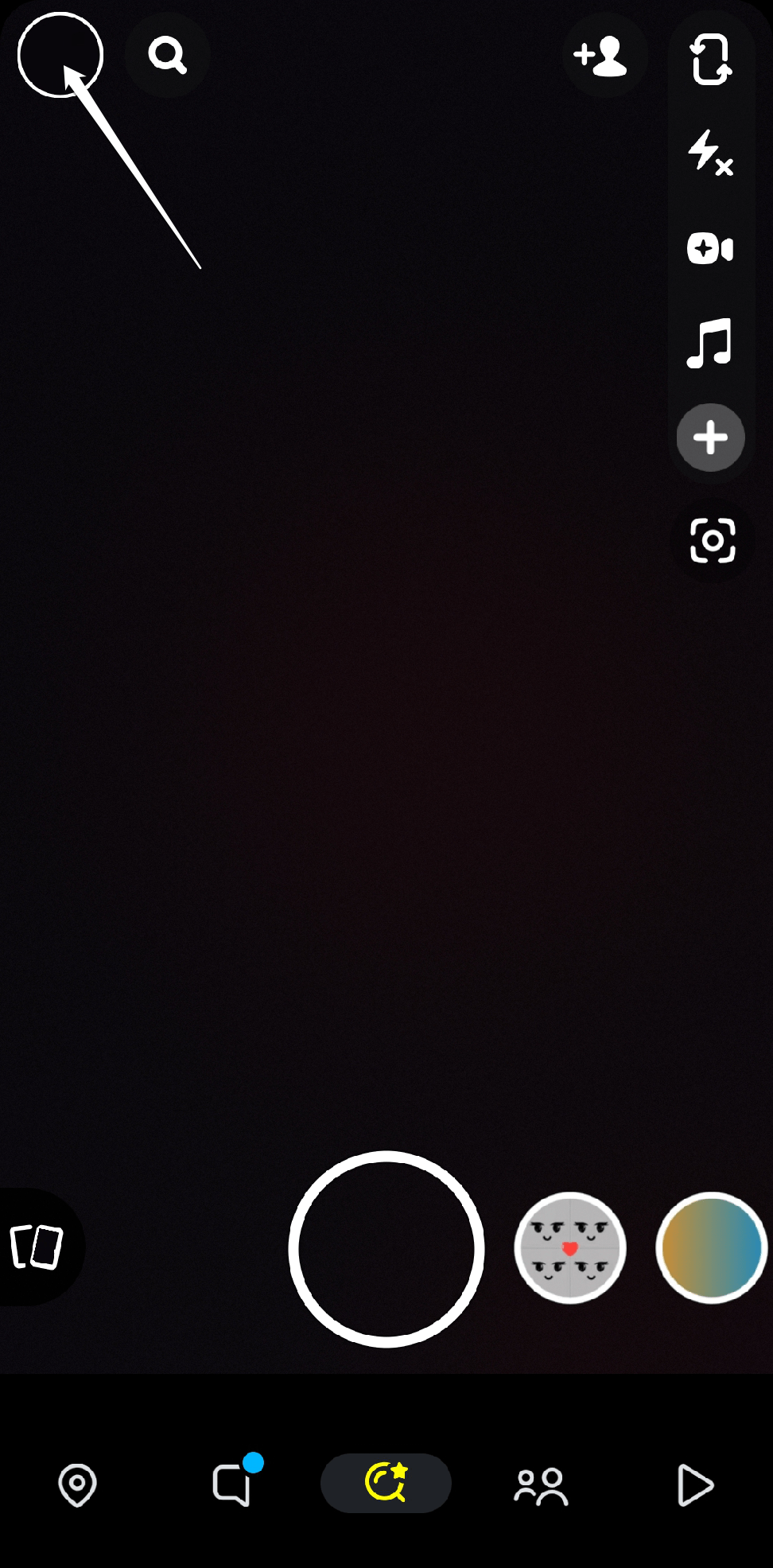
- 左上のプロフィールアイコンをタップします。
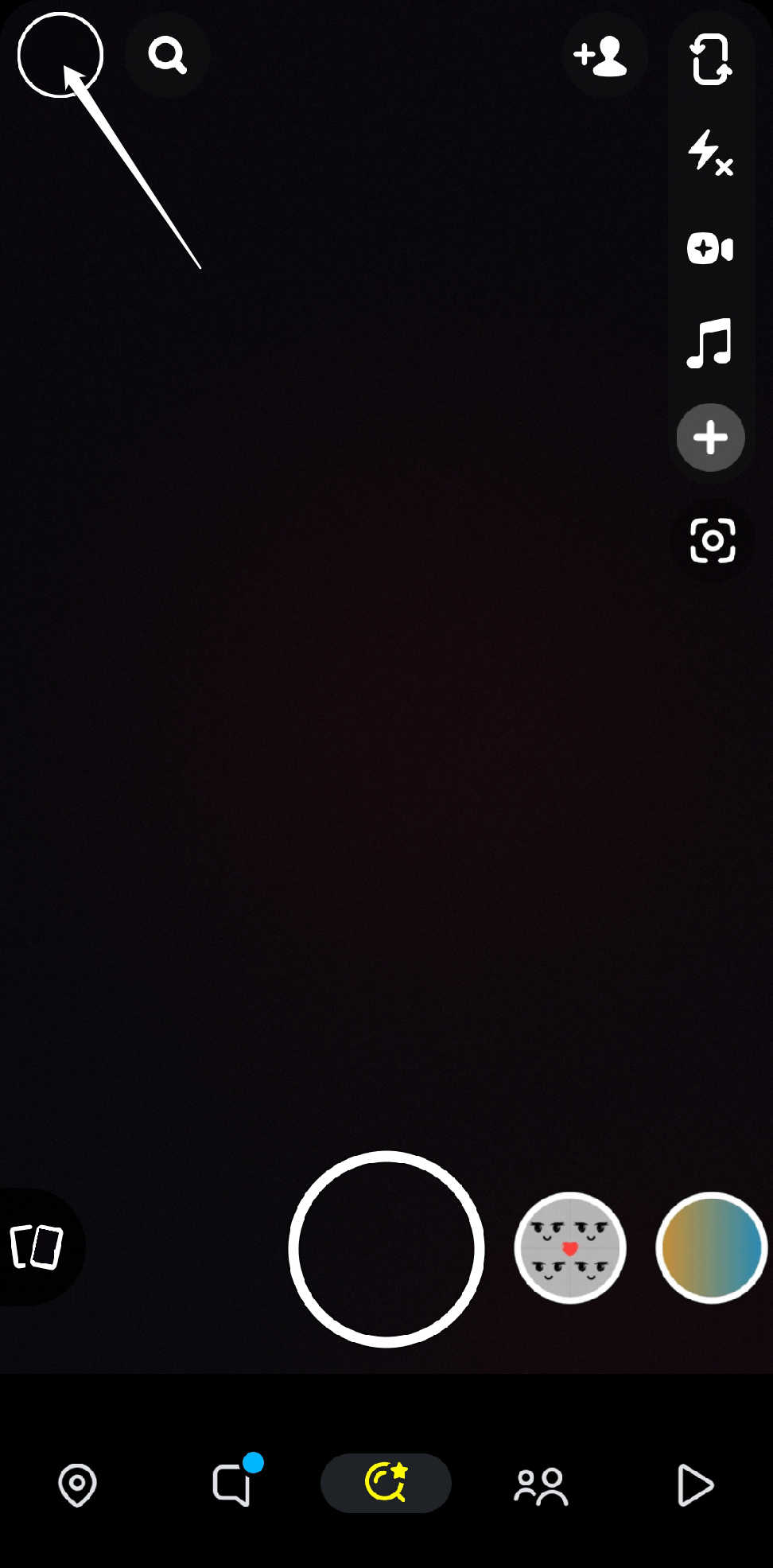
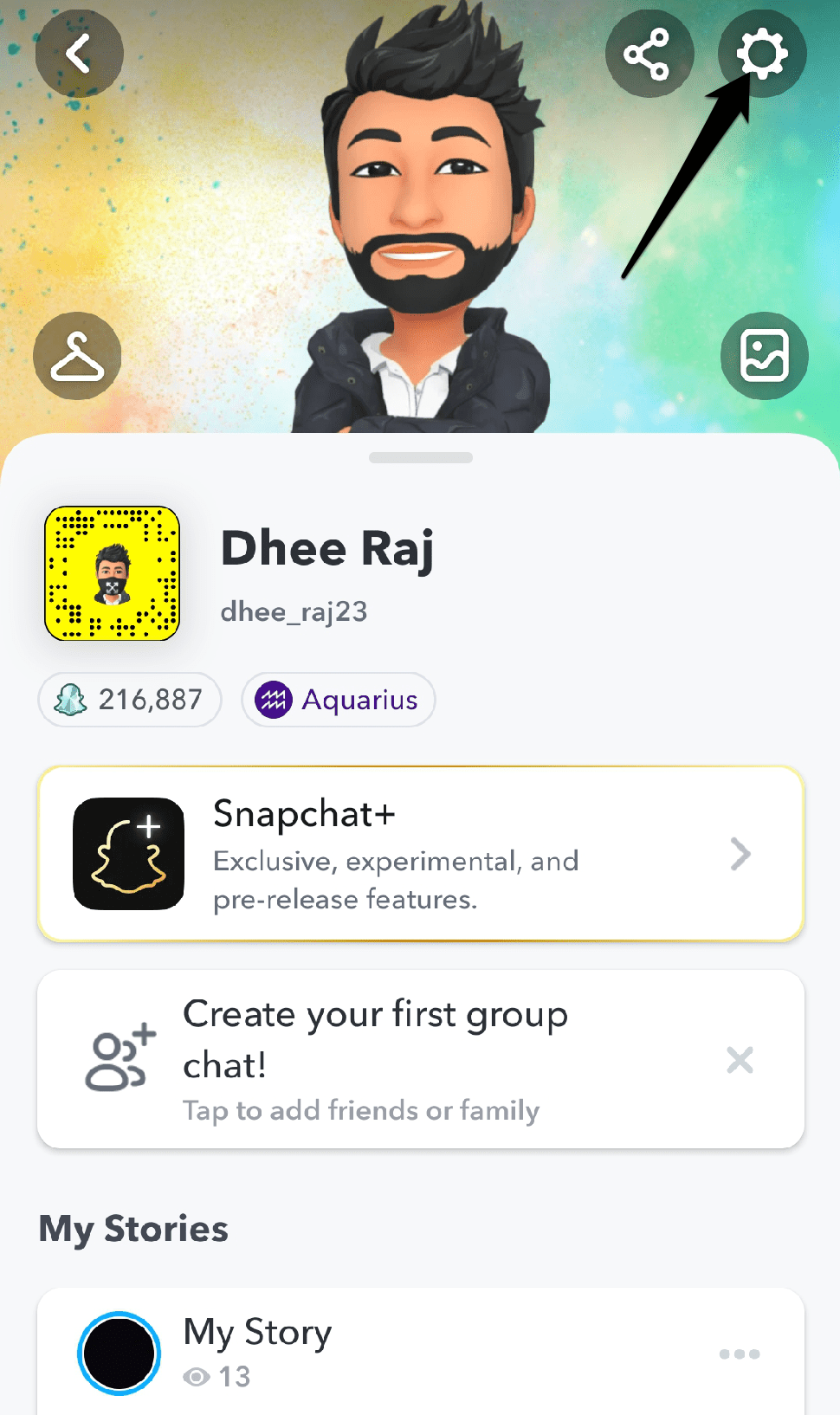
- 右上隅の設定メニューを開きます。
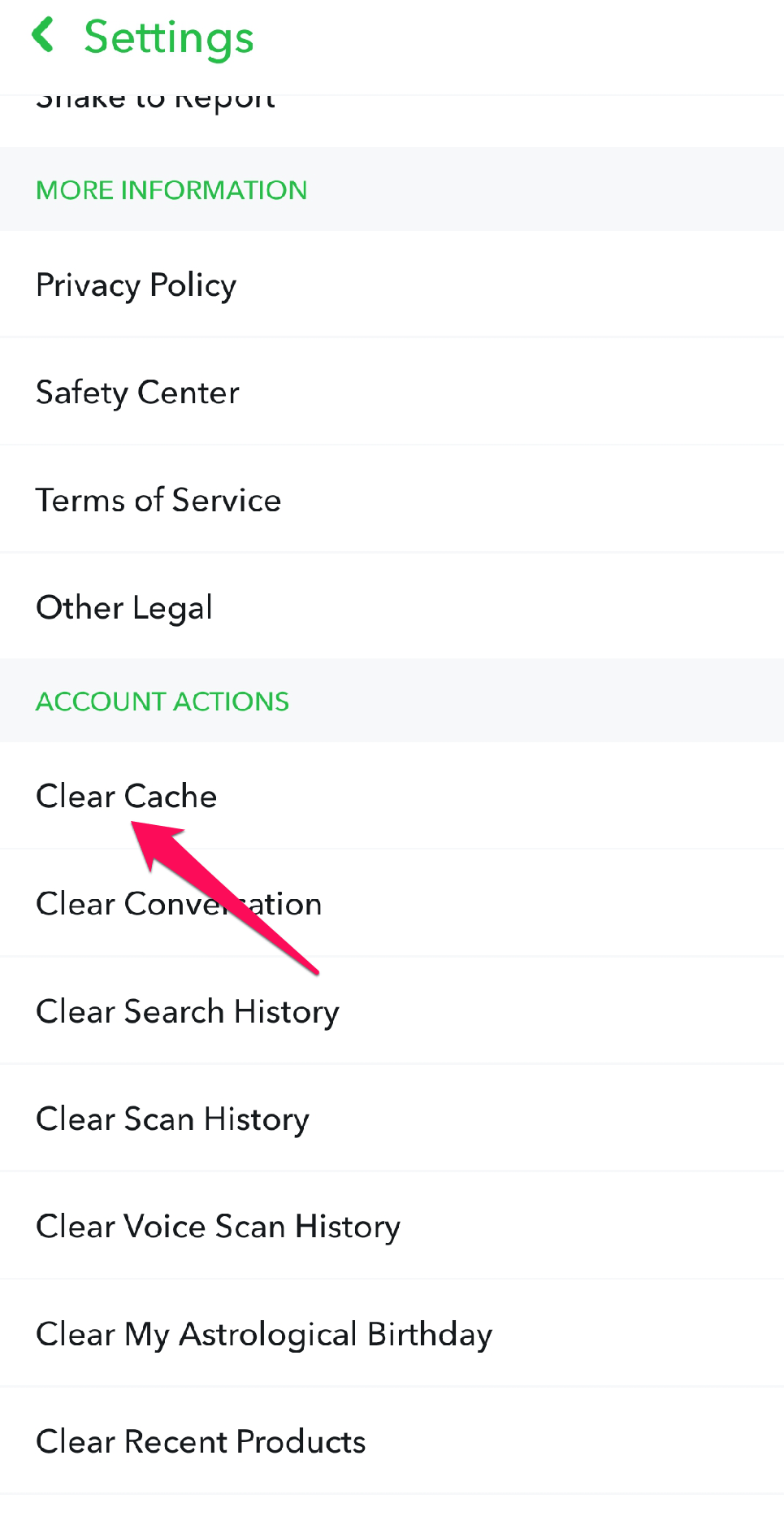
- 次に、下にスクロールして“キャッシュをクリア”オプションを“アカウントアクションセクション”の下で選択します。
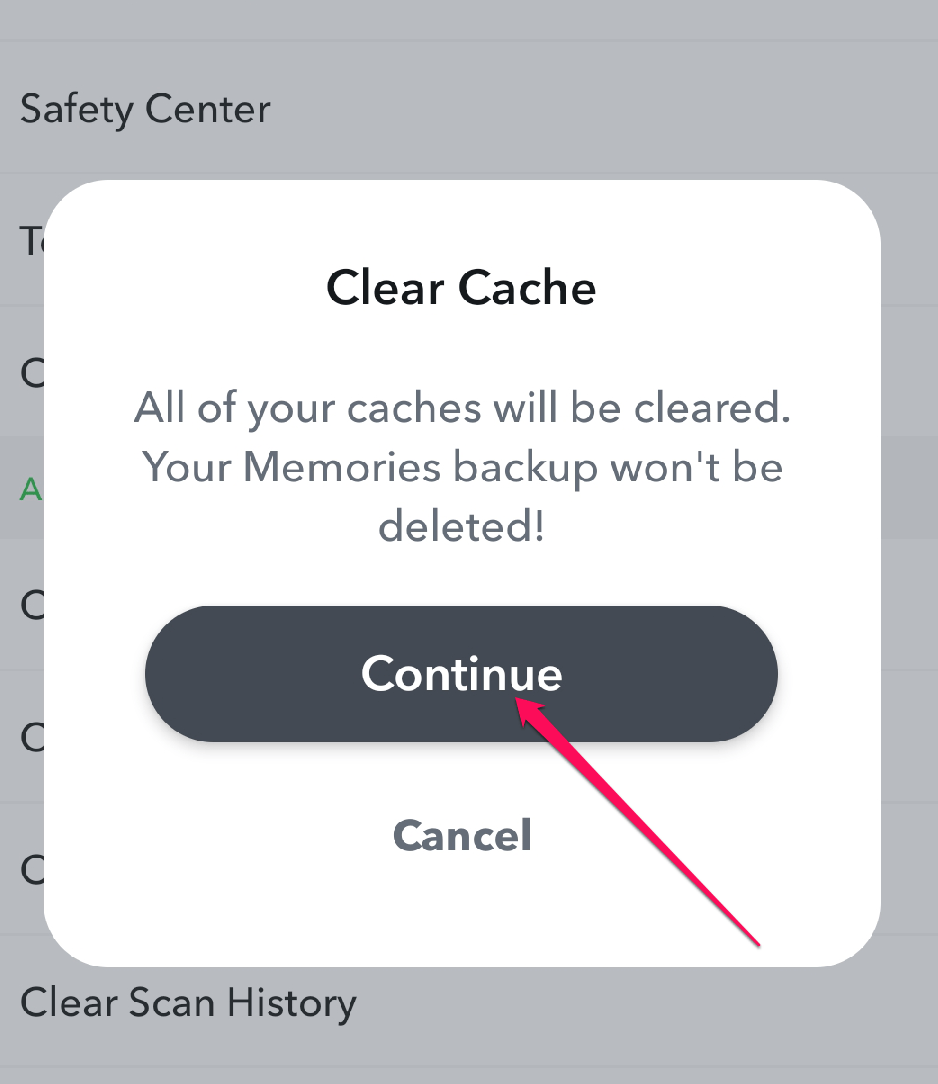
- プロンプトが表示されたら“続行”を選択します。
キャッシュをクリアした後、再度Snapchatフィルターを使用して問題が解決されたか確認してください。
6. データセーバーをオフにする
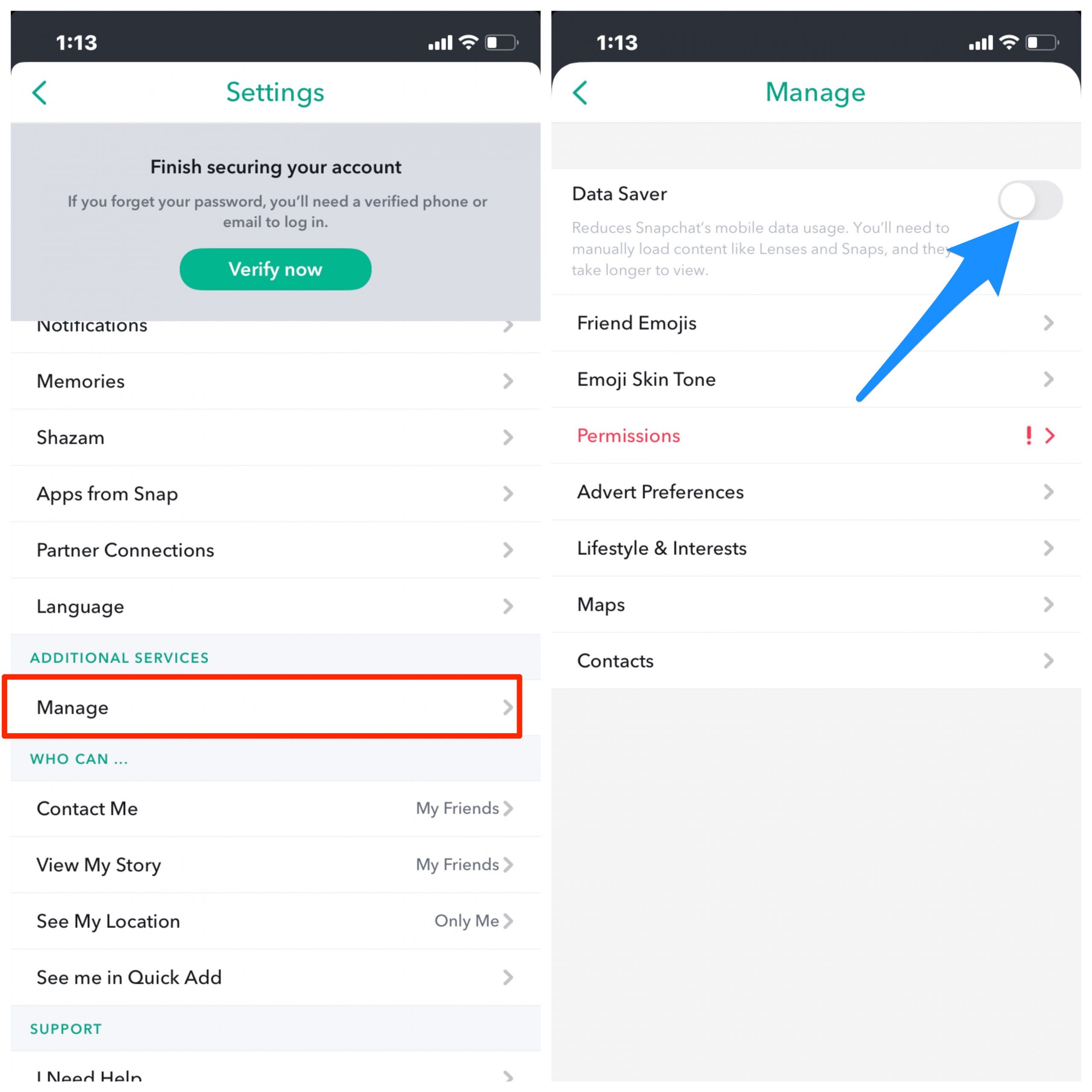
データセーバーモードがSnapchatアプリで有効になっている場合、Snapchatフィルターの問題が発生する可能性があります。この機能はデバイスのバッテリーを節約するために有効にされていますが、Snapchatアプリにも影響を与える可能性があります。Snapchatの設定を開き、管理をクリックし、データセーバーをオフにします。
7. Snapchatを再インストールする
Snapchatアプリを再インストールすることで、フィルターが機能しない問題を修正できる場合があります。アプリを再インストールすることで、破損したり古くなったアプリファイルによって引き起こされる問題を修正できます。
Snapchatアプリを再インストールする手順は以下の通りです:
- デバイスからアプリをアンインストールします。
- デバイスの手順は異なる場合がありますが、一般的にはアプリアイコンを長押しするとメニューが表示されます。
- 次に、“アンインストール”をクリックまたはタップするか、アイコンを“アンインストール”オプションにドラッグします。
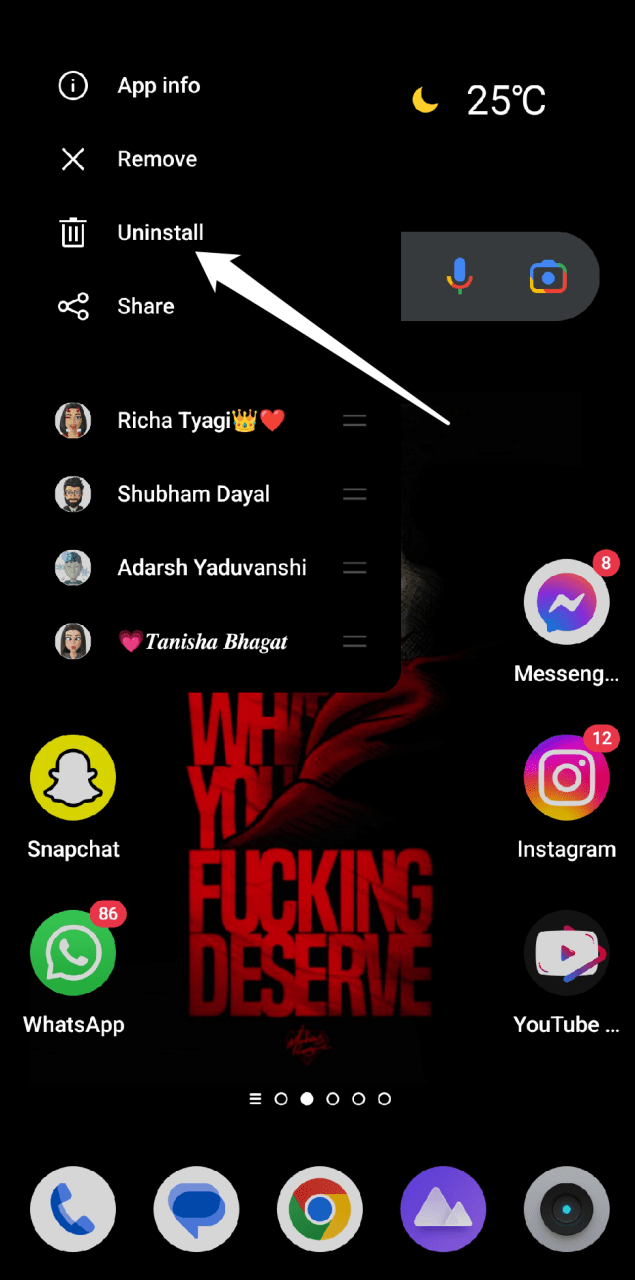
- Google Playストアに移動し、Snapchatを検索します。
- アプリをダウンロードして再インストールします。
注意: アプリを再インストールする前に、Snapストリーク、思い出、チャットなどの重要な情報を保存してください。アンインストールプロセス中にこの情報が失われる可能性があります。データを別のデバイスやクラウドストレージプロバイダーにエクスポートするか、Snapchatアカウントをバックアップすることができます。
アプリを再インストールすることで、ほとんどのSnapchatフィルターの問題が修正されるはずです。問題がまだ存在する場合は、以下に示すさらなるトラブルシューティング手順を試すことができます。
8. デバイスの設定をリセットする
Snapchatフィルターの問題は、デバイスの設定をリセットすることで解決できる場合がありますが、これは保証された解決策ではありません。アプリの権限や制限など、問題の根本原因となる設定関連の問題を解決するために、デバイスの設定をリセットすることができます。デバイスの設定をリセットするのは最後の手段として行うべきであり、これによりWi-Fi、Bluetooth、壁紙の設定など、デバイスの他の設定もリセットされます。
デバイスの設定をリセットする手順は以下の通りです:
- デバイスの設定アプリに移動します。
- 設定メニューから“システム設定”を選択します。
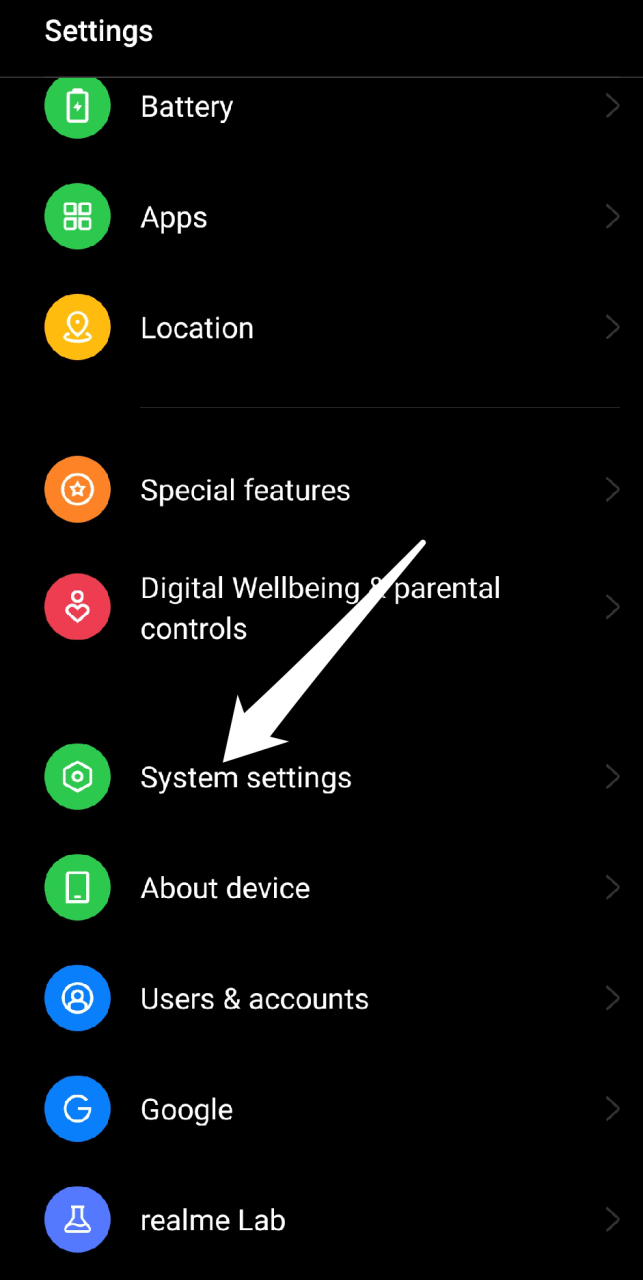
- “バックアップとリセット”を選択します。
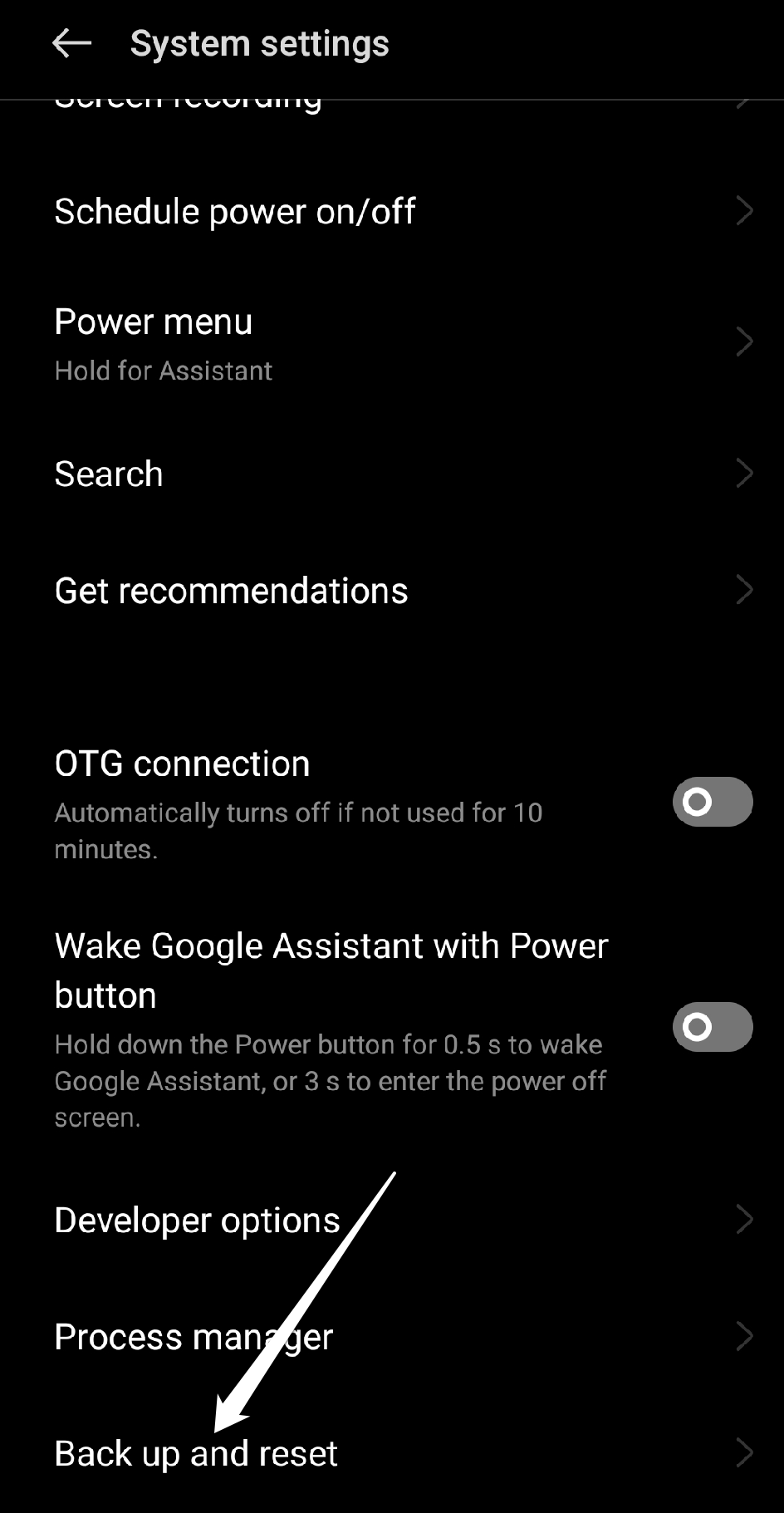
** - 次に、“すべてのデータを消去(工場出荷時リセット)”をタップします。
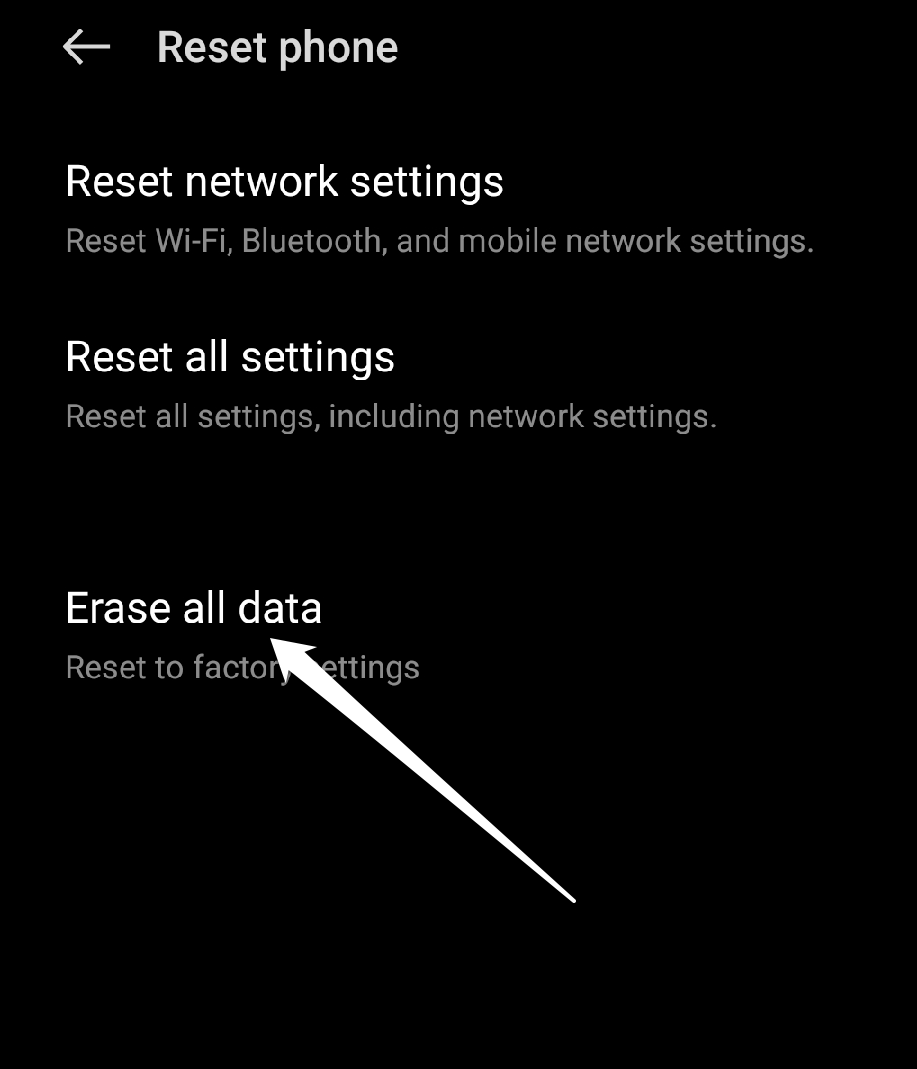
- デバイスをリセットする決定を確認するために“電話をリセット”を選択し、プロンプトが表示されたらPINまたはパスワードを入力します。
- リセットが完了するまで待ちます。
設定がリセットされた後、以前に変更した設定を再構成する必要があります。設定をリセットした後、再度Snapchatフィルターを使用して問題が解決されたか確認してください。
9. Snapchatサポートに連絡する
Snapchatサポートに連絡することで、Snapchatフィルターが機能しない問題を解決するのに役立ちます。上記のすべてのトラブルシューティング方法を試しても問題が解決しない場合は、Snapchatサポートに連絡してさらなる支援を受けるべきです。
Snapchatサポートチームは、問題を特定し、デバイスやアカウント設定に特有の解決策を提供するのを手伝ってくれます。Snapchatは、フィルターの問題を含むさまざまな問題に対処するために、アプリとウェブサイトを通じてサポートを提供しています。Snapchatサポートに連絡する方法は以下の通りです:
- Snapchatアプリに移動し、プロフィールをタップします。
- 右上隅の歯車アイコンをタップして設定にアクセスします。
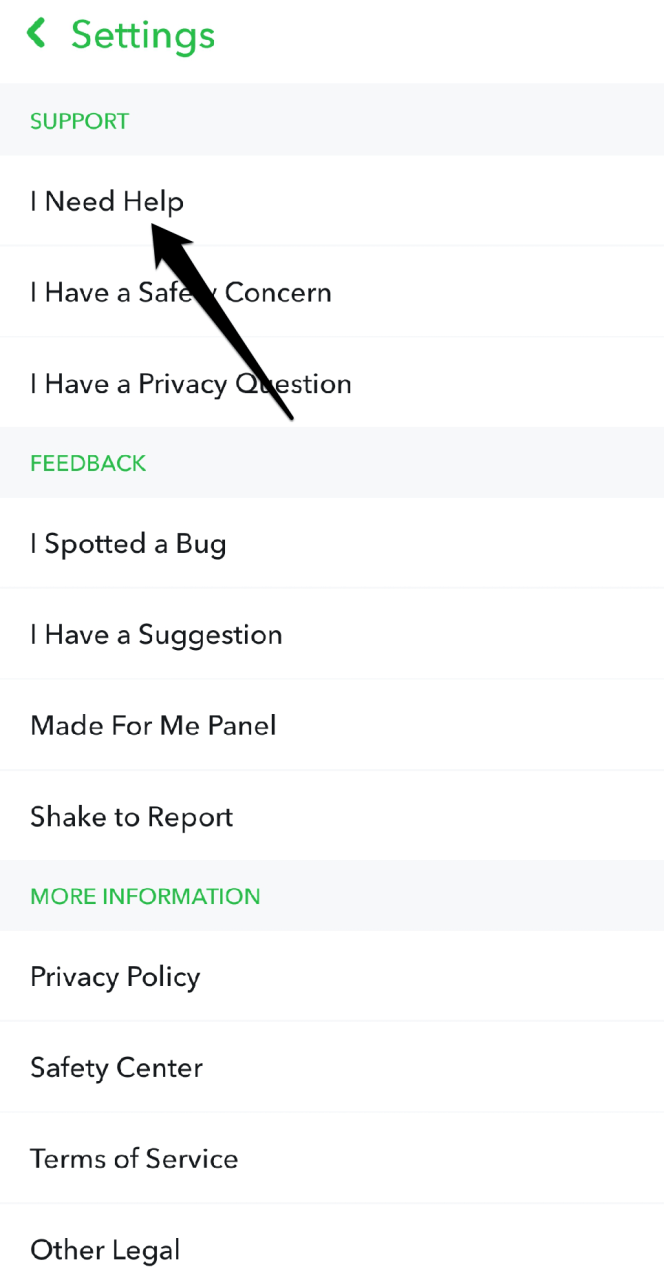
- サポートセクションまでスクロールし、“ヘルプが必要です”をタップします。
- リストから発生している問題を選択します。
- プロンプトに従ってサポートリクエストを送信するか、サポート担当者とチャットします。
リクエストを送信する際は、問題についてできるだけ詳細を含めるようにしてください。すでに試したトラブルシューティング手順も含めてください。サポート担当者がリクエストを確認し、問題解決を手伝ってくれます。
最後の言葉
Snapchatフィルターは多くのユーザーが楽しむ人気の機能ですが、必ずしも期待通りに機能するわけではありません。この記事では、この問題を解決するための8つのトラブルシューティング方法について説明しました。これらの手順に従うことで、Snapchatフィルターを問題なく使用できるようになります。
この記事が問題を解決し、フィルターを使って問題なく写真を撮るために必要なすべての情報をカバーしていることを願っています。さらに質問や提案がある場合は、コメントセクションに残してください。役立つと思われる追加の提案を自由に行ってください。お読みいただきありがとうございます。頑張ってください!
AndroidでSnapchatフィルターが機能しない場合の修正方法についての考えがあれば、下のコメントボックスに自由に書き込んでください。また、ビデオチュートリアルのために私たちのDigitBin YouTubeチャンネルに登録してください。乾杯!
新しい投稿を受信箱で受け取る
スパムはありません。いつでも購読を解除できます。