Snapchat · 1 min read · Nov 17, 2025
Snapchatがセキュリティコードを送信しない場合の修正方法
Snapchatが2FAを設定しようとしたり、他のデバイスからログインしようとしたときにセキュリティコードを送信しない場合は、Snapchatのセキュリティコードを取得するために試すべきトラブルシューティングのヒントがあります。通常、このセキュリティコードは、Snapchatがアカウントの正当なユーザーを認証するために使用されます。セキュリティコードは6桁の数字のフレーズです。このセキュリティコードは通常、メールまたは電話のテキストメッセージで受け取ります。
Snapchatがその側からセキュリティコードを送信しない場合、サーバーがダウンしている可能性があります。インターネットがダウンしていると、Snapchatがセキュリティコードを送信しても、すぐには受け取れないことがあります。Androidデバイスでは、キャッシュがジャンクデータでいっぱいになっていると、アプリが奇妙に動作することがあります。それが原因でSnapchatのセキュリティコードを受け取れないことがあります。
Snapchatセキュリティコードの問題を修正するための主な方法
トラブルシューティングを始めて、Snapchatからセキュリティコードを取得するためのさまざまな方法を見てみましょう。
1. Snapchatを更新する
現在のアプリのバージョンに存在するバグを修正するために、Snapchatアプリを更新することから始めましょう。
iPhoneユーザーの方へ、
- App Storeを起動します。
- 右上隅のApple IDアバターをタップします。
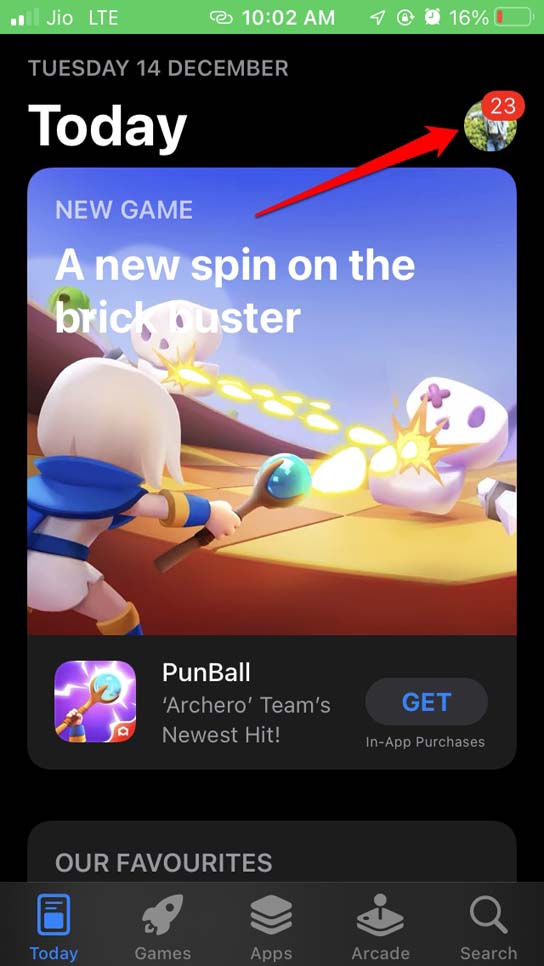
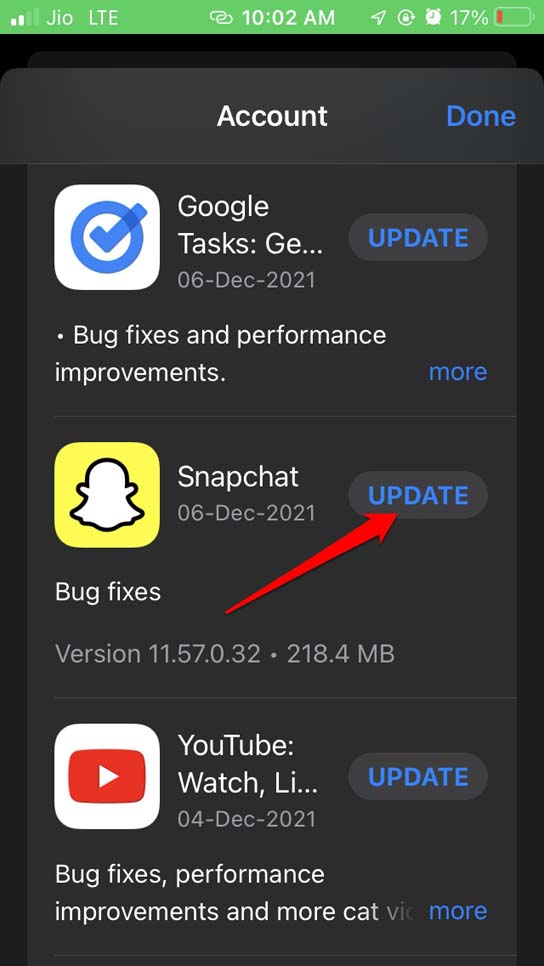
- Snapchatの新しい更新が利用可能か確認します。もしあれば、更新をタップして開始します。
AndroidでSnapchatを更新するには、
- Play Storeを開く > Gmailアカウントのプロフィールをタップ > アプリとデバイスの管理を選択 > 利用可能な更新をタップします。
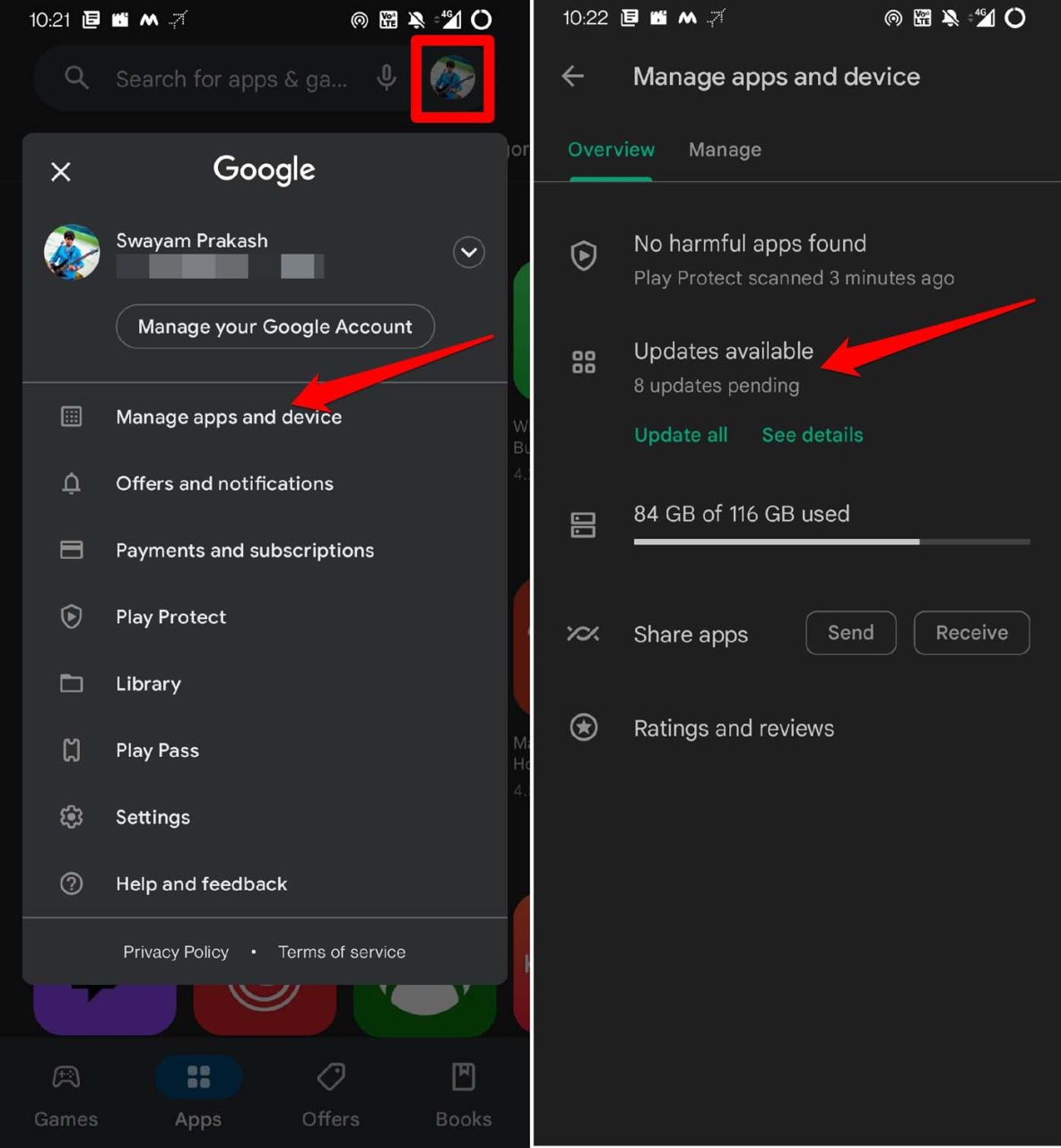
- Snapchatに保留中の更新がある場合は、更新ボタンをタップして開始します。
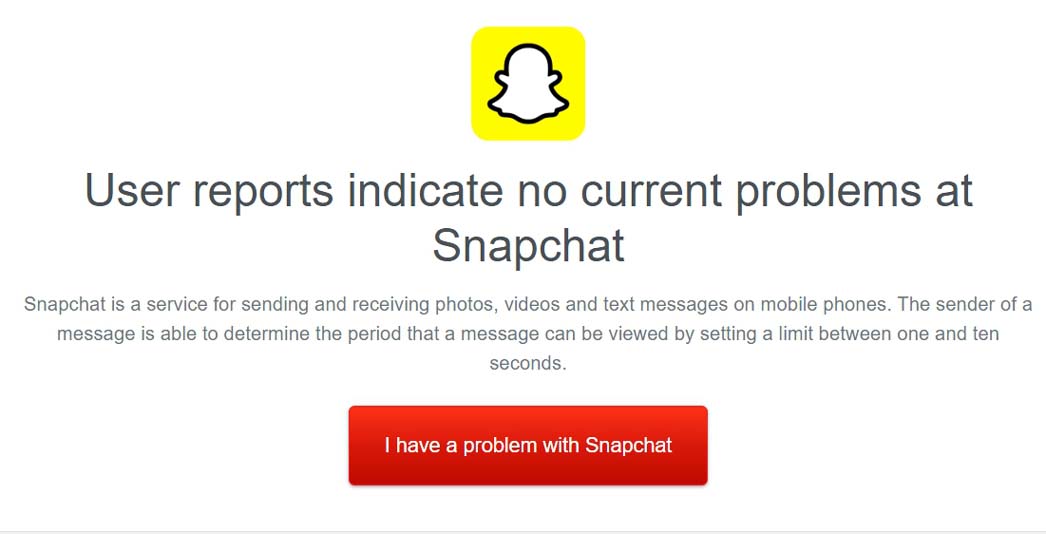
2. Snapchatがダウンしているか確認する
ダウンディテクターを訪れて、Snapchatのサーバーがダウンしているか確認できます。世界中の他のSnapchatユーザーがSnapchatの障害の可能性を報告しているのを見ることができます。もしそうであれば、Snapchatがその問題を修正するまで待ちましょう。FacebookやTwitterを通じてSnapchatに連絡し、問題を報告することもできます。
3. Snapchatのキャッシュをクリアする
キャッシュをクリアする方法は2つあります。1つ目は、Snapchatアプリ内のネイティブ機能を使用することです。2つ目は、Androidデバイスを使用している場合に行うことができます。
デバイスから、
- Snapchatアプリアイコンを長押しします。
- アプリ情報をタップします。
- ストレージとキャッシュをタップ > 次にキャッシュをクリアをタップします。
アプリ内で、
- Snapchatを起動 > Snapchatアバターをタップします。
- ギアアイコンをタップ > キャッシュをクリアまでスクロールし、それをタップ > 続行をタップします。
4. 電話でフライトモードを有効にする
ランダムなネットワークの問題を修正するために、デバイスでフライトモードを切り替えることができます。
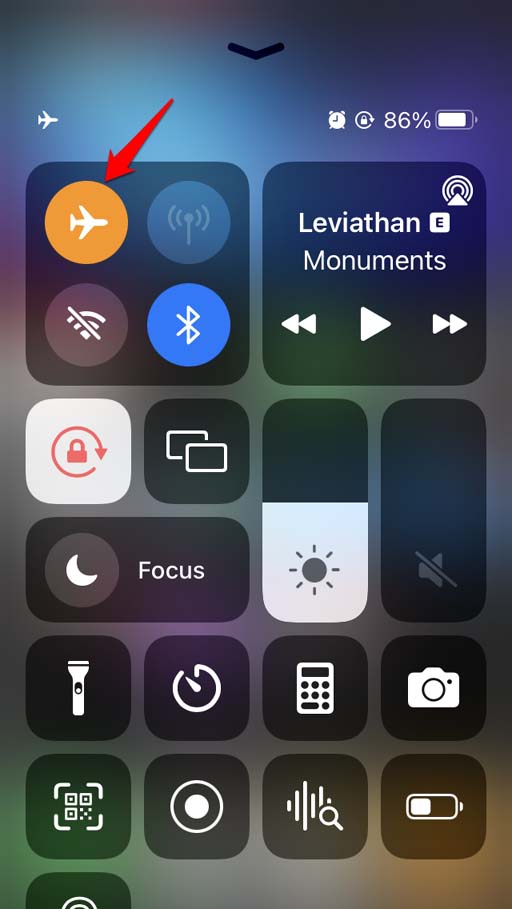
- iPhoneでは、下からスワイプアップするか、右上隅からスワイプダウンしてコントロールセンターを開きます。
- 次に、フライトモードアイコンをタップして有効にし、もう一度タップして無効にします。
Androidデバイスの場合、
- クイック設定パネルを引き下げます。
- フライトモードアイコンをタップして機能を有効にします。
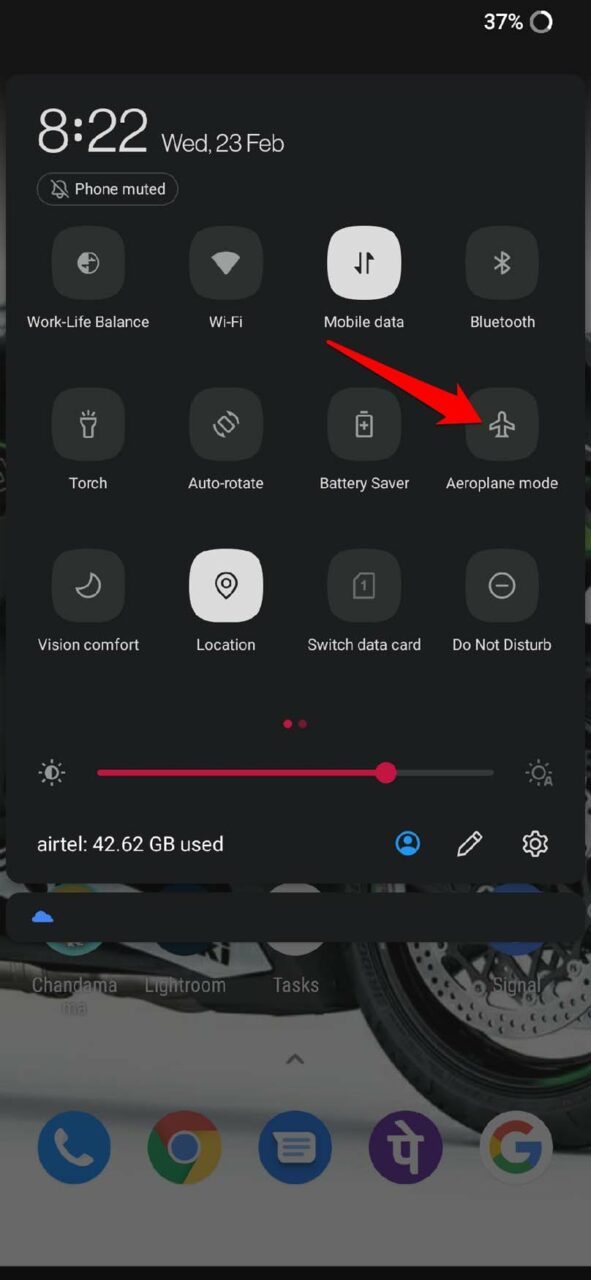
- 再度同じアイコンをタップして無効にします。
5. スパムフォルダでセキュリティコードを確認する
時々、Snapchatはあなたが求めたときにすぐにセキュリティコードを送信します。AndroidまたはiOSデバイスの主要なメッセージセクションには表示されないかもしれません。そのため、メッセージングアプリのスパムフォルダを確認する必要があります。
Androidデバイスの場合、
- メッセージアプリを開く > 3点アイコンをタップします。
- メニューからスパムとブロックを選択します。
- セキュリティコードがスパムフォルダにある場合は、メモして使用します。
iPhoneユーザーの場合、
- メッセージアプリに移動します。
- 左上隅でフィルターをタップします。
- ジャンクに移動し、それをタップしてセキュリティコードがそこにあるか確認します。
6. メールでセキュリティコードを受け取る
テキストメッセージでセキュリティコードを受け取れない場合は、登録したメールアドレスを通じて受け取ることを選択できます。それは、あなたのSnapchatプロファイルの主要アカウントとして使用したのと同じメールである必要があります。
- Snapchatアプリを起動します。
- ログイン画面で、パスワードを忘れたをタップします。
- セキュリティコードを受け取る方法を尋ねられたら、メールでを選択します。
- セキュリティコードのためにメールの受信トレイを確認します。
もし、メールの受信トレイにSnapchatのセキュリティコードが表示されない場合は、メールのスパムフォルダを確認してください。
7. iPhoneでVPNを無効にする
VPNを使用している場合、リモートロケーションから同じサーバーに世界中の他のユーザーがアクセスしています。サーバーが非常に混雑している場合、ネットワークがダウンします。したがって、電話でVPNをオフにする必要があります。
iPhoneでは、設定アプリを開き、VPNまでスクロールして、オプションVPNの隣にあるスイッチをタップして無効にします。Androidユーザーは、VPNアプリを開いて、VPNをオフにするための専用のON/OFFトグルをタップできます。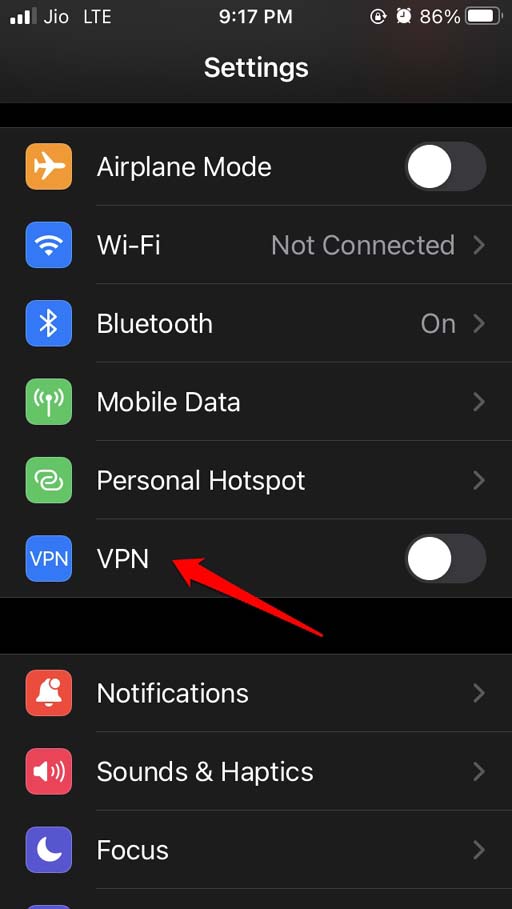
8. デバイスのネットワーク設定をリセットする
Snapchatのセキュリティコードを受け取れない根本的な原因が混乱したネットワークであると確信している場合は、ネットワーク設定をリセットする必要があります。AndroidとiOSユーザーの両方の方法を説明します。
Androidデバイスの場合、
- 設定 > システム > リセットオプションをタップします。
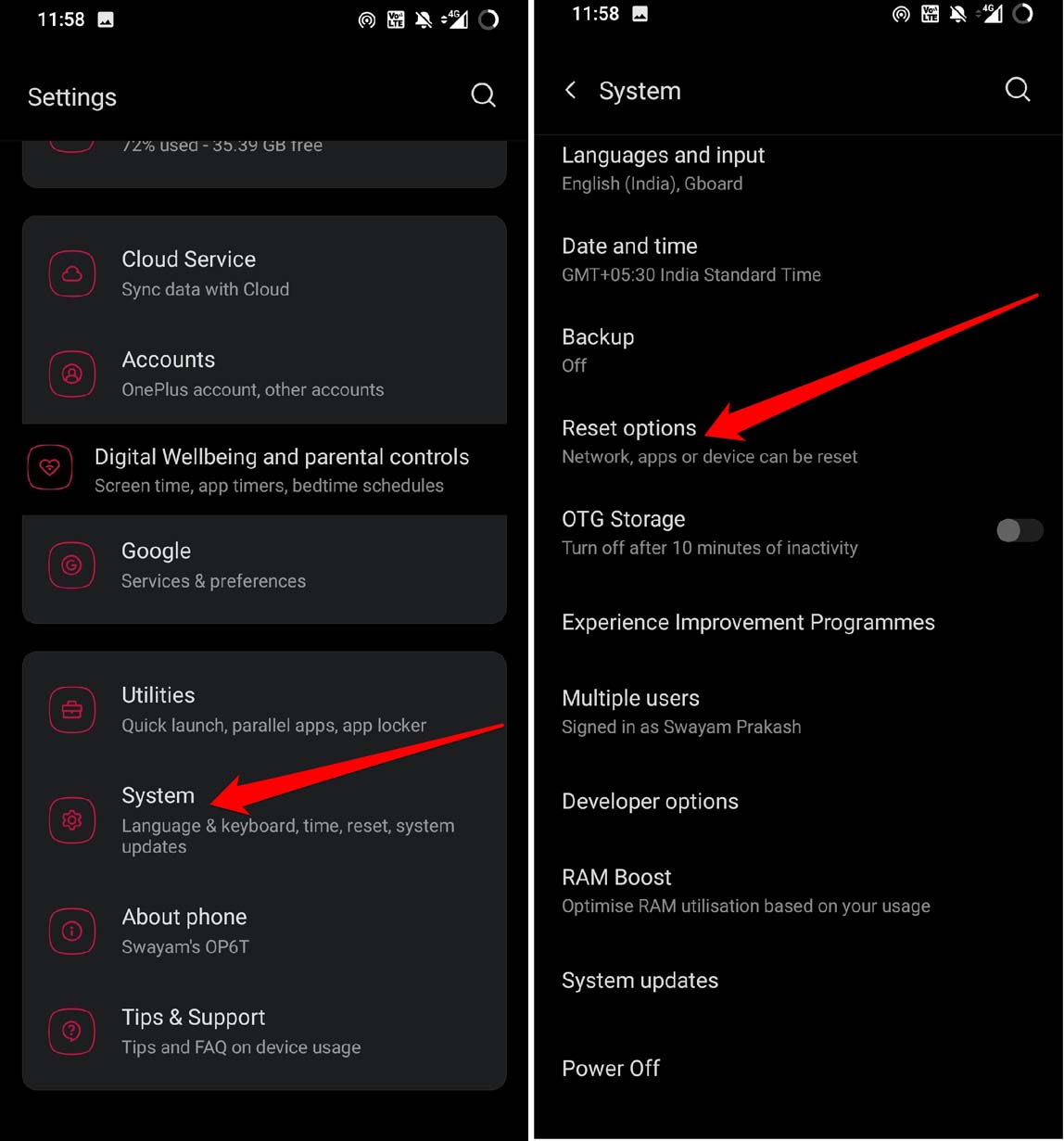
- WiFi、モバイル、Bluetoothをリセットを選択します。
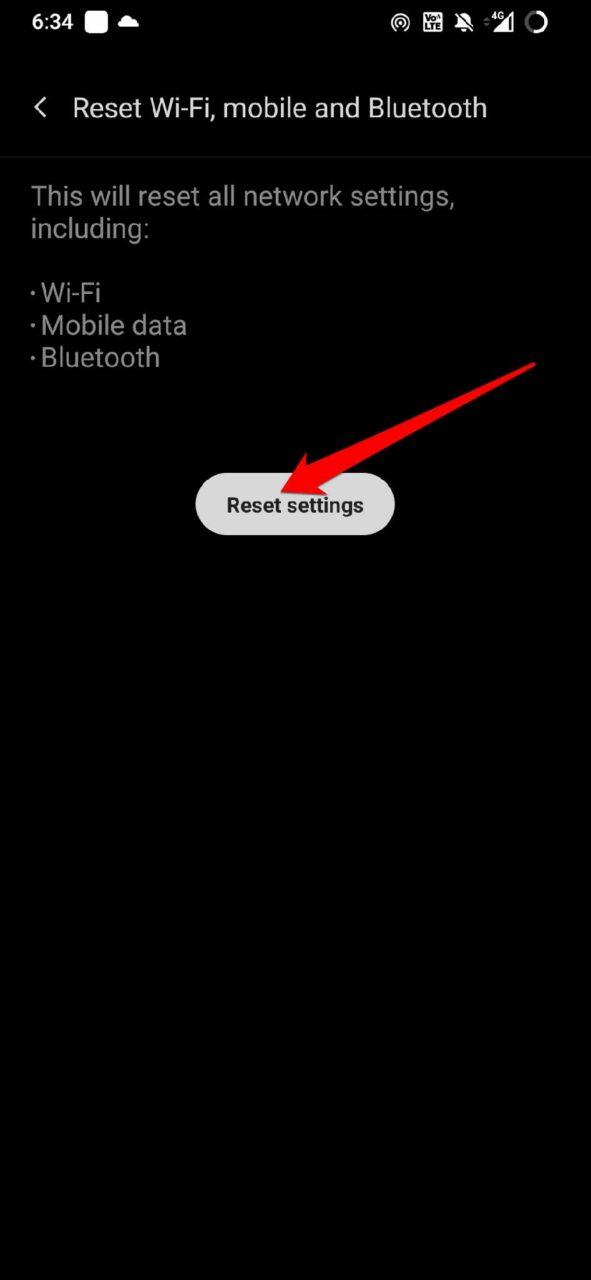
- デバイスのPINを入力して確認します。
iPhoneユーザーの場合、
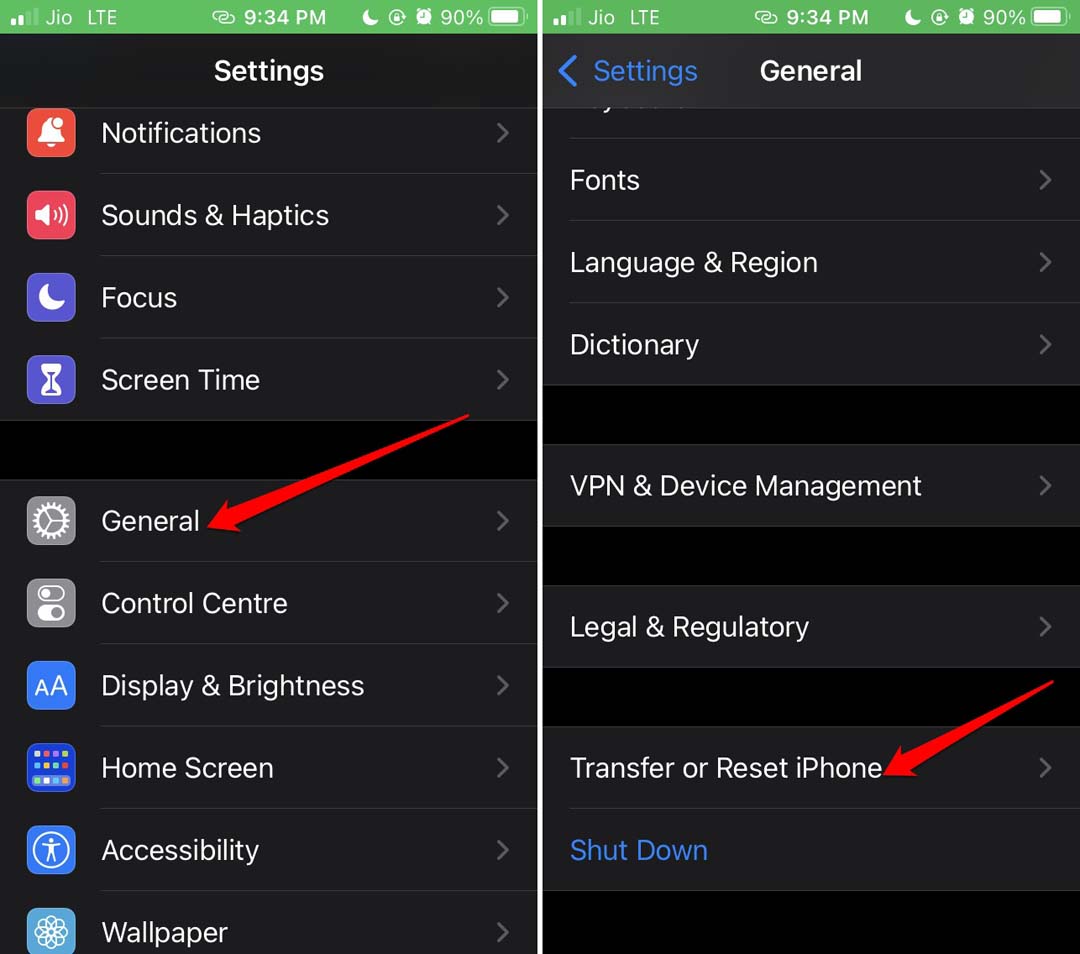
- 設定アプリを開く > 一般をタップ > iPhoneを転送またはリセットをタップします。
2. リセットをタップ > すべての設定をリセット**を選択します。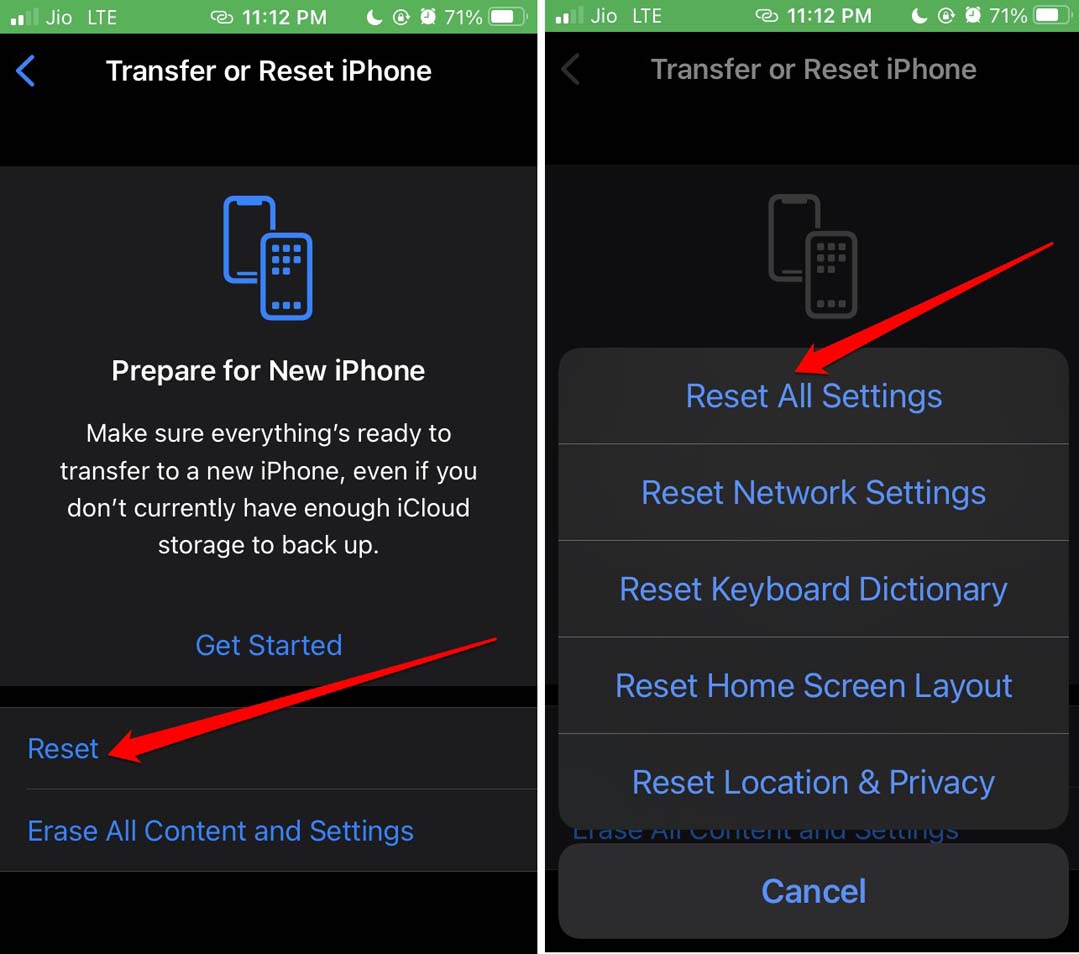
- リセットを続行するためにプロンプトが表示されたら、パスコードを入力します。
リセットが完了したら、デバイスを再起動させます。その後、Snapchatを起動して、セキュリティコードを受け取れるか確認します。
9. 別の電話番号を試す
Snapchatアカウントにリンクされている電話番号に問題がある可能性があります。例えば、間違った番号や古い番号、またはキャリアに問題があり、コードを受け取れない場合です。別の電話番号を試すことで、問題がモバイル番号にあるのか、Snapchat自体にあるのかを特定できます。
別の電話番号を試すには:
- Snapchatアカウントの「設定」セクションに移動します。
- 次に、「携帯番号」を選択します。
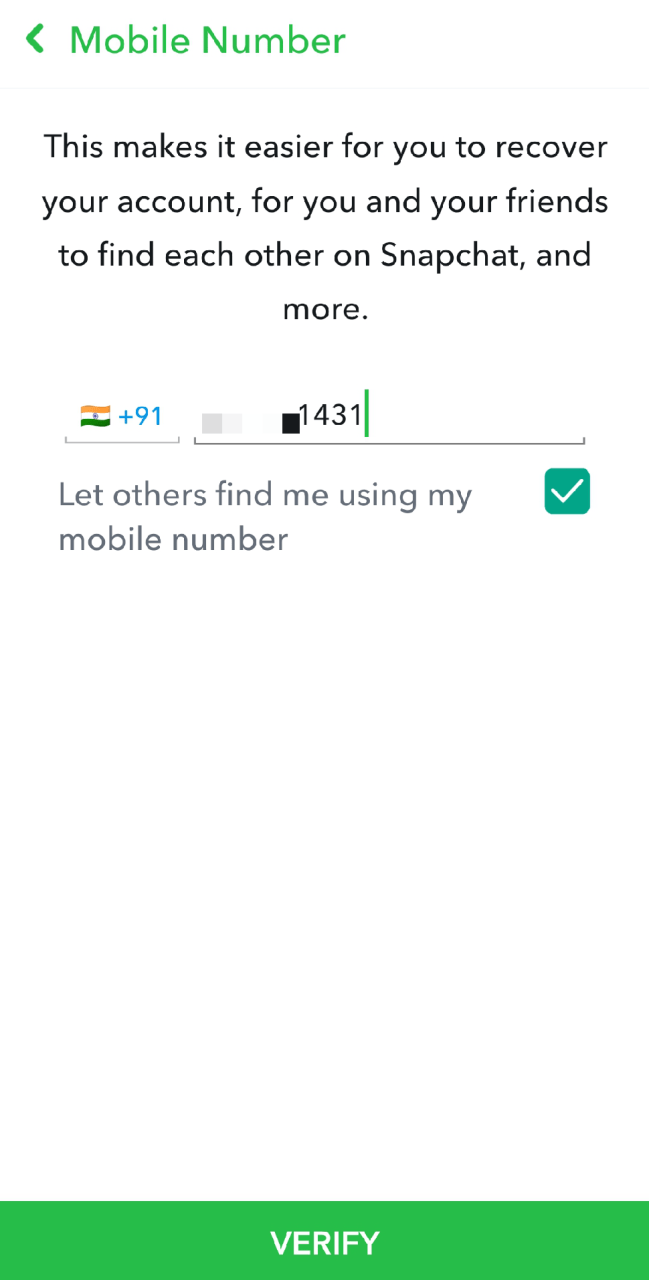
- 別の電話番号を入力し、確認するための指示に従います。
新しい番号を確認した後、問題が解決されたかどうかを確認するために、別のセキュリティコードをリクエストできます。新しい電話番号でセキュリティコードを受け取った場合、問題はおそらくSnapchatアカウントにリンクされている最初の電話番号にありました。まだセキュリティコードを受け取れない場合は、以下の他のトラブルシューティング手順を試してください。
10. Snapchatのサポートチームに連絡する
すべての修正を試してもまだSnapchatからセキュリティコードを受け取れない場合は、サポートチームに連絡することが役立つかもしれません。Snapchatのサポートチームに連絡するには、彼らのウェブサイトを訪れるか、アプリを通じてリクエストを送信します。
Snapchatのサポートチームに連絡する際は、問題に関する詳細情報をできるだけ多く含めるようにしてください。アカウント情報やすでに試したトラブルシューティング手順などです。サポートチームは追加の支援を提供したり、問題を技術チームにエスカレーションしてさらに調査することができるかもしれません。Snapchatのサポートチームからの応答時間は異なる場合があるため、忍耐強く待ち、サポートプロセスを迅速化するために必要な情報をすべて提供してください。
結論
Snapchatアカウントを保護するためには、彼らが送信するランダムに生成されたセキュリティコードを知っておく必要があります。Snapchatがセキュリティコードを送信しない場合は、トラブルシューティングの方法を使用してください。プロフィールへのアクセスを失いたくはないでしょう。
Snapchatがセキュリティコードを送信しない場合の修正方法についての考えがあれば、下のコメントボックスに自由に書き込んでください。また、動画チュートリアルのために私たちのDigitBin YouTubeチャンネルを購読してください。乾杯!
新しい投稿を受信箱で受け取る
スパムはありません。いつでも購読を解除できます。