Snapchat通知 · 1 min read · Nov 25, 2025
iPhoneでSnapchatの通知が機能しない問題を解決する方法

最近、iPhoneでSnapchatの通知が表示されないことはありませんか?このガイドでは、Snapchatの通知がAppleのiPhoneで機能しない一般的な理由を説明します。また、問題を簡単に解決するために従うべきトラブルシューティングガイドも紹介します。
今日では、世界中の大多数の人々がソーシャルメディアで日常生活を送っています。通知がないということは、世界の出来事や更新を見逃すことを意味します。Snapchatは、友人のネットワークを作り、スナップを送信して更新を共有するための人気のアプリケーションです。個人的な理由でもビジネス上の理由でも、iPhoneでSnapchatの通知が機能しない問題を解決することは必要です。
なぜSnapchatの通知がiOSで機能しないのか?
- 使用しているSnapchatのiOSのバージョンが古く、バグがある可能性があります。
- 現在iPhoneで実行中のiOSビルドにバグがあり、Snapchatの通知に干渉している可能性があります。
- Snapchatの通知や関連アラートがオフになっている可能性があります。
- Snapchatのバックグラウンドアプリの更新がオフになっている可能性があります。そのため、リアルタイムの更新を通知されない可能性があります。
- Snapchatにログインしているデバイスのインターネット接続が不安定であるか、無効になっている可能性があります。
- おやすみモードが有効になっていると、Snapchatを含むさまざまなアプリが通知を送信できなくなります。
- Snapchatのアプリ内キャッシュがデータでいっぱいになっており、アプリが正常に動作しない可能性があります。
以下は、Snapchatの通知の問題を解決するためのさまざまな修正方法です。
1. Snapchatのすべての通知設定を有効にする
Snapchatの通知が有効になっているか確認する必要があります。そのためには、
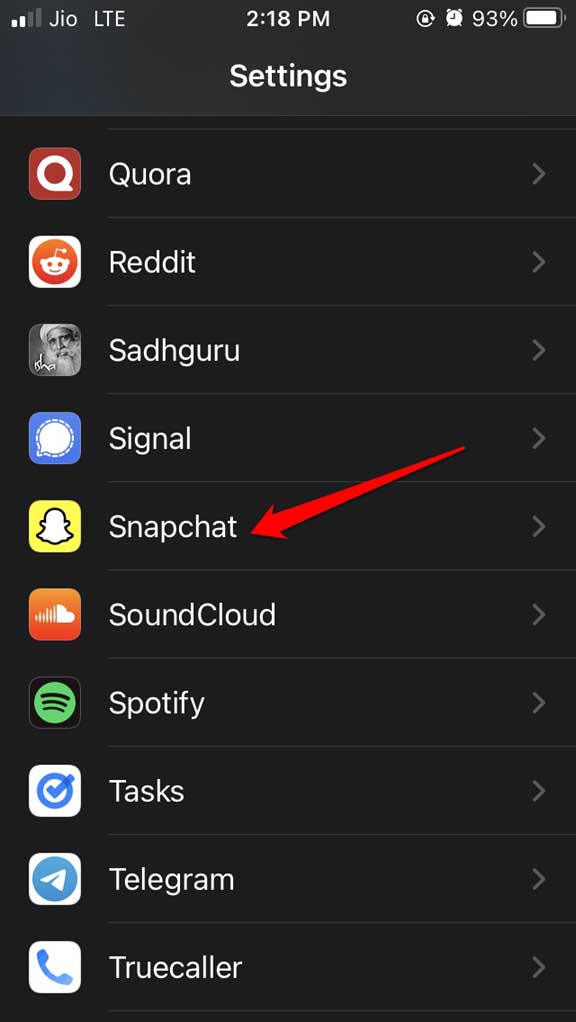
- iPhoneの設定に移動します。
- Snapchatを選択してタップします。
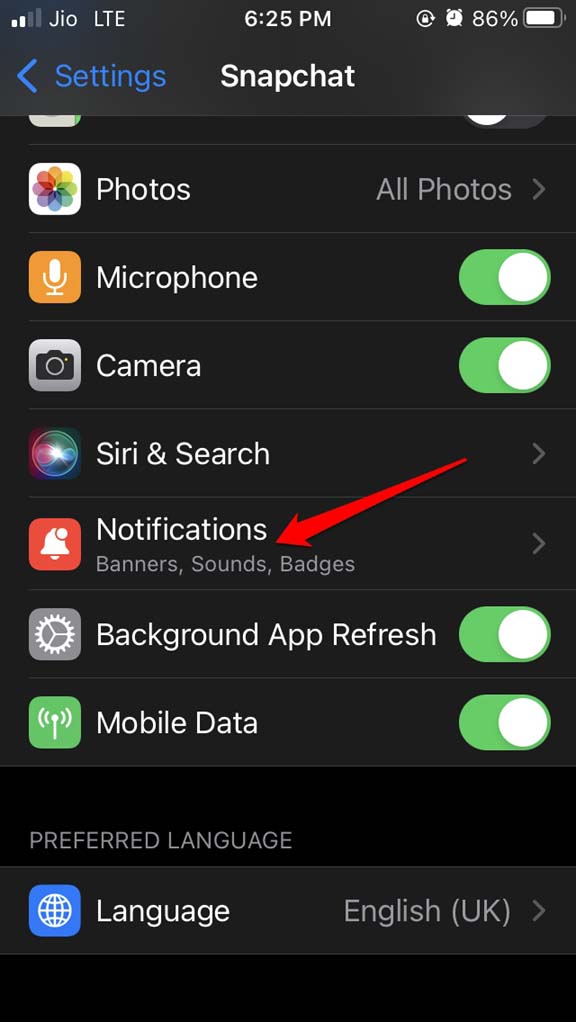
- その下で通知をタップします。
- 通知を許可の横にあるスイッチをタップして、Snapchatの通知を有効にします。
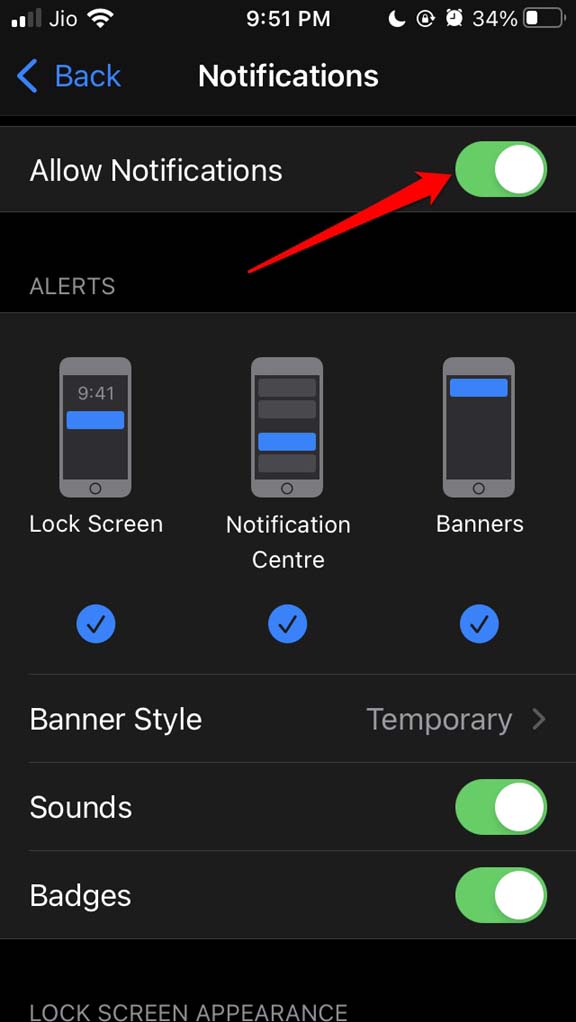
- ロック画面、通知センター、バナーを通じて通知が表示されることを確認します。
- また、通知音を有効にして、更新を見逃さないようにします。
2. Snapchatを更新する
アプリを更新するのを忘れることは、スマートフォンユーザーにとって新しいことではありません。しかし、アプリのビルドとOSのビルドは密接に関連しています。アプリ開発者が新しいバージョンのアプリケーションをリリースした場合、新しいビルドは基本的に前のビルドのバグを修正します。
したがって、アプリをアップグレードしないと、バグやバージョンの互換性の問題が発生し、その一つが通知を受け取れないことです。したがって、Snapchatを更新してみてください。
- App Storeを開きます。
- 右上隅のApple IDをタップします。
- 新しいバージョンの更新を待っているアプリのリストを確認します。
- Snapchatがリストにある場合は、その横にある更新ボタンをタップします。
3. Snapchatのバックグラウンドアプリ更新を許可する
バックグラウンド更新を有効にすると、アプリを使用していないときでも、最新の更新や通知がバックグラウンドで処理されます。デフォルトではiOSで有効になっていますが、オフにして忘れてしまった可能性があります。
Snapchatのバックグラウンド更新を有効にするには、
設定に移動します。
次に、Snapchatをタップします。
その下でバックグラウンドアプリ更新に移動します。
スイッチをタップして機能を有効にします。
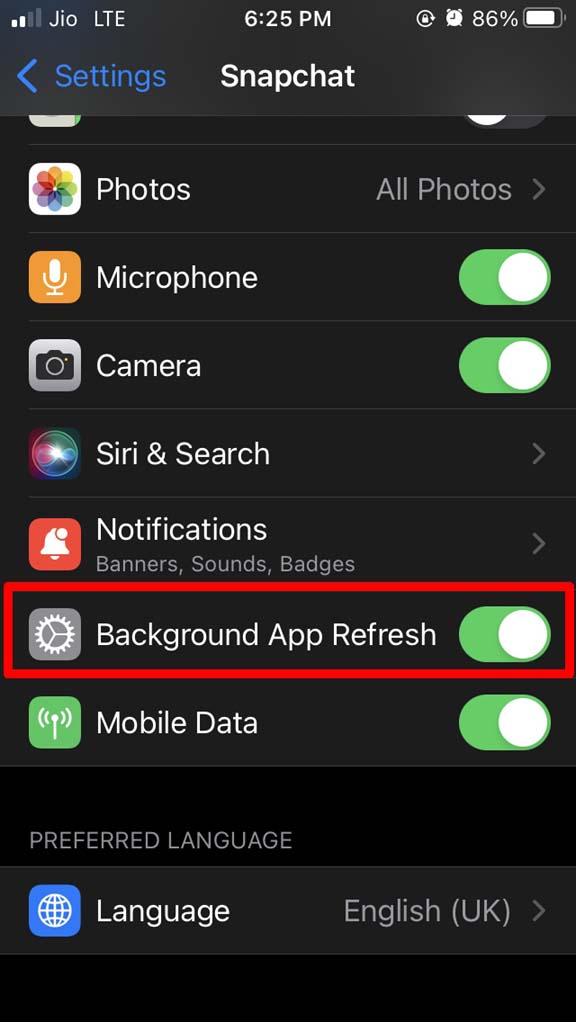
これでiPhoneとiPadでSnapchatの通知が機能しない問題が解決されるはずです。
4. Snapchatアプリのキャッシュをクリアする
Android OSではデバイスからアプリキャッシュをクリアすることができますが、iPhoneにはそのような機能はありません。ただし、Snapchatアプリには、使用できるアプリキャッシュをクリアするための組み込みの機能があります。
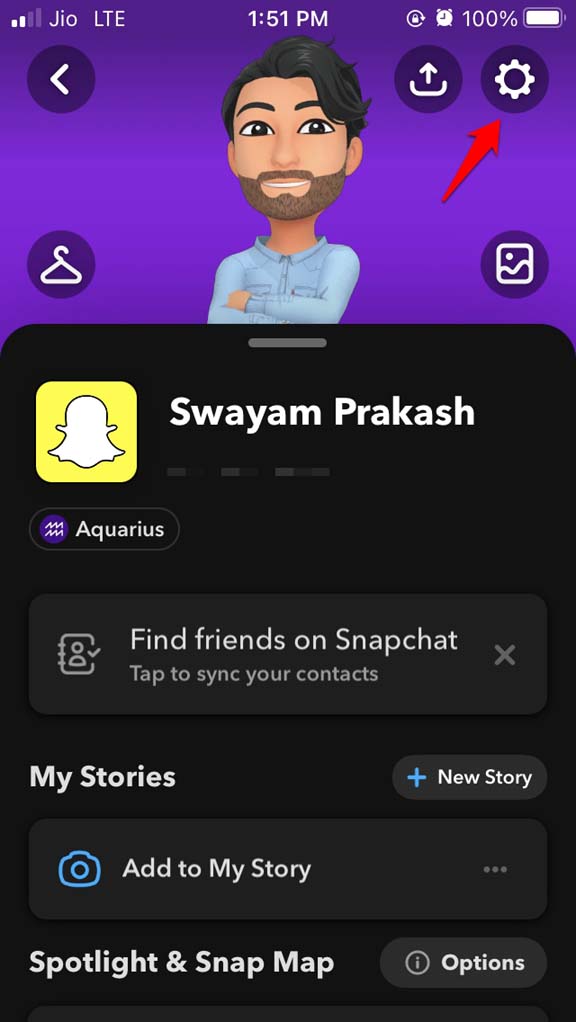
- Snapchatアプリを起動します。
- 歯車アイコンをタップして設定に移動します。
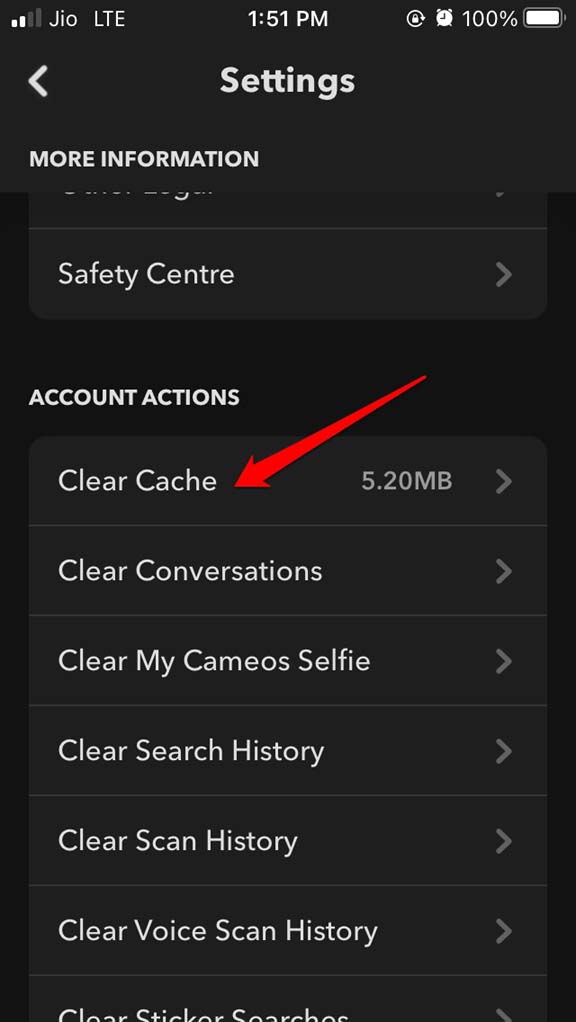
- アカウントアクションに移動し、キャッシュをクリアをタップします。
- クリアをタップしてアクションを確認します。
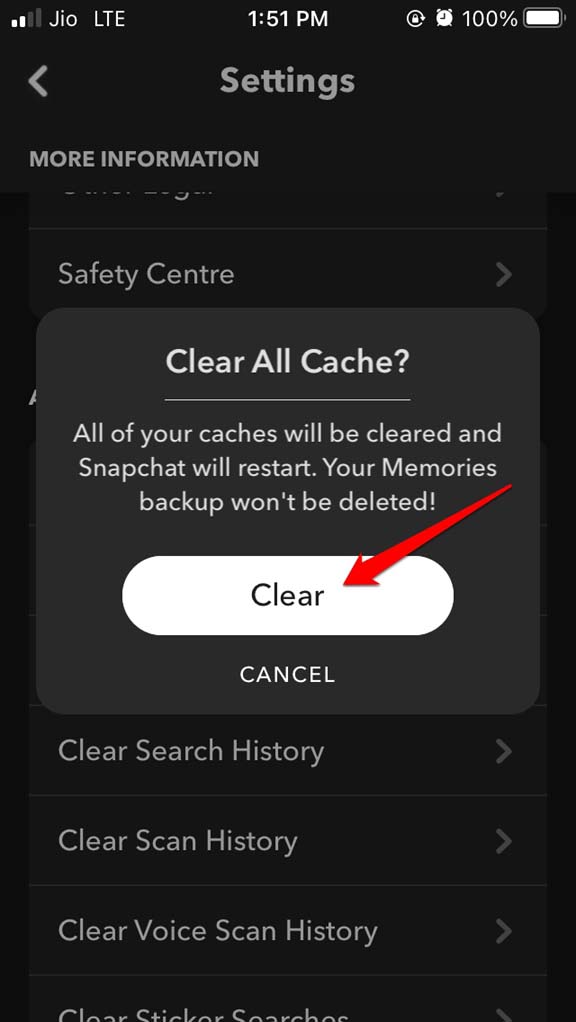
Snapchatが再起動し、再度ログインする必要があります。この修正により、今後すべてのSnapchatの通知が表示されるようになります。
5. Snapchatからログアウトして再度ログインする
しばしば、Snapchatからログアウトして再度ログインすることで、このアプリで発生するさまざまな一時的な技術的な不具合が解決されます。
Snapchatアプリを開きます。
歯車アイコンをタップして設定に移動します。
アカウントアクションに移動し、ログアウトをタップします。
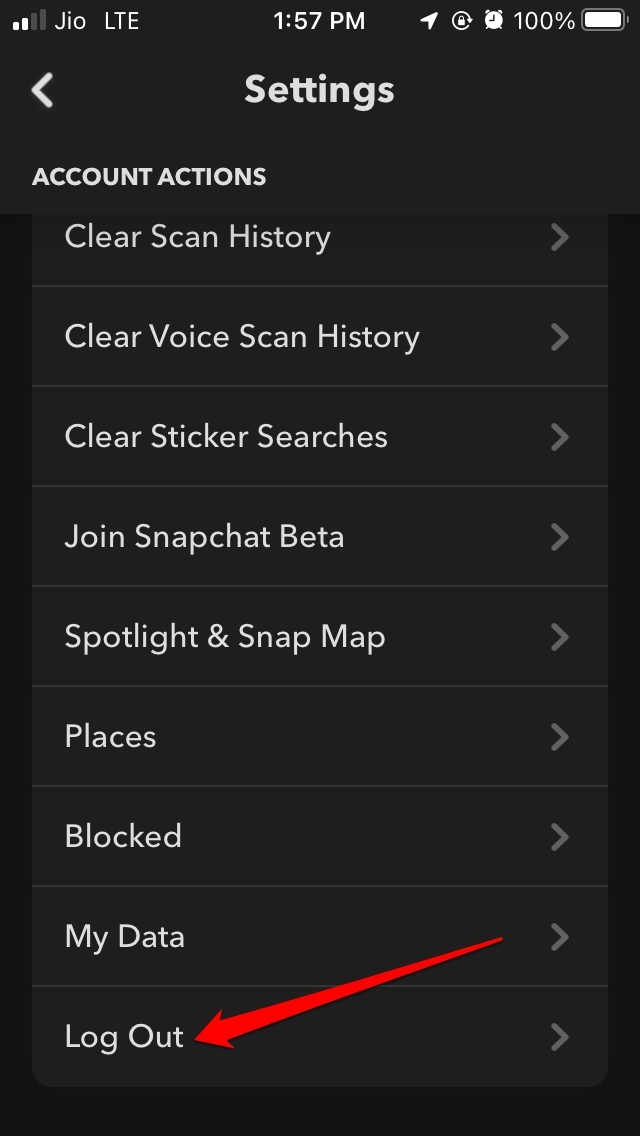
ログイン情報を保存して、将来のログインを迅速にするかどうかを尋ねるプロンプトに対してはいをタップして確認します。
ログアウトをタップします。
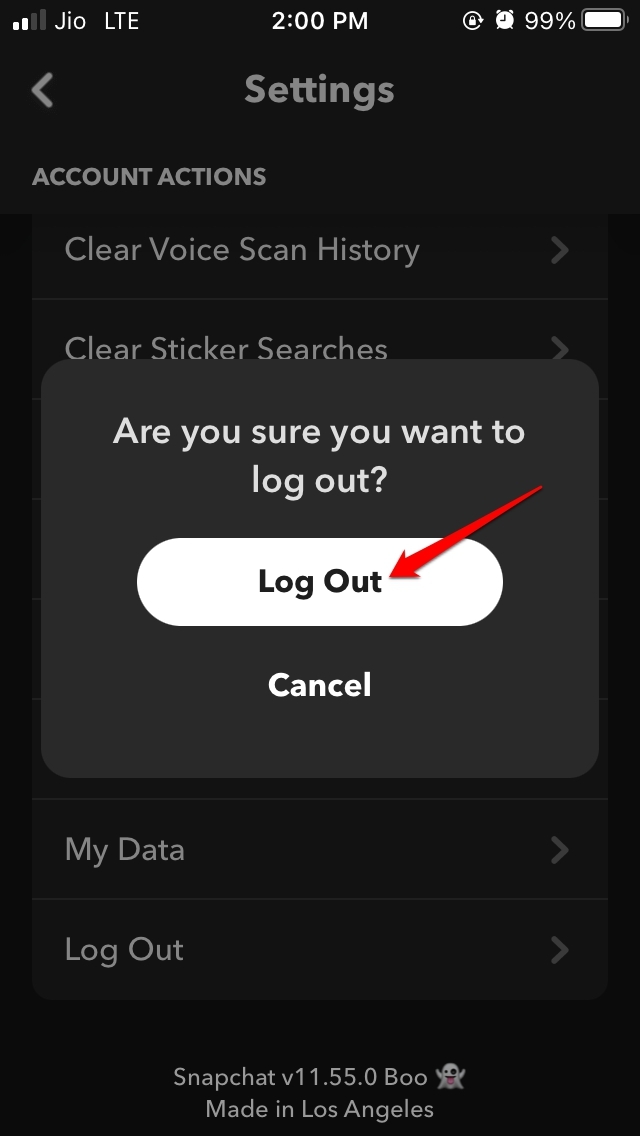
その後、再度Snapchatアカウントにログインします。
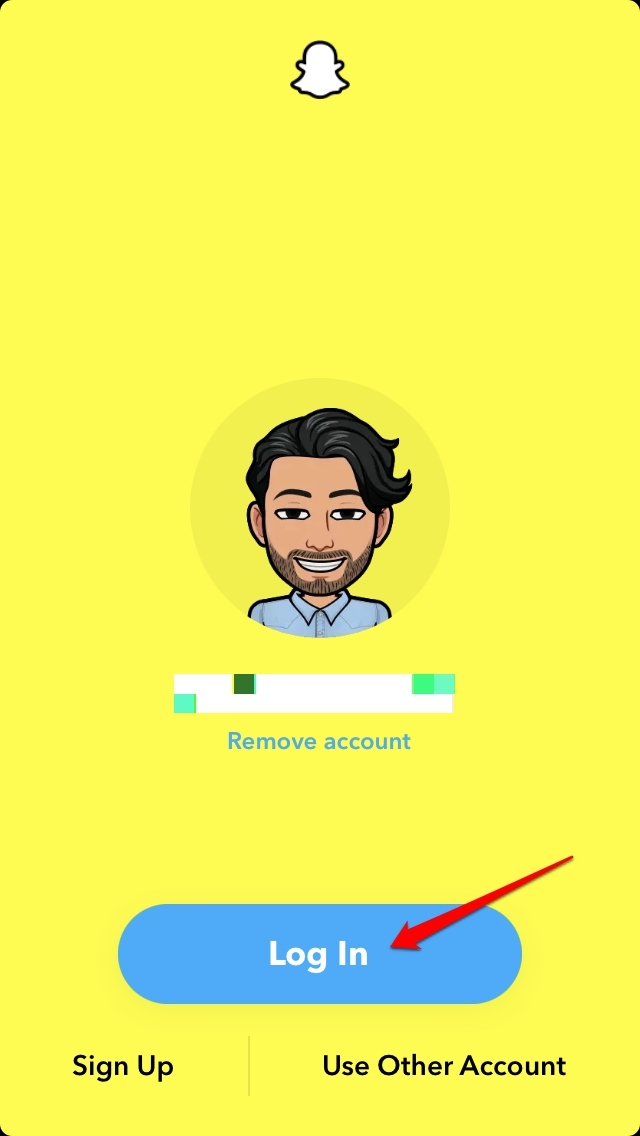
これで通知の問題が解決され、通知が表示されるか確認してください。問題が解決しない場合は、次のトラブルシューティング方法を試してください。
6. iOS 15でおやすみモードを無効にする
おやすみモードが有効になっていて、Snapchatがホワイトリストに登録されていない場合、このアプリからの通知は受け取れません。
したがって、iOSのフォーカスモード設定からおやすみモードを無効にすることを確認してください。代わりに、フォーカスモードをアクティブに保ちながら、Snapchatをホワイトリストに登録して、静かな時間帯でもSnapchatからの通知を受け取ることができます。
おやすみモードを無効にするには、
- iPhoneのコントロールセンターに移動します。
- フォーカスモードのショートカットコントロールがあります。それをタップします。
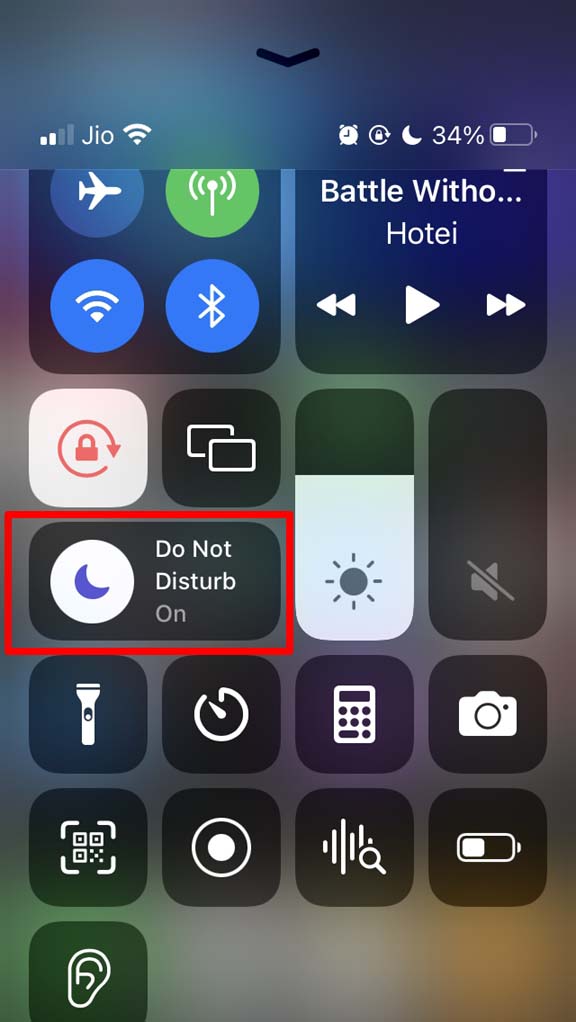
- 次に、最初のオプションであるおやすみモードをタップして有効または無効にします。
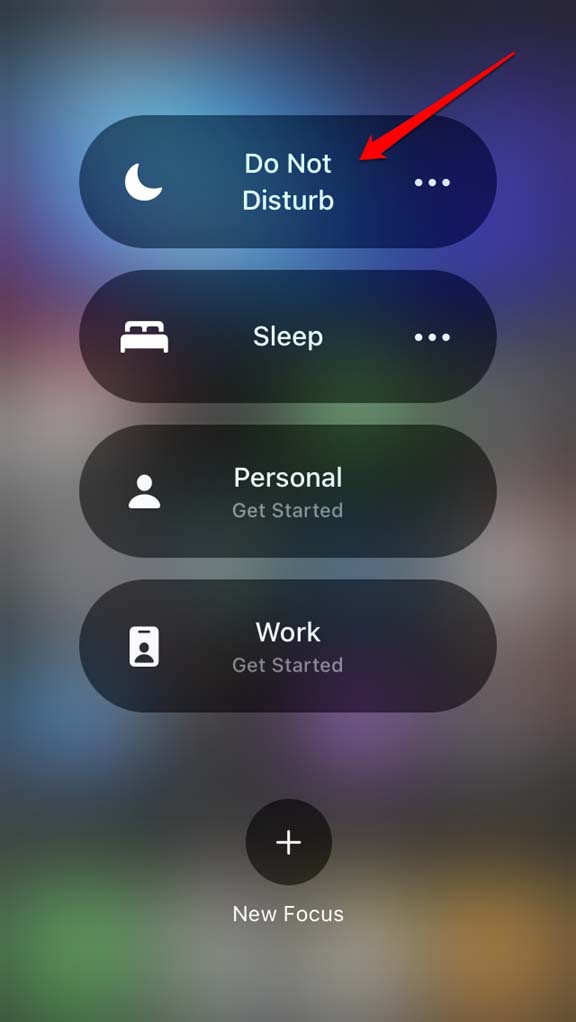
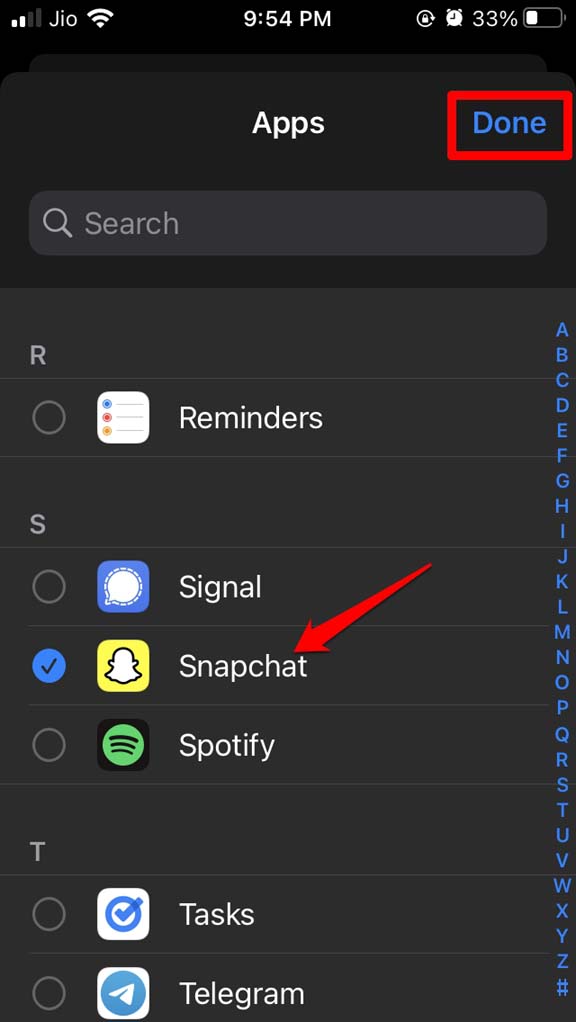
Snapchatをホワイトリストに登録するには、
- 設定アプリを開きます。
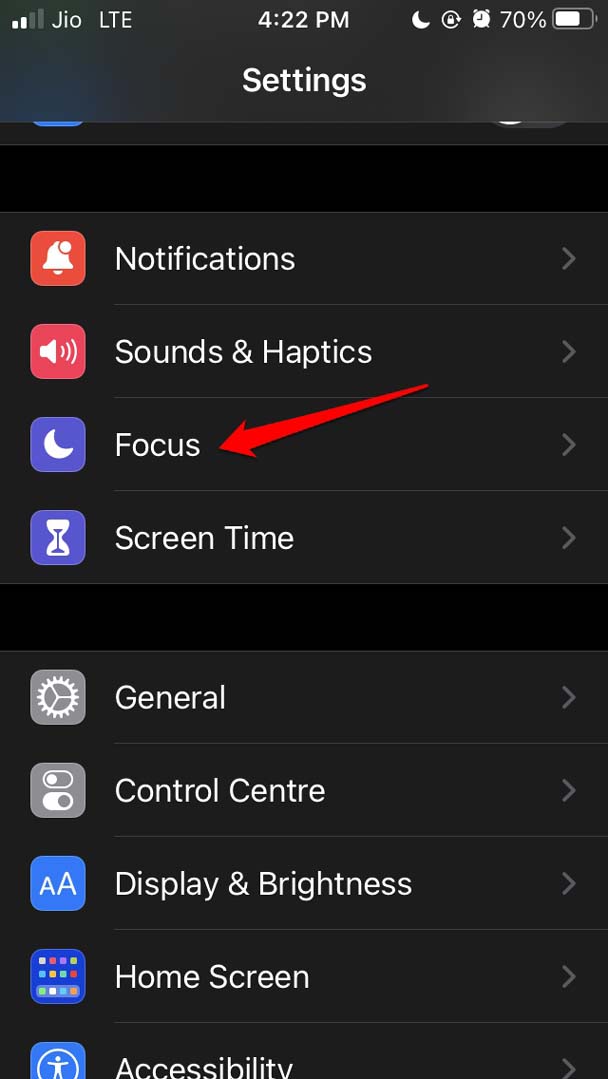
- フォーカスに移動してタップします。
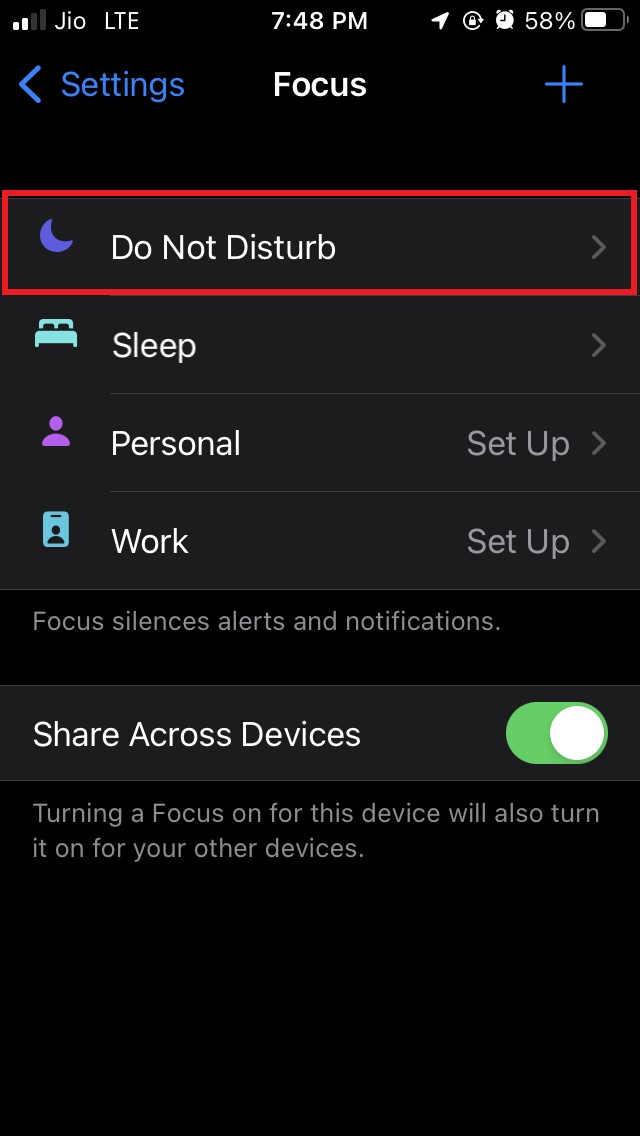
- 次に、おやすみモードをタップします。
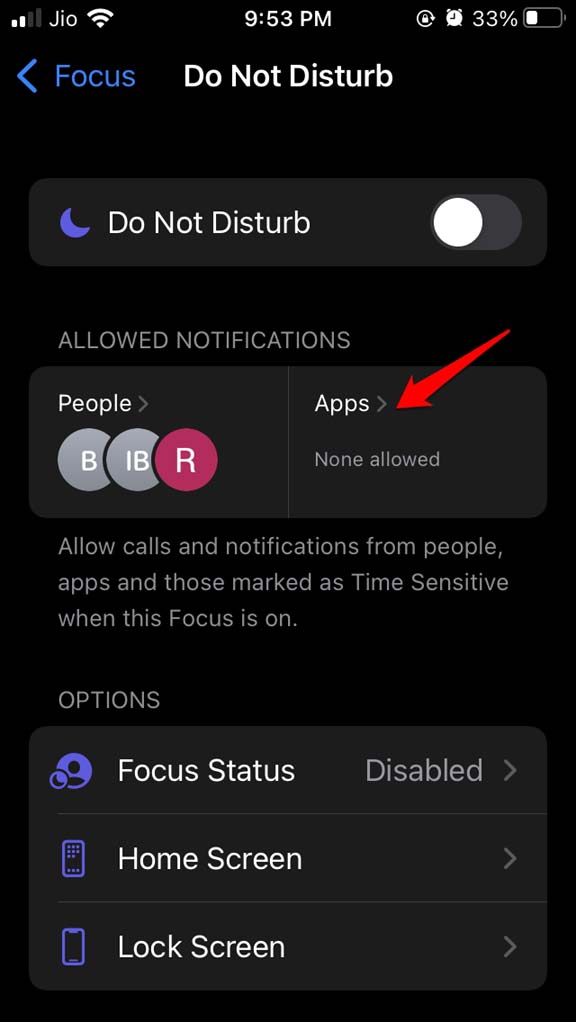
- 許可された通知タブの下で、アプリをタップします。
- 許可されたアプリの下にある追加 +オプションをタップします。
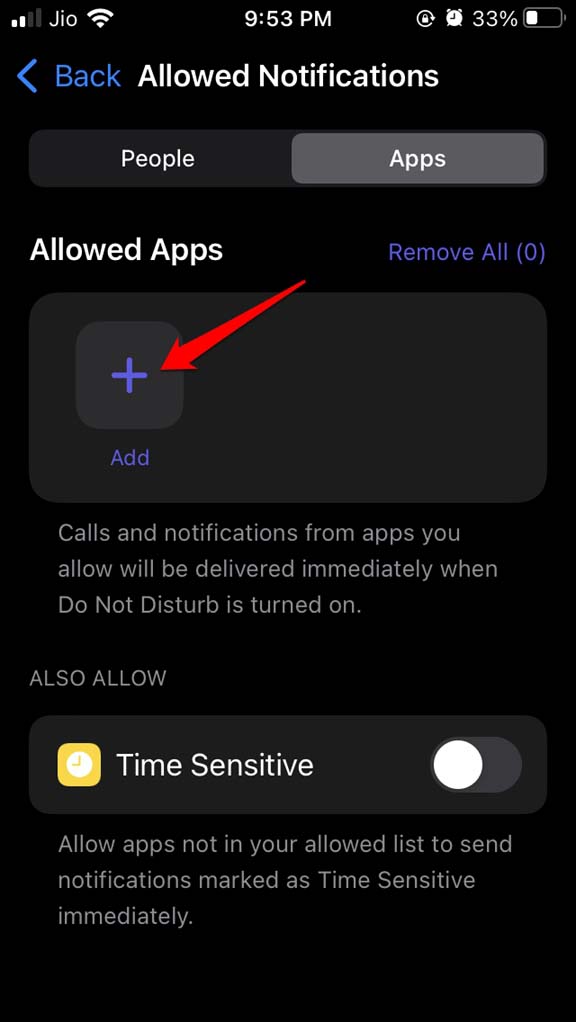
- Snapchatに移動して選択します。完了をタップします。
7. iPhoneのiOSバージョンを更新する
バグは、システムビルドであるiOSにも影響を与える可能性があります。安定したビルドには多くのバグがありませんが、開発者ベータOSにはしばしばバグが表示されます。したがって、iOSビルドを定期的に更新して、バグのない状態を保つ必要があります。
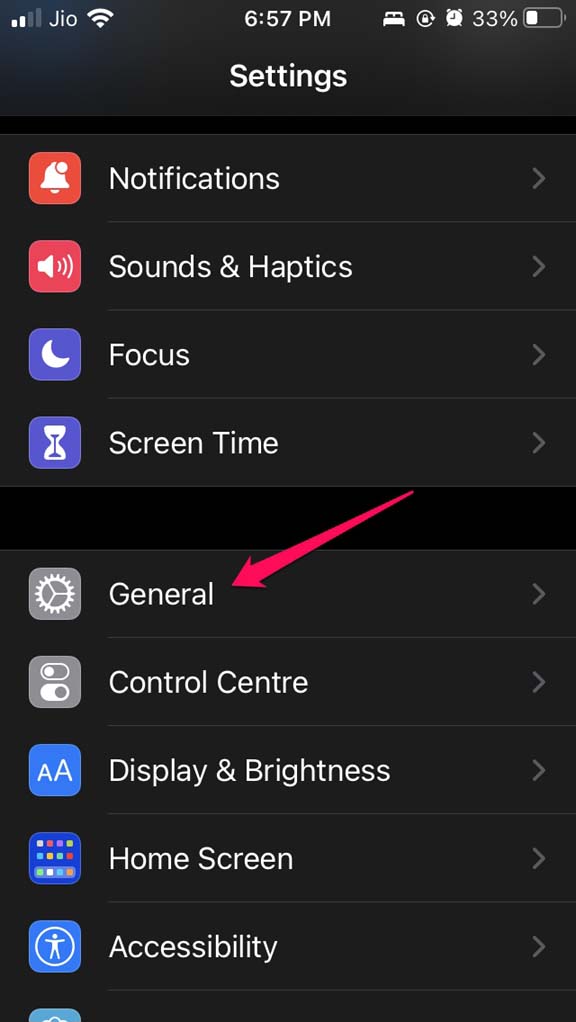
- 設定アプリを起動します。
- 次に、一般に移動してタップします。
- その下でソフトウェアアップデートをタップします。
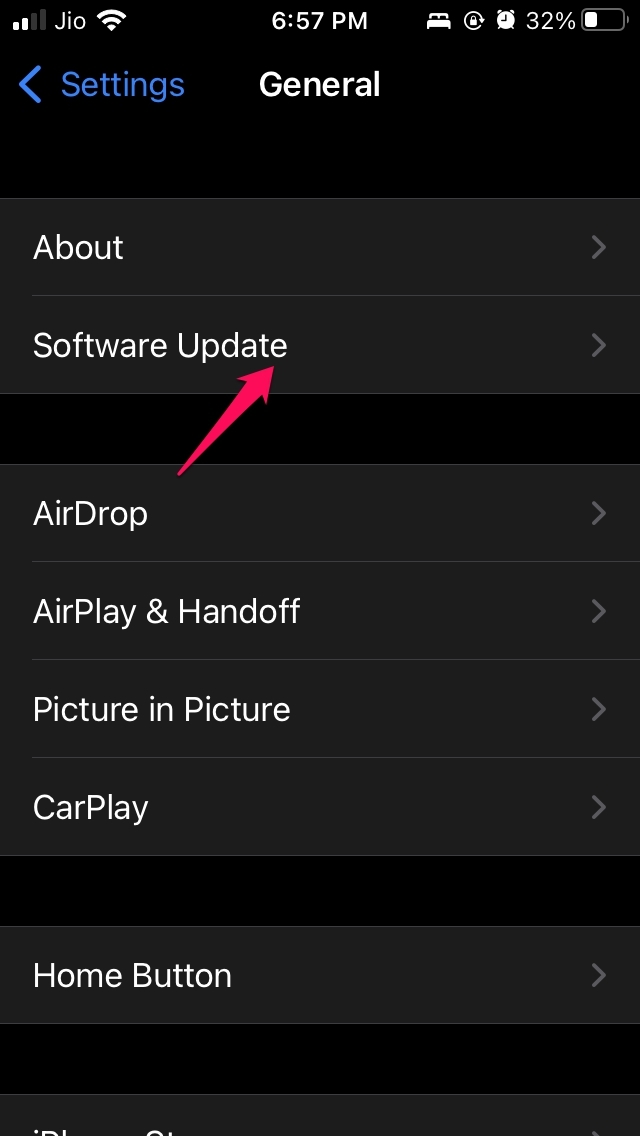
- デバイスが利用可能なアップデートを探して通知するのを待ちます。
- アップデートが利用可能な場合は、ダウンロードとインストールというオプションが表示されるので、それをタップします。
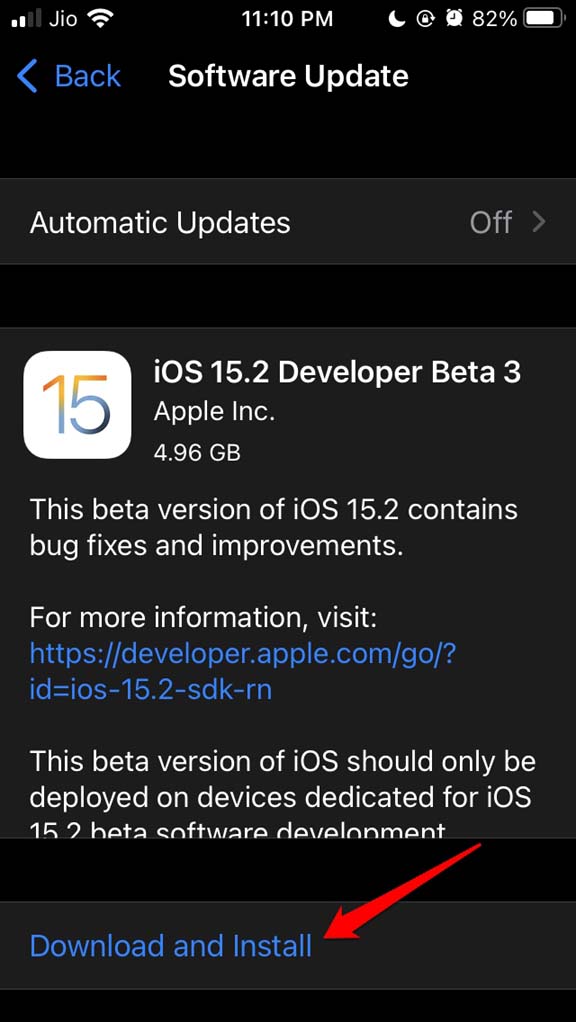
iOSのアップデートをインストールした後、Snapchatが通知を表示しているかどうかを確認してください。
8. Snapchatを再インストールする
これはほとんどの場合必要ありません。それでも、他の修正が機能しない場合は、iOSアプリライブラリからSnapchatをアンインストールし、App Storeからソーシャルメディアアプリを再インストールするのが良いでしょう。
- iOSアプリライブラリに移動します。
- Snapchatアプリアイコンを長押しします。
- Snapchatの上に表示されるショートカットメニューからアプリを削除を選択します。
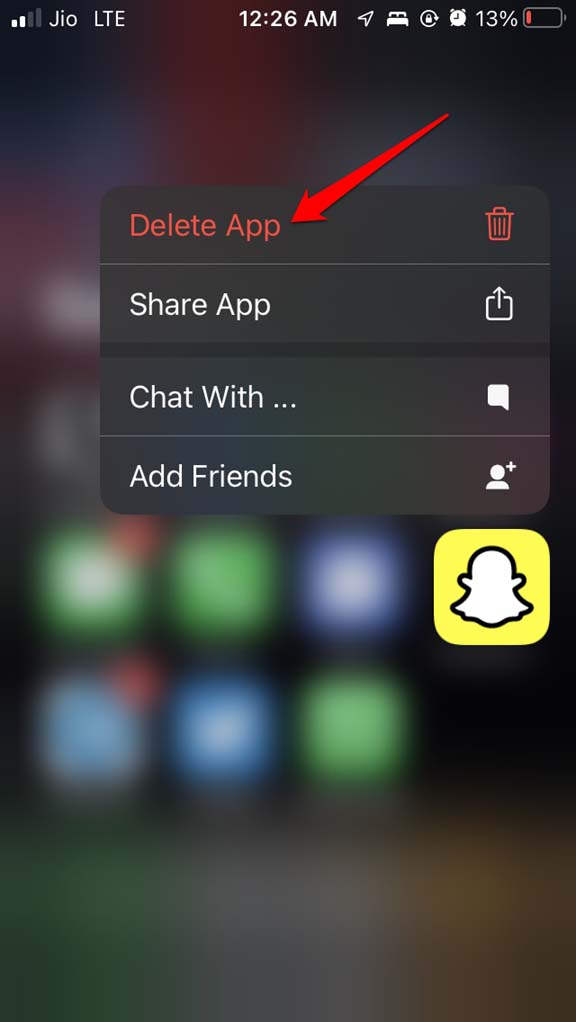
- その後、App Storeを開きます。
- Snapchatを検索します。
- ダウンロードアイコンをタップします。
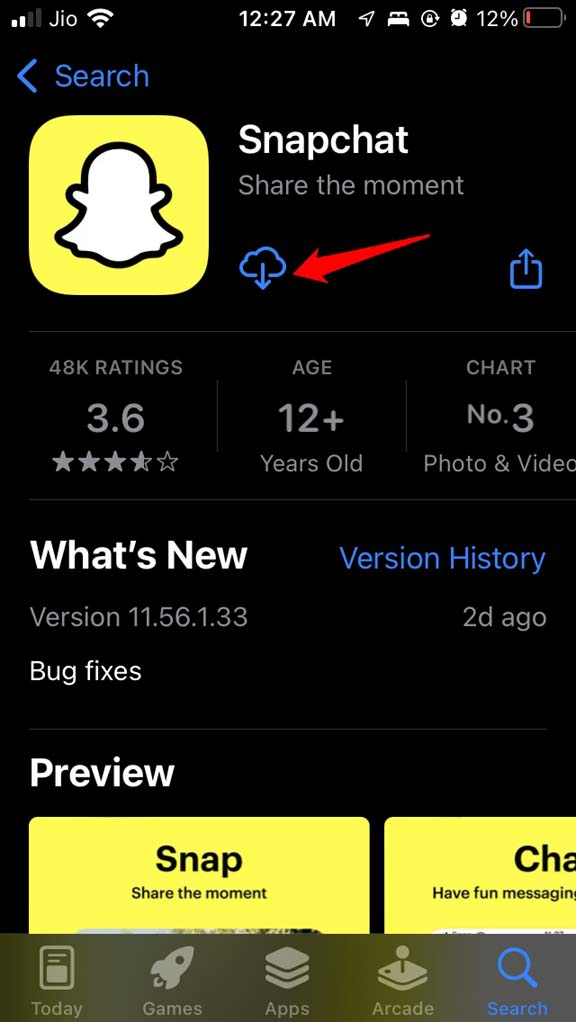
インストール後、Snapchatの通知を有効にすることを確認してください。したがって、これらはiPhoneでSnapchatの通知が機能しない場合に従うべき修正方法です。iPadからSnapchatを使用している場合、このガイドも同じ問題を解決するために役立ちます。
iPhoneでSnapchatの通知が機能しない問題を解決する方法についてのご意見があれば、下のコメントボックスにお気軽にお寄せください。また、動画チュートリアルのために私たちのDigitBin YouTubeチャンネルを購読してください。よろしく!
新しい投稿を受信箱で受け取る
スパムはありません。いつでも購読を解除できます。