スナップチャット · 1 min read · Oct 06, 2025
スナップチャットのストリークが更新されない問題を修正する方法は?

ユーザーは、毎日スナップを送信しているのにスナップチャットのストリークが更新されないと、フラストレーションや苛立ちを感じることがあります。スナップチャットのストリークはユーザーの間で人気があり、多くの人が友達との長いストリークを維持することに誇りを持っています。ストリークが更新されないと、特にその維持に多くの努力を注いでいる場合、失望感を覚えることがあります。
しかし、問題の具体的な原因を知らなければ、スナップチャットがストリークの更新に失敗しているのかどうかを判断するのは難しいです。時には、問題が悪いインターネット接続、アプリの不具合やバグ、サーバーの問題、アカウントの問題など、さまざまな理由によることがあります。したがって、スナップチャットのストリークが更新されない問題に直面している場合でも心配しないでください。この問題を解決するためのいくつかの潜在的な原因と解決策を考えました。それでは始めましょう。
なぜスナップチャットのストリークが更新されないのか?
両者がストリークを送信しているにもかかわらず、スナップチャットのストリークが更新されないのは、さまざまな理由が考えられます。以下はその可能性のある理由です:
インターネット接続が不良
スナップを送受信するには安定したインターネット接続が必要です。インターネット接続が不良または不安定な場合、スナップが通過せず、ストリークが更新されないことがあります。
アプリの不具合やバグ
スナップチャットのストリークが更新されないのは、アプリのバグや不具合が原因かもしれません。スナップチャットの複雑さにより、ストリークの更新を妨げるバグや不具合が時折発生することがあります。これらの欠陥やバグは、アプリのコードの問題やデバイスにインストールされている他のアプリとの競合によって発生することがあります。このような状況では、アプリが正常に機能せず、ストリークが更新されないことがあります。
サーバーの問題
スナップチャットのストリークが更新されないのは、サーバーの問題が原因かもしれません。スナップチャットのサーバーがダウンしているか、他の問題がある場合、ストリークが更新されないことがあります。スナップチャットのサーバーがダウンしているか問題を抱えている場合、アプリの機能に影響を与える可能性があります。これは、スナップやストリークなどのデータをサーバー上で保存および処理するためです。
アプリのバージョンの互換性
バグ修正やパッチを最新の状態に保つために、アプリを更新することが重要です。スナップチャットは常にアプリを更新してバグを修正し、新機能を追加しています。あるユーザーが使用しているスナップチャットの最新バージョンが、他のユーザーが使用している古いバージョンと互換性がない場合、ストリークの更新を含むアプリの機能に問題が生じる可能性があります。
タイムゾーンの違い
スナップチャットのストリークが更新されないのは、タイムゾーンの違いが原因かもしれません。スナップチャットのストリークは、両方のユーザーが24時間以内にスナップを送信する必要があり、この期間はストリークを開始したユーザーのタイムゾーンに基づいています。両ユーザーの間に大きなタイムゾーンの違いがある場合、ストリークが更新されないことに関して理解が難しくなることがあります。例えば、あるユーザーが自分のタイムゾーンで午後5時にスナップを送信し、別のユーザーが自分のタイムゾーンで午前5時に受信した場合、ストリークを開始したユーザーのタイムゾーンに基づいて次の24時間以内にスナップを送信する必要があることに気づかないかもしれません。
アカウントの問題
ストリークが正しく更新されるためには、両方のユーザーのアカウントが正常で正しく機能していることを確認することが重要です。ユーザーの一方のスナップチャットアカウントに問題がある場合(例えば、一時的にロックされているか禁止されている場合)、ストリークが更新されないことがあります。
スナップチャットのストリークが更新されない問題を修正するための主な方法
スナップチャットのストリークが更新されない場合、以下のことを試して問題を修正してください:
1. インターネット接続を確認する。
悪いまたは不安定なインターネット接続が、スナップチャットのストリークが更新されない問題の原因である可能性があります。インターネット接続が弱いまたは遅い場合、スナップチャットのパフォーマンスに影響を与え、ストリークの更新を妨げることがあります。スナップチャットはデータを送受信するために安定したインターネット接続に依存しているため、接続が悪いとストリークを維持するために必要な更新を送信または受信できなくなる可能性があります。
問題がインターネット接続に関連していると思われる場合は、ルーターまたはモデムを再起動したり、別のWi-Fiネットワークに接続したり、Wi-Fiの代わりにセルラーデータに切り替えたりしてみてください。
2. アプリを再起動する
スナップチャットのアプリを再起動することは、ストリークが更新されない問題を解決する効果的な方法です。時には、アプリが不具合を起こしたり応答しなくなったりすることがあり、再起動することでアプリの機能をリセットし、一時的な問題やバグを解決するのに役立ちます。
ほとんどのスマートフォンでスナップチャットアプリを再起動するには:
- まず、画面の下から上にスワイプしてアプリスイッチャーにアクセスします。
- 次に、左または右にスワイプしてスナップチャットアプリを見つけます。
- アプリを見つけたら、アプリのプレビューを上にスワイプして閉じます。
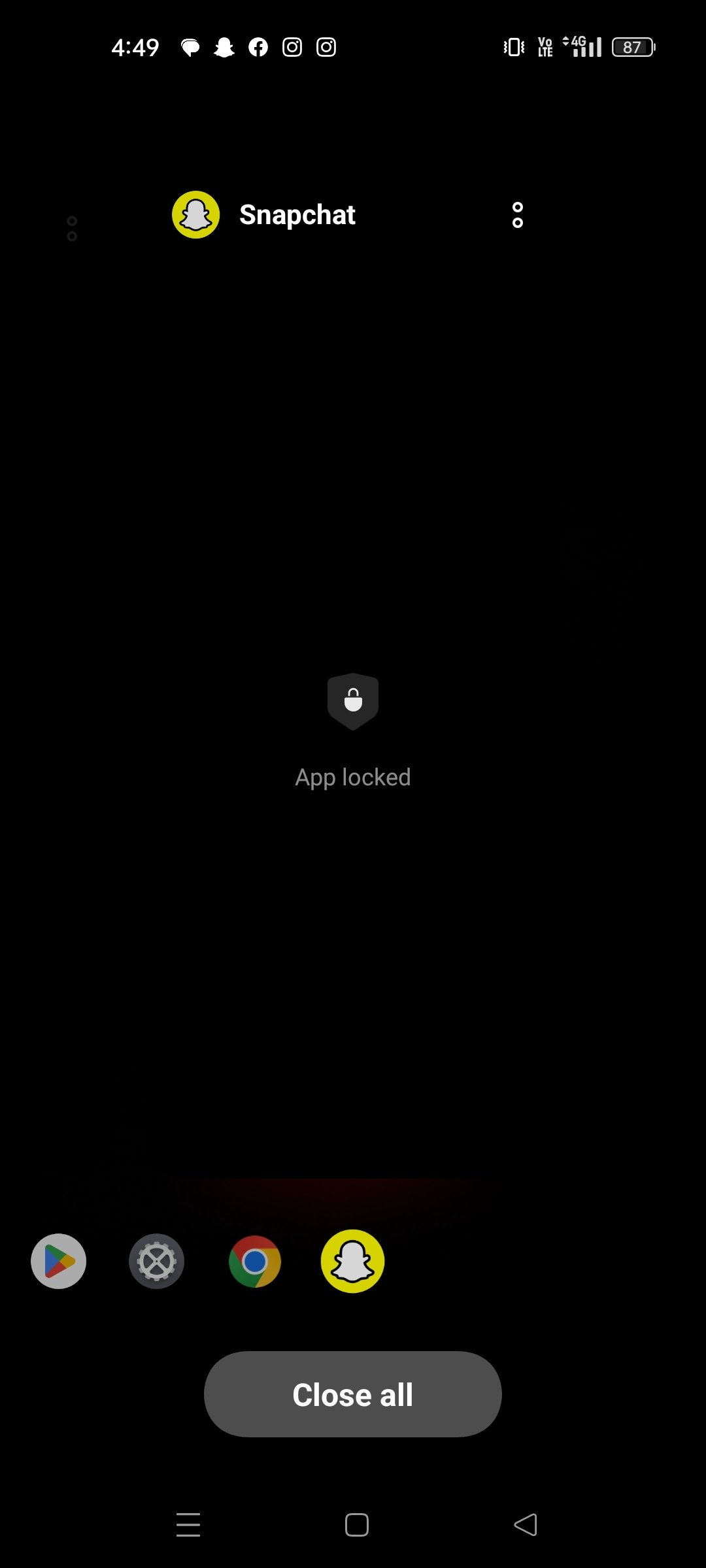
- その後、スナップチャットのアイコンをタップしてアプリを再オープンします。
アプリを再オープンして、ストリークが正しく更新されているか確認してください。
3. スナップチャットを更新する
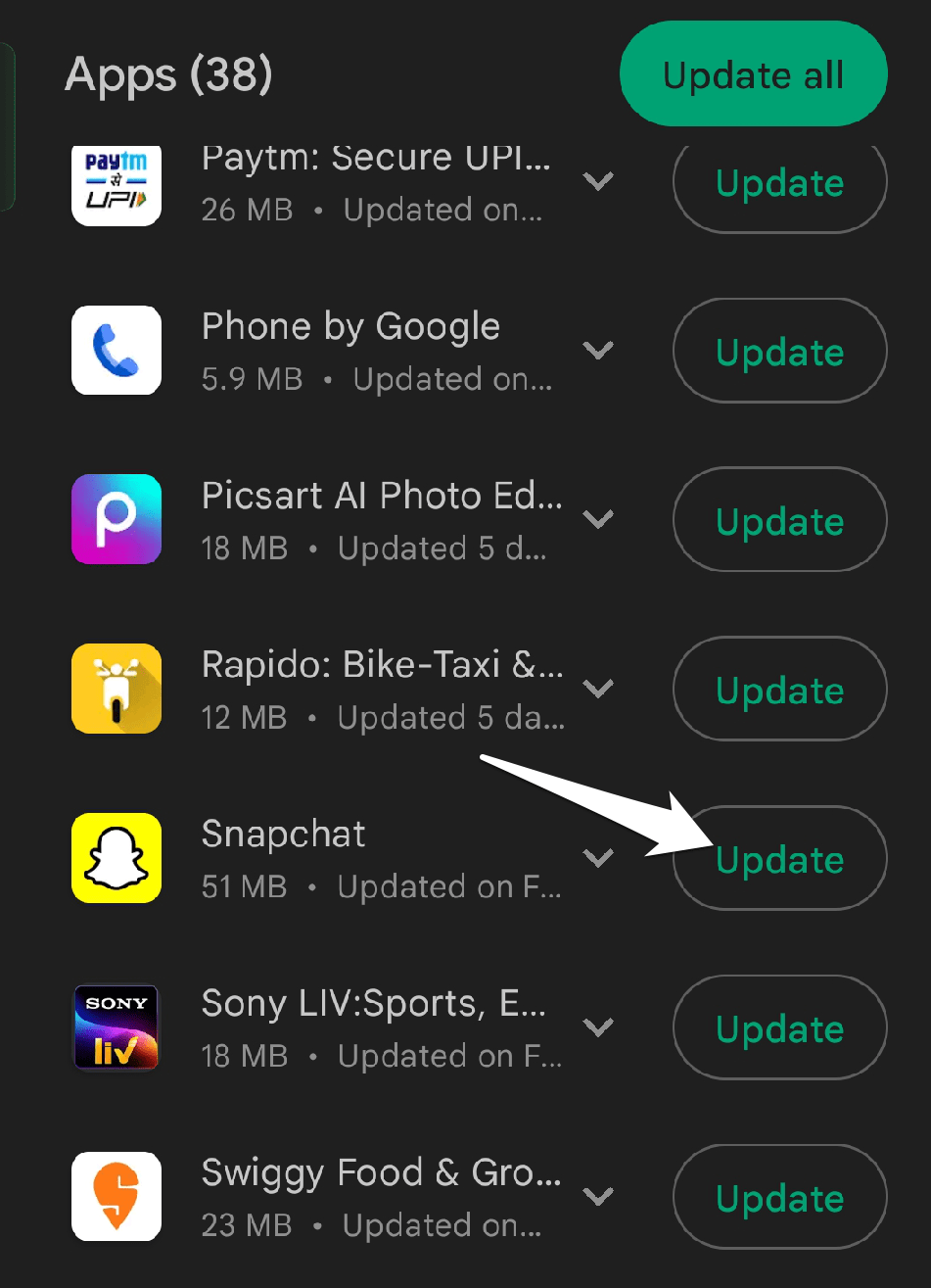
スナップチャットアプリの古いバージョンが原因で、ストリークが更新されないことがあります。スナップチャットは、バグ修正、改善、新機能を含む更新を頻繁にリリースしています。古いバージョンを使用していると、アプリがストリークを更新するのが非常に難しくなることがあります。スナップチャットアプリを更新するには、以下の手順に従ってください:
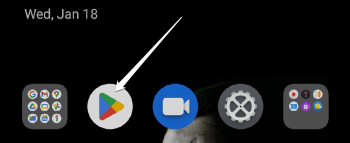
- デバイスでGoogle Playストアアプリを開きます。
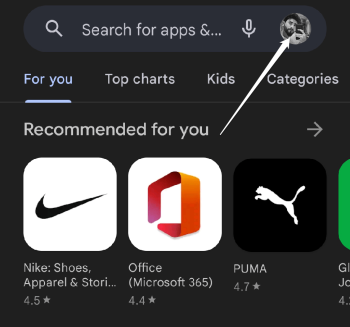
- アプリの右上隅にあるアカウントアイコンをタップします。
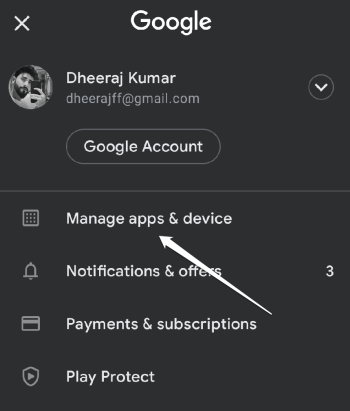
- メニューからアプリとデバイスの管理を選択します。
- 「利用可能な更新」オプションをタップします。
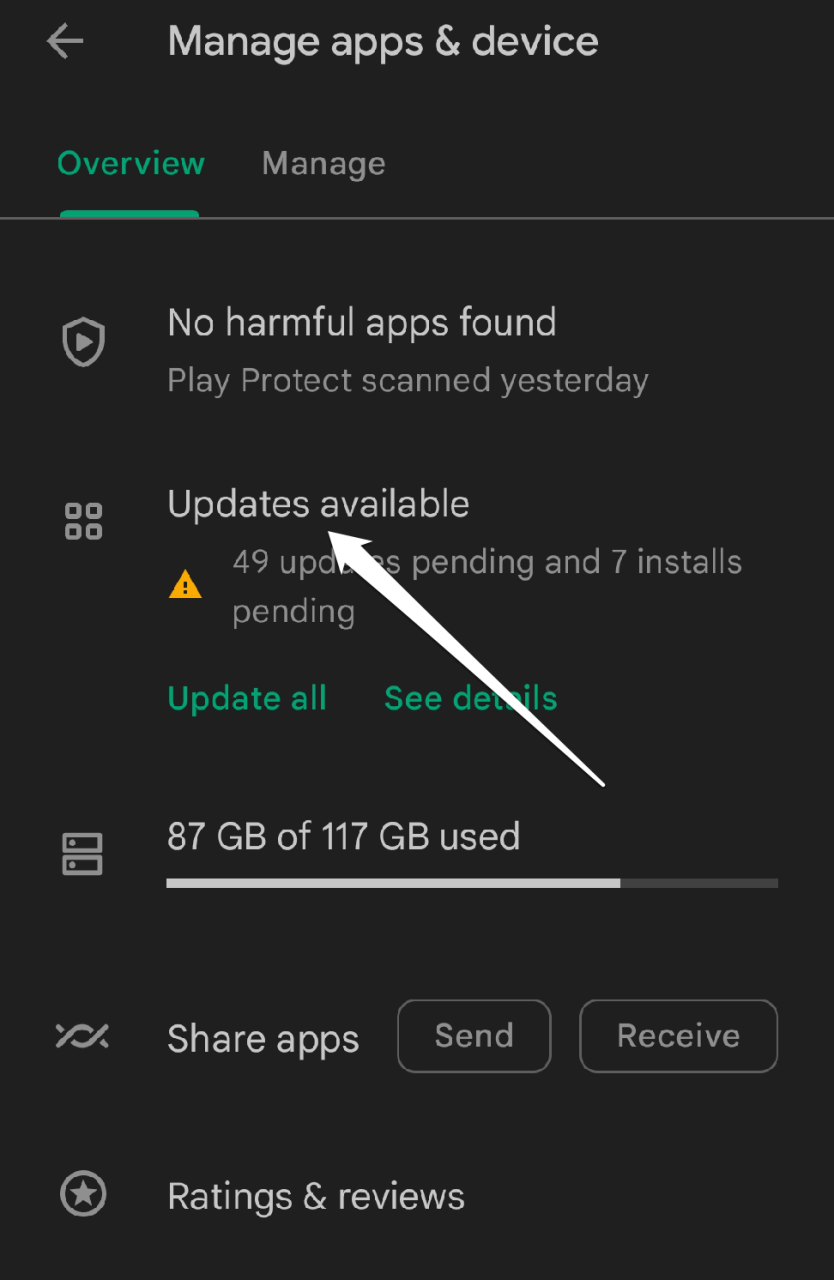
- 保留中の更新のリストでスナップチャットアプリを検索します。
- 更新ボタンをタップしてアプリを更新します。
4. データキャッシュを削除する
スナップチャットのストリークが更新されないのは、スナップチャットアプリのデータキャッシュをクリアすることで修正できます。アプリのキャッシュが破損したり古くなったりすることがあり、アプリのパフォーマンスに問題を引き起こすことがあります。スナップチャットアプリのキャッシュをクリアすることで、デバイスのスペースを解放し、パフォーマンスの問題を修正できます。データキャッシュをクリアした後は、以前に設定したすべての設定をリセットする必要があるため、キャッシュをクリアした後はアプリに再度ログインする必要があります。これにより、保存されたログイン情報や他の設定も削除されます。
スナップチャットアプリのキャッシュをクリアするには、以下の手順に従ってください:
- デバイスの設定に移動します。
- アプリを選択します。
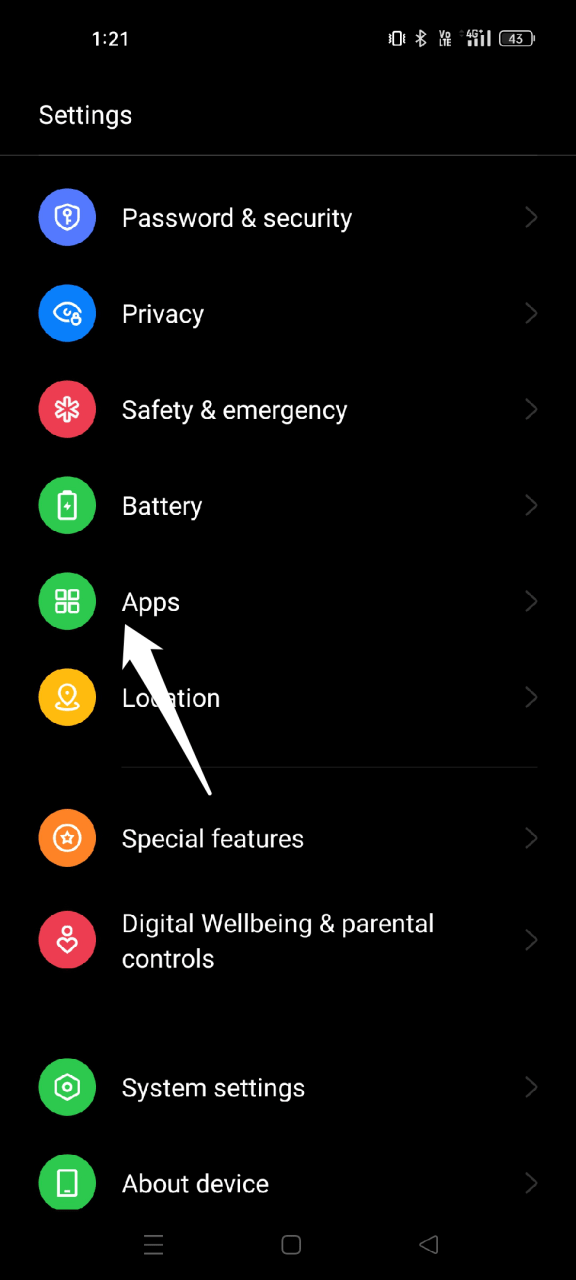
- アプリ管理オプションを選択します。
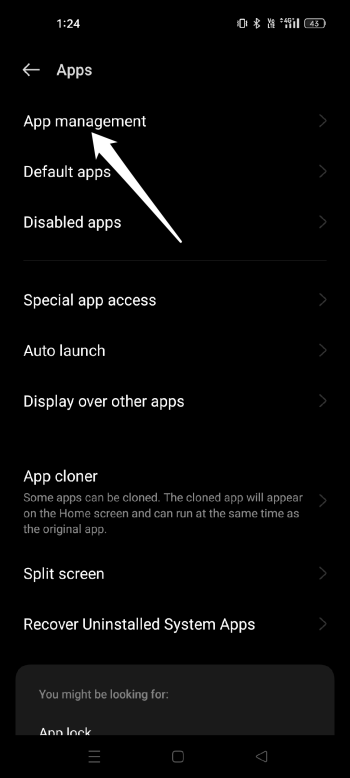
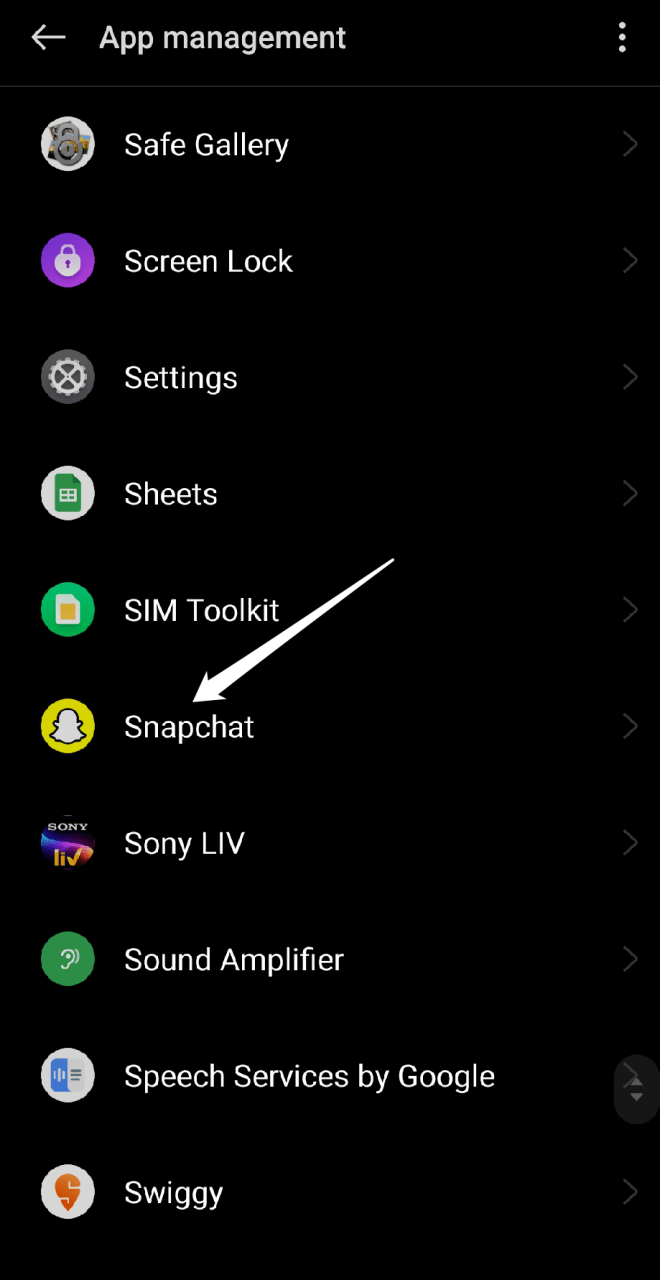
- スナップチャットを選択します。
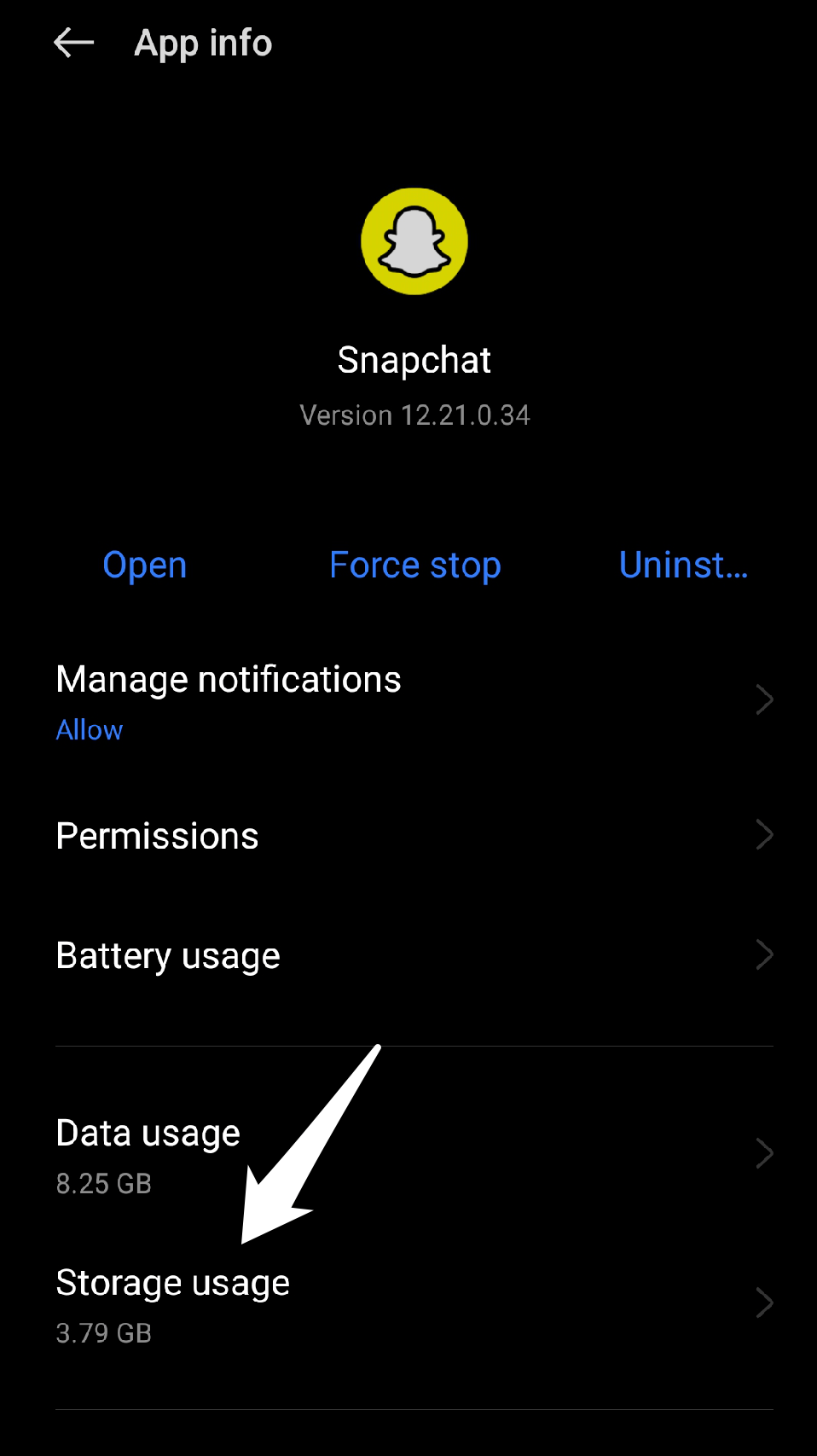
- メニューから「ストレージ使用量」をタップします。
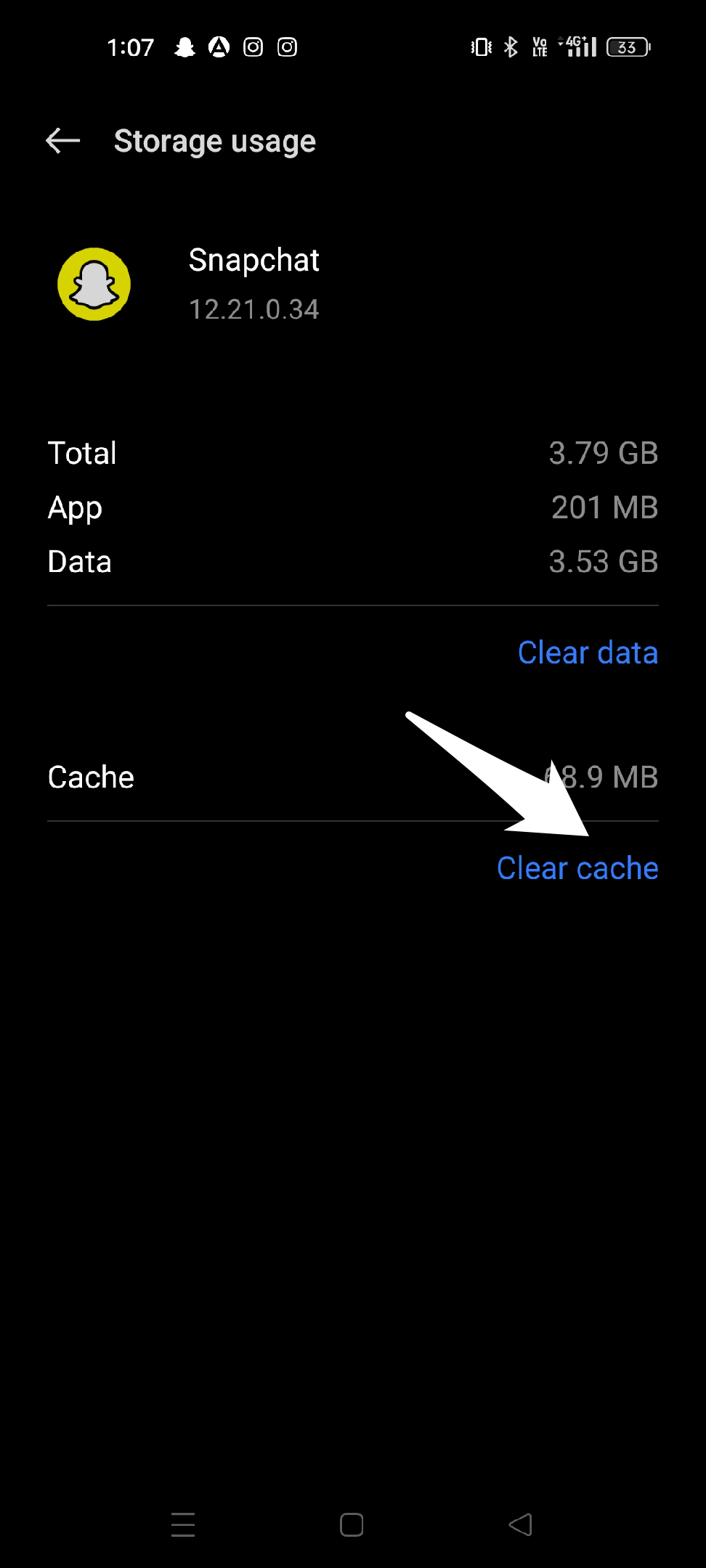
- 「キャッシュをクリア」を選択します。
**
キャッシュをクリアした後にスナップチャットを開いて、ストリークが正しく更新されているか確認してください。キャッシュをクリアしても問題が解決しない場合は、他のトラブルシューティング方法を試すことができます。
5. ログアウトして再ログインする
スナップチャットのストリークが更新されない問題は、ログアウトして再ログインすることで解決できることがあります。スナップチャットからログアウトして再度ログインすると、アカウント情報が更新され、一時的なバグやエラーを解決するのに役立ちます。ログアウトすると、受信トレイに未開封のスナップやメッセージが失われる可能性がありますので、ログアウトする前に重要なチャットやスナップを保存してください。
スナップチャットからログアウトするには、以下の手順に従ってください:
- モバイルデバイスでスナップチャットアプリを起動します。
- 画面の左上隅にあるプロフィールアイコンをタップします。
- 画面の右上隅にある歯車アイコンをタップして設定にアクセスします。
- 設定ページの一番下までスクロールし、「ログアウト」をタップします。
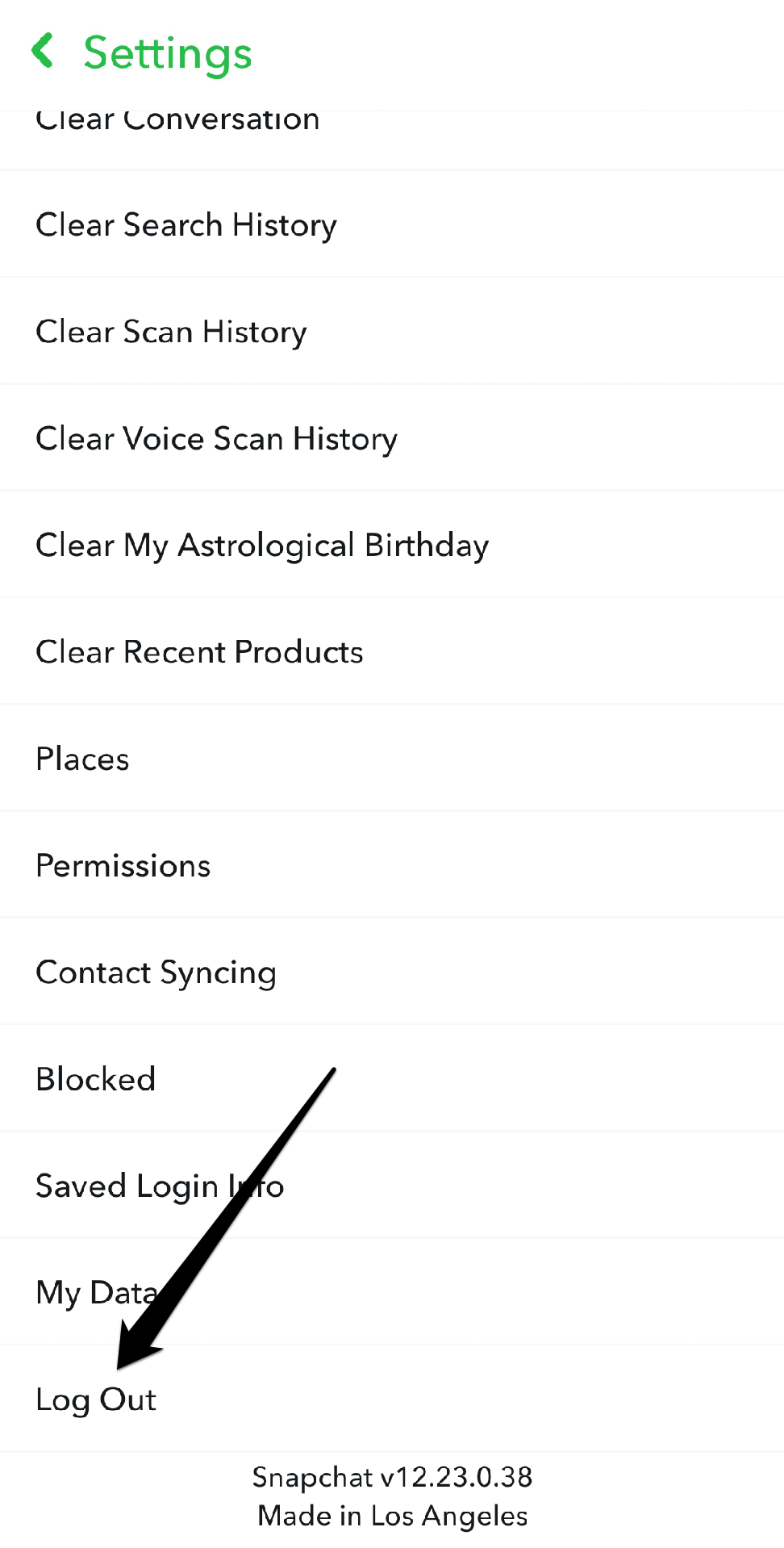
- 確認プロンプトで「ログアウト」を再度タップしてログアウトすることを確認します。
ログアウトした後は、スナップチャットに再度ログインしてアカウントにアクセスする必要があります。そのためには、ログイン画面でユーザー名とパスワードを入力し、「ログイン」をタップします。
6. アプリを再インストールする
スナップチャットのストリークが更新されない問題を解決するための効果的なトラブルシューティング方法は、スナップチャットアプリを再インストールすることです。プログラムを再インストールすることで、設定やデータを最新の状態に保ち、アプリの設定や機能をリセットすることができ、アプリのパフォーマンスに関する問題を解決するのに役立ちます。アプリケーションを再インストールすることで、問題の原因となる可能性のある破損した設定やファイルを修正できます。以下の手順に従って、アプリを簡単に再インストールできます。
- デバイスからアプリをアンインストールします。
手順はデバイスによって異なりますが、通常はアプリアイコンを長押しするとメニューが表示されます。 - 次に、「アンインストール」を選択するか、アイコンを「アンインストール」オプションにドラッグします。
- Google Playストアを開き、スナップチャットを検索します。
- アプリを再ダウンロードしてインストールします。
- スナップチャットアカウントにログインし、ストリークが更新されたか確認します。
アプリを再インストールした後、スナップチャットを開いてストリークが正しく更新されているか確認してください。アプリを再インストールしても問題が解決しない場合は、他のトラブルシューティング方法を試すことができます。
7. スナップチャットカスタマーサポートに連絡する
提案された解決策を試してもなおスナップチャットのストリークが更新されない問題が続く場合は、スナップチャットのカスタマーサポートに連絡することで問題を解決できるかもしれません。スナップチャットのカスタマーサービスチームは、さらなるトラブルシューティングを手伝い、アドバイスを提供できます。スナップチャットのカスタマーサポートに連絡するには、以下の手順を試してください:
- スマートフォンでスナップチャットアプリを起動します。
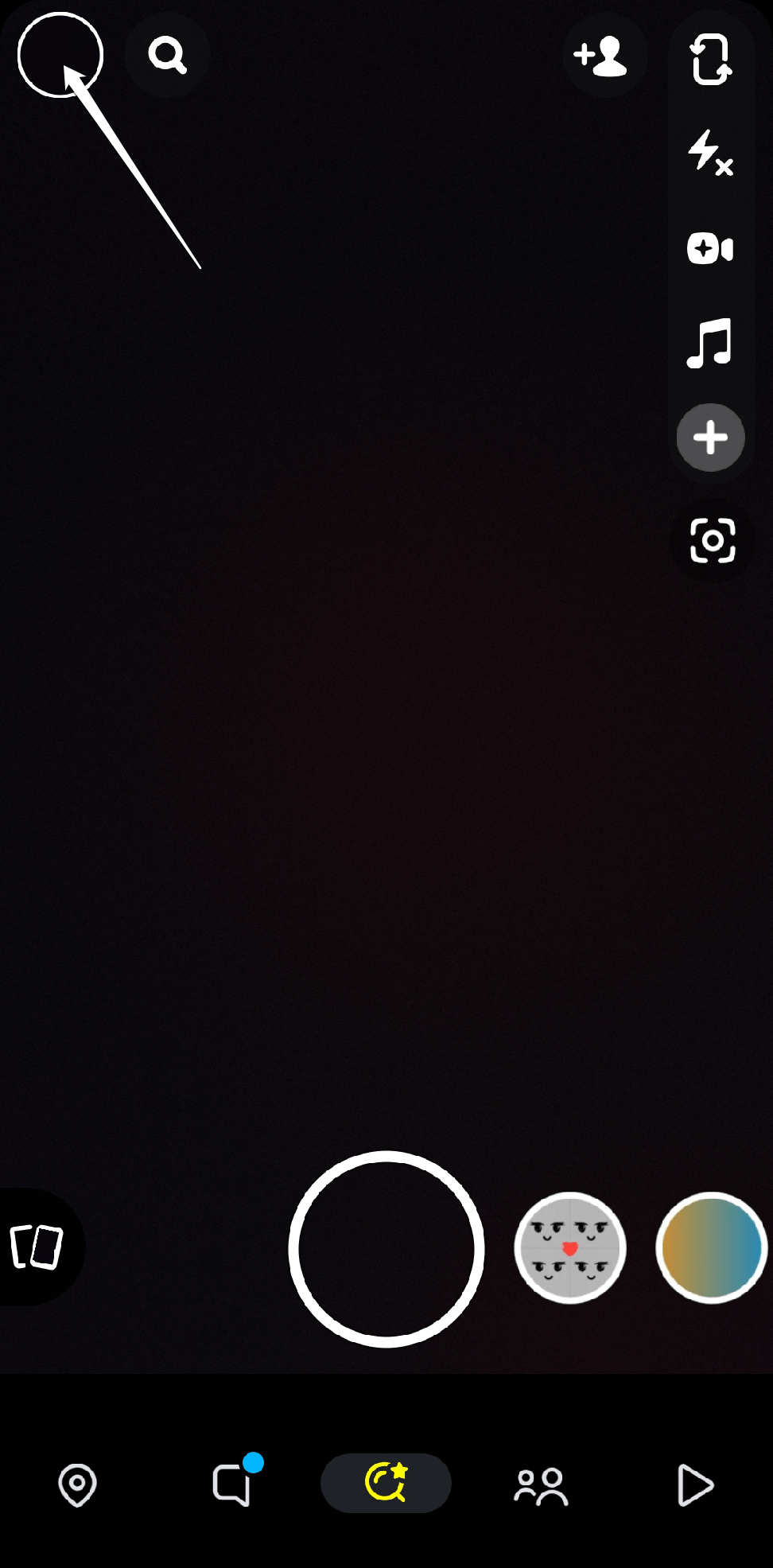
- 画面の左上隅にあるプロフィールアイコンをタップします。
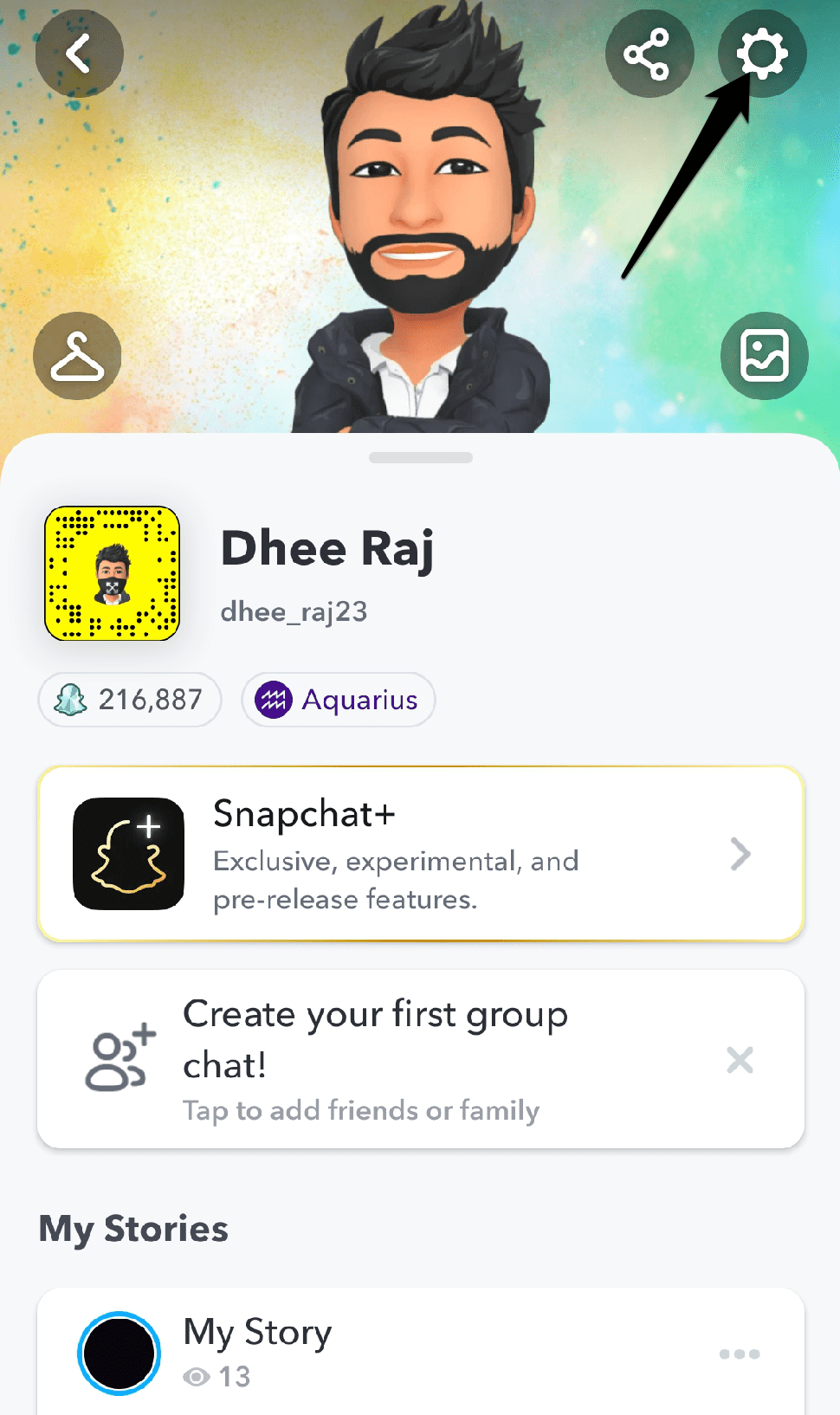
- 画面の右上隅にある歯車アイコンをタップして設定にアクセスします。
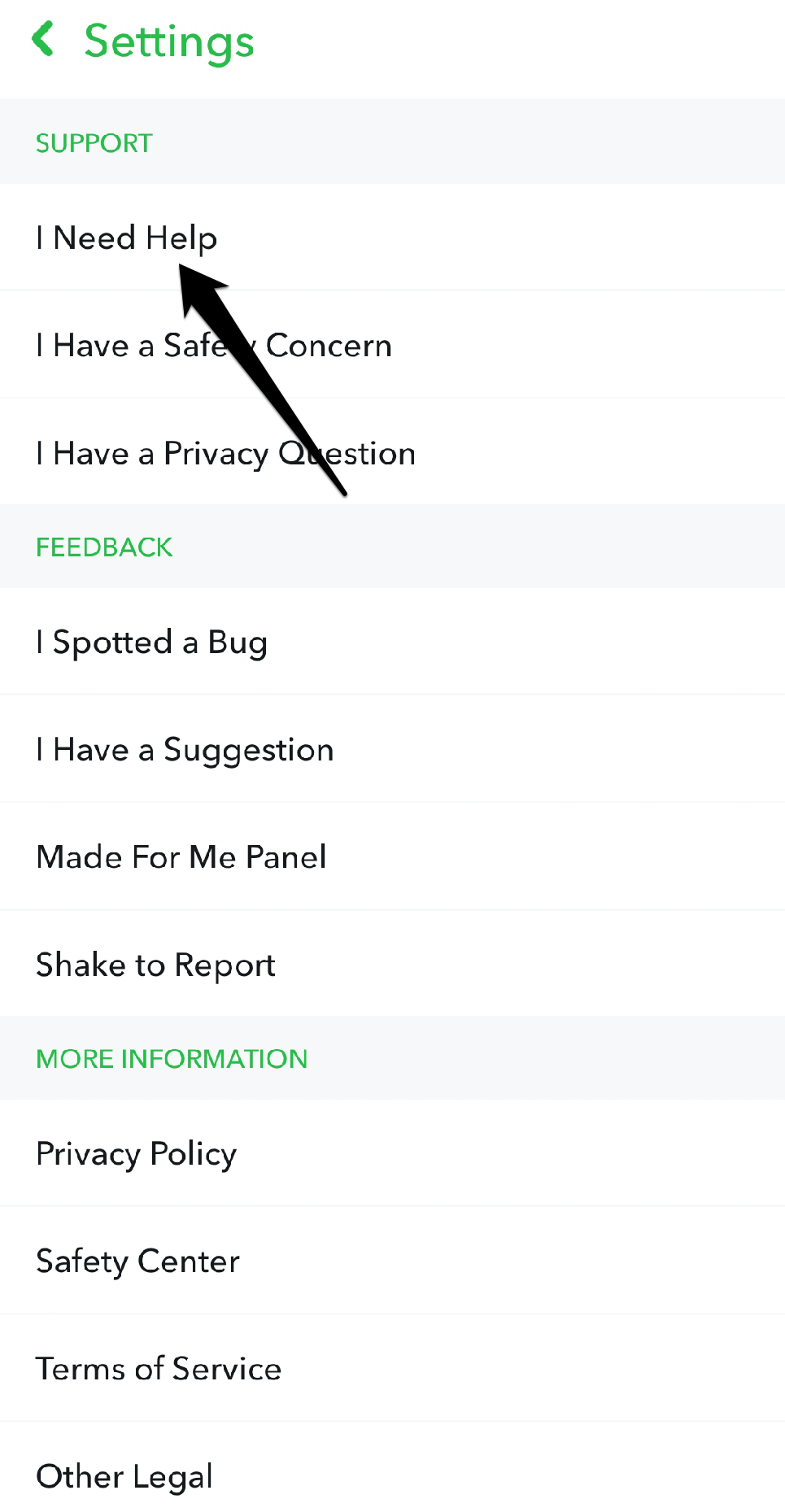
- 設定ページの一番下までスクロールし、「ヘルプが必要です」をクリックします。
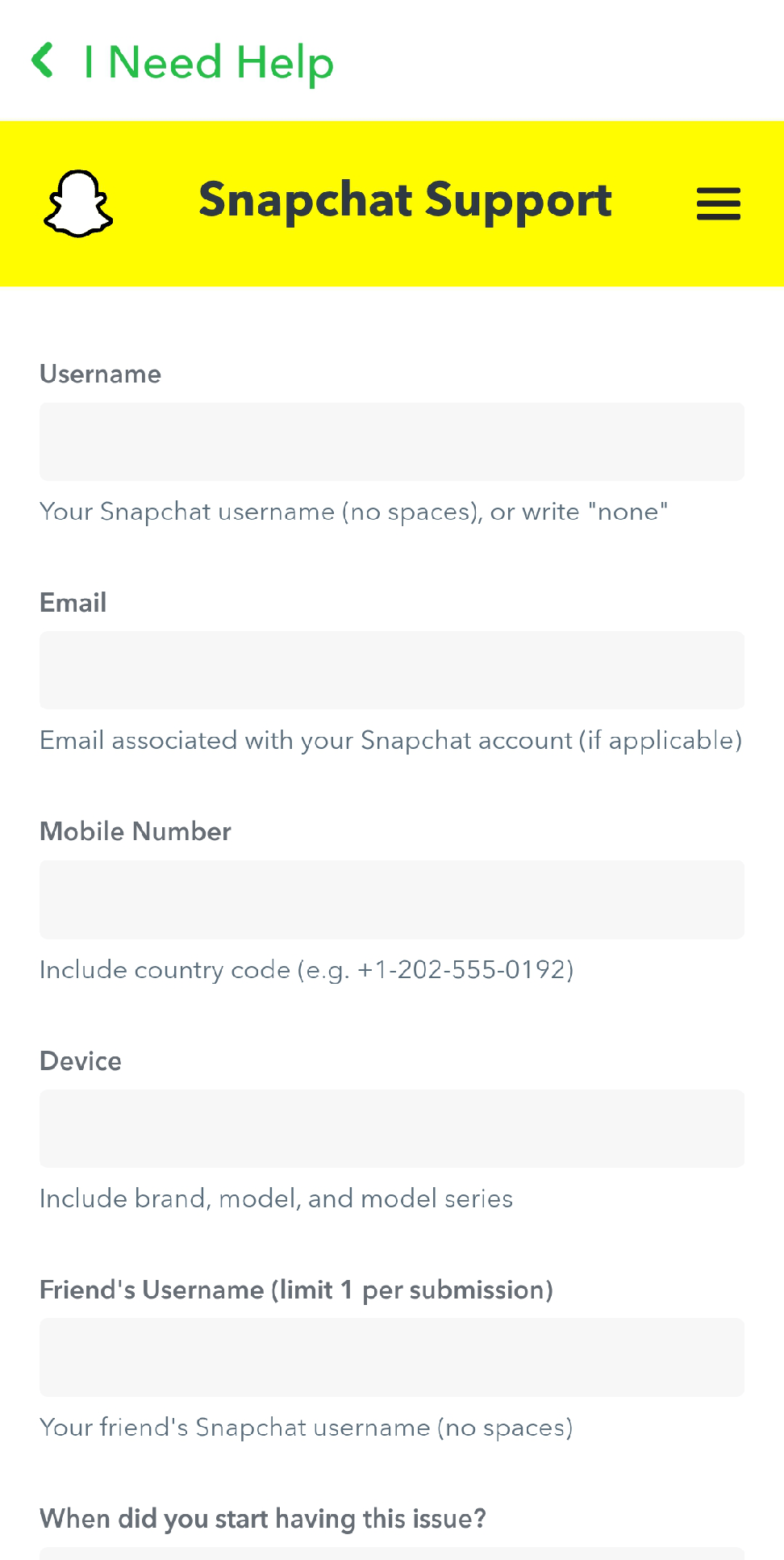
- 問題がリストにない場合は、「その他」または状況を最も正確に説明する問題を選択します。
- スナップチャットのカスタマーサービスにリクエストを送信する手順に従います。
または、ウェブサイトのスナップチャットサポートページにアクセスし、「お問い合わせ」ボタンを選択してメッセージを送信することもできます。アカウントや問題に関する基本情報を求められます。スナップチャットのカスタマーサービスチームは、リクエストを確認し、すぐに返信します。
結論
スナップチャットのストリークが更新されないことは、友達との日々のストリークを維持することを楽しむユーザーにとってフラストレーションの原因となることがあります。しかし、私たちはこの問題のいくつかの潜在的な原因を挙げており、前述のトラブルシューティング技術を試すことで、ユーザーは問題を修正し、ストリークを維持し続けることができます。ストリークが即座に更新されないこともあるため、さらなる行動を取る前にしばらく待つことが重要です。
この記事があなたにとって役立つことを心から願っています。私たちがまだカバーしていない追加情報がある場合は、他の読者のためにコメントセクションに追加してください。
スナップチャットのストリークが更新されない問題を修正する方法についてのご意見があれば、下のコメントボックスにお気軽にお寄せください。また、私たちのDigitBin YouTubeチャンネルに登録して、ビデオチュートリアルをご覧ください。乾杯!
新しい投稿を受信箱で受け取る
スパムはありません。いつでも購読を解除できます。