Snapchatエラー · 1 min read · Dec 20, 2025
SnapchatサポートコードC14Aを修正する方法

世界中で最も有名なソーシャルメディアアプリの1つであるSnapchatは、ユーザーが視聴後に消える写真や動画を交換できるようにします。
しかし、Snapchatはバグやエラーに悩まされ続けている他のアプリの1つです。SnapchatサポートコードC14Aは、ユーザーが直面する可能性のあるエラーの1つです。
この一般的な問題は、アカウントにログインしたりアプリの機能を使用したりするのを妨げる可能性があるため、煩わしいことがあります。
このガイドでは、SnapchatサポートコードC14Aエラー、その発生理由、そして最も重要な修正方法について学びます。
これらの詳細な手順を参考にして、この問題を修正し、Snapchatを引き続き使用できるようになるはずです。
SnapchatサポートコードC14Aとは?
Snapchatログインエラーは、Snapchatアカウントにアクセスしようとする際に主に発生します。
このエラーは通常、「後でもう一度お試しください」というメッセージが表示されます。問題が解決しない場合は、Snapchatサポートに連絡してください。
一般的に、C14Aエラーはアカウント認証、アプリまたはデバイス設定の接続に問題があることを示しています。
このエラーに遭遇するのは煩わしいことですが、通常はアカウントに重大な問題があることを示すものではなく、ほとんどの解決策は比較的簡単に適用できます。
SnapchatサポートコードC14Aの一般的な原因
C14Aサポートコードのエラーには多くの理由があります。以下は最も一般的な理由のいくつかです:
アカウントのロックまたは禁止: 言い換えれば、Snapchatが最近、疑わしい活動のためにアカウントをロックまたは禁止したことがC14Aエラーの原因となる可能性があります。
ネットワーク接続の問題: この種の中断は、Snapchatがサーバーと通信できなくなり、ログイン失敗が発生する原因となります。
古いSnapchatアプリ: 古いSnapchatバージョンを使用している場合、互換性がなく、ユーザーにエラーを表示する可能性があります。
キャッシュとデータの破損: スマートフォンのキャッシュまたは保存されたデータが破損している可能性があり、Snapchatの機能を妨げ、アカウントにサインインする際にエラーを引き起こす原因となります。
デバイス設定の競合: Snapchatはアカウントを確認する必要がありますが、不正確なデバイス設定(例:タイムゾーンや日付)や厳しいファイアウォールまたはVPNによって妨げられる可能性があります。
一時的なサーバーの問題: Snapchatのサーバーがメンテナンスのためにダウンしている可能性があり、そのためログインやサインアップを試みるとエラーが表示されることがあります。
SnapchatサポートコードC14Aを修正する方法
SnapchatサポートコードC14Aを解決するための修正方法をいくつか紹介します:
修正1: Snapchatアプリを再起動する
ログイン時に追加のエラーが表示される場合、最も簡単な解決策はSnapchatアプリを再起動することです。
このようなエラーコードのほとんどは、一時的なアプリケーションクラッシュに関連している可能性が高く、通常はサービスの短期的なダウンタイムを意味します。
修正2: Snapchatのサーバーステータスを確認する
Snapchatのサーバーは時々問題を抱えることがあり、それがログインできない理由かもしれません。オンラインでダウンタイムが報告されているか確認してください。
Snapchat側の問題は、サーバーに問題がある場合であり、アカウントやデバイスに何かが起こったと考えさせる可能性があります—ステータスを確認して、彼らのチームが何をする必要があるかを確認し、待ちましょう(コンパクト)。
Snapchatが本当にダウンしているかどうかを確認するには、Downdetectorを訪問する必要があります。
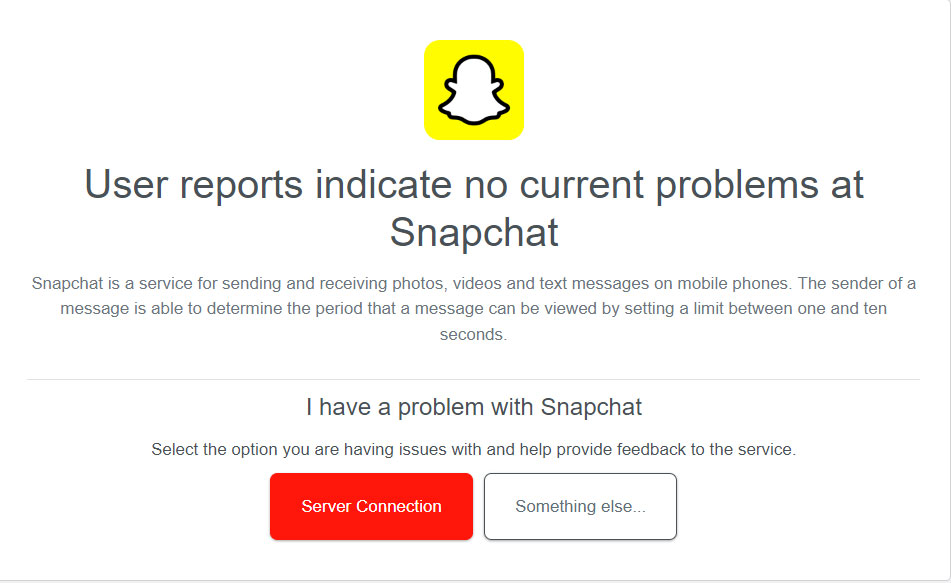
ここでは、Snapchatサーバーのステータスに問題やダウンタイムが報告されていないか確認できます。
しかし、サーバーがダウンしている場合は、メンテナンスチームが修正するまで待つ必要があります。サーバーの問題が報告されていない場合は、上記の知識を適用してください。
修正3: インターネット接続を確認し、VPNを無効にする
Snapchatアカウントのサインアップに問題がある場合、画面にサポートコードC14Bが表示された場合は、ネットワークの状態を確認し、再接続してください。
デバイスがセルラーデータを使用している場合は、オフにしてから再度オンにするか、Wi-Fiネットワークに接続してください。
逆に、デバイスがWi-Fi接続を持っている場合は、一時的に再接続するか、モバイルデータに切り替えてください。特に、VPNをオフにしてください。
修正4: Snapchatアプリを更新する
iPhoneを使用していてサポートコードC14Aが表示される場合は、Snapchatアプリを最新バージョンに更新してみてください。以下の手順を実行します:
Play StoreまたはApp Storeを開きます。
次に、Snapchatを検索します。
更新ボタンが表示されるかどうかを確認します。表示される場合は、それをタップして更新が完了するまで待ちます。
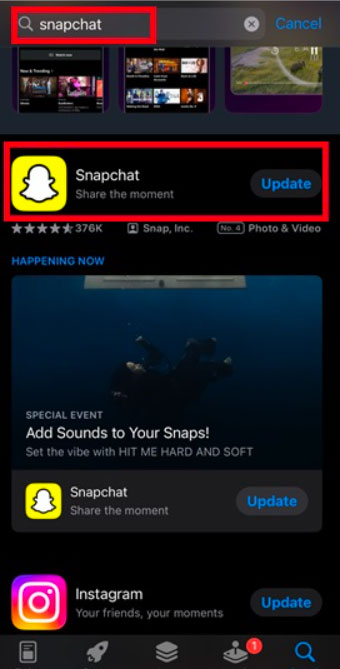
修正5: Snapchatアプリのキャッシュをクリアする
時々、アプリのキャッシュデータ/ファイルの破損や過負荷が原因でアプリのさまざまな不具合が発生することがあります(または)アプリに入るのを妨げることがあります。
手動でキャッシュをクリアすると、一時的なデータを削除でき、キャッシュが原因で問題が発生している場合に役立つ可能性があります。
Snapchatはアプリから直接キャッシュを削除することを許可していますが、ログインの問題を考慮すると、モバイル設定でキャッシュをクリアすることをお勧めします。
一方、Androidでネイティブにアプリキャッシュをクリアすることができます(iPhoneの場合は、オフロードがこの機能を持っているかは不明です)。
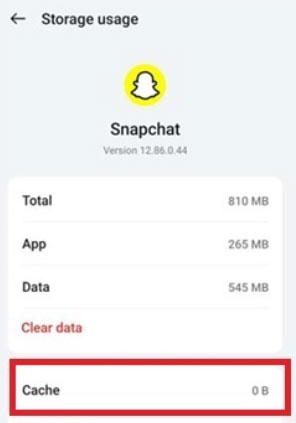
以下は、SnapchatアプリのAndroidフォンでのキャッシュをクリアする手順です:
まず、Androidフォンの設定に移動します。
次に、下にスクロールして「アプリ」または「アプリケーション」を選択します(デバイスに基づいて)。
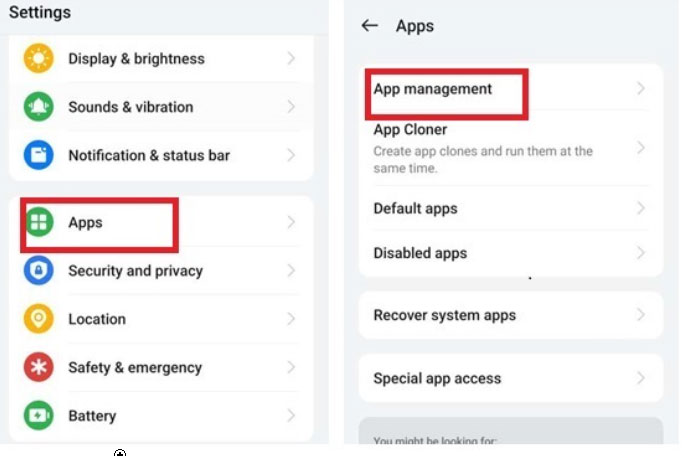
- 次に、「アプリ管理」をタップし、インストールされたアプリのリストからSnapchatを見つけます。
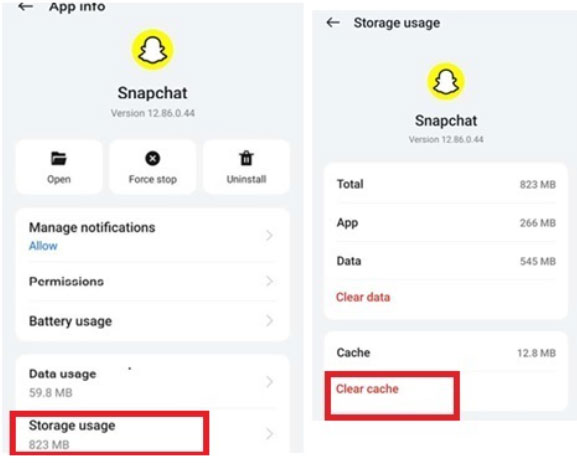
- 最後に、「ストレージ使用量」で「キャッシュをクリア」をタップしてアプリ関連の問題を解決します。
修正6: 日付と時間の設定を確認する
日付と時間の設定が不正確な場合、アプリは正常に機能しない可能性があり、C14Aエラーのログインプロセスに影響を与えることがあります。
これにより、サーバー接続に問題が生じ、エラーメッセージが表示される可能性があります。
モバイルフォンの日付と時間が正しいことを確認するか、自動/手動/自動タイムゾーンから更新するように設定してください。
その後、電話とアプリを再起動し、まだ不正確な日付と時間がある場合は再確認してください。
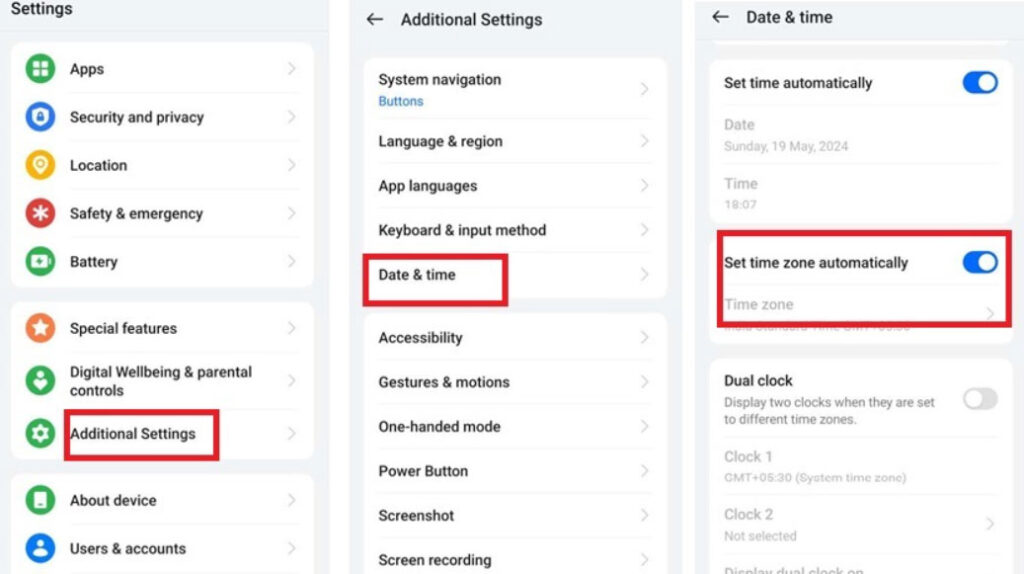
設定に移動します。
追加設定をクリックします。
日付と時刻をタップします。
最後に、自動的にタイムゾーンを設定をクリックします。
- Facebookが私をログアウトさせる理由は? by Mannu Rathore
- すべての一般的なHuluエラーとその解決策 by Abhishek J.
- Snapchatで送信エラーを修正する方法? by Gowtham Sai
修正7: Snapchatサポートに連絡する
前の手順を試しても効果がない場合、または上記の方法が無駄だった場合、Snapchatサポートが専門家の介入を受ける最良の方法です。
これにより、彼らが問題を調査できるようになります。彼らはあなたのアカウントに関するさらなる情報を持っているか、彼らが対処しているより大きな問題を発見することができるかもしれません。
それでは、Snapchatでサポートチームに連絡して、デバイスのサポートコードC14Aの問題を修正する方法を見てみましょう。
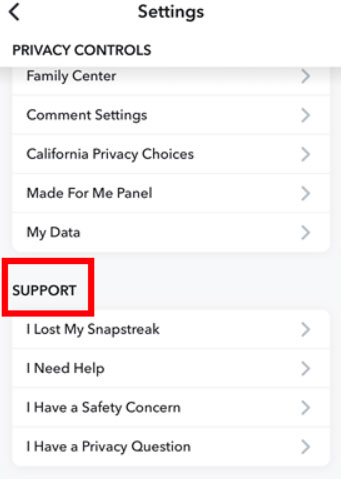
まず、Snapchatを開いた後、左上隅の「プロフィールアイコン」をタップします。
次に、右上隅の「ギアアイコン」をタップして設定にアクセスします。
その後、下にスクロールして「サポート」オプションを選択します。
- メニューから「お問い合わせ」を選択し、「アカウントにログインできません。」をタップします。
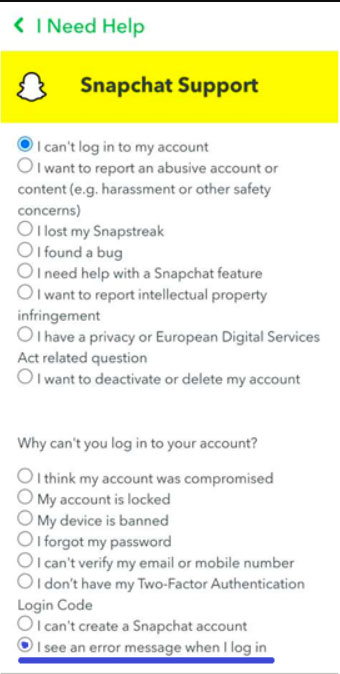
次に、「ログイン時にエラーメッセージが表示されます。」をタップします。
これにより、SnapchatコードC14Aのエラーと現在の問題が説明されます。
フォームをSnapchatサポートチームに送信し、返信を待ちます。
修正8: スクリーンタイム設定を構成する(iOS)
一般的に、iPhoneにはデジタルヘルスまたはスクリーンタイム設定があり、システムがアプリ画面に不要なコンテンツが表示されるのを防ぐ能力を持っています。
C14Aエラーは主にログイン問題に関連しているため、電話自体が明らかな許可の障壁からアプリの機能を許可しないのではなく、スクリーンタイムを設定することをお勧めします。
以下は手順です:
まず、iPhoneの「設定」に移動します。
次に、「スクリーンタイム」オプションに移動します。
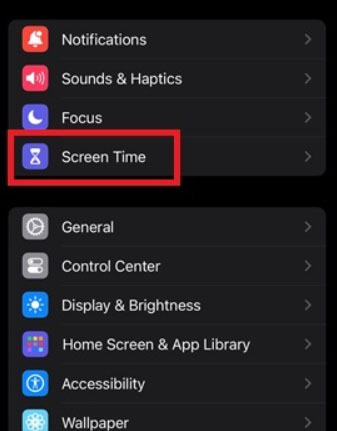
- その後、このスクリーンタイムの下で、「コンテンツとプライバシーの制限」をタップします。
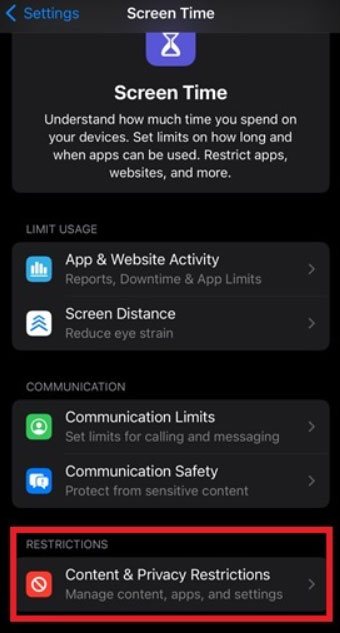
- 次に、リストの中から「許可されたアプリと機能」オプションをタップします。
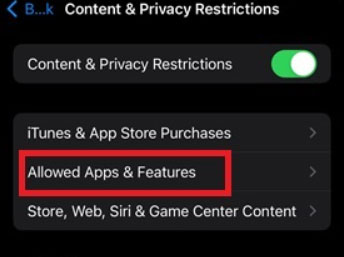
- トグルスイッチを使用してSnapchatの制限をオンまたはオフにします。
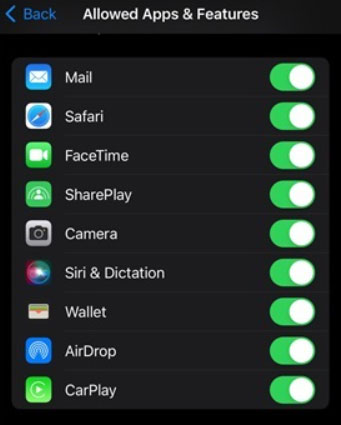
- 代わりに、両方のオプション(オン/オフ)を確認して、C14Aエラーを解消し、Snapchatアカウントにログインできるようにします。
これで、Snapchat C14Aエラーコードを修正する方法についての情報はすべてです。このガイドが役立ったことを願っています。
- Facebookが私をログアウトさせる理由は? by Mannu Rathore
- すべての一般的なHuluエラーとその解決策 by Abhishek J.
- Snapchatで送信エラーを修正する方法? by Gowtham Sai
新しい投稿を受信箱で受け取る
スパムはありません。いつでも購読を解除できます。