Snapchat · 1 min read · Dec 26, 2025
SnapchatのWebログインが機能しない場合の修正方法
Snapchatは世界中で2億8000万人以上のアクティブユーザーを抱え、最大のソーシャルメディアプラットフォームの1つとなっています。2010年のローンチ以来、Snapchatは人気を博し、私たちの日常生活の不可欠な部分となっています。それにもかかわらず、Snapchatは完璧ではなく、時には技術的な問題が発生します。SnapchatはモバイルアプリのWeb版をリリースしました。
サイトは安定していますが、1つの問題は、SnapchatのWebログインが時々機能しないことです。この記事では、人気のChromeブラウザでSnapchatのWebログインが機能しない問題を修正するための手順を説明します。
SnapchatのWebログイン問題の理解
SnapchatのWebログイン問題を修正する手順に進む前に、何が原因でこの問題が発生するのかを理解することが重要です。場合によっては、以下の要因が原因でこの問題が発生することがあります:
- インターネット接続の不良: インターネット接続が不良だと、Snapchatにログインするのが難しくなります。SnapchatのWeb版は安定したインターネット接続を必要とするため、この問題はより一般的です。
- キャッシュとクッキー: ブラウザのキャッシュとクッキーは時間とともに蓄積され、ログインの問題を引き起こす可能性があります。ブラウザのキャッシュとクッキーをクリアすることで、SnapchatのWebログイン問題を修正できます。
- 古いブラウザ: Snapchatが正常に動作するためには、最新のブラウザバージョンを使用する必要があります。ブラウザが古い場合、ログインに問題が生じることがあります。
- アカウントのロック: 長期間アクティブでない場合、Snapchatアカウントがロックされることがあります。そのため、SnapchatのWeb版にログインしようとすると、この問題に直面することがあります。
注意: 以下の解決策に進む前に、インターネット接続を確認したり、デバイスを再起動して問題が解決するか確認してください。また、Snapchat for Webにサインインする際は、VPNやプロキシの使用を避けてください。
SnapchatのWebログインが機能しない問題を修正するための主な方法
SnapchatのWebログインが機能しない問題を解決するためのいくつかの解決策を探している場合は、以下に示す修正を確認してください:
修正1:DNSを変更する
SnapchatがSnapchat Webを読み込んでいる場合は、DNSを変更することをお勧めします。DNSを変更することで、デフォルトに問題がある場合にブラウザが異なるIPディレクトリに接続できるようになります。これにより、PCのページ読み込みの問題が修正されるはずです。以下の簡単な手順に従って、Chrome設定でDNSを変更することもできます。
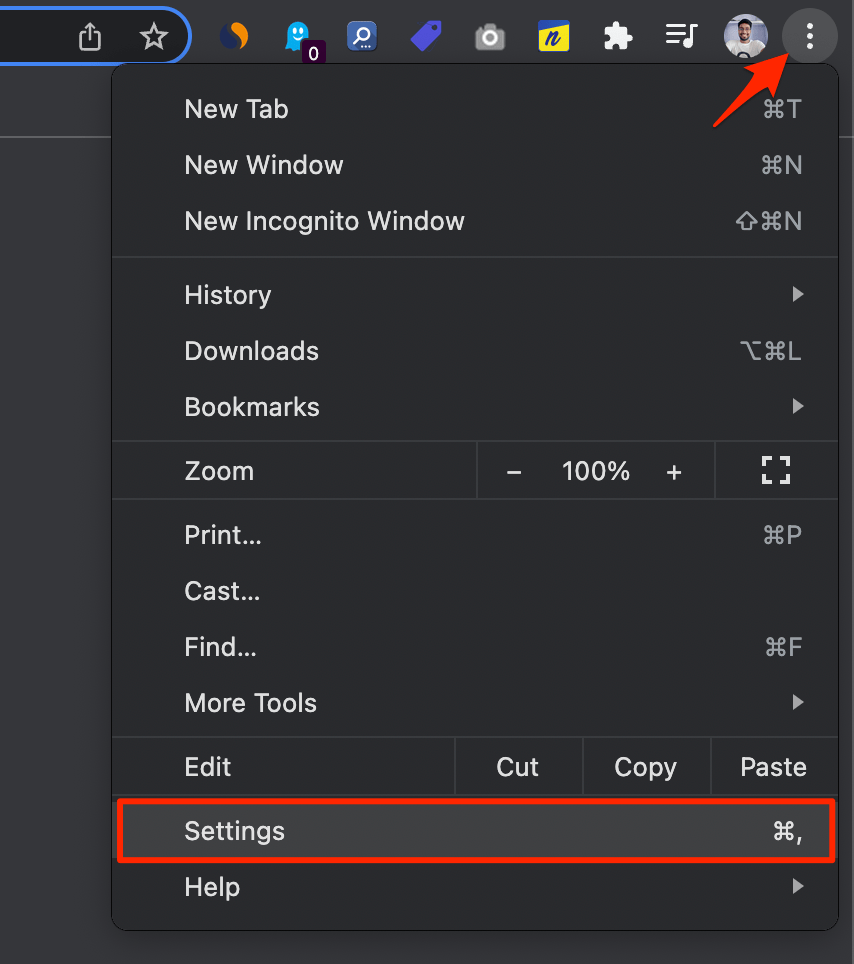
- Chromeの設定を開きます。
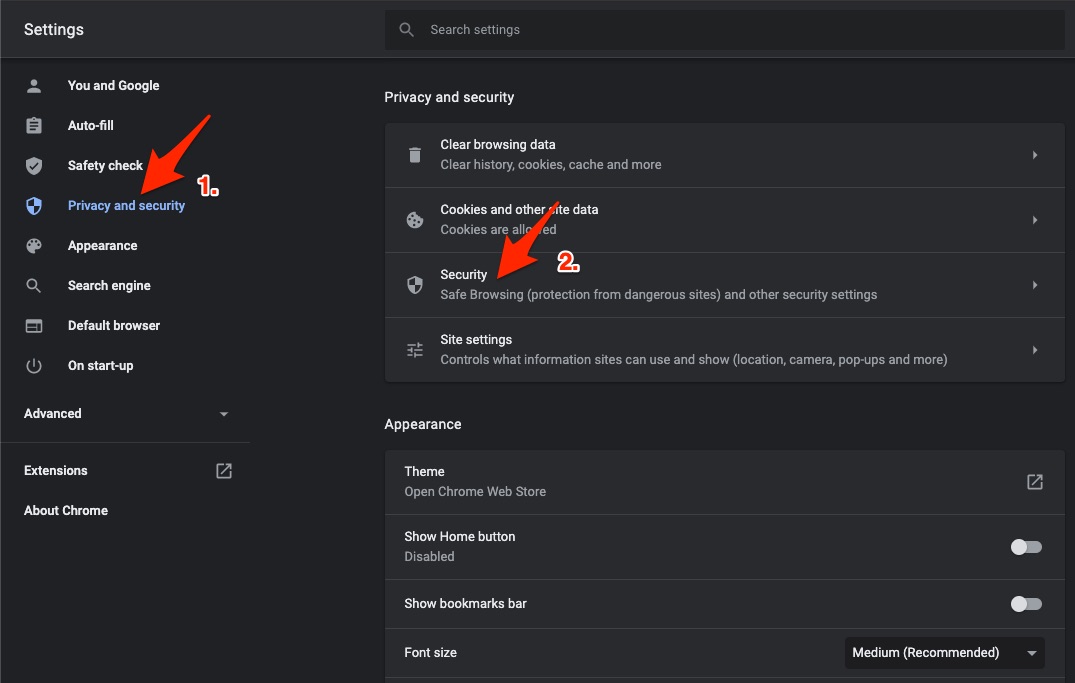
- セキュリティとプライバシーをクリックします。
- セキュリティオプションをクリックします。
- カスタマイズされた DNSを選択します。カスタムDNSを追加するか、ドロップダウンメニューからリストされたDNSを使用できます。
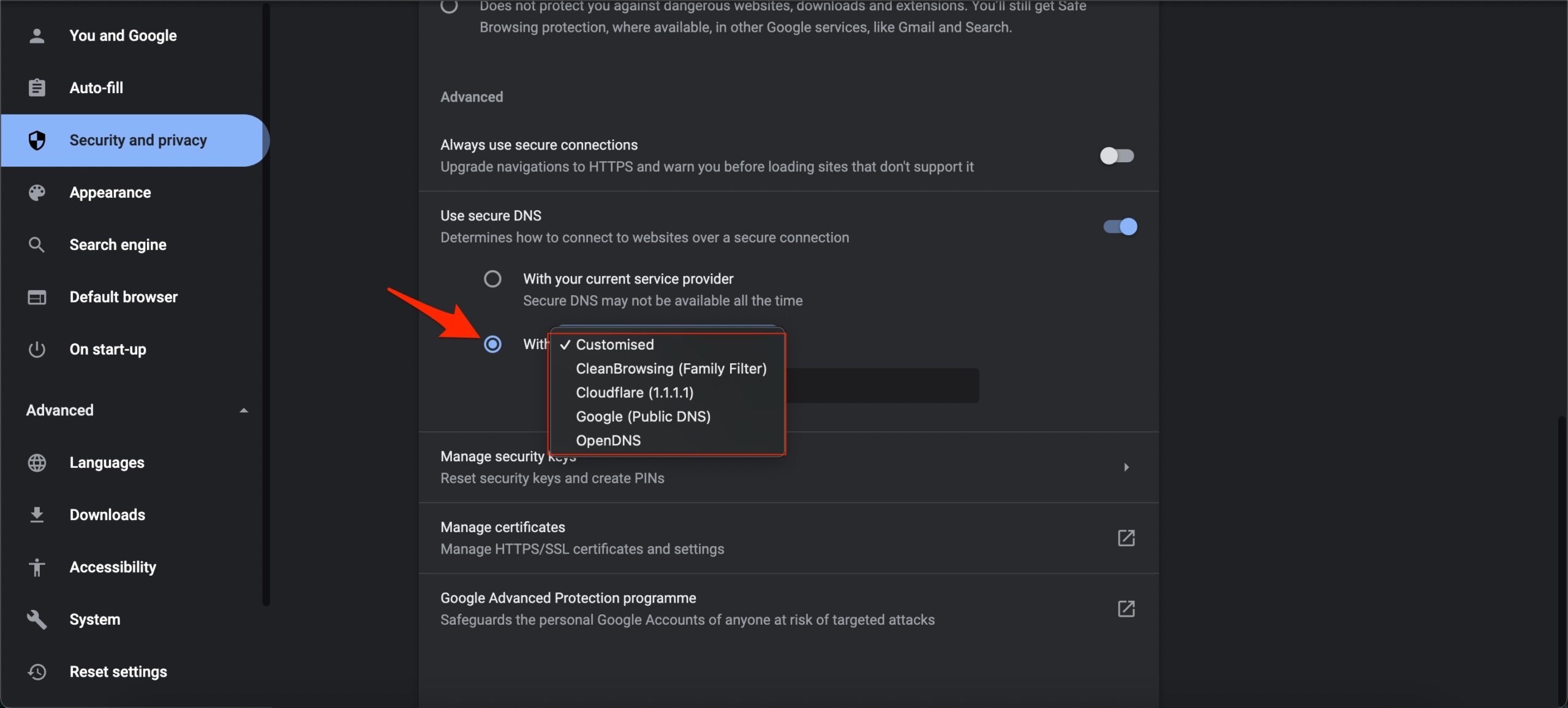
- それだけです。DNSを変更することで、ChromeブラウザでOmegleが機能しない問題を修正できます。
| DNSサーバー | DNS 1 | DNS 2 |
|---|---|---|
| Google Public DNS | 8.8.8.8 | 8.8.4.4 |
| Cloudflare DNS | 1.1.1.1 | 1.0.0.1 |
| Quad9 DNS (IPv4) | 9.9.9.9 | 149.112.112.112 |
| Quad9 DNS (IPv6) | 2620:fe::fe | 2620:fe::9 |
修正2:サイトデータをクリアする
ログインが機能しない場合、サイトデータをクリアすることで解決できます。これにより、ブラウザ上のSnapchat Webのすべての情報、キャッシュ、およびその他のデータがクリアされます。
- Instagramを開きます。
- 鍵または「i」アイコンをクリックします。
- サイト設定を開きます。
- データをクリアをクリックします。
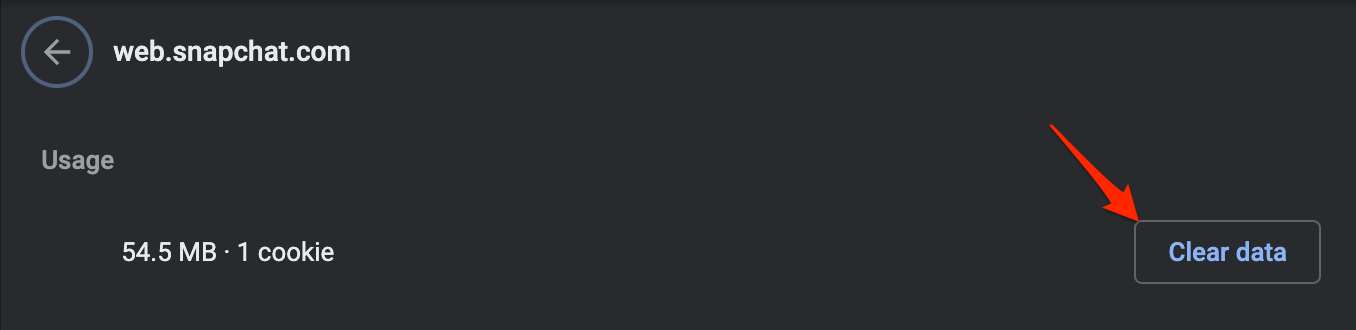
- 一度クリアされると、クッキーが削除され、問題なく再度ログインできます。
修正3:ブラウザのキャッシュとクッキーをクリアする
次に、インターネット接続が安定している場合は、ブラウザのキャッシュとクッキーを削除します。古いデータがブラウザに影響を与える可能性があるため、このステップで削除できます。ブラウザによってキャッシュとクッキーをクリアする方法は異なりますが、一般的な手順は以下の通りです:
- URLボックスにchrome://settings/clearBrowserDataを入力します。
- ブラウジングデータをクリアするダイアログボックスが表示されます。
- 詳細設定タブをクリックします。
- デフォルトでは、クッキーとその他のサイトデータ、キャッシュされた画像とファイルにチェックマークが付いています。付いていない場合は、これら2つのオプションを手動で選択します。(パスワード/サインインデータを選択する必要はありません。)
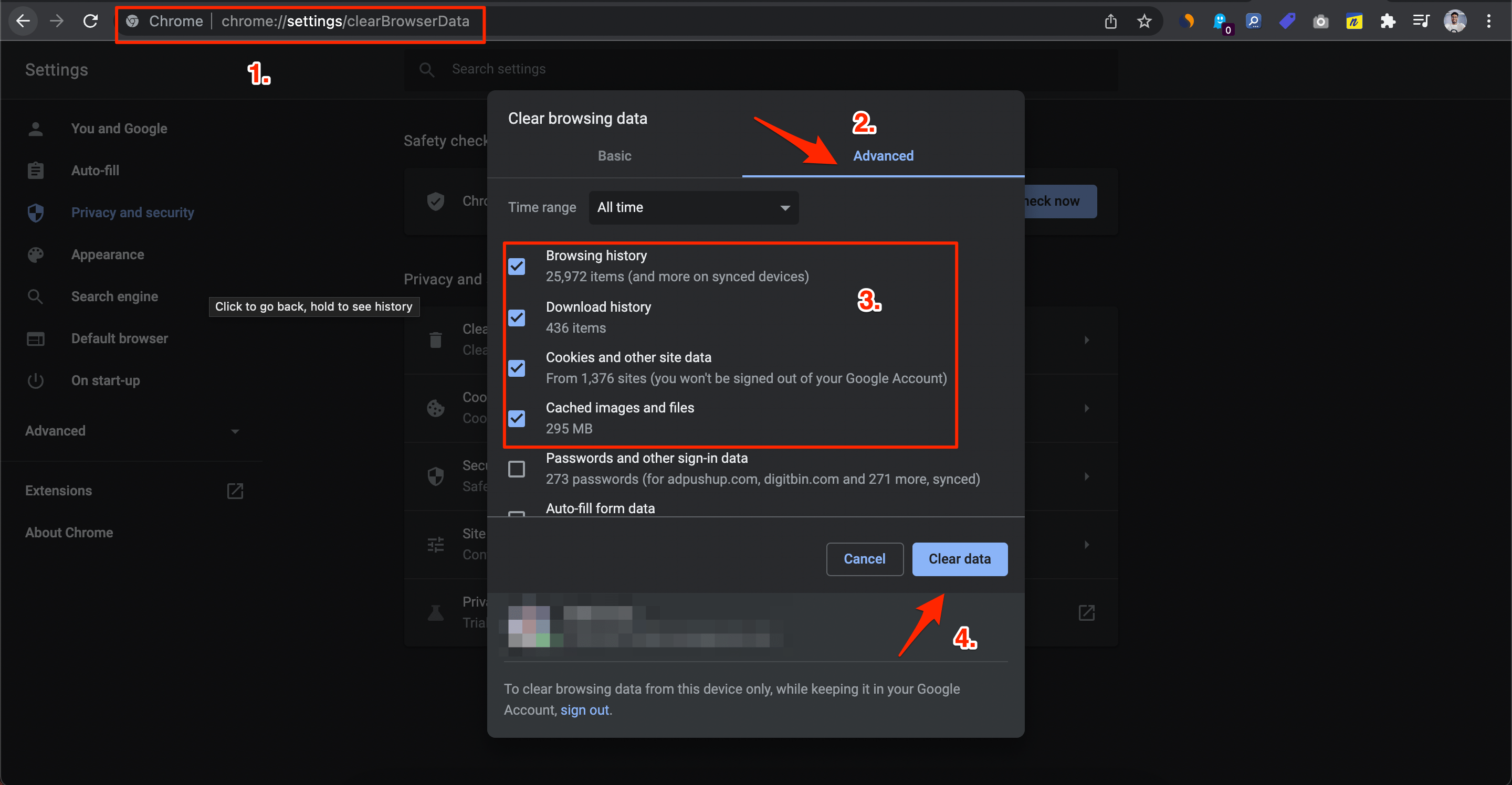
- 完了したら、データをクリアをクリックします。
- Google Chromeを閉じて、数秒待ってから再起動し、Instagramが正常に動作しているか確認します。
修正4:ブラウザを更新する
次に、ブラウザのキャッシュとクッキーをクリアしても効果がない場合は、ブラウザを更新してください。古いブラウザが原因でログインに影響が出る可能性があるため、常に最新の状態に保ってください。ブラウザを更新するには、以下の手順に従ってください:
- ブラウザの右上隅にある3つの点(または設定アイコン)をクリックします。
- メニューから「ヘルプ」を選択します。
- 「このブラウザについて」セクションに移動します。
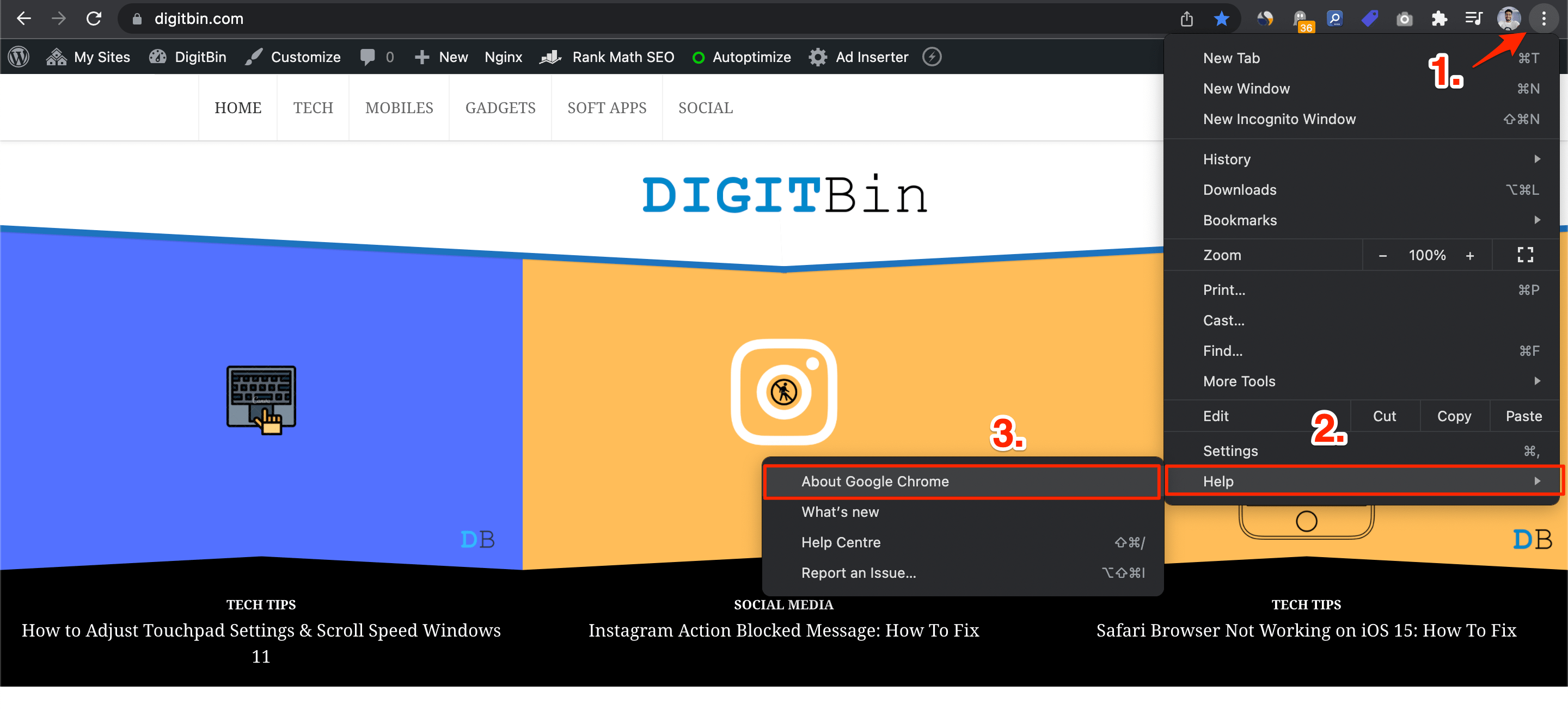
- 自動的にブラウザの更新を確認します。更新をインストールするには、「更新」ボタンをクリックします。
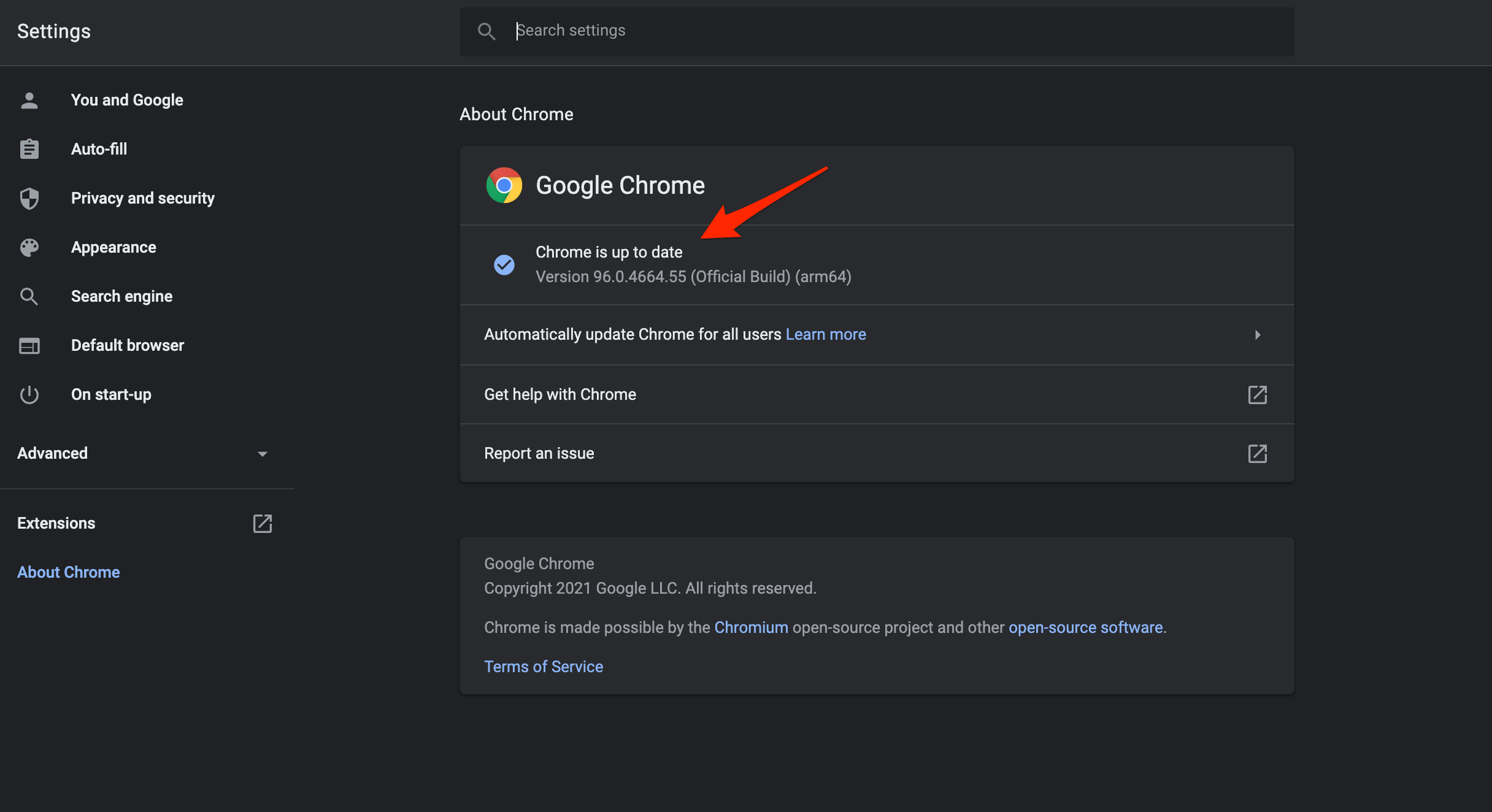
- ブラウザを再起動し、再度Snapchatにログインしてみてください。
修正5:アカウントの状態を確認する
次のステップは、ブラウザを更新しても効果がない場合にアカウントの状態を確認することです。長期間アクティブでない場合、アカウントがロックされている可能性があります。アカウントの状態を確認するためのガイドラインは以下の通りです:
- Snapchatのウェブサイトにアクセスし、「ログイン」ボタンをクリックします。
- 次に、ユーザー名とパスワードを入力して「次へ」をクリックします。
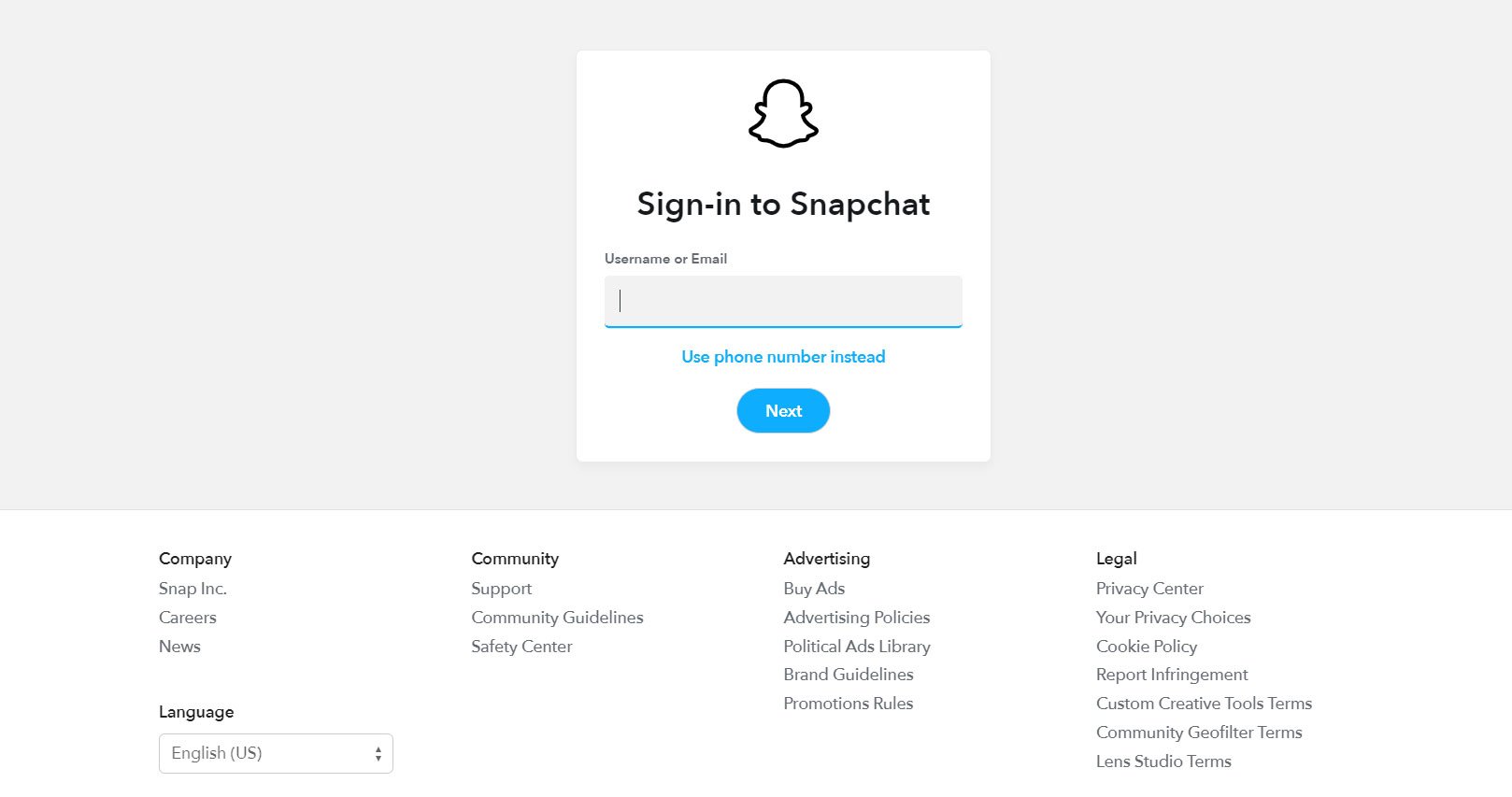
- アカウントがロックされている場合は、その旨のメッセージが表示されます。Snapchatは、アカウントのロック解除方法についての指示を含むメールを送信します。
- 最後に、メール内のリンクをクリックしてアカウントを解除します。アカウントが解除されたら、再度Snapchatにログインできます。
修正6:別のブラウザを使用する
上記の手順がすべて効果がない場合は、別のブラウザに切り替えてみてください。使用しているブラウザに問題がある場合、別のブラウザに切り替えることで問題が解決する可能性があります。以下は、試してみることができる人気のブラウザです:
- Google Chrome
- Mozilla Firefox
- Safari
- Microsoft Edge
修正7:別のデバイスからログインを試みる
アクセスできる場合は、別のデバイスを使用してSnapchatにログインを試みることができます。正常にログインできた場合、以前に使用したデバイスに問題がある可能性があります。それが役立つかどうかを確認するために、そのデバイスのキャッシュとクッキーをクリアするか、再起動してください。
修正8:ブラウザの拡張機能を無効にする
時には、拡張機能やアドオンがウェブサイトの機能に干渉することがあります。Snapchatにログインするのに問題がある場合は、インストールしたブラウザの拡張機能やアドオンを無効にしてみてください。人気のあるブラウザのいくつかでの手順は以下の通りです:
Google Chrome:
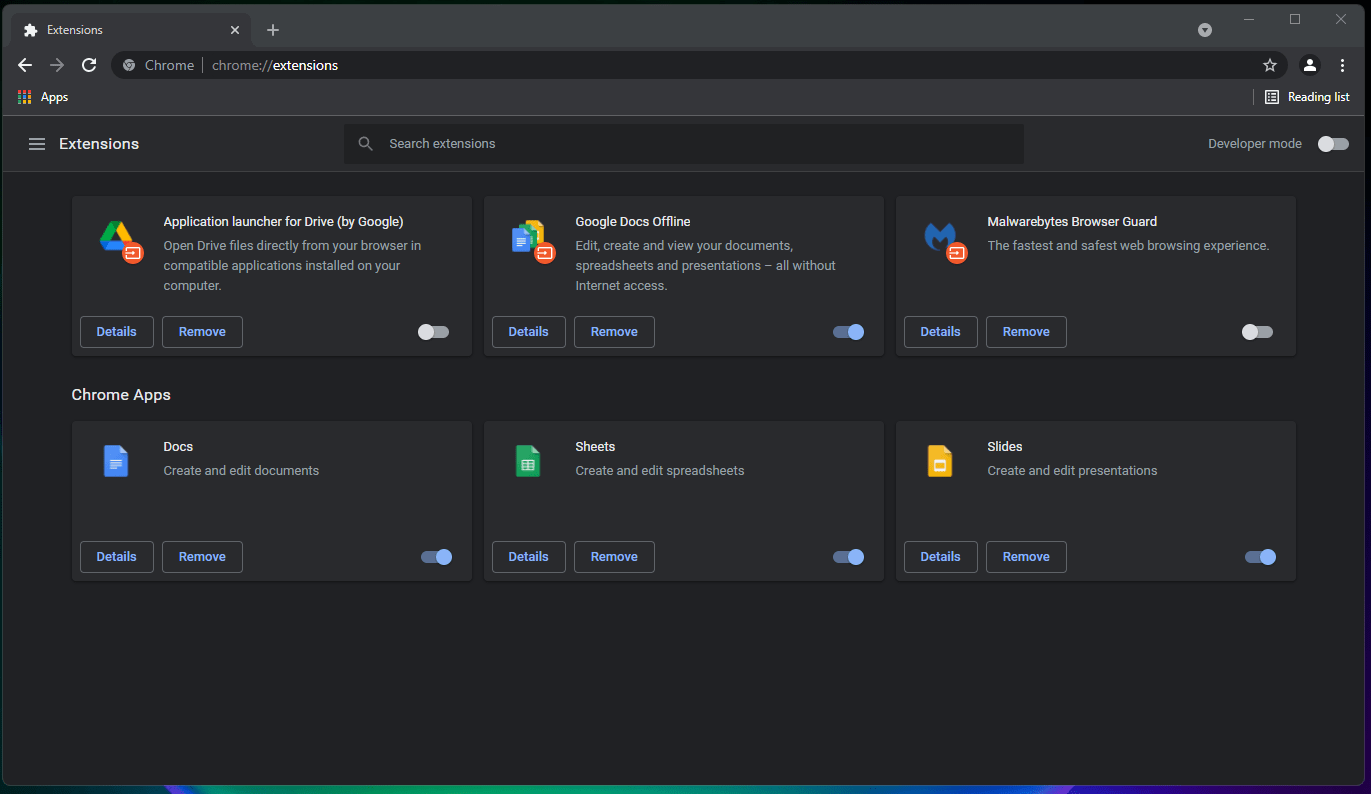
- ブラウザの右上隅にある3つの点アイコンをクリックします。
- 「その他のツール」をクリックし、「拡張機能」を選択します。
- インストールした拡張機能があれば、それらをオフにします。
Mozilla Firefox:
- ブラウザの右上隅にある3本の線アイコンをクリックします。
- 「アドオン」をクリックします。
- 「拡張機能」タブに移動します。
- インストールした拡張機能を無効にします。
修正9:パスワードをリセットする
パスワードをリセットすることで、ログイン問題が解決できる可能性があります。パスワードをリセットするには、以下の手順に従ってください:
- Snapchatのウェブサイトにアクセスし、「次へ」をクリックします。
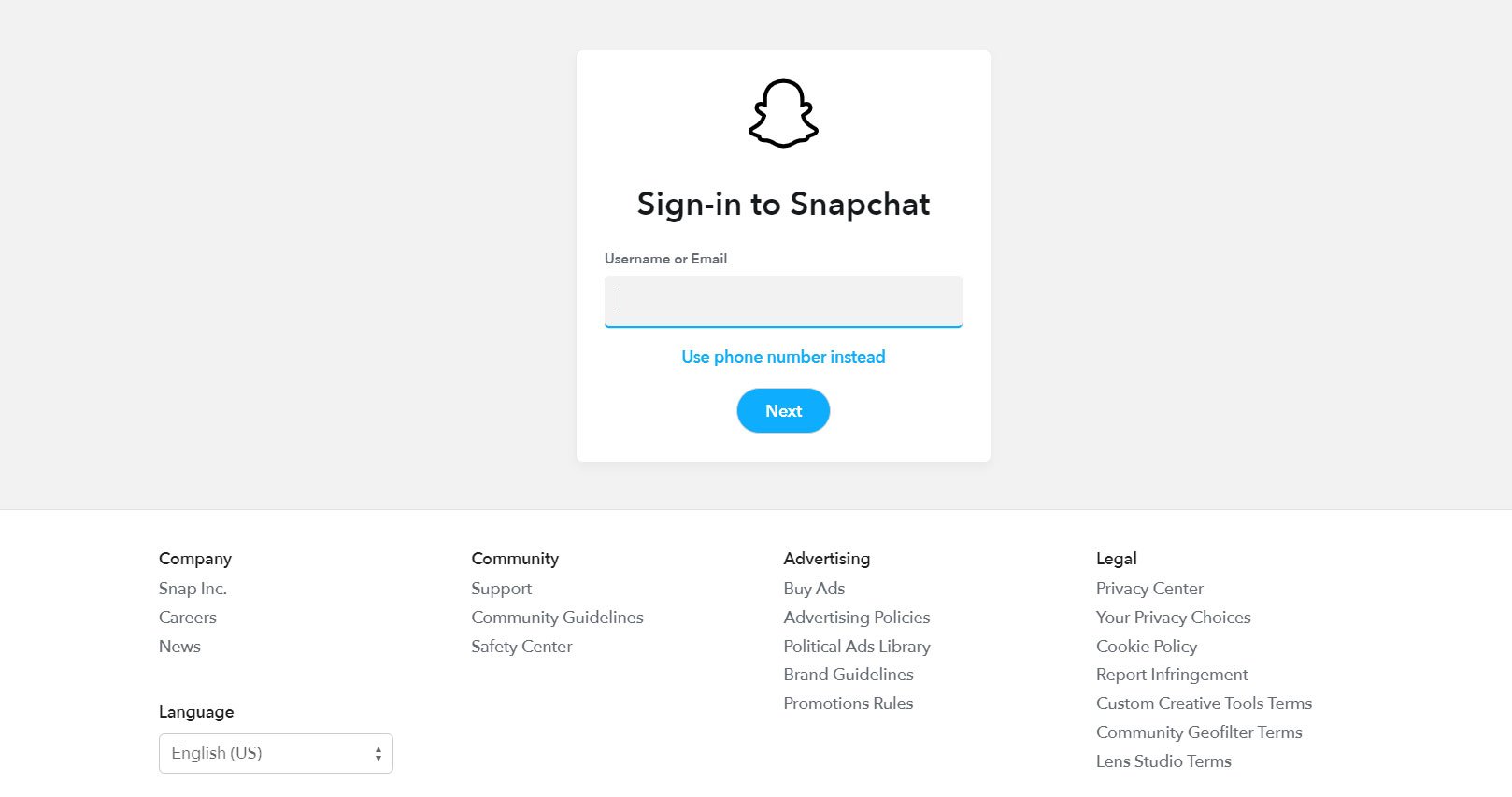
- 次に、「パスワードをお忘れですか?」をクリックします。
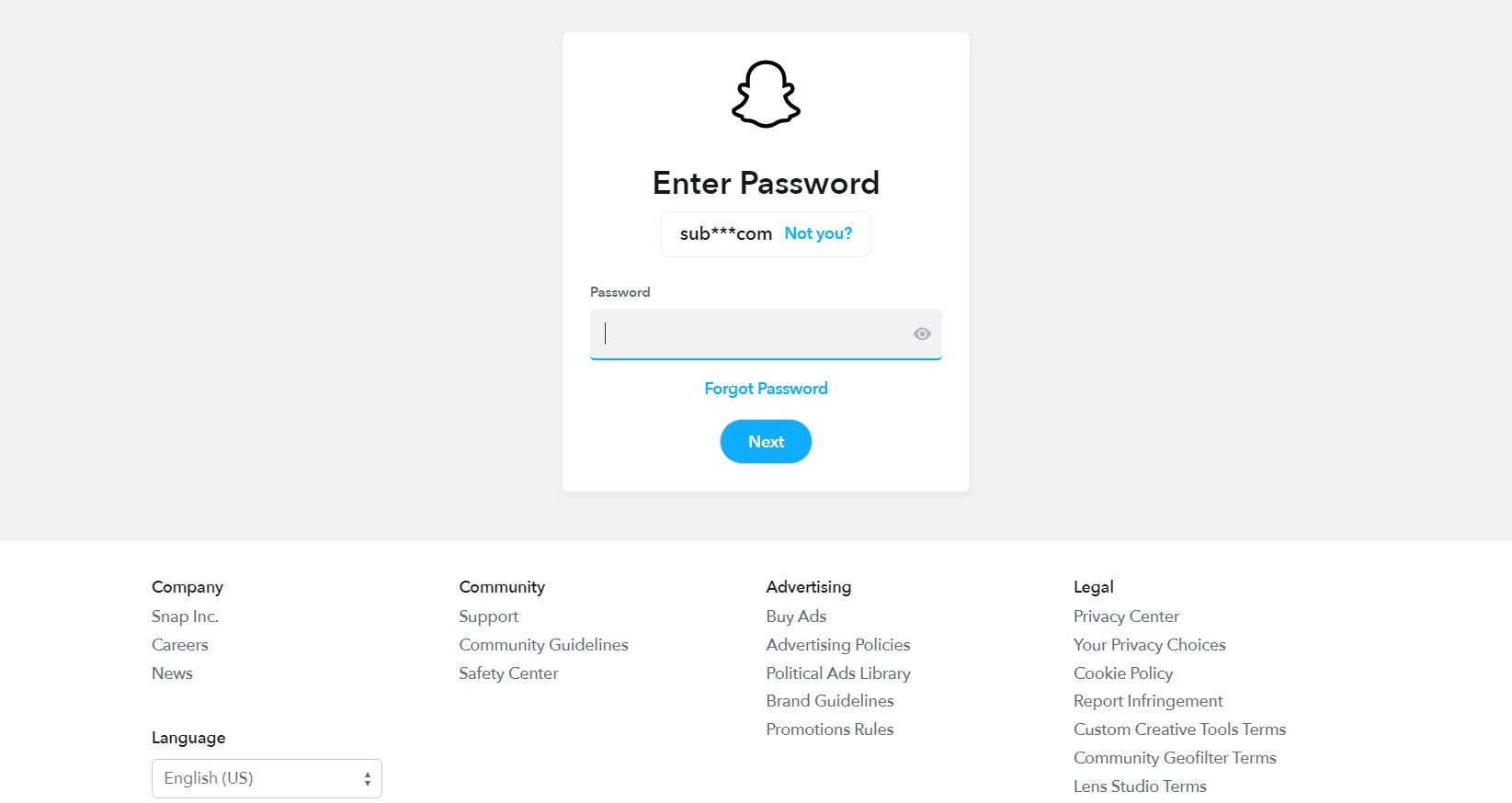
- Snapchatのメールアドレスまたは電話番号を入力する必要があります。
- メールまたは電話に送信された指示に従ってパスワードをリセットします。
- パスワードがリセットされたら、Snapchatにログインできるようになります。
修正10:Snapchatサポートに連絡する
最後に、上記の手順をすべて試してもSnapchatのWebログインが機能しない場合は、Snapchatサポートに連絡してください。Snapchatのサポートウェブサイトを通じてサポートチケットを送信します。Snapchatサポートがチケットに応答し、さらなる指示が提供されます。
SnapchatのWebログインが機能しない場合の修正方法についてのご意見があれば、下のコメントボックスにお気軽にお寄せください。また、動画チュートリアルのために私たちのDigitBin YouTubeチャンネルを購読してください。よろしく!
新しい投稿を受信箱で受け取る
スパムはありません。いつでも購読を解除できます。