Snapchat · 1 min read · Dec 31, 2025
ChromeでSnapchat Webが動作しない場合の修正方法

Snapchatは、ユーザーがフォロワーや友人と写真や動画を共有できる広く使用されているソーシャルプラットフォームです。モバイルアプリに加えて、SnapchatにはデスクトップブラウザからアクセスできるWebバージョンがあります。しかし、一部のユーザーはSnapchat WebがGoogle Chromeで動作しないと報告しており、これはフラストレーションの原因となります。
もしあなたも同じ問題を抱えている場合、いくつかの解決策を試すことができます。これらのトラブルシューティング手順に従うことで、ChromeでSnapchat Webが動作しない問題を修正し、再びデスクトップまたはラップトップコンピュータでアプリを楽しむことができるはずです。それでは始めましょう。
なぜSnapchat Webが動作しないのか?
Snapchat Webが動作しない原因はいくつか考えられます。以下は最も一般的な理由です:
- 古いChromeブラウザ: 古いバージョンのChromeを使用している場合、Snapchat Webと互換性がない可能性があります。ブラウザを最新バージョンに更新する必要があります。
- 弱いインターネット接続: インターネット接続が弱いまたは不安定な場合、Snapchat Webが正しく読み込まれないことがあります。Wi-Fiまたはモバイルデータ接続の強度と安定性を確認してください。
- ブラウザ拡張機能: ブラウザの拡張機能やアドオンがSnapchat Webに干渉し、動作を停止させることがあります。すべての拡張機能を無効にして、問題が解決するか確認してください。
- キャッシュとクッキー: 壊れたまたは古いキャッシュとクッキーがSnapchat Webの不具合を引き起こすことがあります。ブラウザのキャッシュとクッキーをクリアして、問題が解決するか確認してください。
- サーバーの問題: Snapchat Webが一時的なサーバーの問題に直面している可能性があり、そのために動作を停止することがあります。この場合、Snapchatが問題を解決するまで待つ必要があります。
- 互換性の問題: 一部の古いデバイスは、必要なハードウェアやソフトウェアが不足している場合、Snapchat Webと互換性がない可能性があります。
PCでSnapchat Webが動作しない問題を修正するための主な方法
Web上でSnapchatに問題がある場合、以下の解決策があります:
1. ブラウザのキャッシュとクッキーをクリアする
ブラウザのキャッシュとクッキーをクリアすることで、Google ChromeでのSnapchatの問題を解決できる場合があります。時折、ブラウザに保存されたデータがSnapchatの機能と衝突を引き起こすことがあり、キャッシュとクッキーをクリアすることでこの保存データを削除し、ブラウザがSnapchatから新しいデータをダウンロードできるようになります。
これにより、SnapchatのWebバージョンが動作しないまたは正しく読み込まれない問題が頻繁に解決されます。Snapchatのサービスに問題が発生した場合、これはほとんどのWebアプリケーションが推奨する一般的なトラブルシューティング手順です。
以下の手順に従ってGoogle Chromeでキャッシュとクッキーをクリアしてください:
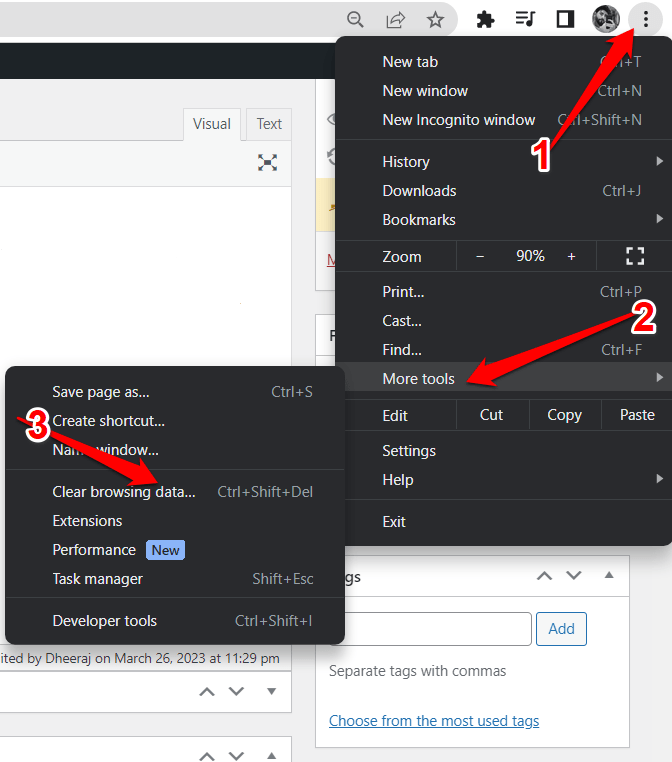
- Google Chromeを開き、ブラウザウィンドウの右上隅にある三点メニューを選択します。
- 「その他のツール」を選択し、「閲覧履歴データの消去」を選択します。
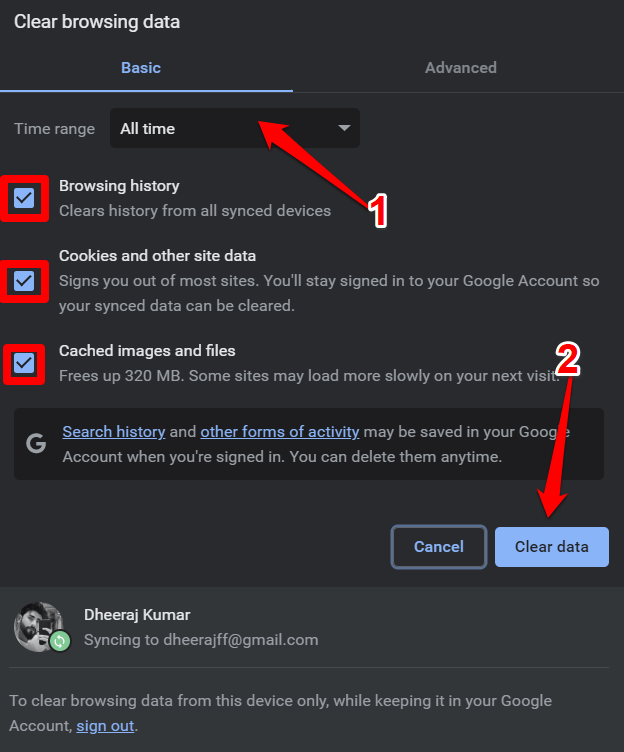
- 保存されたすべてのデータをクリアするには、「全期間」を「時間範囲」のドロップダウンから選択します。
- ドロップダウンメニューから「クッキーと他のサイトデータ」および「キャッシュされた画像とファイル」を選択します。
- ブラウザから保存されたデータをクリアするには、「データを消去」をクリックします。
キャッシュとクッキーをクリアした後、Google Chromeを再起動し、問題が解決されたか確認してください。
2. Snapchat Webの権限を有効にする
Snapchat Webの権限を有効にすることで、Google ChromeでSnapchatが動作しない問題を解決できる場合があります。Snapchatはカメラとマイクへのアクセスを必要とし、これらの権限が有効でない場合、Snapchatが正しく機能しないか、正しく読み込まれないことがあります。
以下の手順に従ってGoogle ChromeでSnapchat Webの権限を有効にしてください:
- Google ChromeでSnapchatのウェブサイトにアクセスします。
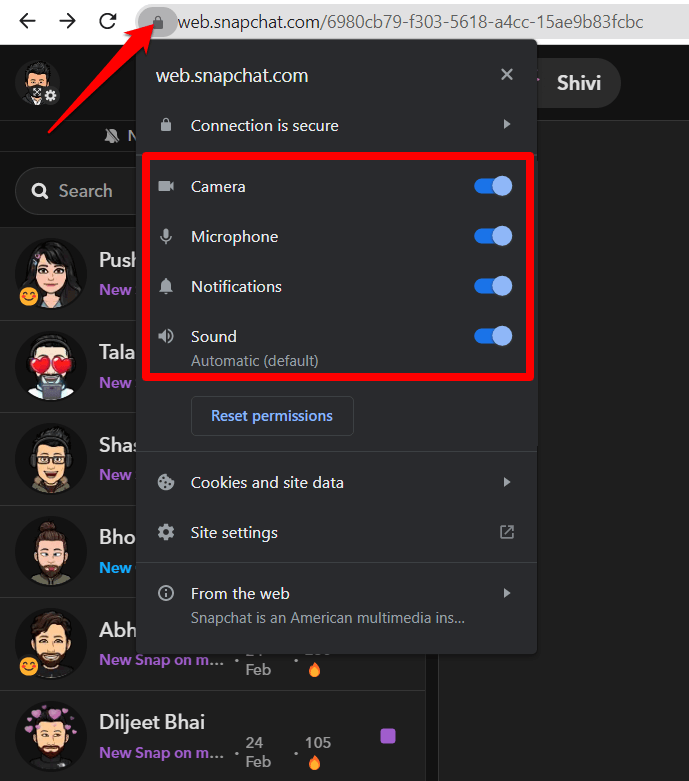
- アドレスバーのロックアイコンをクリックしてサイト情報を表示します。
- 次に、「サイトの設定」を選択します。
- 「カメラ」と「マイク」までスクロールし、両方が「許可」に設定されていることを確認します。
- ページを更新し、問題が解決されたか再度確認してください。
カメラとマイクの権限が以前に無効になっていた場合、それを有効にすることでGoogle ChromeでSnapchatが動作しない問題が解決される可能性があります。
3. ブラウザ拡張機能を無効にする
一部のブラウザ拡張機能がSnapchatの機能に干渉し、動作を停止させることがあります。拡張機能を無効にすることで、どれか一つまたは複数の拡張機能が問題を引き起こしているかを特定するのに役立ちます。
以下の手順に従ってGoogle Chromeでブラウザ拡張機能を無効にできます:
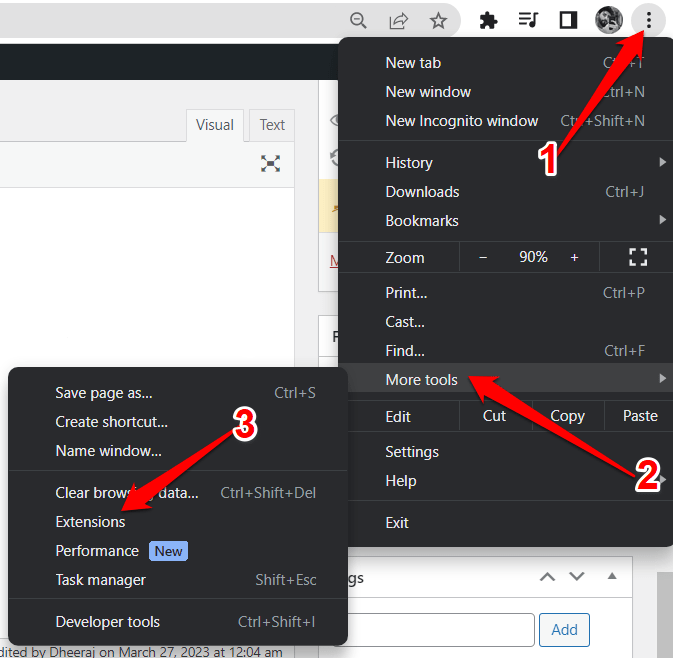
- Google Chromeを起動し、ブラウザウィンドウの右上隅にある三点メニューを選択します。
- 「その他のツール」を選択し、「拡張機能」を選択します。
- 無効にしたい拡張機能を見つけ、スイッチをクリックします。
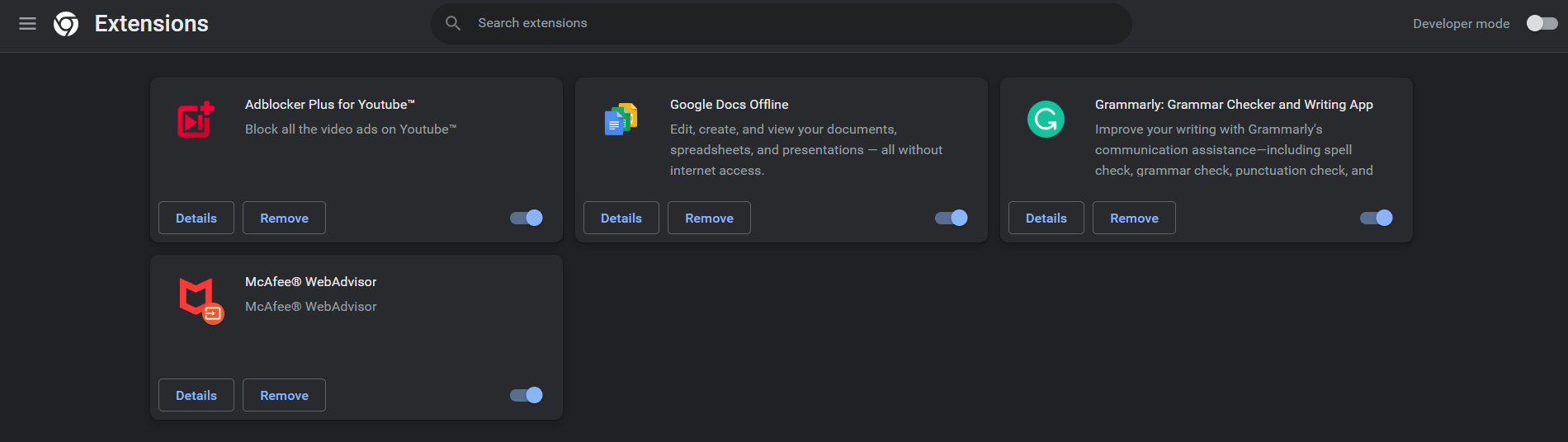
- 削除したい各拡張機能についてこの手順を繰り返します。
- 拡張機能を無効にした後、Google Chromeを再起動し、問題が解決されたか確認してください。
拡張機能を無効にした後、Google Chromeを再起動し、問題が解決されたか確認してください。問題が解決された場合、どの拡張機能が問題を引き起こしていたのかを確認するために、拡張機能を一つずつ有効にすることができます。
4. サインアウトして再サインインする
Snapchat Webからサインアウトして再サインインすることで、Google ChromeでSnapchatが動作しない問題を解決できる場合があります。時には認証プロセスが失敗し、サインアウトして再サインインすることで認証トークンをリセットし、問題を解決できることがあります。
Snapchat Webからサインアウトするには、以下の手順に従ってください:
- Google ChromeでSnapchat Webを開きます。
- 左上隅でプロフィールアイコンをクリックします。
- 右上隅でギアアイコンを選択します。
- メニューの一番下で「ログアウト」をクリックします。
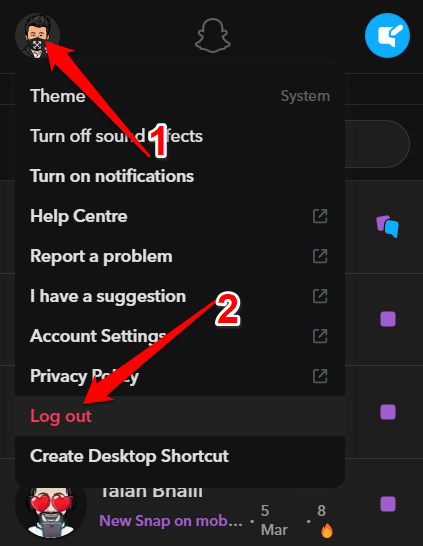
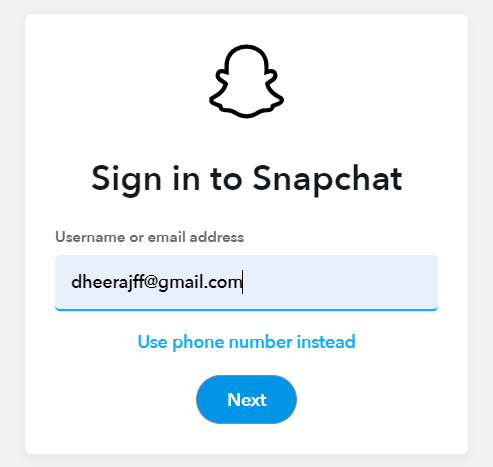
- ログアウトしたら、ページを更新し、「ログイン」をクリックして再サインインします。
- アカウントに再度アクセスするために、ユーザー名とパスワードを入力し、「ログイン」をクリックします。
- 携帯電話に通知が届いたら、それをタップしてはいを選択してログインを確認します。
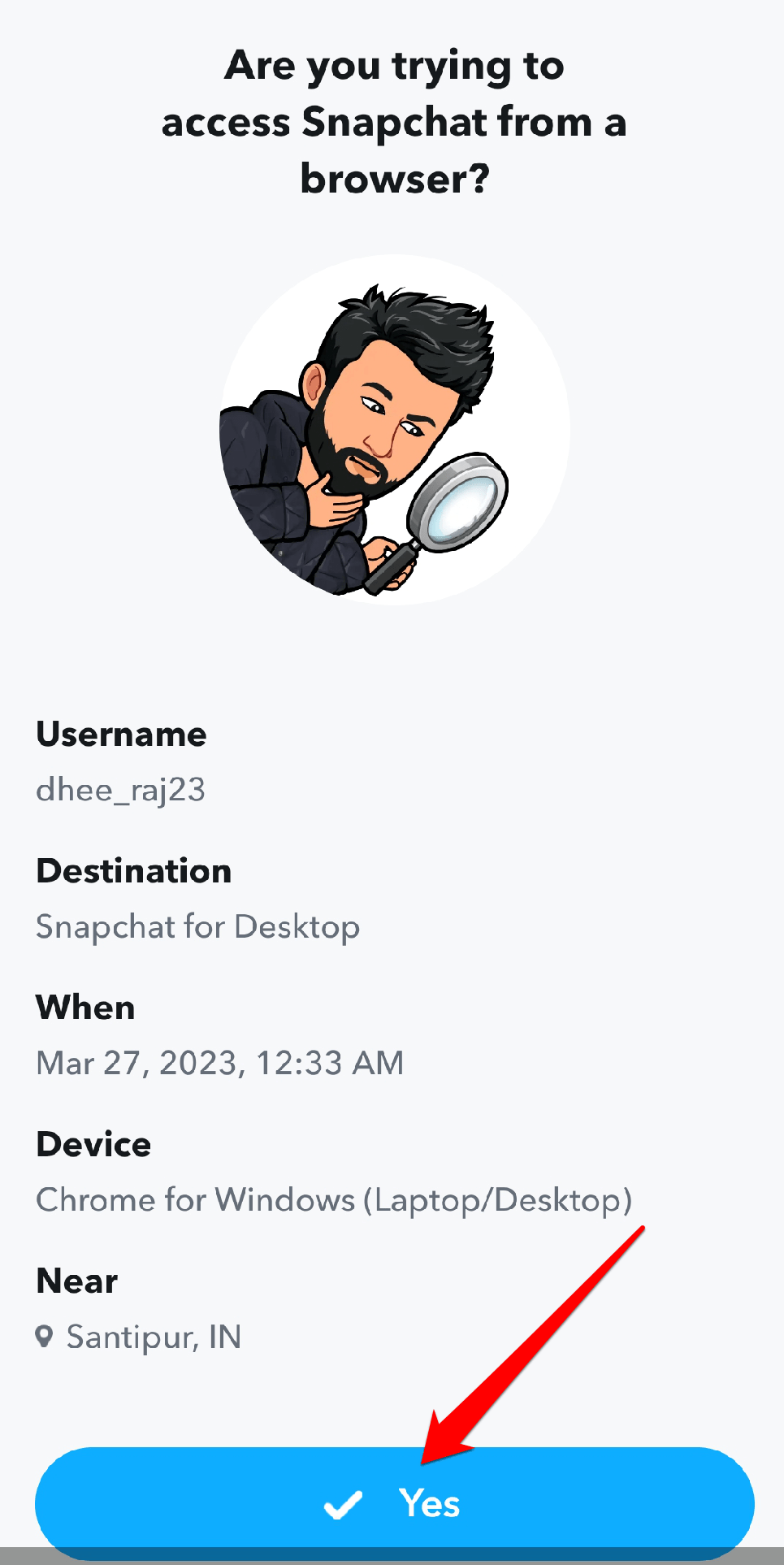
Snapchatからサインアウトして再サインインすることで、アカウントまたはサーバーの一時的な問題が解決される可能性があります。問題が解決しない場合は、以下の他の解決策を試すことができます。
5. DNSを変更する
Chromeの設定でDNSを変更することもできます。DNSを変更してもインターネット速度には影響しませんが、他のDNSネットワークに移動します。これにより、WindowsまたはMac PCでのサイトの読み込み問題が解決されます。
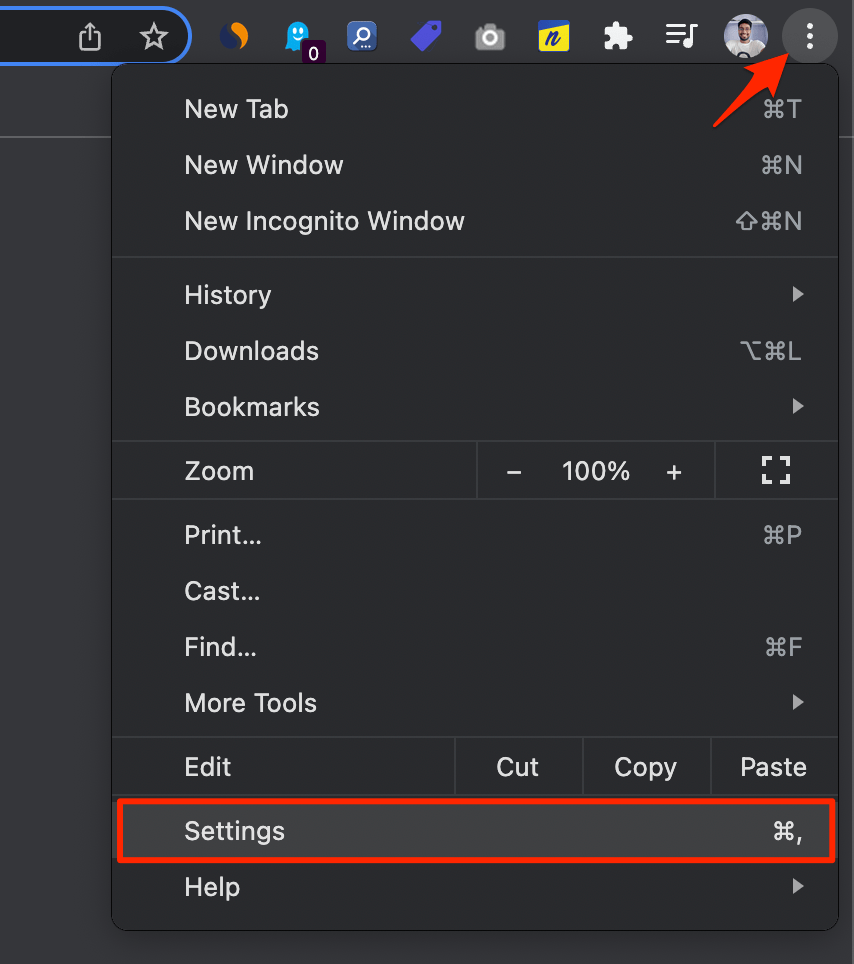
- Chromeの設定を開きます。
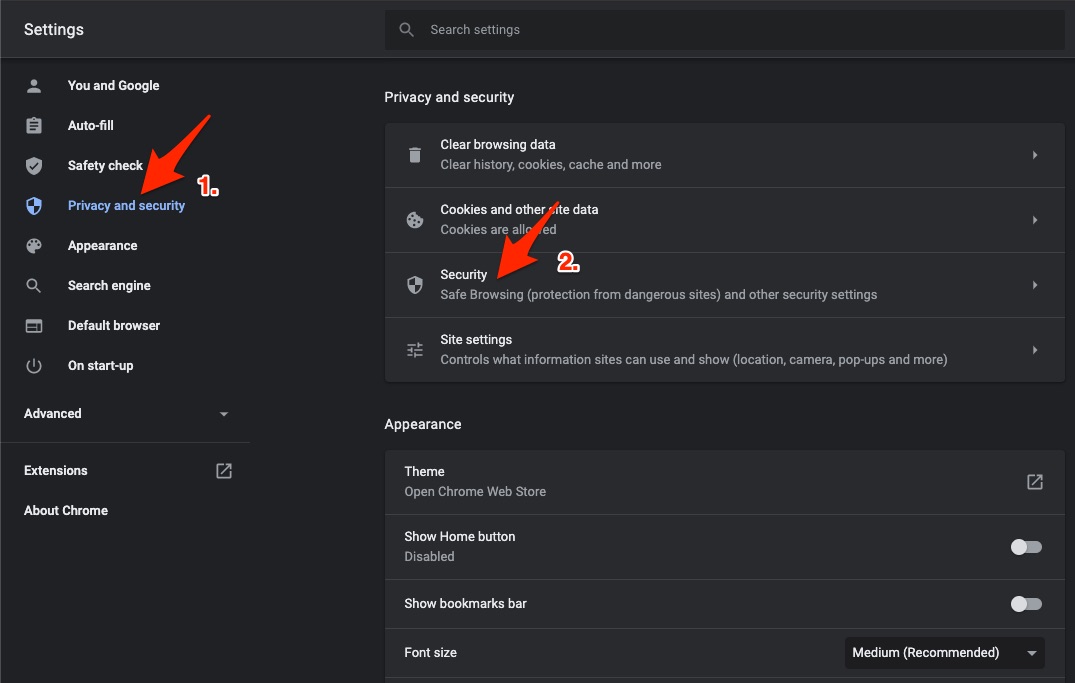
- セキュリティとプライバシーをクリックします。
- セキュリティオプションをクリックします。
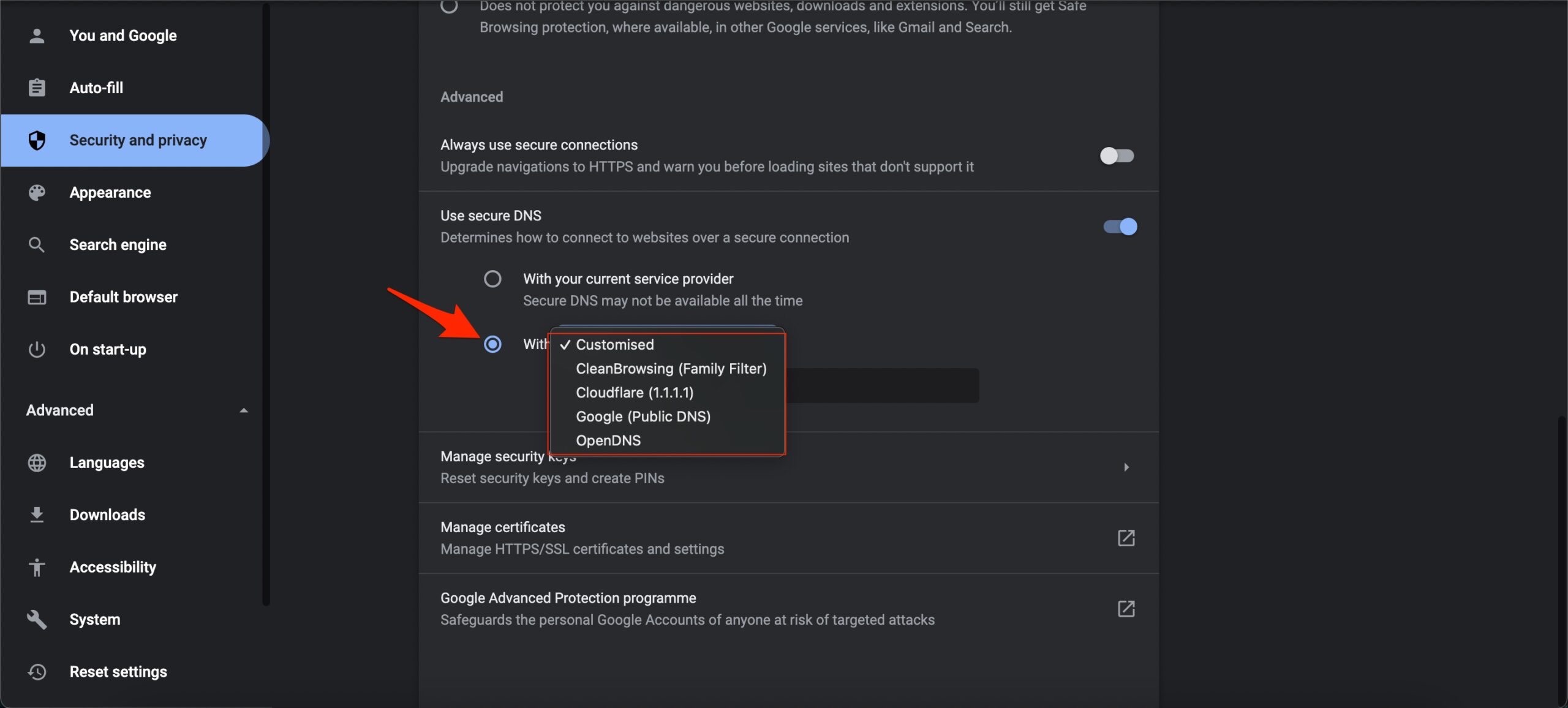
- カスタマイズされた DNSを選択します。カスタムDNSを追加するか、ドロップダウンメニューからリストされたDNSを使用できます。
| DNSサーバー | DNS 1 | DNS 2 |
|---|---|---|
| Google Public DNS | 8.8.8.8 | 8.8.4.4 |
| Cloudflare DNS | 1.1.1.1 | 1.0.0.1 |
| Quad9 DNS (IPv4) | 9.9.9.9 | 149.112.112.112 |
| Quad9 DNS (IPv6) | 2620:fe::fe | 2620:fe::9 |
| OpenDNS | 208.67.222.222 | 208.67.220.220 |
6. Snapchatがダウンしているか確認する
Snapchatがアクセスできない場合や技術的な問題が発生している場合、SnapchatのWebバージョンはGoogle Chromeで正しく機能しない可能性があります。Snapchatのサーバーがダウンしているか問題が発生している場合、アプリのWebバージョンは正しく機能せず、エラーが発生したり、サイトにアクセスできなかったりすることがあります。
Snapchatのサーバーがダウンする理由はいくつかあります:
- メンテナンス
- 技術的な問題
- 予期しないサーバーの過負荷
そのような場合、ログインできない、アプリが読み込まれない、またはスナップの送受信に問題があるなどの問題が発生することがあります。
Snapchatがダウンしていると思われる場合は、公式のSnapchatサポートTwitterアカウントやDowndetector.comなどの他のウェブサイトを訪れて、他のユーザーが問題を報告しているかどうかを確認できます。問題の報告が多数ある場合、Snapchatのサーバーはおそらくダウンしています。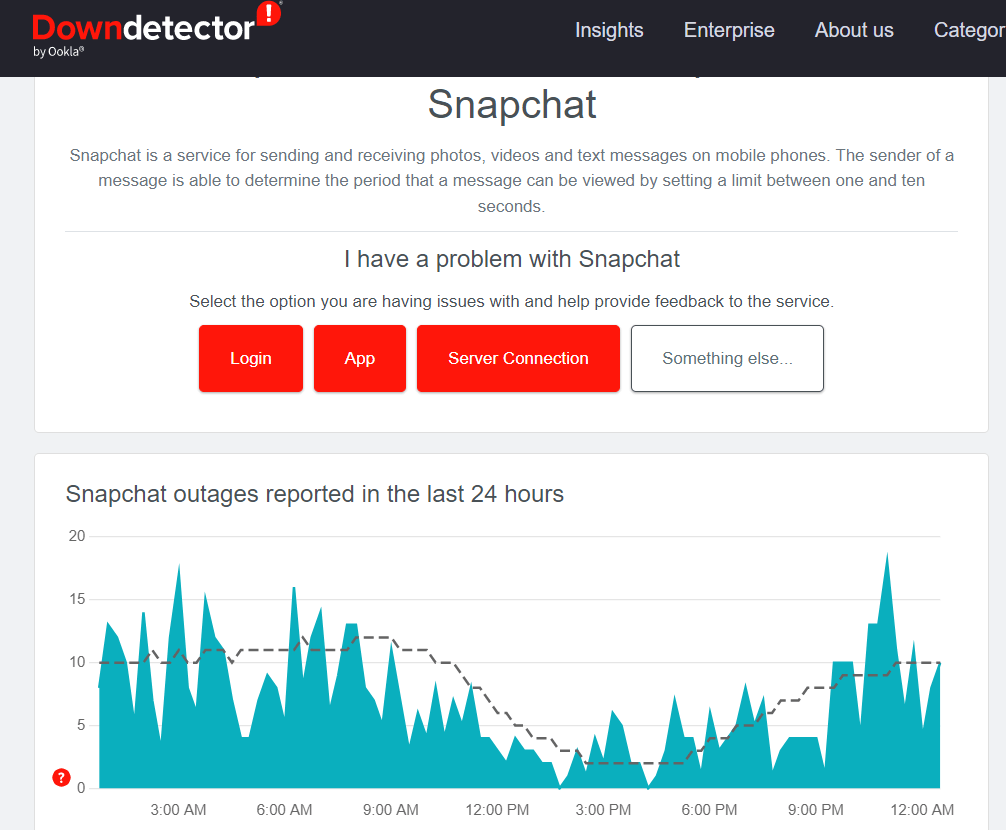
そのような状況では、Snapchatのサポートチームが問題を解決するのを待つことしかできません。
7. VPNをオフにする
VPN(仮想プライベートネットワーク)は、特にVPNが正しく構成されていない場合や、Snapchatがサポートしていないサーバーを使用している場合、Snapchatの機能に干渉することがあります。VPNを無効にするには、VPNプロバイダーが提供する手順に従うだけです。
ほとんどの場合、VPNから切断することでVPNをオフにできるはずです。VPNをオフにしたら、Google Chromeを再起動し、問題が解決されたか再度確認してください。
VPNをオフにすることで問題が解決した場合、VPNが問題の原因であった可能性が高いです。VPNを使用する必要がある場合は、異なる構成に設定するか、別のVPNプロバイダーを使用して、Snapchatが動作しない問題が解決されるか確認してください。問題がまだ存在する場合は、以下の他の解決策を試すことができます。
8. Google Chromeを更新する
Google Chromeを最新バージョンに更新することで、Google ChromeでSnapchatが動作しない問題を解決できる場合があります。古いバージョンのGoogle Chromeは、SnapchatのWebバージョンの最新機能や更新と完全に互換性がない可能性があり、機能上の問題が発生します。
以下の手順に従ってGoogle Chromeを更新できます:
- Google Chromeを起動します。
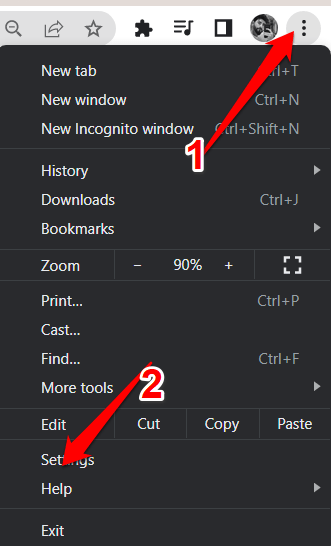
- 画面の右上隅で三点アイコンをクリックします。
- ドロップダウンメニューから「設定」を選択します。
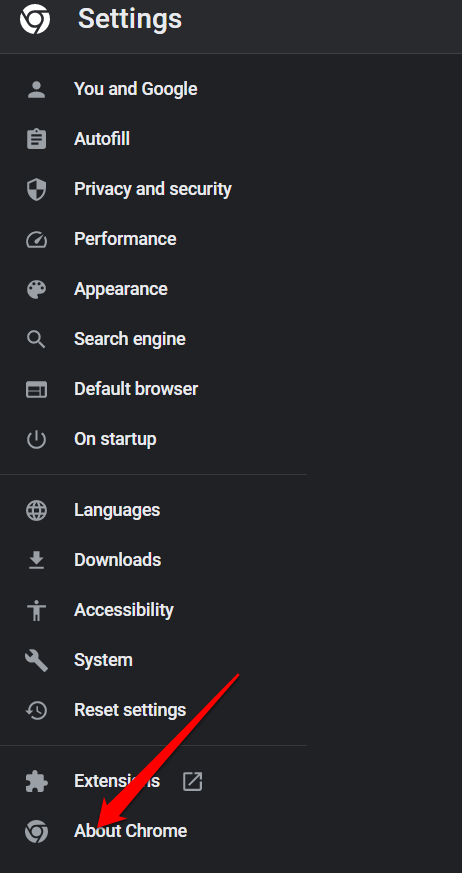
- 下にスクロールして「Chromeについて」を選択します。
- Chromeは自動的に利用可能な更新を確認してインストールします。
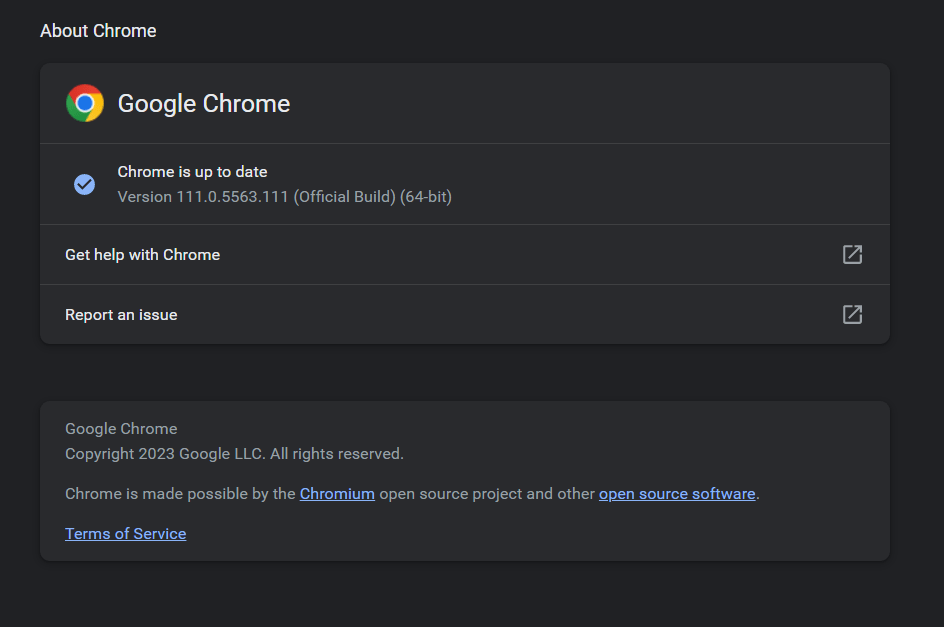
Google Chromeを最新バージョンに更新した後、再度Snapchatにアクセスして問題が解決されたか確認してください。問題が解決しない場合は、他の方法を試すことができます。
9. シークレットモードを使用してみる
Google Chromeでシークレットモードを使用することで、拡張機能やキャッシュ/クッキーの問題が原因でSnapchatが動作しない場合に問題を修正できる可能性があります。シークレットモードではブラウザの拡張機能が無効になり、クッキーやキャッシュが保存されないため、これらの潜在的な問題の原因を排除するのに役立ちます。
以下の手順に従ってGoogle Chromeでシークレットモードを有効にしてください:
- Google Chromeを起動します。
- 画面の右上隅で三点アイコンをクリックします。
- メニューから「新しいシークレットウィンドウ」を選択します。
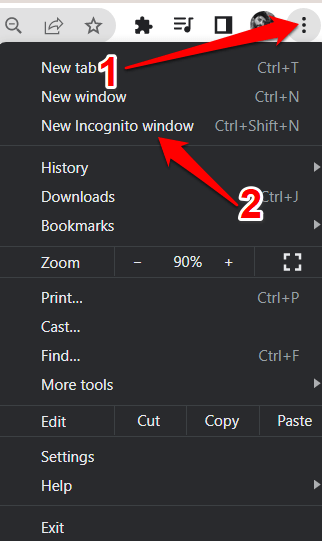
- Snapchatに移動し、シークレットウィンドウでアクセスを試みます。
シークレットモードでSnapchatが動作する場合、問題は拡張機能またはキャッシュ/クッキーの問題によるものであることを意味します。拡張機能を無効にするか、キャッシュとクッキーをクリアすることで問題が解決するか確認できます。問題がシークレットモードでも解決しない場合は、別の問題が原因である可能性があるため、前述の他の解決策を試すか、Snapchatのサポートチームに連絡してさらなる支援を受けてください。
10. Snapchatのサポートチームに連絡する
上記の解決策のいずれも機能しない場合、Snapchatのサポートチームに連絡することで問題が解決できる可能性があります。サポートチームは、Google ChromeでSnapchat Webが動作しない問題の診断と解決を支援できます。
Snapchatのサポートチームに連絡するには:
- Snapchatのサポートウェブサイトにアクセスし、「お問い合わせ」オプションを選択します。
- 次に、問題を選択し、サポートチームに連絡するための指示に従います。
- 問題を解決するために、追加情報を提供したり、サポートチームにフォローアップする必要があるかもしれません。
Snapchatのサポートチームが応答するまでに時間がかかる場合がありますので、その間に上記の解決策のいくつかを試してみてください。
最後の言葉
Google ChromeでSnapchatが動作しないのはフラストレーションがたまりますが、上記の解決策が問題を解決するのに役立つかもしれません。このアーティクルが問題を解決するために必要な情報を提供できたことを願っています。追加の質問や提案がある場合は、コメントセクションに残してください。
ChromeでSnapchat Webが動作しない場合の修正方法についての考えがあれば、下のコメントボックスに自由に書き込んでください。また、動画チュートリアルのために私たちのDigitBin YouTubeチャンネルを購読してください。乾杯!
新しい投稿を受信箱で受け取る
スパムはありません。いつでも購読を解除できます。