Snapchat · 1 min read · Sep 06, 2025
SafariブラウザでSnapchat Webが動作しない問題の解決方法
SnapchatはモバイルアプリケーションのWeb版をリリースしました。以前は、Snap Cameraというネイティブデスクトップアプリを使用してSnapchatフィルターを利用することしかできませんでした。しかし、Snapchat for the Webのリリースにより、デスクトップブラウザでSnapchatアカウントにアクセスできるようになりました。Web版は、モバイルアプリと同様の機能をほとんど提供しています。
Snapchatが読み込まれない、カメラが動作しない、またはSafariデスクトップブラウザでSnapchat Webにエラーが発生している場合は、以下にMacのSafariでSnapchat Webが動作しない問題を解決するための最良の方法をいくつか示します。
1. Macを再起動する
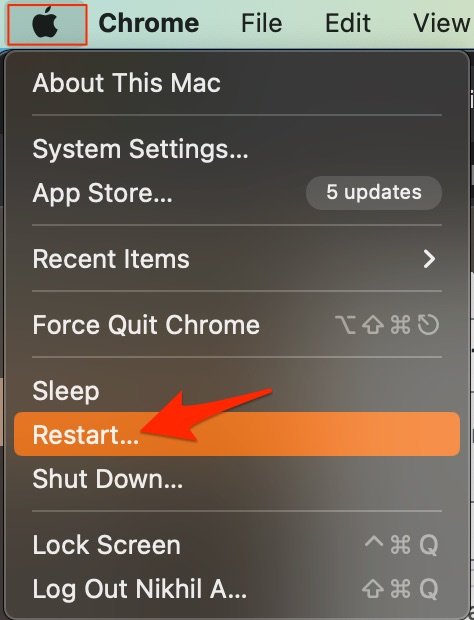
ほとんどのMacの問題に対する最良の解決策は、コンピュータを再起動することです。PCは複雑な機械であり、時にはネットワークが正しく機能しない原因となるバックグラウンドプロセスに問題があることがあります。デバイスを再起動することで、PCは新たにスタートし、RAMをクリアし、他の不要なプロセスを停止します。
2. Snapchat Webカメラが読み込まれない
Snapchat Webカメラが読み込まれない場合、MacのFacetimeカメラアプリに権限を付与することで問題を解決できます。サイトを読み込むと、ページがカメラの権限を求めます。Snapchat Webにカメラアクセスを許可してください。
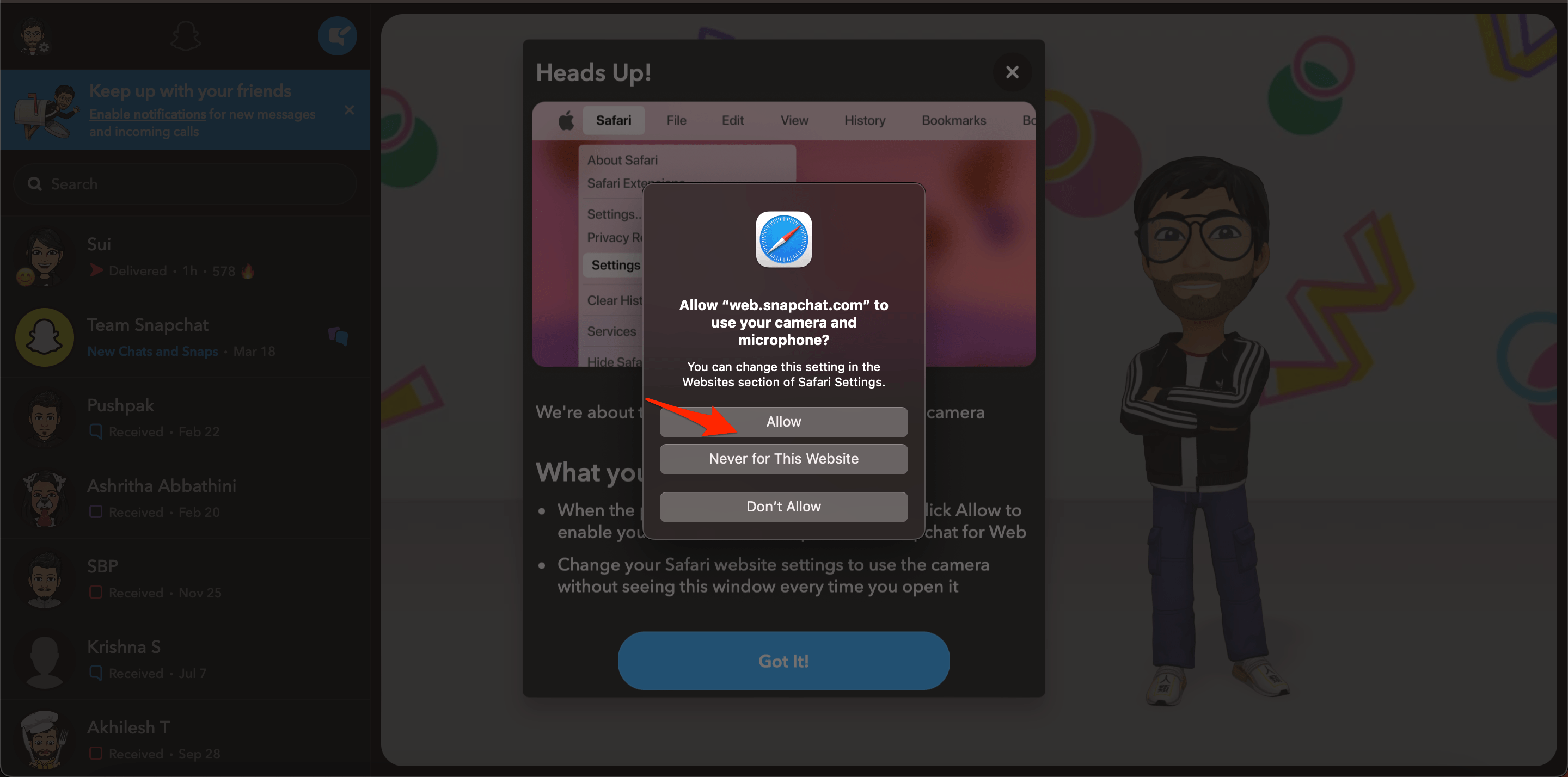
Snap Webがカメラの権限を取得していない場合は、サイト設定を確認し、web.snapchat.comにカメラアクセスを許可するのが良いでしょう。
- Safariメニューオプションをクリックします。
- web.snapchat.comの設定…を選択します。
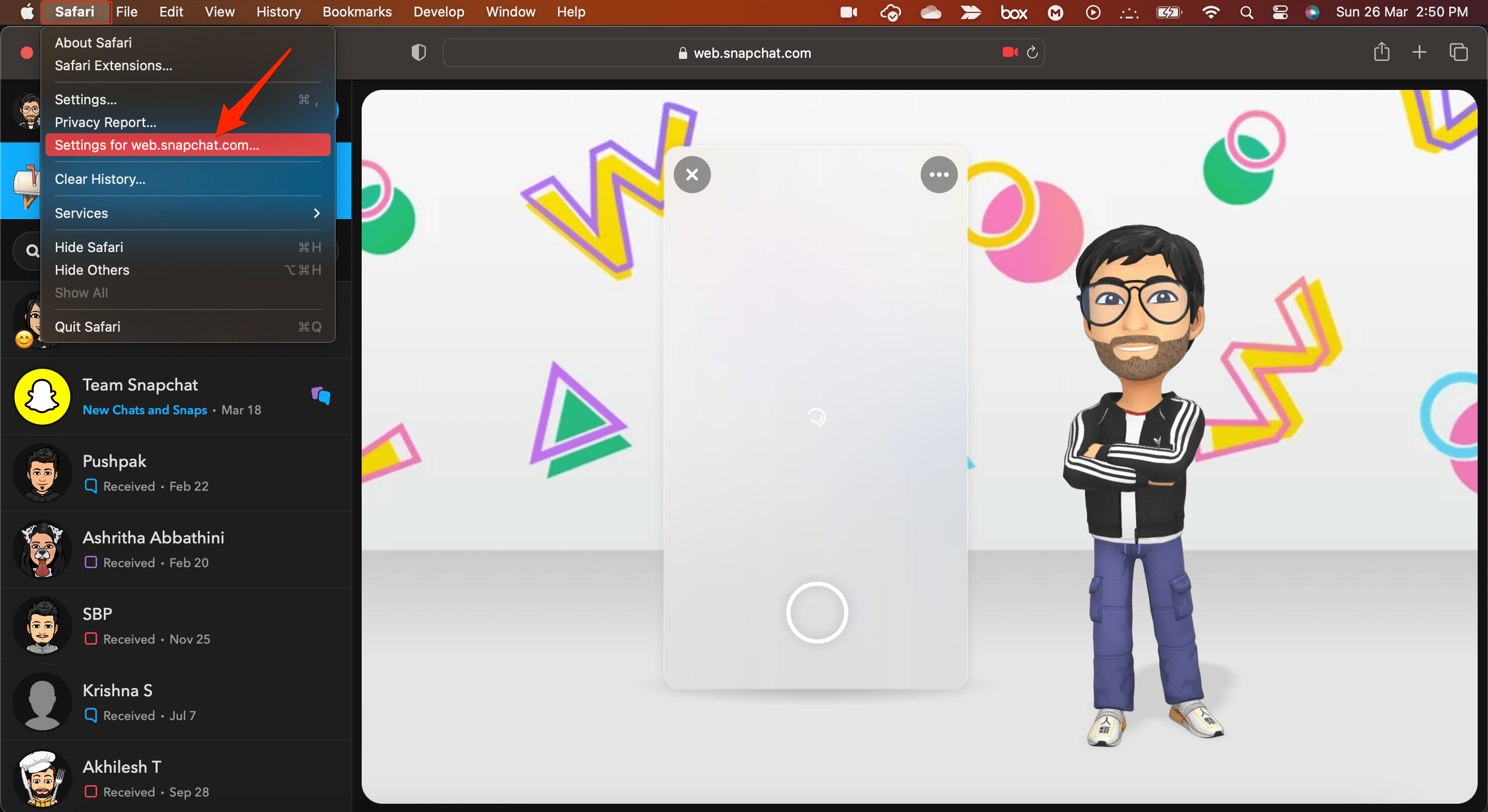
- Snapchat Webにカメラとマイクのアクセスを許可します。
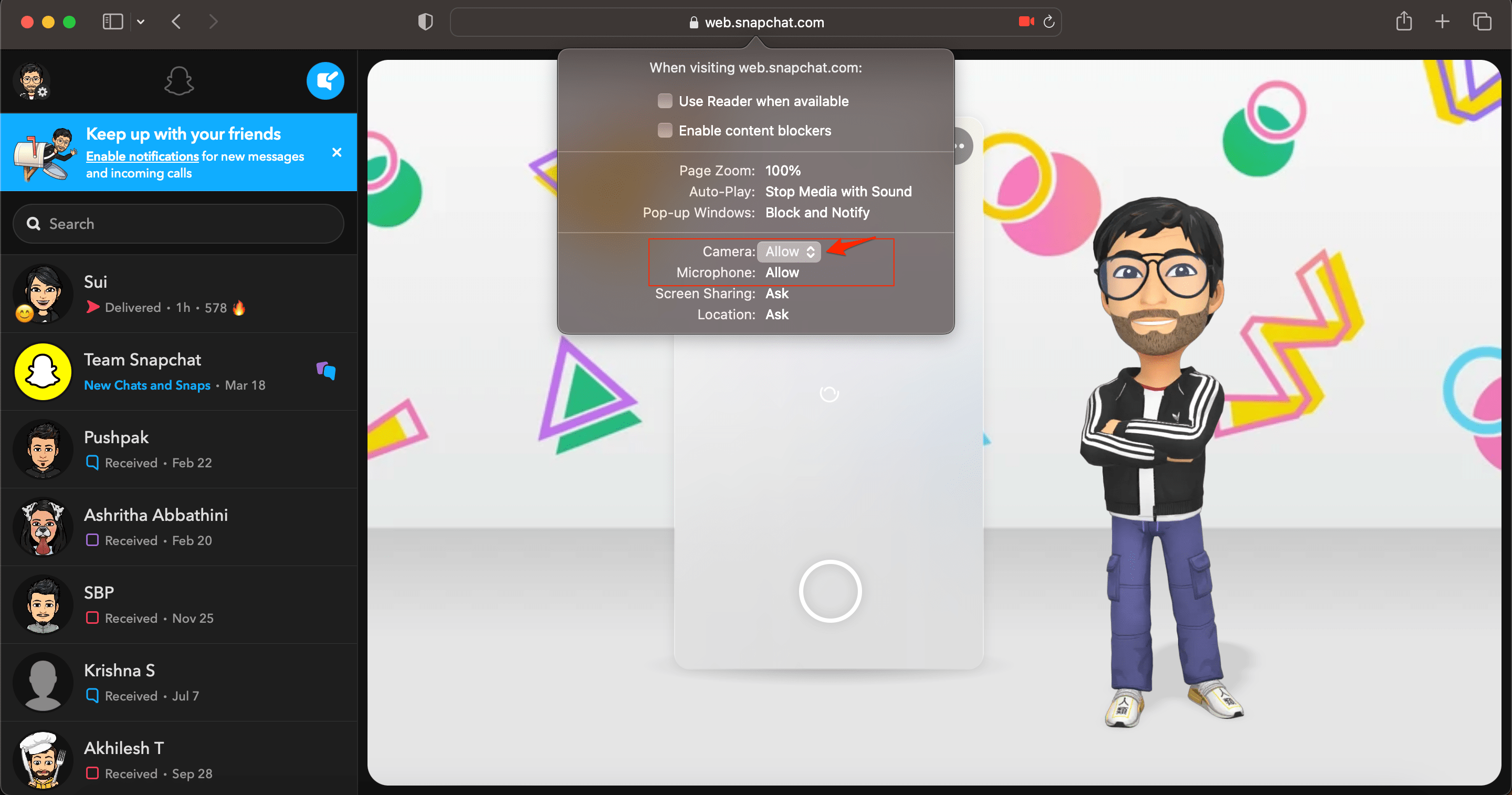
カメラアクセスを有効にしてもSnapchat Webカメラが読み込まれない場合は、代替ブラウザに切り替えるのが最良の選択です。Google ChromeやEdge for Macを試して、Snap Webカメラが読み込まれるか確認してください。
3. Snapキャッシュとクッキーをクリアする
MacでSnapchatのキャッシュ、クッキーデータ、ローカルストレージ、その他のネットワーク設定をクリアできます。これにより、アプリの接続問題が解決されます。
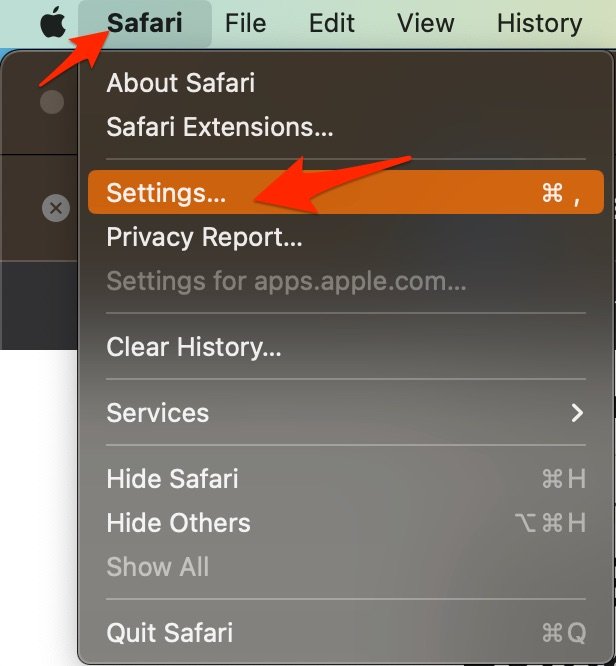
- Safariを開き、メニューバーのSafariをクリックします。
- 設定をクリックします。
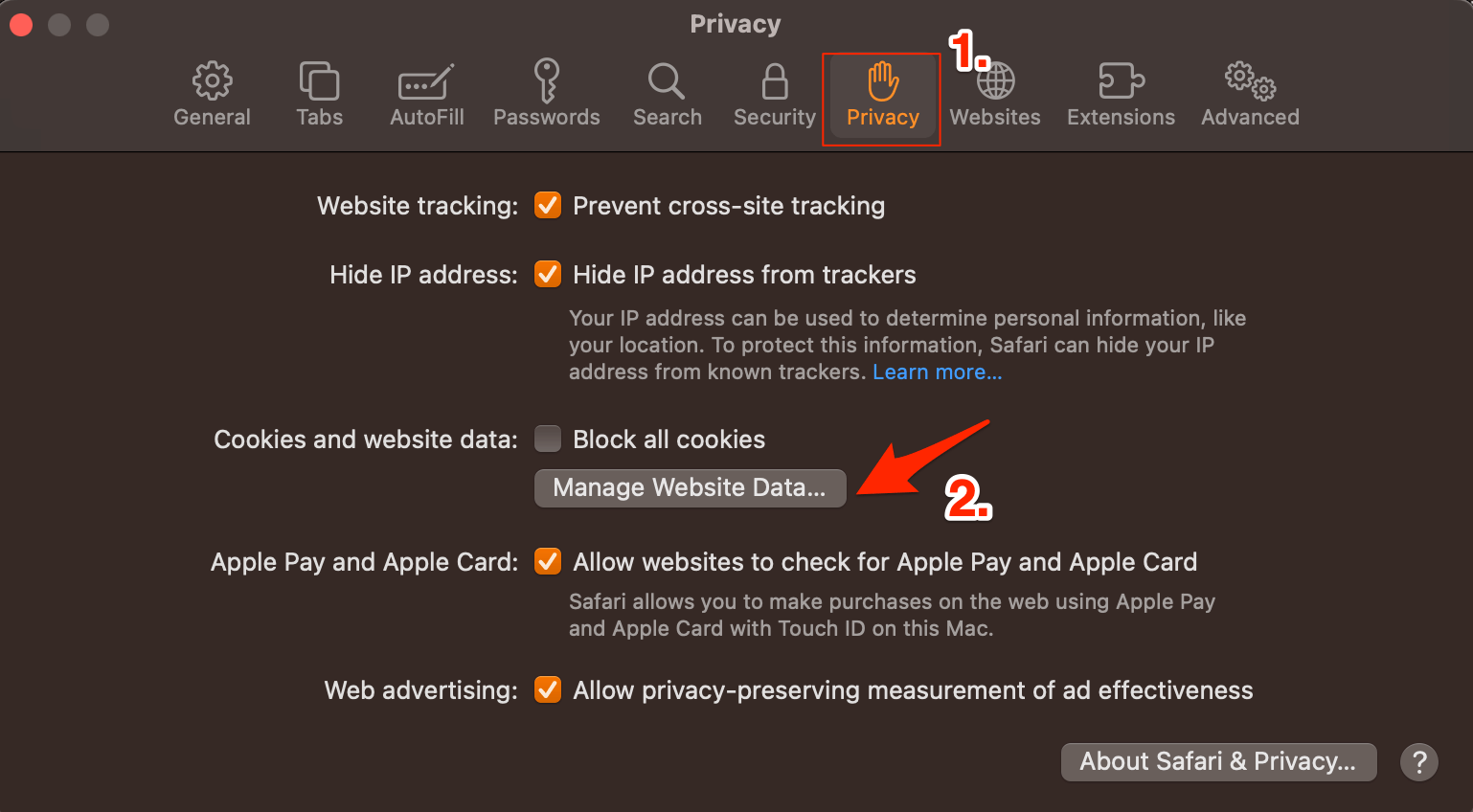
- プライバシータブを探し、ウェブサイトデータを管理をクリックします。
- ここでSnapchatをクリックし、削除を選択します。
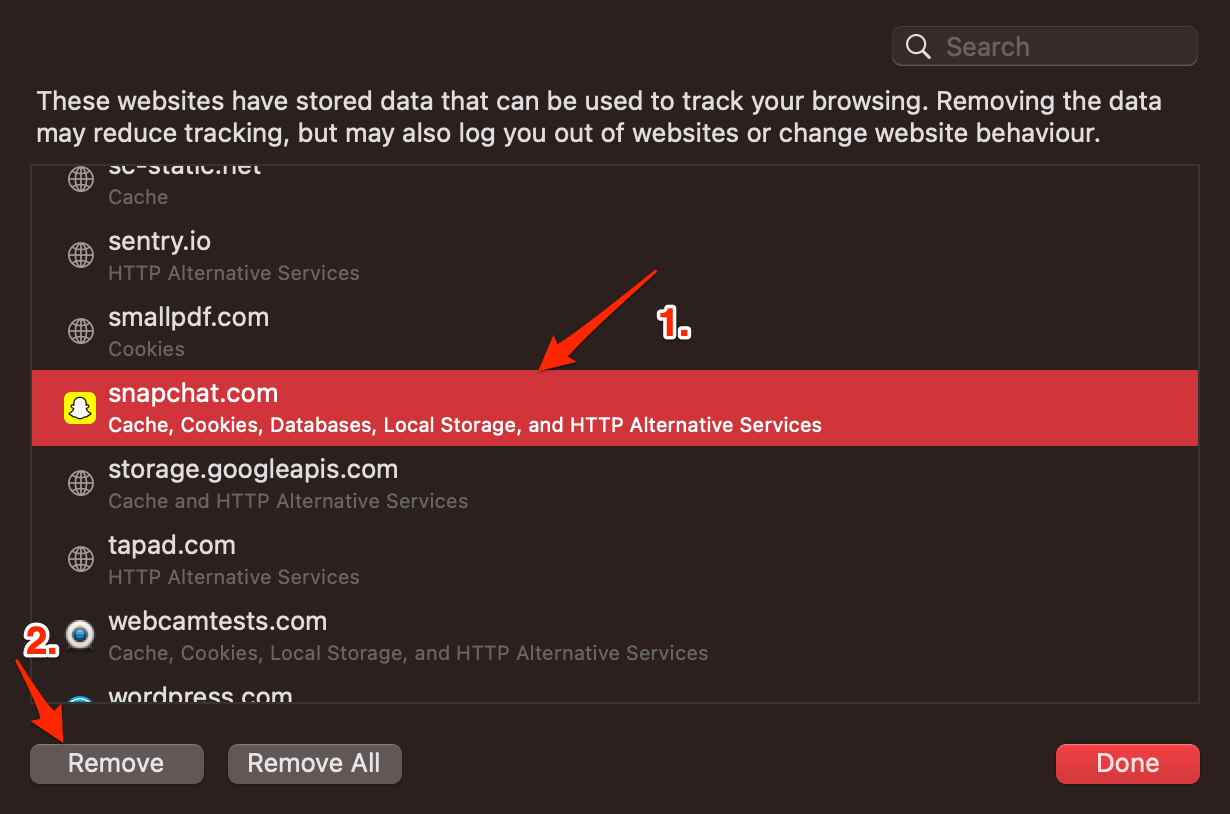
これで、Snapchat Webに再ログインし、デスクトップブラウザでSnapchatにアクセスできます。
4. DNSホスト接続の問題
ブラウザはDNSを使用してSnapchat Webに接続し、データを収集し、Safariブラウザで動画を読み込みます。ホストがサーバーDNSとの接続を解決できない場合、Snapchat WebはSafariブラウザで読み込まれない可能性があります。最良の解決策はDNSを変更することです。デフォルトでは、MacネットワークはISPが提供するDNSを自動的に設定します。DNSを変更してもネット速度には影響せず、完全に安全です。
以下の手順はMac Ventura 13以降のものです。手順はmacOSによって異なる場合があります。古いmacOSの場合は、このガイドに記載されている手順を試してください。
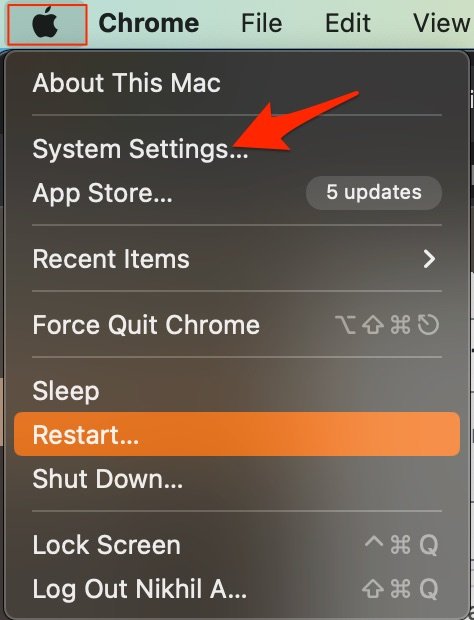
- システム設定を開きます。
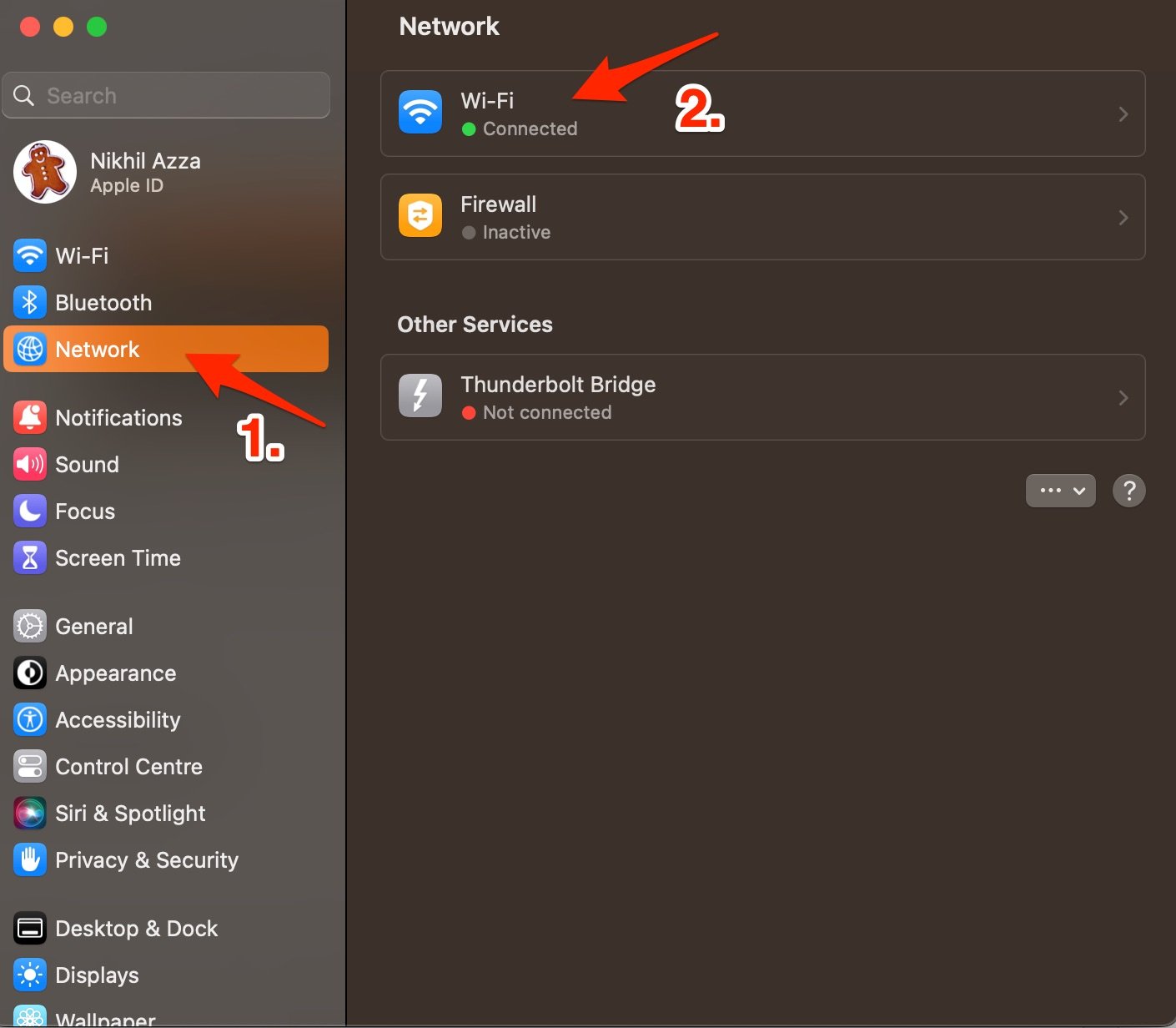
- ここでネットワークオプションを開き、接続しているネットワークをクリックします(私の場合はWi-Fiです)。
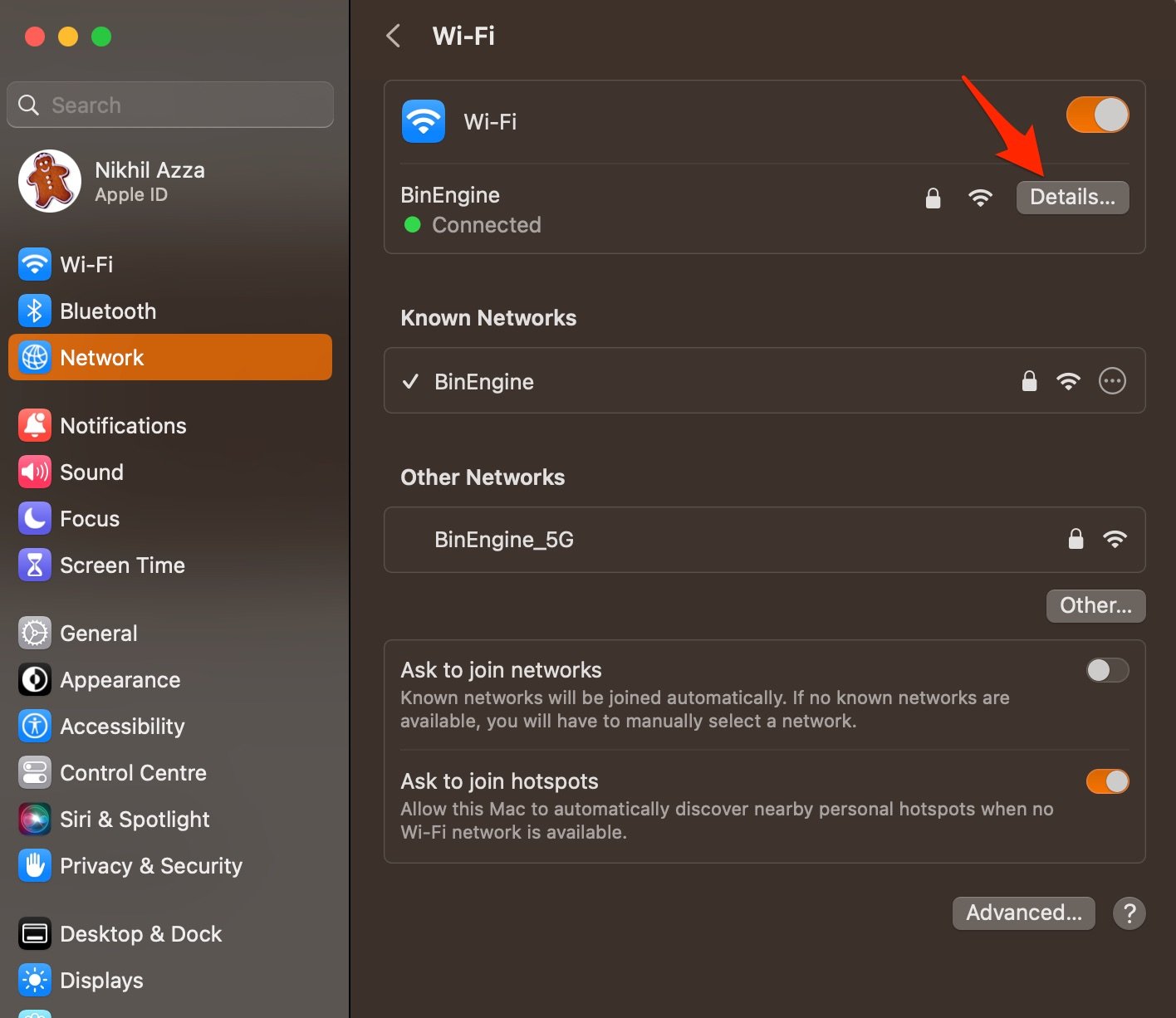
- 詳細をクリックします。
- ここでDNSタブをクリックし、+アイコンをタップしてDNSを入力します。
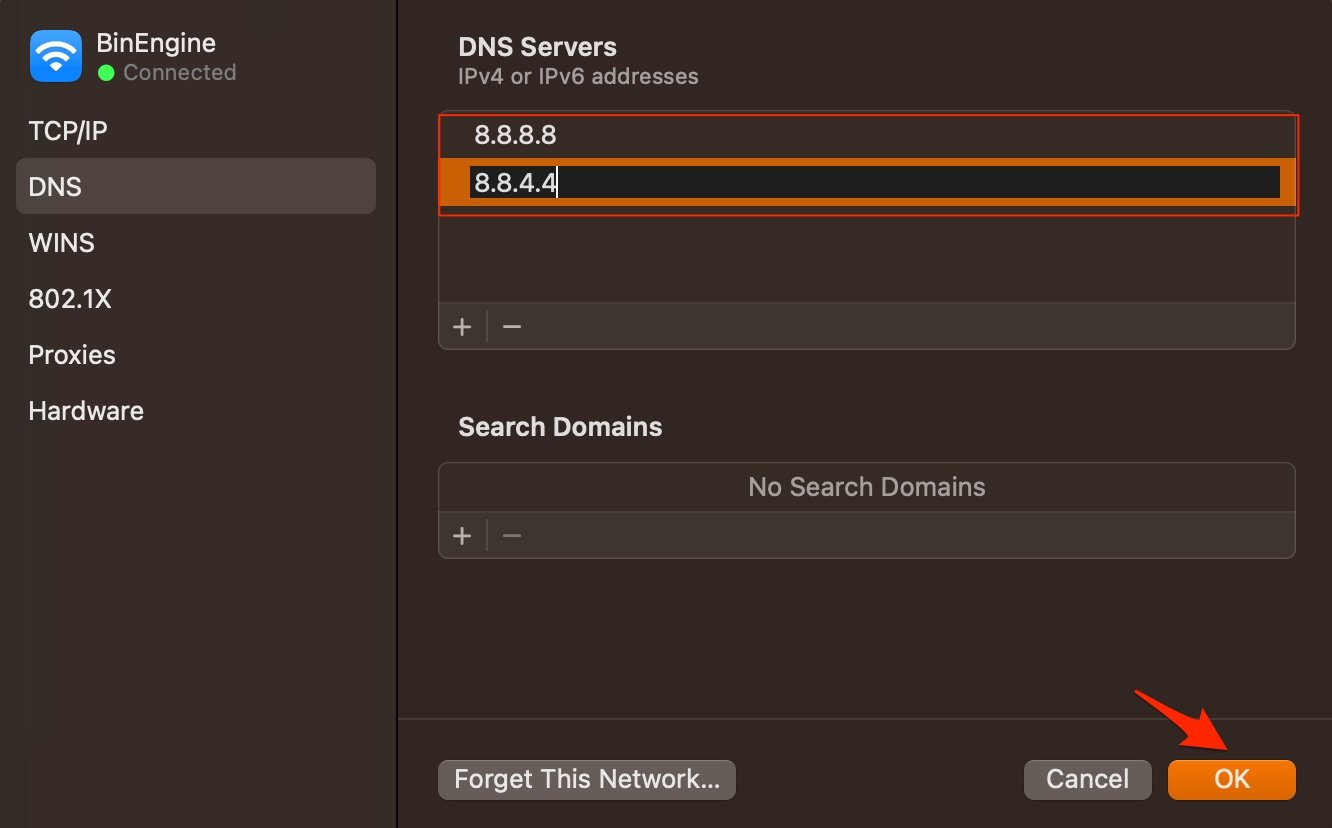
- 変更を適用するためにOKをクリックします。 `` - Google Public DNS: 8.8.8.8および8.8.4.4 - Cloudflare: 1.1.1.1および1.0.0.1 - OpenDNS: 208.67.222.123および208.67.220.123 ## 5. 拡張機能を無効にする 拡張機能は、ブラウザの生産性を向上させるためのブラウザのアドオンです。拡張機能は、ウェブページをスキャンして実行するアクションがあるかどうかを確認します。拡張機能は安全ですが、時にはコードの注入やコンテンツのブロックを行う拡張機能がサイトの読み込み問題を引き起こすことがあります。MacのSafari拡張機能を無効にするか削除して、アドオンが問題を引き起こしているかどうかを確認するのが良いでしょう。 1. Safariを開き、メニューバーのSafariをクリックします。 2. 設定をクリックします。
3. ここで拡張機能をクリックし、拡張機能をアンインストールします。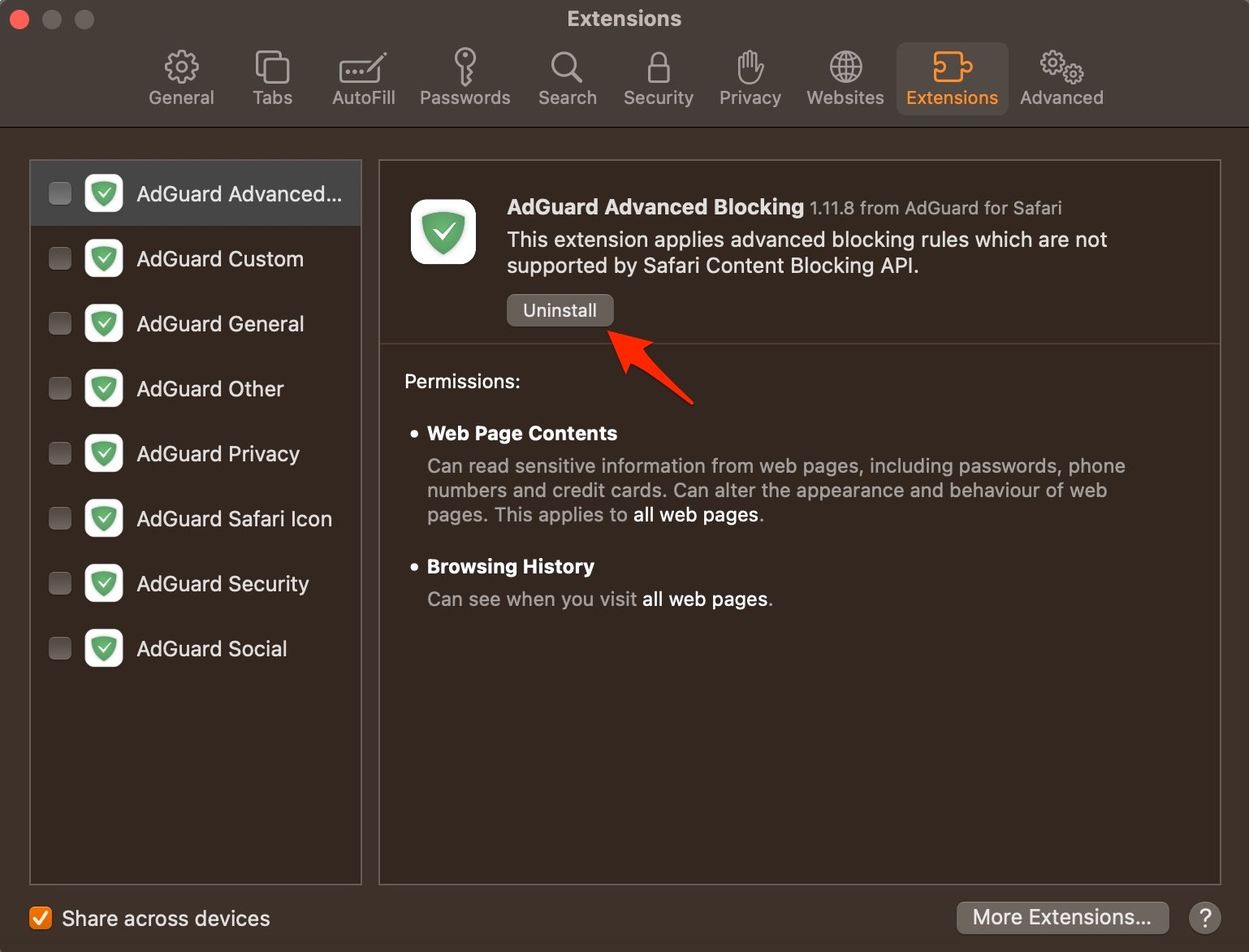 ## 6. ブラウザのキャッシュとデータをクリアする 大きなキャッシュの蓄積がサーバーの問題を引き起こす主な原因かもしれません。キャッシュは、サイトのデータやその他のウェブ情報を保存するデータです。ページの読み込みを速め、Snapchat Webとの接続問題を解決するのに役立ちます。キャッシュをクリアすることで、Safariのサーバー問題を解決できます。 1. Safariを開き、メニューバーのSafariをクリックし、履歴をクリアをクリックします。
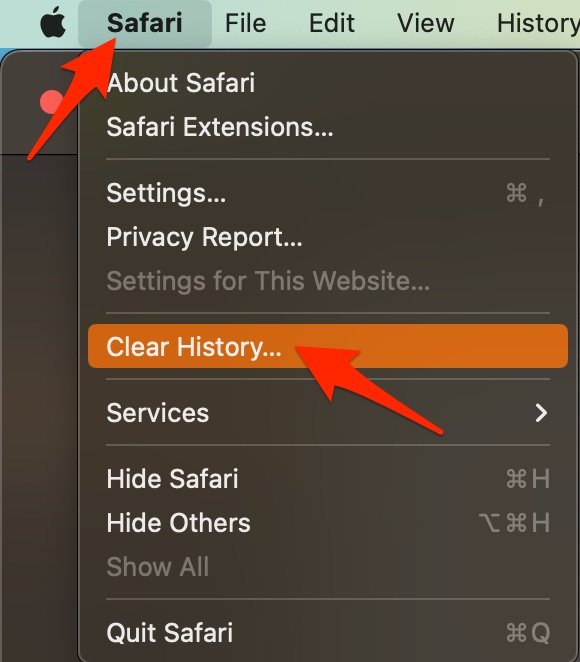 2. 時間範囲を選択し、履歴をクリアします。 3. キャッシュをクリアするには、設定をクリックします。
4. ここで詳細タブをクリックします。 5. メニューバーに「開発メニューを表示」にチェックを入れます。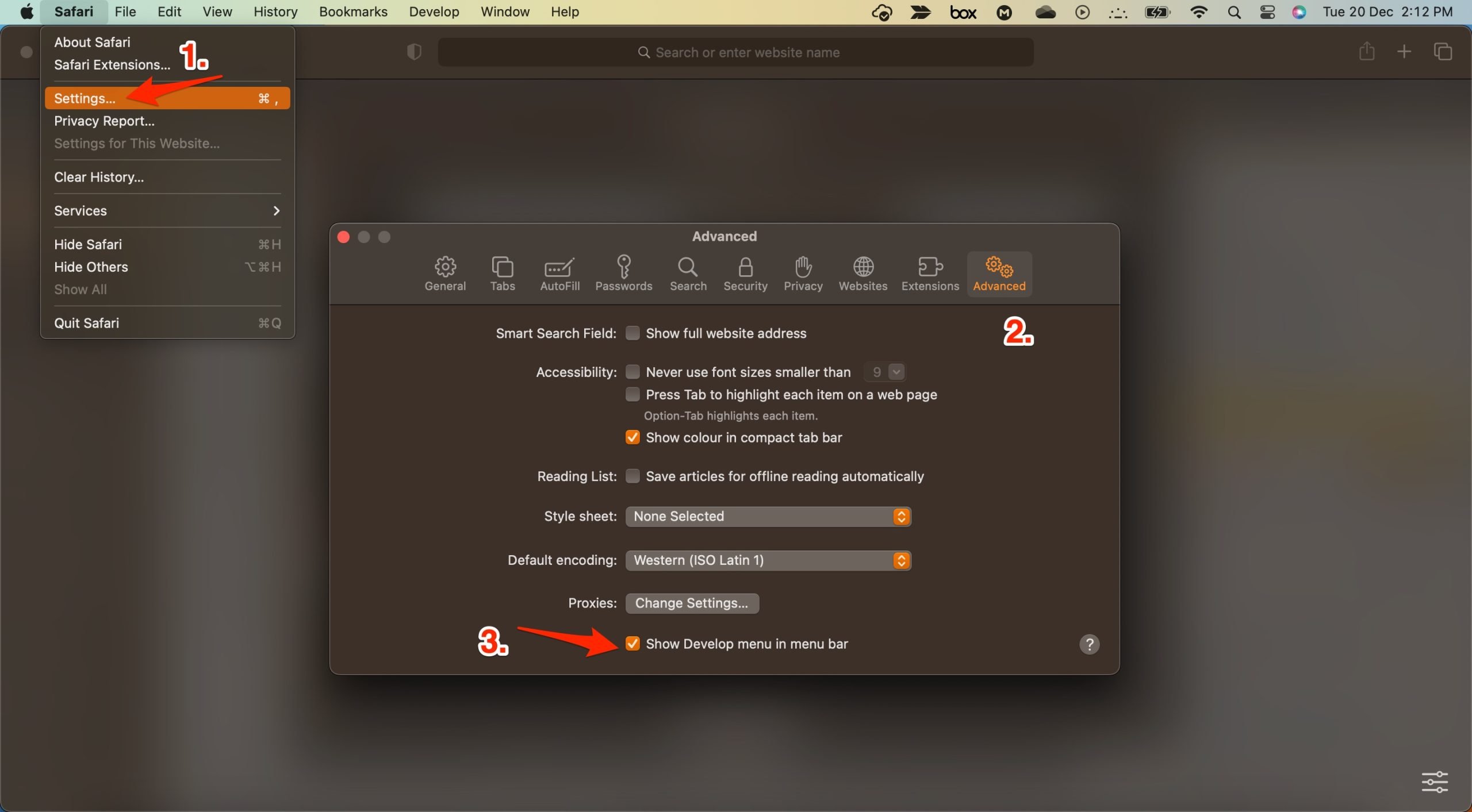 6. メニューバーの開発をクリックします。 7. ここでキャッシュを空にするをクリックし、Safariブラウザを再起動します。
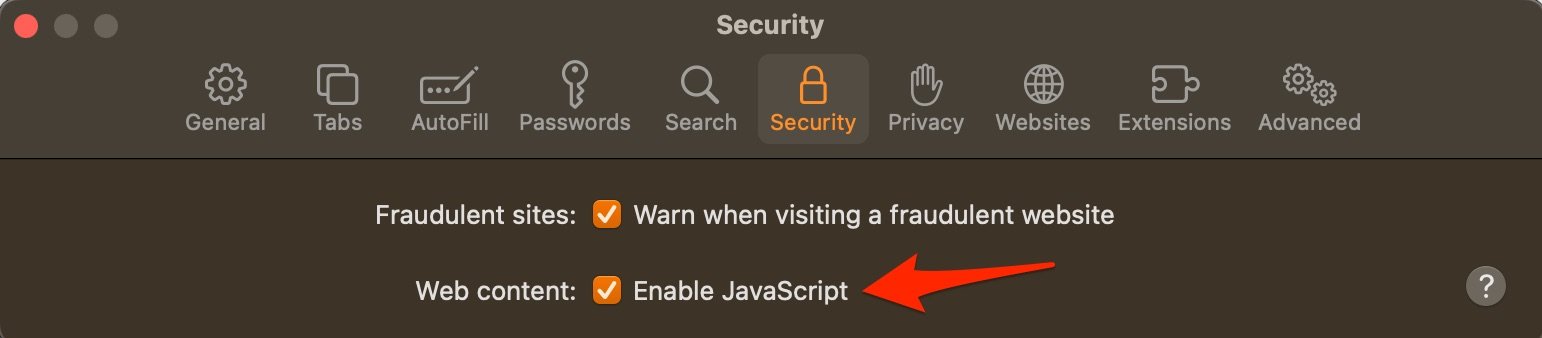
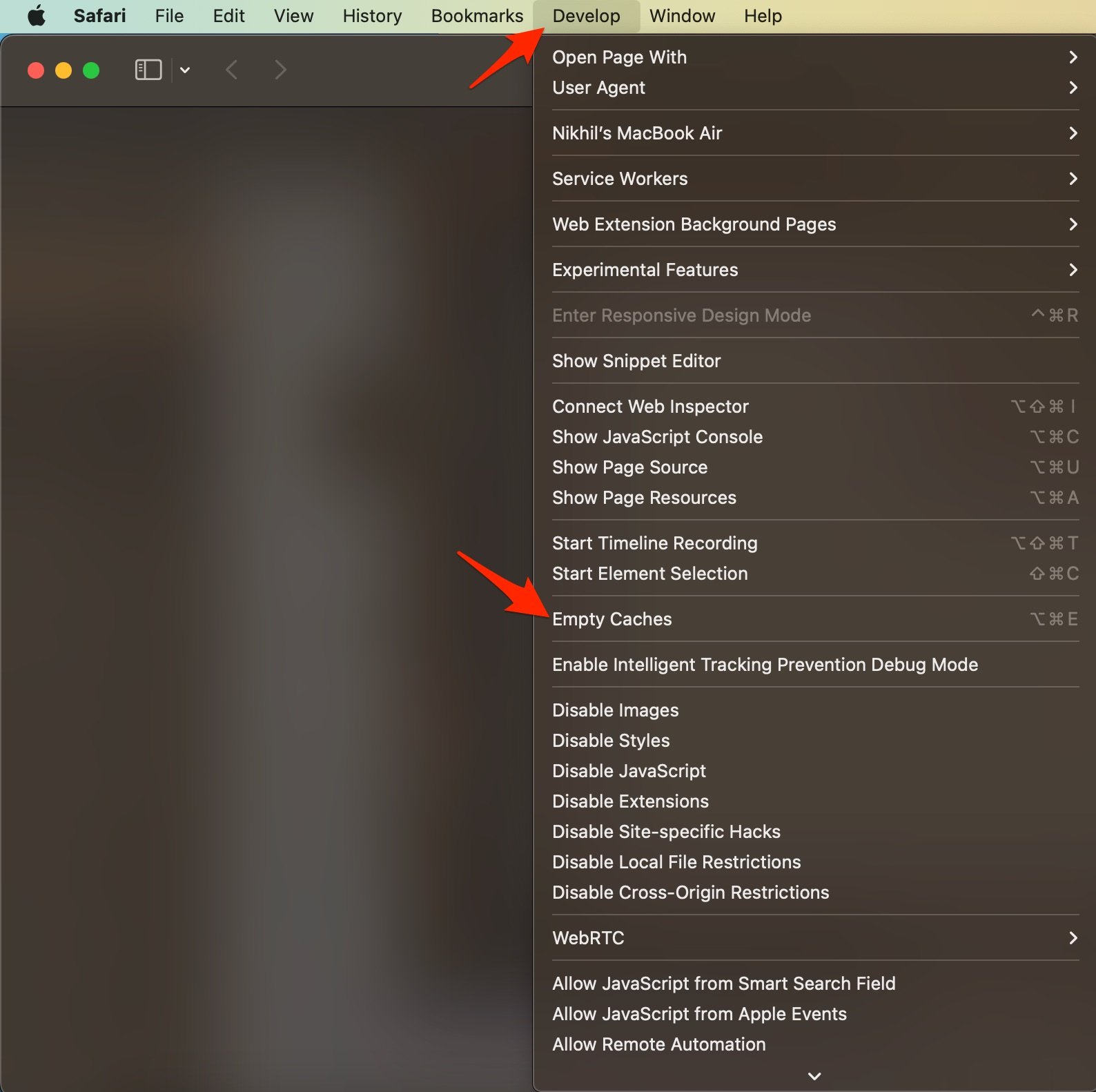 ## 7. JavaScriptを有効にする JavaScriptは、ウェブサイトのデザインに役立つプログラミング言語です。JSを無効にしてもウェブサイトの速度には影響しませんが、Snapchat Webのような一部のウェブサイトは壊れて見えることがあります。したがって、JavaScriptを有効にするのが良いでしょう。 1. Safariを開き、メニューバーのSafariをクリックします。 2. 設定をクリックします。 3. ここでセキュリティをクリックし、JavaScriptを有効にするを選択します。
  これで、Mac PCでSnapchat Webの読み込み問題を解決するための簡単なガイドが完了しました。他に質問がある場合は、下にコメントしてください。 SafariブラウザでSnapchat Webが動作しない問題の解決方法についてのご意見がある場合は、下のコメントボックスにお気軽にお寄せください。また、動画チュートリアルのために私たちのDigitBin YouTubeチャンネルを購読してください。よろしくお願いします!
新しい投稿を受信箱で受け取る
スパムはありません。いつでも購読を解除できます。