トラブルシューティング · 1 min read · Nov 14, 2025
‘申し訳ありません!Copilotはこのアカウントでは利用できません’の修正方法
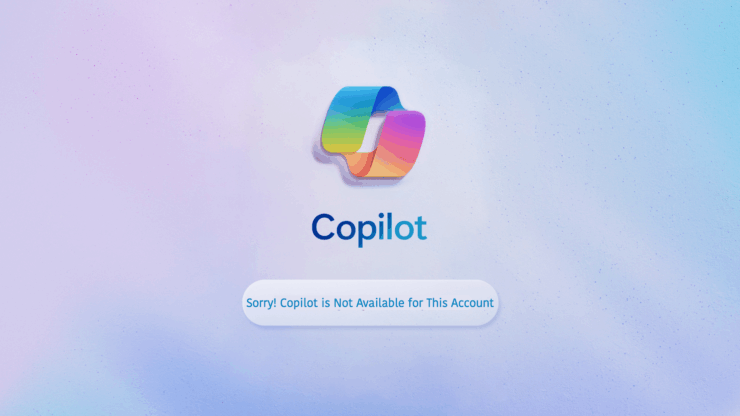
最近、新しいMicrosoftアカウントを作成しました。しかし、残念なことに、新しく作成したアカウントではBing AI Copilotが機能しておらず、デザイナーや他のAIアシスタントツールもMicrosoftで利用できません。
CopilotはMicrosoft 365にバンドルされたインテリジェントなAIチャットボットですが、独立してアクセスして検索クエリを行うこともできます。Copilotには旅行の旅程を計画したり、ワークフローを自動化したり、タスクをスケジュールしたりするために使用できる専用のウェブサイトがあります。
時々、Copilotのウェブサイトにアクセスすると、「申し訳ありません!Copilotはこのアカウントでは利用できません」とユーザーに返されることがあります。このガイドでは、この問題を引き起こす可能性のある理由とその修正方法について説明します。
Copilotが私のアカウントで動作しない原因
Copilotにアクセスするために使用されるアカウントには、いくつかの制限が課せられている可能性があります。これは、不完全なサブスクリプションや認証エラーとの競合が原因である可能性があります。アカウントが以前にOffice 365のガイドラインに違反した場合、AIチャットボットへのアクセスが制限されることがあります。
現在のCopilotのバージョンと互換性のない古いブラウザバージョンを使用している場合、「Copilotはこのアカウントでは利用できません」という通知が表示されることがあります。また、問題のあるブラウザ拡張機能がサイトの機能や特徴に干渉することがあります。
頻繁にネットワークからPCが切断される不安定なインターネット接続は、Copilotのホームページが完全に読み込まれない原因となることがあります。繰り返しエラーが発生すると、「アカウントに対してCopilotが利用できません」というメッセージが表示されることがあります。
時には、Copilotがサーバーの停止に直面していることがあります。その場合、AIアシスタントは一時的に機能しなくなります。その時間帯にアクセスすると、エラーメッセージが表示されることがあります。
- アカウントの制限: Copilotは、ビジネスアカウントやエンタープライズアカウントなどの特定の種類のアカウントでは利用できない場合があります。
- 地域の制限: 一部のユーザーは、自国や地域ではCopilotが利用できないと報告していますが、サポートされている場所にいる場合でも同様です。
- アカウント設定: アカウントの設定や構成に問題がある可能性があります。
‘申し訳ありません!Copilotはこのアカウントでは利用できません’を修正する方法
私はフォーラム、サポート、ヘルプデスクなどを検索して、Copilotの利用不可を修正するための可能な解決策を見つけました。しかし、特定の修正はありません。以下に、Bing Aiアカウントの問題を修正するためのいくつかの最良の解決策を示します。
1. 別のアカウントからCopilotにサインインする
Microsoft 365にログインするために使用しているアカウントからCopilotにアクセスできない場合は、別のアカウントからアクセスしてみてください。
- お好みのブラウザを起動します。
- Copilotのウェブサイトにアクセスします。
- サインインボタンをクリックします。
- 個人アカウントでサインインを選択します。
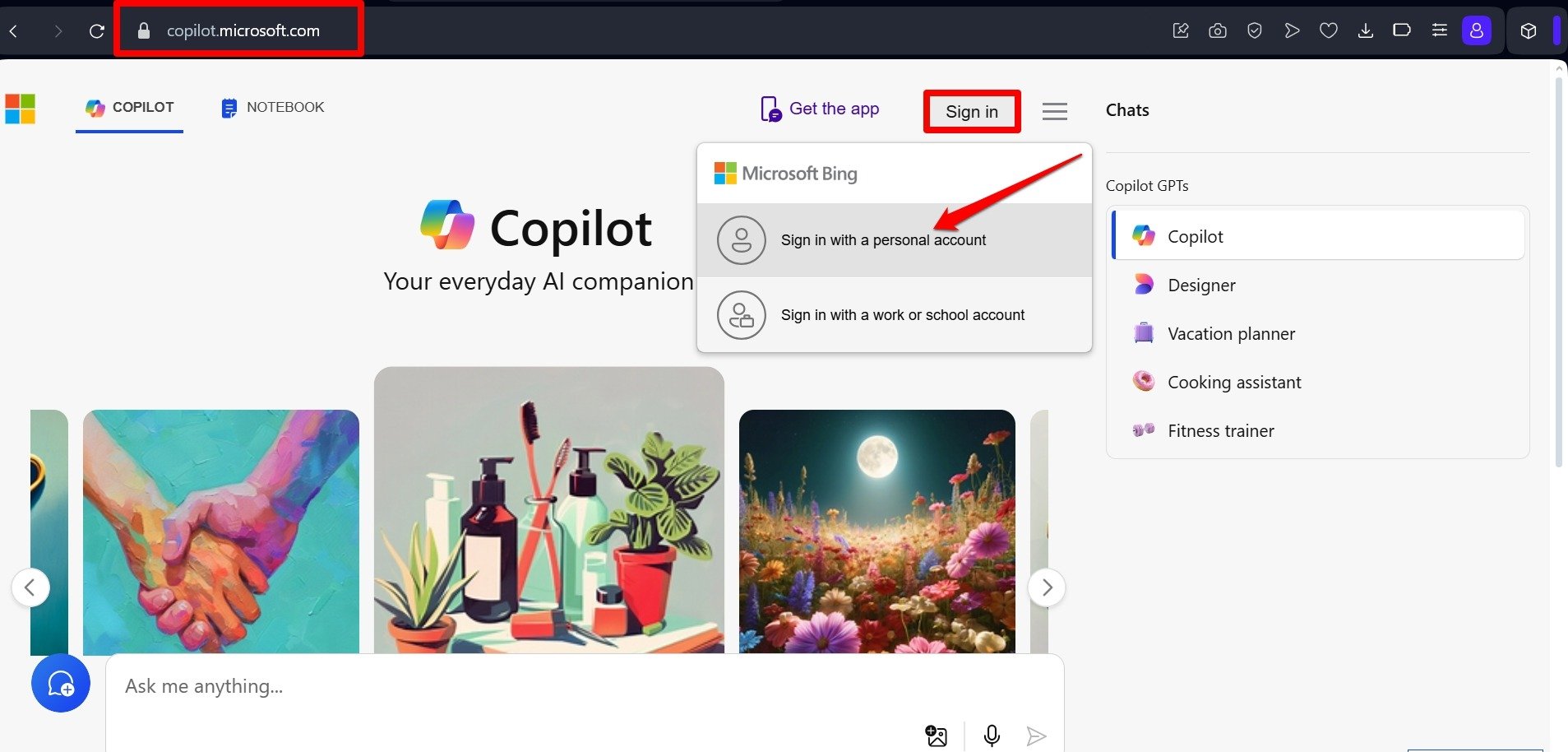
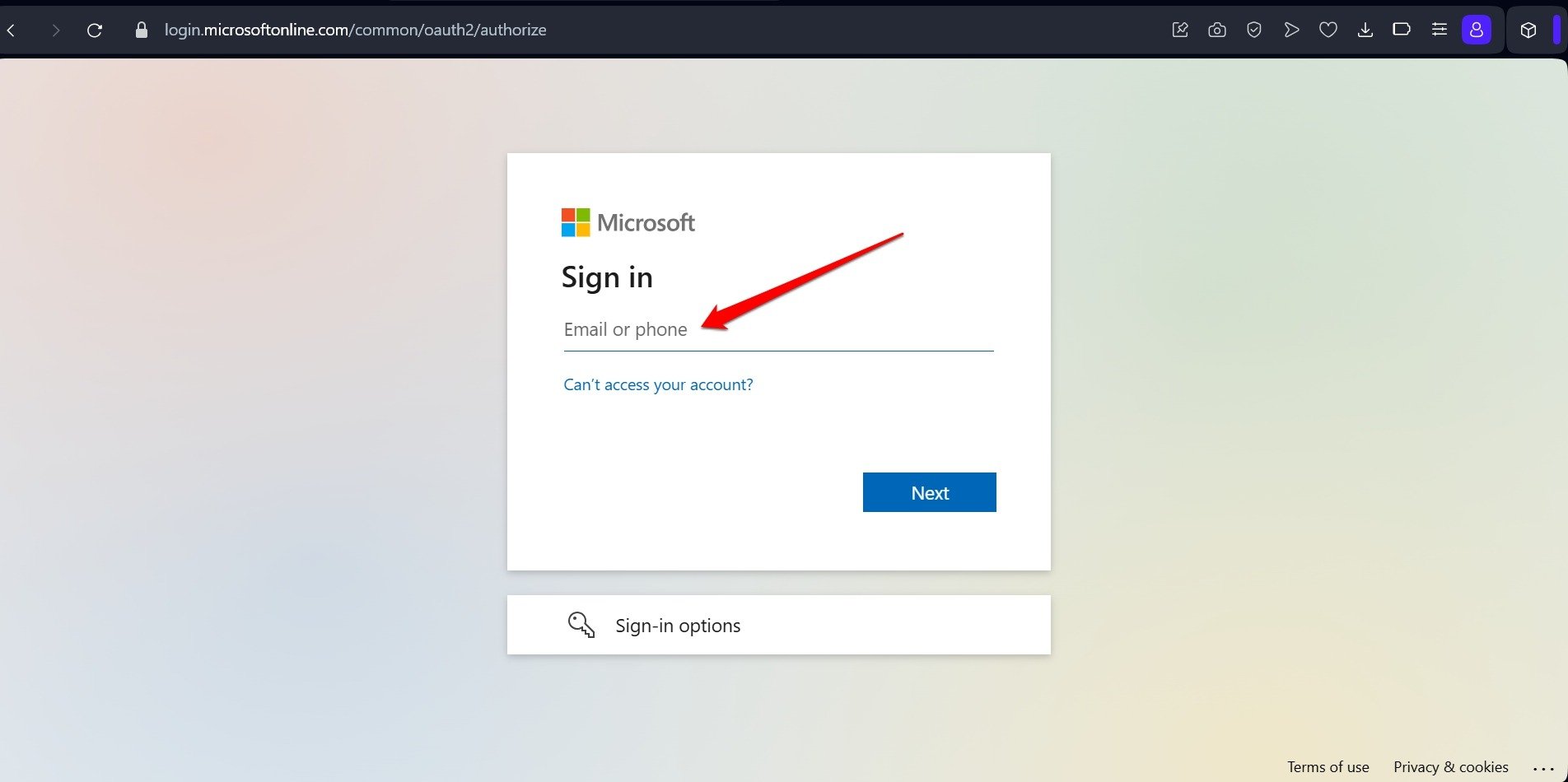
- CopilotにアクセスするためにメールIDとパスワードを入力します。
2. ブラウザキャッシュをクリアする
ブラウザキャッシュは、時間の経過とともに不要なデータが蓄積されることがあります。これにより、サイトにアクセスする際にいくつかの不具合が発生することがあります。Copilotが利用できないというメッセージは、破損したブラウザキャッシュが原因である可能性があります。
ブラウザキャッシュをクリアするには、以下の手順に従います。
- ブラウザを起動します。
- ホットキー Ctrl + Shift + Delete を押します。
- 時間範囲を設定します。
- 削除するクッキーとキャッシュファイルを選択します。
- データをクリアをクリックします。
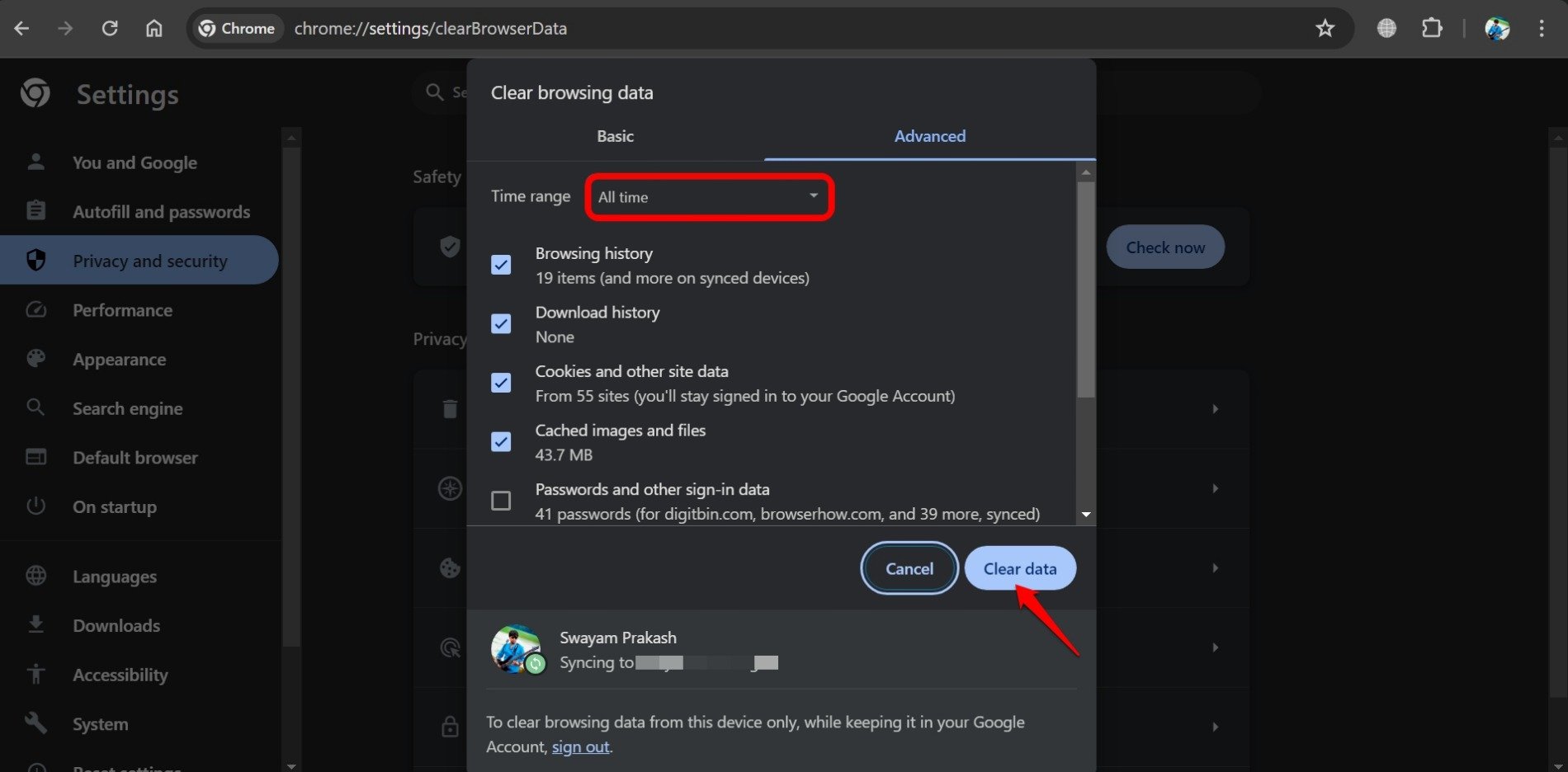
- ブラウザを再起動し、サイト copilot.microsoft.com にアクセスします。
注意: キャッシュをクリアする手順は、すべてのChromiumベースのブラウザで同じです。
3. ブラウザを更新する
通常、PCがネットワークに接続されているときにブラウザは自動的に更新されます。ただし、手動で更新を確認することもできます。
- PCでブラウザを起動します。
- URLバーに Chrome://settings/help と入力します。
- 最新の更新が保留中の場合、Chromeはすぐにインストールを開始します。[PCはWiFiに接続されている必要があります]
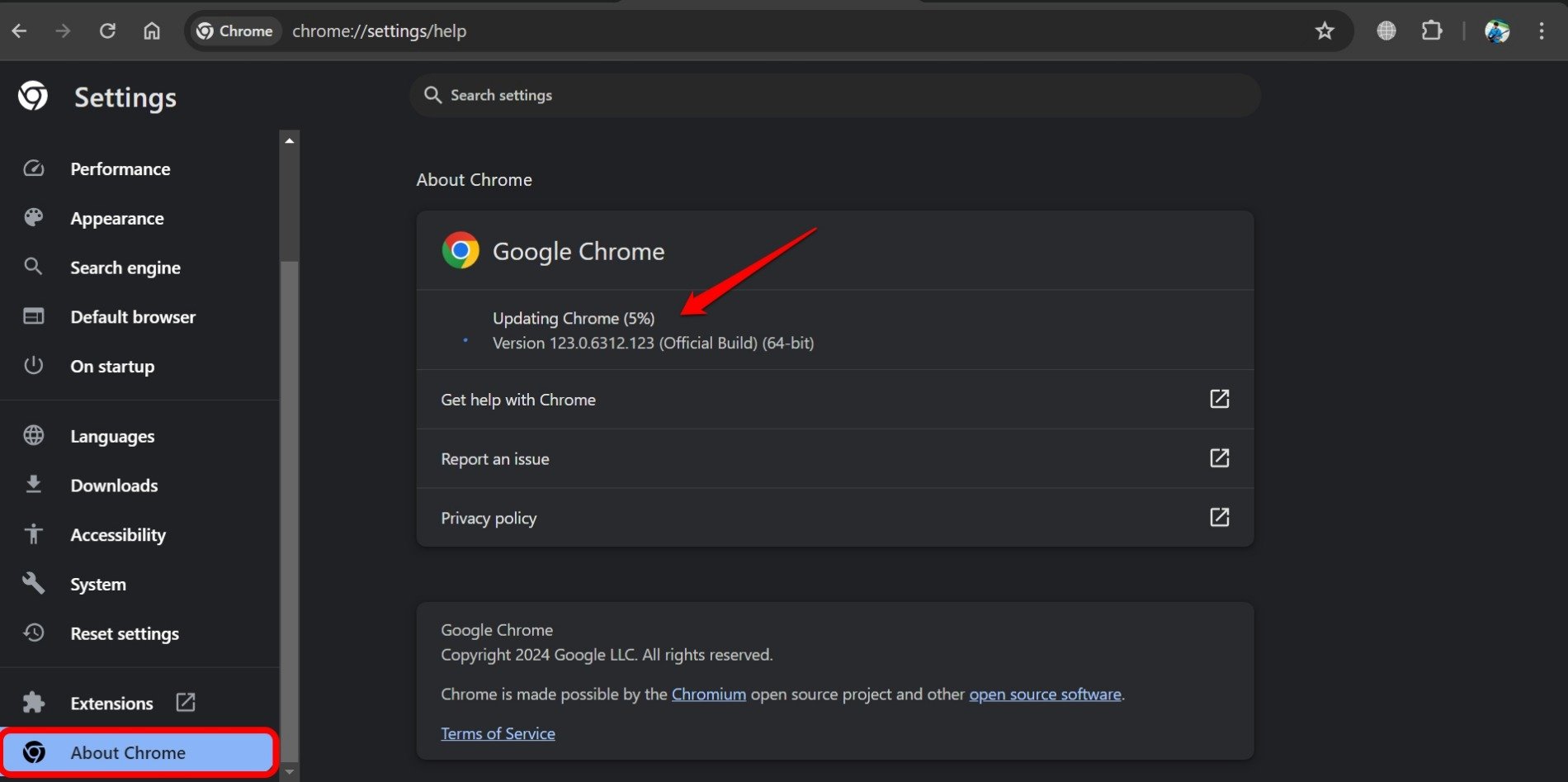
- Chromeを再起動し、Copilotの公式サイトにアクセスします。
4. ブラウザ拡張機能を削除する
お気に入りのブラウザにインストールされている不具合のある拡張機能が1つ以上ある可能性があります。それらを削除して、「Copilotはこのアカウントでは利用できません」というエラーが解決するか確認してください。
- ウェブブラウザを起動します。
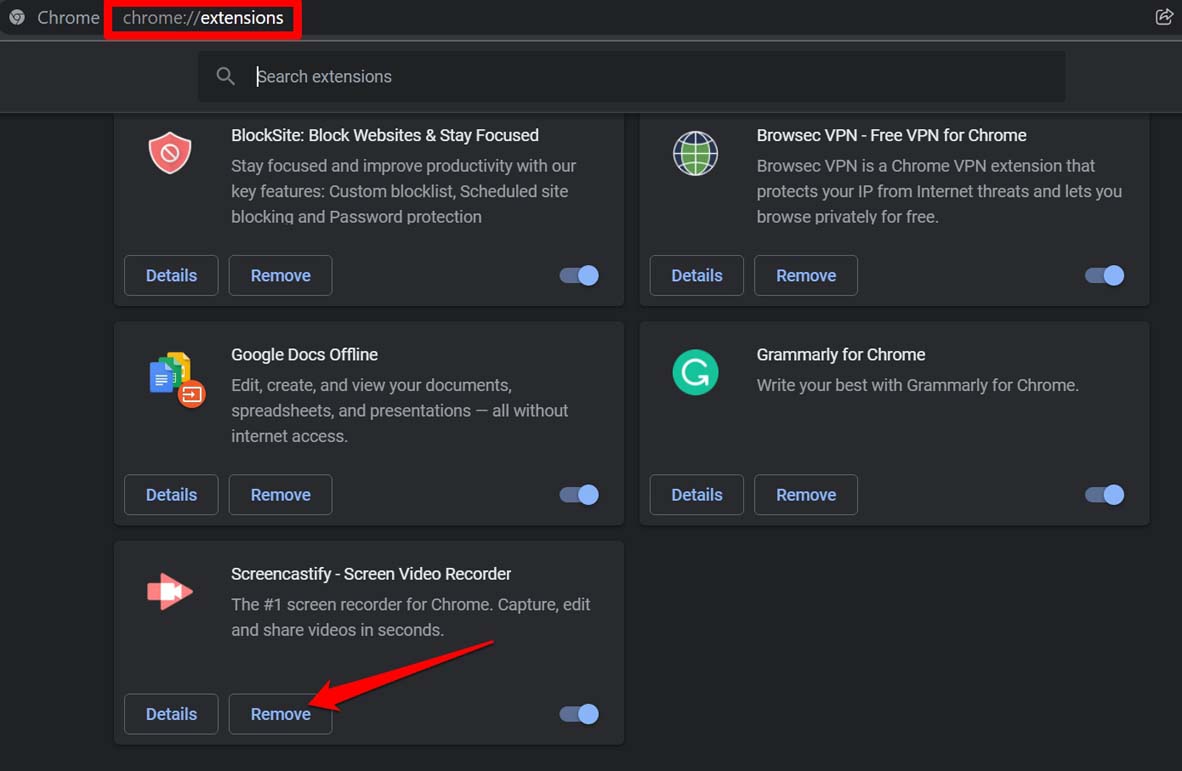
- アドレスバーに chrome://extensions と入力します。
- Copilotの機能に干渉していると思われる拡張機能を削除するために削除をクリックします。
5. Copilotのステータスを確認する
ブラウザでDowndetectorのウェブサイトを起動します。Copilotが現在ダウンしているかどうかを検索します。
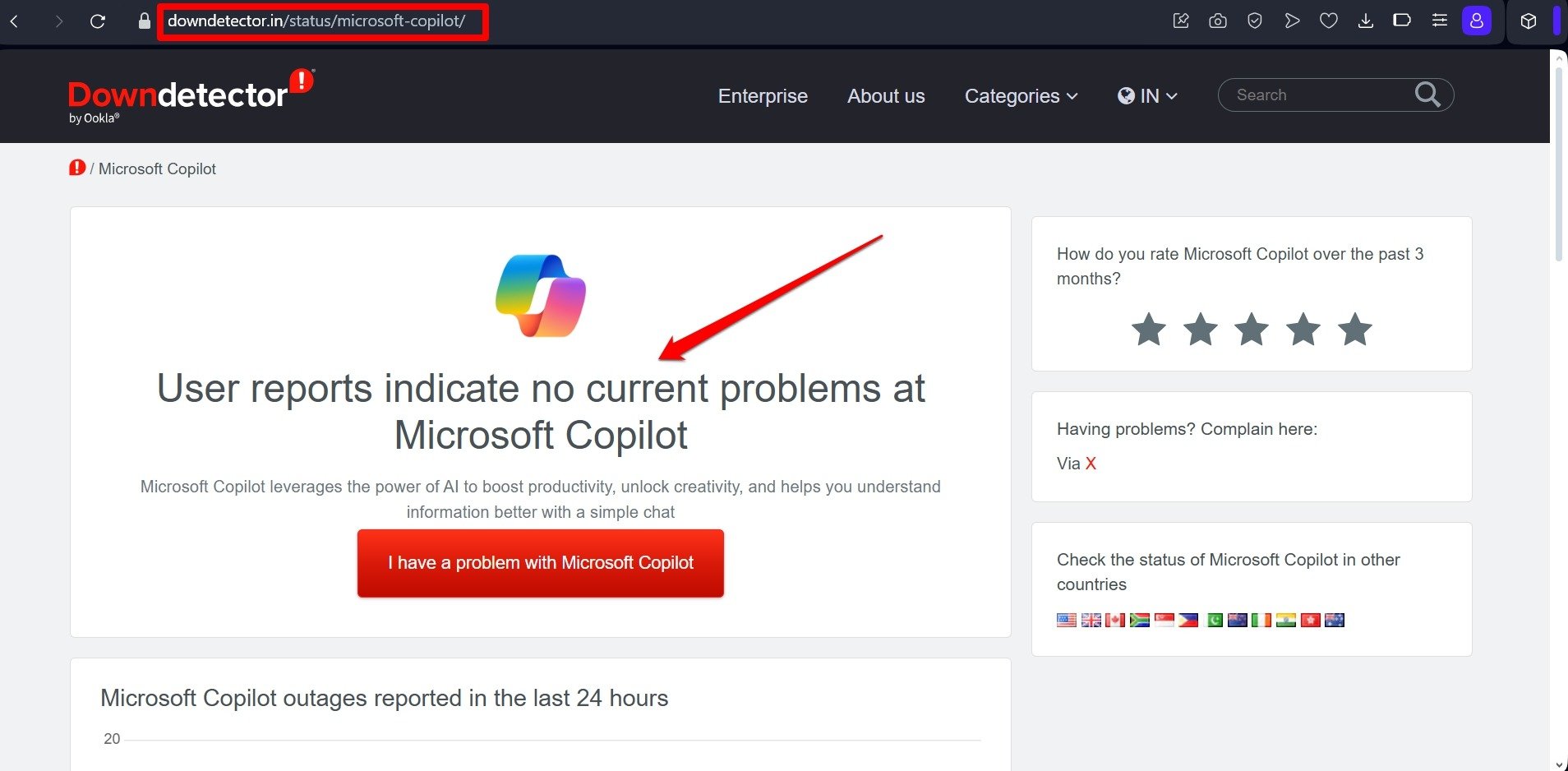
また、Twitter/XやInstagramなどのソーシャルメディアアプリを訪れて、Microsoft 365の公式ページからCopilotの停止に関する最新情報を確認することもできます。Copilotのサーバーが再び稼働するまで待つ必要があります。
7. 別のブラウザを使用する
特定のブラウザを使用してCopilotにアクセスする際に問題が発生していますか?別のブラウザに切り替えてみてはいかがでしょうか?さまざまな主要なブラウザでCopilotを試すことができます。
時には、Copilotやその機能の一部が特定のブラウザやその特定のバージョンと互換性がないことがあります。ブラウザを更新しても「アカウントに対してCopilotが利用できません」というエラーが解決しない場合は、別のブラウザに切り替えてください。
8. インターネット接続を確認する
自宅のネットワークが安定していることを確認してください。ネットワークの現在の出力を確認するために速度テストを実行します。
PCをネットワークから切断し、WiFiルーターの電源を切ります。その後、WiFiを再起動し、デバイスをネットワークに再接続します。

別のWiFiネットワーク、できれば安定したものにアクセスし、デバイスを接続してCopilotにアクセスできます。
結論
これらのトラブルシューティングのヒントは、PCブラウザで「申し訳ありません!Copilotはこのアカウントでは利用できません」という問題を修正するはずです。Copilotへのアクセスを取り戻し、AIアシスタントに質問を投げかけ、タスクを自動化しましょう。さらに、Copilotに関する問題についてはMicrosoftサポートに連絡して、さらなる支援を受けることができます。
‘申し訳ありません!Copilotはこのアカウントでは利用できません’の修正方法についてのご意見があれば、下のコメントボックスにお気軽にお寄せください。また、動画チュートリアルのために私たちのDigitBin YouTubeチャンネルを購読してください。よろしく!
新しい投稿を受信箱で受け取る
スパムはありません。いつでも購読を解除できます。