トラブルシューティング · 1 min read · Sep 20, 2025
Windows 11でスペースバーが動作しない問題の解決方法
キーボードはコンピュータの最も重要な側面の一つです。デバイスに指示を与えるために使用されます。しかし、最新のWindows OSアップデートであるWindows 11では、ユーザーがスペースバーが動作しない問題を経験しています。では、Windows 11でスペースバーが動作しない問題を回避する方法はあるのでしょうか?
幸いなことに、あります。この投稿では、その方法について説明します。物理的に損傷していない限り、スペースバーの問題を修正するのは非常に簡単です。水をこぼしたり、他の物理的な損傷を与えた場合は、新しいキーボードを購入する以外に選択肢はありません。しかし、そうでない場合は、Windows 11でスペースバーが動作しない問題を修正する方法を案内します。それでは、早速始めましょう。
Windows 11でスペースバーが動作しない問題を修正するために試すことができるさまざまな回避策を以下に示します。
修正1: スティッキーキー機能を無効にする
キーボードショートカットを多く使用する人であれば、スティッキーキー機能を有効にしているはずです。しかし、残念ながら、Windows 11でスペースバーが動作しない問題を解決するためには、スティッキーキー機能を無効にする必要があります。以下の手順を実行してください。
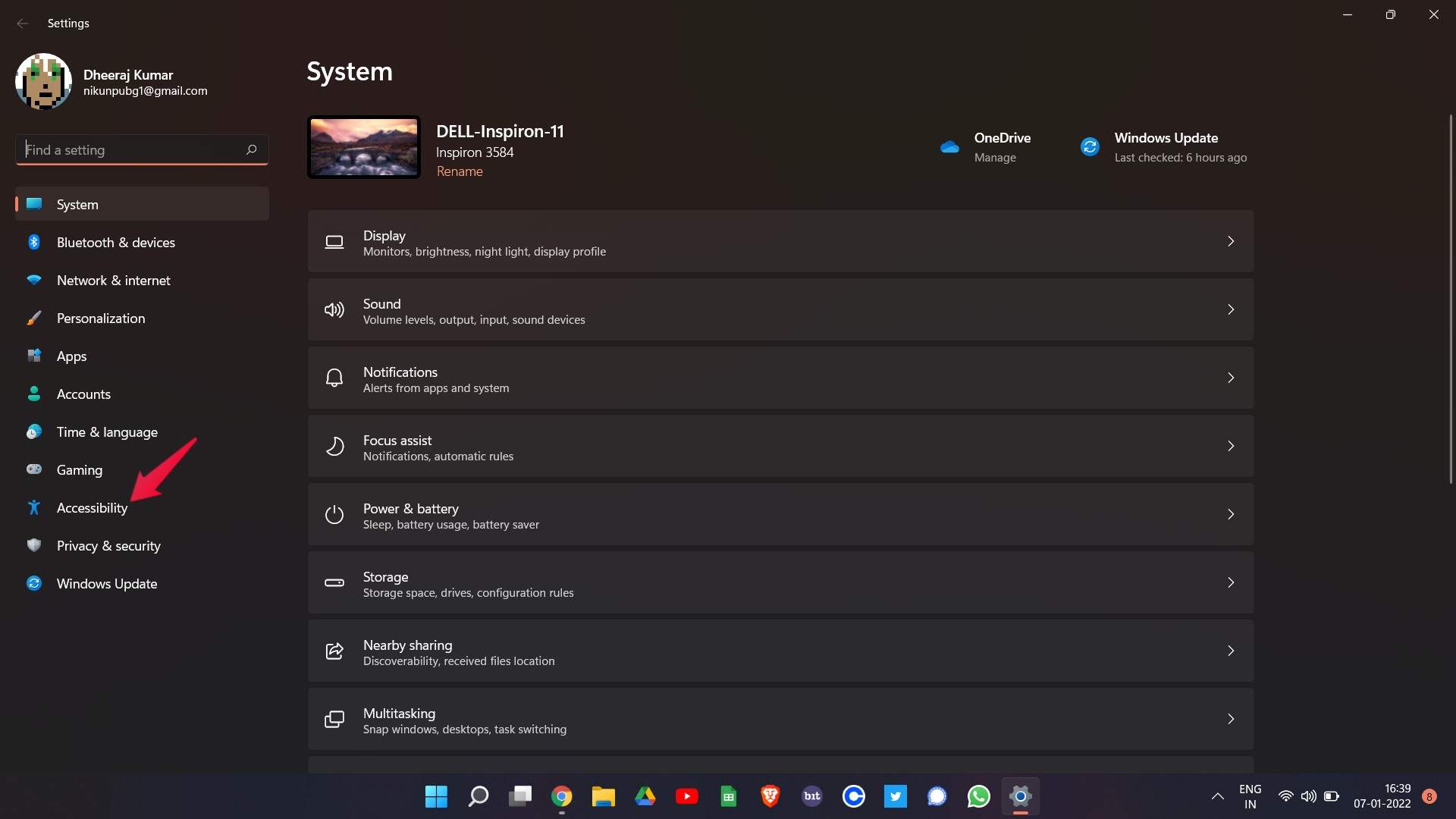
- Windows + Iのショートカットキーを押して、Windows 11の設定を開きます。
- 「 アクセシビリティ 」オプションをクリックします。
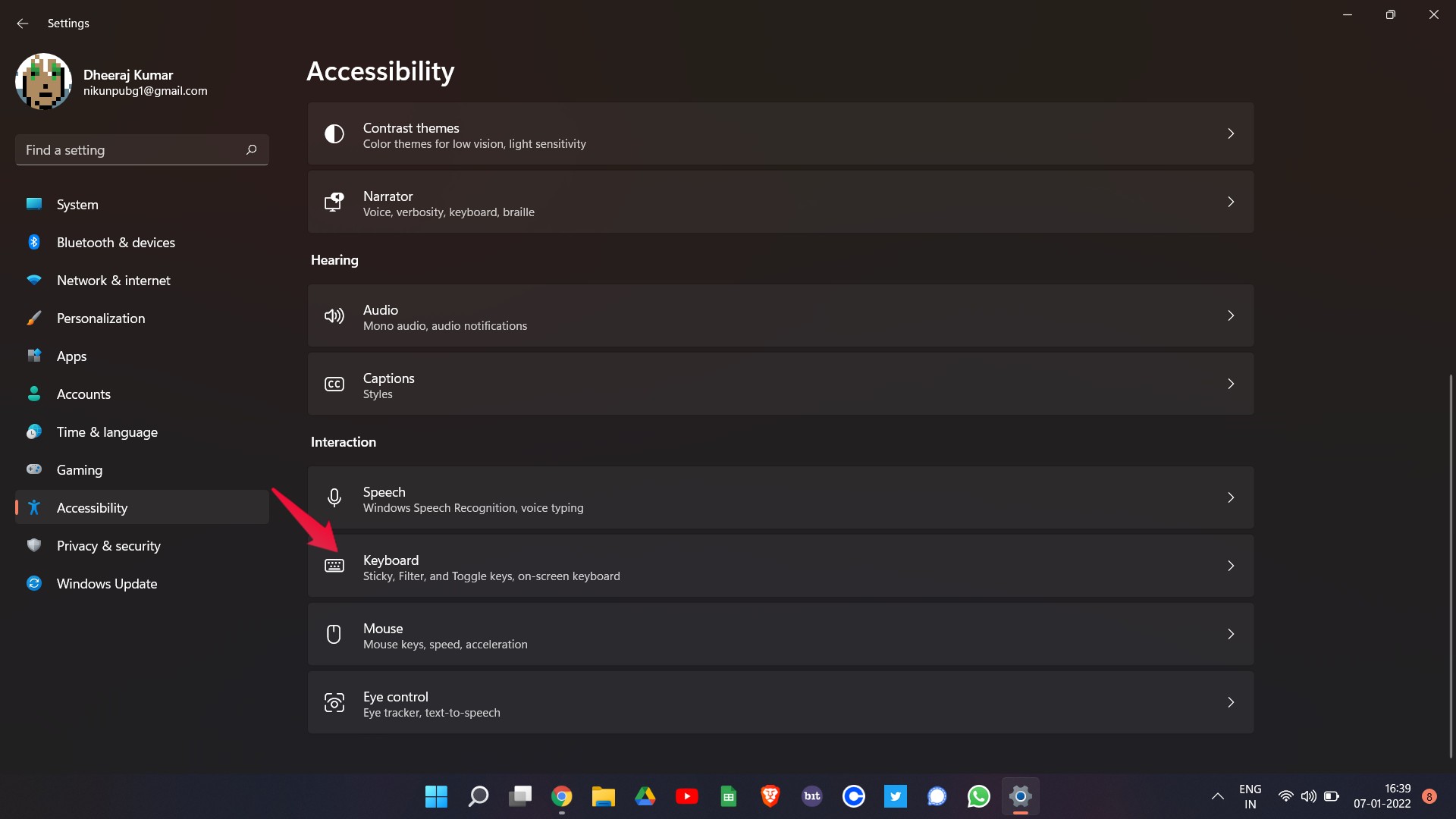
- インタラクションの下にある「 キーボード 」オプションを選択します。
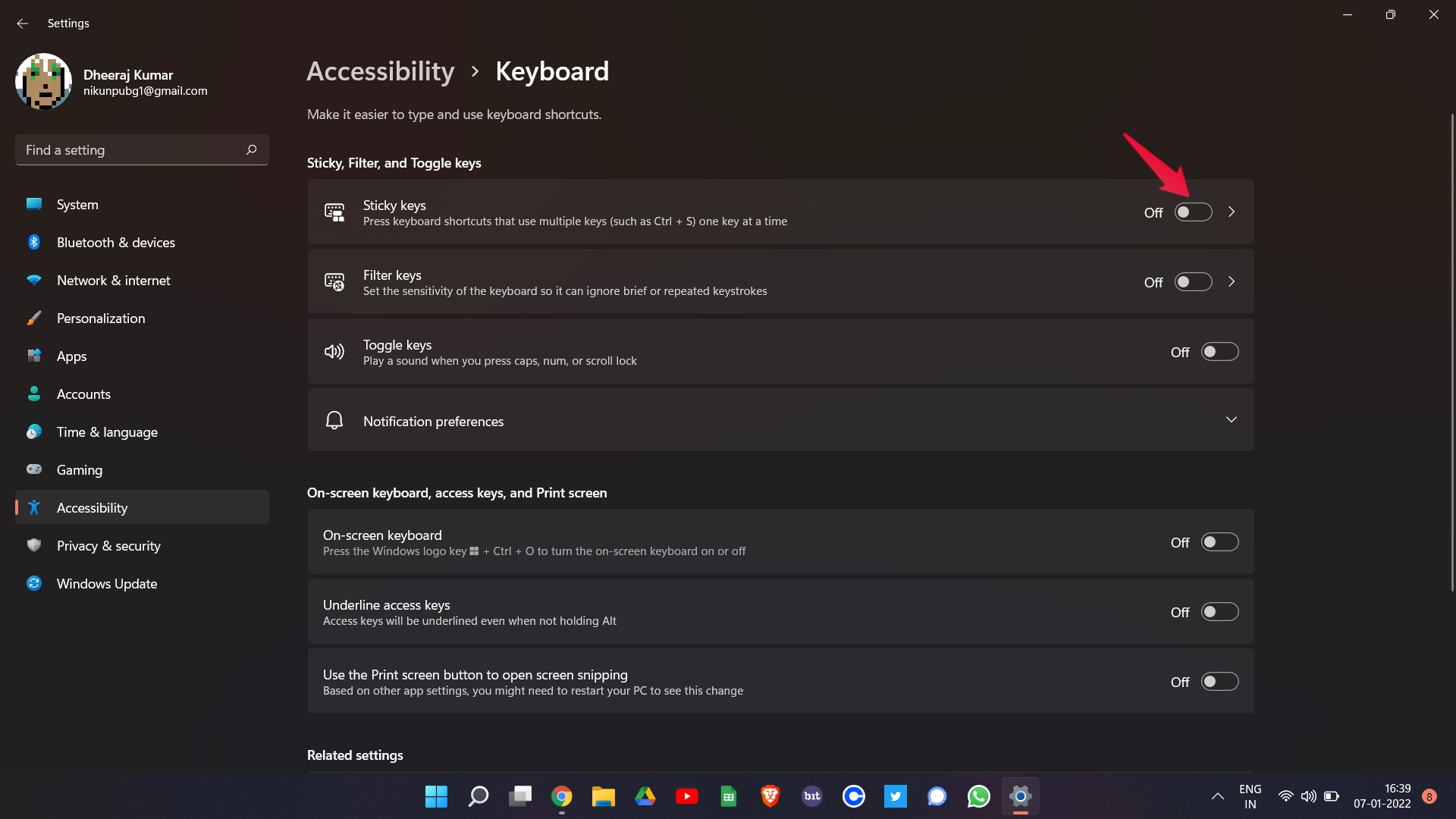
- 「 スティッキーキー 」のトグルをオフにします。
以上です。スペースバーが動作するかどうかを確認してください。動作しない場合は、次の修正に進んでください。
修正2: キーボードのトラブルシューティングを実行する
Windows 11には、PCに接続されているデバイスのトラブルシューティングを行う素晴らしい機能があります。キーボードのトラブルシューティングを実行して、正常に戻すことができます。以下の手順を実行してください。
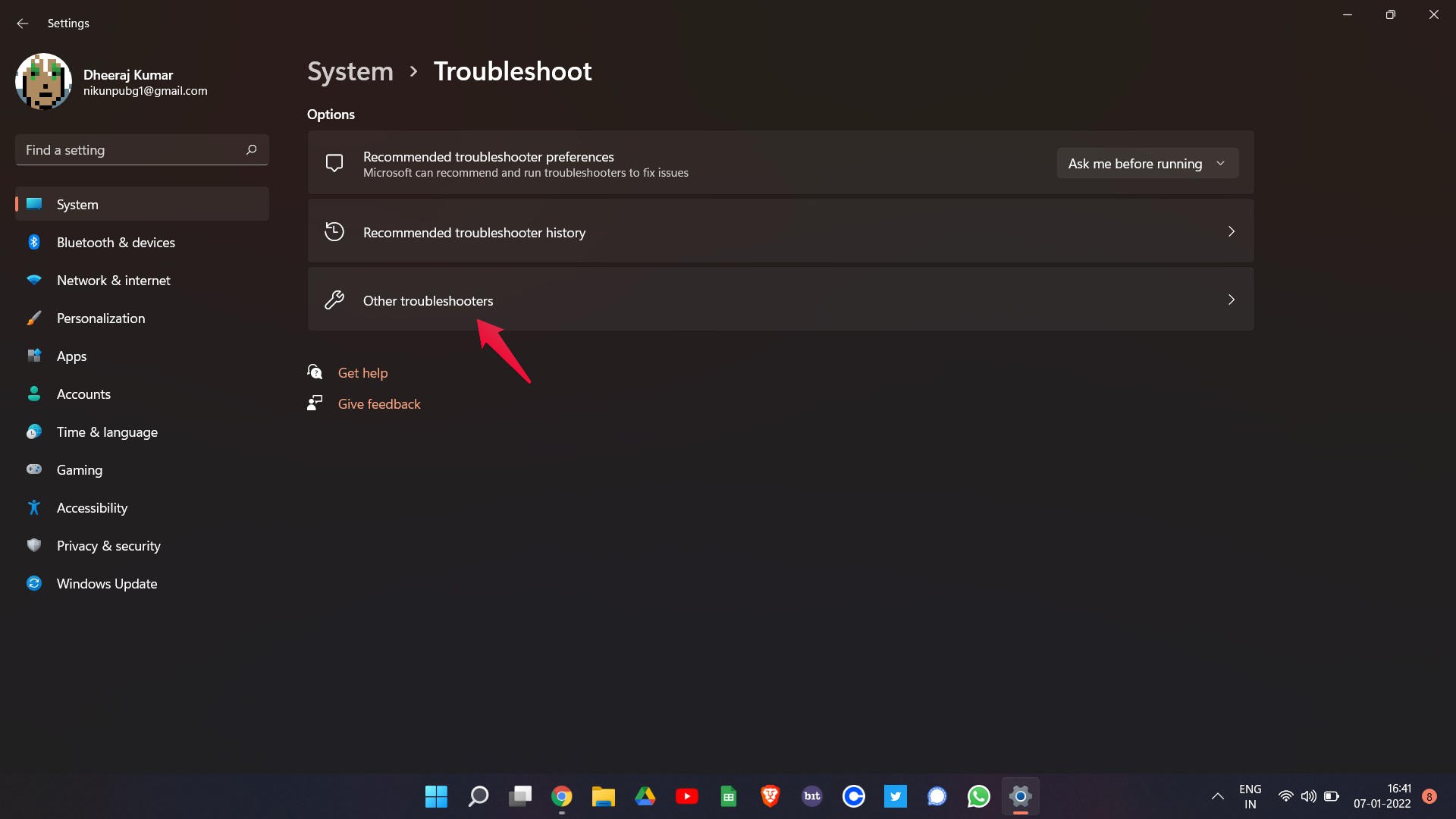
- Windows設定で「 システム 」セクションに移動します。
- トラブルシューティング > その他のトラブルシューティングをクリックします。
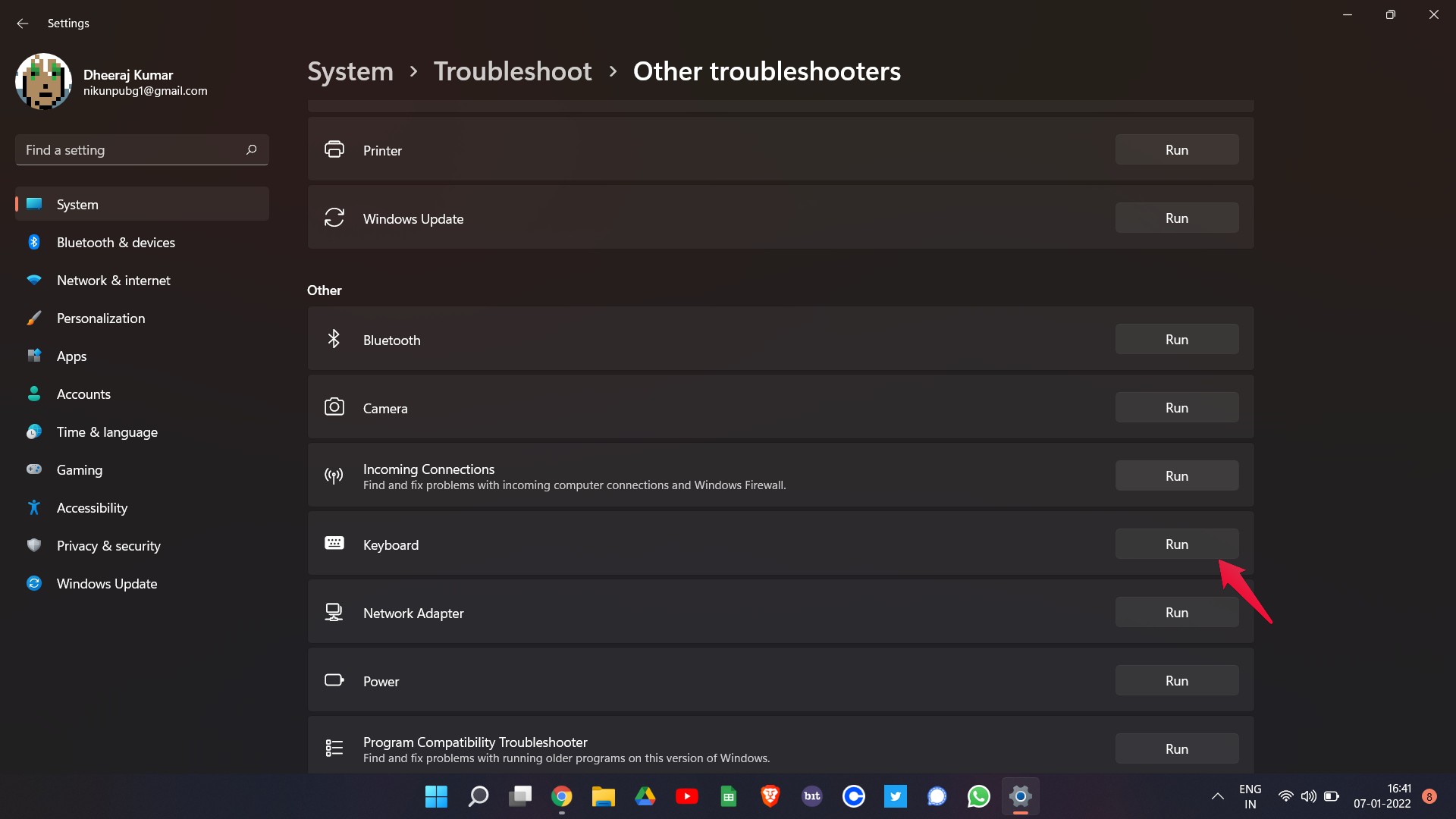
- ここでトラブルシューティングできるすべてのデバイスが表示されます。キーボードの隣にある「 実行 」オプションをクリックします。
PCを再起動し、スペースバーが動作するかどうかを確認してください。
修正3: ドライバーの更新を元に戻す
Windowsは、キーボードを含むすべての周辺機器のドライバー更新を定期的にリリースしています。最新のキーボードドライバー更新をダウンロードする前はキーボードが正常に動作していた場合、現在のバージョンがキーボードと互換性がないことを示しています。問題を修正するためにドライバーの更新を元に戻す必要があります。以下の手順を実行してください。
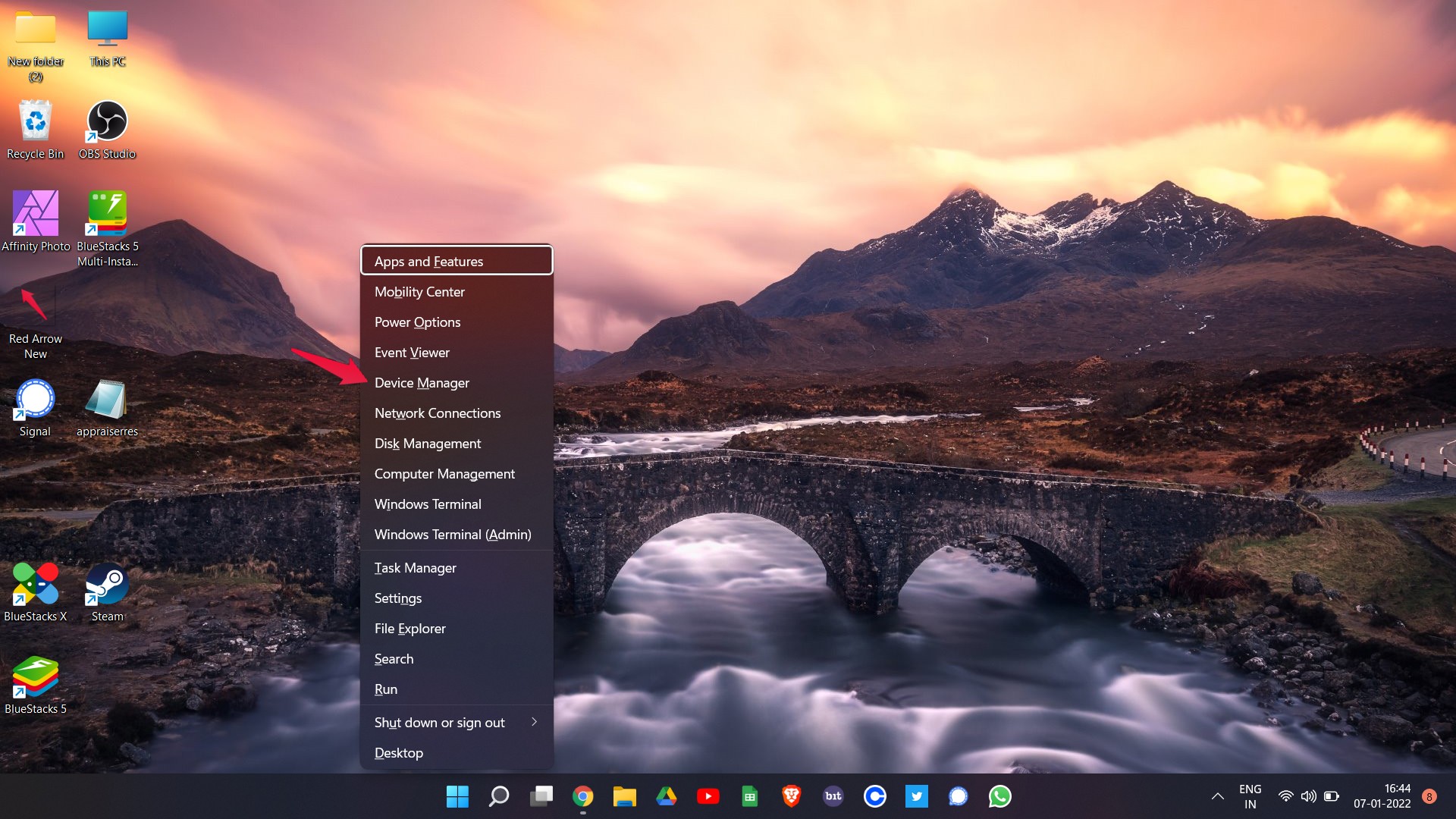
- Windows + Xのショートカットキーを押し、「 デバイスマネージャー 」を選択します。
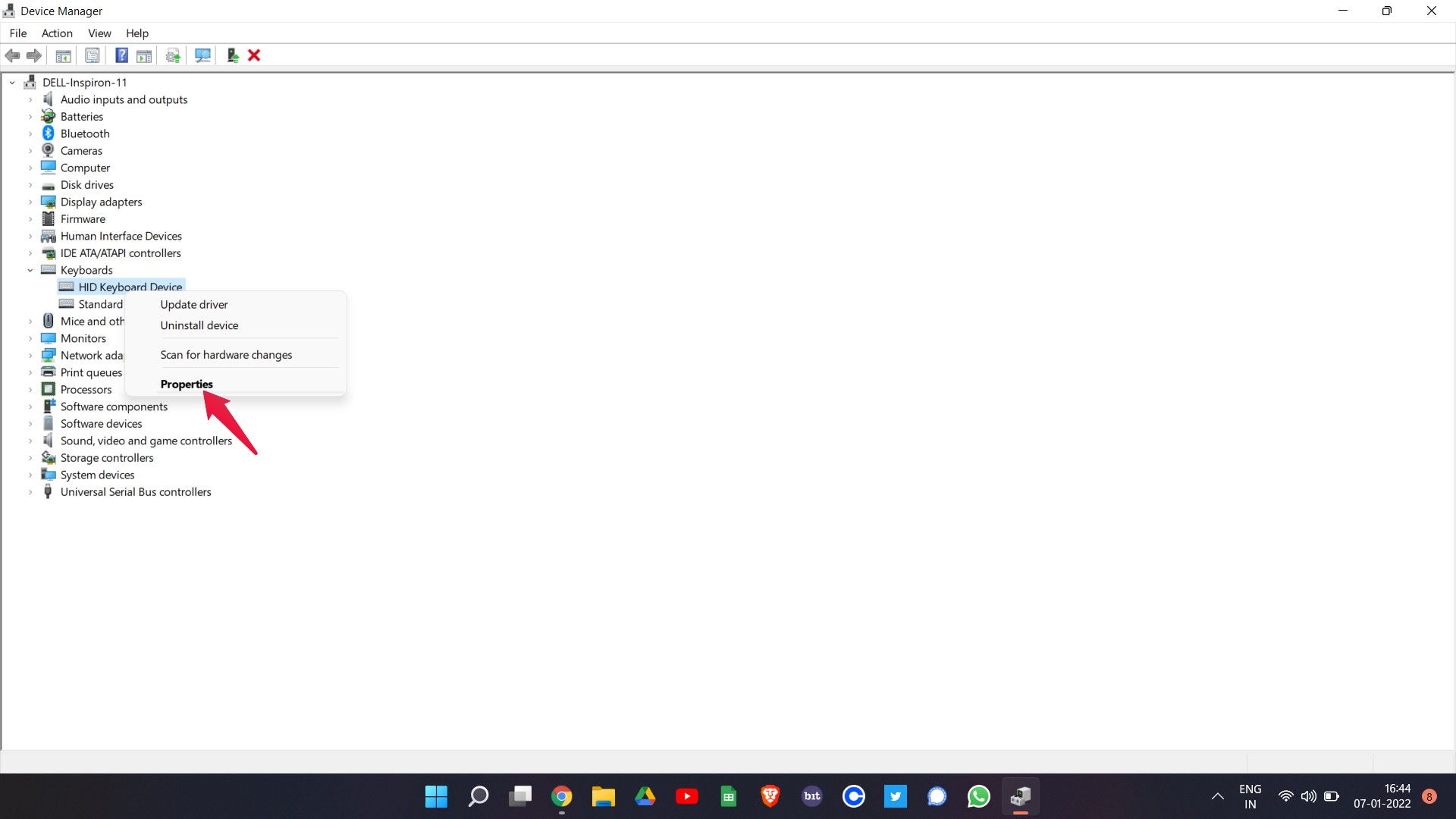
- 「キーボード」をダブルタップしてオプションを展開します。
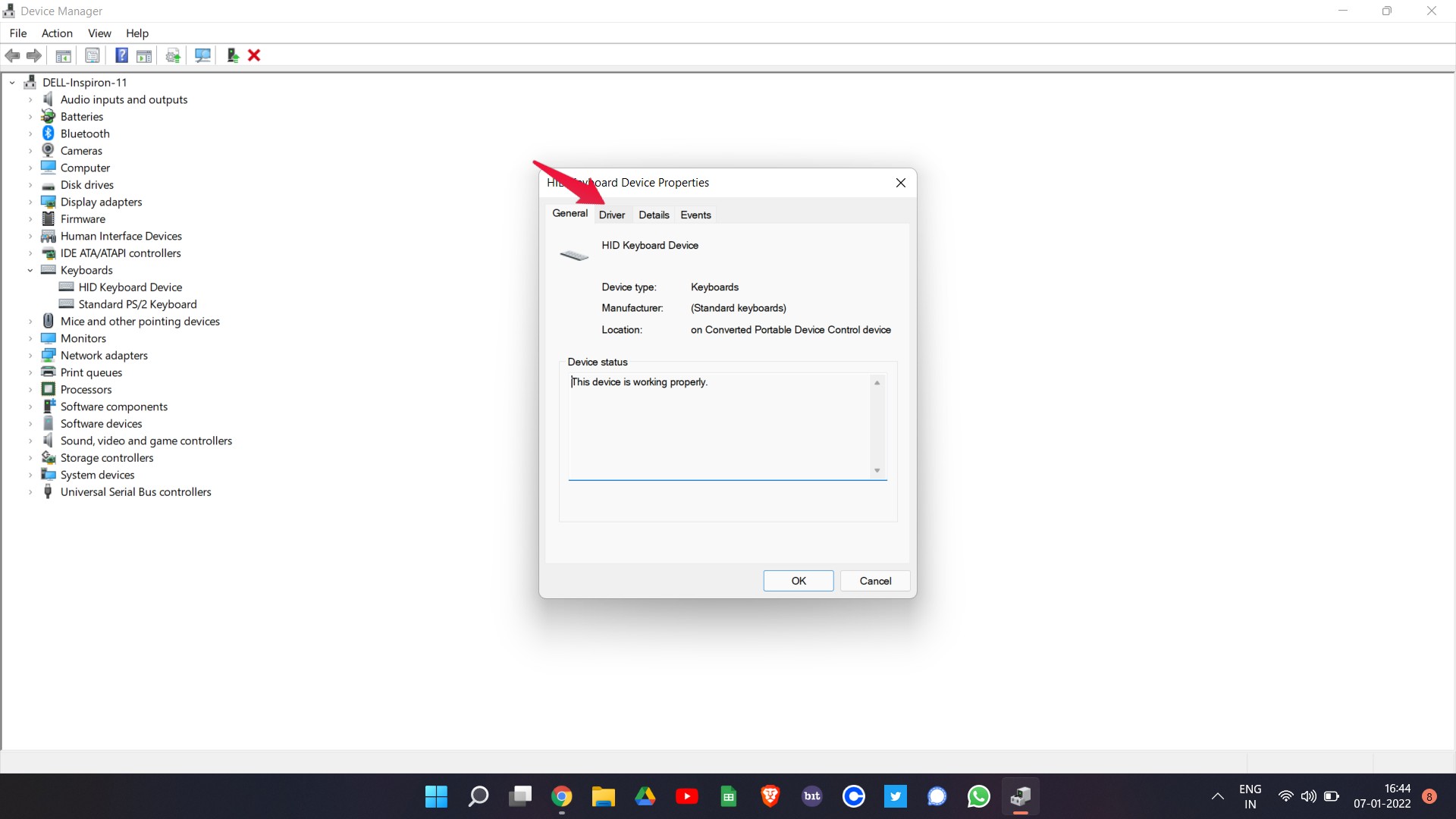
- キーボード名を右クリックし、「プロパティ」を選択します。
- 「ドライバー」セクションに移動します。
- 「 ドライバーを元に戻す 」オプションをクリックします。
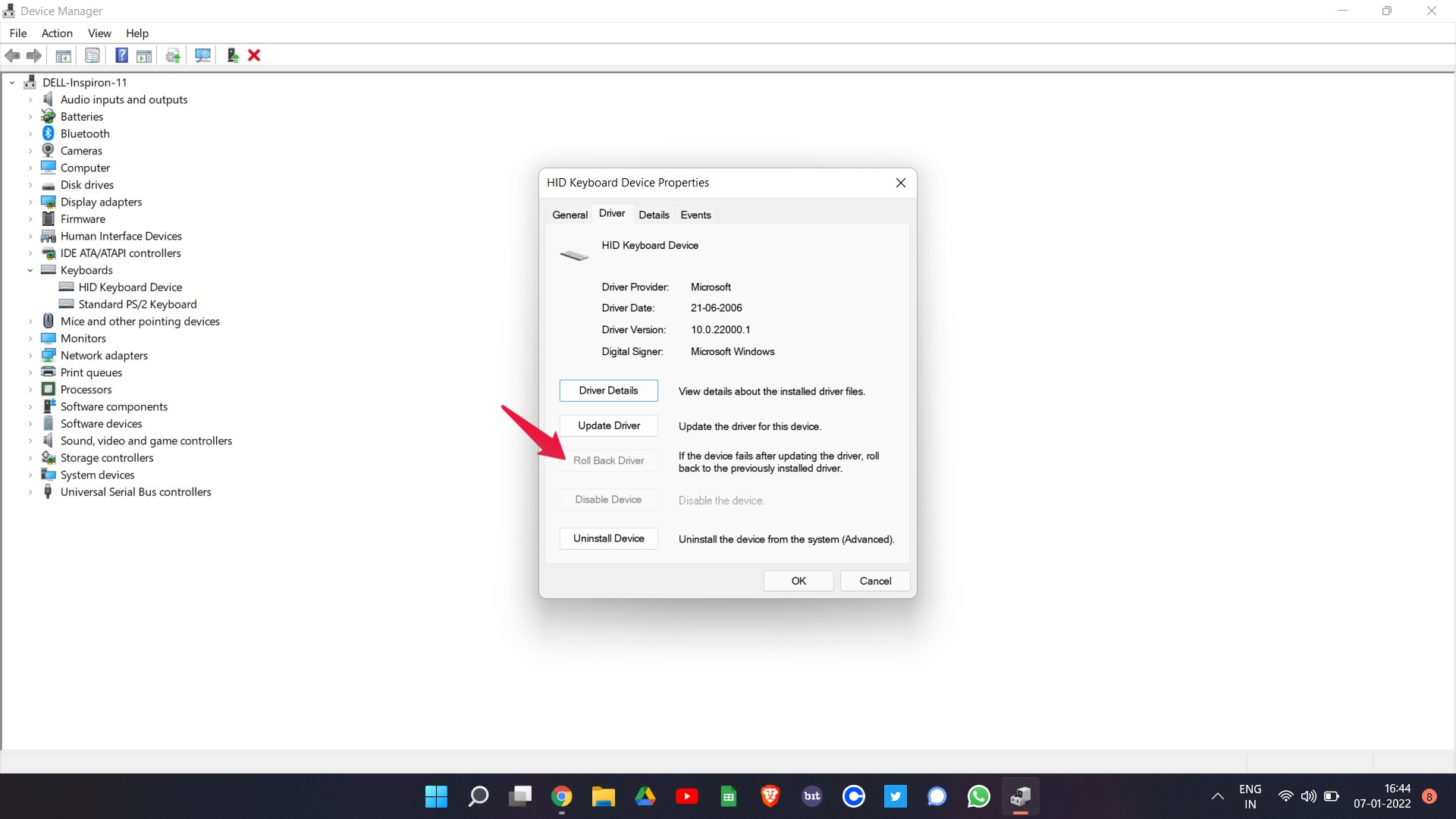
これにより、システムに以前のキーボードドライバーのバージョンがインストールされます。キーボードの問題が修正されたかどうかを確認してください。
修正4: 最新のドライバー更新をダウンロードする
それでもWindows 11でスペースバーが動作しない問題が続く場合は、最新のドライバー更新をダウンロードする必要があることを示しています。以下の手順に従って更新をダウンロードしてください。
- デバイスマネージャーを開き、キーボードをダブルタップしてオプションを展開します。
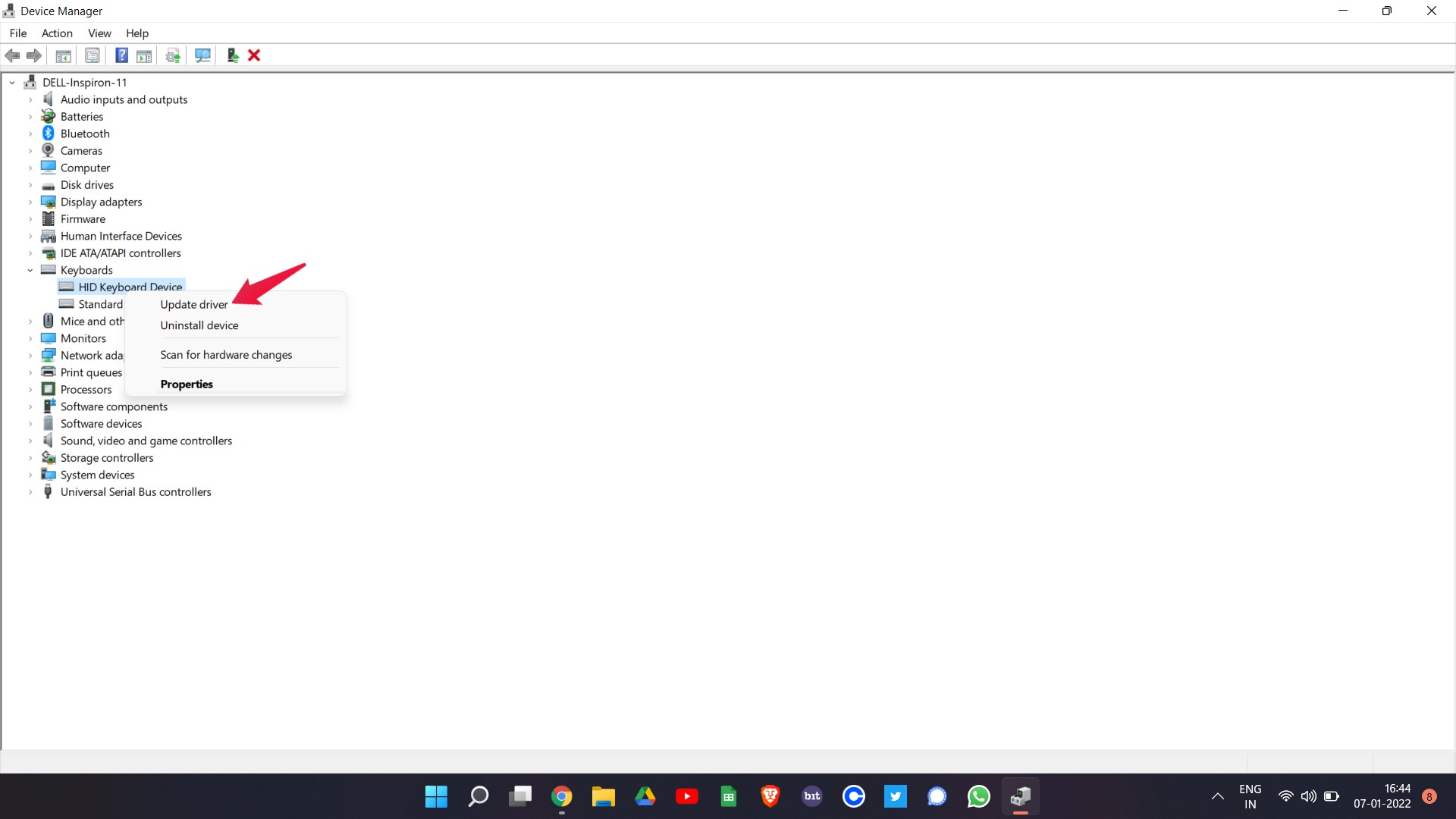
- インストールされたキーボードを右クリックし、ドライバーを更新を選択します。
- 確認ダイアログボックスが表示されます。「 ドライバーを自動的に検索 」をクリックします。
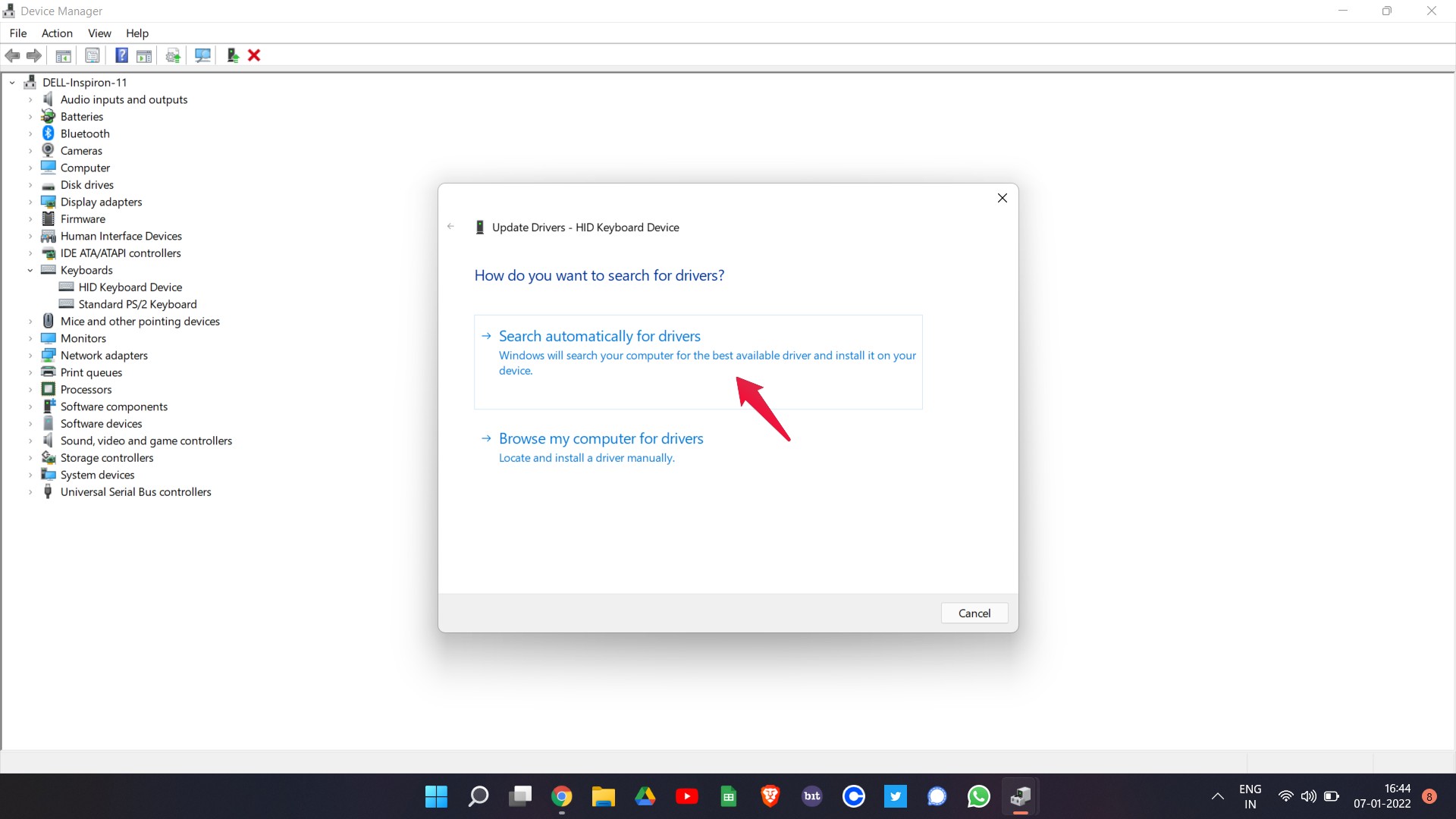
Windowsは最新のキーボードドライバー更新をダウンロードするのに数秒かかります。完了したら、問題が修正されたかどうかを確認してください。
修正5: 最新のWindows更新をダウンロードする
直面している問題は、Windowsの不具合の一部である可能性があります。最新のWindows更新をダウンロードすることで解決できます。以下の手順に従って最新のWindows 11更新をダウンロードしてください。
- Windows 11の設定に移動します。
- 「 設定 」をクリックします。
- 最後に「 更新を確認 」をタップします。
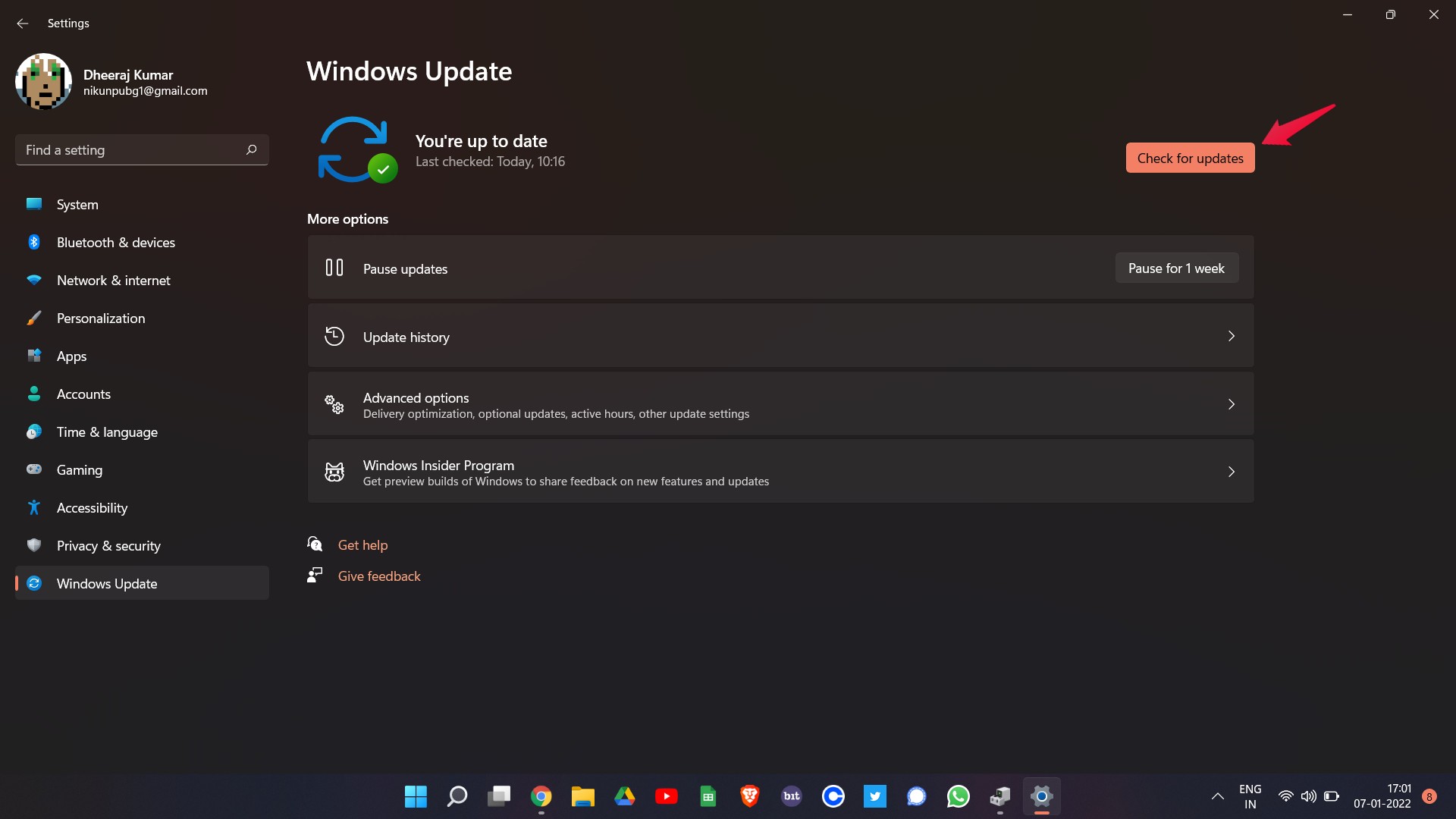
これでWindowsは利用可能な更新を確認します。見つかった場合、自動的にダウンロードプロセスが開始されます。その後、システムを再起動し、スペースバーが正常に戻ったかどうかを確認してください。
修正6: SFCスキャンを実行する
SFCスキャンを実行することは、システムに関連するWindowsまたはハードウェアの問題を排除する最良の方法です。以下の手順に従ってWindows 11でSFCスキャンを実行できます。
- 管理者モードでコマンドプロンプトを開きます。
- 指定されたスペースに「 sfc /scannow 」と入力します。
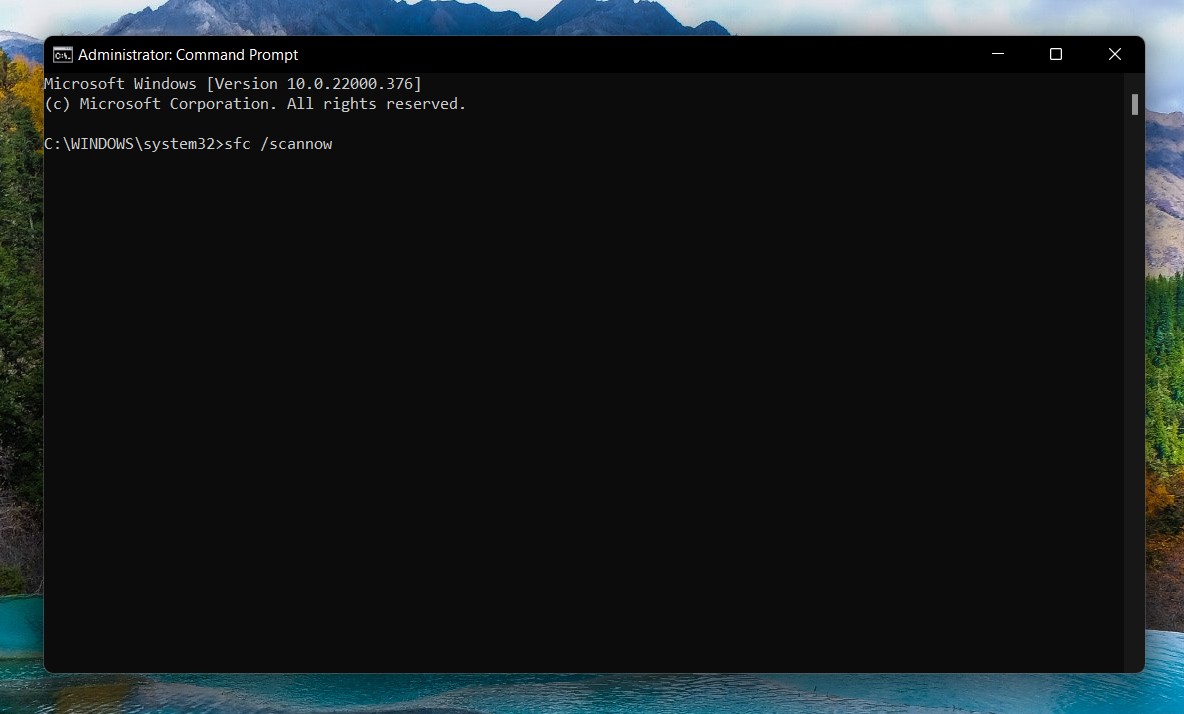
これでWindowsはシステムをスキャンし、関連するすべての問題を解決するのに数分かかります。完了したら、Windows 11でスペースバーが動作しない問題が解決されたことを確認できます。
最後の言葉
これがWindows 11でスペースバーが動作しない問題を修正する方法です。上記の回避策が問題解決に役立たなかった場合は、新しいキーボードを購入する以外に選択肢はありません。
Windows 11でスペースバーが動作しない問題の解決方法についてのご意見があれば、下のコメントボックスにお気軽にお寄せください。また、私たちのDigitBin YouTubeチャンネルに登録して、ビデオチュートリアルをご覧ください。
新しい投稿を受信箱で受け取る
スパムはありません。いつでも購読を解除できます。