「Windows 11」 · 1 min read · Dec 10, 2025
Windows 11でスプリットスクリーンが機能しない問題を修正する方法
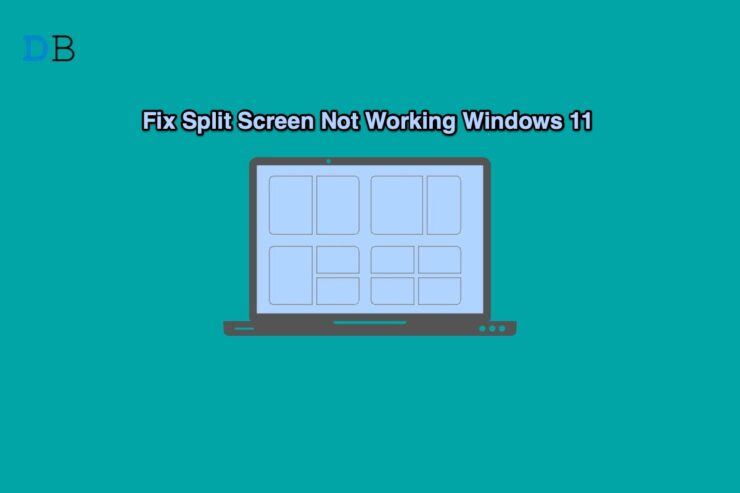
Windows 11でスプリットスクリーン機能が使用できないですか?それなら、このガイドを最後まで読んで、コンピュータ上のその問題を修正する方法を知りましょう。スプリットスクリーンは、その名の通り、PCでマルチタスクを実装するための素晴らしい機能です。
複数のウィンドウ間をスムーズに移動し、同時にさまざまな作業を行うことができます。タイトルバーの最大化アイコンには、ユーザーが選択できるさまざまなタイプのスプリットスクリーンが含まれています。
この機能は、Snap WindowsがPCで有効になっている場合に機能します。そうでなければ、Windows OSのバグのために、PCにインストールされているWindows 11のバージョンにスプリットスクリーン機能を妨げるグリッチがあるかもしれません。また、破損したシステムファイルが存在することも問題の原因となることがあります。通常、システム設定の不適切な変更がこのような問題を引き起こします。
Windows 11のスナップレイアウトが機能しない問題を修正する方法?
Windowsエクスプローラーに一時的なグリッチがあると、PCの画面を複数のウィンドウに分割できない場合があります。時には、Windows 11の不正な表示レイアウト設定がスプリットスクリーン機能が機能しない原因となることがあります。
Windows 11でスプリットスクリーンが機能しない問題を修正するための最良の方法
Windows 11でスプリットスクリーンが機能しない問題を修正するためのさまざまなトラブルシューティングのヒントをチェックしてください
Windows OSを再起動する
他のトラブルシューティング方法を試す前に、コンピュータを再起動することは常に良いアイデアです。私もPCでスプリットスクリーンが機能しない問題を経験しました。再起動を行うことで問題が簡単に解決しました。
- 画面のWindowsキーをクリックします。
- Windows検索コンソールが開きます。
- 検索コンソールの右下隅で、電源アイコンをクリックします。
- 表示されたメニューから、再起動を選択します。
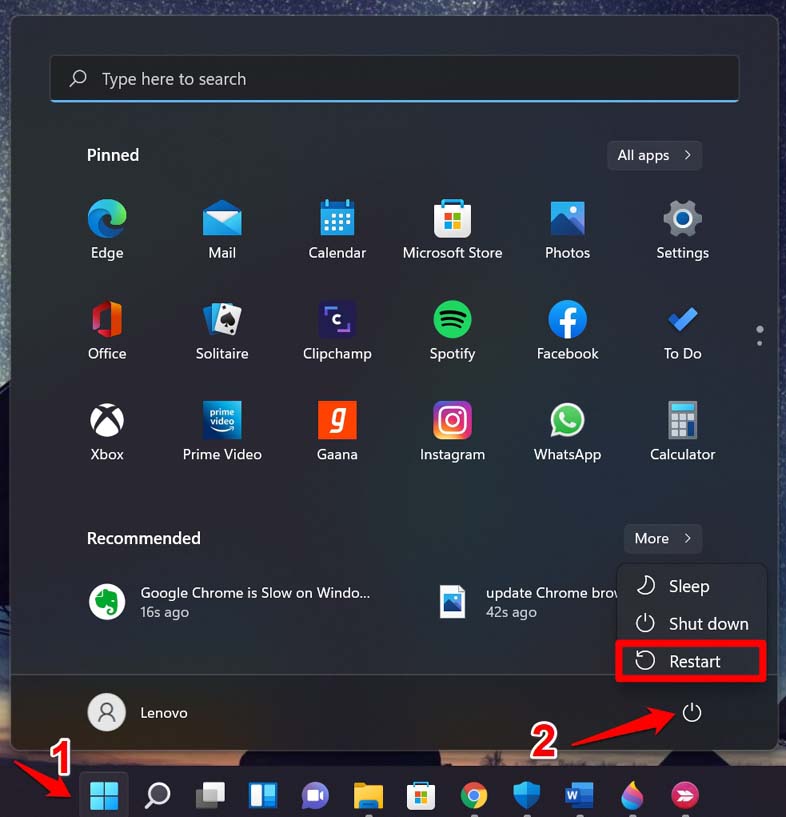
- PCが再起動した後、複数のウィンドウを開いてスプリットスクリーンを使用してみてください。機能が動作しない場合は、次の修正を試してください。
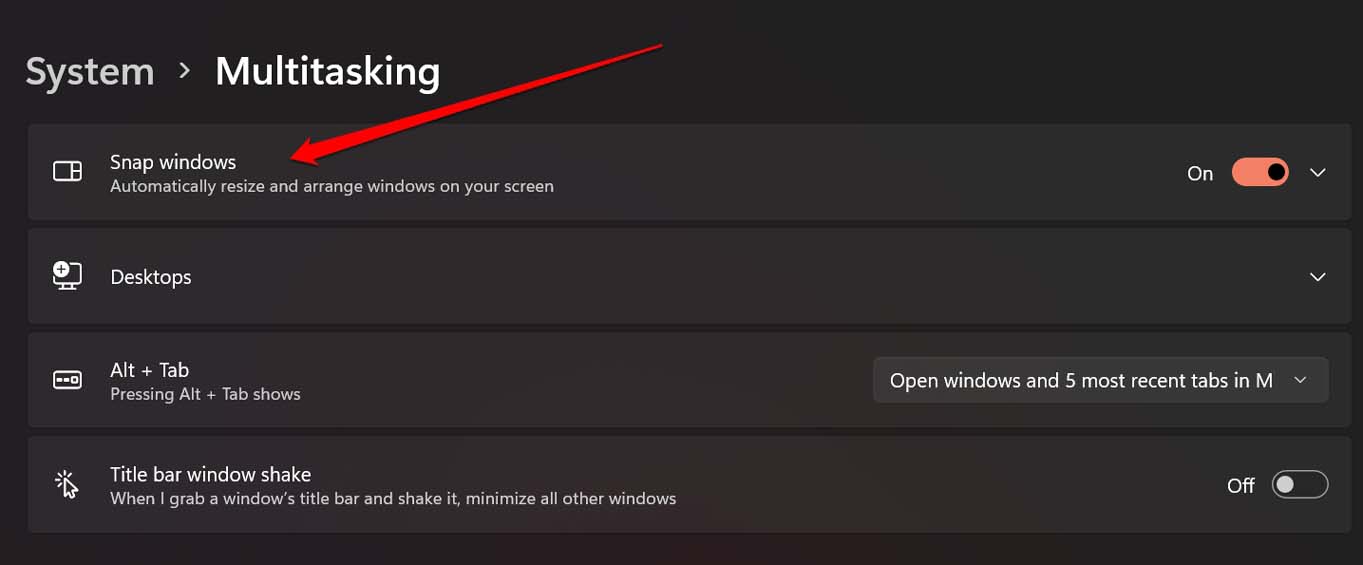
コンピュータでSnap Windowsを有効にする
Windows 11でスプリットスクリーンを機能させるには、Snap Windows機能がPCで有効になっていることを確認する必要があります。そのオプションはWindows OSの設定にあり、デフォルトではPCがWindows 11にアップグレードされると有効になります。
- Windows + Iを押して設定ページにリダイレクトされます。
- 左側のパネルでシステムタブをクリックします。
- 次に、マルチタスクをクリックしてその設定を開きます。
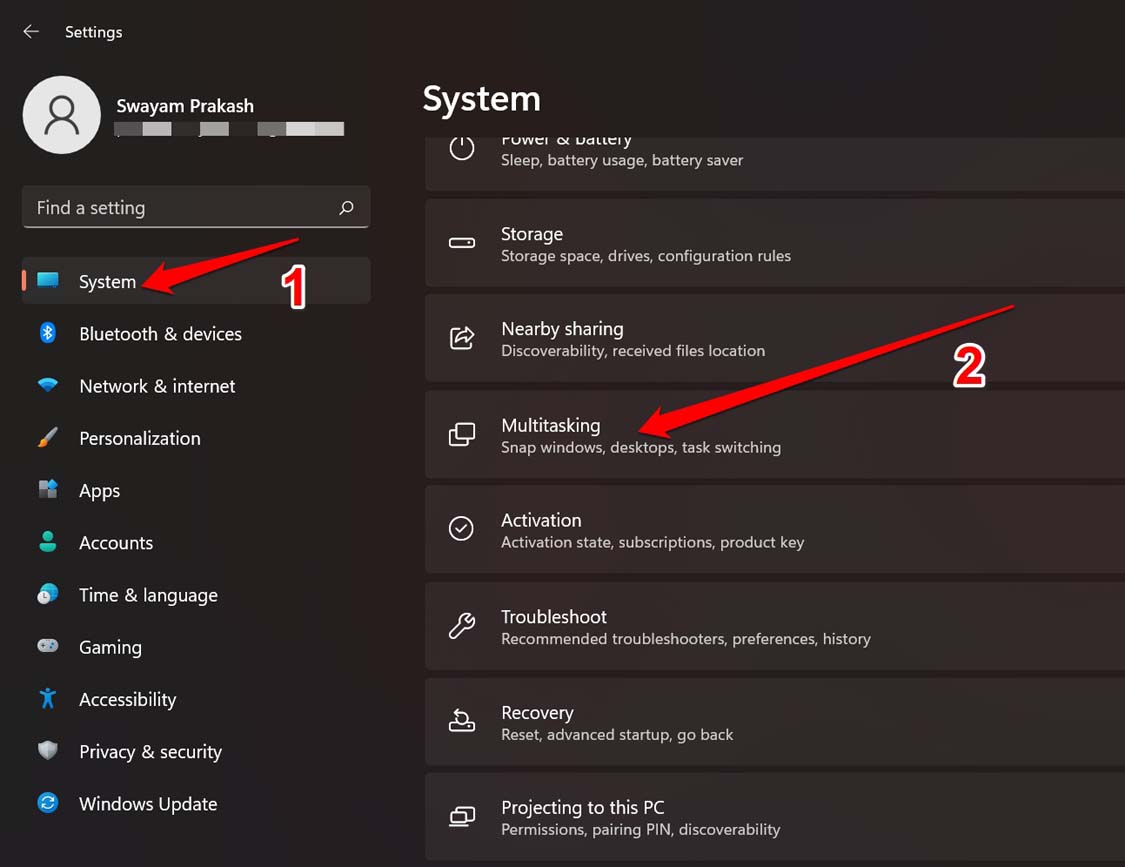
- マルチタスクの下で、最初のオプションはSnap Windowsです。このオプションの隣のトグルをクリックして有効にします。次に、複数のウィンドウを開いて最大化ボタンからスナップスクリーン機能を使用して、スプリットスクリーン機能が有効になったかどうかを確認します。
Windows OSを更新する
最近、Windows OSの更新をインストールしましたか?そうでない場合は、リリースされた可能性のある新しい更新を検索してインストールしてください。スプリットスクリーン機能がWindows OSに関連するバグのために機能しない場合、Windows OSビルドをアップグレードすることで修正されるはずです。
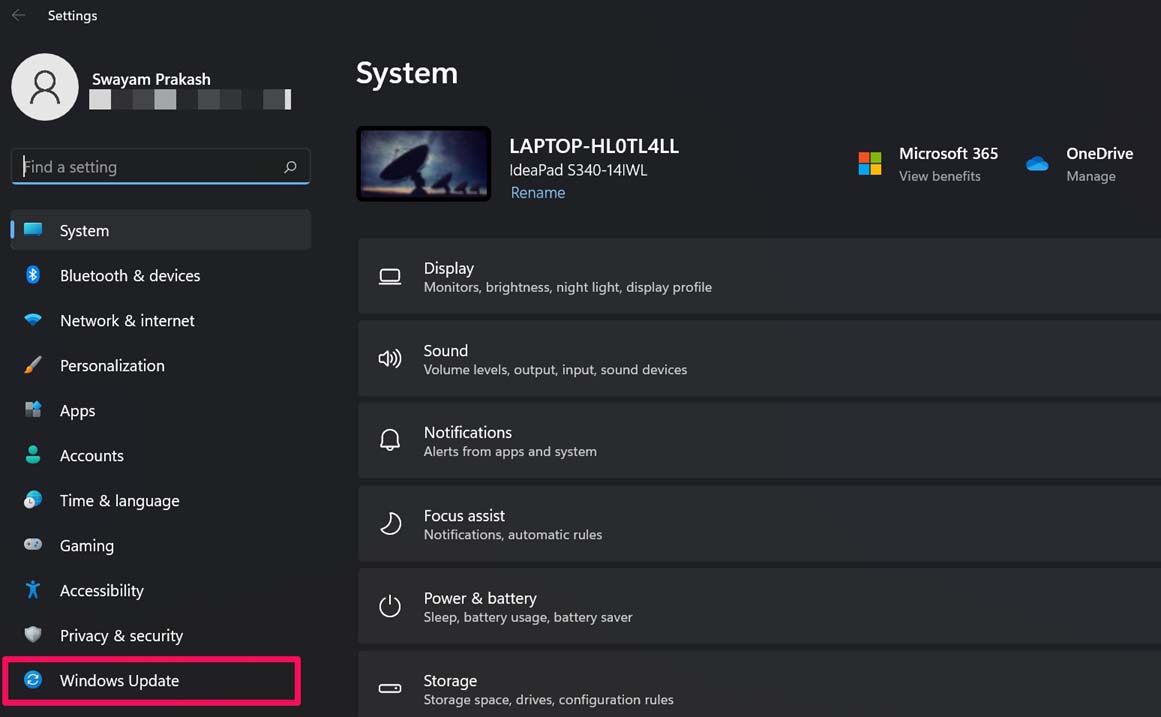
- Windows + Iキーを押してWindows OS設定セクションを開きます。
- 左側のパネルでWindows Updateをクリックします。
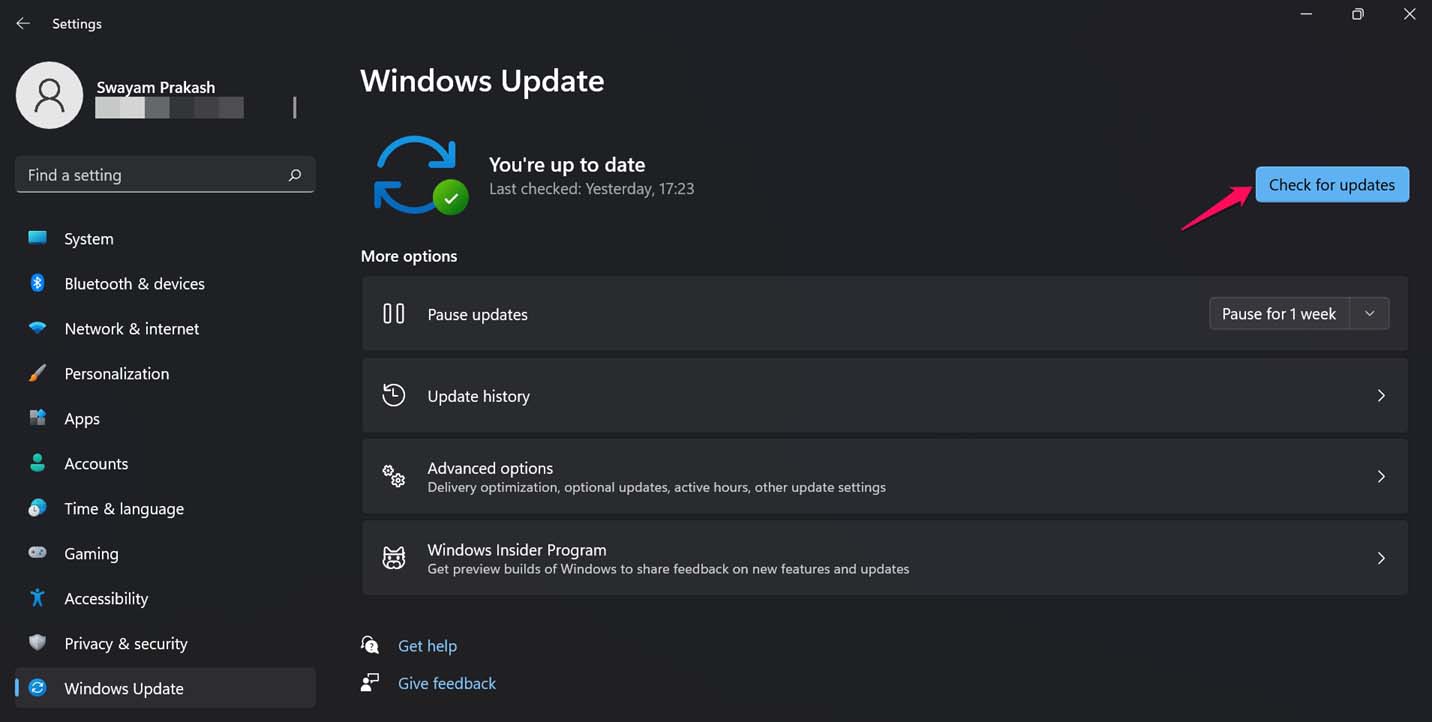
- 次に、更新プログラムの確認をクリックします。[ PCがインターネットに接続されていることを確認してください ]
- 新しい更新が利用可能な場合、画面に今すぐダウンロードというオプションが表示されます。それをクリックして、更新のダウンロードとインストールを進めます。
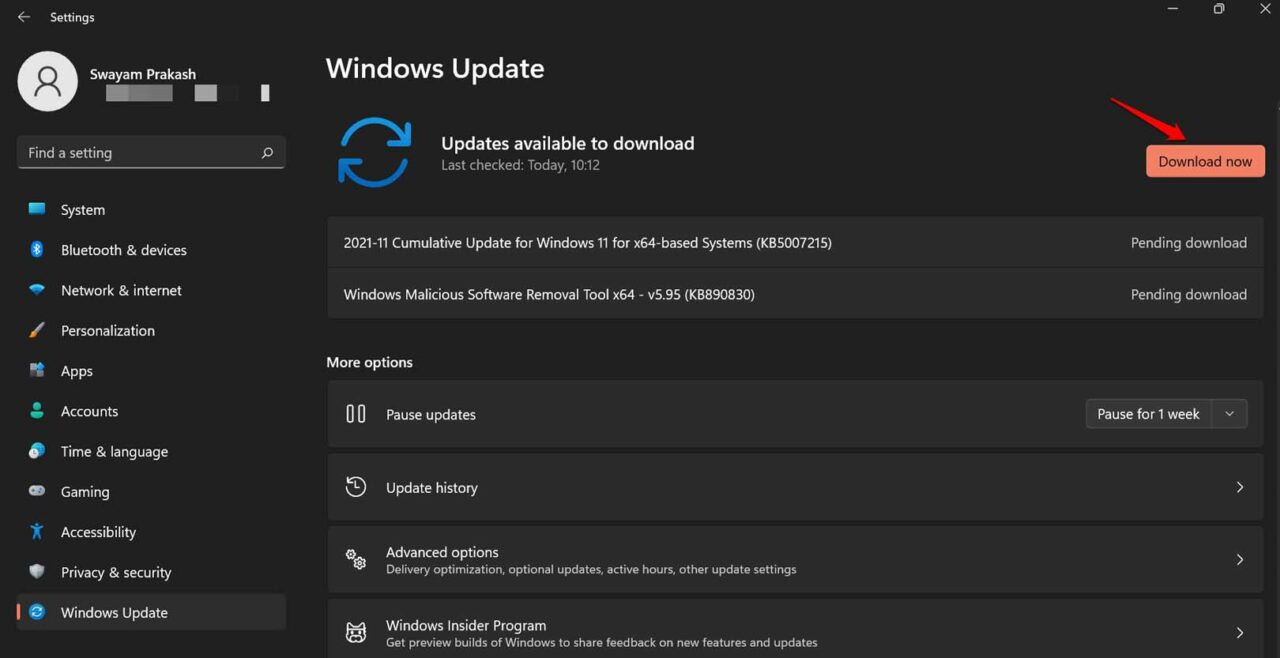
- 更新がインストールされると、PCが再起動します。その後、スプリットスクリーン機能が機能しているかどうかを確認してください。
破損したシステムファイルを見つけて修正する
最近、レジストリ設定や他のシステム設定に変更を加え、それがうまくいかなかった場合、破損したシステムファイルがランダムなグリッチを引き起こすことがあります。そのため、スプリットスクリーンが機能しない可能性があります。それを解決するために、内蔵のコマンドラインツールSFCスキャナーを使用して破損したシステムファイルを探すことができます。
- コマンドプロンプトを開きます。
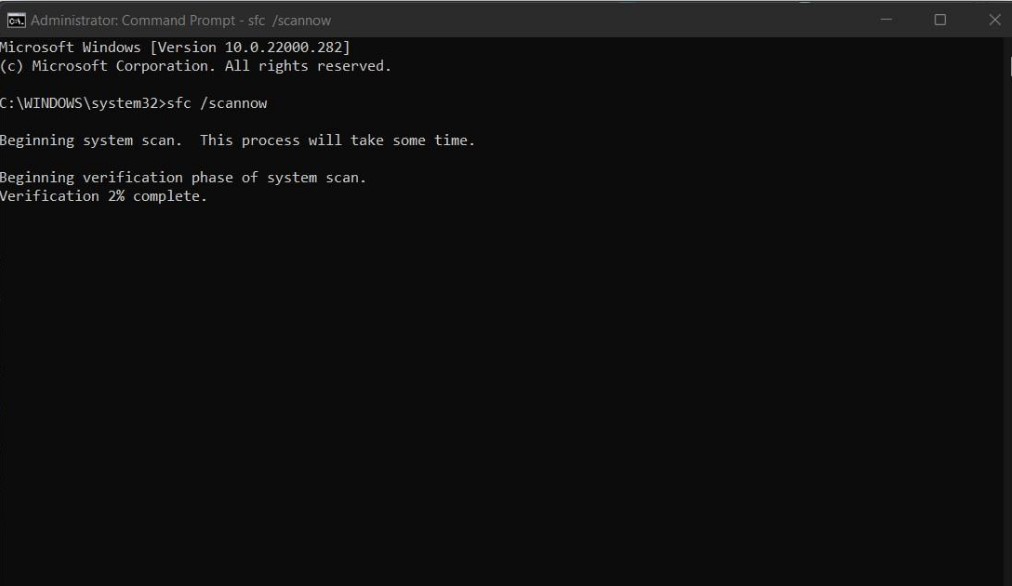
- 次に、コマンドsfc/ scannowを入力してエンターを押します。
- 破損したシステムファイルをスキャンして修正するプロセスが開始されます。実行させて、途中で中断しないでください。
- 破損したシステムファイルが修正された後、コンピュータを再起動します。
もし、誤って変更されたシステムファイルがWindows 11でSnapスクリーンが機能しない原因であった場合、この修正で問題が解決されるはずです。
Windowsエクスプローラーを再起動する
Windowsエクスプローラーを閉じて再起動してみてください。一部のユーザーは、これを行うことでPCでスプリットスクリーンが有効になったと報告しています。
Windowsキーを押して検索コンソールを呼び出します。
次に、タスクマネージャーと入力します。
正しい検索結果が表示されたら、開くをクリックします。
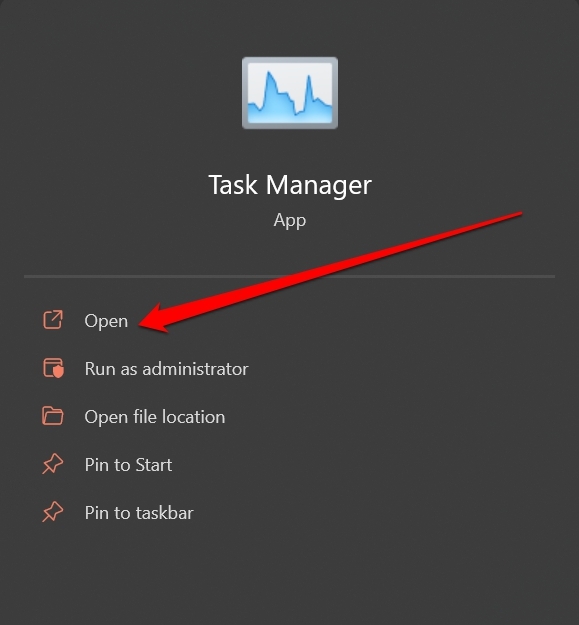
タスクマネージャーが開いたら、詳細タブをクリックします。
explorer.exeを見つけて右クリックします。
メニューから、タスクの終了を選択します。
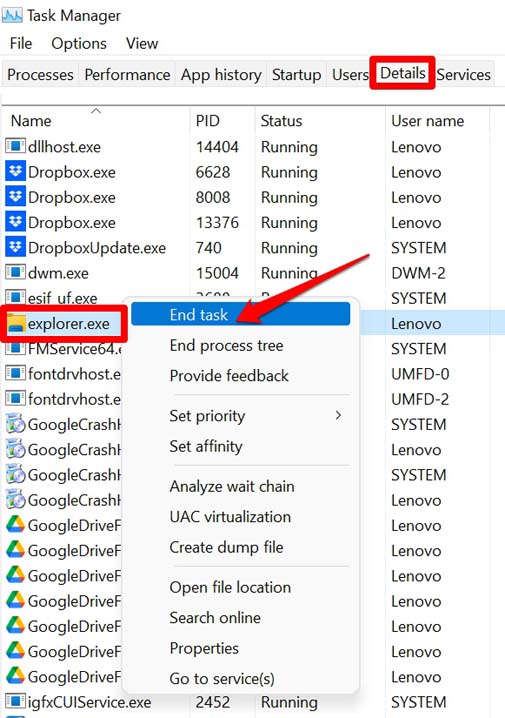
次に、タスクマネージャーのファイルタブをクリックします。
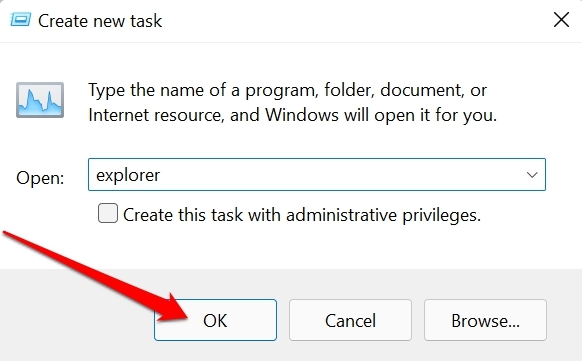
新しいタスクの実行を選択します。
新しいタスクの作成ダイアログボックスにExplorerと入力し、エンターを押します。Windowsエクスプローラーが再び実行されます。今、PCでスプリットスクリーン機能を使用してみてください。
Windows OSの表示レイアウトを調整する
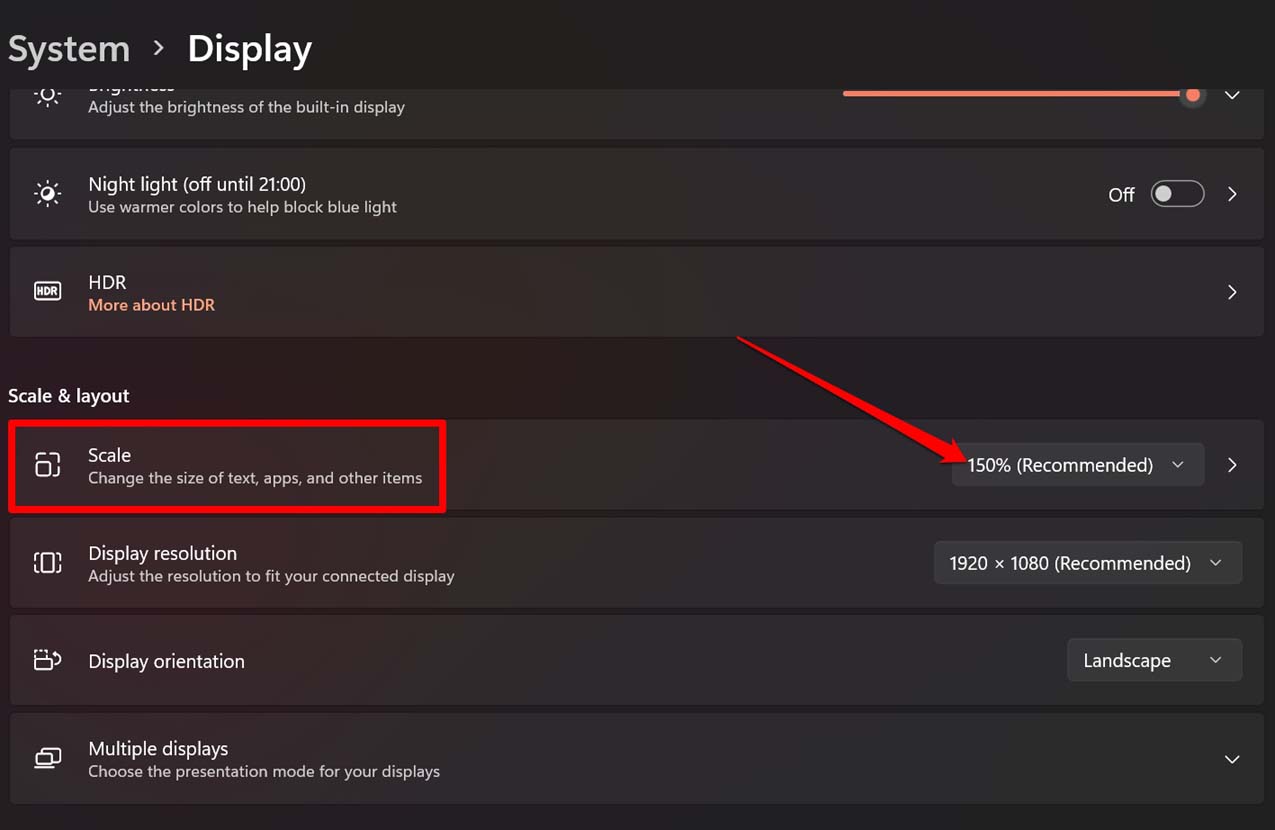
これは、最大化ボタンからスプリットスクリーンを有効にした後、PCの表示が複数のウィンドウに適切にフィットしない場合に便利な修正です。
- Windows + Iボタンを押してWindows設定を開きます。
- 次に、システムタブをクリックします。
- その下でディスプレイに移動し、クリックします。
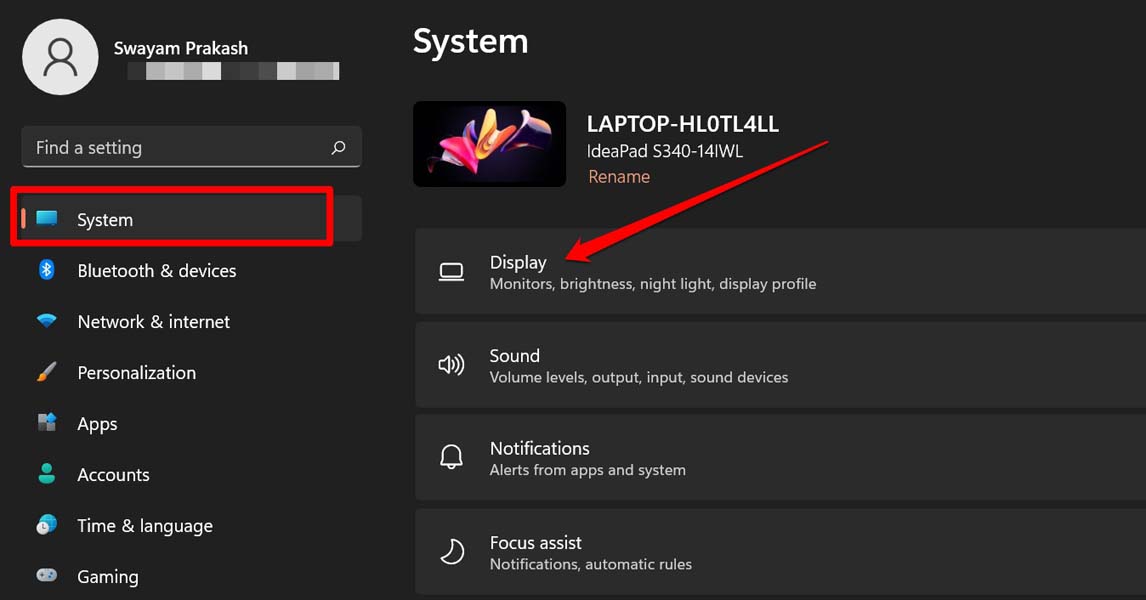
- スケールとレイアウトに移動します。
- スケールのドロップダウンボタンをクリックし、表示要素のさまざまなサイズを試してみてください。スプリットスクリーンウィンドウに適切にフィットする値を設定します。
サードパーティアプリやサービスをアンインストールする
最近、信頼できないソースからインストールしたアプリを確認することもできます。そのようなアプリは、しばしばマルウェアを持ち込んだり、Windowsシステム設定に変更を加えたりします。これにより、コンピュータにさまざまな技術的問題が発生する可能性があります。その一つが、スプリットスクリーン機能が意図した通りに機能しないことです。
PCに最近インストールしたアプリをアンインストールしてください。その後、コンピュータを再起動し、PCでスプリットスクリーン機能が機能しているかどうかを確認してください。
これらのトラブルシューティング方法を試して、Windows 11でスプリットスクリーン機能が機能しない問題を修正してください。
Windows 11でスプリットスクリーンが機能しない問題を修正する方法についてのご意見があれば、下のコメントボックスにお気軽にお寄せください。また、私たちのDigitBin YouTubeチャンネルを購読して、ビデオチュートリアルをご覧ください。乾杯!
新しい投稿を受信箱で受け取る
スパムはありません。いつでも購読を解除できます。