Spotify問題 · 1 min read · Sep 21, 2025
iPhoneでSpotifyが再生中に停止する問題の解決方法
音楽やポッドキャストを再生しようとしたときにSpotifyが頻繁に停止しますか? これは音楽愛好家にとって非常にイライラすることであり、オーディオ体験を台無しにします。このガイドでは、iPhoneでSpotifyが再生中に停止する問題を解決する方法について説明します。修正方法を確認する前に、Spotifyが停止する可能性のあるさまざまな理由を見ていきましょう。
SpotifyがiPhoneで停止する主な理由は、不安定なインターネット接続です。Spotifyはインターネットに依存しており、接続が不安定な場合、再生は開始から停止したり、オーディオのタイムライン全体で停止したりします。
iPhoneでワイヤレスのイヤフォンを使用している場合、iPhoneとイヤフォンの距離が重要です。iPhoneからかなり離れると、オーディオに静電気が入ったり、停止したりします。Spotifyでは実際のオーディオが再生されていますが、音声出力機器がBluetoothベースでデバイスから離れているため、iPhoneで再生した音楽やポッドキャストの音が聞こえません。
iPhoneでSpotifyが再生中に停止する理由
複数のデバイスで単一のSpotifyプロファイルを使用することはできません。したがって、他のデバイスでSpotifyにアクセスすることを許可した人にスマートフォンやタブレットの1つを貸した場合、iPhoneからSpotifyを使用しようとしても再生を聞くことはできません。
長期間更新されていないバグのあるSpotifyのビルドも、再生中にオーディオが頻繁に停止する問題を引き起こす可能性があります。
iPhoneでデータセーバーモードや低電力モードが有効になっていると、Spotifyでオーディオが停止する問題が発生します。iPhoneやデータの電力を節約する必要があるため、iOSはアプリの通常のパフォーマンスを低下させ、グリッチの形で反映される可能性があります。
Spotifyに長期間保存されたキャッシュデータは、アプリの機能に問題を引き起こし、再生中に曲や類似のオーディオコンテンツが停止する原因となることがあります。
iPhoneでSpotifyの再生停止を修正する最良の方法
Spotifyのオーディオ停止問題の可能な理由がわかったので、さまざまなトラブルシューティング方法で修正しましょう。
1. Spotifyを更新する
iPhoneのすべてのアプリケーション、特にSpotifyアプリを定期的に更新することを常に確認してください。これにより、アプリケーションがバグのない状態になり、充実したオーディオ体験が得られます。
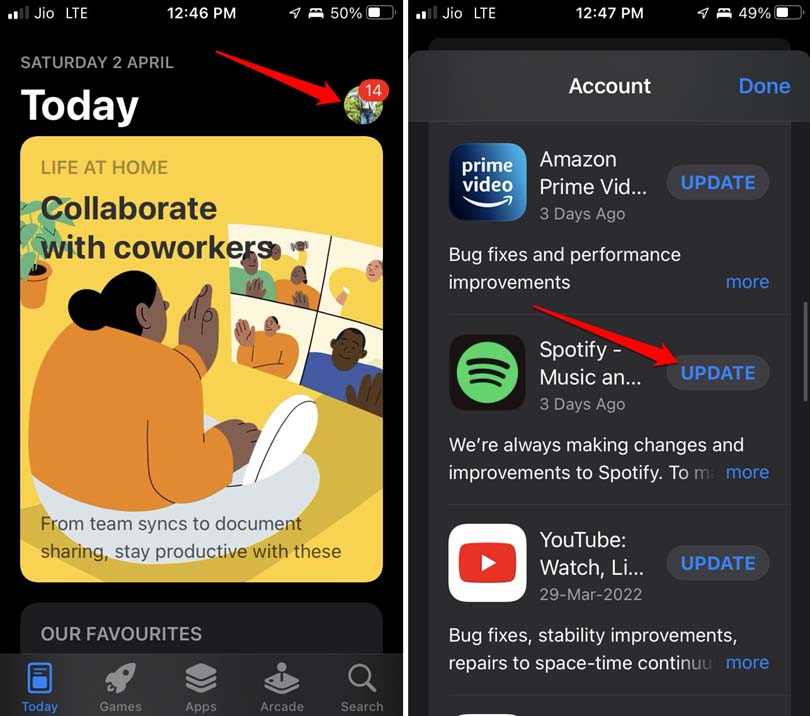
Spotifyを更新するには、
- App Storeを開きます。
- 右上隅のアバターをタップします。
- 更新を受け取るのを待っているアプリのリストを確認し、Spotifyがリストにある場合は、その横の更新ボタンをタップして更新のインストールを開始します。
2. インターネット接続を確認する
Wi-Fiネットワークまたはモバイルデータを使用している場合は、ネットワークが安定していることを確認する必要があります。そうでないと、Spotifyで音楽やポッドキャストを再生するときにラグやオーディオの停止を経験することになります。
ネットワークを切断または再接続することができます。頻繁に不安定なネットワークに直面する場合は、ISPに苦情を申し立ててください。ISPがメンテナンスを行っている可能性があり、そのためネットワークがダウンしているかもしれません。ネットワークが復旧するまで待つ必要があります。また、安定した別のネットワークに切り替えることも検討できます。
3. Spotifyを閉じて再起動する
Spotifyが任意の曲の再生中に停止するのは、単なるランダムなグリッチかもしれません。それを修正するには、アプリスイッチャーからSpotifyを閉じて再起動するだけです。
- Touch IDを使用しているiPhoneの場合は、iPhoneのホームボタンをダブルタップしてアプリスイッチャーを表示します。
- Face IDを使用しているiPhoneの場合は、画面の中央から上にスワイプし、画面の中央で止めてアプリスイッチャーを呼び出します。
- その後、Spotifyに移動し、アプリカードを長押しして上にスワイプして閉じます。
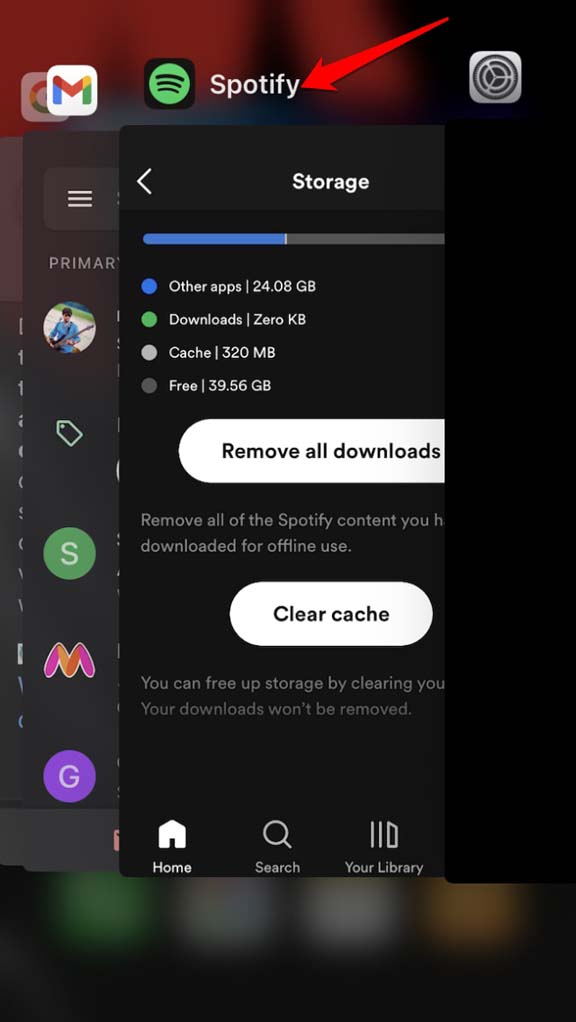
- Spotifyアプリアイコンをタップして開きます。
4. バックグラウンドアプリの更新を有効にする
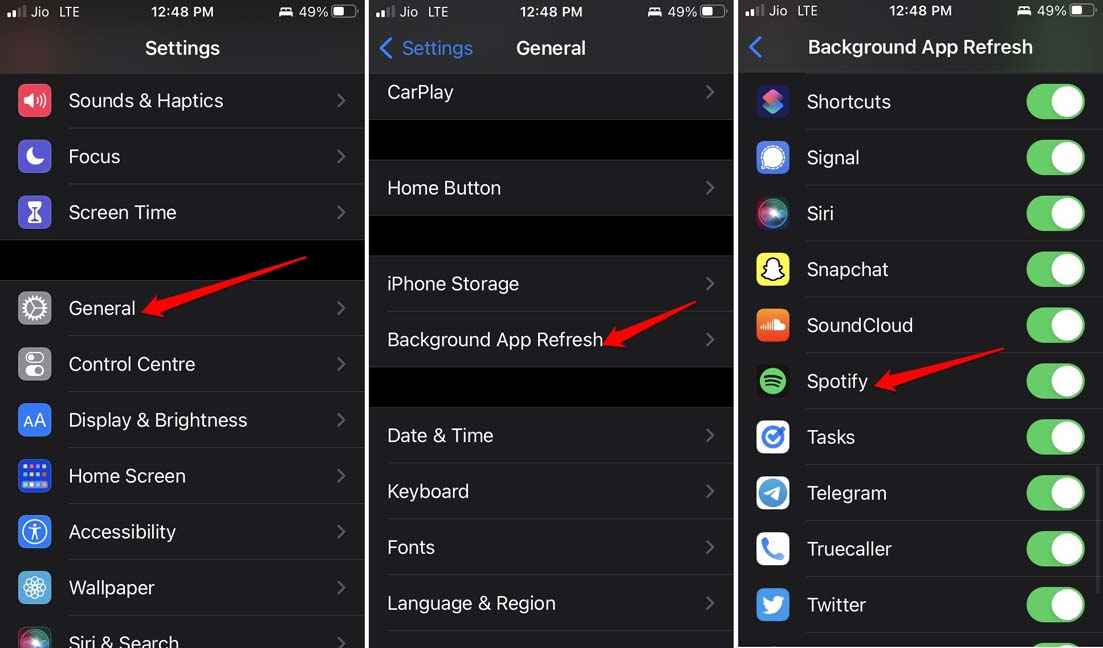
Spotifyのバックグラウンド更新が有効になっているか確認する手順は以下の通りです。
- 設定アプリに移動します。
- 一般オプションをタップします。
- その下で、バックグラウンド更新に移動し、タップします。
- Spotifyまでスクロールし、その横のトグルをタップしてバックグラウンド更新を有効にします。
5. BluetoothデバイスをiPhoneの近くに置く
Bluetoothオーディオ出力デバイスを使用している場合は、BluetoothデバイスとiPhoneが近くにあることを確認してください。
移動する必要がある場合は、iPhoneを手に持つかポケットに入れて持ち運ぶようにしてください。これにより、再生中にオーディオが途切れたり停止したりすることがありません。
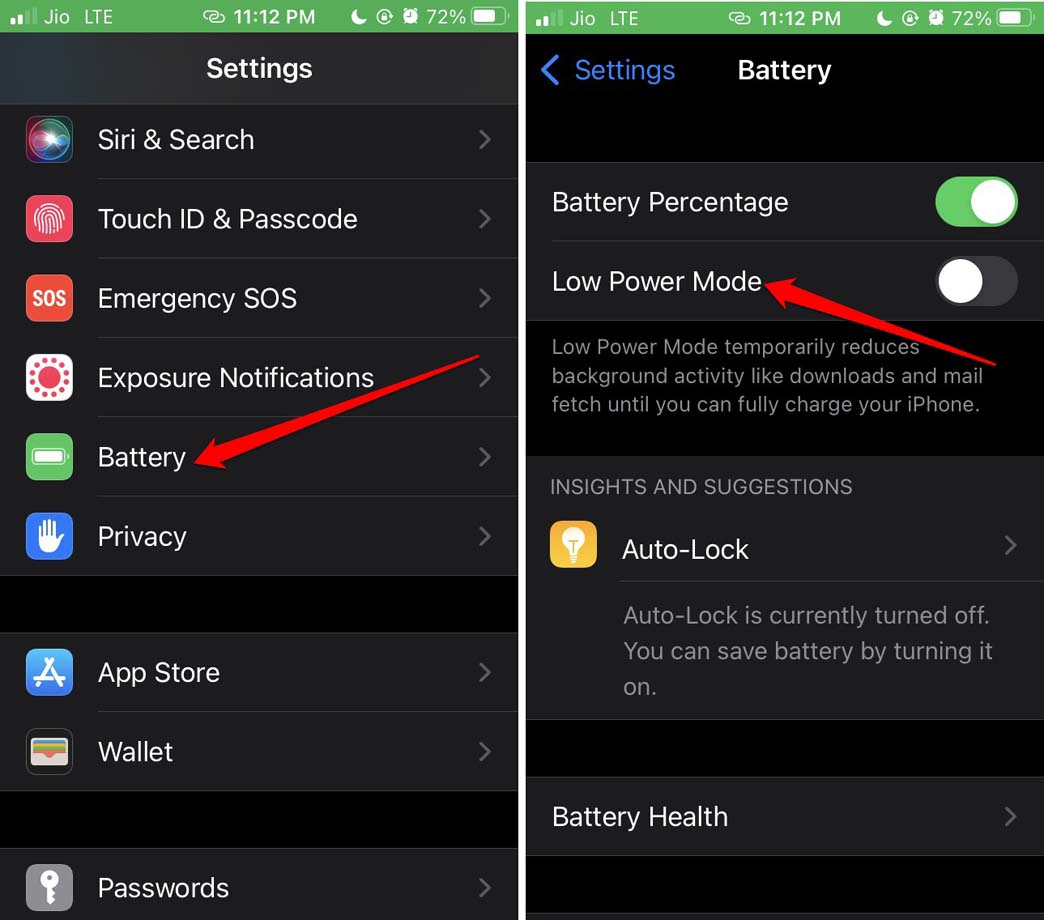
6. iPhoneの低電力モードを無効にする
iPhoneの低電力モードを無効にする手順は以下の通りです。
- 設定アプリに移動します。
- バッテリーに移動してタップします。
- 低電力モードの横のトグルをタップして無効にします。
7. Spotifyアプリのキャッシュをクリアする
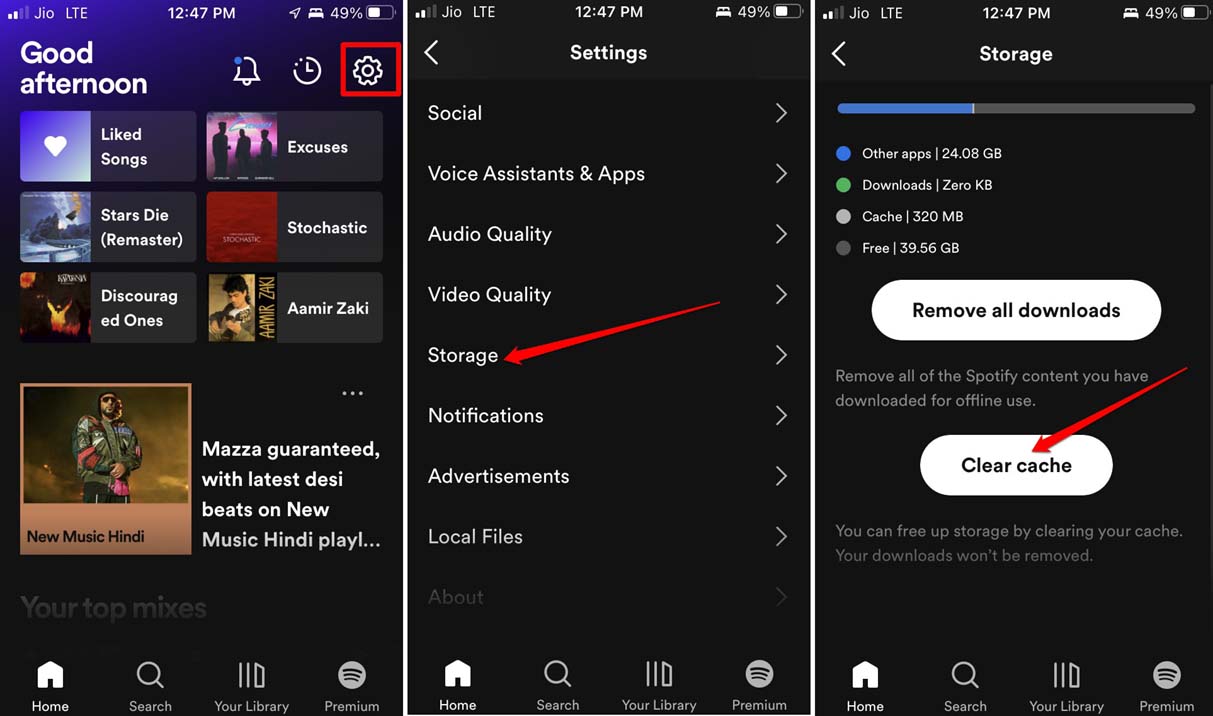
Spotifyアプリのキャッシュをクリアすると、アプリが曲をスムーズに読み込み再生できるようになります。また、メモリの負担も軽減されます。
Spotifyアプリのキャッシュをクリアする手順は以下の通りです。
- Spotifyアプリを起動します。
- ギアボタンをタップしてアプリの設定に移動します。
- ストレージに移動してタップします。
- キャッシュをクリアのオプションまでスクロールし、タップします。
- 再度キャッシュをクリアするオプションをタップしてアクションを確認します。
8. iPhoneで低データモードを使用しない
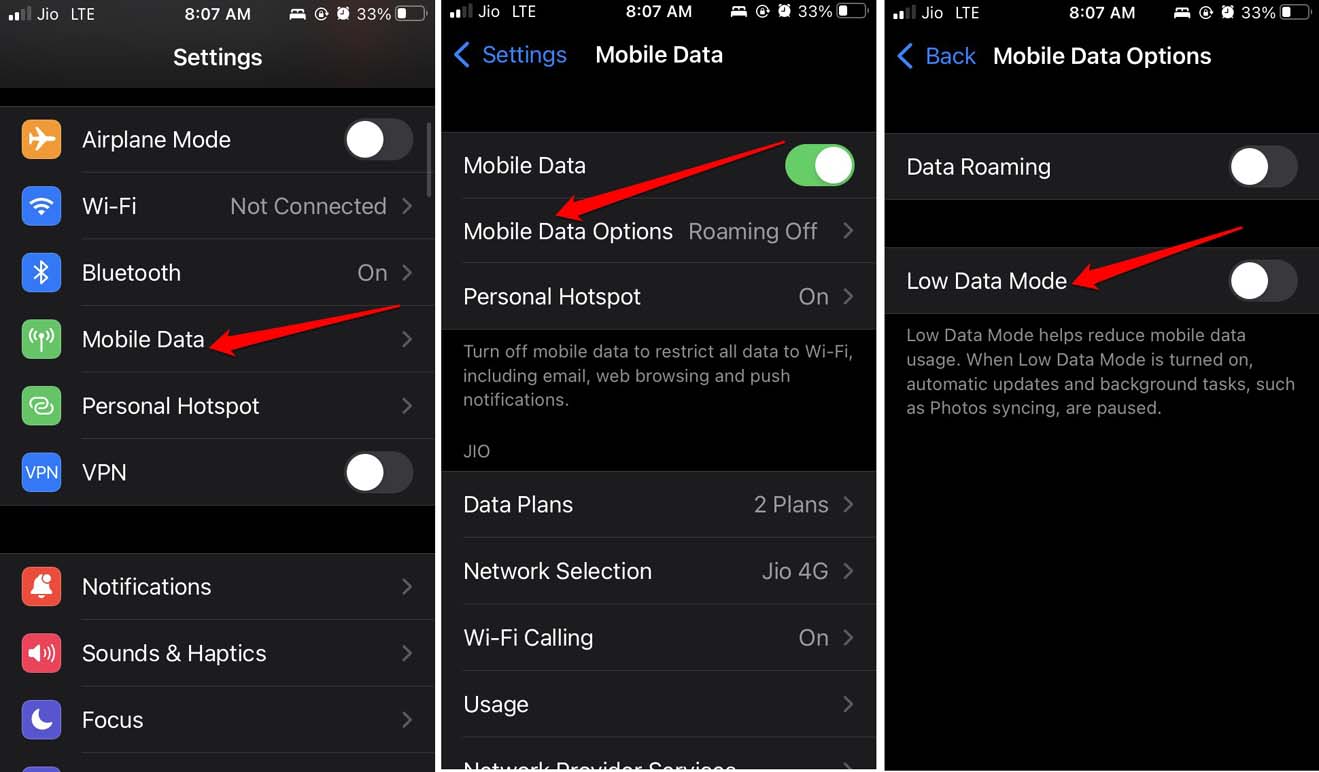
モバイルデータを使用している場合は、低データモードをオフにすることを確認してください。そうでないと、データを節約するために、iOSがSpotifyを含むさまざまなアプリのパフォーマンスを妥協する可能性があります。
iOSで低データモードを無効にするには、
- 設定アプリを起動します。
- モバイルデータをタップします。
- モバイルデータオプションをタップします。
- 低データモードの横のトグルをタップして無効にします。
9. Spotifyをアンインストールして再インストールする
上記のヒントでSpotifyが曲を再生中に停止する問題が解決しない場合は、Spotifyをアンインストールし、App Storeから再インストールしてください。
Spotifyアプリをアンインストールするには、iOSのアプリライブラリに移動してアプリアイコンを長押しします。次に、アプリを削除オプションをタップします。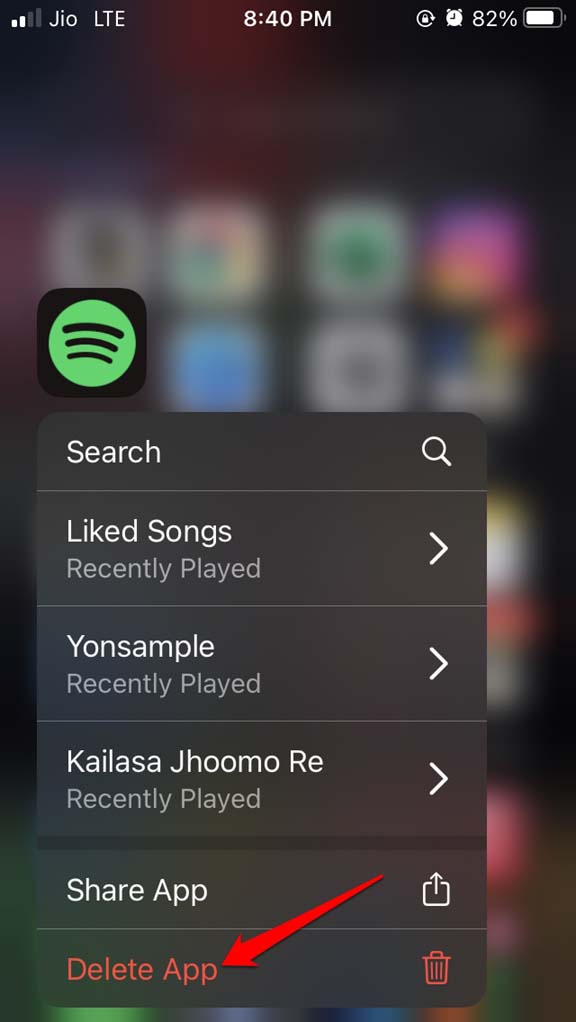
Spotifyを再インストールするには、App Storeを開き、Spotifyを検索してアプリケーションをiPhoneにダウンロードします。
Spotifyは忙しい日々を通じて曲やポッドキャストを再生して楽しませてくれるので、iPhoneでSpotifyが再生中に停止する問題を解決する必要があります。このガイドがあなたの助けになることを願っています。
iPhoneでSpotifyが再生中に停止する問題の解決方法についての考えがあれば、下のコメントボックスに気軽に書き込んでください。また、動画チュートリアルのために私たちのDigitBin YouTubeチャンネルを購読してください。乾杯!
新しい投稿を受信箱で受け取る
スパムはありません。いつでも購読を解除できます。