Spotify問題 · 1 min read · Jan 13, 2026
iPhoneでSpotifyが曲をダウンロードしない場合の修正方法
SpotifyがiPhoneで曲をダウンロードしない場合は、このガイドで問題を解決するためのいくつかのヒントを共有します。また、Spotifyで曲をダウンロードできない理由についても説明します。これは、最新の音楽やポッドキャストをストリーミングするための音楽愛好家にとって最も人気のあるプラットフォームの1つです。したがって、オフラインで聴くために曲をダウンロードできないことは、質の高い音楽を楽しみたいときにイライラすることがあります。
通常、SpotifyがiPhoneで曲をダウンロードしないのは、限られたまたは中断されたインターネット接続が原因です。さもなければ、iPhoneのストレージスペースが不足している可能性があります。その場合、オフラインで聴くために曲をダウンロードできなくなります。古いバージョンのSpotifyを使用していると、バグが発生し、Spotifyで曲をダウンロードできなくなることがあります。
1. Spotifyアプリを更新する
まず、iPhoneのSpotifyアプリを最新のビルドに更新します。古いビルドには修正が必要なバグがあることがよくあります。
- App Storeアプリを開きます。
- 次に、App Storeにサインインするために使用しているプロフィールをタップします。
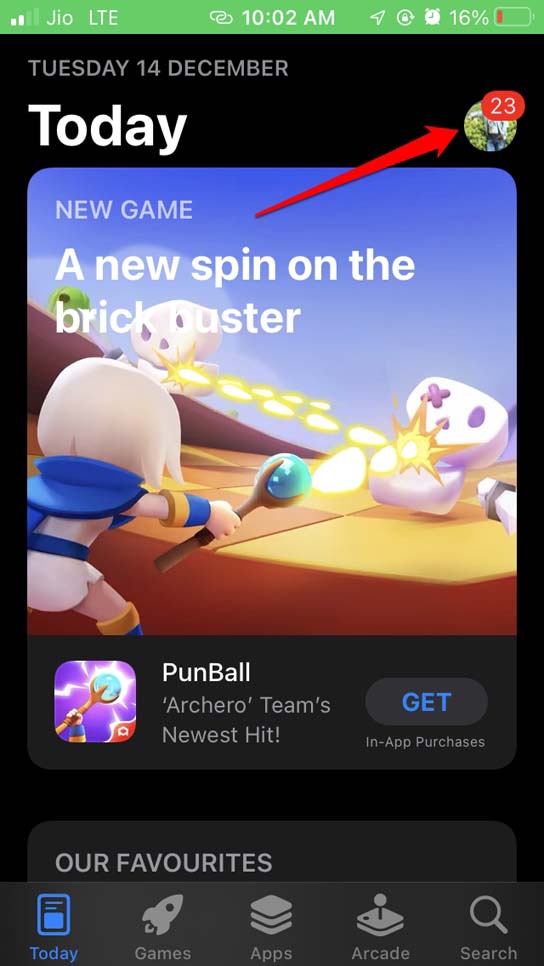
- 次のページにリストされているアプリをスクロールして、Spotifyがその中にあるか確認します。
- アプリが存在する場合は、更新ボタンをタップします。
Spotifyを最近のビルドにアップグレードした後、オフラインで聴くために曲をダウンロードできるか確認してください。
2. Spotifyを閉じて再起動する
アプリスイッチャーからSpotifyを閉じて再起動することも試してみてください。これにより、アプリの問題が解決することがよくあります。
- ホームボタンをダブルタップしてアプリスイッチャーを開きます。
- Face IDのあるiPhoneの場合は、ホーム画面を上にスワイプしてアプリスイッチャーを呼び出します。
- アプリスイッチャーをスクロールしてSpotifyに移動します。
- Spotifyを押して上にスワイプして閉じます。

- その後、Spotifyアプリをタップして再度起動します。音楽ストリーミングアプリは、今度は曲をデバイスにダウンロードするはずです。
3. iPhoneを再起動する
iPhoneを再起動するという簡単なことが、多くの偶発的な問題を解決することがあります。一度試してみてください。
- iPhoneの電源ボタンをしばらく押し続けて、電源オフ画面が表示されるまで待ちます。
- スライドして電源オフのオプションが表示されます。その画面で右にスライドします。
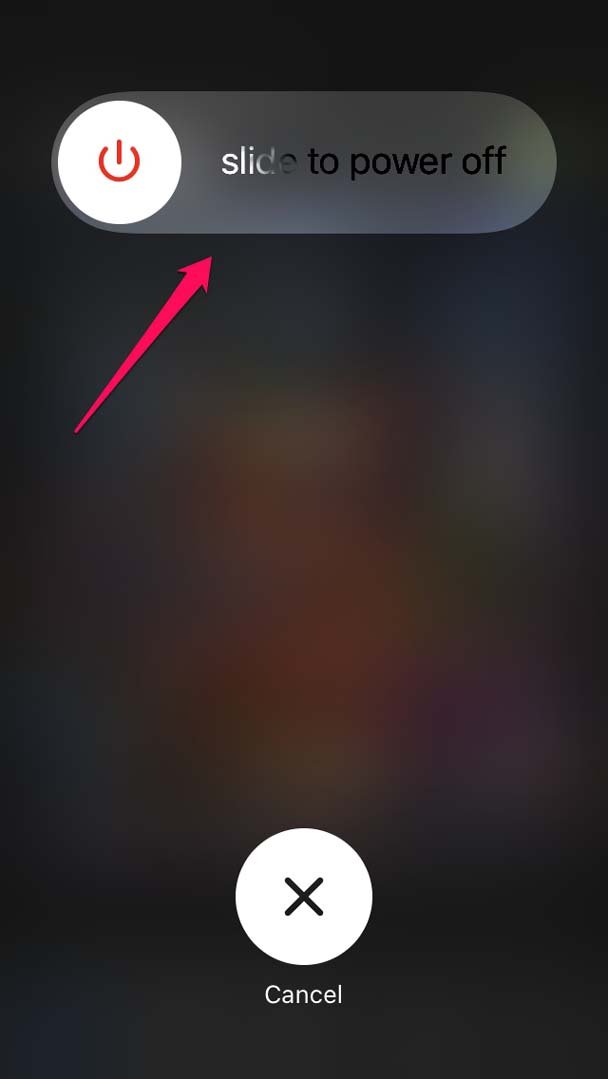
- iPhoneがオフになります。数秒間そのままにしておきます。
- その後、再び電源ボタンを押してiPhoneを再起動します。
再起動後、Spotifyを開いてダウンロードされた曲を確認してください。
4. ネットワークを修正する
使用しているWiFiネットワークがまだアクティブか、切断されていないか確認してください。ネットワークが不安定な場合は、別のネットワークに切り替えてみてください。また、ネットワークを手動でリセットするか、ISPサポートチームに助けを求めることもできます。
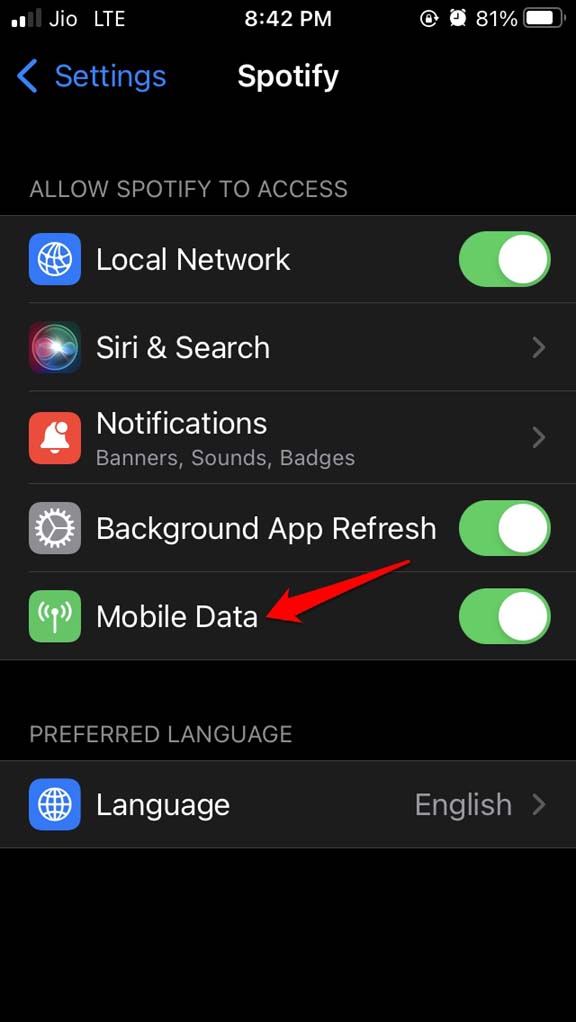
WiFiを使用できない場合は、モバイルデータでSpotifyを使用してみてください。アプリのモバイルデータ使用が有効になっていることを確認してください。それを確認するには、
- 設定アプリを開きます。
- 次に、Spotifyに移動して設定を開きます。
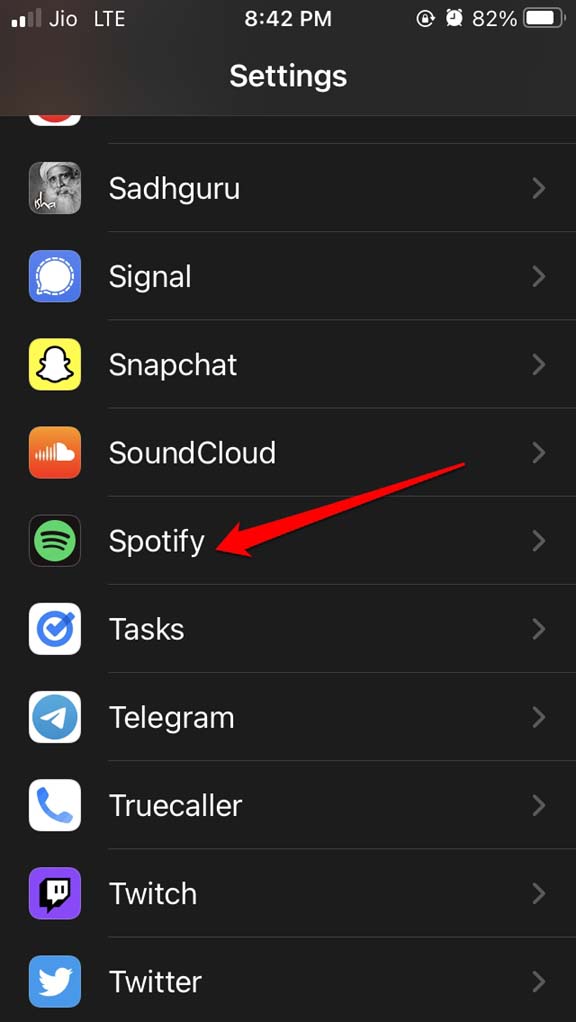
- モバイルデータの横にあるスイッチをタップして、機能の使用を有効にします。
5. Spotifyのキャッシュをクリアする
Spotifyアプリには、キャッシュをクリアするための組み込み機能があります。これにより、デバイス上の不要なデータが削除されます。
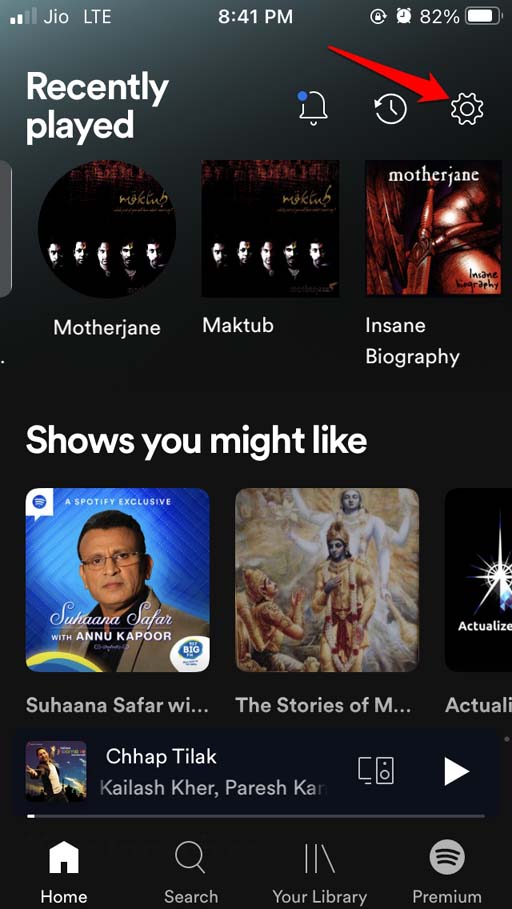
- iPhoneでSpotifyアプリを開きます。
- 歯車アイコンをタップして、右上の設定にリダイレクトされます。
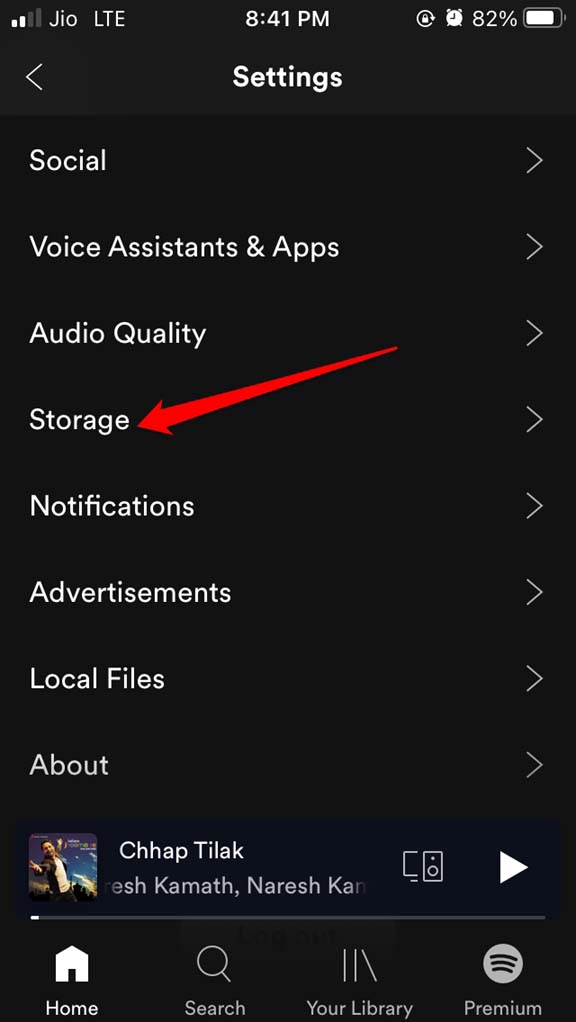
- ストレージまでスクロールしてタップします。
- その下で、キャッシュを削除をタップします。
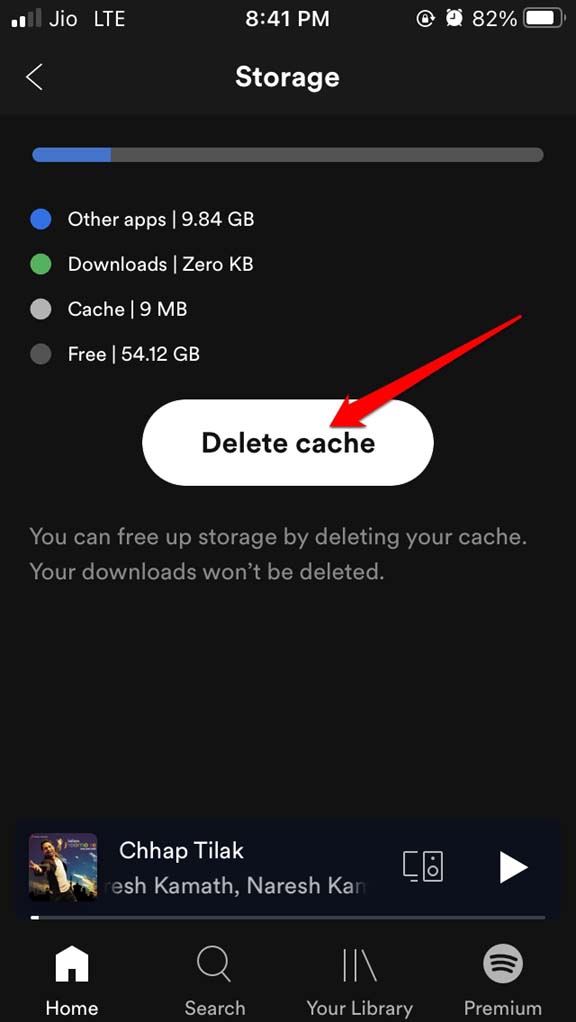
- ポップアップが表示され、キャッシュをクリアしてもダウンロードは削除されないことが示されます。
- キャッシュを削除をタップしてアクションを確認します。
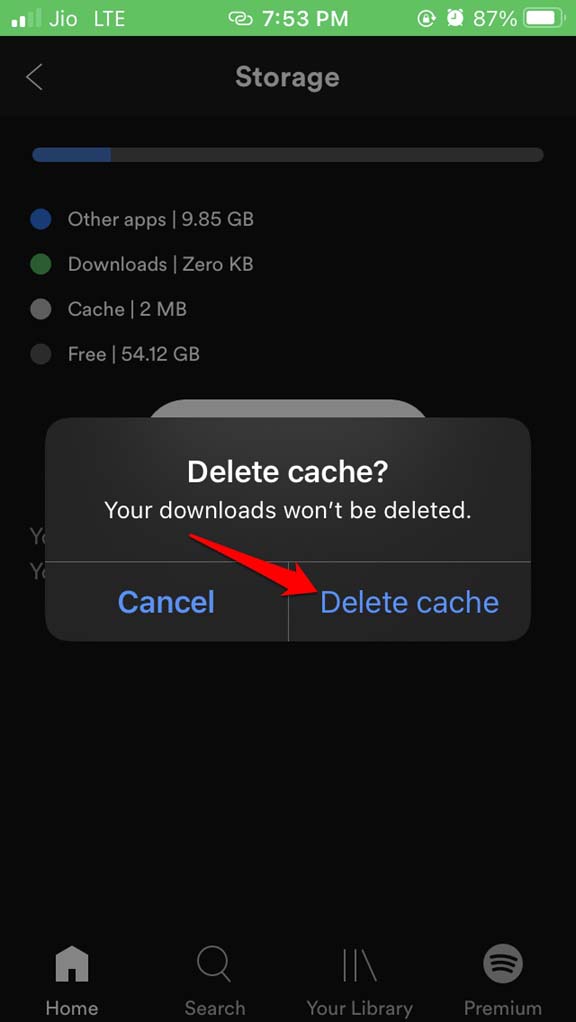
キャッシュをクリアした後、再度Spotifyを起動します。
6. iPhoneのストレージを確認する
Spotifyからダウンロードした曲を保存するための十分なストレージスペースが残っているか確認する必要があります。これはアプリ自体から確認できます。
Spotifyアプリを開きます。
設定オプションをタップします。
ストレージに移動してタップします。
ダウンロードされた曲によって消費されているストレージの量、空きストレージの量、iPhoneにインストールされているアプリによって占有されているデバイスストレージの量が表示されます。
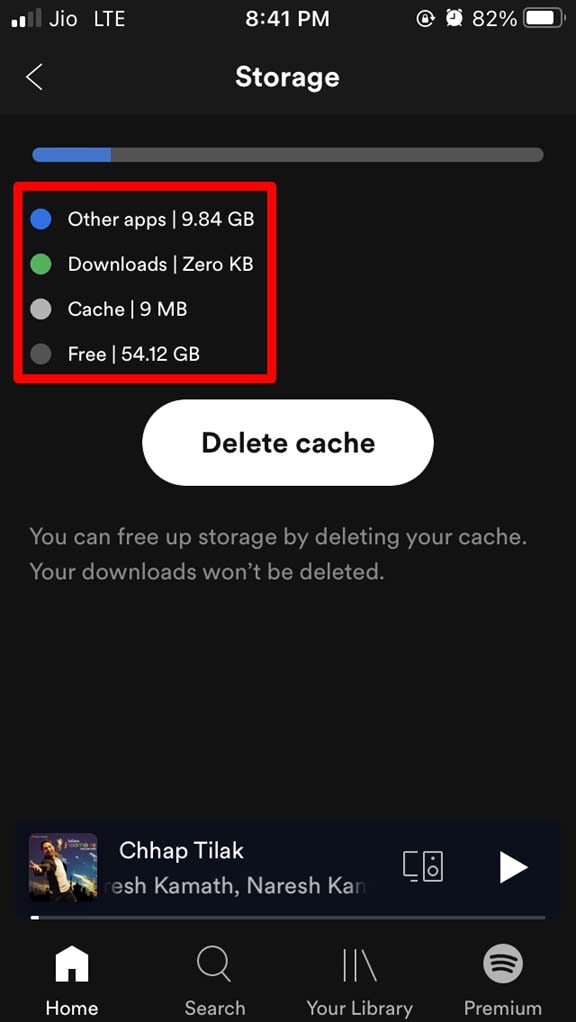
必要に応じて、不要なファイルを削除してiPhoneのストレージスペースを空けることができます。Spotifyから曲をダウンロードするには、ストレージに1GBの空きが必要です。
7. Spotifyをアンインストールして再インストールする
もう1つの効果的なトラブルシューティングは、Spotifyをアンインストールして再インストールすることです。
- Spotifyアプリアイコンを押します。
- 次に、削除オプションを選択します。
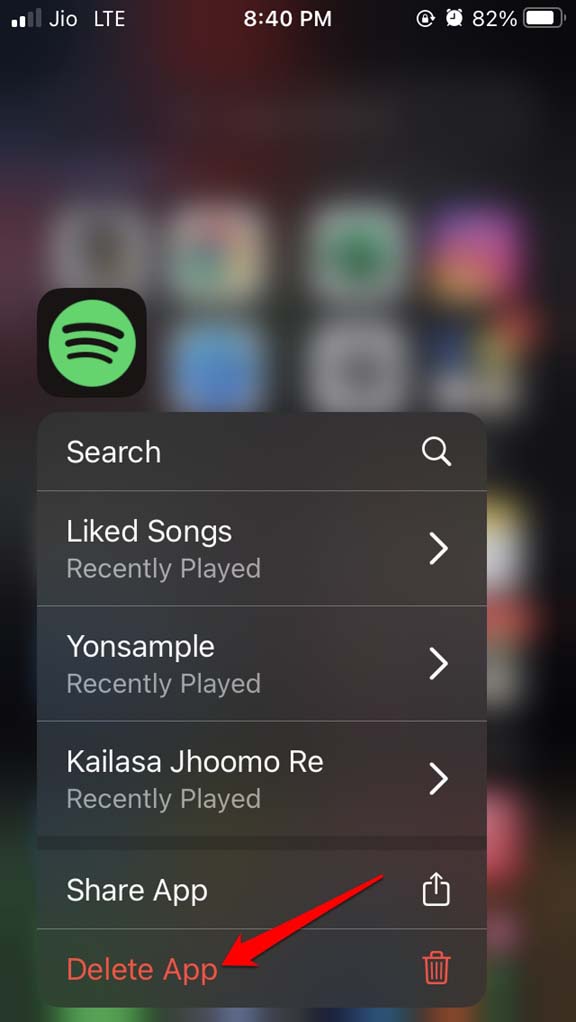
- 削除が完了したら、App Storeアプリを開きます。
- 検索バーにSpotifyと入力してアプリを検索します。
- ダウンロードアイコンをタップして、再度iPhoneにSpotifyをインストールします。
8. ネットワーク設定をリセットする
他の方法がすべてうまくいかない場合は、ネットワーク設定をリセットすることを試みることができます。
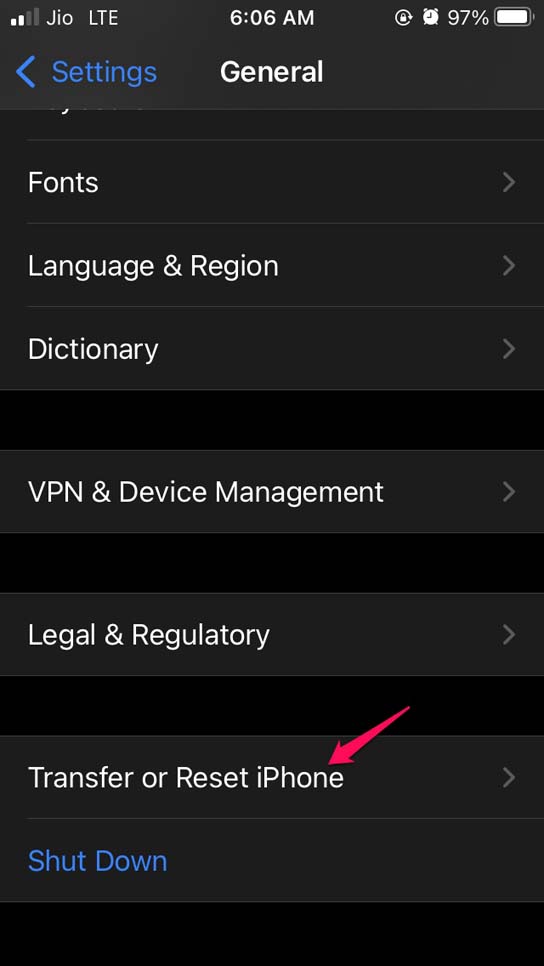
- 設定に移動します。
- その下で一般をタップします。
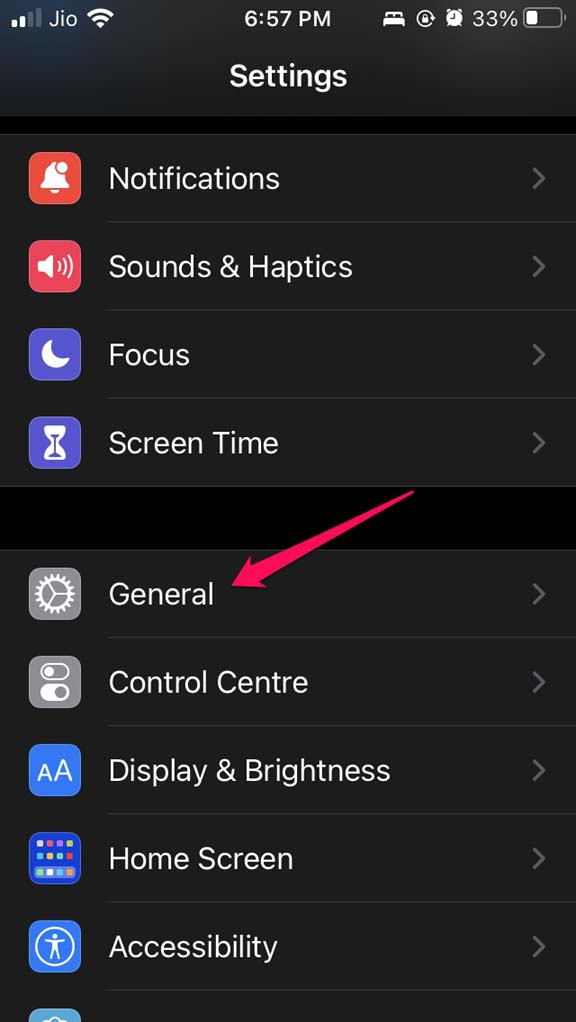
- 次に、iPhoneを転送またはリセットに移動します。
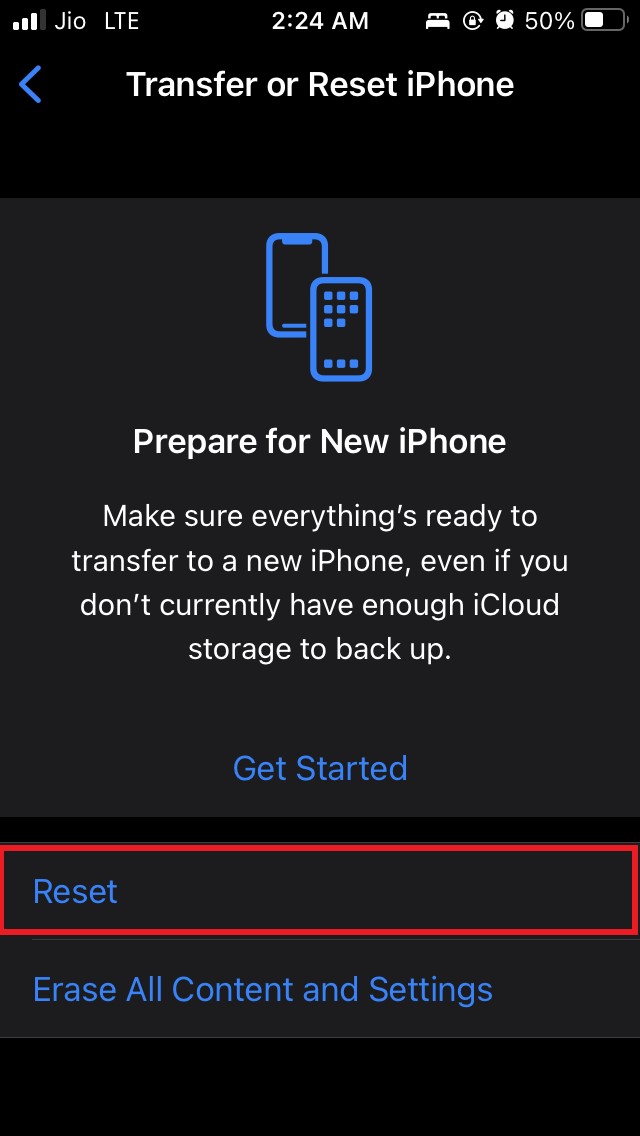
- リセットをタップします。
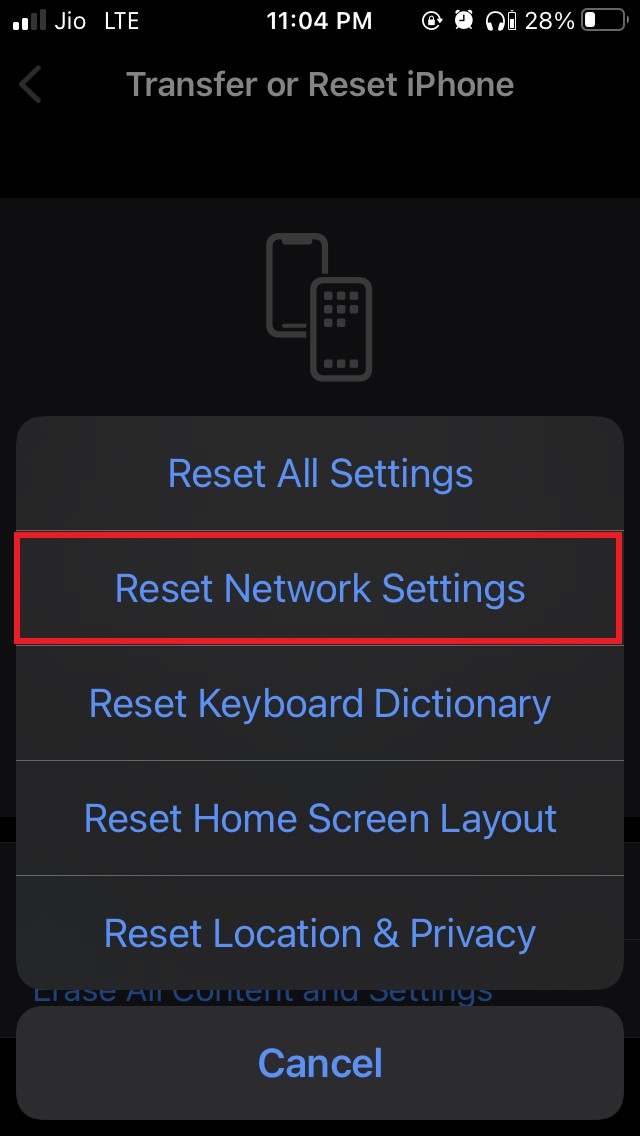
- 次のページで、ネットワーク設定をリセットをタップします。
- 確認のためにパスコードを入力し、リセットプロセスを進めます。
これで終わりです。これらのトラブルシューティングのヒントが、iPhoneでSpotifyが曲をダウンロードしない問題を解決するのに役立つことを願っています。試してみてください。
iPhoneでSpotifyが曲をダウンロードしない場合の修正方法についてのご意見があれば、下のコメントボックスにお気軽にお寄せください。また、動画チュートリアルのために私たちのDigitBin YouTubeチャンネルを購読してください。よろしく!
新しい投稿を受信箱で受け取る
スパムはありません。いつでも購読を解除できます。