Spotify · 1 min read · Sep 09, 2025
スマートフォンでSpotifyプレミアムがオフラインで動作しない問題の解決方法
Spotifyプレミアムは、ユーザーに多くの特典を提供します。Spotifyプレミアムアカウントをお持ちの場合、広告なしで楽しむことができるだけでなく、音楽の質にも大きな変化を感じるでしょう。最も重要なのは、オフラインで音楽を聴けることがプレミアムユーザーとしての最大の利点です。私は特にオフラインリスニング機能が好きで、遠隔地への旅行中でもお気に入りの音楽を楽しむことができます。
しかし、スマートフォンでSpotifyをオフラインでよく使用する場合、突然動作しなくなることに気付くかもしれません。しかし、心配はいりません。この問題の解決策を提供する記事です。今日は、スマートフォンでSpotifyプレミアムがオフラインで動作しない問題を解決するためのいくつかの最良の解決策をレビューします。
Spotifyプレミアムがオフラインで動作しない問題を解決するためのヒント
Spotifyプレミアムがオフラインで動作しない理由はいくつか考えられます。幸いなことに、これまでのところ、ほとんどのユーザーは基本的な手順に従うことで迅速に解決できています。それほど大きな問題ではないようです。しかし、これらのトリックを見逃さないように、できるだけ早くこの問題を解決するためのすべての可能な方法を以下に示します。
1. Spotifyアプリを再起動する
まず最初に、アプリケーションを再起動して手を温めましょう。Spotifyをオフにし、最近使用したアプリのスタックから削除してください。今、再度Spotifyを起動して、問題がまだ続いているか確認してください。もしそれが単なるランダムなグリッチであれば、これですぐに解決します。
2. Spotifyサブスクリプションを再確認する
すでに確信しているかもしれませんが、基本を再確認することに損はありません。したがって、他の修正に進む前に、デバイスでプレミアムSpotifyプランがアクティブであり、プランが期限切れでないことを再確認しましょう。それを確認するための手順は以下の通りです。
- デバイスでSpotifyアプリを起動します。
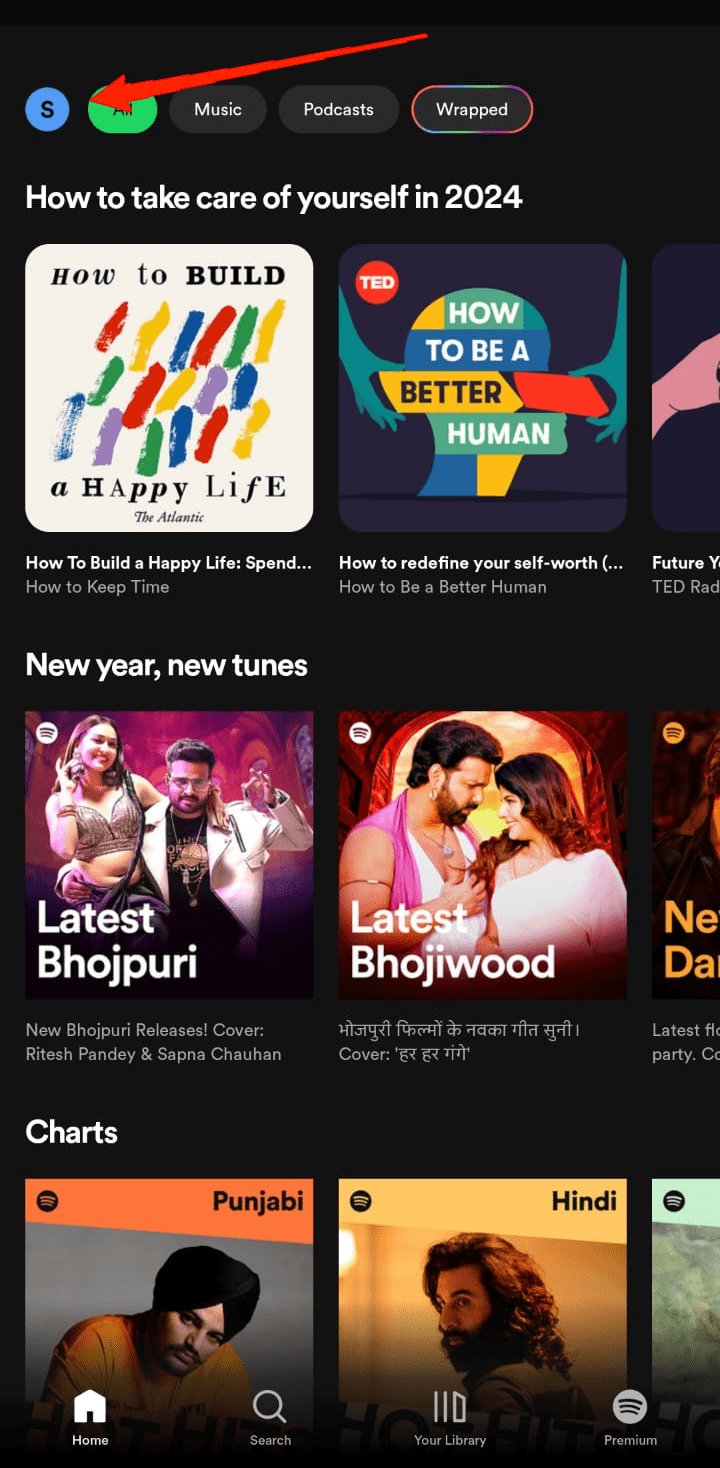
- プロフィールアイコンをタップします。
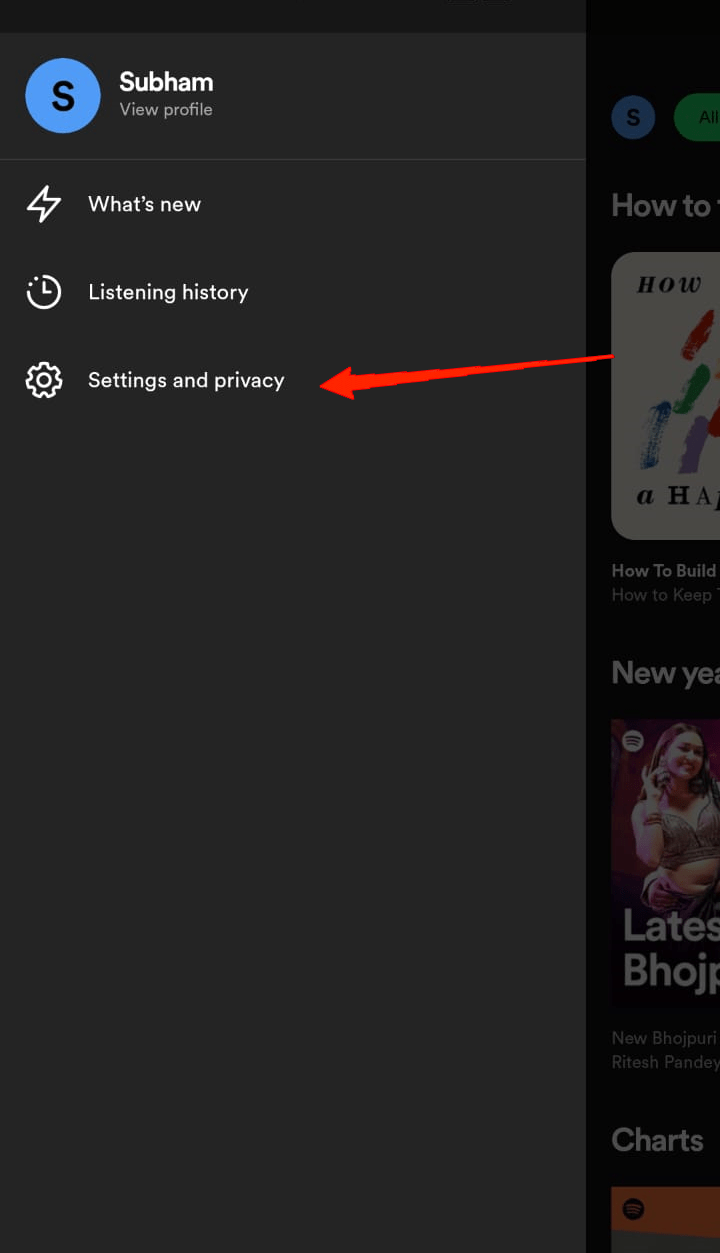
- 次に、設定とプライバシーをクリックします。
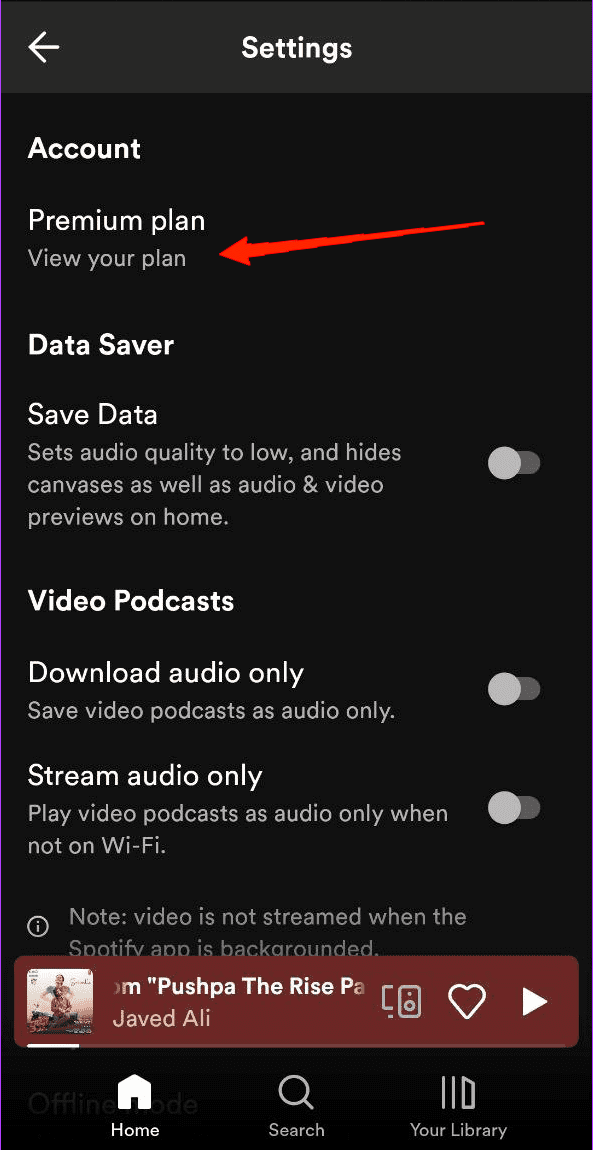
- 最後に、「プランを表示」をタップして、すべてのプランの詳細を表示します。
3. デバイスまたはトラックの制限を確認する
さて、デバイスでSpotifyプレミアムが動作しているのにオフライン音楽を聴けない場合、トラックまたはデバイスの制限を超えている可能性があります。プレミアムユーザーであっても、Spotifyはログインできるデバイスの数と各デバイスにダウンロードできる曲の数を制限しています。良いことは、これらの制限はかなり明確であることです。したがって、最大5台のデバイスにアカウントにログインし、各デバイスに10,000曲をダウンロードできます。かなりの数ですね?
最大トラック制限に達するのにはかなりの時間がかかるかもしれませんが、デバイス制限を超えてしまう可能性が高いです。これは私や他の多くのSpotifyユーザーにも起こったことです。友人や家族と同じアカウントを共有している場合、デバイス制限を超えている可能性が高いです。したがって、Spotifyをオフラインで聴けない場合は、デバイスとトラックの制限を確認してください。
さらに、Spotifyがダウンロードを維持するために、少なくとも30日に1回はインターネットに接続されていることを確認してください。そうでない場合、Spotifyはスマートフォンでオフラインで動作しなくなる可能性があります。
5. スマートシャッフルをオフにする

間違いなく、スマートシャッフルオプションはすべての音楽愛好家にとって必須です。簡単に言えば、Spotifyのインテリジェントシャッフルは、現在聴いている曲と似た雰囲気の最も推奨される曲を再生します。しかし、同じことがSpotifyがオフラインで動作しない原因にもなり得ます。
これはかなり奇妙に聞こえるかもしれませんが、実際には多くのユーザーがSpotifyのスマートシャッフルを無効にすることでこの問題を解決したと報告しています。ダウンロードした音楽プレイリストを開き、シャッフルアイコンをタップして無効にします。これで問題が解決するか確認してください。
6. オフラインモードを有効にする
オフラインモードオプションを使用すると、インターネット接続なしでダウンロードした音楽を聴くことができます。ただし、デフォルトでは無効になっています。したがって、手動で有効にしていない場合、これが問題を繰り返し引き起こしている可能性があります。それを確認するために、以下の手順を実行してください。
Spotifyを起動し、プロフィールアイコンをタップします。
次に、設定とプライバシーに移動します。
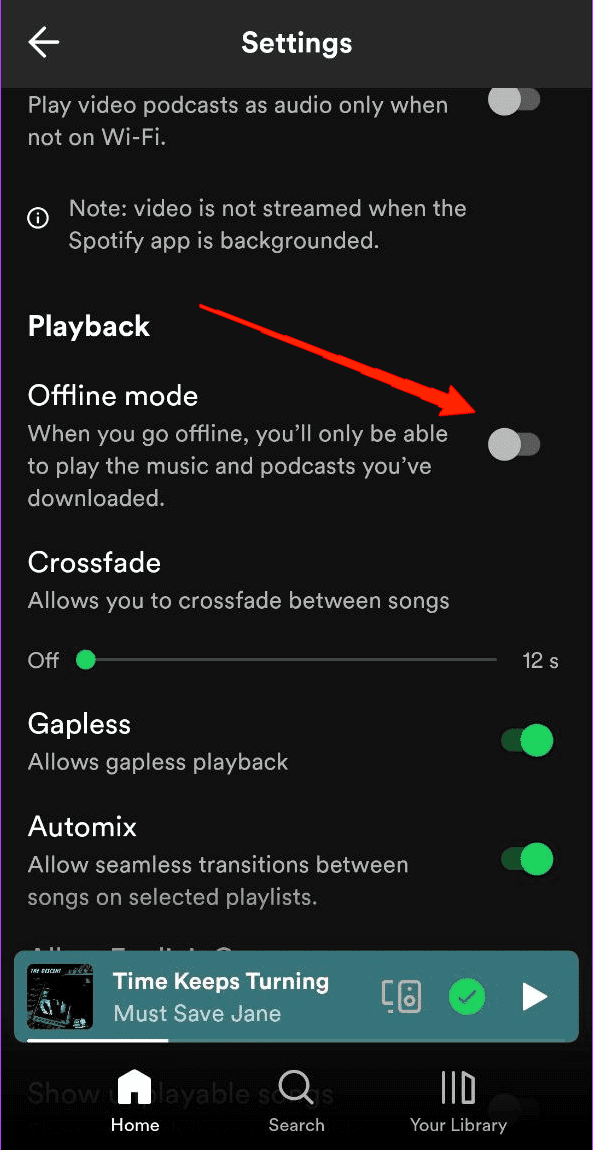
- 下にスクロールし、再生セクションの下でオフラインモードを有効にします。
7. Spotifyに権限を許可する
オフラインモードを有効にしてもSpotifyがオフラインで動作しない場合、権限に問題がある可能性があります。すべてのアプリケーションは、正常に機能するために必要な権限にアクセスする必要があります。
同様に、Spotifyもすべての機能を提供するために必要な権限を要求します。もし、すべての権限を許可していない場合、多くの興味深い機能を見逃す可能性があります。
- Spotifyアプリケーションを長押ししてオプションを表示させます。
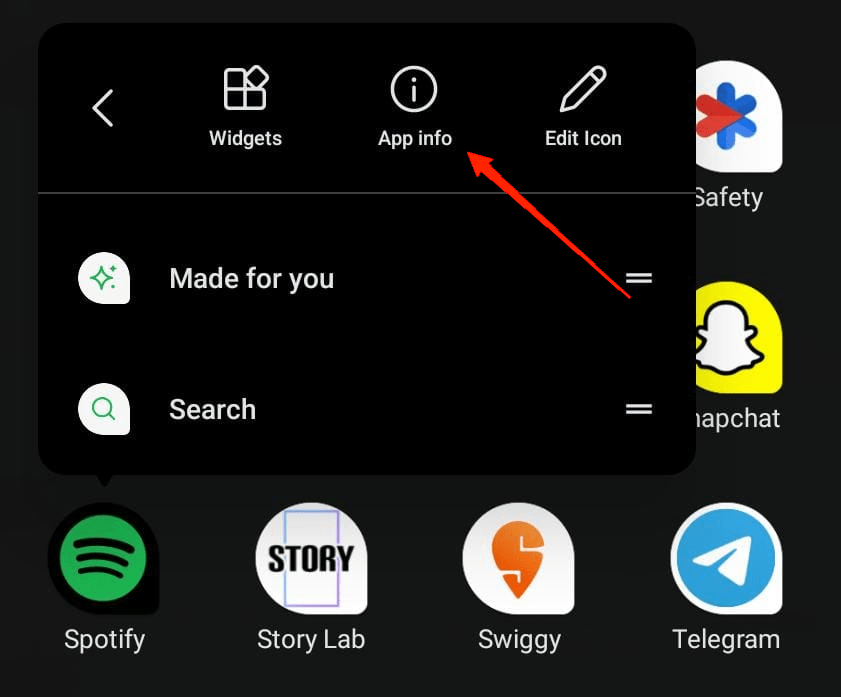
- 次に、「 アプリ情報 」をタップします。
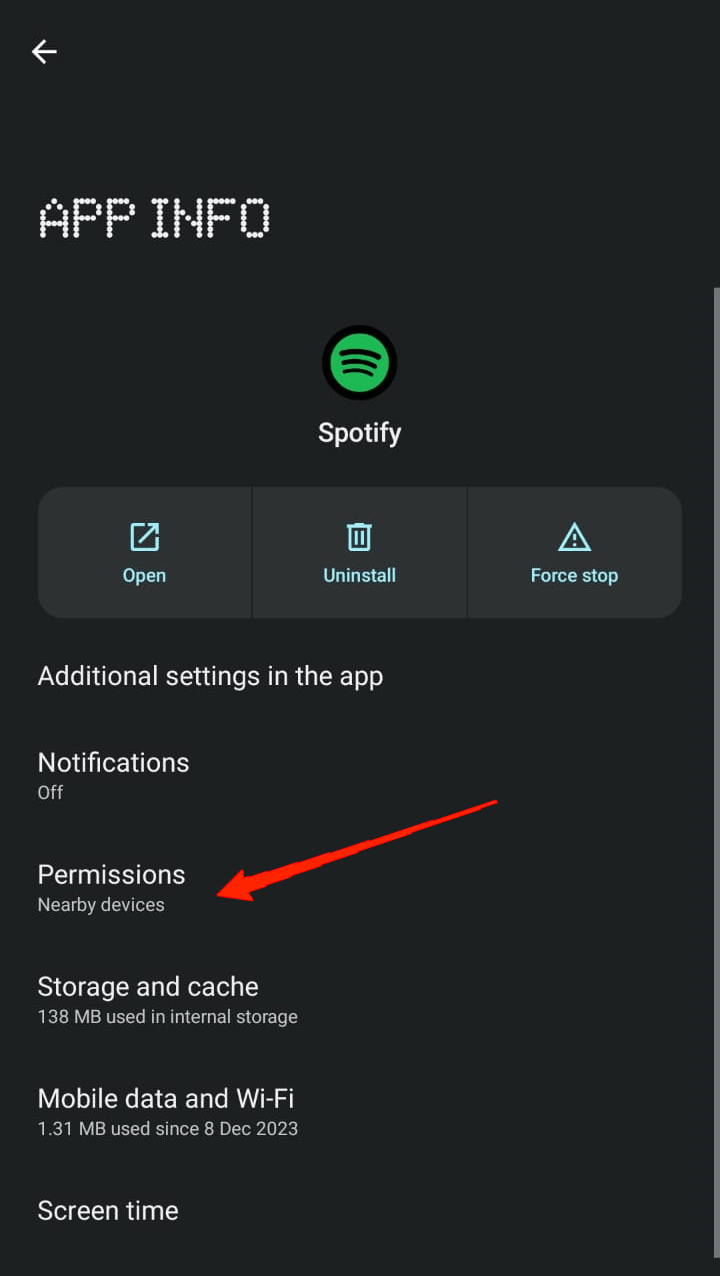
- アプリ情報ページに移動したら、権限をクリックします。
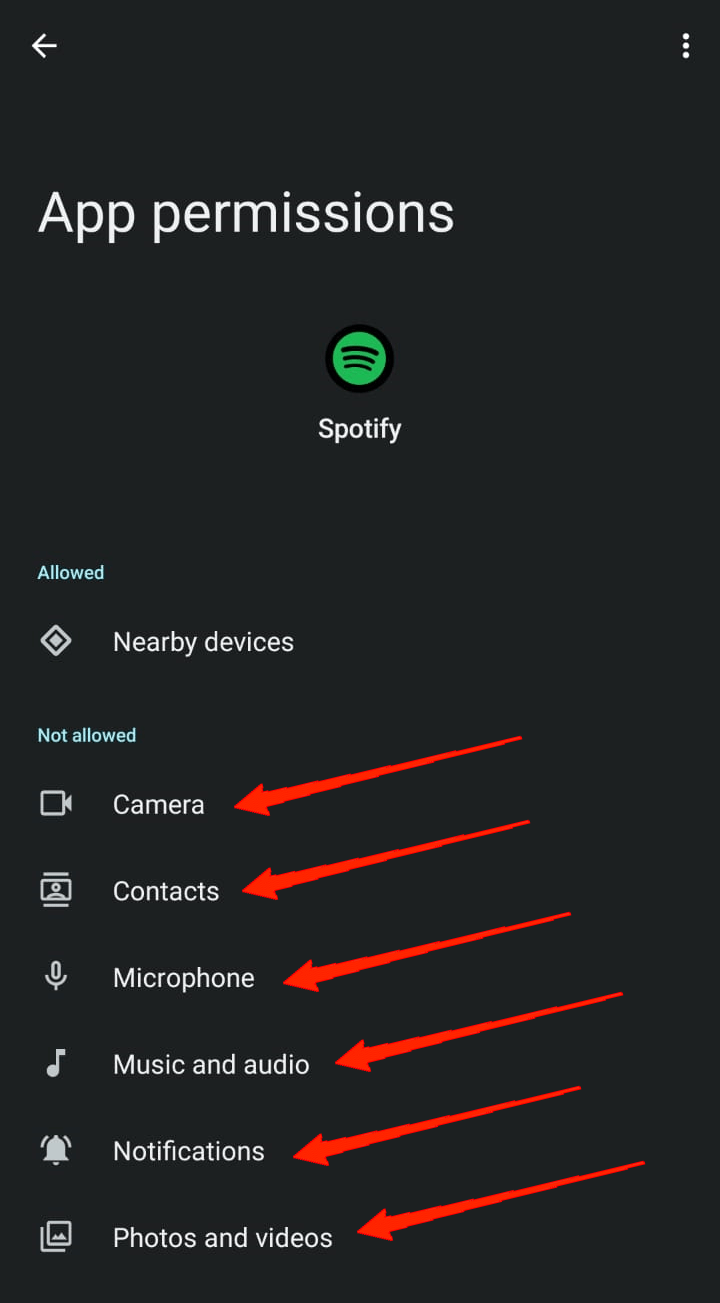
- 次に、すべての権限を1つずつ選択して許可します。
8. Spotifyアプリのキャッシュをクリアする
まだ同じ段階に留まっていますか?今、少し複雑になってきたようです。しかし、アプリが壊れたキャッシュでいっぱいになっていると、こうした問題が発生することをご存知でしたか?また、Spotifyのキャッシュが過負荷になると、アプリが異常に動作する可能性があります。したがって、次に行うべきことは、Spotifyのキャッシュメモリをクリアすることです。
Spotifyを起動し、プロフィールアイコンをタップします。
設定とプライバシーに移動します。
下にスクロールして、「キャッシュをクリア」オプションをタップします。
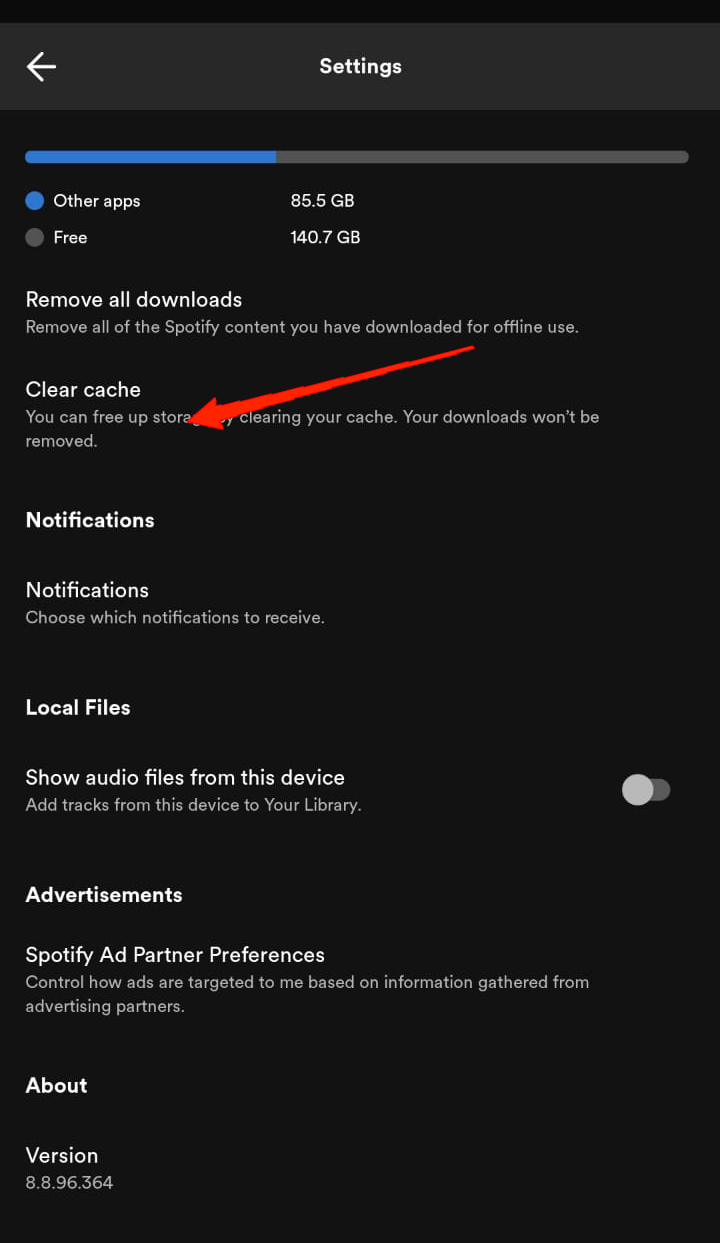
- 最後に、確認のために再度キャッシュクリアボタンをタップします。
9. Spotifyアプリを再インストールまたは更新する
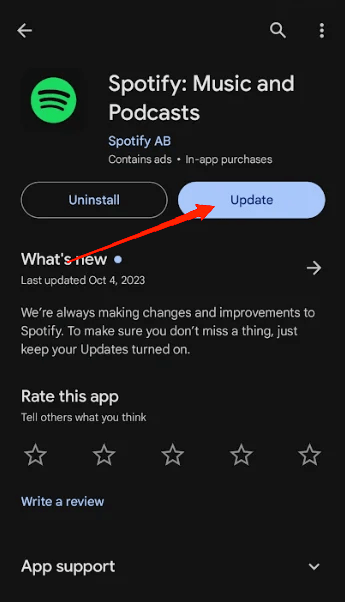
ここまで来たら、何かが機能することを願っています。しかし、そうでない場合、現在のSpotifyアプリケーションにバグがある可能性もあります。したがって、最新のSpotifyバージョンを使用しているか確認してください。
そうでない場合は、すぐに最新バージョンをインストールすることをお勧めします。しかし、すでに最新のものを使用している場合は、Spotifyをアンインストールして再インストールしてください。新しいスタートがこれらの問題を解決するかもしれません。
10. デバイスのストレージを確認する
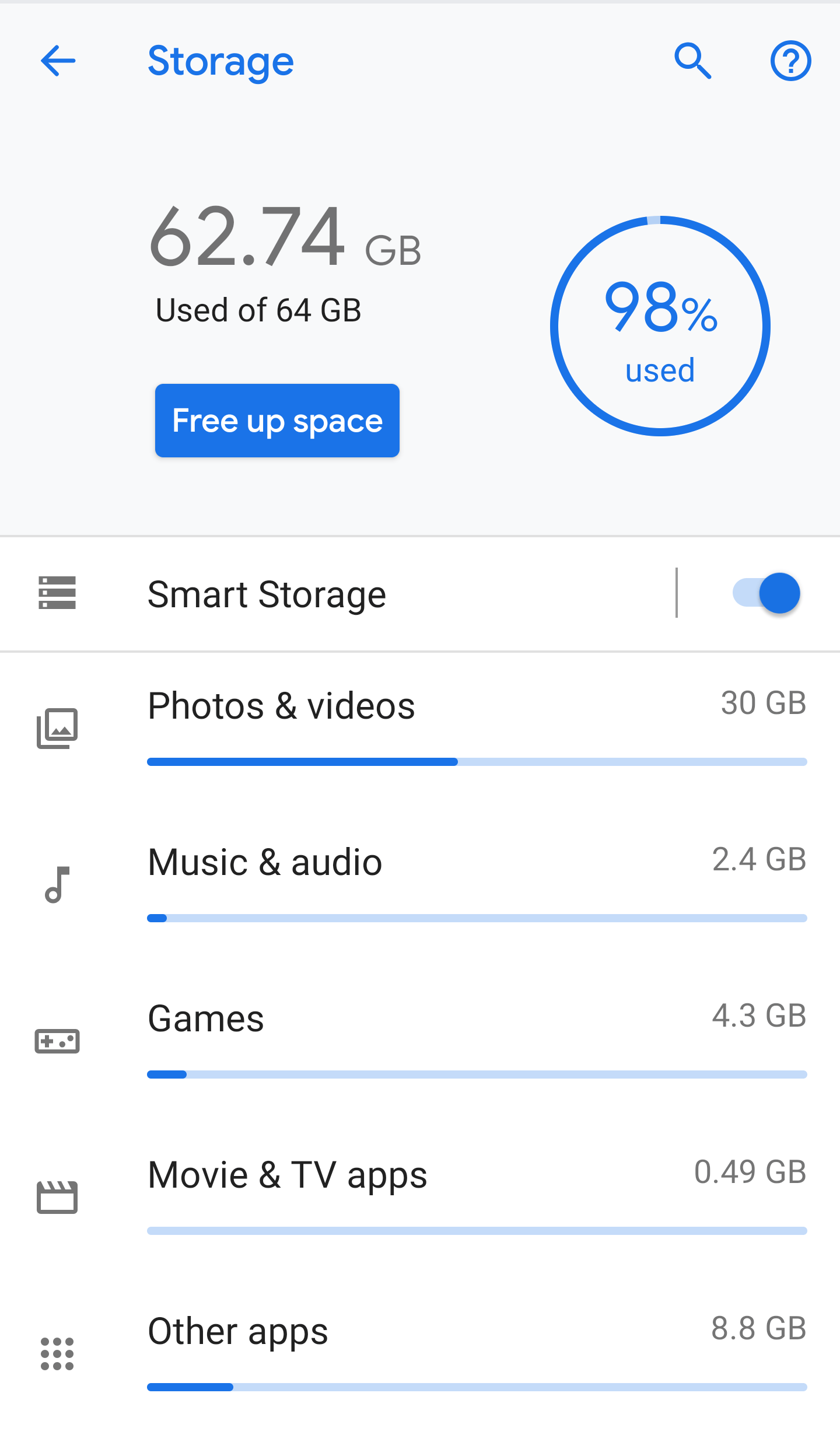
最後に、まだ解決策が見つからない場合、デバイスのストレージが不足している可能性があります。したがって、デバイスに十分なストレージがあるか確認してください。十分なストレージがない場合は、不要なファイルを削除してデバイスにスペースを作る必要があります。Spotifyでダウンロードした曲は、デバイスのストレージを多く占めるため、アプリが正しく動作するためには十分な空きスペースが必要です。
最後の言葉
ご覧の通り、スマートフォンでSpotifyがオフラインで動作しないことはそれほど深刻な問題ではないようです。私たちの不注意からも起こり得ることです。上記の修正を試してみた結果、何か解決策を見つけたことを願っています。しかし、最悪のシナリオとして、解決できない場合は、Spotifyサポートチームに連絡し、専門的な助けを求めて問題を説明してください。
スマートフォンでSpotifyプレミアムがオフラインで動作しない問題の解決方法についてのご意見があれば、下のコメントボックスにお気軽にお寄せください。また、動画チュートリアルのために私たちのDigitBin YouTubeチャンネルを購読してください。よろしく!
新しい投稿を受信箱で受け取る
スパムはありません。いつでも購読を解除できます。