Spotify問題 · 1 min read · Oct 23, 2025
Androidで画面がオフのときにSpotifyが停止する問題の解決方法

モバイルフォン、デスクトップ、またはタブレットでSpotifyを使用して、お気に入りの音楽を移動中に聴くことができます。Spotifyのモバイルアプリは、モバイルデバイスでお気に入りの音楽トラックをストリーミングするためのビジネスで最高のものです。アプリは完全に安定していますが、デバイス上でいくつかの問題に直面することがあります。
AndroidのSpotifyアプリは、一部のデバイスやユーザーに問題を引き起こすことがあり、そのためユーザーは画面がオフのときにSpotifyで音楽を再生できません。しかし、心配しないでください。この問題を解決するためのいくつかの修正があります。この問題に直面している場合は、以下の修正を実行してください。
Androidで画面がオフのときにSpotifyが一時停止する問題を修正するための主な方法
画面がオフのときにSpotifyが一時停止する問題を解決するためのいくつかの最良の解決策をリストアップしました。
修正1: Androidデバイスを再起動する
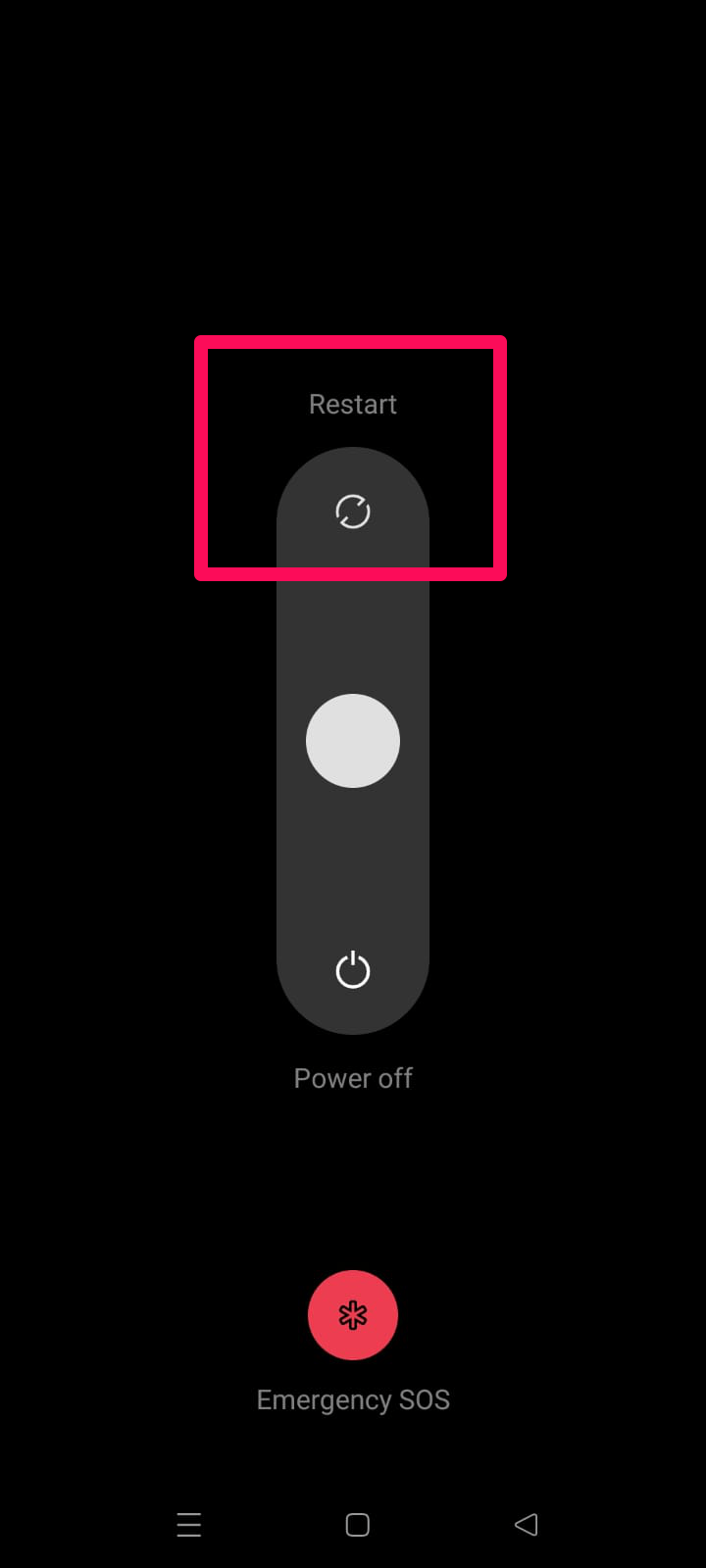
ユーザーがこの種の問題について不満を言うとき、デバイスを再起動すると問題が解決されることが多いです。Androidデバイスを再起動すると、システムRAMがフラッシュされ、正常に機能するための新しいスタートが与えられます。したがって、これを試してみて、問題が解決されるかどうかを確認してください。
この方法が問題を解決しない場合は、この記事で述べられている他の修正を実行してください。
修正2: キャッシュファイルをクリアする
最初の技術的な修正は、デバイス上で画面がオフのときにSpotifyアプリが停止するなど、ほとんどのアプリの問題を解決する可能性があります。Spotifyアプリのキャッシュファイルをクリアして、問題が解決されるかどうかを確認してください。方法がわからない場合は、以下の手順を実行してください。
- 最初に、Spotifyアプリをタップして長押しします。
- 次に、情報オプションを選択します。
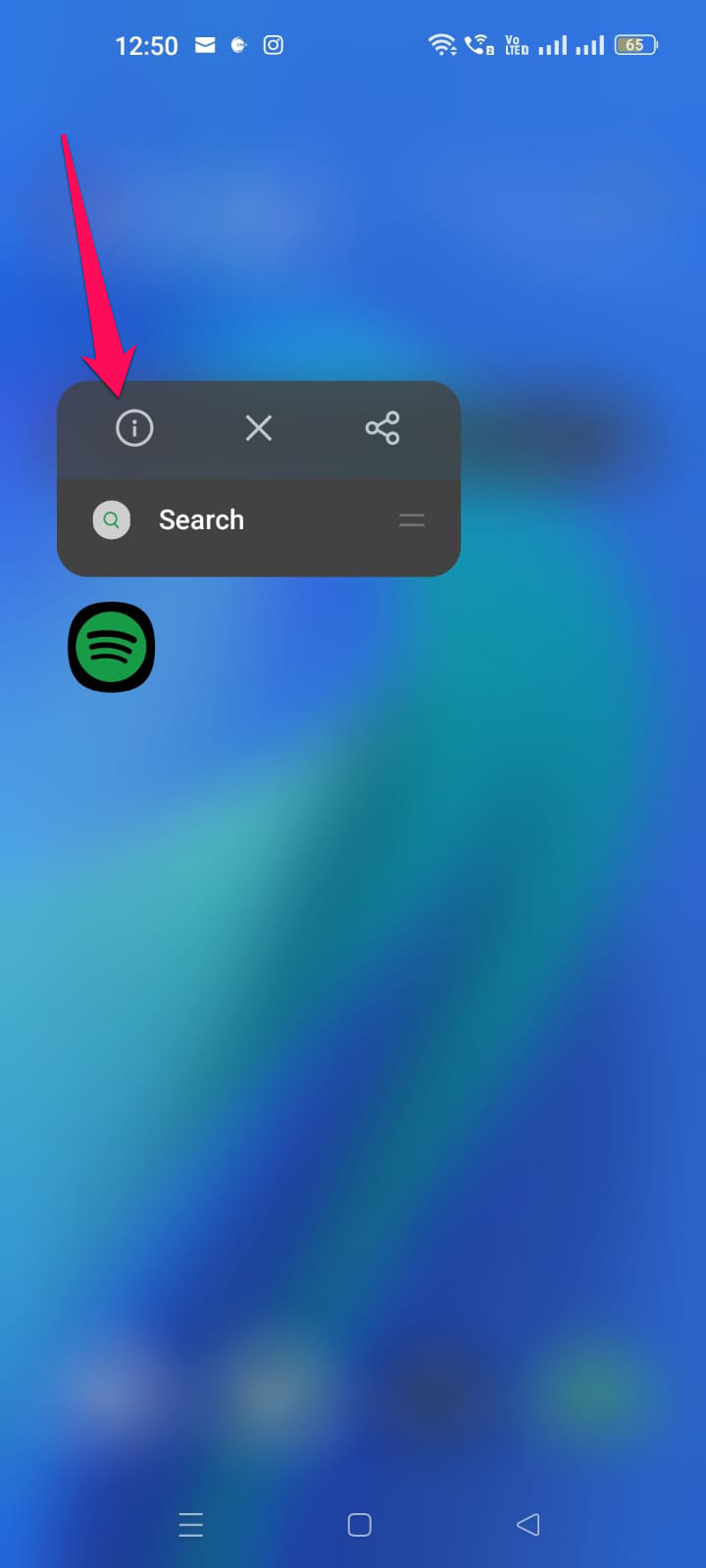
- 次に、データをクリアボタンを押します。
- 最後に、キャッシュをクリアを選択し、クリアされるまで待ちます。
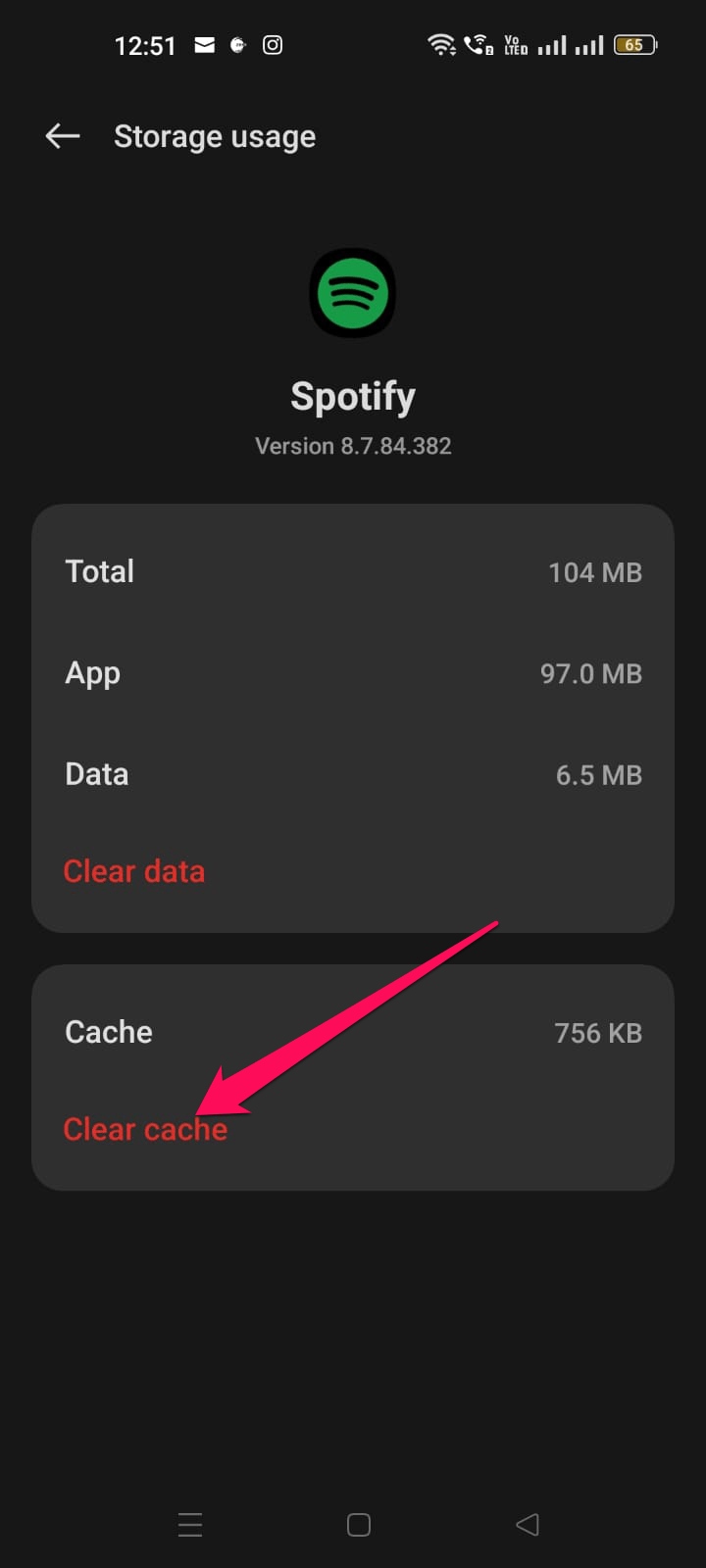
これでSpotifyのキャッシュファイルがクリアされました。前述の問題が解決されたかどうかを確認してください。
修正3: Spotifyアカウントに再ログインする
この種の問題は、Spotifyアカウントの不具合が原因で発生することがあり、アカウントからログアウト/ログインすることで修正できます。したがって、これを試してみて、問題が解決されるかどうかを確認してください。具体的な手順がわからない場合は、以下の手順に従ってください。
- まだログインしていない場合は、電話でSpotifyを起動してログインします。
- 設定メニューにアクセスするには、画面の上部にあるギアアイコンをタップします。
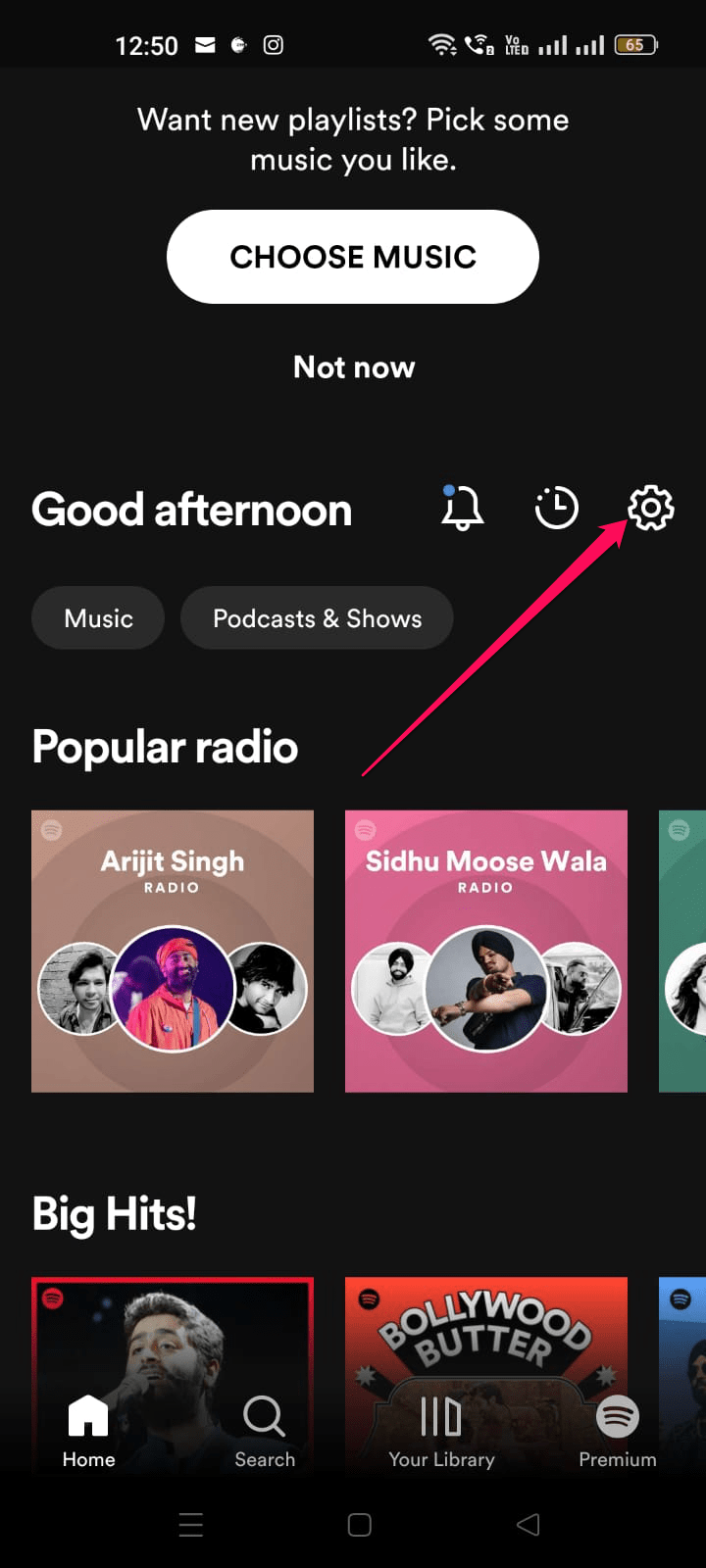
- 下にスクロールした後、ログアウトをタップします。ログアウトは、ページの下部にスクロールしてタップするとアクセスできます。ロックスクリーンウィジェットも機能します。
修正4: Spotifyの通知設定を確認する
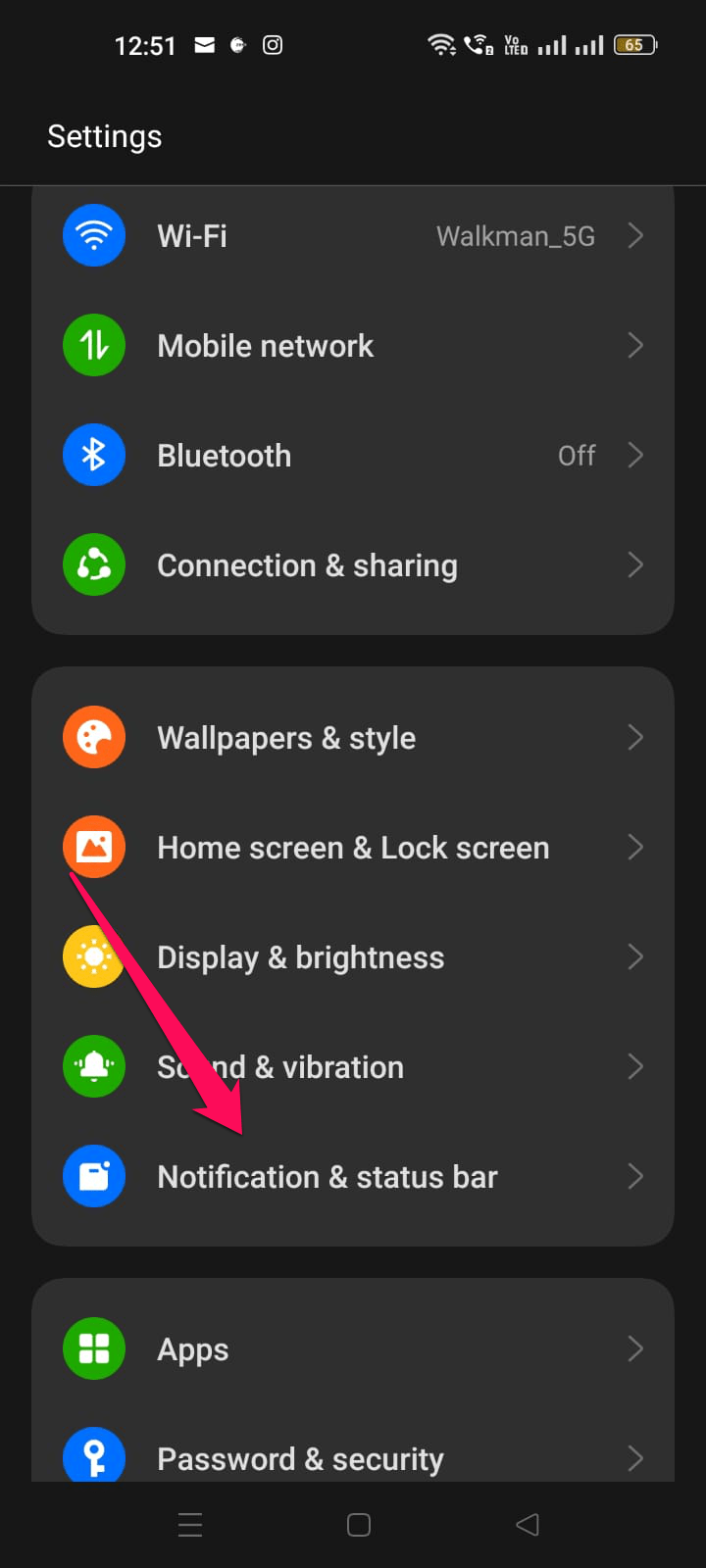
Spotifyアプリ(または他のアプリ)をインストールすると、通知設定が含まれます。電話がロックされているとき、設定は何を表示し、何を表示しないかを決定します。Spotifyの通知設定を確認することで、AndroidのロックスクリーンにSpotifyを表示できます。
- 設定のアプリと通知をタップして、通知とステータスにアクセスできます。
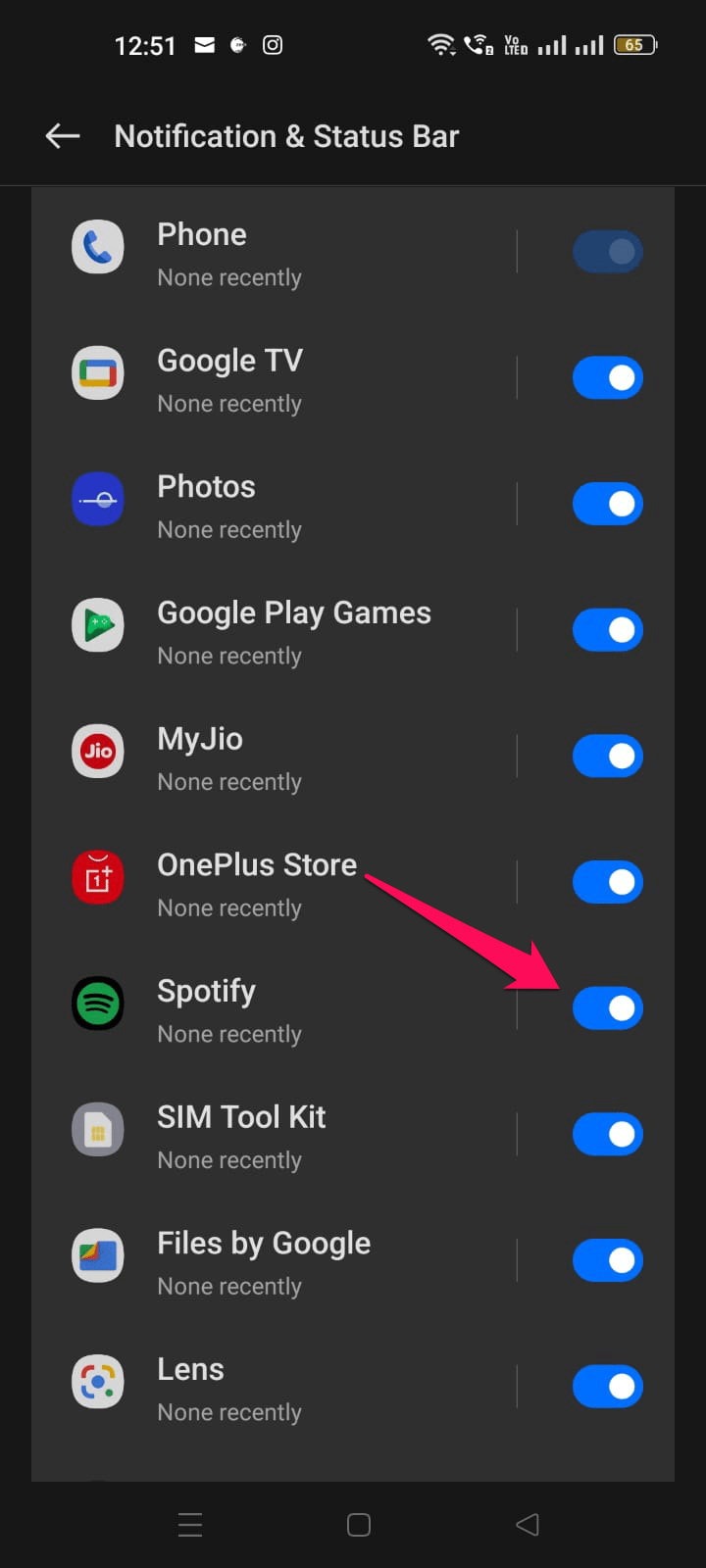
- Spotifyの通知をONにします。
- ロックスクリーンで通知を選択できます。
- ロックスクリーンの通知メッセージが表示されたときに、会話、デフォルト、サイレントがチェックされていることを確認してください。
- アプリと通知セクションで、すべてのトグルスイッチが有効になっていることを確認してください。
修正5: 省電力モードを確認する
Androidの省電力モードは便利に見えるかもしれませんが、特定のアプリに影響を与えることがあります。バッテリーセーバーはアプリがリソースを過剰に使用するのを防ぎますが、その過程でバックグラウンドアクティビティを停止することがあります。したがって、無効にして問題が解決されるかどうかを確認する方が良いです。
- 設定に移動し、バッテリーオプションをタップします。一部の電話では、これがバッテリーとパフォーマンスの下に表示されることがあります。
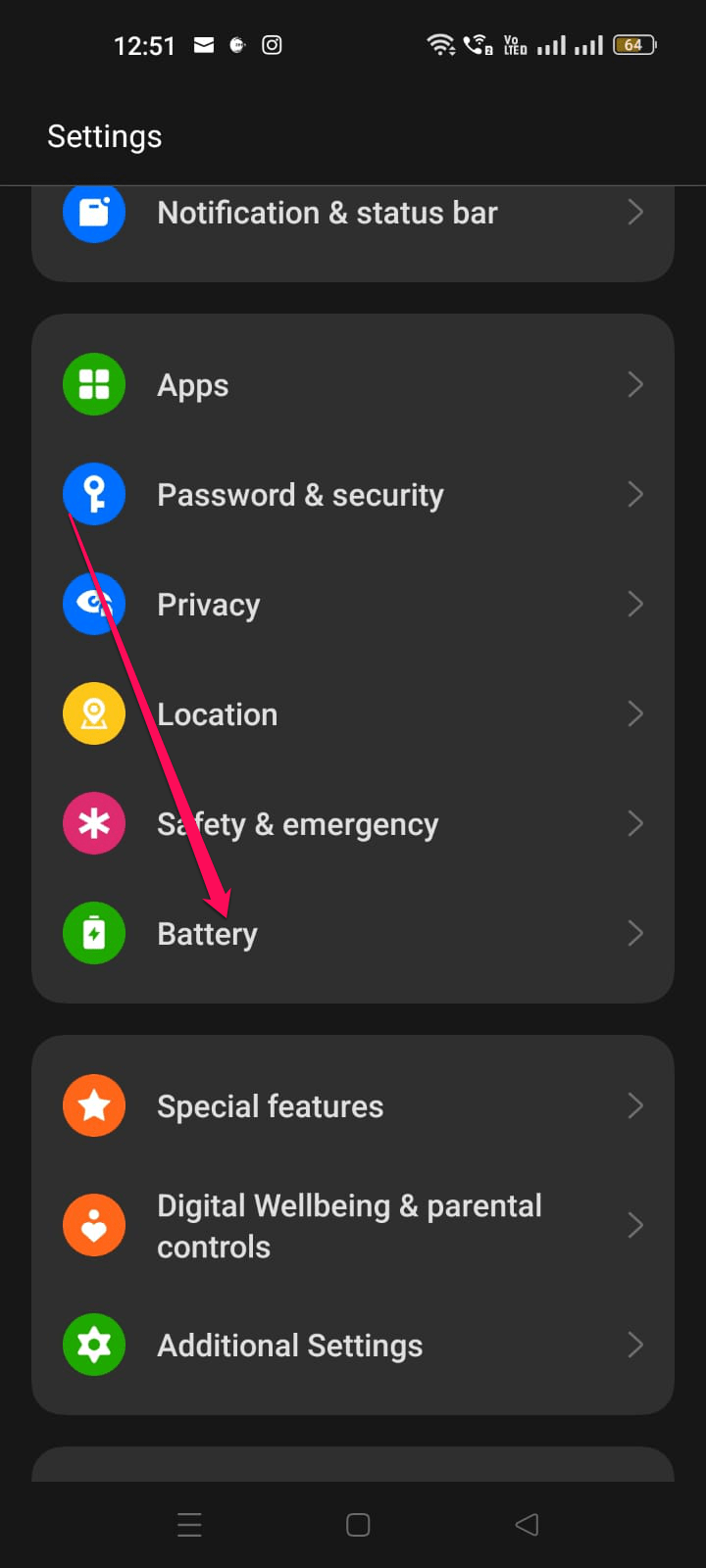
- メニューからバッテリーの最適化を選択してバッテリーを最適化できます。
- リストからSpotifyを選択します。
- 画面のオプションから最適化しないを選択できます。これを設定すると、バッテリーの消耗が増えることに注意してください。
修正6: Spotifyを再インストールする
前述の修正がすべて機能しなかった場合は、デバイス上でSpotifyアプリを再インストールし、再度最初から始める必要があります。これにより、すべてが確実に修正されます。はい、再インストールすることでこの種の問題を解決できたと報告しているユーザーが多数います。
修正7: サポートチームに連絡する
最後に試すことができるのは、Spotifyのサポートチームに連絡して問題について問い合わせることです。その間、すべてを説明すると、彼らはこの問題を解決するための他の素晴らしいアイデアを考え出すでしょう。したがって、これを試してみて、問題が解決されるかどうかを確認してください。
Androidで画面がオフのときにSpotifyが停止する問題を解決する方法についての考えがあれば、下のコメントボックスに自由に書き込んでください。また、動画チュートリアルのために私たちのDigitBin YouTubeチャンネルを購読してください。乾杯!
新しい投稿を受信箱で受け取る
スパムはありません。いつでも購読を解除できます。