Spotify · 1 min read · Sep 25, 2025
ChromeでSpotify Webプレーヤーが動作しない場合の修正方法

オフラインで曲をダウンロードして聴いていた時代は過ぎ去りました。それはあなたの電話のストレージを消費するだけでなく、お気に入りの曲を取得するためにウェブサイトに依存する必要がありました。Spotifyなどの複数のオンラインオーディオストリーミングプラットフォームのおかげで、今ではいつでもどこでもお気に入りの曲をオンラインで聴くことができます。一度も曲をダウンロードする必要はなく、アプリだけをダウンロードすれば大丈夫です。
Spotifyはオンラインオーディオストリーミング分野の大手プレーヤーであり、複数のプラットフォームで利用可能です。デスクトップユーザーが外出先でお気に入りの音楽をストリーミングできるSpotify用のウェブプレーヤーもあります。しかし、いくつかのユーザーからは、Spotifyのウェブプレーヤーが動作しないとの報告があります。
この原因としては、サーバーの問題や、ブラウザで保護されたコンテンツオプションが有効になっていないこと、ブラウザがSpotifyの新しいファイルを実行するために更新されていないことなどが考えられます。この問題を引き起こす理由は複数ありますが、このガイドでは、すべての理由に対処し、Spotifyのウェブプレーヤーが動作しない問題を解決するための複数の解決策を提供します。それでは、早速始めましょう。
1. Windowsのバージョンを確認する
SpotifyはWindows 11の「N」バージョンでは動作しないことに注意が必要です。Windows 11「N」のすべての機能は標準のWindows 11 OSと似ているように見えますが、実際にはそうではありません。Windows 11「N」にはメディア機能やアプリが含まれていません。これが、Spotifyのウェブプレーヤーが動作しない理由かもしれません。
これを修正するには、Spotifyから音楽をストリーミングする前に、このウェブサイトを訪れてWindows Nエディション用のメディア機能パックリストをダウンロードする必要があります。
2. シークレットモードを使用してみる
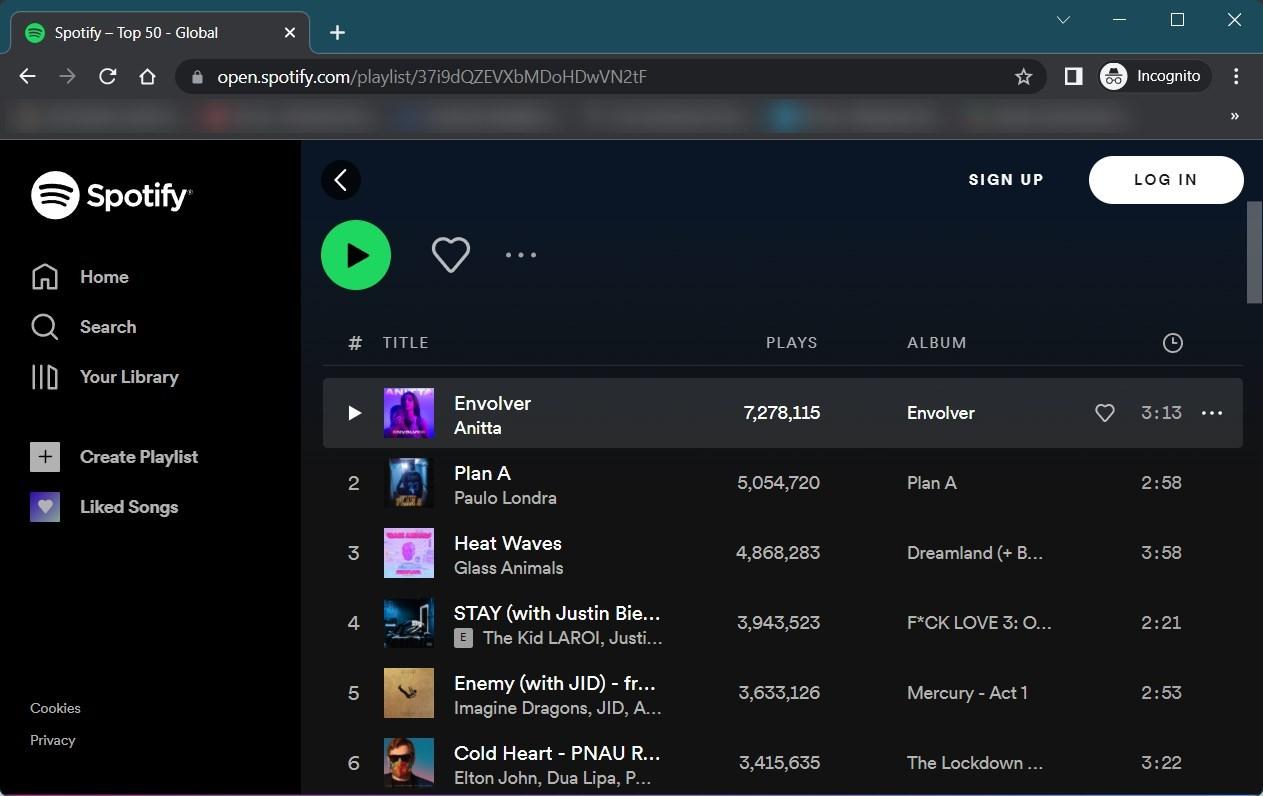
通常モードでSpotifyのウェブプレーヤーが動作しない場合は、シークレットモードに切り替えることをお勧めします。シークレットモードは、現在ブラウザにインストールされているすべての拡張機能を制限または無効にするため、この状況で役立つ可能性があります。これにより、Spotifyのウェブアプリの機能に干渉している可能性のある機能が無効になります。Chromeを使用している場合は、Ctrl + Shift + Nを押すだけでシークレットモードを開くことができます。
3. 保護されたコンテンツを有効にする
Spotifyのウェブプレーヤーからコンテンツを再生またはストリーミングしているときに、「保護されたコンテンツの再生が有効になっていません」というエラーメッセージが表示された場合は、これを修正するためにブラウザの設定を調整する必要があります。エラーメッセージが表示されなくても、ブラウザで保護されたコンテンツオプションを有効にすることは害にはなりません。
Chromeブラウザで保護されたコンテンツを有効にする方法は次のとおりです。
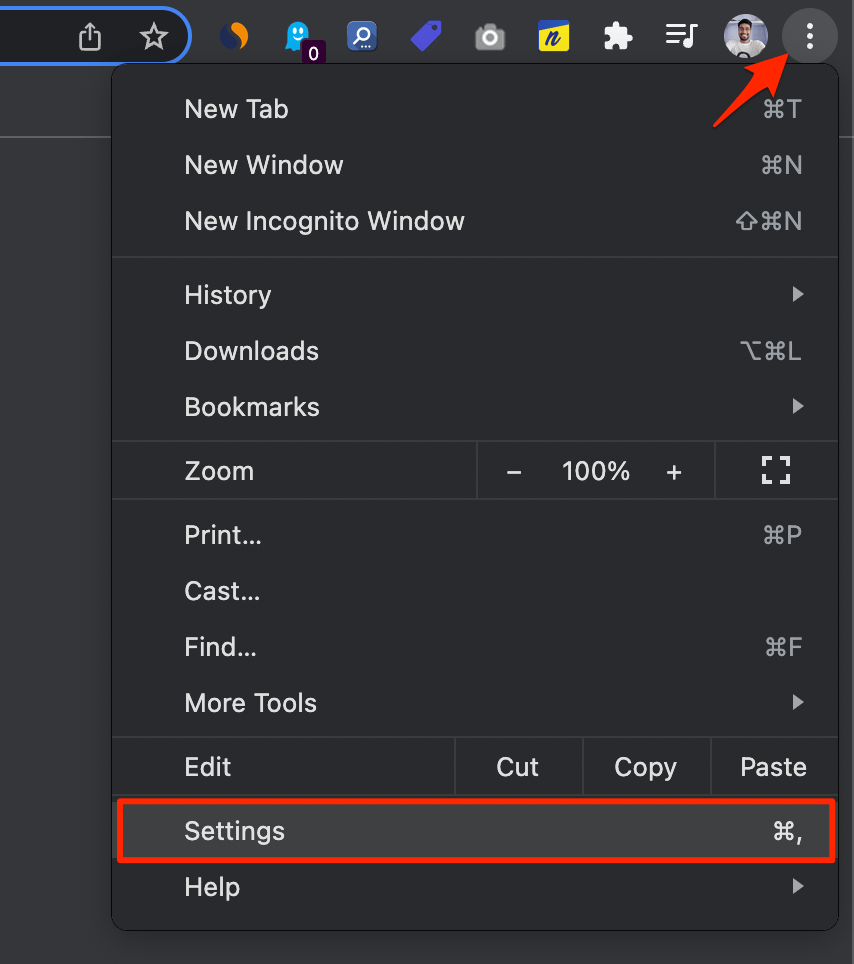
- 3点メニューをクリックします。
- 設定を選択します。
- 左側のペインからセキュリティとプライバシーを選択します。
- サイト設定をクリックします。
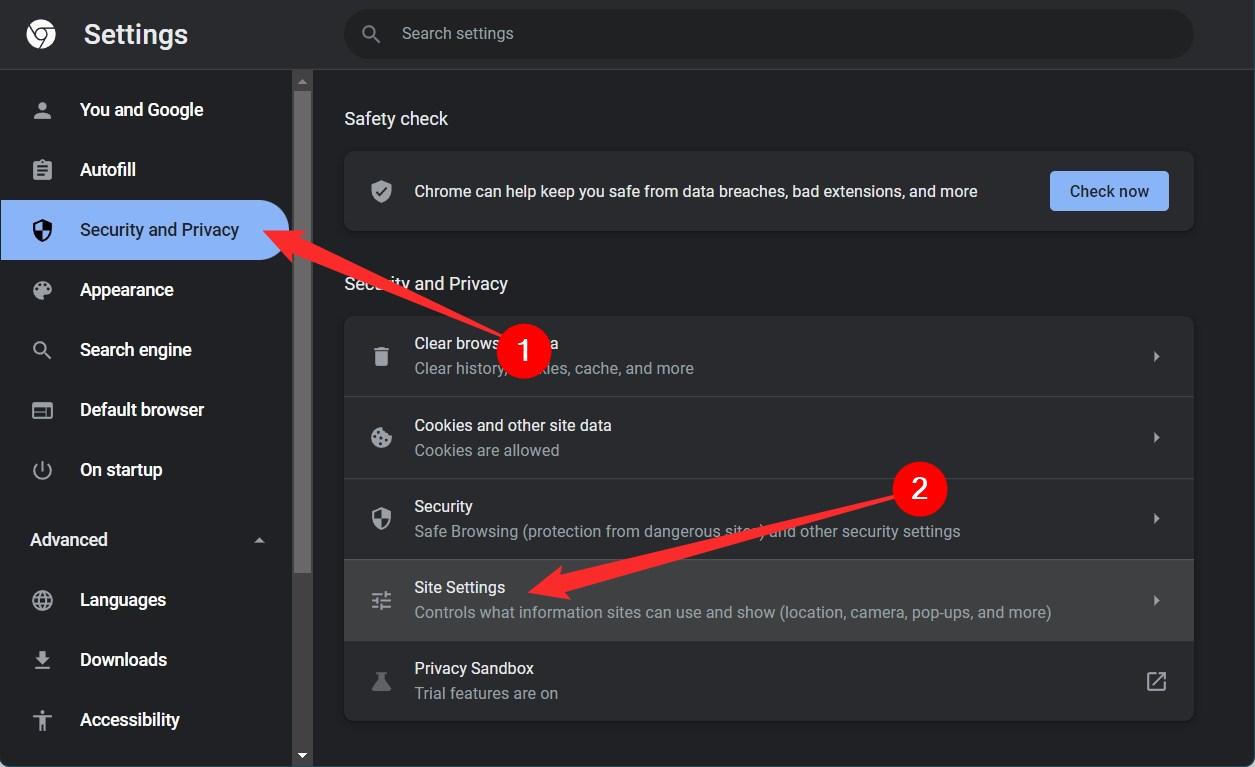
- 下にスクロールして保護されたコンテンツIDをクリックします。
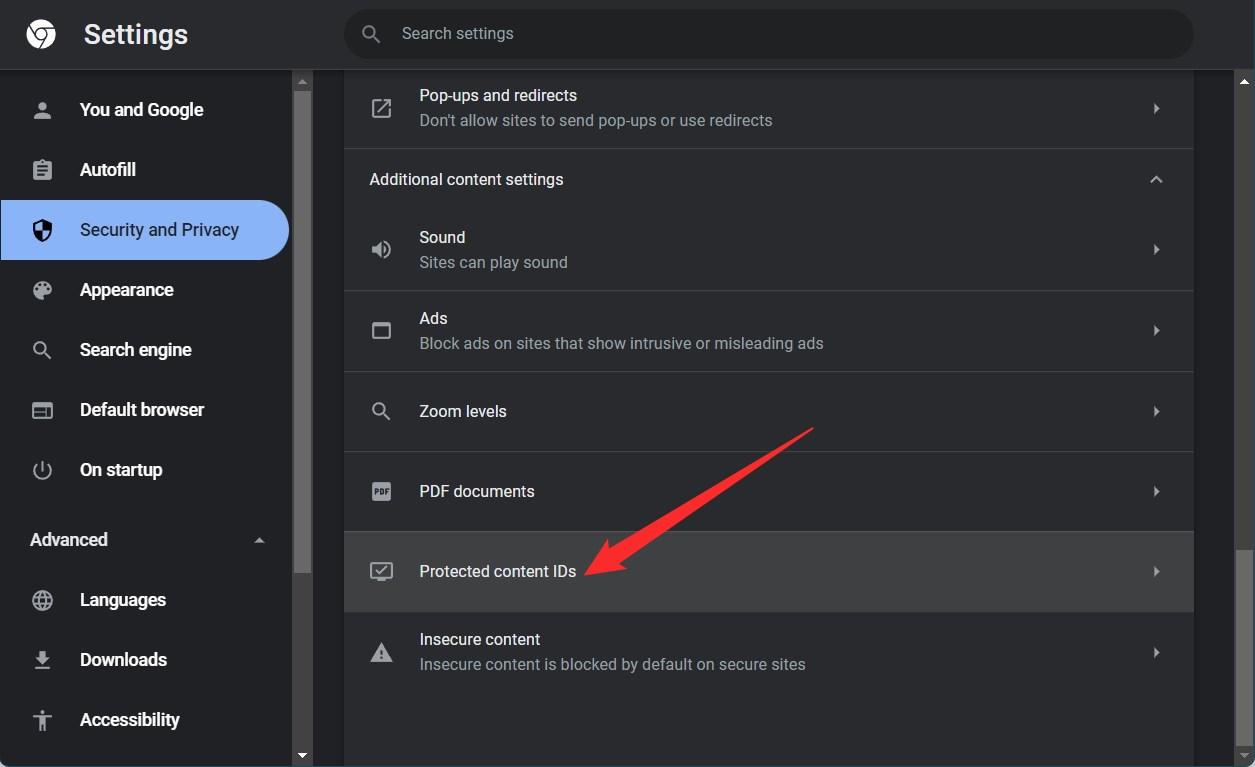
- 画像に示されているように、2つの設定をチェックします。
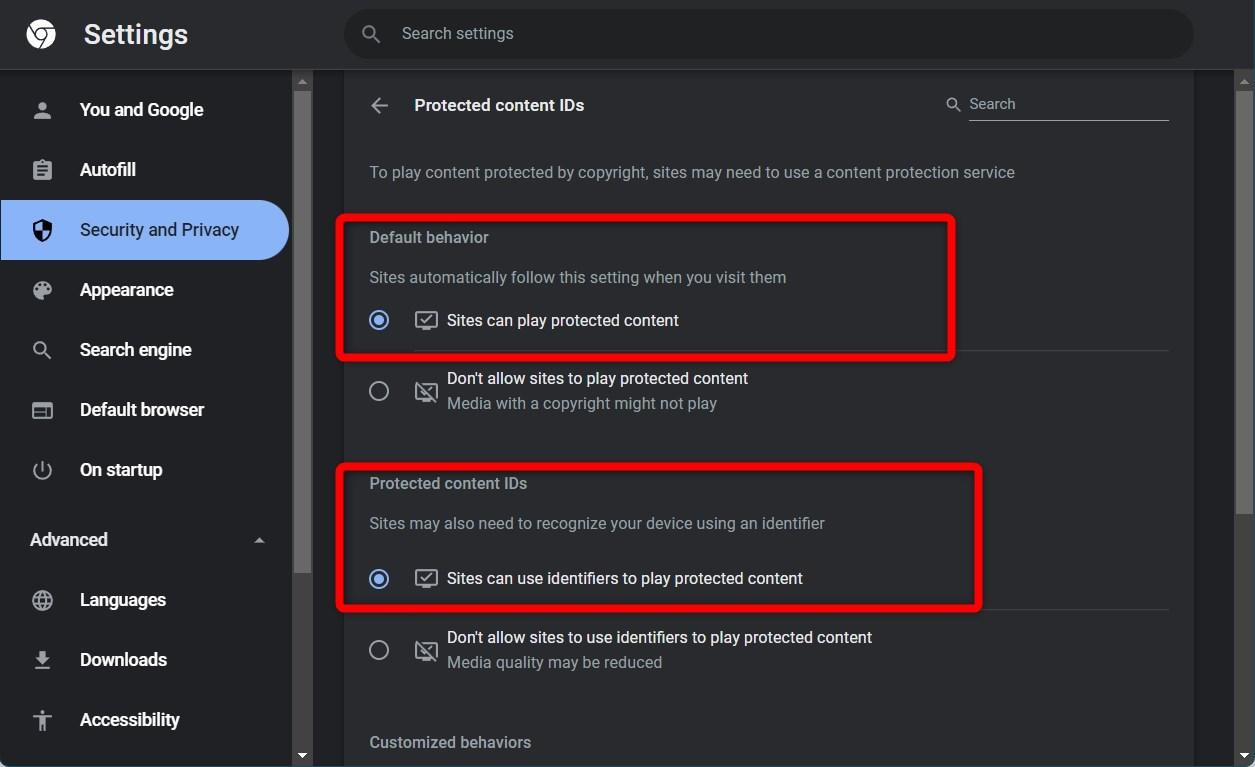
Firefoxブラウザで保護されたコンテンツを有効にする方法は次のとおりです。
- Spotifyのウェブプレーヤーのウェブサイトを開きます。
- URLバーの左側にあるシールドアイコンをクリックします。
- このサイトのブロックをオフにするを選択します。
4. Google Chromeのキャッシュをクリアする
破損したキャッシュや一時データファイルの存在は、いくつかの重要なファイルが正しく読み込まれるのを妨げ、アプリやブラウザが正常に動作しないことが知られています。
そのため、このような問題を避けるために、ウェブブラウザのキャッシュを定期的にクリアすることをお勧めします。デスクトップでGoogle Chromeのキャッシュファイルをクリアするための手順は次のとおりです。
- Google Chromeを開きます。
- 3点メニューをクリックし、設定を選択します。
- 左側のペインからプライバシーとセキュリティを選択します。
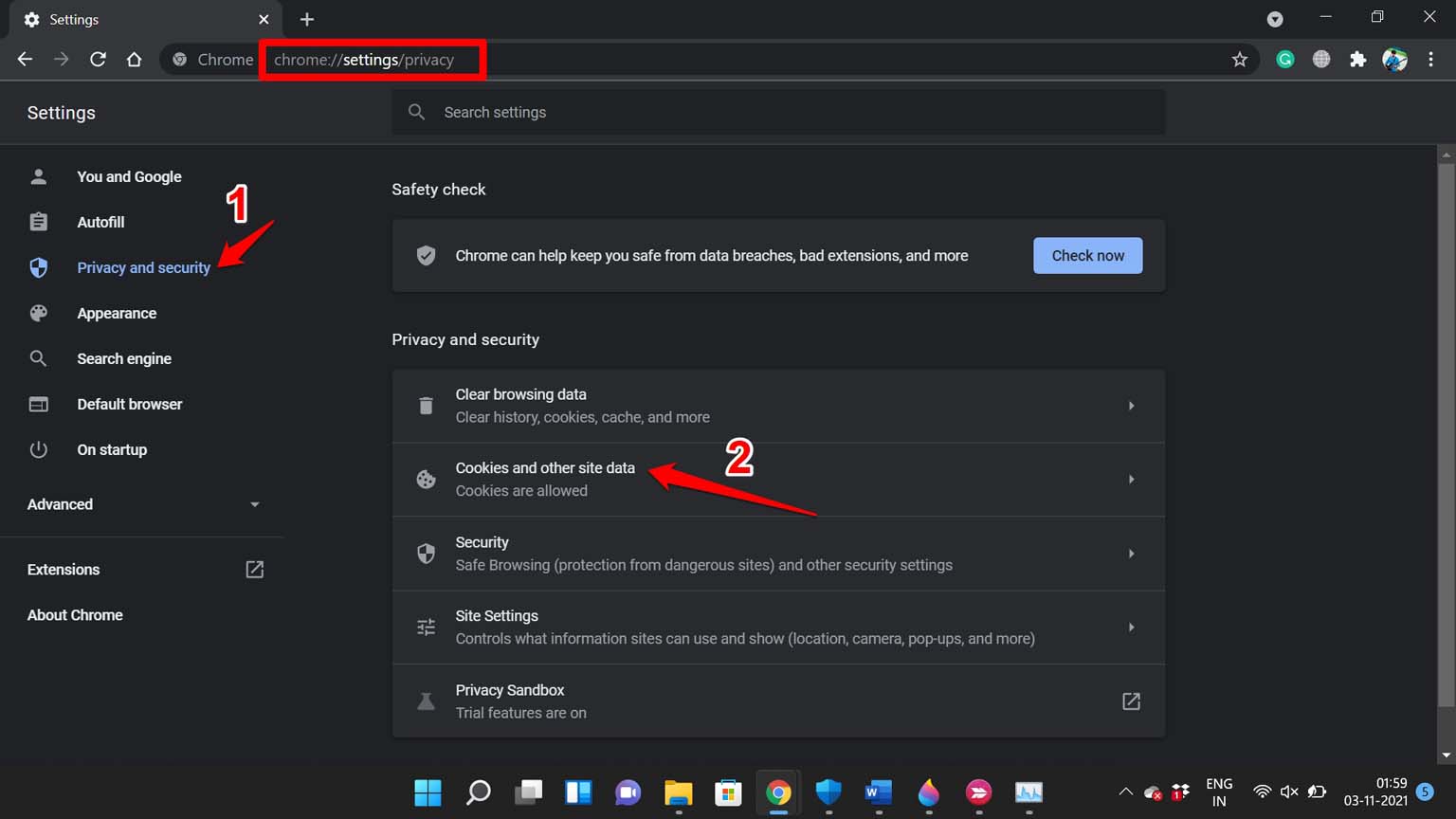
- プライバシーとセキュリティセクションの下で、閲覧データを消去をクリックします。
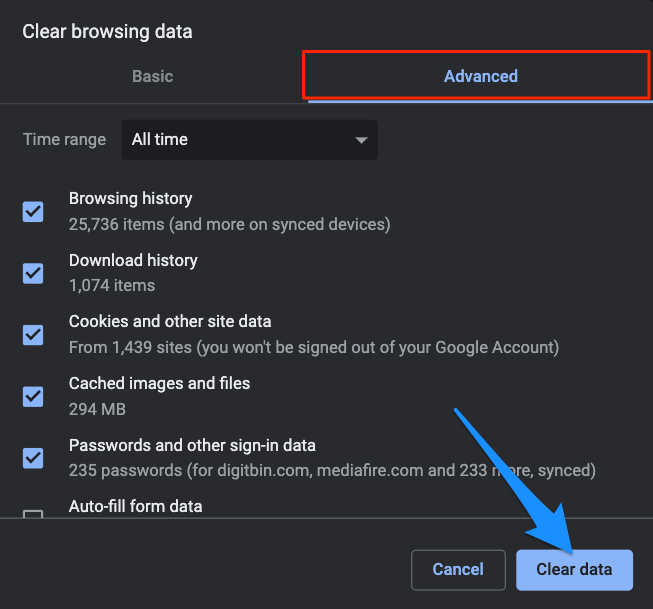
- クッキーと他のサイトデータ、キャッシュされた画像とファイルの隣にあるボックスにチェックを入れます。完了したら、データを消去ボタンをクリックします。
5. ChromeのDNSを変更する
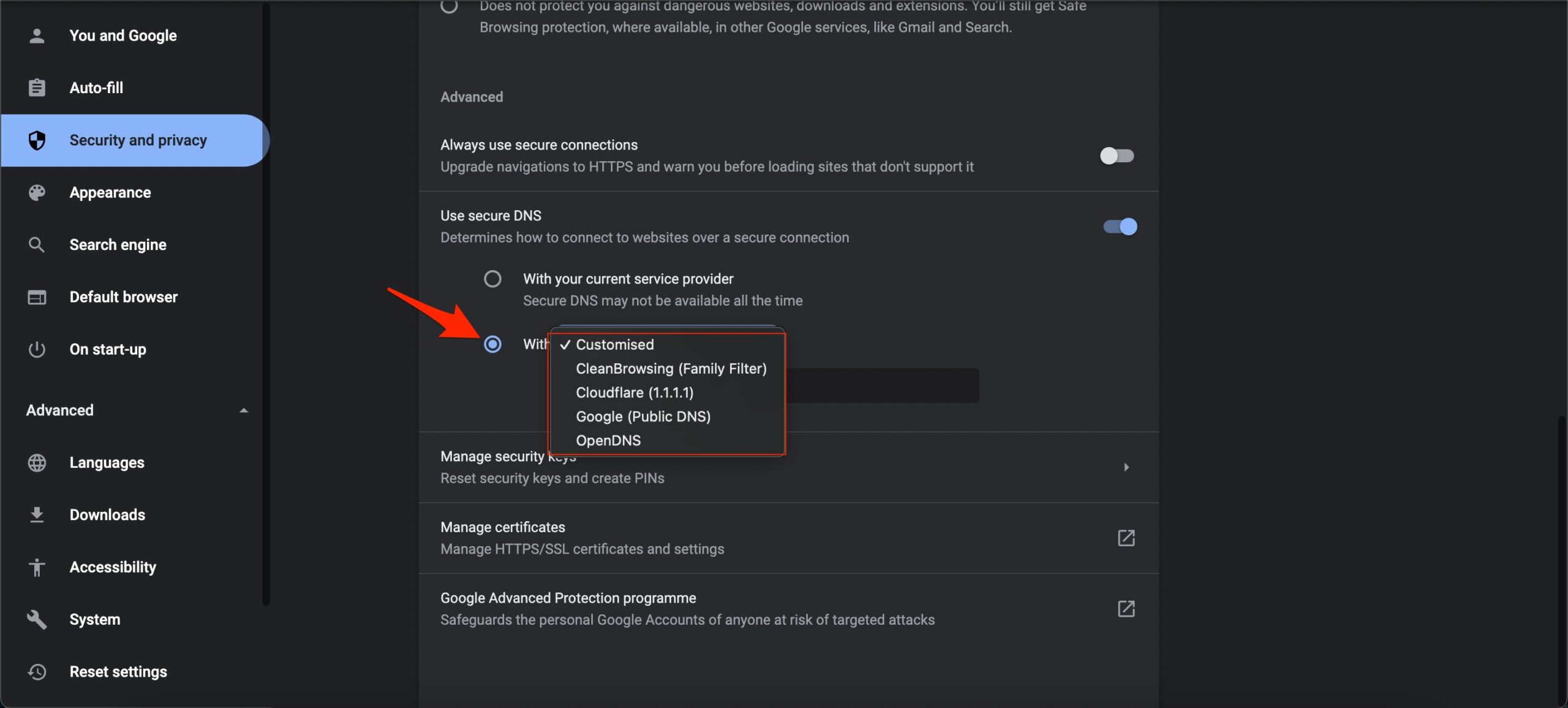
DNSを変更することで、サイトに関するほとんどの問題を修正できます。デスクトップブラウザでSpotify Webが動作しない場合、異なるDNSがサイトとそのメディアの読み込みを助けることができます。Chromeの設定でDNSを変更できます。これは全く問題なく、速度の問題も発生しません。
Chromeの設定を開きます。
セキュリティとプライバシーをクリックします。
セキュリティオプションをクリックします。
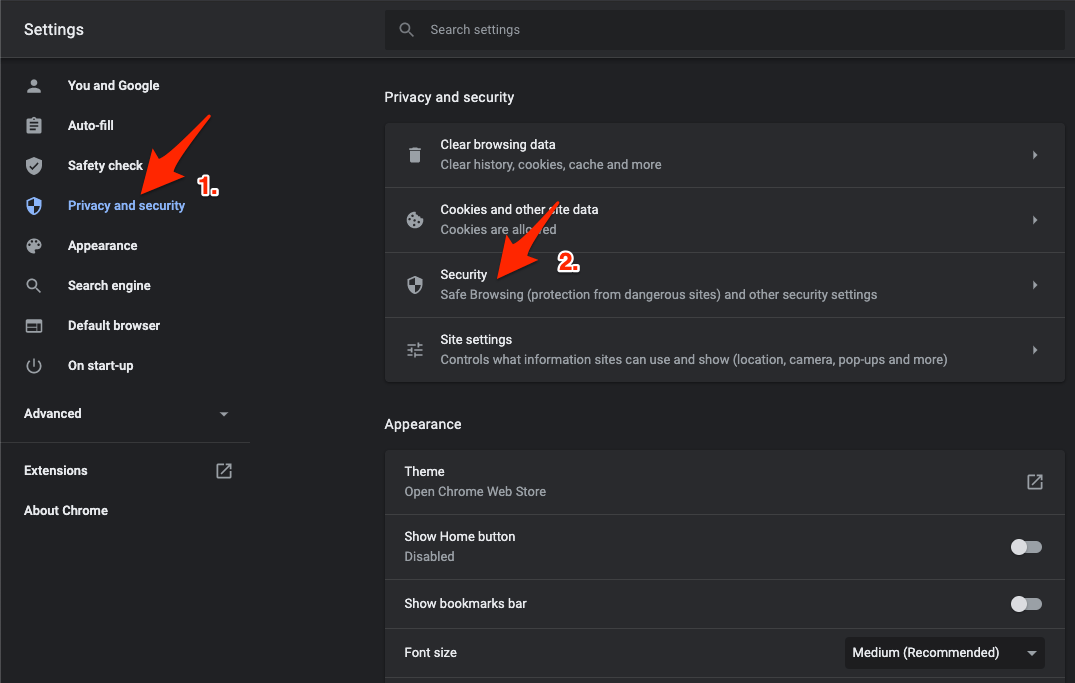
カスタマイズされた DNSを選択します。カスタムDNSを追加するか、ドロップダウンメニューからリストされたDNSを使用できます。
6. 拡張機能を無効にするかアンインストールする
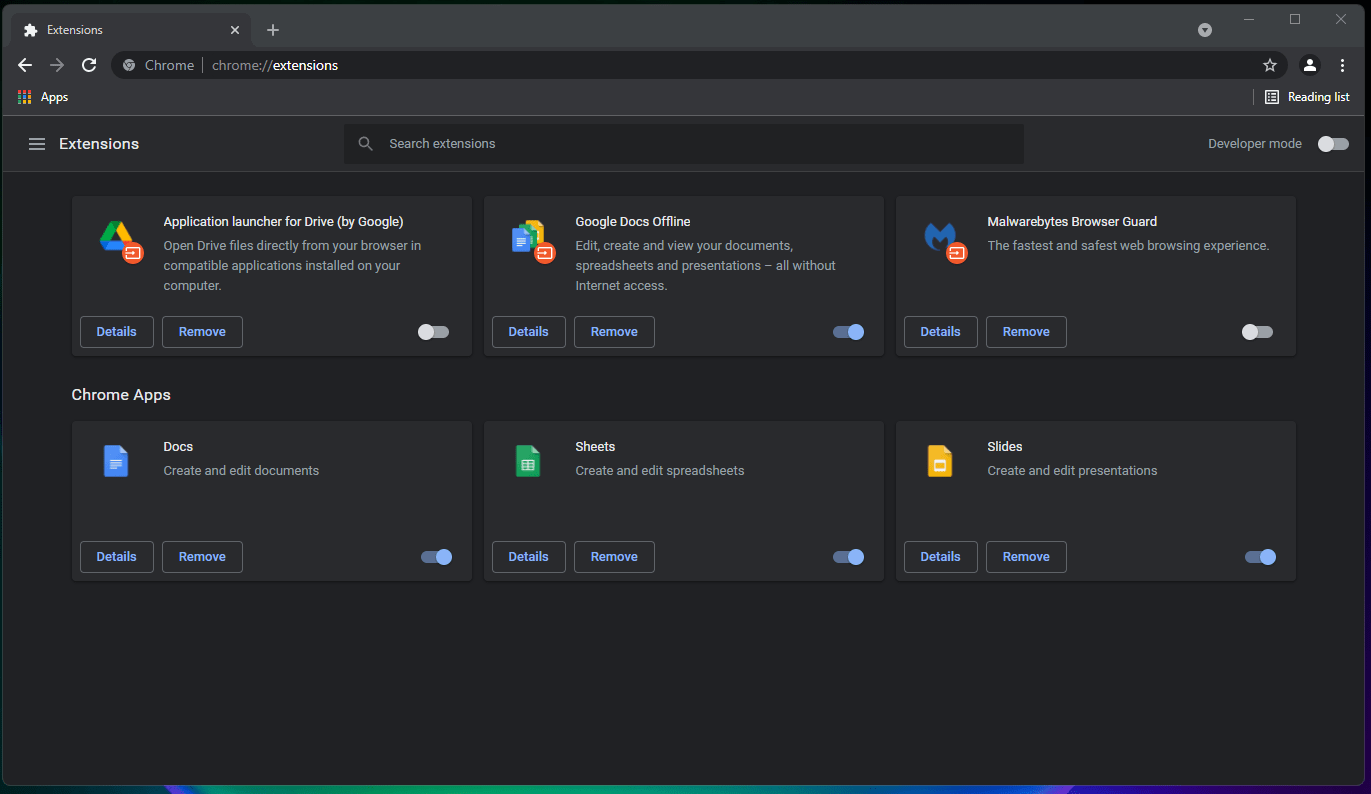
ブラウザの拡張機能は、ウェブブラウジングのタスクを容易にするために存在します。しかし、問題のある拡張機能をインストールしている場合、それがブラウザの実際の機能に干渉することがあります。
この問題を修正するために、すべての拡張機能を無効にするか、ブラウザからアンインストールすることができます。すべての拡張機能をアンインストールした後、どれが問題を引き起こしているかを確認するために、一つずつ再インストールすることができます。
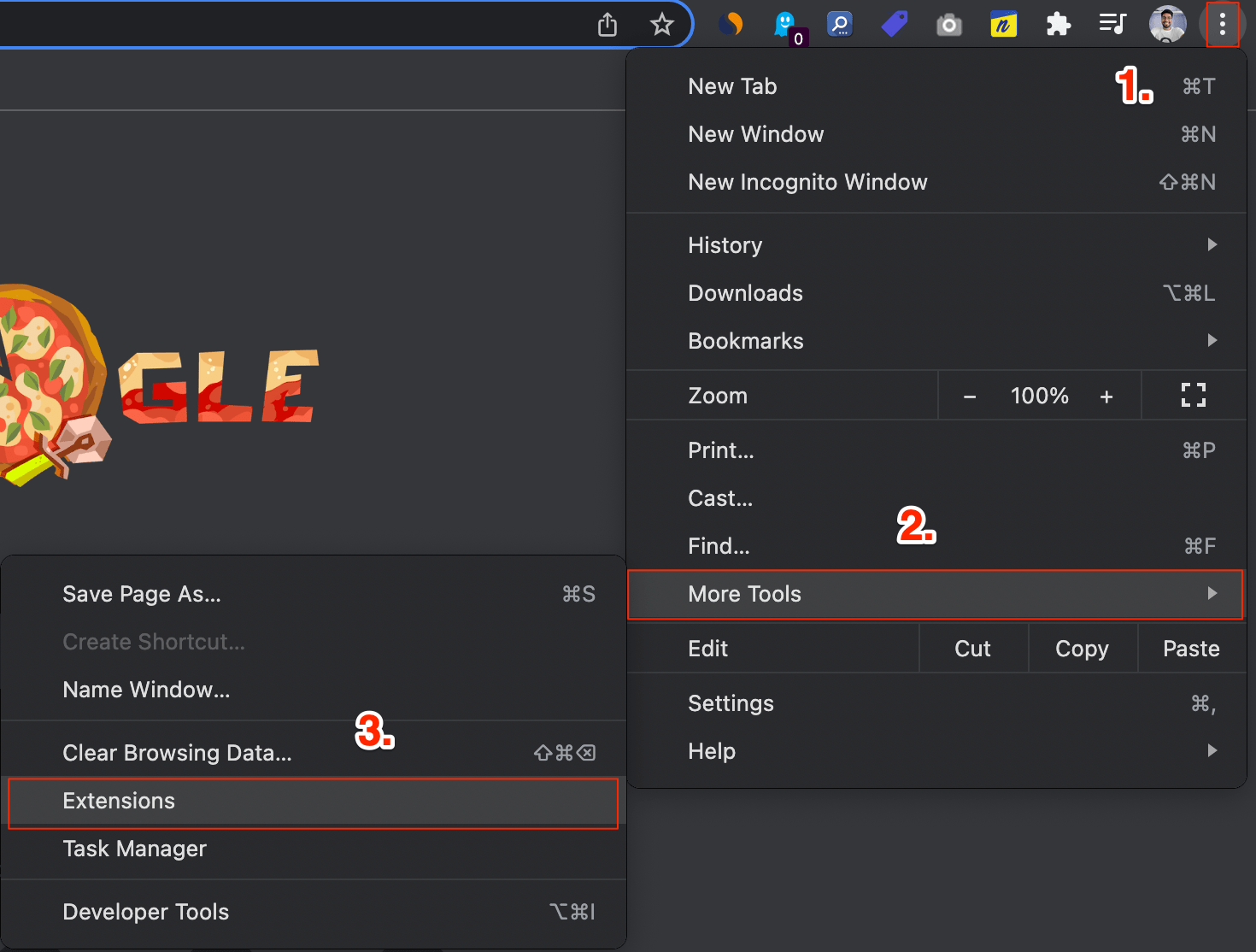
- 3点メニューアイコンをクリックして設定を開きます。
- その他のツール > 拡張機能に移動します。
- すべての拡張機能の隣にあるトグルをオフにして無効にします。あるいは、削除ボタンを押してブラウザからアンインストールします。
7. 複数のデバイスを切断する
あるユーザーは、複数のデバイスでSpotifyを使用している場合、これがSpotifyのウェブアプリの不具合を引き起こし、ウェブプレーヤーで曲が再生されない可能性があることを発見しました。
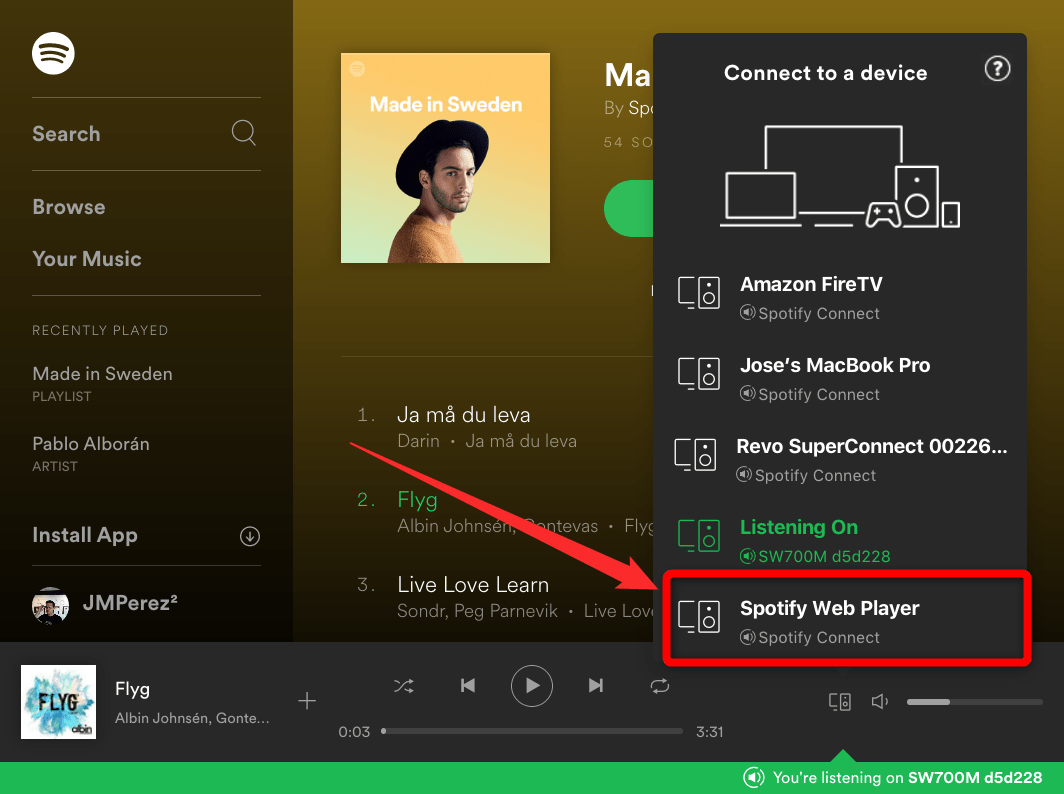
これを修正するには、Spotify Connect機能を調整する必要があります。アプリを開き、画面の下部からウェブプレーヤーを選択します。
8. 設定をリセットする
Chromeブラウザをデフォルト設定にリセットすることを試みることができます。特に、ブラウザをリセットすると、スタートページ、新しいタブページ、検索エンジン、ピン留めされたタブ、テンポラリファイルのクリア、すべての拡張機能の無効化など、すべてがクリアされます。したがって、リセット後に言及された変更に問題がないことを確認してください。
- Google Chromeブラウザを開きます。
- 3点メニューアイコンをクリックします。
- 設定を選択します。
- 詳細メニューを展開し、左側のペインからリセットとクリーンアップを選択します。
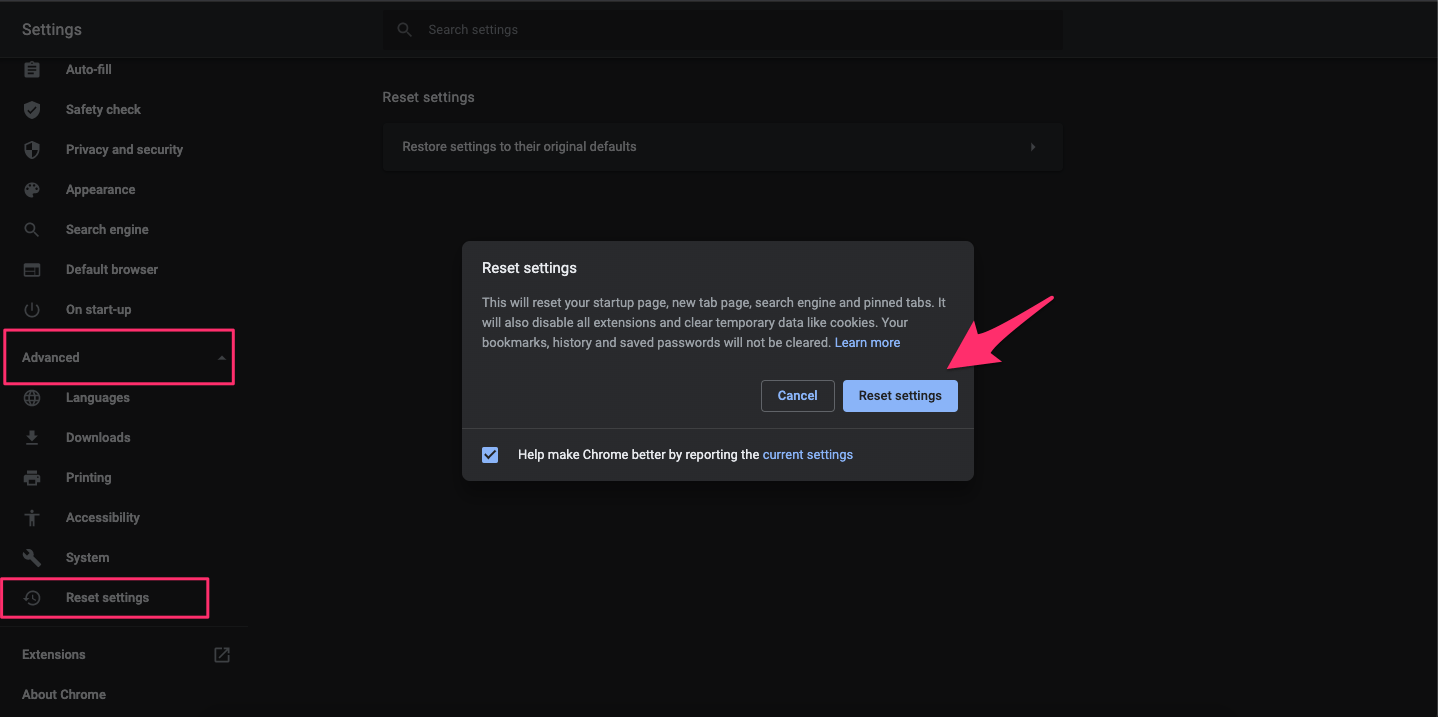
- 右側から、設定を元のデフォルトに戻すオプションを選択します。
- 設定をリセットボタンをクリックします。
9. Chromeブラウザを更新する
時には、バグの存在により、Google Chromeや他のブラウザが意図した通りに最適に機能しないことがあります。ブラウザを最新のバージョンに更新することをお勧めします。そのためには、以下の手順に従ってください。私たちはPCにChromeをインストールしているので、Google Chromeの手順を示しますが、ブラウザを更新する必要があることは理解できるでしょう。
- 3点メニューアイコンをクリックし、ヘルプ > Chromeについてに移動します。
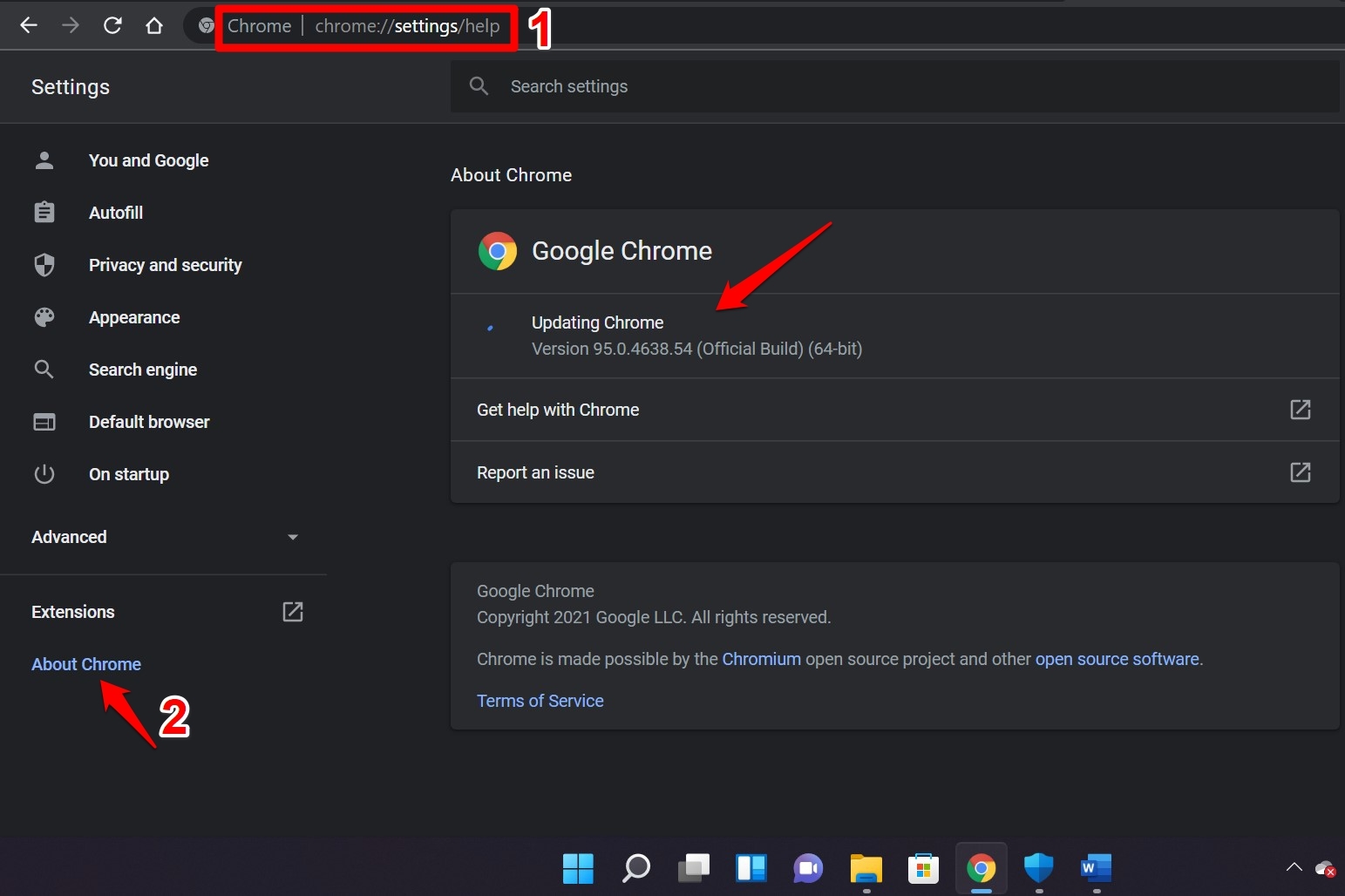
- ブラウザは自動的に最新の更新を探し、利用可能な場合はインストールを促します。
10. 別のブラウザを試す
何も問題を解決できなかった場合、最後の手段として、別のウェブブラウザを選択してSpotifyを楽しみ続けることをお勧めします。Google ChromeがSpotifyのウェブプレーヤーの使用を妨げていると思われる場合は、Opera、Firefox、DuckDuckGo、またはお好みの他のブラウザを試してみることができます。
Windows 11用の10のベストウェブブラウザに関する専用ガイドもあり、デスクトップ用の別のブラウザを選択する際に役立ちます。
ChromeでSpotify Webプレーヤーが動作しない場合の修正方法について何か考えがあれば、下のコメントボックスにお気軽にお寄せください。また、動画チュートリアルのために私たちのDigitBin YouTubeチャンネルを購読してください。よろしく!
新しい投稿を受信箱で受け取る
スパムはありません。いつでも購読を解除できます。