Spotify問題 · 1 min read · Jan 21, 2026
Safari MacでSpotify Web Playerが動作しない問題の修正方法
SafariブラウザはAppleのデフォルトブラウザであり、すべてのAppleデバイスにプリインストールされています。Safariブラウザは独自のWebKitエンジンを使用してページをレンダリングし、ウェブサイトを読み込みます。SafariはChromeに次いで2番目に人気のあるブラウザであり、MacおよびAppleユーザーによって広く使用されています。これは、強化されたセキュリティとプライバシー機能によるものです。
Spotifyはオンラインオーディオストリーミング分野の大手プレーヤーであり、複数のプラットフォームで利用可能です。Spotifyにはウェブプレーヤーもあり、デスクトップユーザーが好きな音楽を外出先でストリーミングできます。しかし、いくつかのユーザーは、Spotifyのウェブプレーヤーが動作しないと報告しています。
この問題を引き起こす理由はいくつかありますが、このガイドでは、すべての理由に対処し、MacのSafariブラウザでSpotifyのウェブプレーヤーが動作しない問題を修正するための複数の解決策を提供します。それでは、早速始めましょう。
1. Macを再起動する
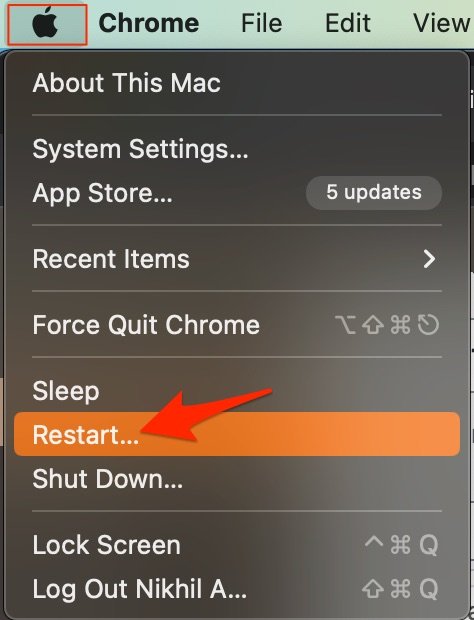
ほとんどのMacの問題に対する最良の解決策は、コンピュータを再起動することです。PCは複雑な機械であり、時にはアプリやネットワークが正しく動作しない原因となるバックグラウンドプロセスに問題があることがあります。デバイスを再起動することで、PCは新たにスタートし、RAMをクリアし、他の不要なプロセスを停止します。
2. DNSホスト接続の問題
ブラウザはDNSを使用してSpotifyに接続し、データを収集し、Safariブラウザで動画を読み込みます。ホストがサーバーDNSとの接続を解決できない場合、SpotifyのウェブプレーヤーはSafariブラウザで読み込まれない可能性があります。最良の解決策はDNSを変更することです。デフォルトでは、MacネットワークはISPが提供するDNSを自動的に設定します。DNSを変更してもネット速度には影響せず、完全に安全です。
以下の手順はMac Ventura 13以上用です。手順はお使いのmacOSによって異なる場合があります。古いmacOSの場合は、このガイドに記載されている手順を試してください。
- システム設定を開きます。
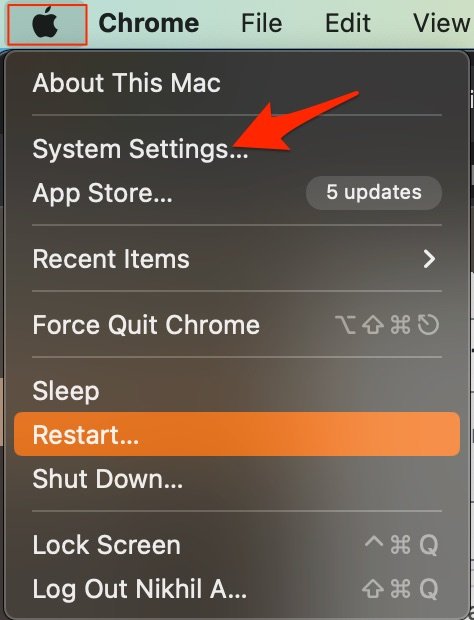
- ここでネットワークオプションを開き、接続しているネットワークをクリックします(私の場合はWi-Fiです)。
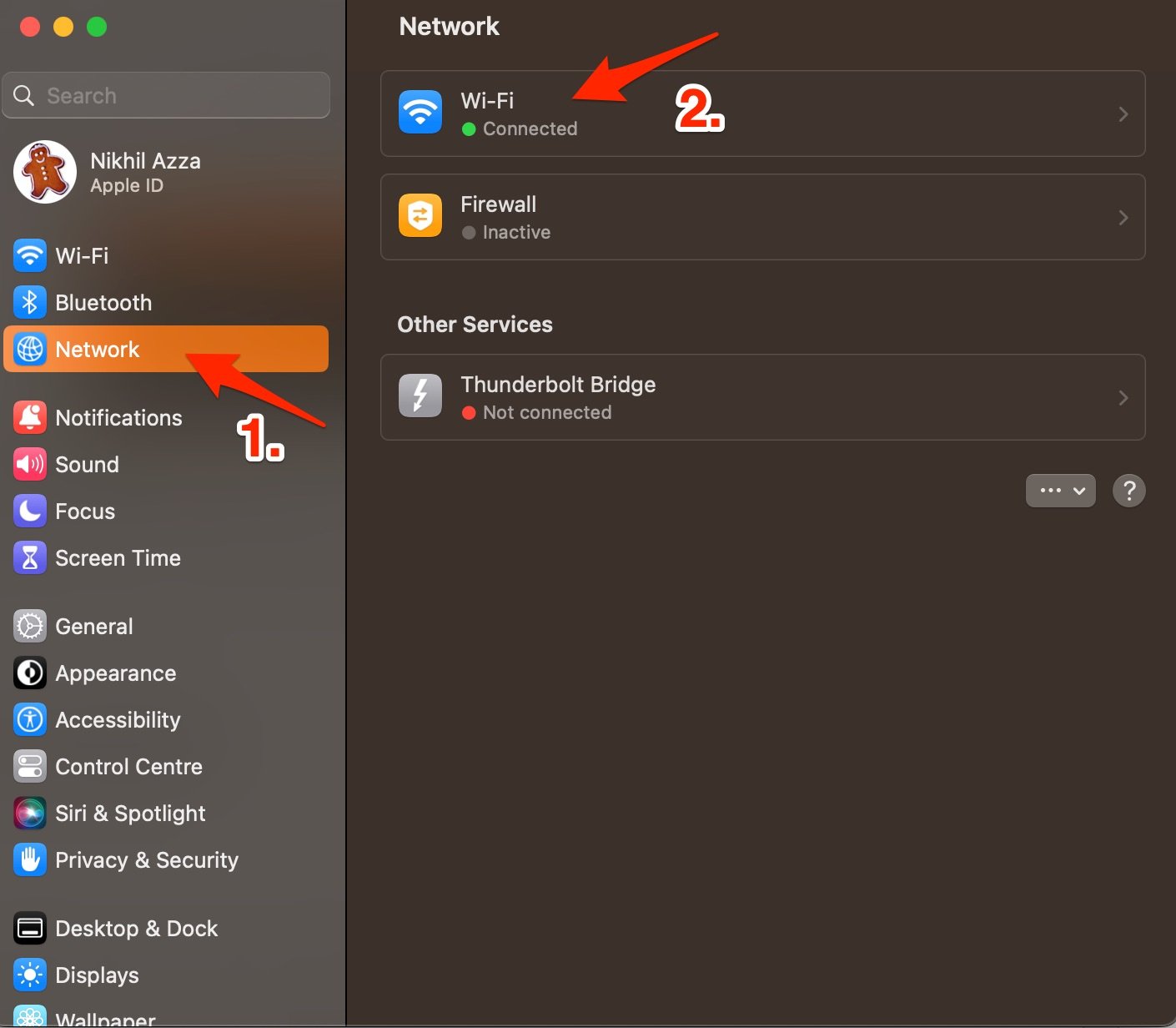
- 次に詳細をクリックします。
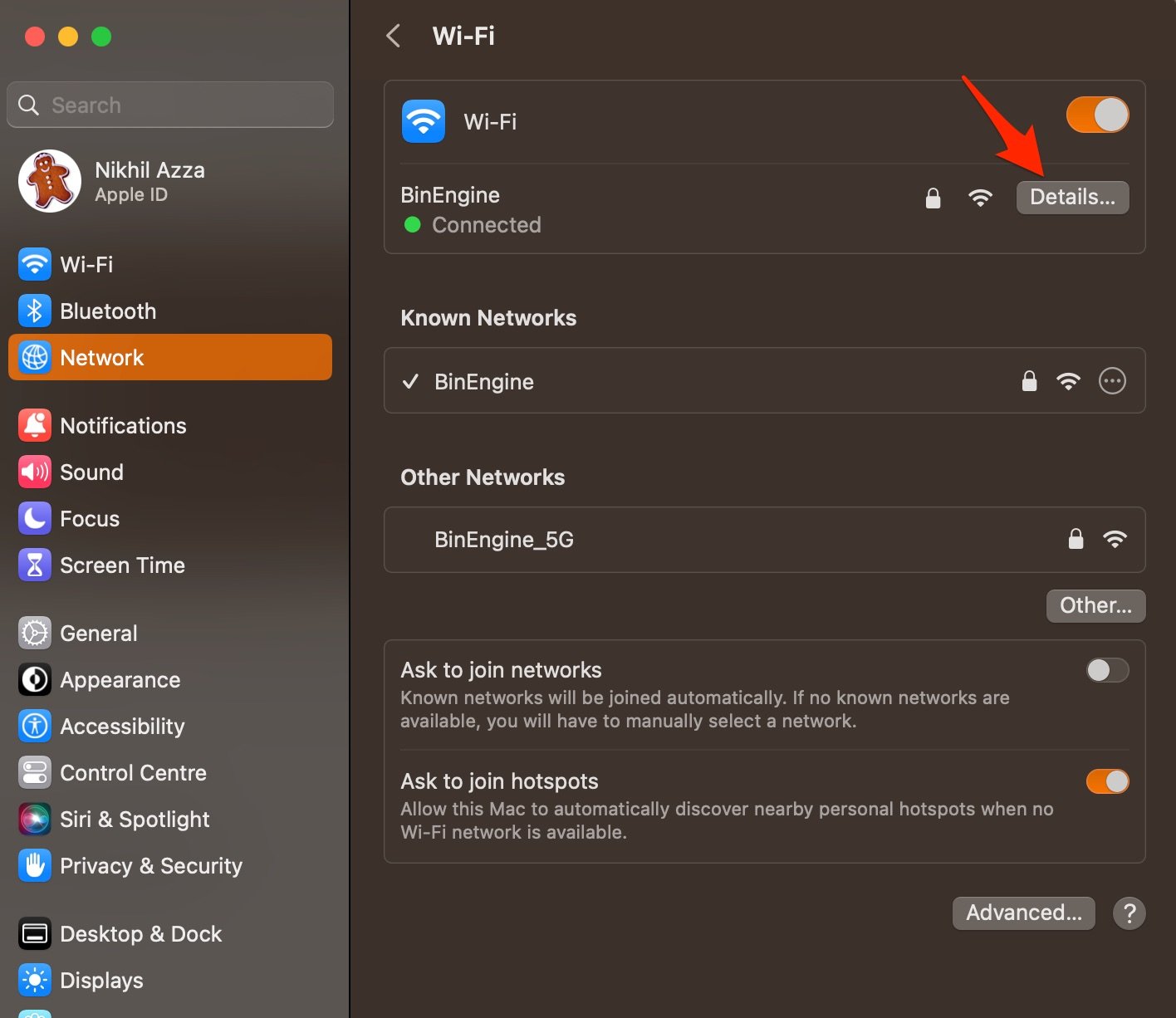
- ここでDNSタブをクリックし、+アイコンをタップしてDNSを入力します。
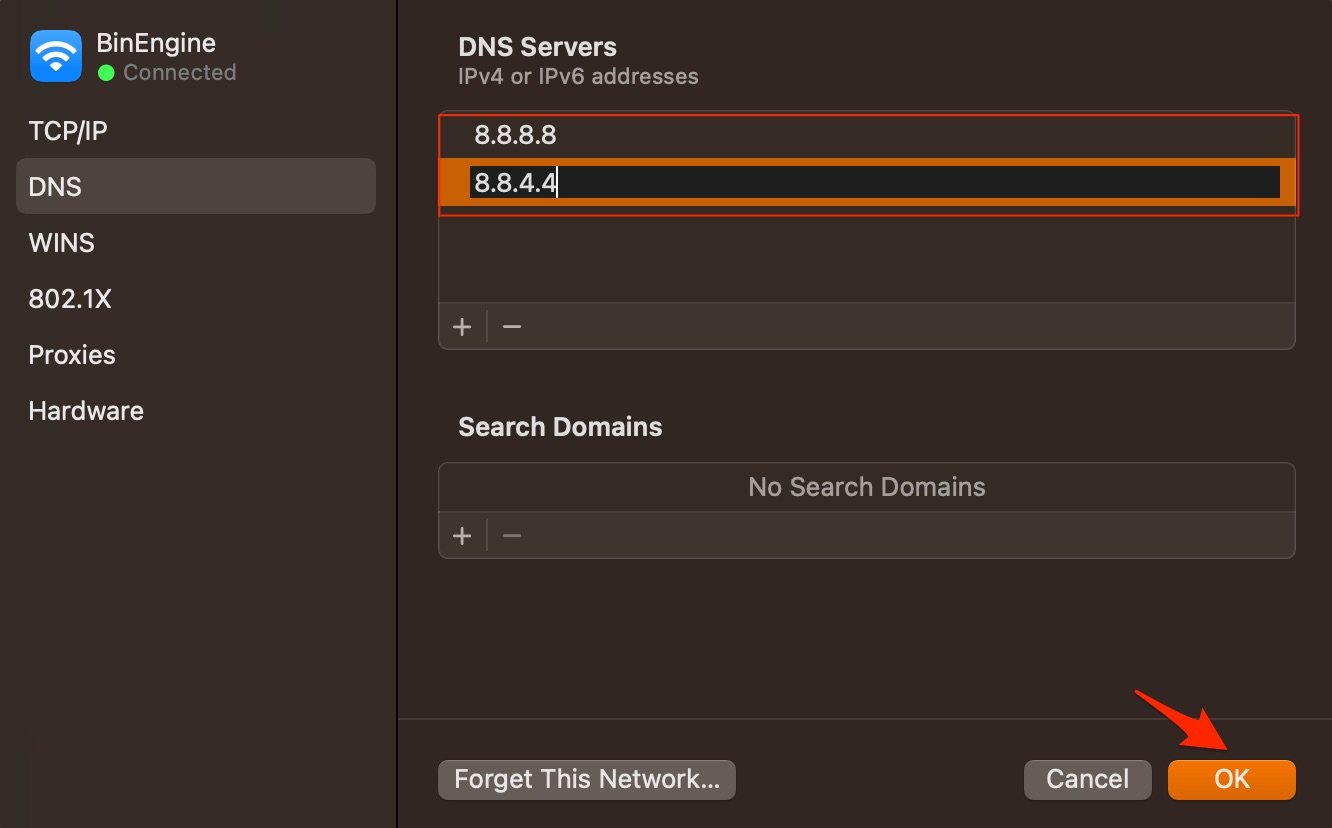
- 変更を適用するためにOKをクリックします。 `` - Google Public DNS: 8.8.8.8と8.8.4.4 - Cloudflare: 1.1.1.1と1.0.0.1 - OpenDNS: 208.67.222.123と208.67.220.123 ## 3. 拡張機能を無効にする 拡張機能はブラウザの生産性を向上させるためのブラウザアドオンです。拡張機能はウェブページをスキャンして、実行するアクションがあるかどうかを確認します。拡張機能は安全ですが、時にはコードの注入やコンテンツのブロックを行う拡張機能がサイトの読み込み問題を引き起こすことがあります。MacのSafari拡張機能を無効にするか削除して、アドオンが問題を引き起こしているかどうかを確認することが良いでしょう。 1. Safariを開き、メニューバーのSafariをクリックします。 2. 次に設定をクリックします。
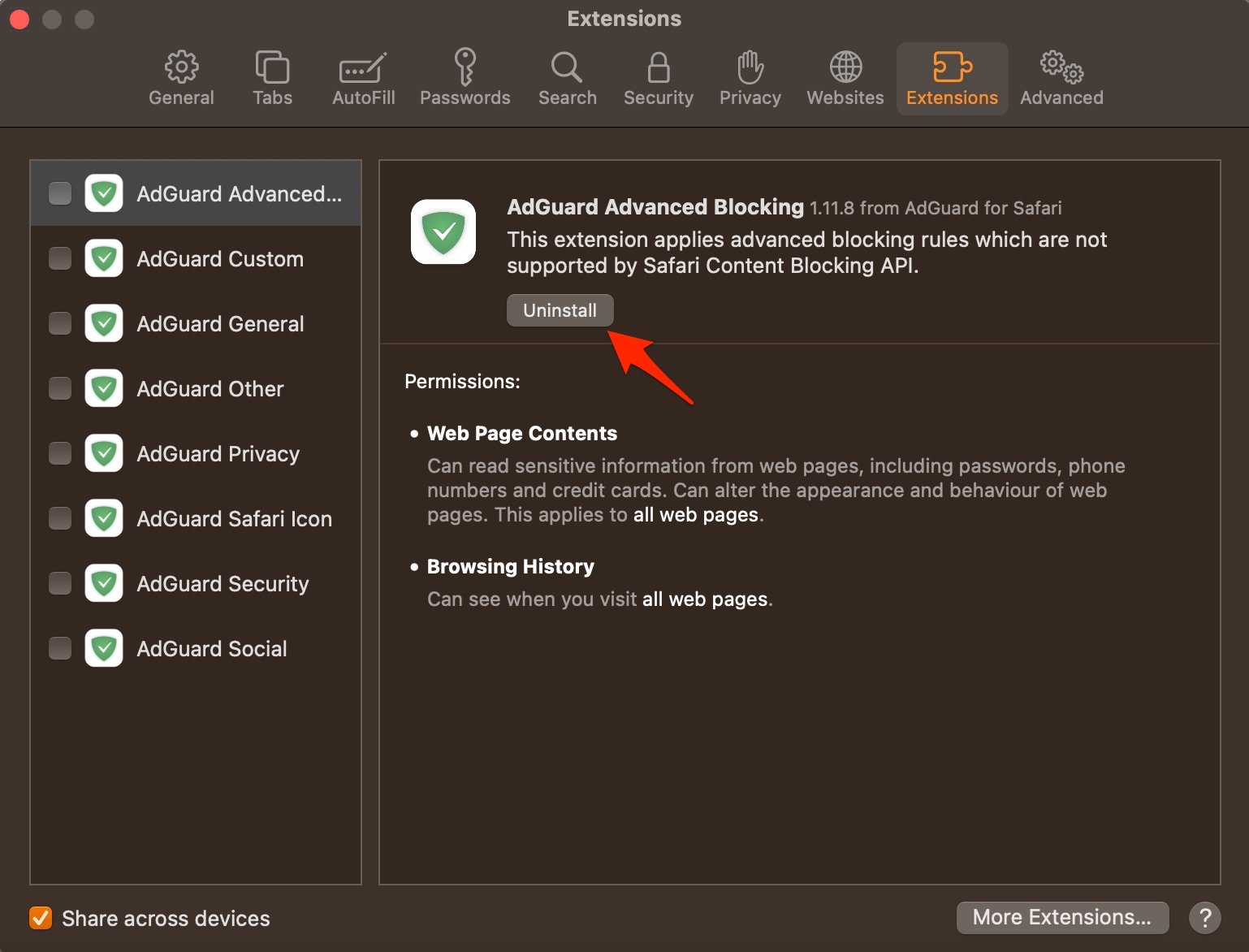
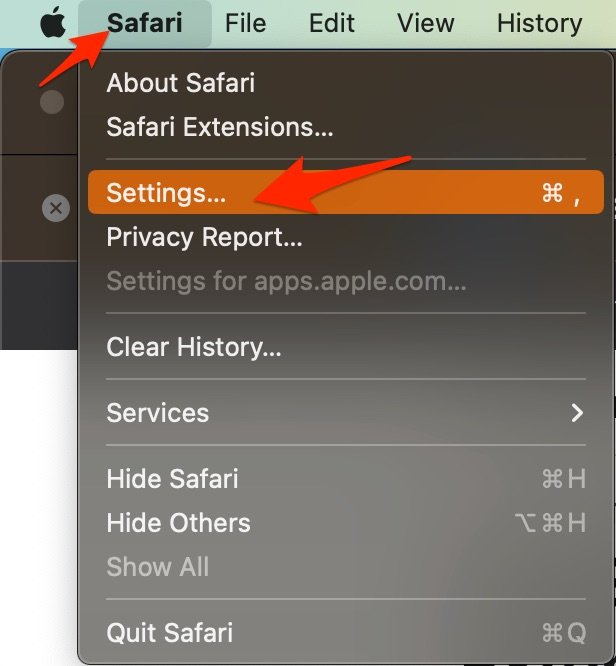 3. ここで拡張機能をクリックし、拡張機能をアンインストールします。
  ## 4. ブラウザのキャッシュとデータをクリアする 大量のキャッシュの蓄積がサーバーの問題を引き起こす主な原因となることがあります。キャッシュはサイトのデータやその他のウェブ情報を保存するデータです。これによりページの読み込みが速くなり、Spotify Web Playerとの接続問題が解決されます。キャッシュをクリアすることで、Safariのサーバー問題を修正できます。 1. Safariを開き、メニューバーのSafariをクリックし、履歴をクリアをクリックします。
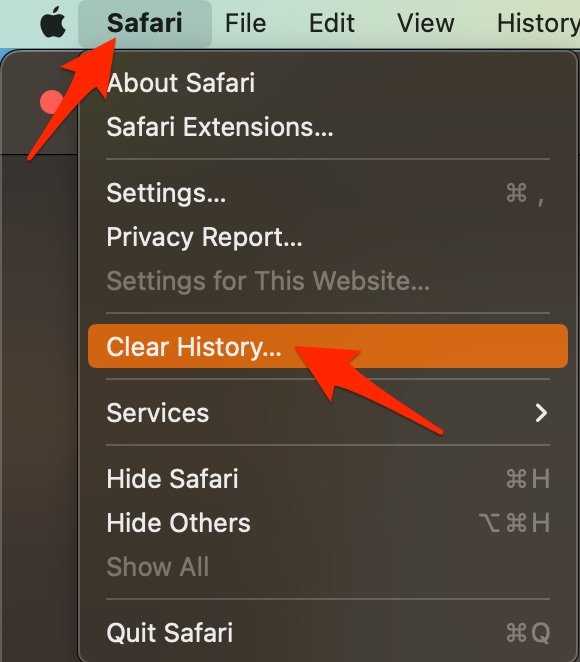 2. 時間範囲を選択し、履歴をクリアします。 3. キャッシュをクリアするには、設定をクリックします。
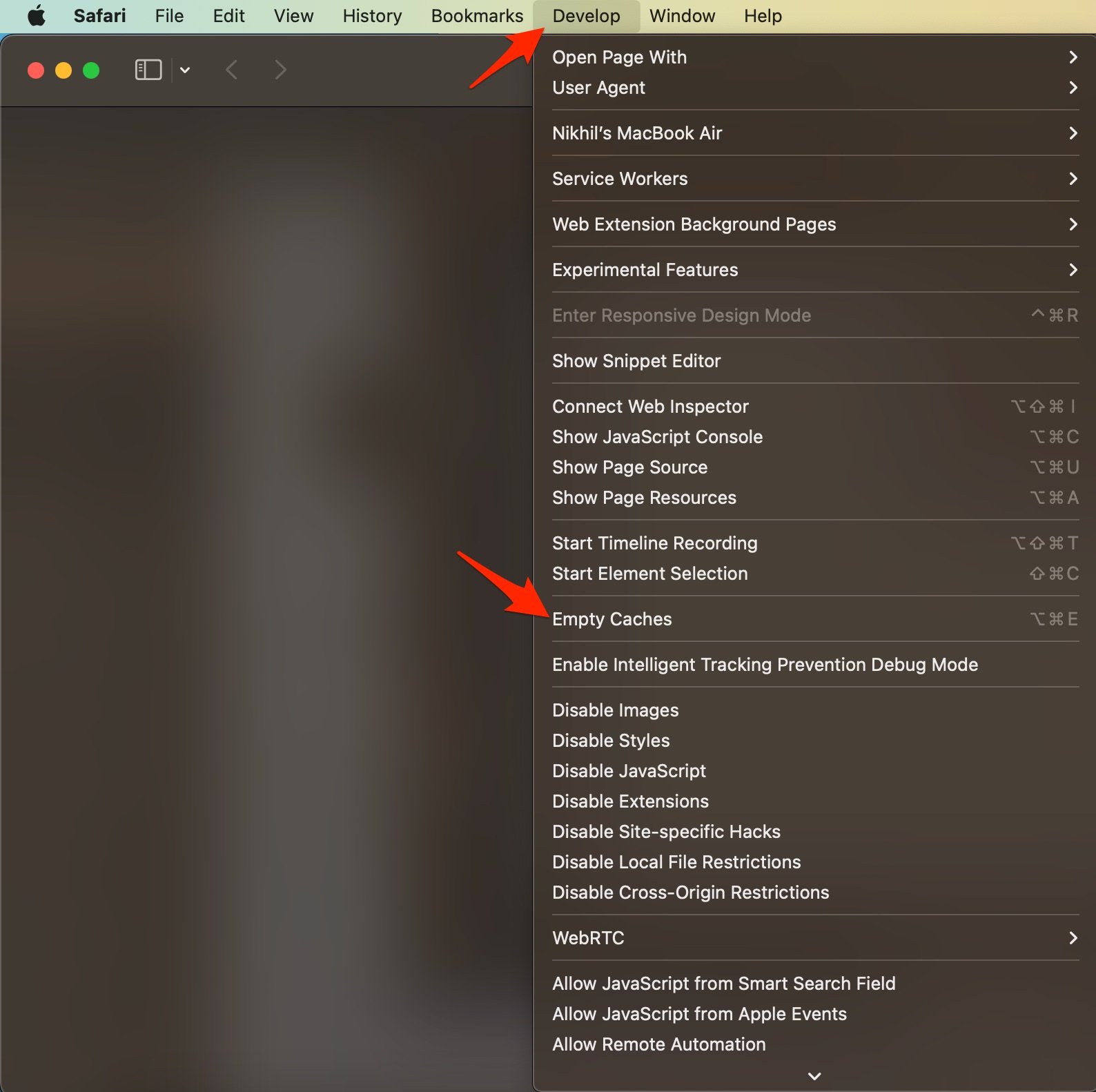
4. ここで詳細タブをクリックします。 5. メニューバーに「開発メニューをメニューバーに表示」の右側にチェックを入れます。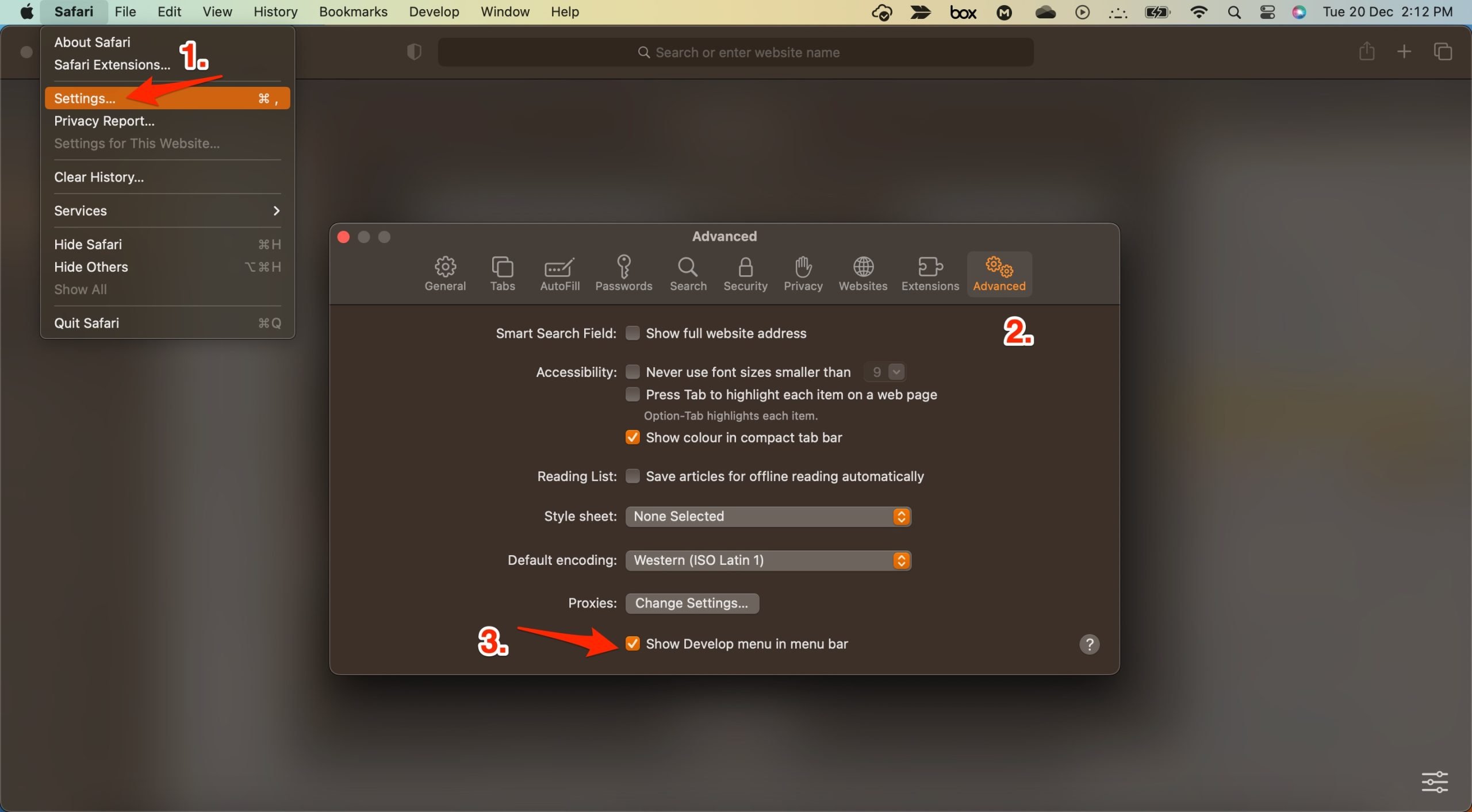 6. 次にメニューバーの開発をクリックします。 7. ここでキャッシュを空にするを選択し、Safariブラウザを再起動します。
 ## 5. JavaScriptを有効にする JavaScriptはウェブサイトのデザインに役立つプログラミング言語です。JSを無効にしてもウェブサイトの速度には影響しませんが、Spotify Web Playerのような一部のウェブサイトは壊れて見えることがあります。したがって、JavaScriptを有効にすることが良いでしょう。 1. Safariを開き、メニューバーのSafariをクリックします。 2. 次に設定をクリックします。 3. ここでセキュリティをクリックし、JavaScriptを有効にするをクリックします。
  これで完了です。この簡単なガイドで、Mac PCでSpotify Web Playerの読み込み問題を修正できます。他に質問がある場合は、下にコメントしてください。 Safari MacでSpotify Web Playerが動作しない問題の修正方法についてのご意見があれば、下のコメントボックスにお気軽にお寄せください。また、動画チュートリアルのために私たちのDigitBin YouTubeチャンネルを購読してください。よろしく!
新しい投稿を受信箱で受け取る
スパムはありません。いつでも購読を解除できます。