トラブルシューティング · 1 min read · Jan 20, 2026
Windowsで「スタートアップ修復がこのコンピュータを自動的に修復できません」と表示された場合の修正方法

あなたはWindowsユーザーですか?コンピュータを起動した後に「スタートアップ修復がこのコンピュータを自動的に修復できません」というエラーが表示されますか?このガイドでは、この問題を解決するためのいくつかのトラブルシューティングのヒントを説明します。
スタートアップ修復は、Microsoftの内蔵トラブルシューティングツールです。Windows OSの起動を促進する主要な役割を果たす特定のシステムアプリに問題が発生した場合、スタートアップ修復ツールが登場して修正します。
前述のエラーは、ツールがシステムの起動に関する問題を修正できないために発生します。
スタートアップ修復がPCを修復できない場合の修正
Windowsの起動に重要なシステムコンポーネントの問題を解決するために、これらのトラブルシューティングのヒントを実行してください。
ガイドに記載されているほとんどの修正では、Windowsの高度なスタートアップセクションのツールにアクセスする必要があります。
高度なスタートアップメニューに移動するには、
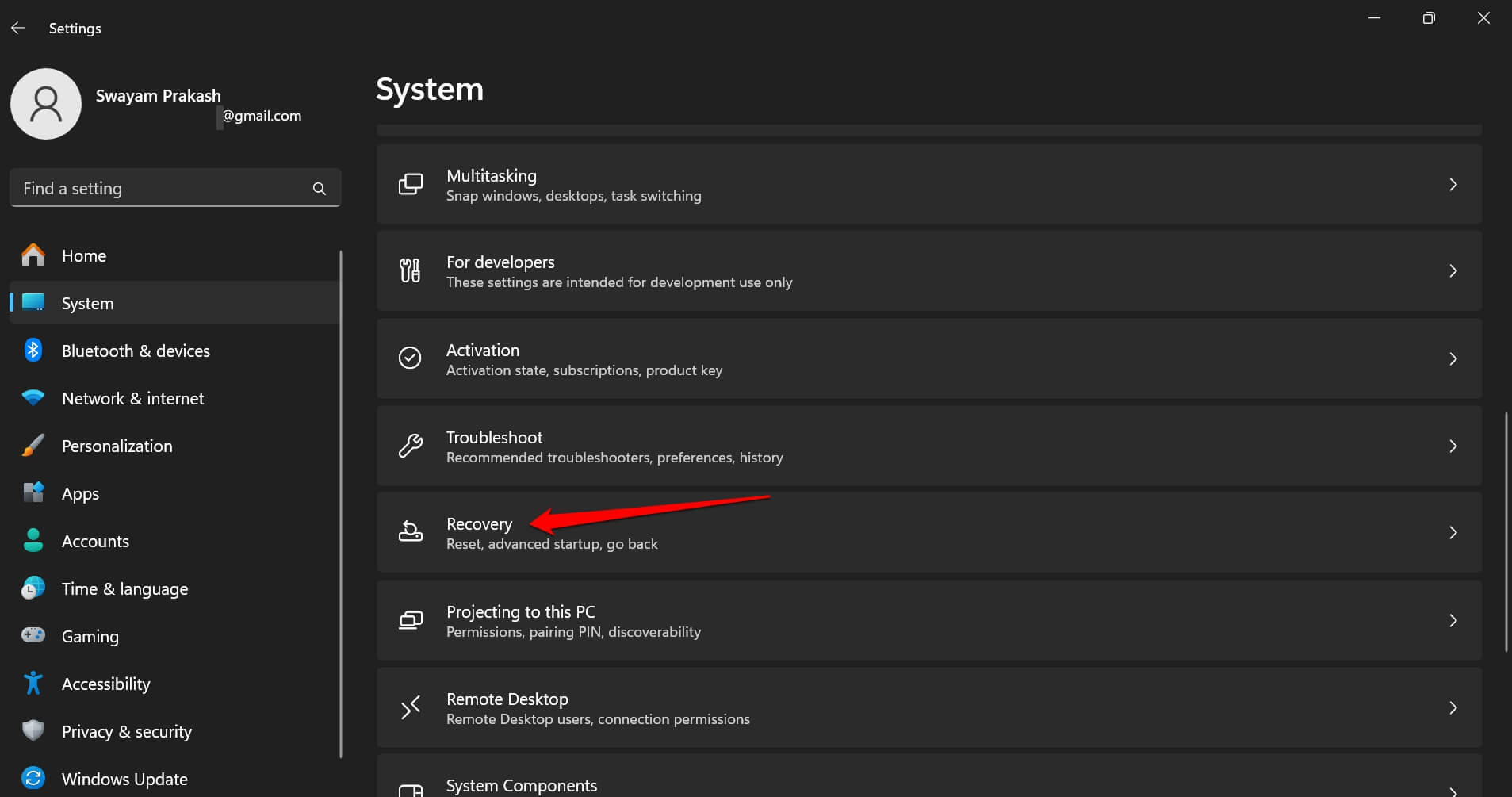
- Windows + I ホットキーを押して設定を開きます。
- システム > 回復をクリックします。
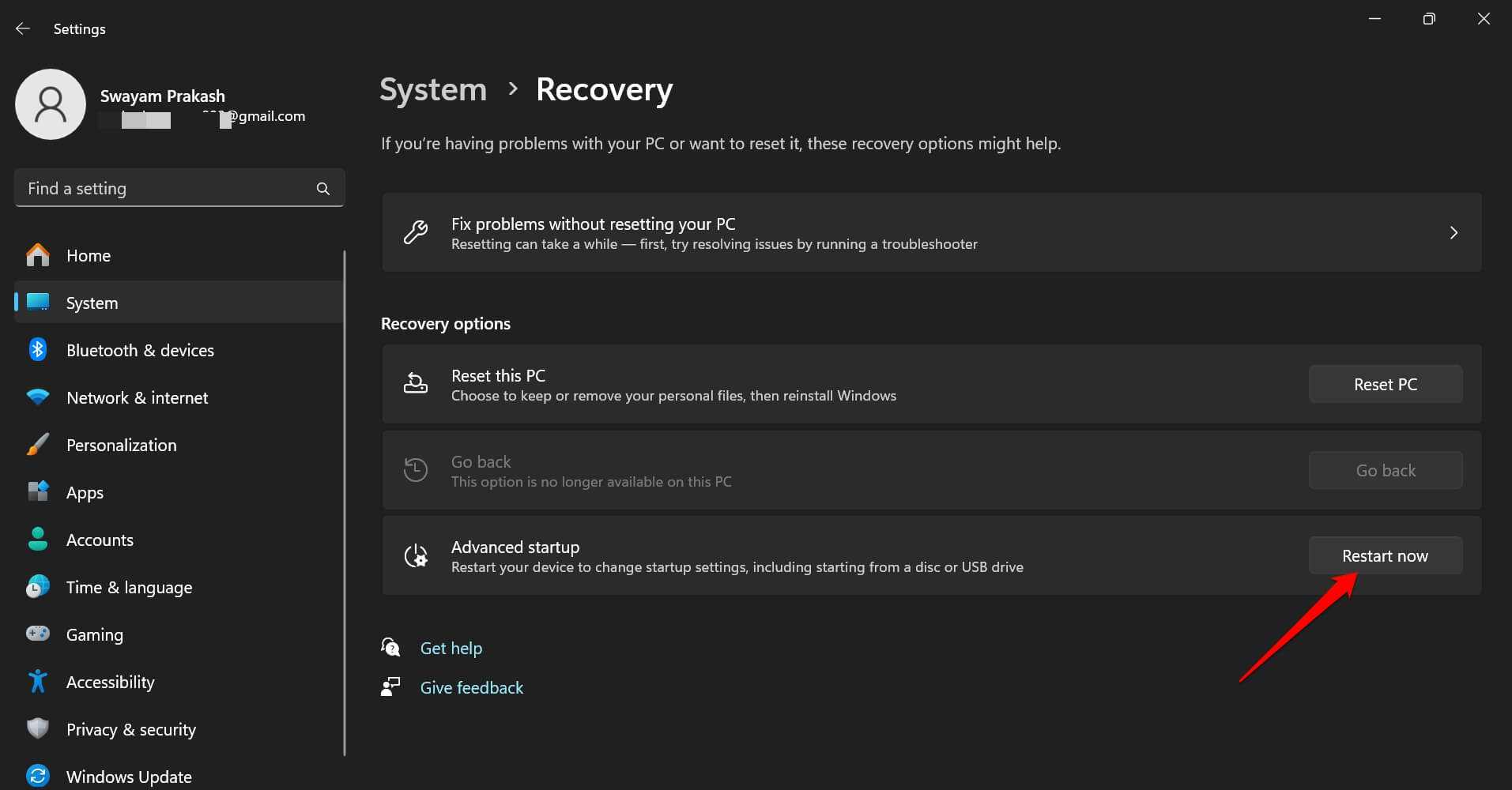
- 高度なスタートアップまでスクロールし、今すぐ再起動をクリックします。
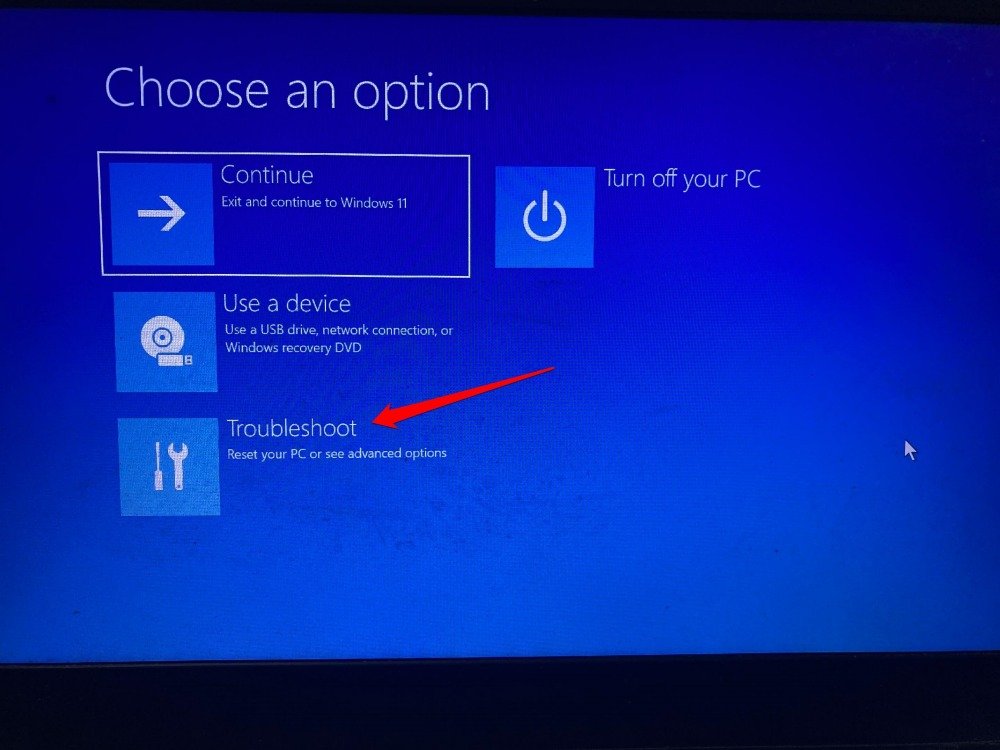
- PCが起動するのを待ち、トラブルシューティングを選択します。
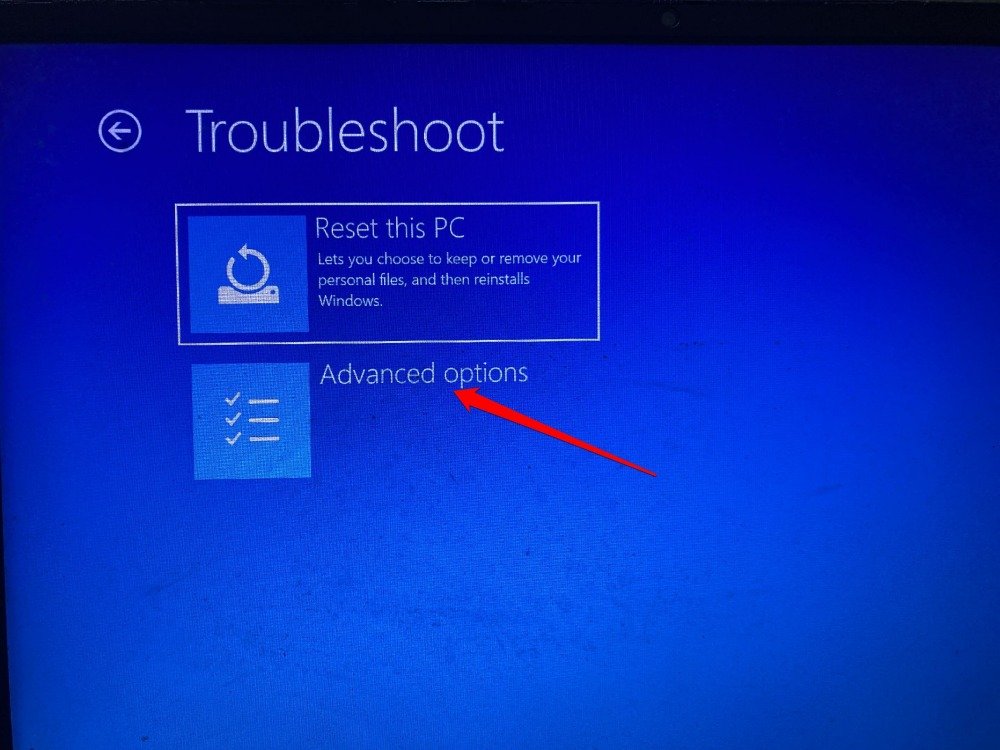
- 高度なオプションをクリックします。
高度なスタートアップオプションにアクセスする必要がある各トラブルシューティングのヒントについて、上記の手順をPCで実行する必要があります。
ディスクのエラーをチェック
- 上記の手順1から5に従って高度なオプションメニューに移動します。
- コマンドプロンプトを選択します。
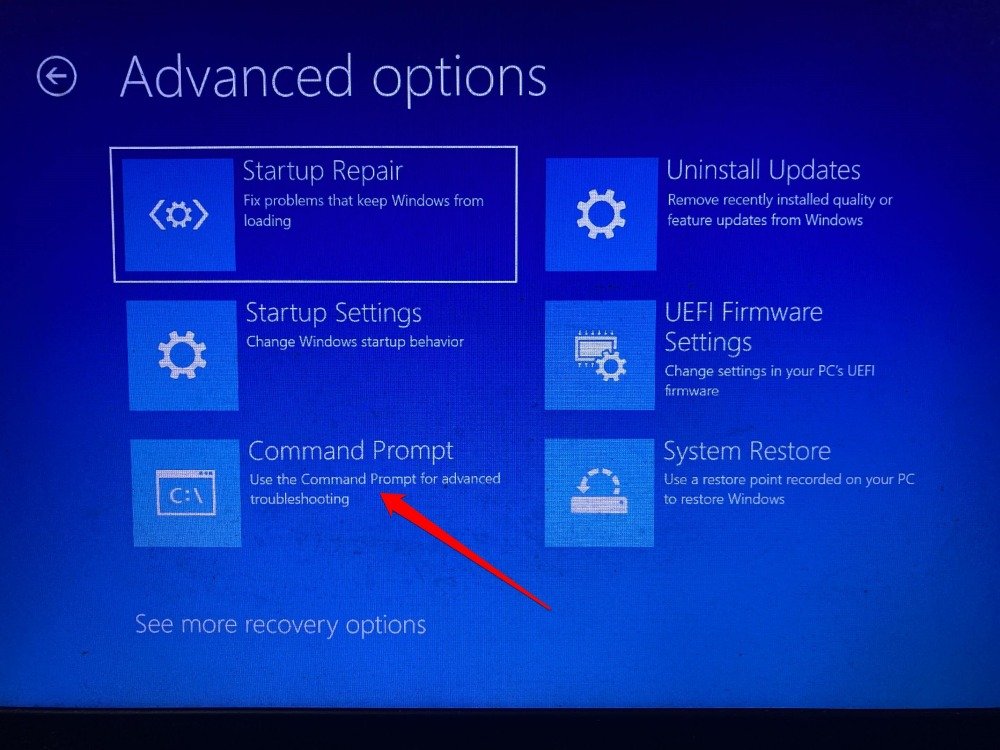
- 次のコマンドを1つずつ入力して実行します。
bootrec.exe/rebuild bootrec.exe/fixmbr bootrec.exe/fixboot - コンピュータのハードドライブのエラーをチェックするには、次のコマンドを入力します
chkdsk /r c: chkdsk /r d: - これらの手順を実行した後、コンピュータを再起動します。
システムファイルの破損をスキャンして修正
高度なスタートアップオプションにアクセスし、そこからコマンドプロンプトを起動して破損したシステムファイルを探して修正します。
- Windowsの高度なスタートアップにアクセスするために、最初に説明した手順に従います。
- 高度なオプションの下で、スタートアップ設定をクリックします。
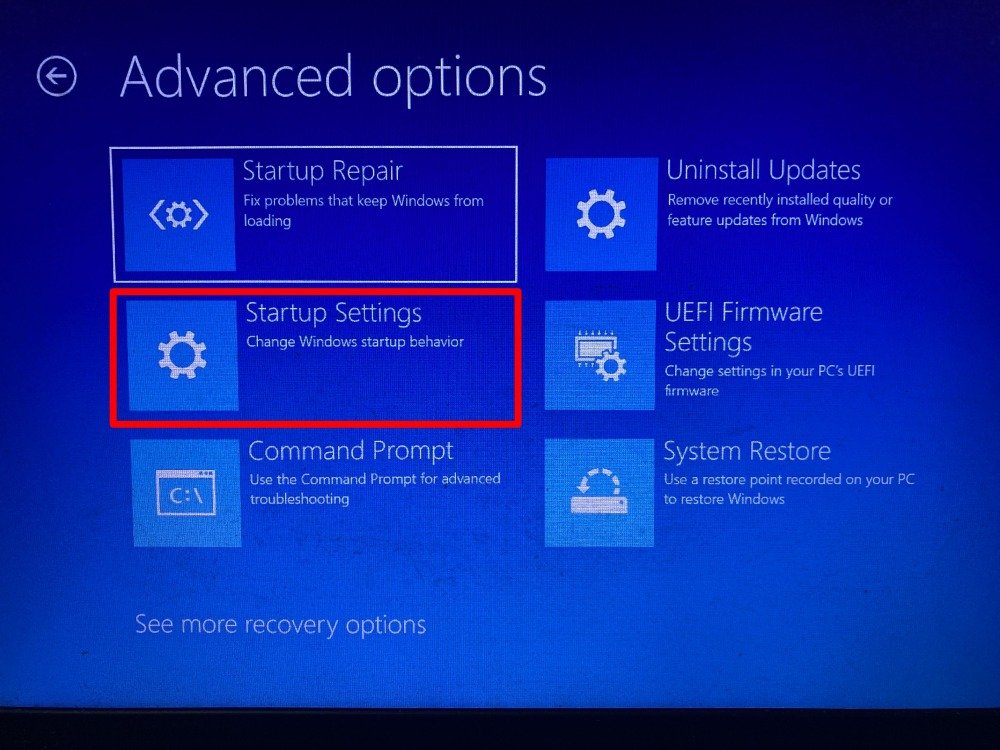
- スタートアップからセーフモードを有効にするために再起動をクリックします。
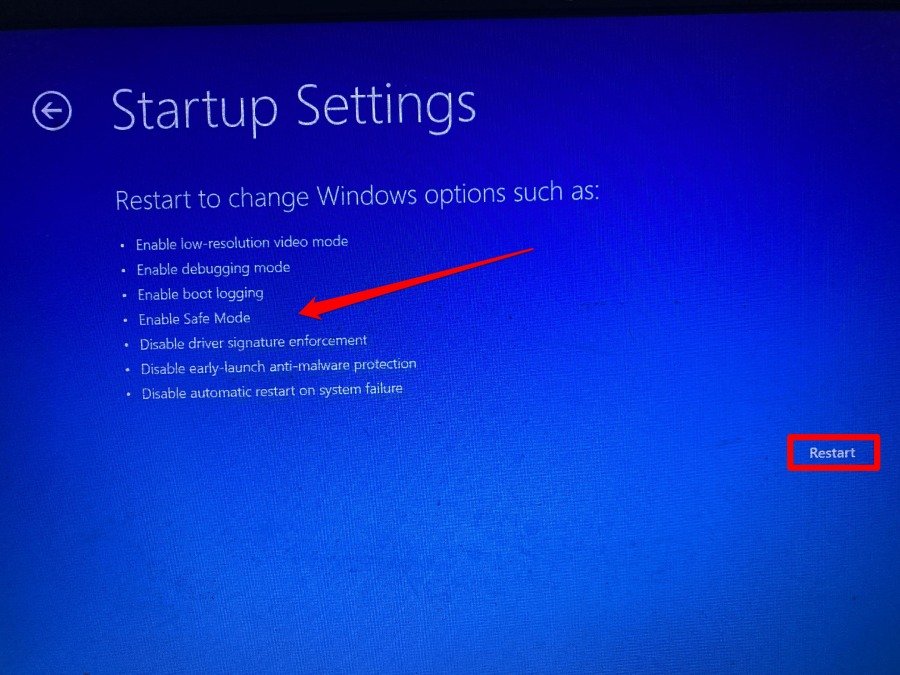
- PCがセーフモードで起動します。
- Windowsキーを押して検索コンソールを起動します。
- cmdと入力し、Enterを押してコマンドプロンプトを開きます。
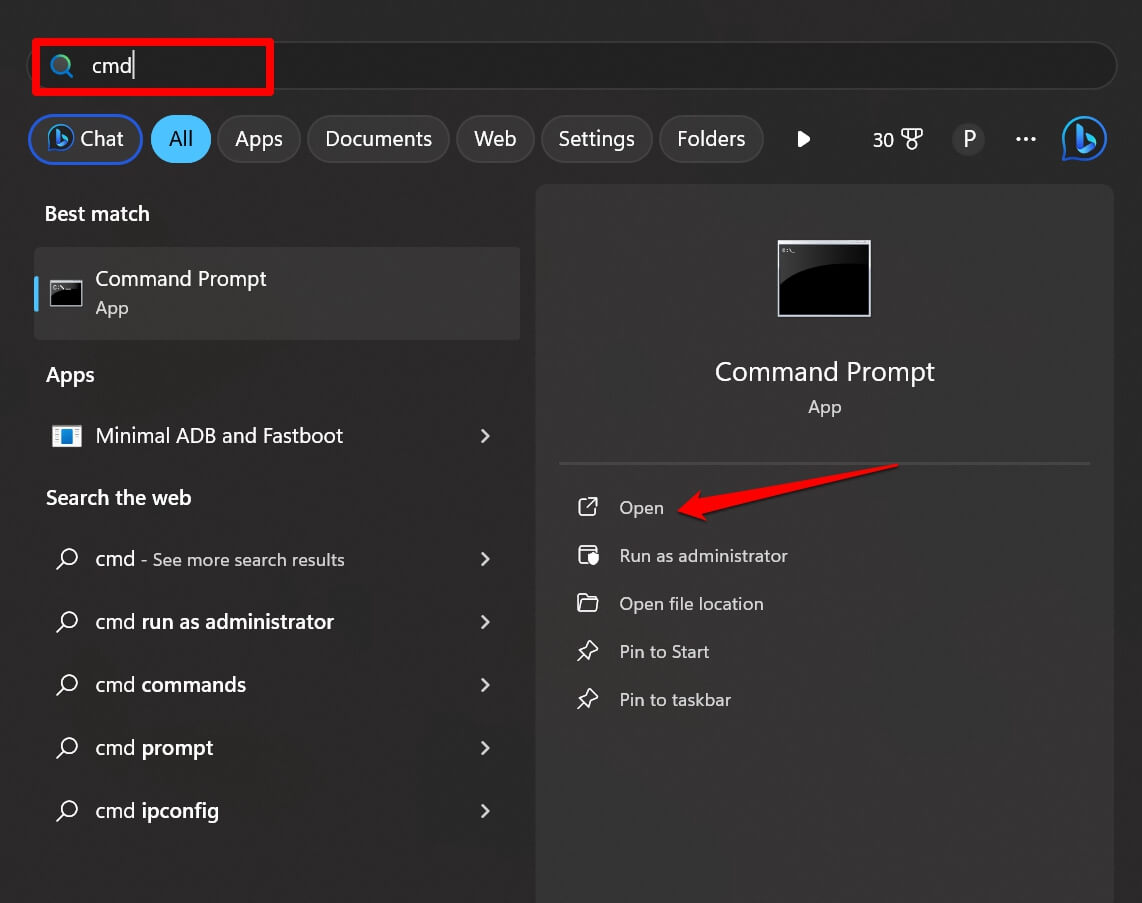
- 次のコマンドを入力します。
sfc/scannow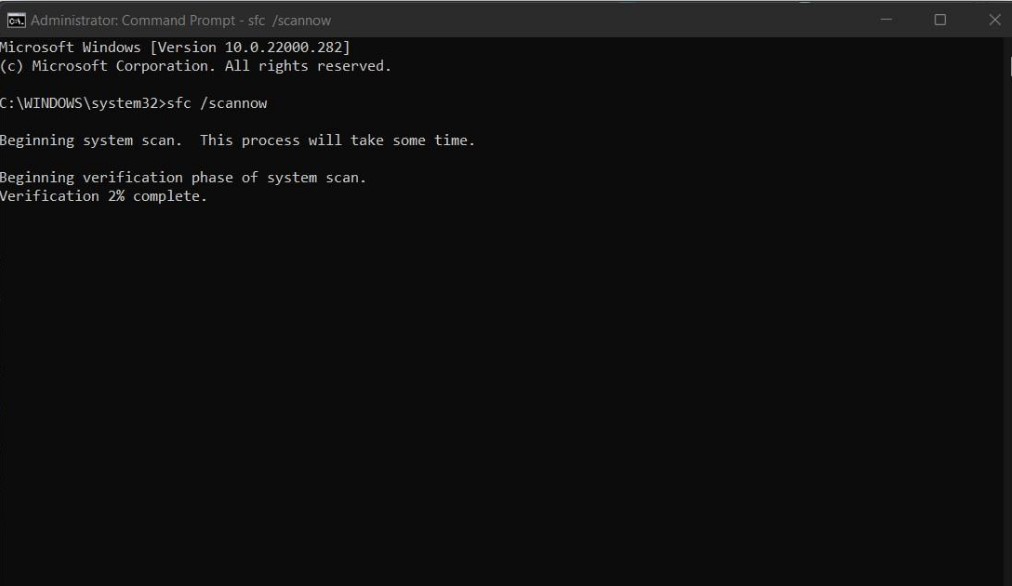
- DISMスキャンも実行できます。
DISM/Online/Cleanup-Image/CheckHealth DISM/Online/Cleanup-Image/ScanHealth Online/Cleanup-Image/RestoreHealth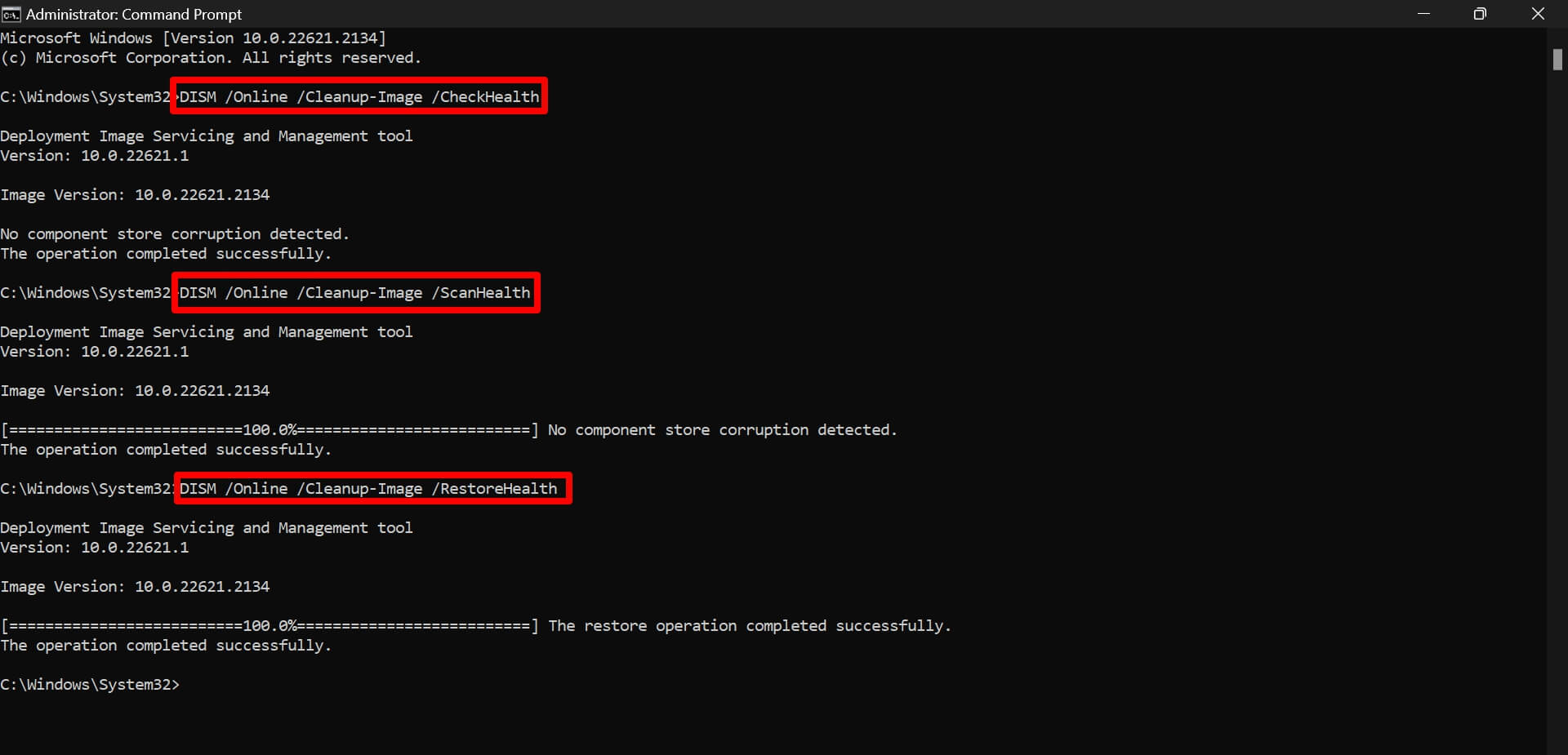
これらのコマンドが実行されている間は、干渉しないでください。プロセスが終了するのを待ちます。その後、PCを再起動すれば、問題が解決するはずです。
自動スタートアップ修復を無効にする
PCで自動スタートアップ修復をオフにすることができます。
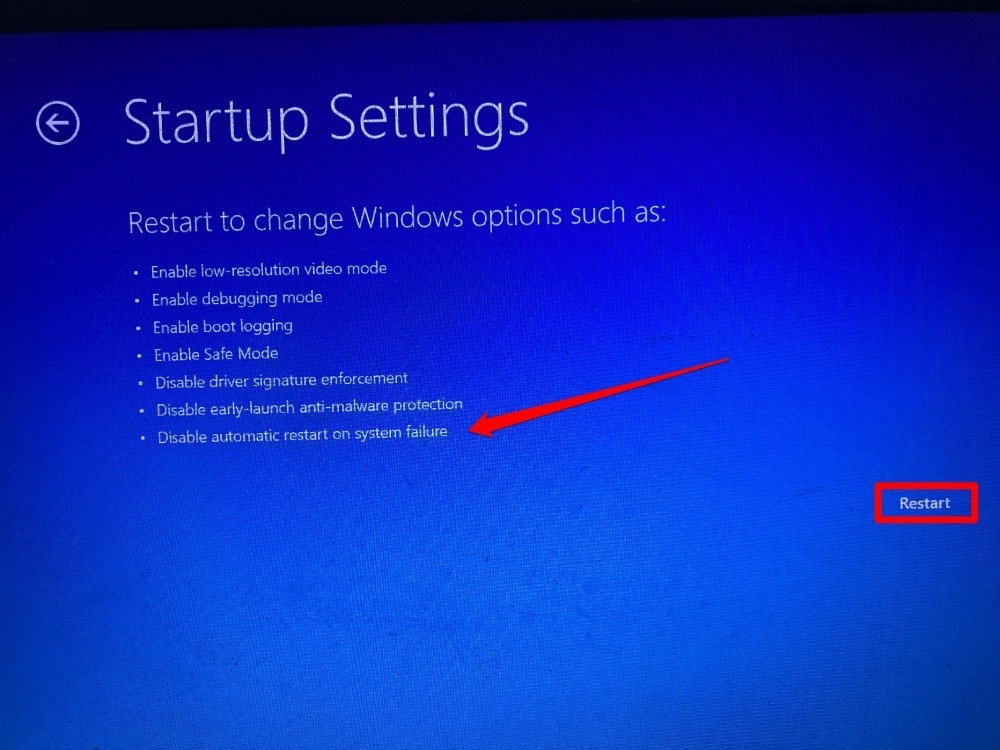
上記の手順1から5に従って高度なオプションメニューに移動します。
スタートアップ設定に移動します。
システム障害時の自動再起動を無効にするために再起動を選択します。
デバイスパーティションのエラーをチェック
Windows OSを標準のCドライブ以外のパーティションにインストールしましたか?その場合、Cドライブに変更する必要があります。デバイスパーティションのこの変更は、起動に関連するシステムコンポーネントにエラーを引き起こす可能性があります。
ガイドの最初の部分の手順に従って高度なスタートアップを起動します。
高度なスタートアップメニューに移動します。
コマンドプロンプトを選択します。
このコマンドを入力します。
bcdedit次のコマンドを発行してデフォルトのデバイスパーティションをCドライブに設定します。
bcdedit /set {default} device partition=c:bcdedit /set {default} osdevice partition=c:変更を統合するためにPCを再起動します。
アンチマルウェア保護を無効にする
高度なスタートアップオプションのスタートアップ設定内で、アンチマルウェア保護機能をオフにすることができます。
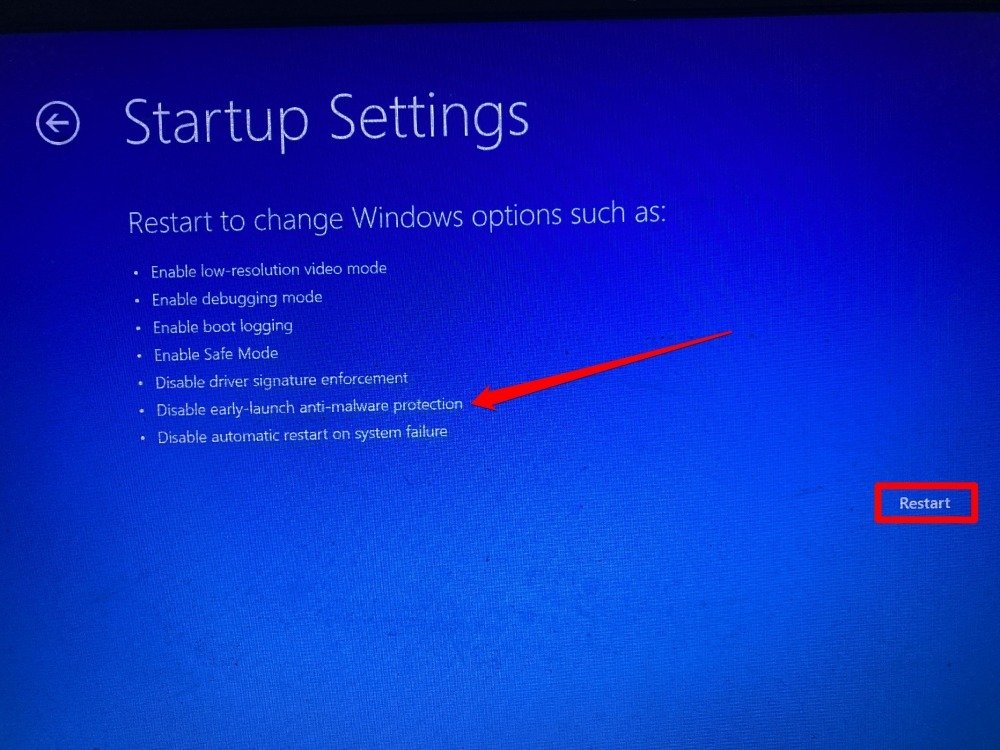
上記の手順に従って高度なオプションメニューに移動します。
スタートアップ設定をクリックします。
早期起動のアンチマルウェア保護を無効にするために再起動をクリックします。
コンピュータをリセット
他の修正が機能しない場合は、コンピュータをリセットする必要があります。その手順は以下の通りです。Windowsの高度なスタートアップからリセットを実行できます。
Windows + Iを押してWindows設定に移動します。
システム > 回復をクリックします。
高度なスタートアップまでスクロールし、今すぐ再起動をクリックします。
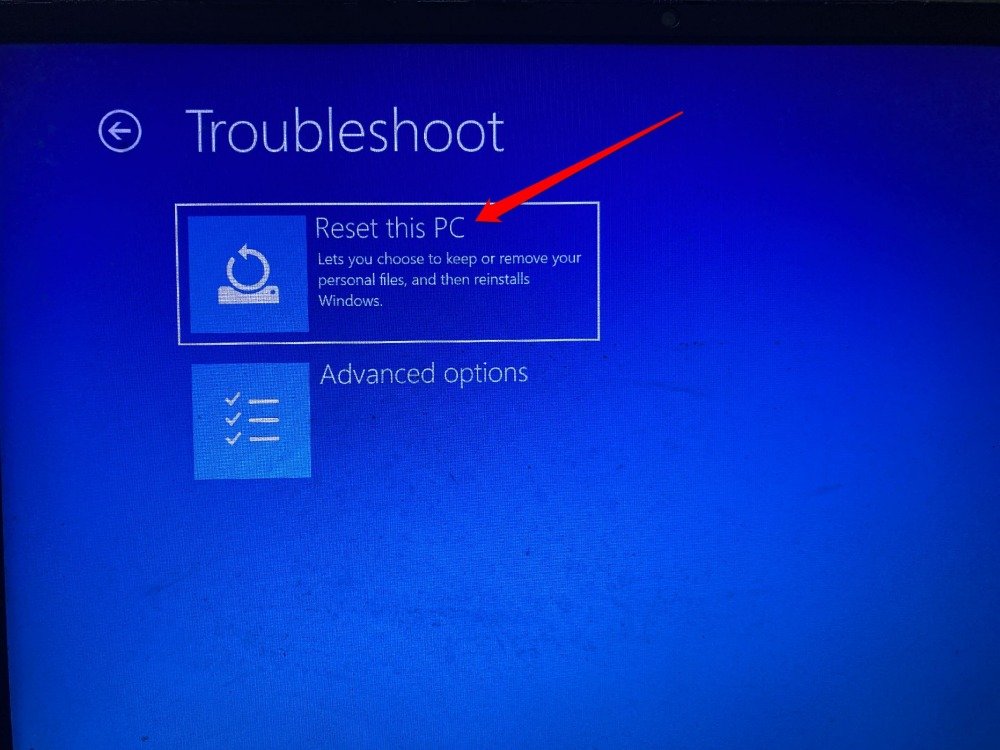
コンピュータが起動したら、トラブルシューティングを選択します。
次に、このPCをリセットをクリックします。
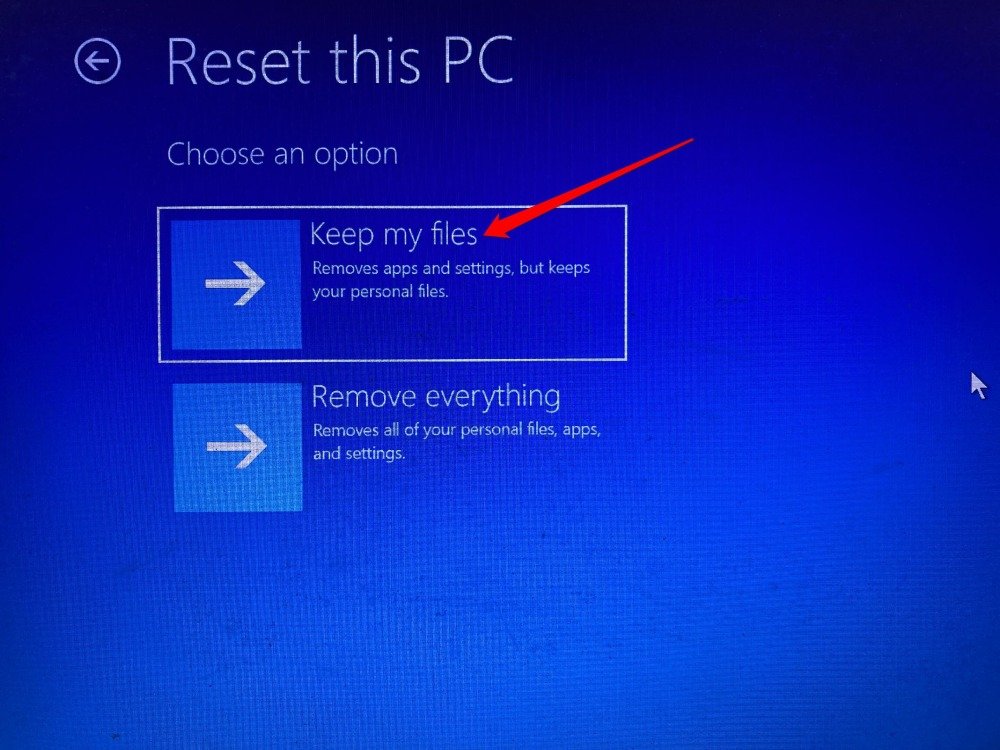
次の画面で、ファイルを保持するまたはすべて削除するのいずれかを選択できます。
画面の指示に従ってリセットプロセスを完了します。
結論
破損したシステムコンポーネントは、PCでさまざまな種類のエラーを引き起こす可能性があります。これにより、コンピュータでの作業が妨げられます。これらのトラブルシューティングのヒントを実行して、Windows 11で「スタートアップ修復がこのコンピュータを自動的に修復できません」というエラーを修正してください。これにより、PCがシステムファイルに問題なく起動することが保証されます。
「Windowsで「スタートアップ修復がこのコンピュータを自動的に修復できません」と表示された場合の修正方法」についてのご意見があれば、下のコメントボックスにお気軽にお寄せください。また、動画チュートリアルのために私たちのDigitBin YouTubeチャンネルを購読してください。よろしく!
新しい投稿を受信箱で受け取る
スパムはありません。いつでも購読を解除できます。