トラブルシューティング · 1 min read · Dec 10, 2025
ChromeブラウザでStatus_Access_Violationエラーを修正する方法
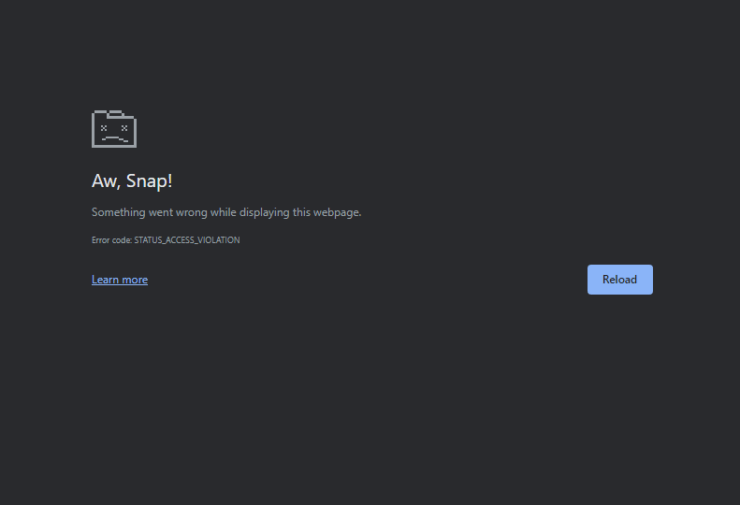
Chromiumベースのブラウザ(Google ChromeやMicrosoft Edgeなど)を使用していると、ページが読み込まれないことがあるかもしれません。その際に「Aw Snap! status_access_violation」エラーが表示されます。
この問題は、許可されていないコードの断片がメモリにアクセスしようとする際に発生します。ブラウザは、そのコードに権限がないためメモリアクセス要求を拒否し、ウェブページの読み込み中に役に立ちません。この技術的なエラーは、ページの読み込み失敗とその後のstatus_access_violationエラーにつながります。
‘Status_Access_Violation’エラーを修正するための主な方法
ウェブページを数回更新しても、問題は解決しません。「Aw snap!」エラーが引き続き表示されます。ここで説明するトラブルシューティングのヒントがあります。ChromeまたはEdgeを使用している場合、これらの修正を実施してエラーなしでウェブを再開できます。
1. Chromiumブラウザを更新する
通常、Chromiumブラウザの新しい更新が利用可能な場合、PCがWiFiに接続されているときにブラウザを起動すると自動的にインストールされます。また、手動でブラウザを新しいバージョンに更新することもできます。
Chromeブラウザの場合、
- Chromeブラウザを起動します。
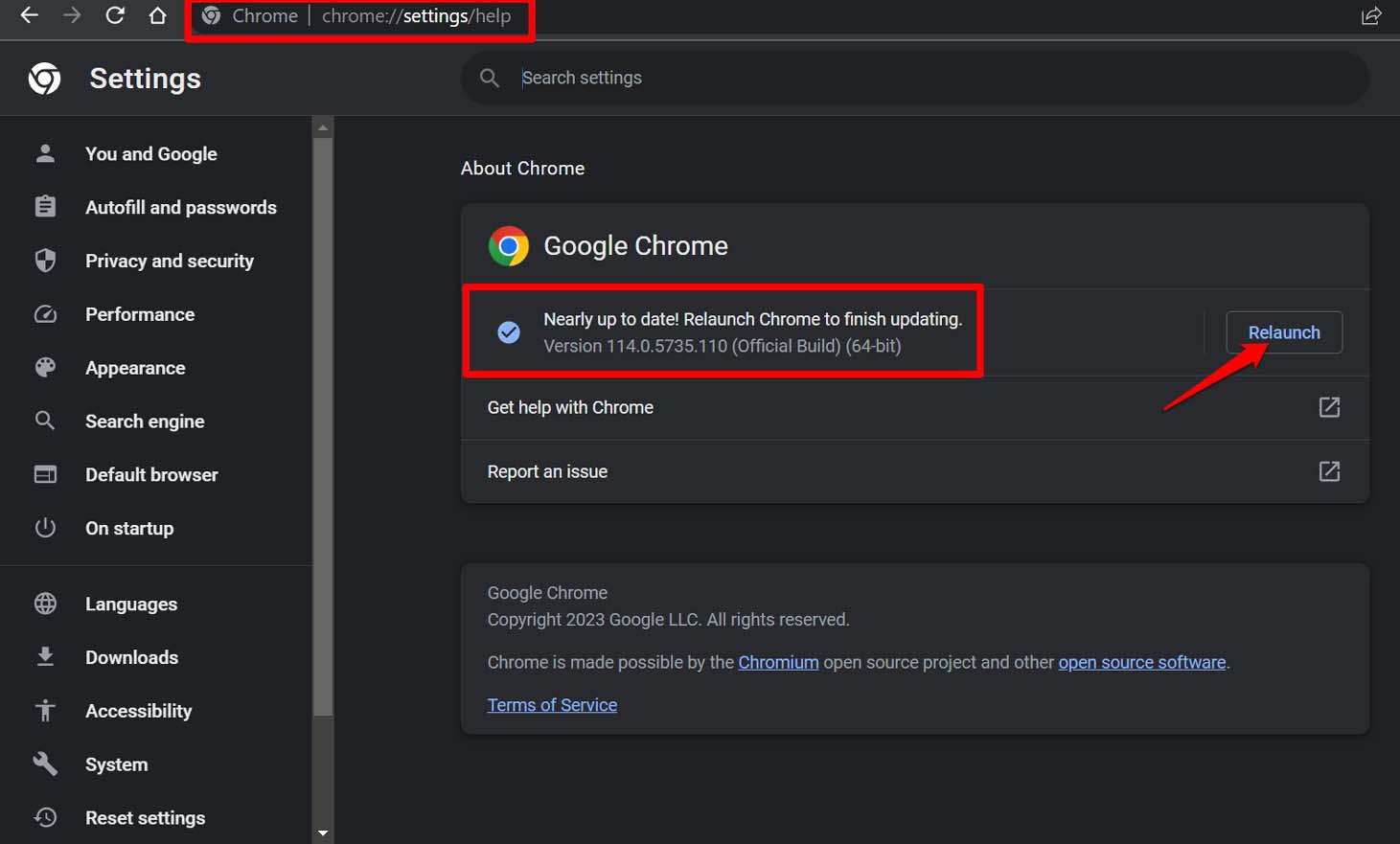
- アドレスバーにChrome://settingsと入力します。
- 左側でChromeについてをクリックします。
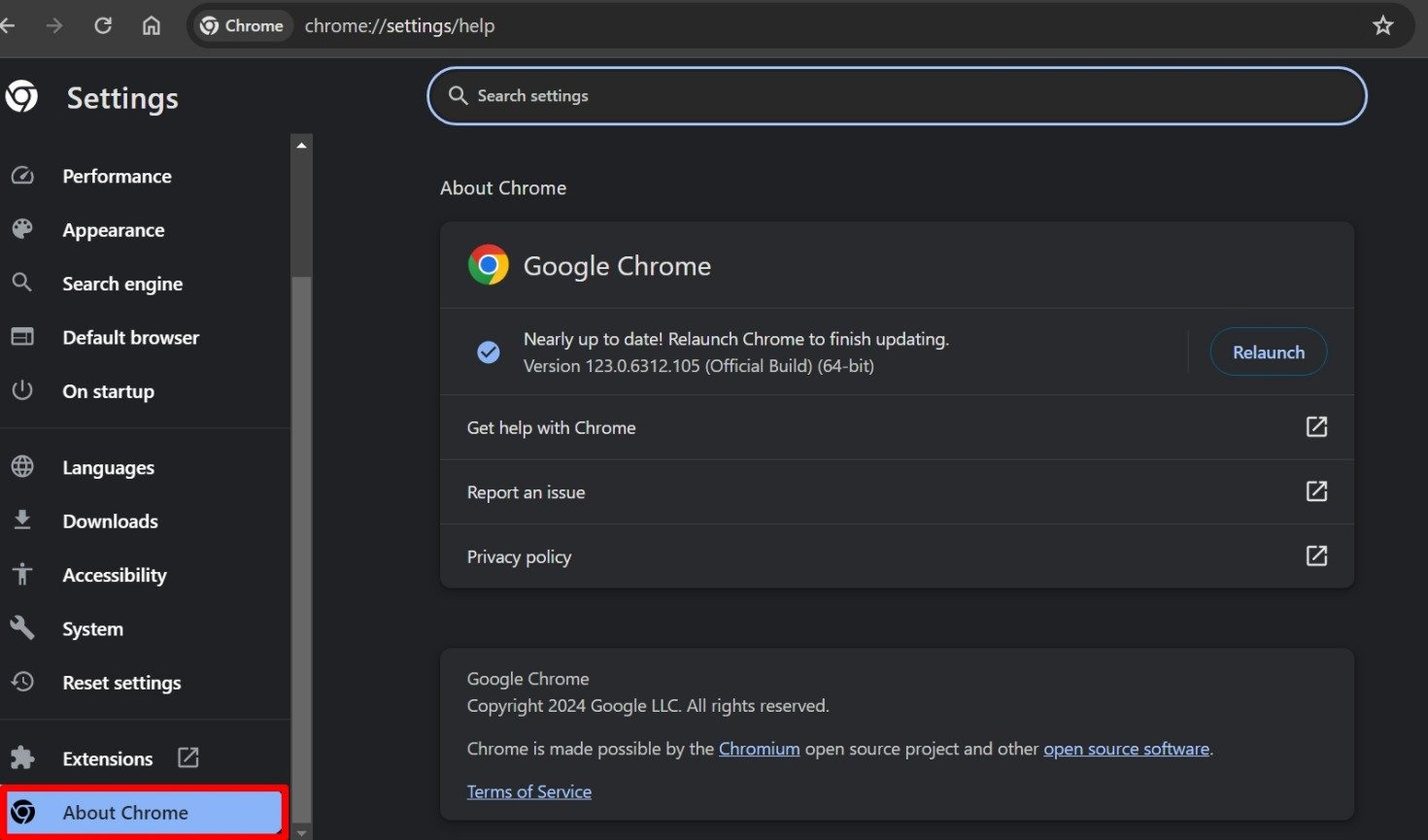
- PCがインターネットに接続されている場合、Chromeは自動的にバージョン更新をインストールします(利用可能な場合)。
- 更新インストールが完了したら、Chromeを再起動します。
Edgeブラウザの場合、
- コンピュータでEdgeブラウザを起動します。
- URLバーにedge://settingsと入力します。
- Edge設定ページに移動し、Microsoft Edgeについてまでスクロールしてクリックします。
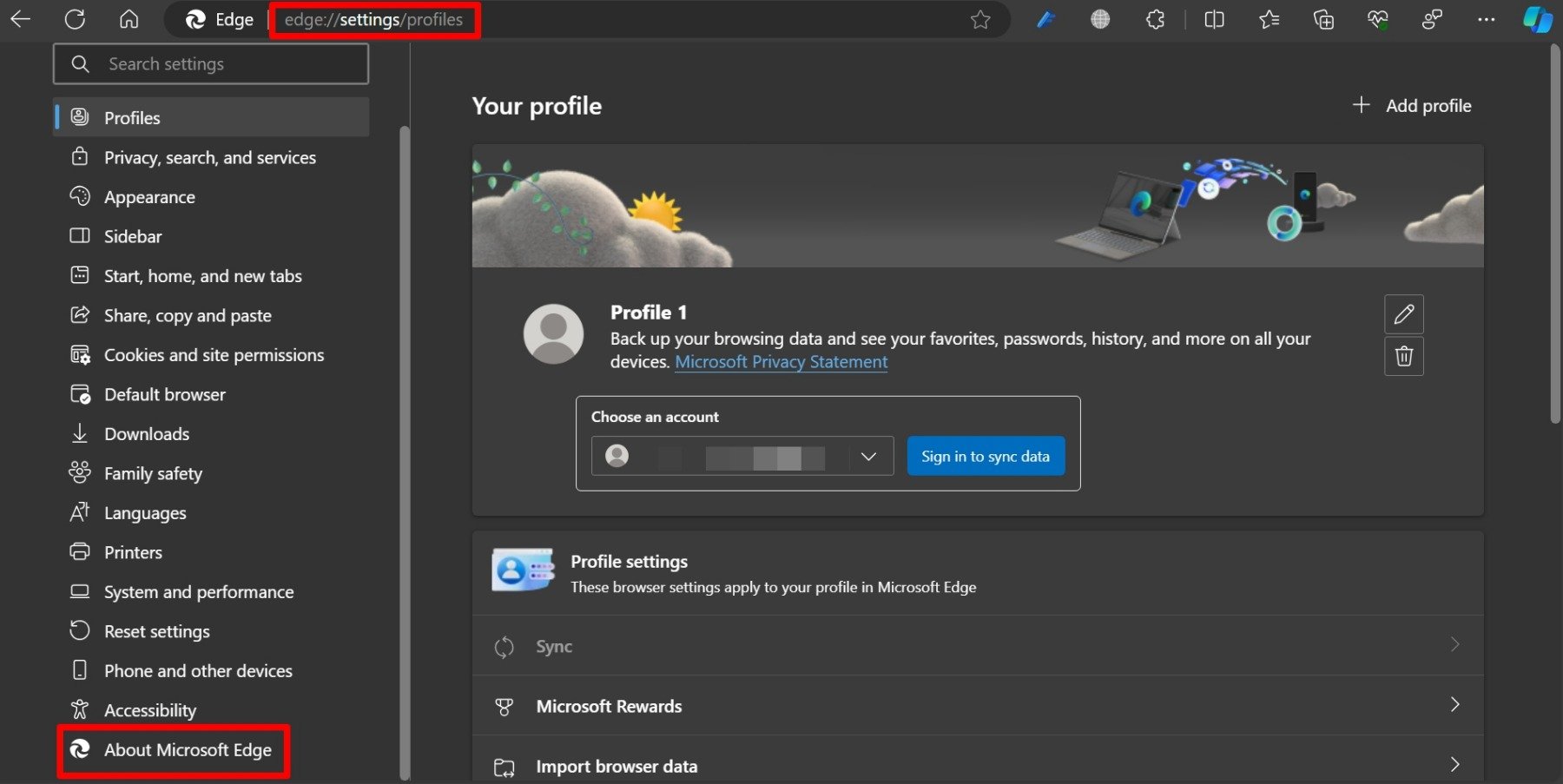
- 新しい更新が利用可能な場合、Edgeはそれをインストールし始めます。
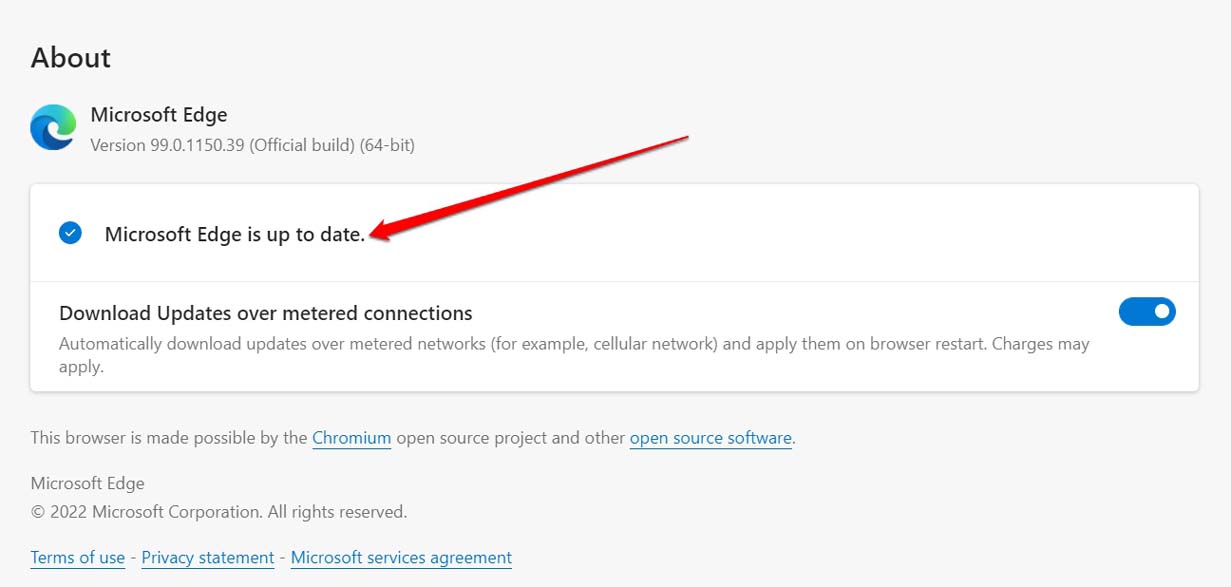
- Edgeを閉じて再起動します。
ブラウザの最新バージョンを使用することで、status_access_violationエラーに直面する可能性が大幅に減少します。
2. ブラウザのすべての拡張機能を削除する
Chromiumブラウザにインストールされている1つ以上の不具合のある拡張機能が、status_access_violationエラーを引き起こしている可能性があります。
理想的な修正は、ブラウザのすべての拡張機能を削除し、Aw Snap! status_access_violationエラーが持続するかどうかを確認することです。
拡張機能を削除した後にエラーが解決した場合、問題は拡張機能にあります。後で必要な拡張機能がある場合は、ChromeウェブストアまたはMicrosoft Edgeアドオンからダウンロードできます。
Chromeでブラウザ拡張機能を削除するには、
- Chromeブラウザを起動します。
- アドレスバーにChrome://extensionsと入力します。
- 拡張機能の下にある削除ボタンをクリックして、Chromeから完全に削除します。
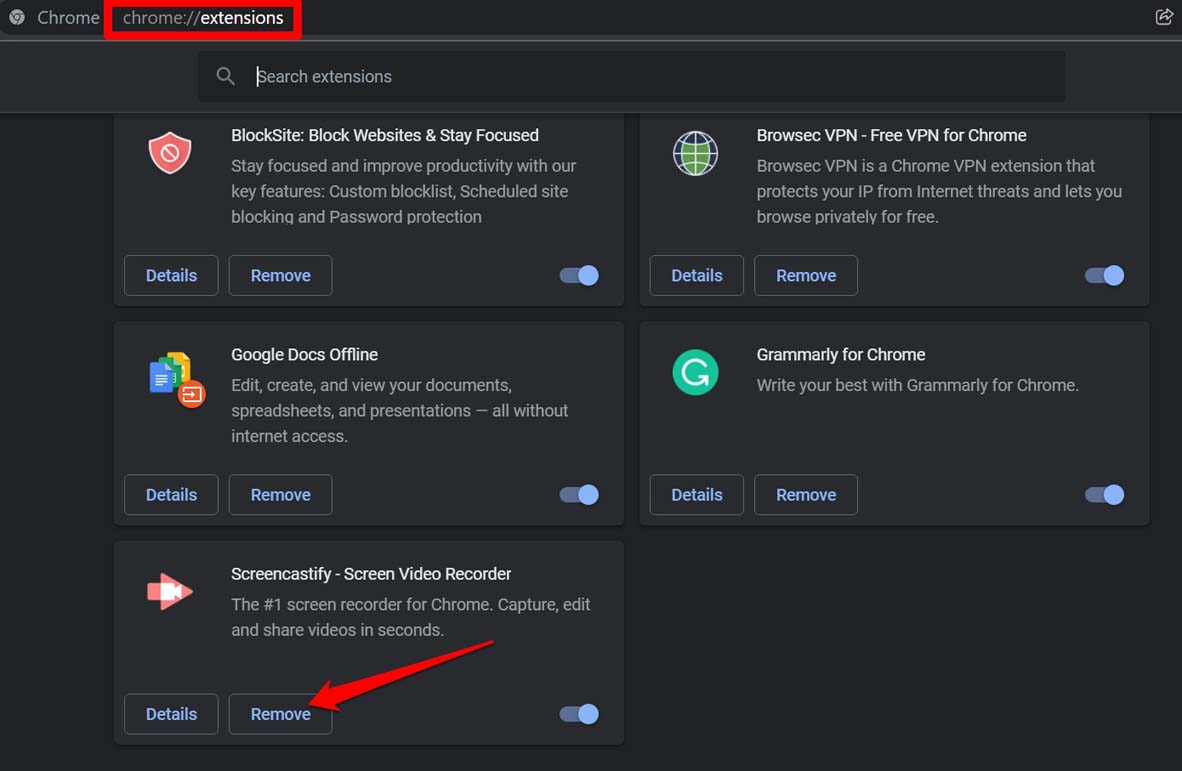
- Chromeを再起動して、ブラウジングを再開します。
Edgeでブラウザ拡張機能を削除するには、
- Edgeブラウザを開きます。
- URLバーにedge://extensionsと入力します。
- 拡張機能の下にある削除ボタンをクリックして、ブラウザから削除します。
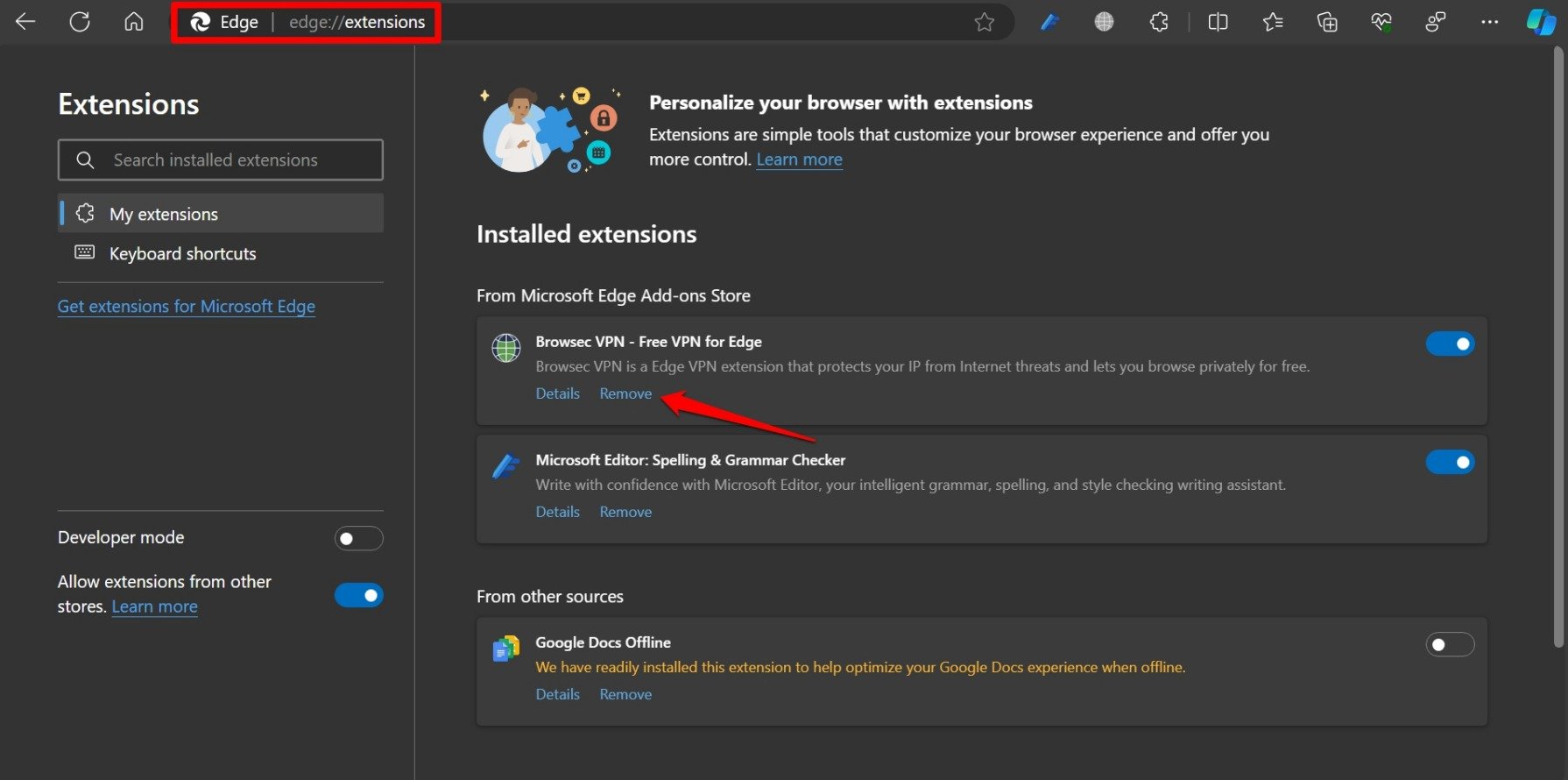
- Edgeを閉じて再度開きます。
3. ブラウザの実行可能ファイルの名前を変更する
いくつかのオンラインフォーラムでは、ユーザーが使用するChromiumブラウザの実行可能ファイルの名前を変更することで、読み込まれなかったウェブページのstatus_access_violationエラーが魔法のように解決されたと報告しています。
Chromeユーザーの場合、
- Windowsキーを押してWindowsの検索コンソールにアクセスします。
- Chromeと入力します。
- Chromeアプリケーションファイルが検索結果に表示されたら、ファイルの場所を開くをクリックします。 Chromeがインストールされているディレクトリにリダイレクトされます。
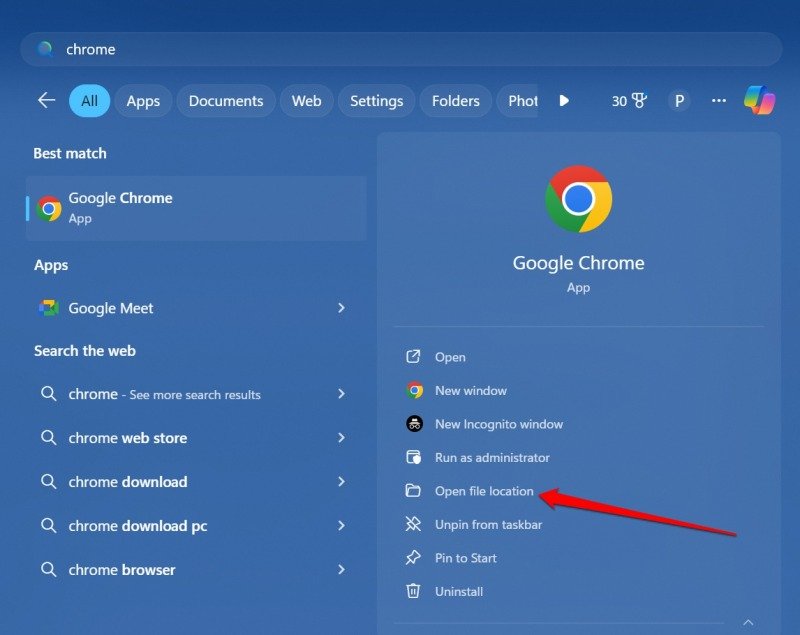
- Chromeアプリケーションファイルまでスクロールし、右クリックします。
- 名前の変更を選択します。
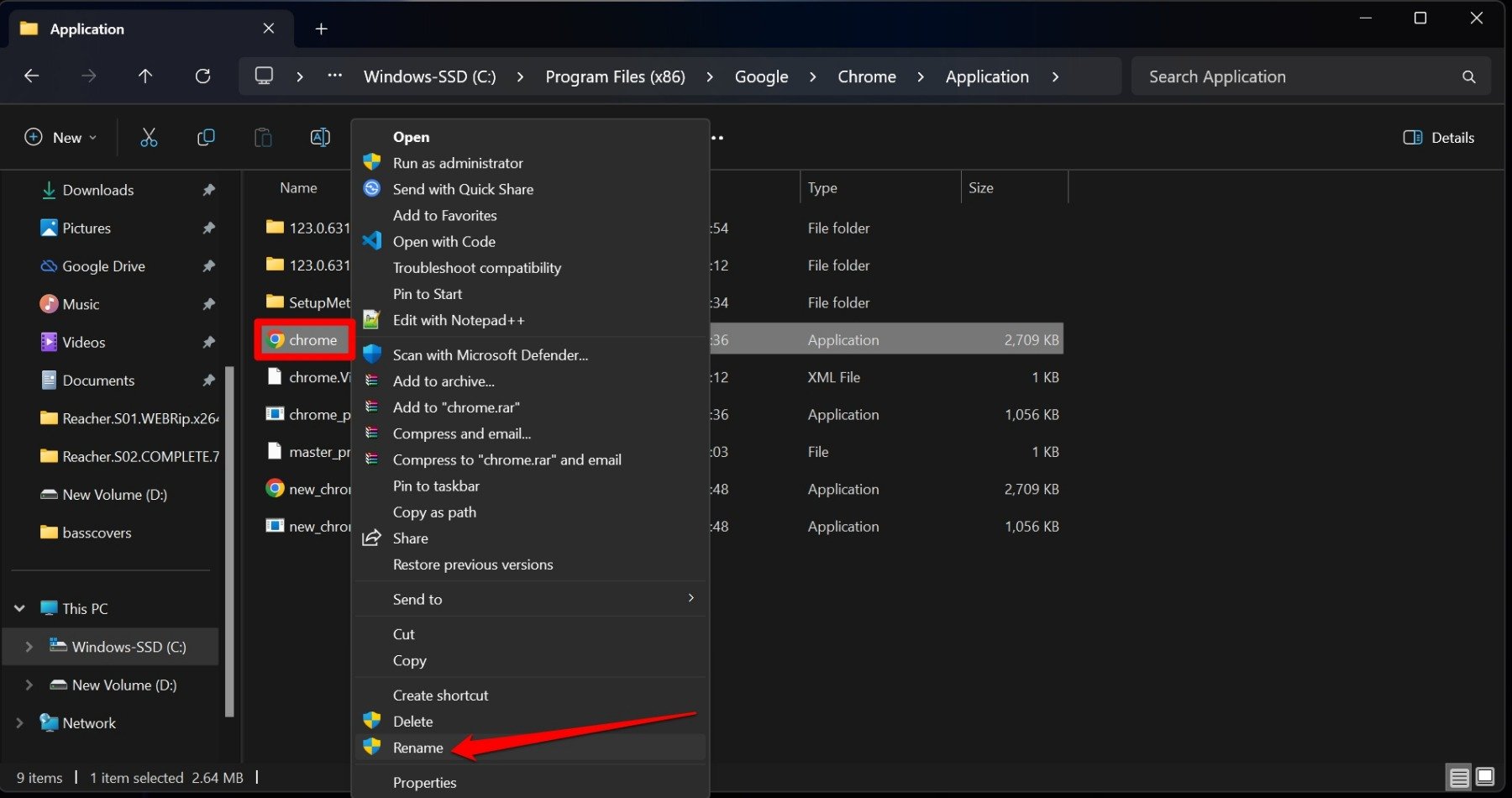
- Chrome.exeをChromeit.exe [ 任意の名前に変更できますが、.exeのサフィックスは維持してください ]に変更します。
Chromeブラウザを起動し、status_access_violationエラーが発生するかどうかを確認します。
Edgeユーザーの場合、
- Windows + Sのホットキーを押してWindowsの検索ポータルを開きます。
- Edgeと入力します。
- Edgeアプリケーションファイルが検索結果に表示されたら、ファイルの場所を開くをクリックします。
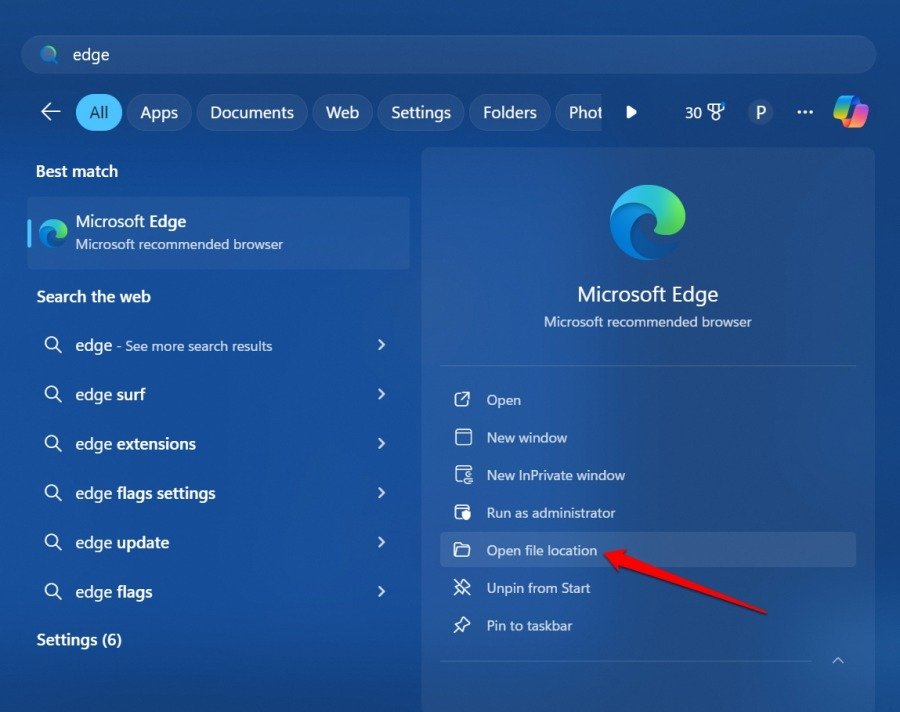
- Edgeがインストールされているディレクトリで、Edgeアプリケーションファイルに移動し、右クリックします。
- 名前の変更を選択します。
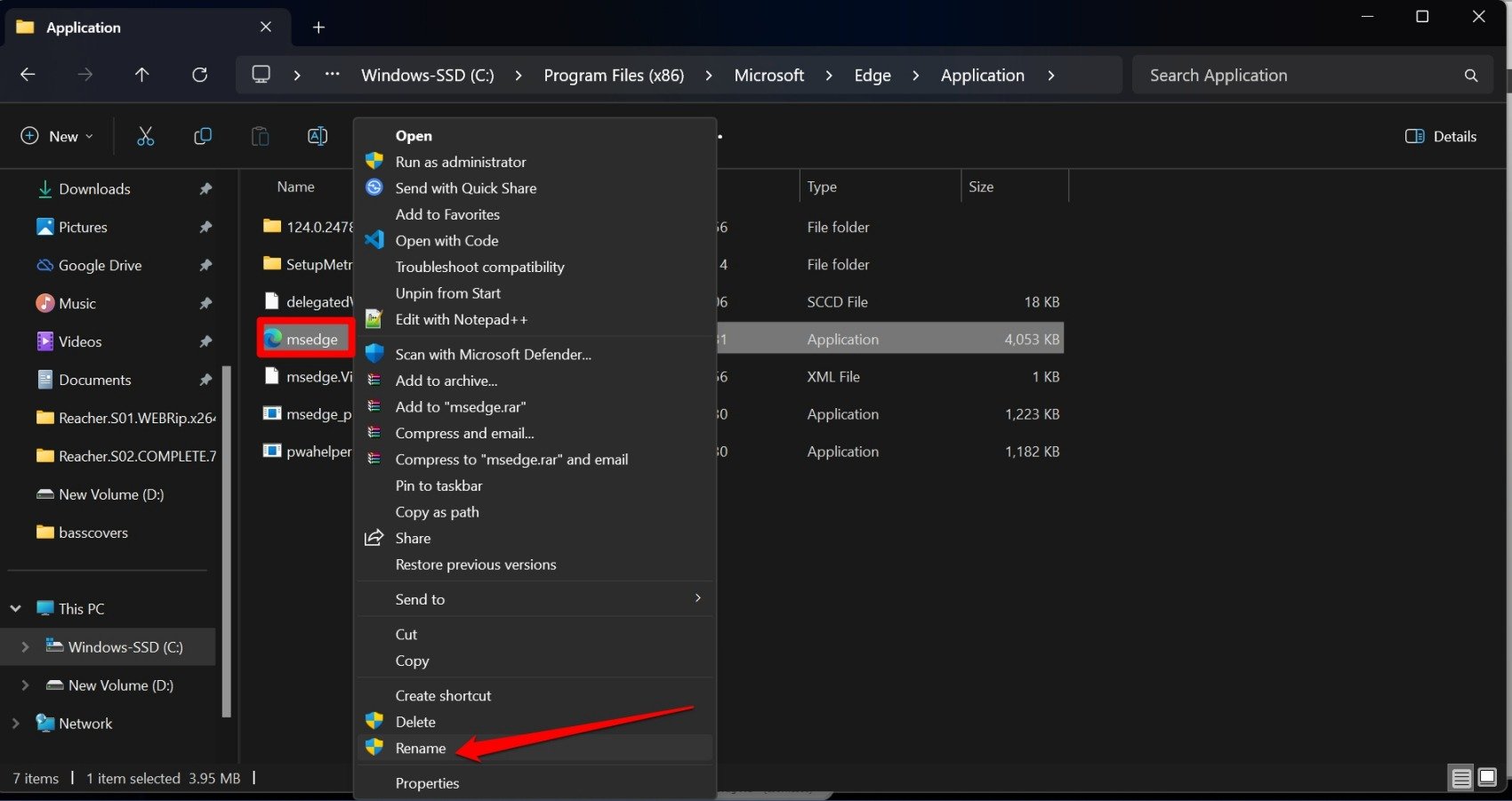
- アプリケーションファイルmsedgeをmsedges.exeに変更します。
ブラウジング中にstatus_access_violationエラーが発生しなくなるはずです。
4. ChromeまたはEdgeのベータ版をアンインストールする
ChromeまたはEdgeのベータチャネルを使用していますか?ベータ版は、テストランのために公開される早期リリースビルドであるため、バグを引き起こすことで知られています。
ChromeやEdgeのようなChromiumベースのブラウザには、Canary、Dev、Beta、Stableの4つのチャネルがあります。名前からもわかるように、canaryは最も安定性が低く、バグが存在しないチャネルはStableと呼ばれています。
EdgeまたはChromeのベータ版をアンインストールし、公開されている安定版をインストールしてください。
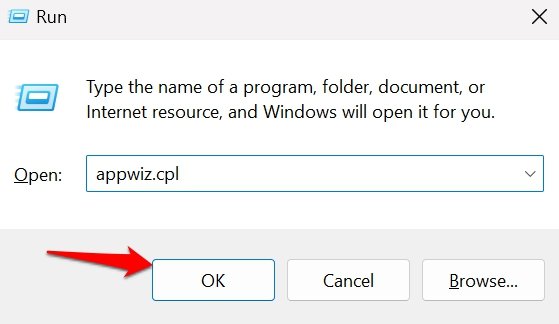
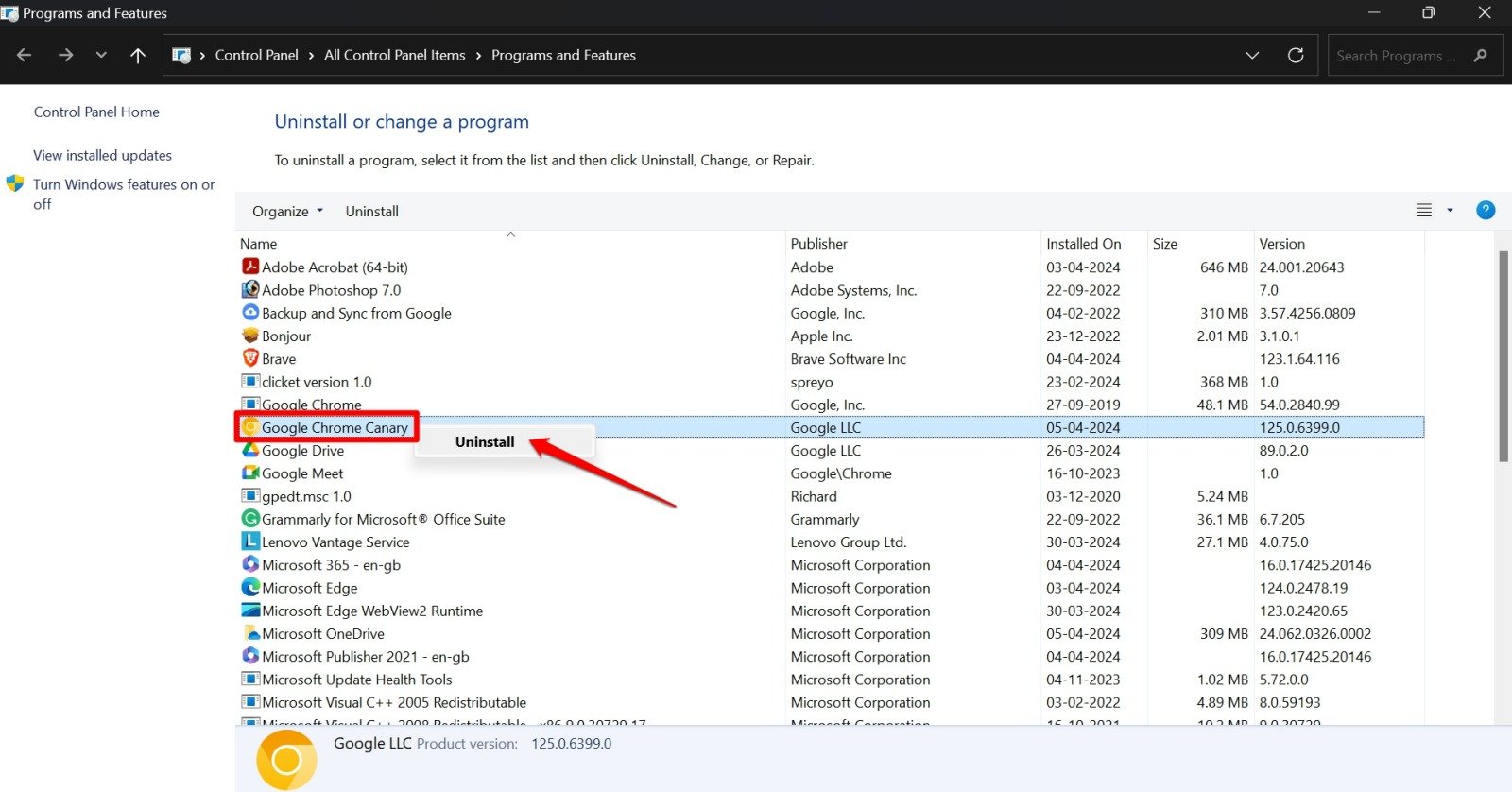
- Windows + Rを押して実行ボックスを起動します。
- appwiz.cplと入力してEnterを押します。コントロールパネルのプログラムと機能セクションにリダイレクトされます。
- 現在インストールされているChromeまたはEdgeのベータ/開発/カナリア版までスクロールします。
- ビルドを右クリックし、アンインストールを選択します。完全なアンインストールを選択します。
Chromeを使用してブラウジングすることを好む場合は、ここから最新の公開安定版をインストールしてください。Microsoft Edgeのサポーターの方は、ここから最新の安定版を入手してください。
5. ブラウザに新しいユーザープロファイルを作成する
複数のChromiumユーザーから、使用しているブラウザに新しいユーザープロファイルを作成することでstatus_access_violationエラーを解決できると提案されています。
Chromeを使用している場合、
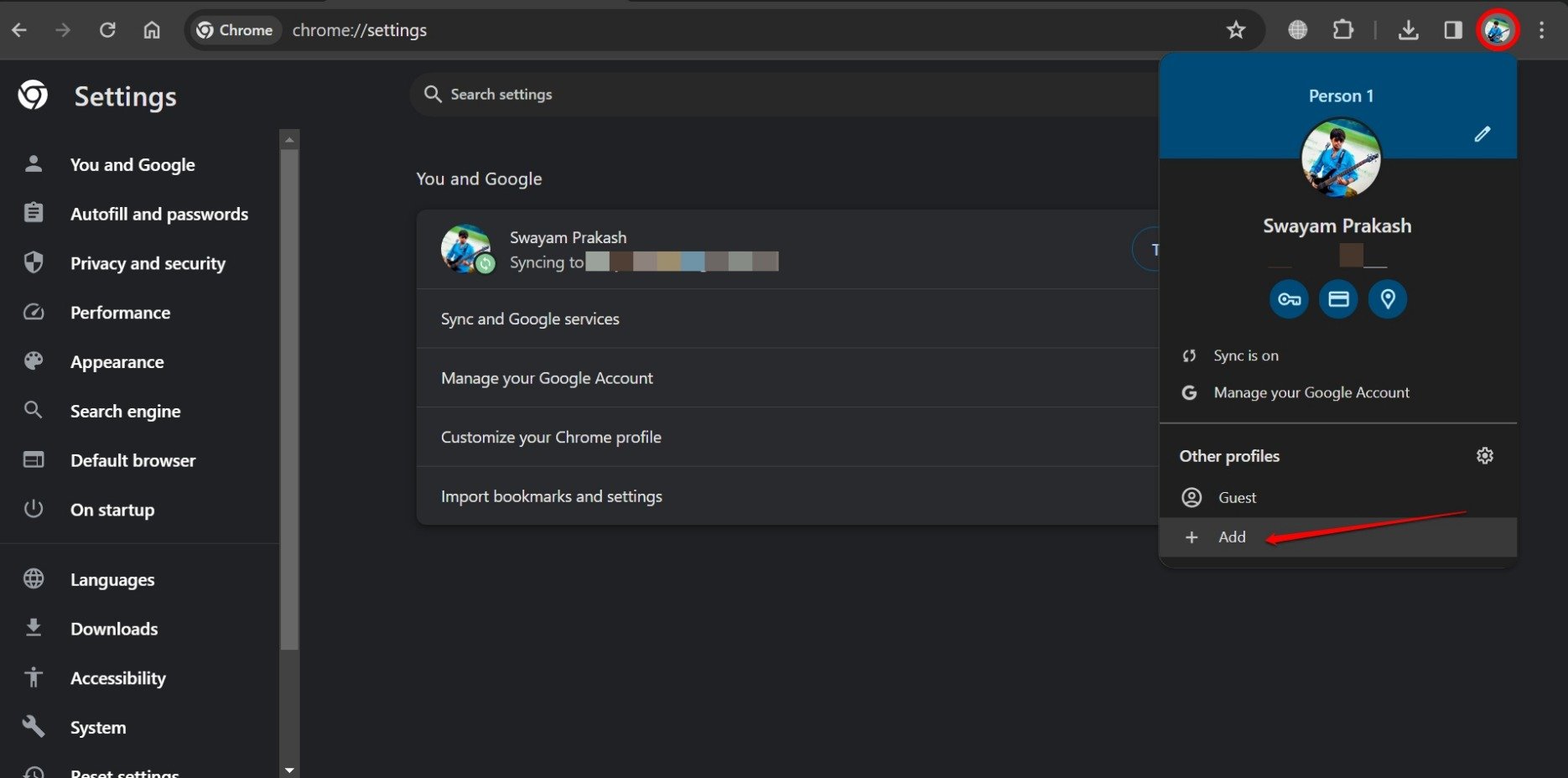
- Chromeブラウザを起動します。
- 上部のChromeプロファイルアイコンをクリックします。
- 追加を選択します。
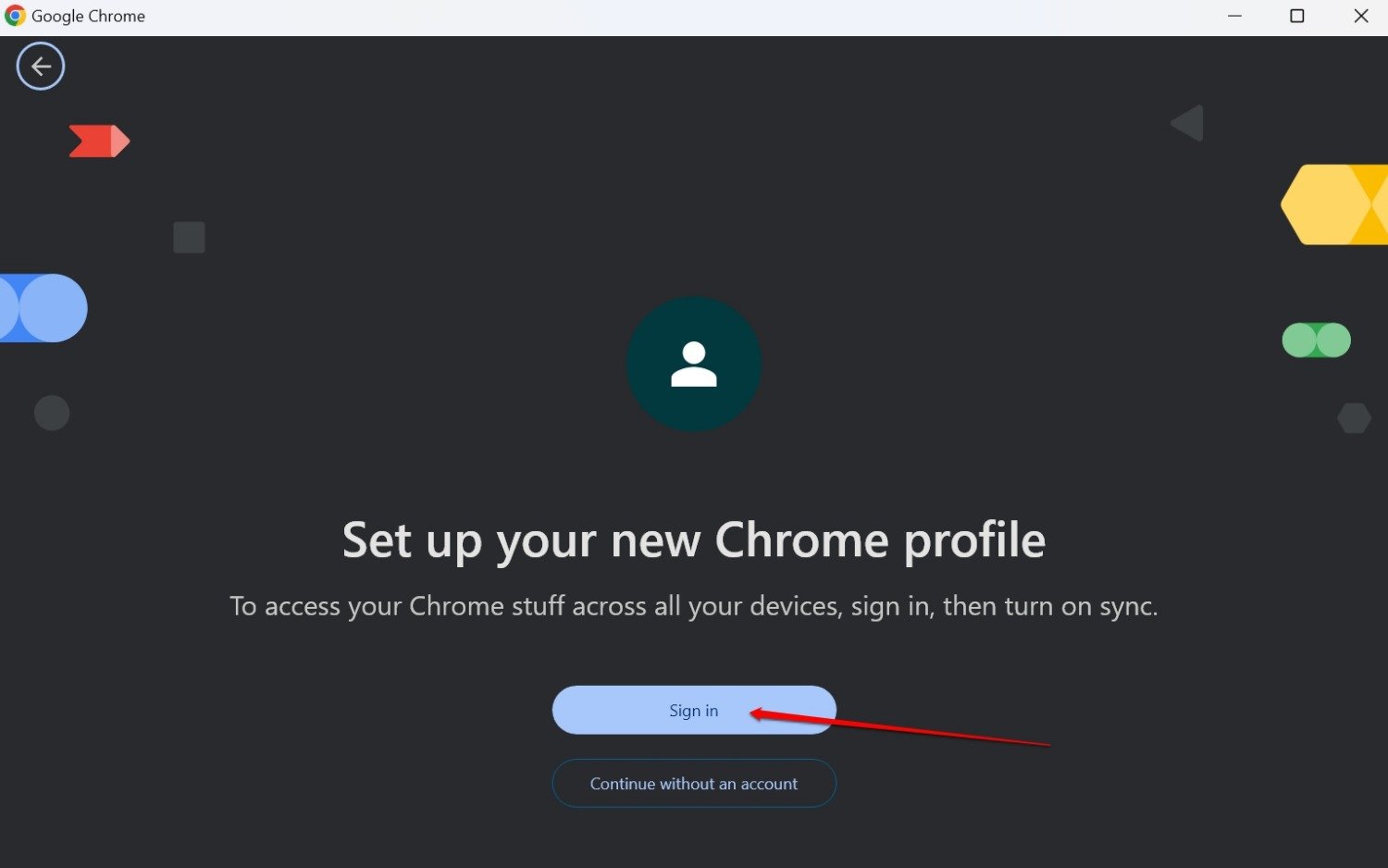
- サインインをクリックし、新しいユーザープロファイルをChromeに統合する手順に従います。
Edgeブラウザを使用している場合、
- 左上隅のプロファイルアバターをクリックします。
- 新しい個人プロファイルを設定までスクロールし、クリックします。
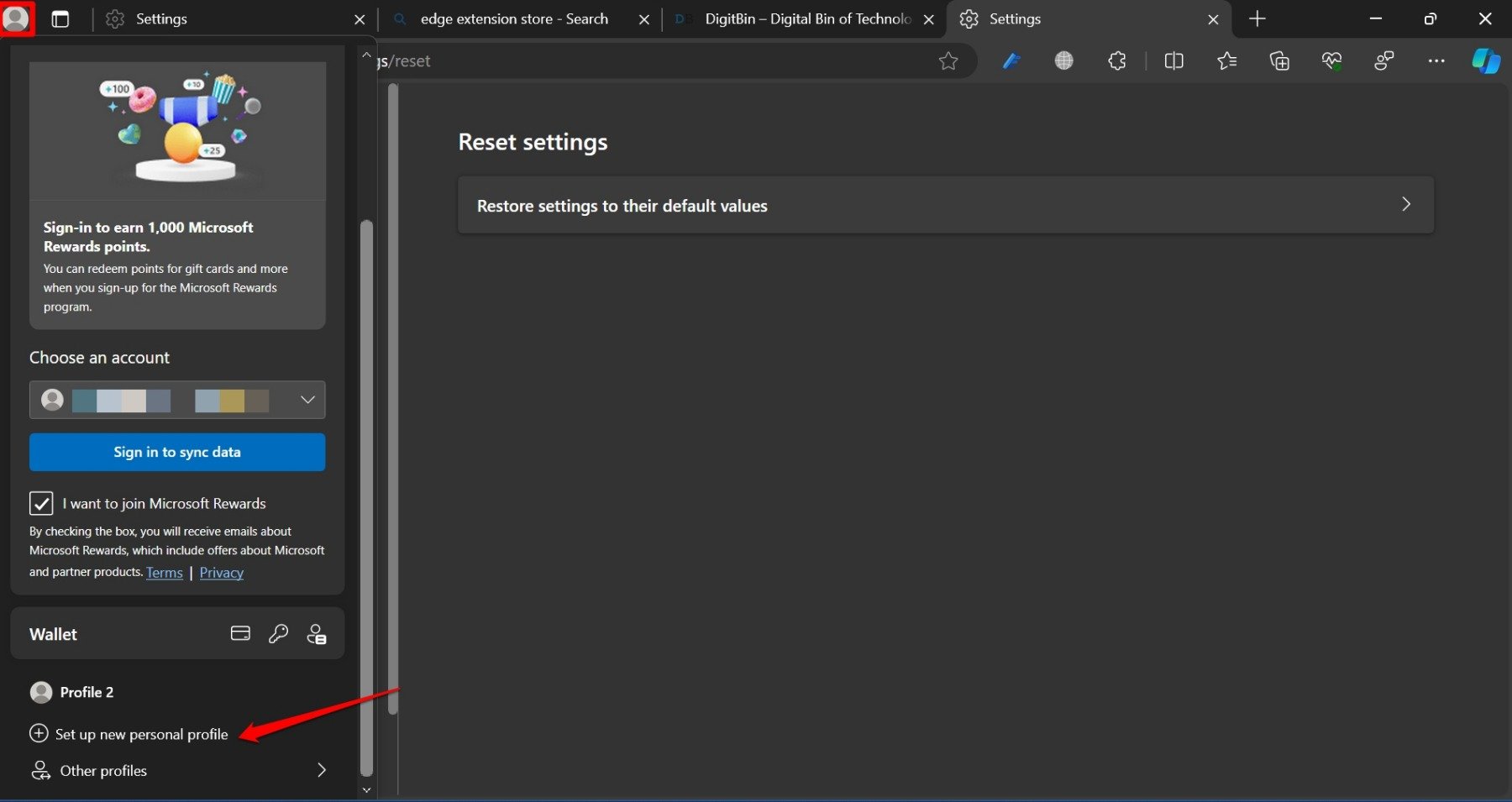
- アカウントを選択のドロップダウンリストで、新しいアカウントを追加をクリックします。
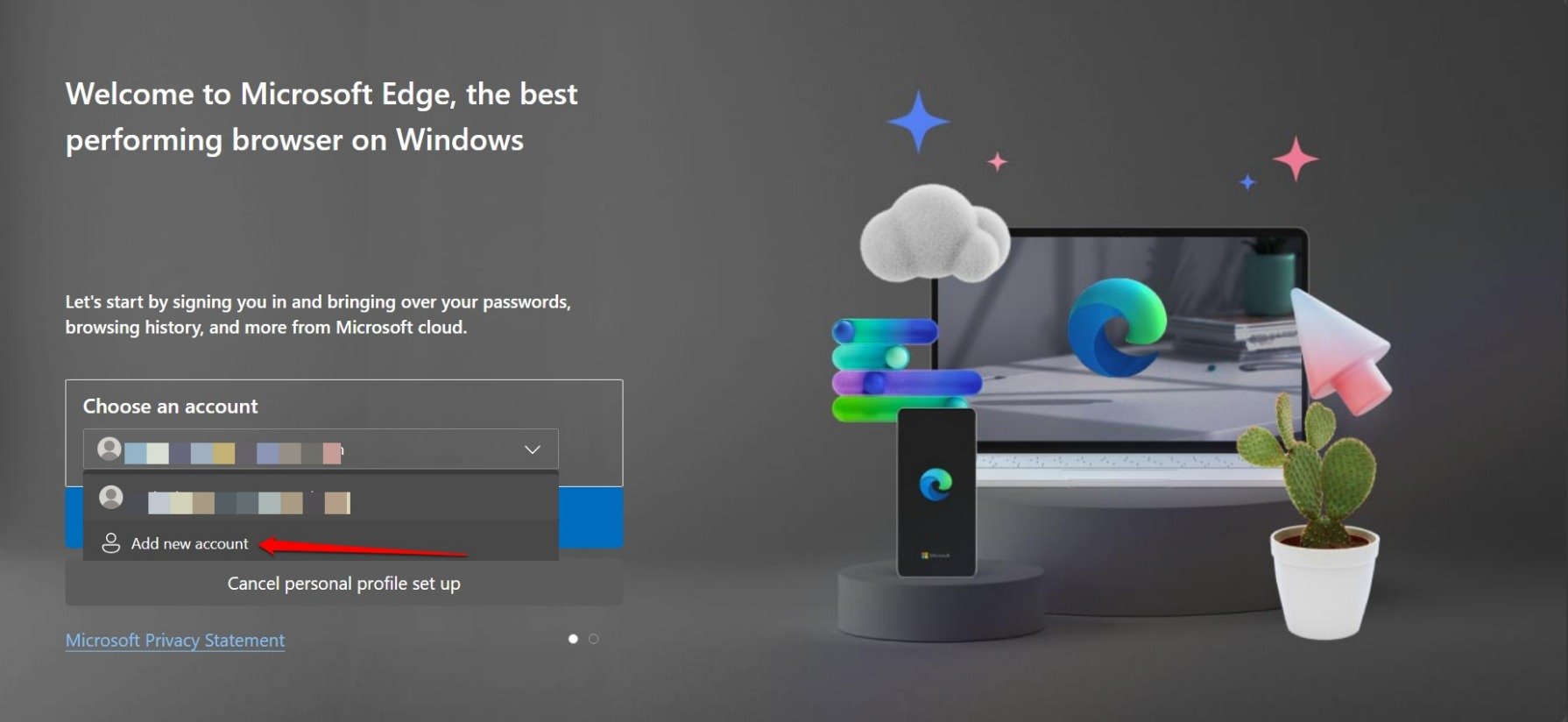
- 手順に従ってサインアップを完了し、新しいユーザープロファイルを使用してEdgeにログインします。
新しいプロファイルを使用してChromeまたはEdgeをブラウジングし、「status_access_violation」エラーが引き続き表示され、ウェブページの読み込みを妨げるかどうかを確認します。
6. ブラウザをリセットする
他のトラブルシューティング方法でブラウザの技術的な問題を修正できない場合、リセットすることでほぼ確実に解決できます。
ブラウザのリセットは、クッキーを削除し、拡張機能を無効にします。ブックマーク、閲覧履歴、保存されたパスワードはリセットの影響を受けません。
Chromeの場合、
- Chromeを開き、URLバーにchrome://settings/resetと入力します。
- 設定を元のデフォルトに復元をクリックします。
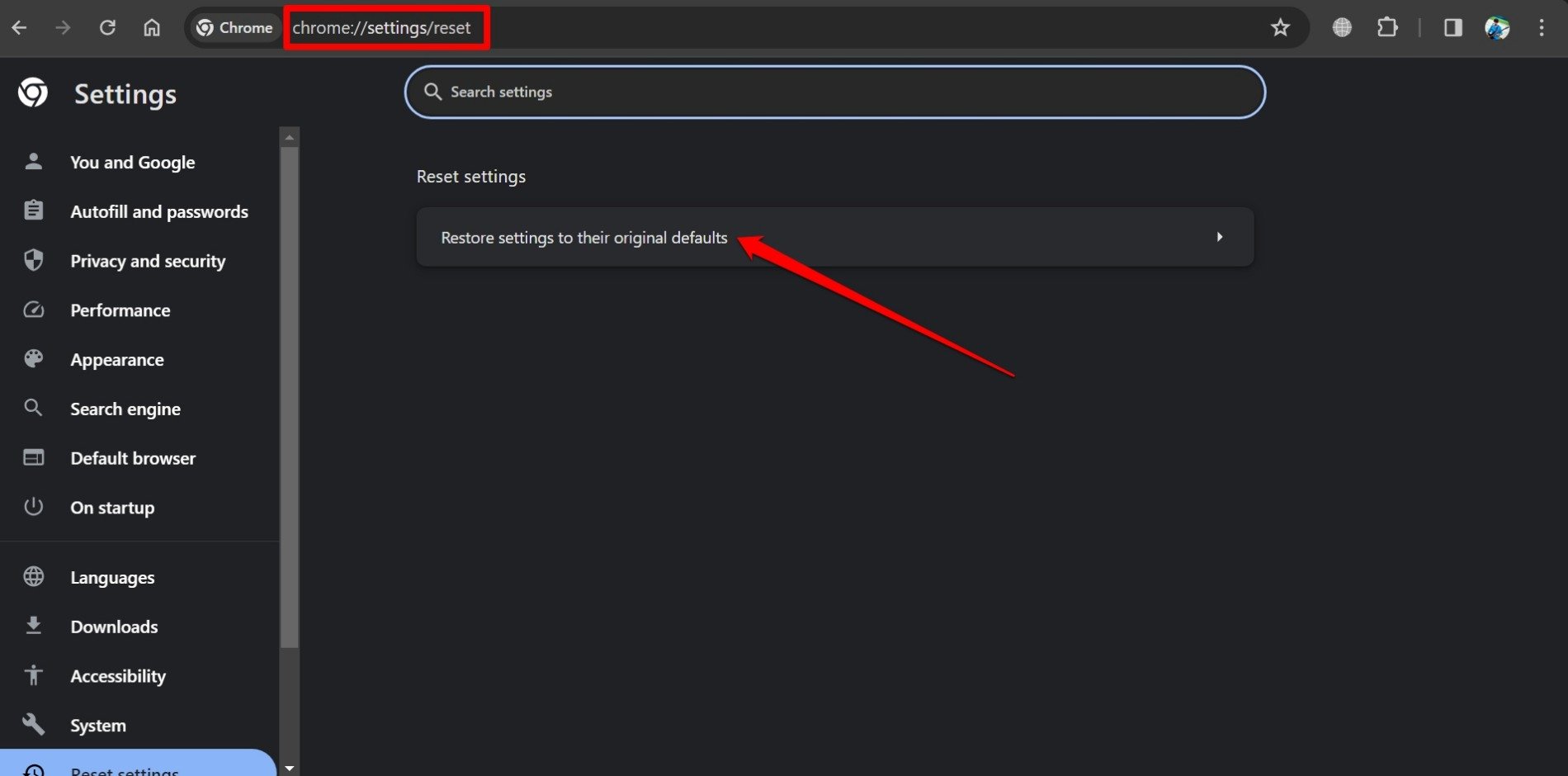
- 確認プロンプトで設定をリセットを選択します。
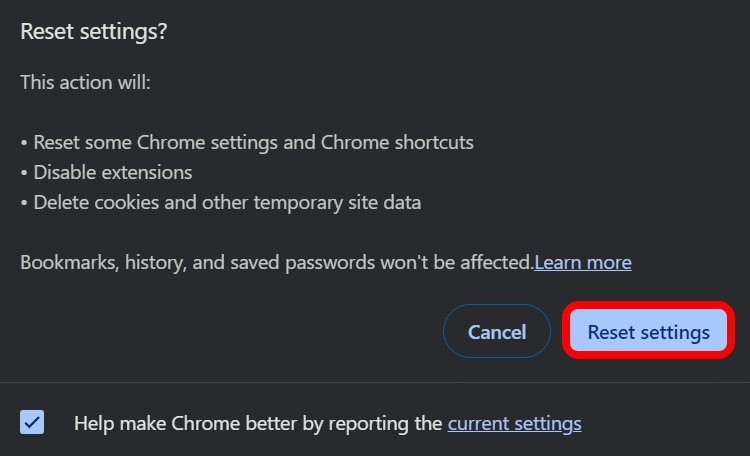
Edgeの場合、
- Edgeを開き、URLバーにedge://settings/resetProfileSettingsと入力します。
- 設定をデフォルト値に復元をクリックします。
- 確認プロンプトで設定をリセットを選択します。
- 確認のためにリセットをクリックします。
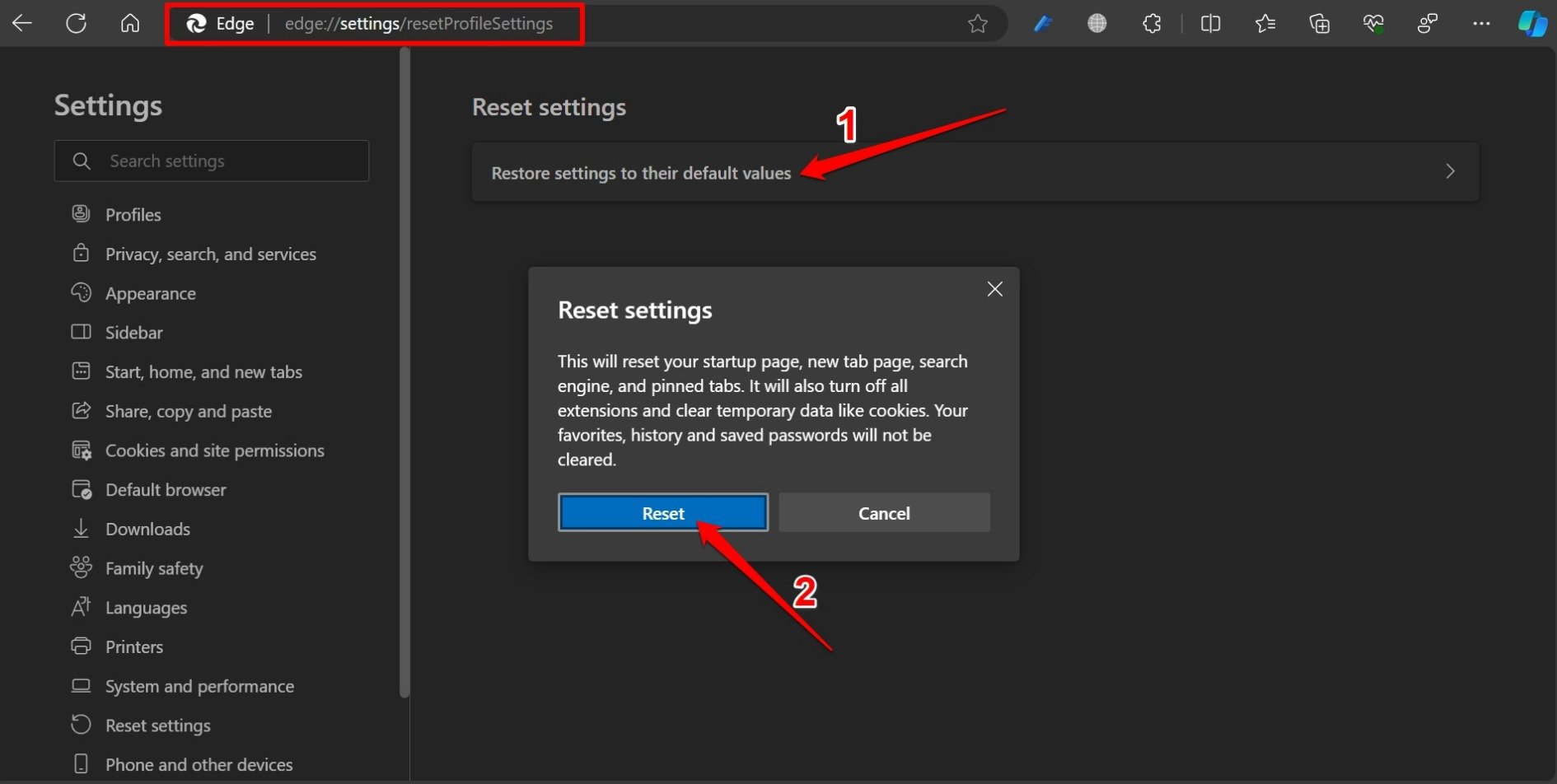
リセット後にそれぞれのブラウザを起動します。ブラウジングを開始し、Aw Snap! status_access_violationエラーがページの読み込み失敗中に表示されるかどうかを確認します。リセット後はエラーが表示されないはずです。
結論
ページがブラウザで読み込まれないと、ブラウジング体験が大きく影響を受けます。status_access_violationエラーのような問題は、苦痛を増し、作業の流れを妨げます。
しかし、私がこのガイドで共有したトラブルシューティングのヒントを使用することで、Aw snap! status_access_violationエラーを簡単に修正できます。これらのヒントのほとんどは他のChromiumユーザーを助けており、あなたの問題も解決するはずです。
ChromeブラウザでStatus_Access_Violationエラーを修正する方法についての考えがあれば、下のコメントボックスに自由に書き込んでください。また、私たちのDigitBin YouTubeチャンネルに登録して、ビデオチュートリアルをご覧ください。よろしく!
新しい投稿を受信箱で受け取る
スパムはありません。いつでも購読を解除できます。