エラー修正 · 1 min read · Dec 11, 2025
ChromeまたはEdgeでStatus_Access_Violationエラーを修正する方法
ChromeまたはEdgeでstatus_access_violationエラーが発生している場合は、正しい場所にいます。STATUS_ACCESS_VIOLATIONエラーは、ユーザーがウェブを閲覧しているときにGoogle Chromeに表示されます。Microsoft Edgeブラウザの安定版を使用している一部のユーザーも、この問題を報告しています。
拡張機能を多くインストールしている場合、このエラーが表示されることがあります。ブラウザに多くの拡張機能がインストールされていると、競合が発生する可能性があります。このエラーがChromeまたはEdgeブラウザで発生した場合は、一時的に修正するためにページを2回更新してみてください。さらに、ChromeまたはEdgeを更新して、エラーコードstatus_access_violationを解決することもできます。
この記事では、status_access_violationが何を意味するのか、Google ChromeとMicrosoft Edgeでそれを修正する方法を説明します。
それでは、始めましょう!
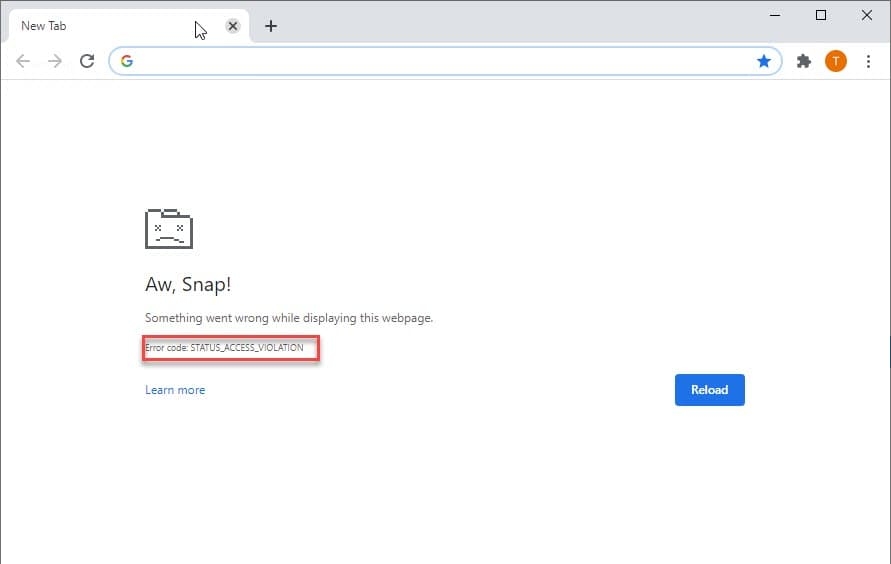
Status_Access_Violationは正確に何を意味するのか?
このエラーコードは、Google ChromeやMicrosoft Edgeのようなブラウザがリクエストを誤って処理したときに発生します。この問題は、ブラウザからの適切な承認や権限なしにメモリが過剰に拡張された結果です。
この問題の解決策は簡単です。これは重大なエラーではありません。このエラーはさまざまな理由で発生する可能性がありますが、Google ChromeまたはMicrosoft Edgeで試すことができる複数の解決策を提供します。
ChromeとEdgeでStatus_Access_Violationエラーを修正する方法
ChromeまたはEdgeでstatus_access_violationエラーを修正するために試すことができるいくつかのことがあります。
.exeファイル名を変更する
Chromeの場合
ほとんどの場合、Chromeのファイル名を変更することでエラーを修正できます。試してみて、うまくいくか確認してください。
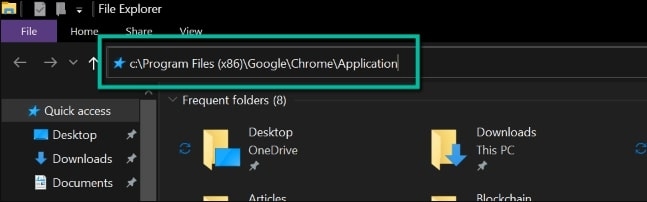
- Windowsキー + Eを押してファイルエクスプローラーを開きます。
- 次に、ロケーションバーに次のコマンドを貼り付けます: c:/Program Files (x86)/Google/Chrome/Application。
- 次に、Chrome.exeを右クリックして名前の変更を選択します。
- ファイル名をChrom.exeまたはChrome以外の任意の名前に変更します。
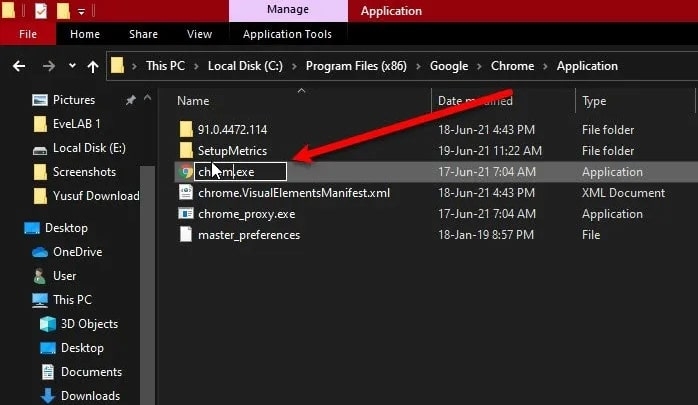
- これでアプリを再起動して、問題が解決されたか確認します。
Edgeの場合
Edgeを使用している場合は、以下の手順に従って.exeファイルの名前を変更します。
- Windows + Eを押してWindowsファイルエクスプローラーを開きます。
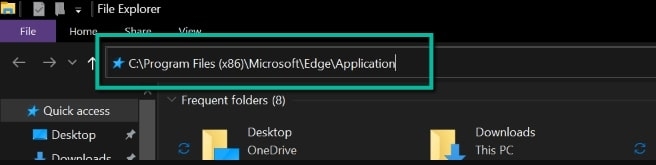
- ロケーションバーにc:/Program Files (x86)/Microsoft/Edge/Applicationファイルを貼り付けます。
- msedge.exeファイルを選択します。ファイルを右クリックして名前の変更を選択します。
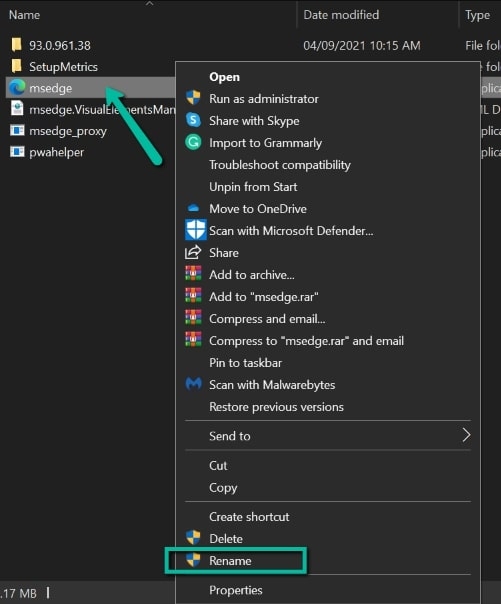
- 元の名前以外の名前にファイルを変更します。
- .exeファイルをダブルクリックして起動し、問題が解決されたか確認します。
エラーが修正されない場合は、次の修正に進んでください。
ブラウザをインストールおよび更新する
古いブラウザバージョンでは、一部のウェブページが互換性がない場合があります。このような問題を避けるために、ブラウザを定期的に更新することをお勧めします。方法は以下の通りです。
Chromeの場合
- まず、Chromeの右上隅にある三点リーダーをクリックします。
- 次に、コンテキストメニューから設定を選択します。
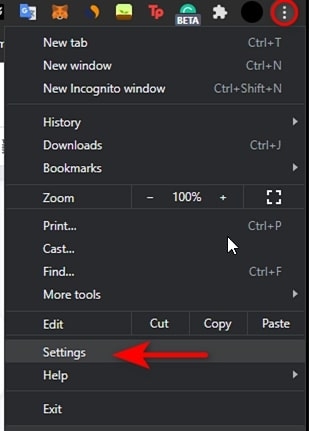
- 次に、設定ウィンドウの左側にあるChromeについてを選択します。
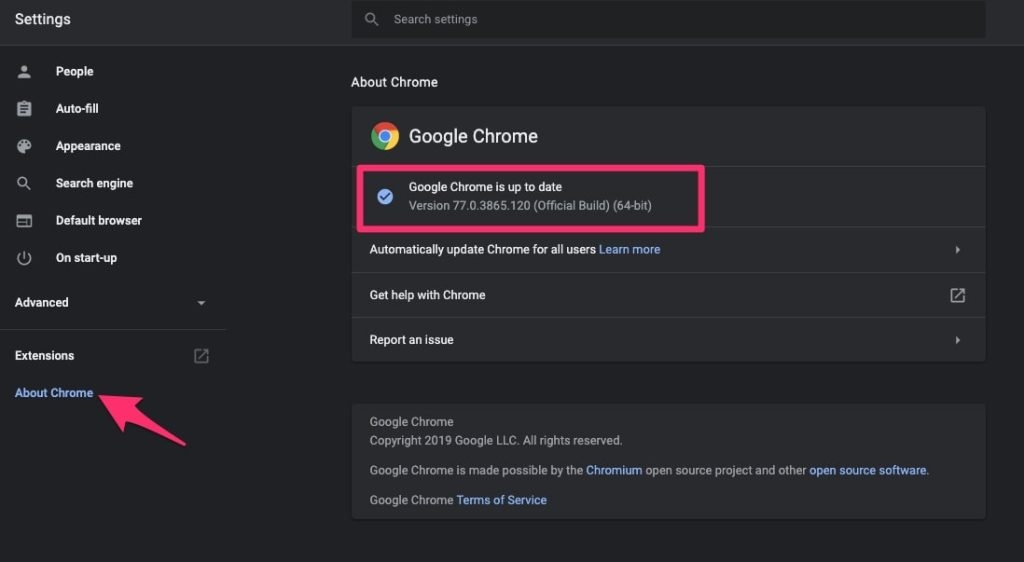
- Chromeが最新であれば、Aboutページが表示されます。そうでない場合は、保留中の更新をインストールします。
- インストール後、Chromeを再起動して問題が解決されたか確認します。
Edgeの場合
- まず、Edgeの右上隅にある三点アイコンをクリックします。
- 次に、ヘルプとフィードバックを選択します。
- 次に、ドロップダウンメニューの下にあるMicrosoft Edgeについてをクリックします。
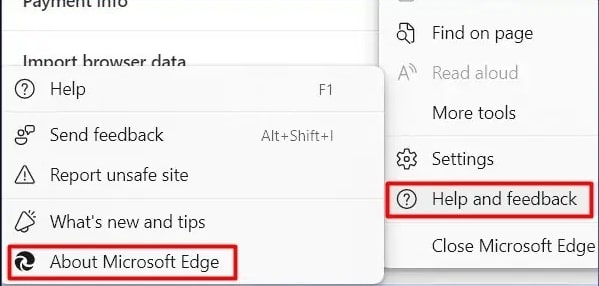
- 更新が利用可能な場合、Microsoft Edgeは自動的に更新をダウンロードします。
- ブラウザが更新されたら、再起動して問題が解決されたか確認します。
すべてのブラウザ拡張機能を無効にする
ブラウザに多くの拡張機能がインストールされていると、競合が発生し、STATUS_ACCESS_VIOLATIONを引き起こす可能性があります。したがって、STATUS_ACCESS_VIOLATIONエラーが発生する前にインストールした拡張機能を特定し、それらを削除することをお勧めします。
Chromeの場合
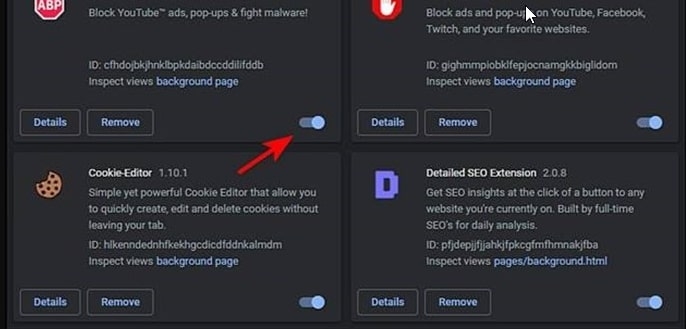
Chromeを開き、画面右上隅の三点メニューをクリックします。
コンテキストメニューからその他のツールを選択し、次に拡張機能を選択します。
すべての拡張機能を無効にするためにトグルをOFFに切り替え、次にブラウザを再起動します。
Edgeの場合
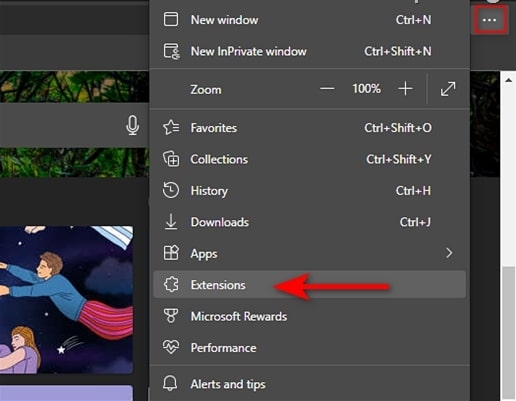
- コンピュータでMicrosoft Edgeを起動します。
- 画面の右上隅に移動し、三本の横線をクリックします。次に、コンテキストメニューで拡張機能をクリックします。
- 拡張機能の隣にあるトグルをオフにします。このプロセスをすべての拡張機能に対して繰り返します。
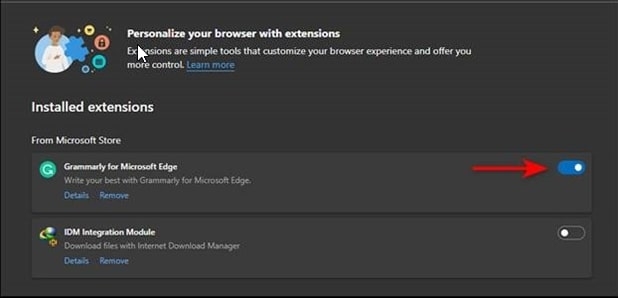
- その後、拡張機能を無効にして動作するか確認しますが、そうでない場合は、明らかにエラーは拡張機能に関連していないため、再度有効にします。
次の解決策に進みます。
ブラウザの安定版を実行する
ChromeまたはEdgeの不安定なバージョンを使用している場合は、安定版に切り替えてください。ChromeユーザーがCanaryバージョンを使用している場合は、以下の手順に従って最新の安定版に切り替える必要があります。
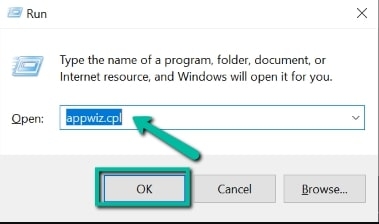
- Windows + Rキーを使用して実行コマンドボックスを開きます。
- 実行コマンドボックスにappwiz.cplと入力し、OKをクリックします。
- Google ChromeまたはChrome Canaryを右クリックし、アンインストールを選択します。
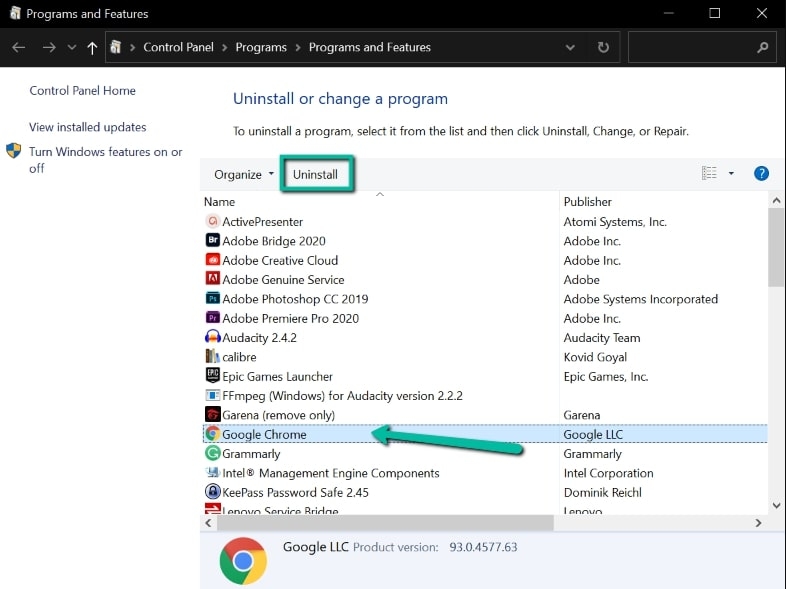
- Chromeがアンインストールされるまで待ちます。
- 最新バージョンをダウンロードし、ChromeでSTATUS_ACCESS_VIOLATIONエラーがまだ表示されているか確認します。
さらに、コントロールパネルに古いバージョンがインストールされている場合は、公式ウェブサイトから最新のMicrosoft Edgeをダウンロードできます。
別のブラウザを使用する
Chromeの場合
上記のトラブルシューティング手順のいずれもChromeでstatus_access_violationエラーを解決しなかった場合、問題はブラウザ固有である可能性があります。この場合、ChromiumやFirefoxなどの別のブラウザを使用することが唯一の選択肢です。
Edgeの場合
上記の方法のいずれもEdgeでstatus_access_violationエラーを解決しなかった場合、ブラウザ固有の問題が発生している可能性があります。残念ながら、別のブラウザを使用することがこの問題を修正する唯一の方法です。希望があれば、ChromiumやFirefoxを試すか、Edgeが新しいバージョンをリリースするのを待つことができます。
新しいプロファイルを作成する
時々、現在のプロファイルがウェブブラウザで破損することがあります。そのため、ChromeまたはEdgeでエラーを修正するために、新しいユーザープロファイルを作成してみることもできます。
Google Chromeの場合
- 右上隅のプロファイルアイコンをクリックします。
- ‘+’シンボルを選択します。
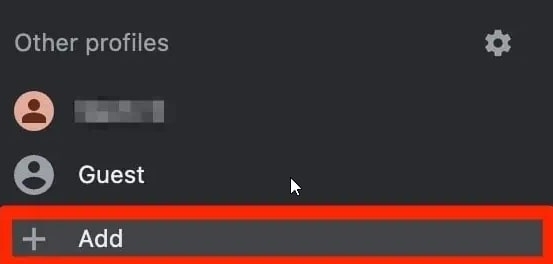
- ページに名前またはラベルを付けて、完了をクリックします。
Microsoft Edgeの場合
- Edgeブラウザを起動します。
- 右上隅のプロファイルアイコンをクリックします。
- ドロップダウンメニューからプロファイルを追加を選択します。
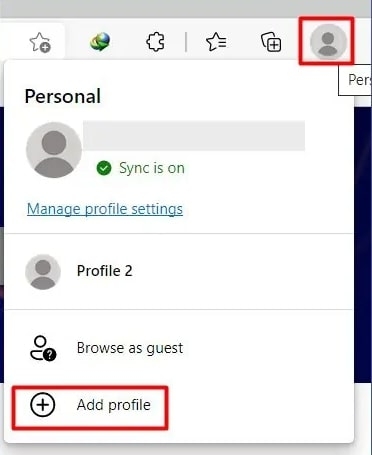
- 新しいプロファイルを作成することを選択します。
- 次に、画面の指示に従います。
設定をデフォルトにリセットする
上記の方法のいずれも問題を解決しない場合、従来のトラブルシューティング手順ではこの問題を修正できず、ブラウザを工場出荷時の設定にリセットする必要があります。
Google Chromeをリセットする
- Chromeを起動し、アドレスバーにchrome://settingsと入力してEnterを押します。
- ドロップダウンメニューから詳細設定をクリックします。
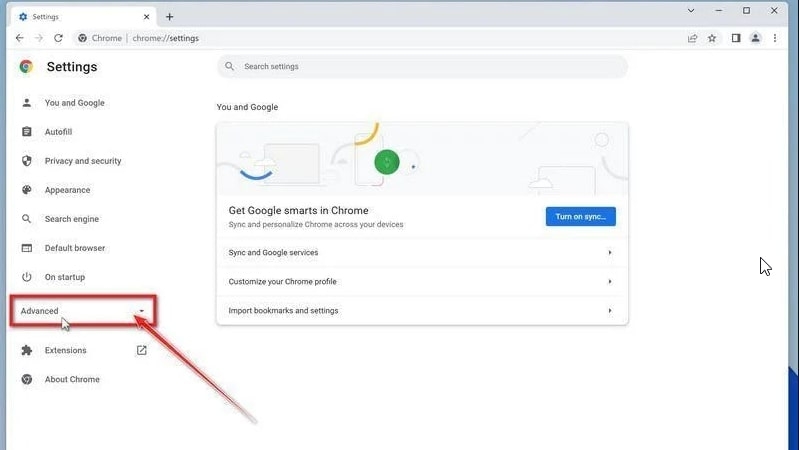
- 左側のサイドバーの詳細セクションの下にあるリセットとクリーンアップをクリックします。
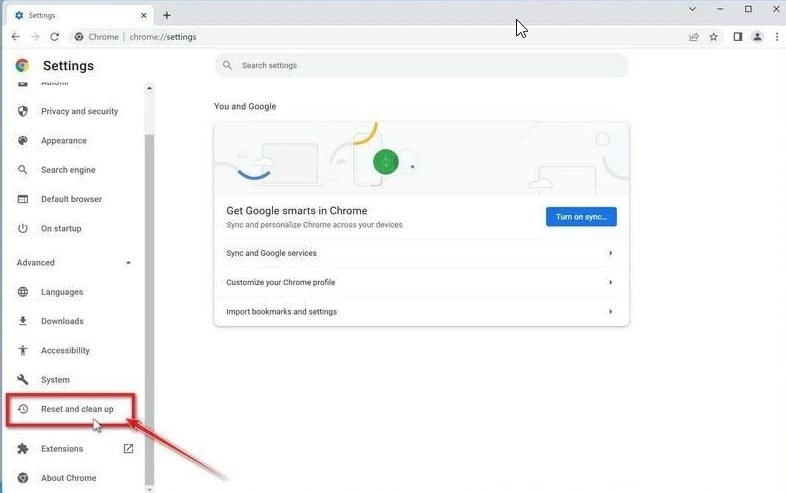
- 最後に、設定を元のデフォルトに戻すオプションがあります。
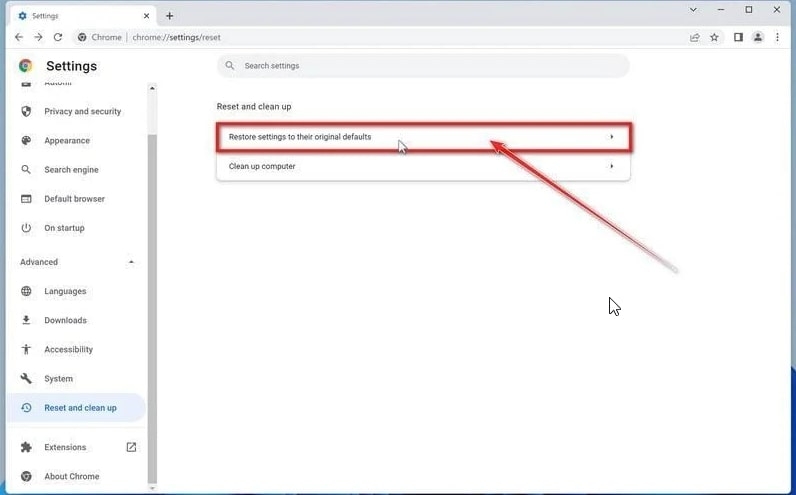
- デフォルト設定を復元するには、設定をリセットをクリックします。
- 次に、設定をリセットボタンを選択します。
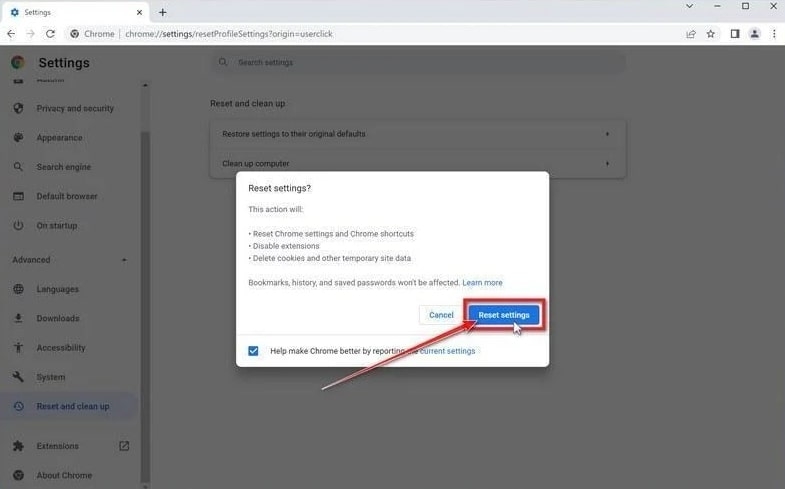
- これにより、プロファイルが元の状態にリセットされます。
Microsoft Edgeをリセットする
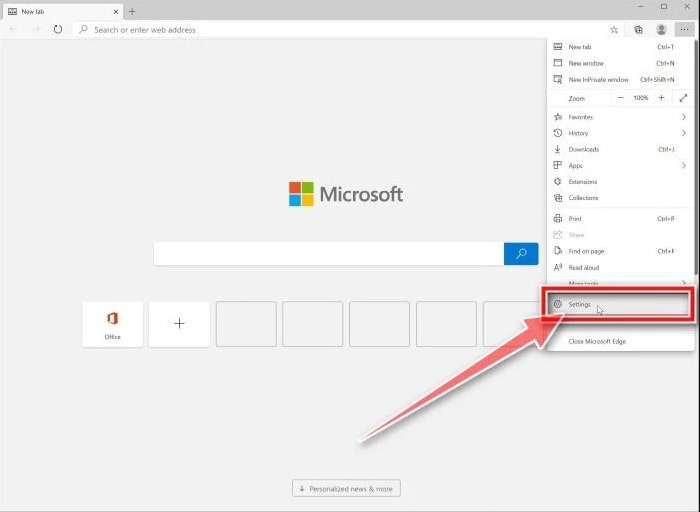
- Microsoft Edgeを開きます。設定メニューに移動し、設定を選択します。
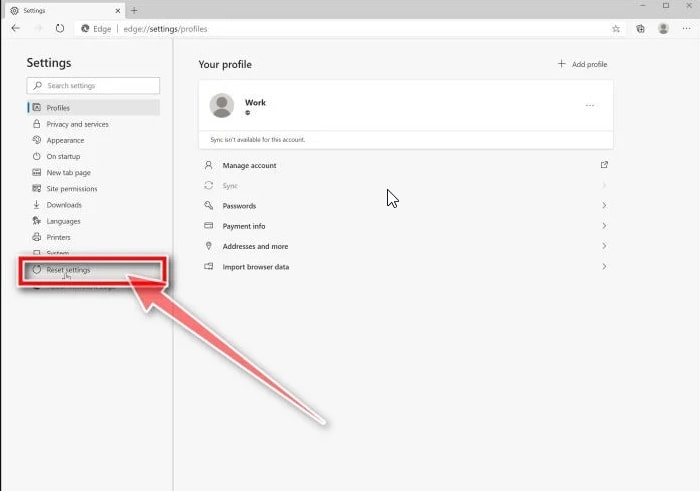
- 左側のメニューから設定をリセットを選択します。
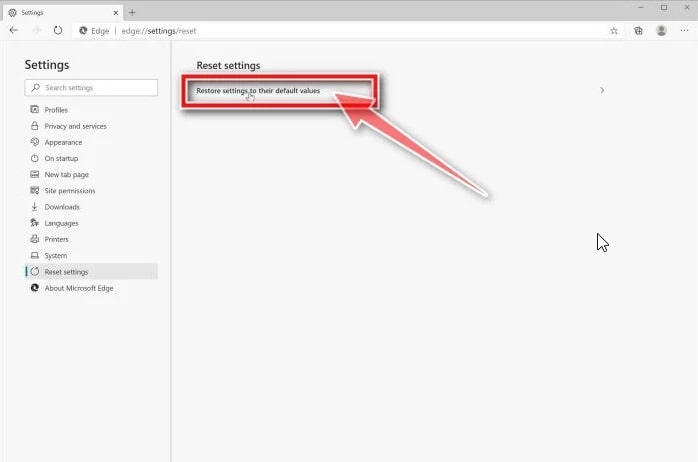
- 次に、設定をデフォルトに戻すを選択します。
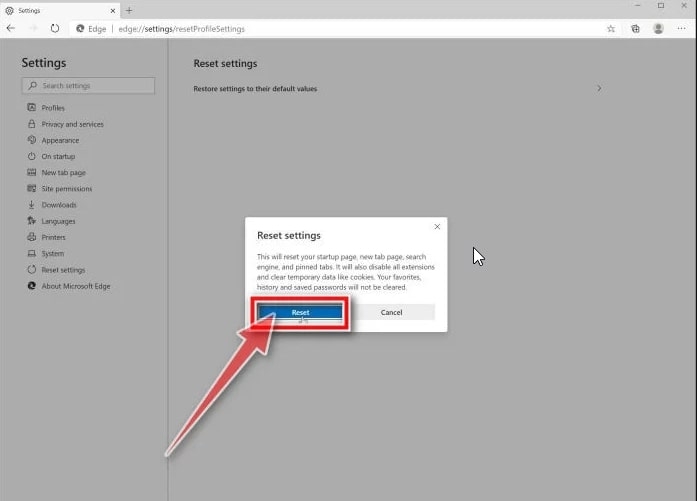
- それから、リセットを選択します。
結論
この記事が役に立ち、コンピュータのGoogle ChromeまたはMicrosoft Edgeを使用中にStatus_Access_Violationエラーを修正できることを願っています。他に質問や提案がある場合は、下にコメントを残してください。
お読みいただきありがとうございます!
新しい投稿を受信箱で受け取る
スパムはありません。いつでも購読を解除できます。