Steam問題 · 1 min read · Dec 23, 2025
SteamのCaptchaが機能しない問題を修正する方法は?
Steamのようなストリーミングプラットフォームは、ビデオゲームやソフトウェアをデジタルで配信するために人気があります。ゲームの購入、ダウンロード、プレイに加えて、ユーザーは他のユーザーとコミュニケーションを取ることができます。
ボットがCAPTCHAを使用してSteamアカウントを作成したり、プラットフォームにアクセスしたりすることが可能です。人間はCAPTCHAを簡単に解決できますが、ボットはそれを解決するのが難しいです。
しかし、CAPTCHAが正しく機能しないことがあり、Steamユーザーがサービスにアクセスできなくなることがあります。それでも、一部のゲーマーはSteamのCAPTCHAが機能しないと報告しており、ログインやサインアップができない状態です。
さて、これが私たちがここにいる理由です。この記事では、SteamでCaptchaが機能しない場合の修正方法を学びます。それでは、ガイドを始めましょう。
Steamで「Captchaが機能しない」エラーの原因は?
CAPTCHAを間違って入力すると、Steamは「あなたのCAPTCHAへの応答は無効のようです。以下でロボットでないことを再確認してください」と表示します。これは、インターネット接続、IPブロック、またはDNSキャッシュやブラウザの問題が原因である可能性もあります。
SteamのCaptchaが機能しない問題を修正する方法は?
Steamにサインアップする際に問題がある場合は、以下の手順に従ってトラブルシューティングを行い、解決してください。
修正1: 別のブラウザを使用する
SteamのCaptcha検証は、Chromeベースのブラウザでしばしば失敗するChromeフォークによって実行されるため、別のブラウザを使用することが重要です。
Steamアカウントを作成する際に別のブラウザを使用すると、ChromeやChromeベースの別のブラウザを使用している場合、検証を完了できる可能性があります。
複数の異なるブラウザを試したが、同じCaptchaの問題が続いている場合は、次の潜在的な修正に進んでください。
修正2: IPv6を無効にする
影響を受けたユーザーの中には、ネットワークアダプタのIPv6に関する問題が解決されたという報告があります。これにより、SteamのCaptcha検証プロセスを正常に完了できました。
Captcha検証を完了するまで、IPv6で接続していない場合は、IPv6を一時的に無効にすることを検討してください。以下はその手順です:
まず、Windowsキー + Rを押して実行ダイアログボックスを開きます。ncpa.cplと入力し、Enterを押してネットワーク接続を開きます。
ネットワーク接続メニュー内で、現在のネットワークアダプタを右クリックし、コンテキストメニューからプロパティを選択します。
ネットワークアダプタのプロパティ画面のネットワーキングタブに移動します。
次のステップでは、使用されているアイテムのリストからインターネットプロトコルバージョン6 (TCP / IPv6)に関連するボックスのチェックを外します。
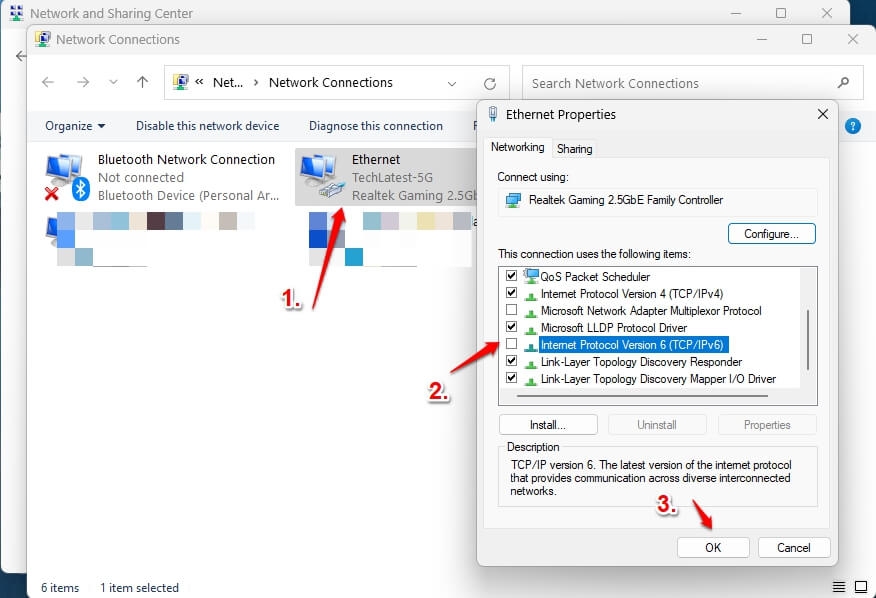
- その後、OKをクリックして変更を保存し、コンピュータを再起動してSteamのCaptchaが機能しない問題が解決されるか確認します。
修正3: ブラウザキャッシュをクリアする
別のブラウザにアクセスできない場合は、主要なWebブラウザの最近のクッキーやサイトデータをクリアする必要があります。
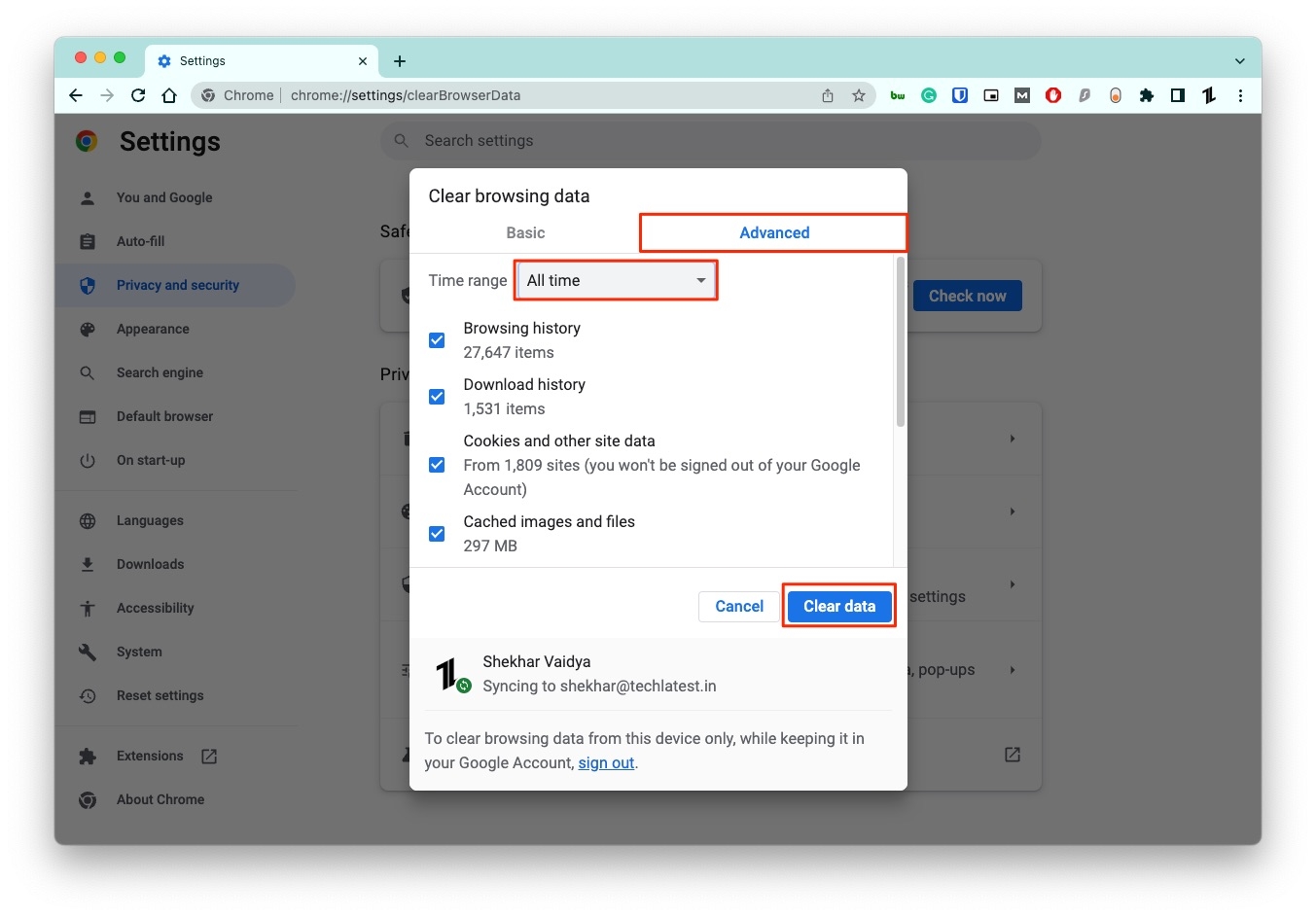
Chromeの右上隅にあるハンバーガーメニューアイコンをクリックします。ここから、設定をクリックします。
その後、プライバシーとセキュリティページで、閲覧データを消去オプションをクリックします。
データを消去するには、時間範囲を少なくとも過去7日間に設定し、クッキーおよび他のサイトデータのボックスにチェックを入れます。多くの場合、これですでにSteamのCaptchaが機能しない問題が解決されます。
修正4: インターネット接続を確認する
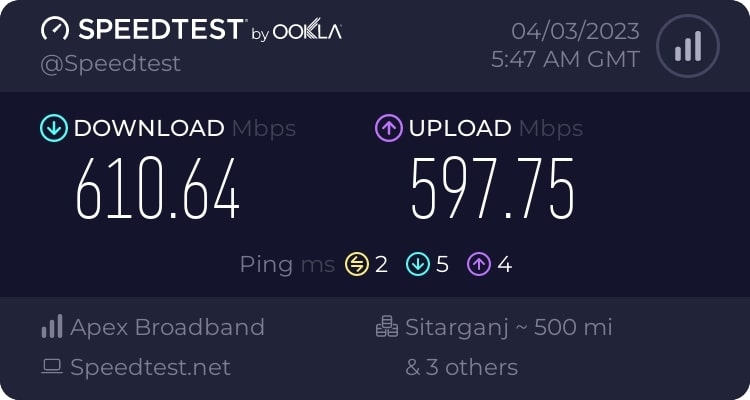
Steamは、遅い、または不良なインターネット接続のために多くの問題を抱える可能性があり、インターネット接続が遅いときにCaptchaが機能しないことがあります。接続をより安定させるために、ルーターやモデムをリセットしてみてください。
修正5: プロキシを無効にする
場合によっては、データパケットがプロキシサーバーのネットワーク層を通過できず、交換プロセスの途中で失われることがあります。
ただし、プロキシサーバーはファイアウォールやWebフィルターとして機能することがあります。SteamのCaptchaが機能しない問題を解決するために、プロキシ設定をオフにしてみてください。
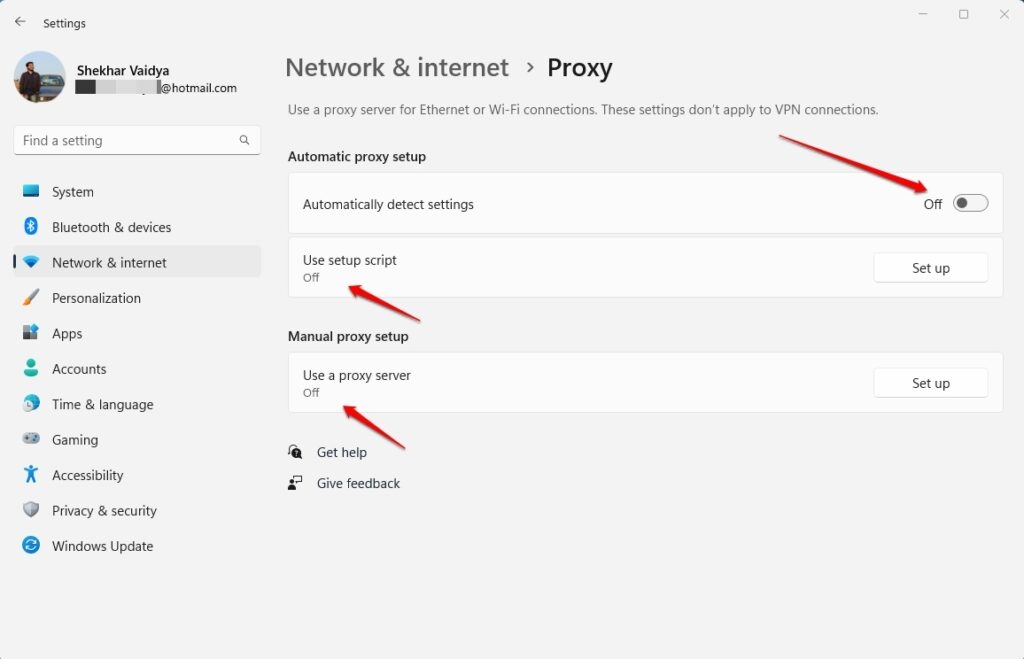
Windows設定 > ネットワークとインターネットに移動します。
自動プロキシ設定、セットアップスクリプトの使用、プロキシサーバーの使用をオフにします。
修正6: VPN接続を無効にする
選択したVPNによって、アクティブなVPN接続を無効にする手順は異なります。トレイバーアイコンを使用すると、通常は直接これを行うことができます。
これがオプションでない場合やシステムレベルのVPNを使用している場合は、VPNスイートを完全にアンインストールすることが可能です:
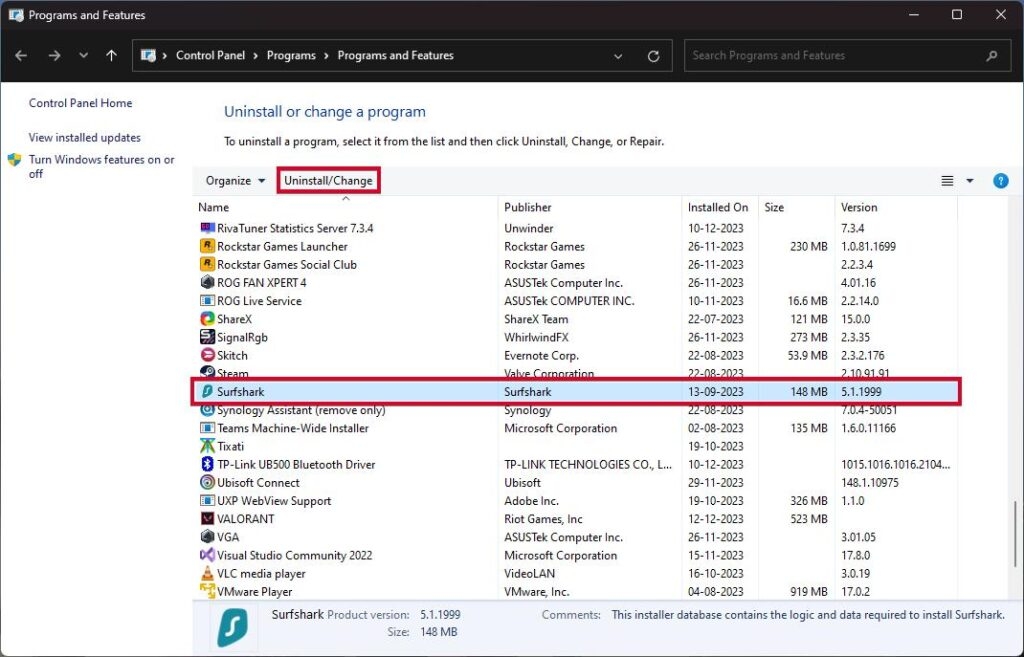
まず、Windowsキー + Rを押して実行ダイアログボックスを開きます。次に、プログラムと機能メニューを開くために、テキストボックスに‘appwiz.cpl’と入力し、Enterを押します。
プログラムと機能画面のインストールされたアプリケーションのリストから、問題を引き起こしていると思われるサードパーティのVPNを選択します。
問題のあるVPNソリューションを見つけたら、それを右クリックしてアンインストールをタップします。
アンインストールプロセスが完了した後に自動的にコンピュータを再起動するように促されない場合は、画面の指示に従ってください。
コンピュータが再起動したら、Captcha検証プロセスを繰り返して新しいSteamアカウントを作成できるか確認します。
修正7: DNSキャッシュをフラッシュする
大きな接続問題を防ぐために、定期的にDNSキャッシュをフラッシュすることをお勧めします。キャッシュは、古いIPアドレスやDNSレコードを削除することによってフラッシュされます。
DNSキャッシュレコードがCAPTCHA検証に干渉している可能性があります。したがって、これをフラッシュしてこの可能性を排除するために、以下の手順に従ってください:
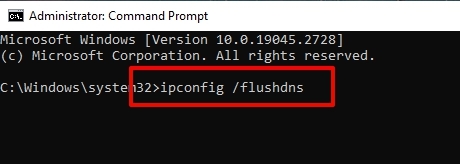
まず、Windows検索ボックスに「コマンドプロンプト」と入力し、アプリを右クリックして管理者として実行を選択します。
DNSをフラッシュするには、ipconfig /flushdnsと入力します。
その後、Enterを押します。
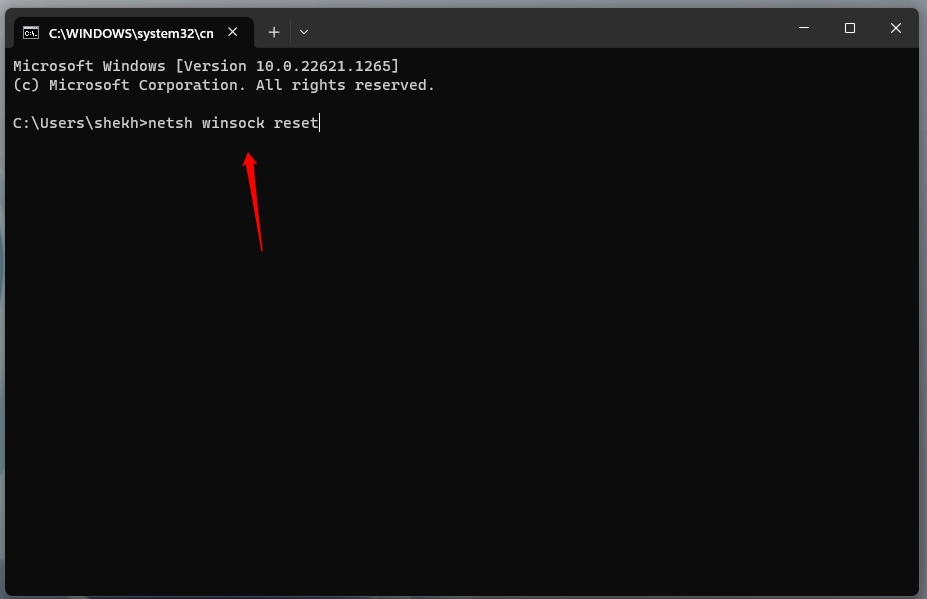
DNSキャッシュをフラッシュしても効果がない場合は、次のコマンドを適用します:netsh winsock reset。
Enterキーを押します。
修正8: Captchaがダウンしている
現在のブラウザやまったく新しいデバイスでCaptchaが機能しない場合、Captcha自体がダウンしている可能性があります。実際、Captchaがクラッシュして機能しないことは、あなたが思っているよりも一般的です。
この特定のケースでは、問題が最終的に自分で解決されるのを待つ必要があります。今すぐCaptchaを受けるよりも、後でサインアップしてプロセスを完了する方が簡単かもしれません。
これで、SteamのCaptchaが機能しない問題を修正する方法についてのすべての情報をお届けしました。このガイドがあなたの助けになったことを願っています。その間、さらに支援が必要な場合は、下にコメントしてください。
さらに読む:
修正: Steamネットワークに接続できませんでした
Steamフレンズネットワークにアクセスできない場合の修正方法
修正: Steamが予期せず終了したり、Macで開かない場合
新しい投稿を受信箱で受け取る
スパムはありません。いつでも購読を解除できます。