Steamトラブルシューティング · 1 min read · Sep 25, 2025
Windows 11でSteamが動作しない問題を修正する方法
あなたのWindows 11コンピュータでSteamゲームライブラリアプリが開かないですか?このガイドでは、この問題が発生する理由と、問題を修正してPCでSteamを動作させるために使用できるトラブルシューティングのヒントについて説明します。
おそらく、特定のアプリをコンピュータで実行することを許可しない権限の問題があります。通常、サイバーカフェやオフィスなどの公共ネットワークでPCを使用している場合、そのようなアプリを実行するには管理者アクセスが必要です。また、PCにインストールされているWindows 11のビルドと互換性がない古いバージョンのSteamクライアントを使用している可能性もあります。
Windows 11 OSにバグがあるかもしれません。これは、ソフトウェアの初期ビルドをインストールすることによって通常発生します。Windows 11用のSteamのアプリキャッシュが長期間ジャンクデータで満たされている可能性があります。これにより、アプリにさまざまな技術的な不具合が発生し、その機能に影響を与えます。Steamアプリが開かないのは、インターネット接続が不安定なためであり、これはゲーマーが見逃しがちなもう一つの単純な理由です。
1. Windowsを再起動する
通常通り、PCを再起動することでトラブルシューティングを開始します。
- Windowsキーをキーボードで押します。
- 次に、表示される検索コンソールの右下隅にある電源アイコンを選択します。
- 次に、メニューから再起動を選択します。
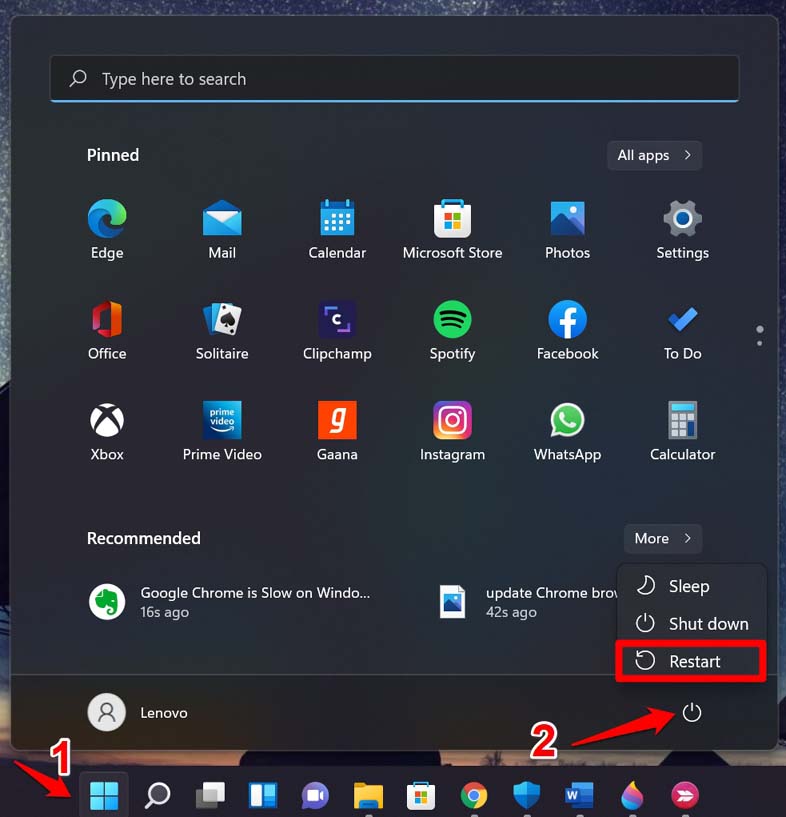
- 再起動後、Windows用のSteamクライアントを開きます。
ほとんどのユーザーは、これを行うことでSteamの問題が修正され、アプリが問題なく開くようになったと報告しています。
2. コンピュータでSteamを閉じて再起動する
再三の試行の後でも開かない場合は、タスクマネージャーからSteamアプリを閉じてみてください。アイデアは、プロセスを停止し、再起動してアクティブプロセスで発生している可能性のある不具合を排除することです。次のイテレーションでは、不具合は存在しなくなるでしょう。
- Ctrl + Alt + Deleteキーを押してタスクマネージャーを開きます。
- プロセスをクリックします。
- Steamに移動し、右クリックします。
- タスクの終了を選択します。
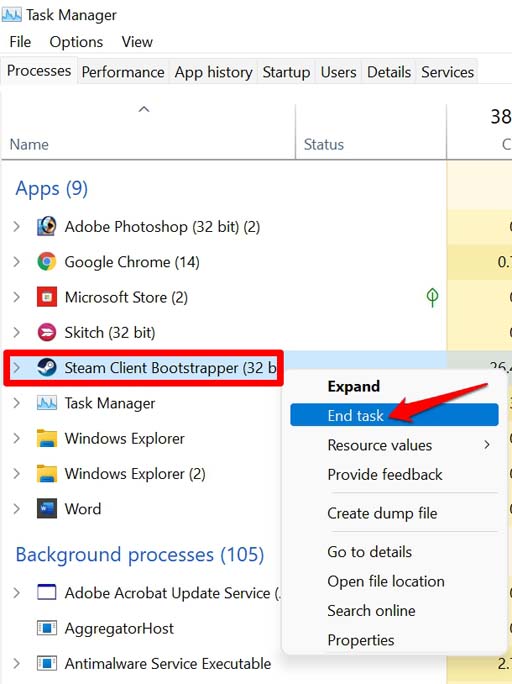
- 数秒後に再度Steamアプリを起動します。今、開くはずで、問題なくプロフィールにアクセスできるはずです。
3. Windows用のSteamクライアントを更新する
Steamアプリの更新は非常に簡単です。以下の手順で行います。
- キーボードのWindowsキーを押します。
- Steamと入力し、正しい結果が表示されたら開くをクリックします。
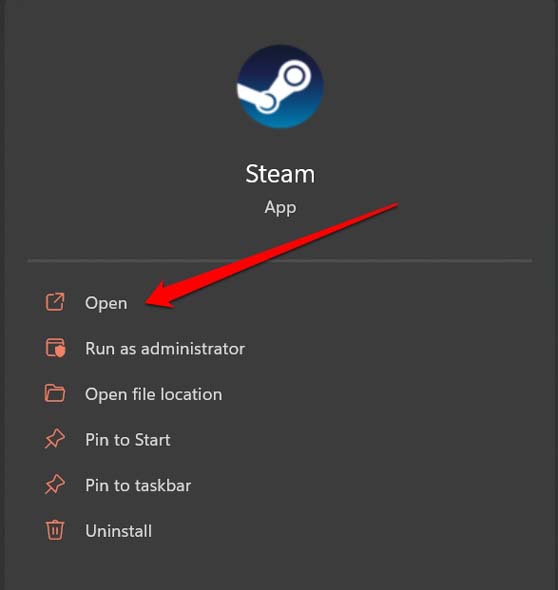
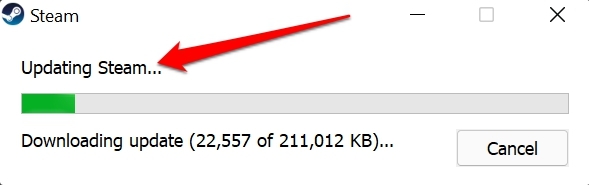
- Steamアプリを開くと、自動的に最新の更新がダウンロードされます(コンピュータがWiFiに接続されている場合)。
4. Windows OSを更新する
Windows OSを最新のビルドに更新してみてください。現在のビルドには修正が必要なバグがあるかもしれません。
- Windows + Iを押してWindows設定を表示します。
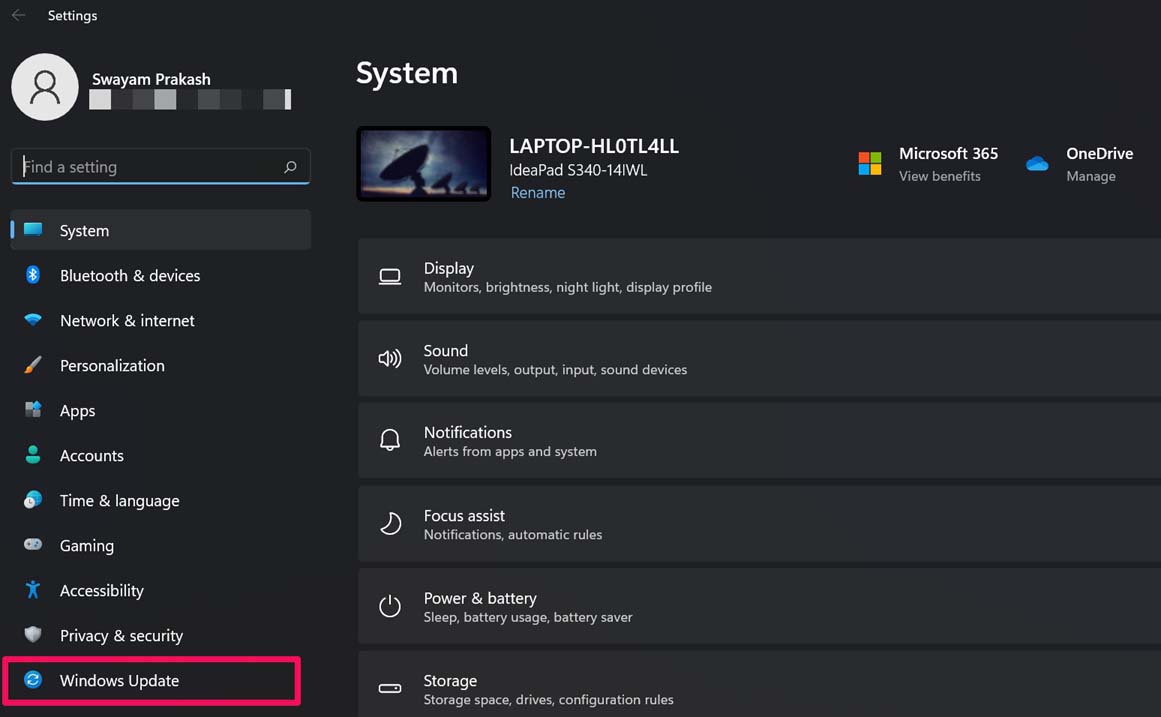
- 左下隅でWindows Updateをクリックします。
- 次に、更新プログラムの確認をクリックします。
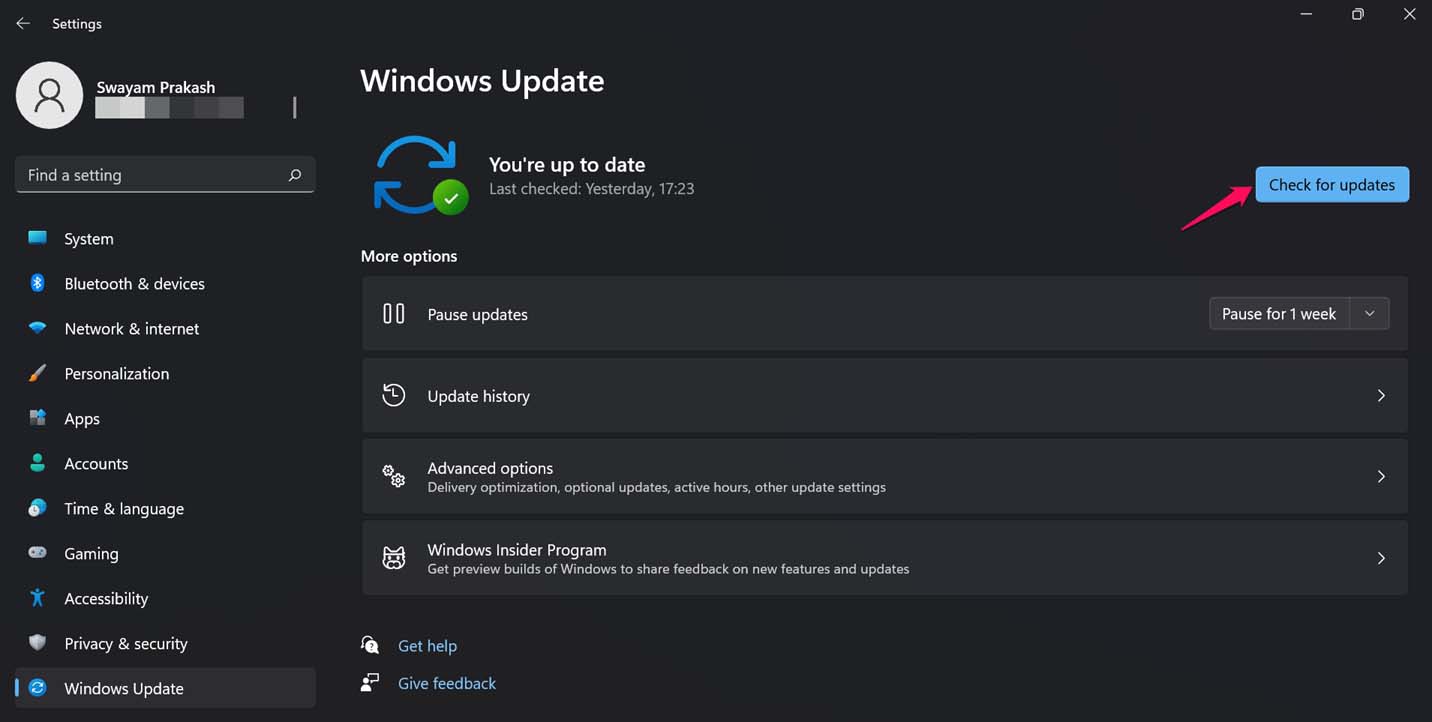
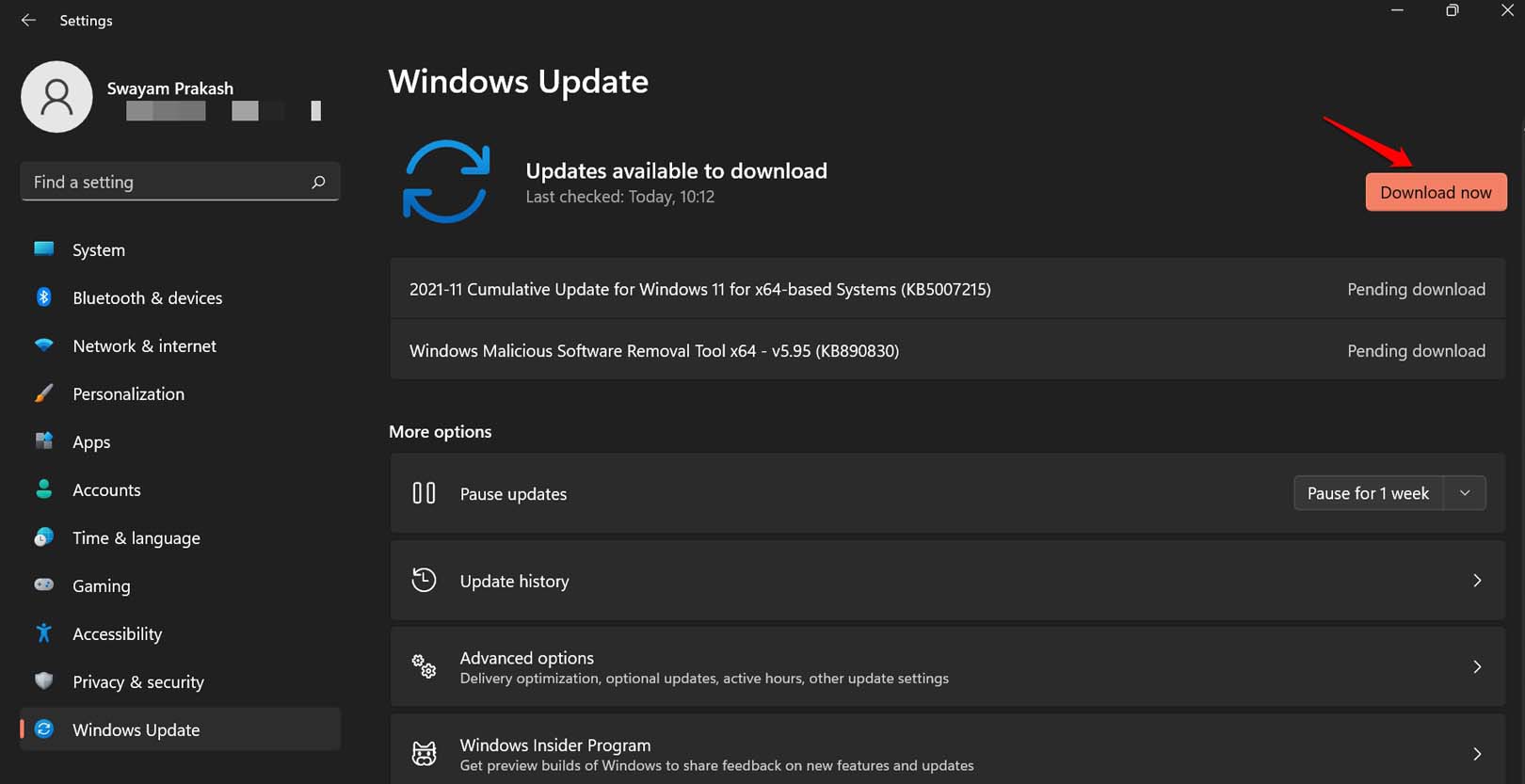
- Windowsは利用可能な更新を検索し、その旨を通知します。
- 今すぐダウンロードをクリックしてWindows OSの更新を取得します。
- PCを再起動させ、その後Steamを開きます。アプリを使用してお気に入りのゲームをプレイできるはずです。
5. 管理者アクセスでSteamアプリを実行する
Steamクライアントにアクセスしようとしているコンピュータを所有している場合、問題なくアプリを実行できるはずです。そうでない場合は、管理者としてアプリケーションを実行できます。
- Windowsキーをクリックして検索コンソールを表示します。
- 次に、検索にSteamと入力します。
- 適切な結果が表示されたら、管理者として実行をクリックします。
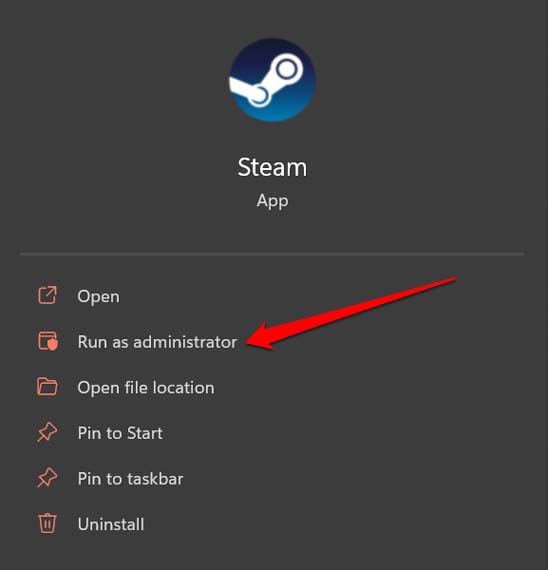
一方、職場やサイバーカフェなどの公共ネットワークにいる場合は、施設のネットワーク管理者に問題を知らせ、コンピュータでSteamアプリを実行できるようにしてもらう必要があります。
6. インターネット接続を確認して修正する
SteamがWindows 11 PCで開かない場合、インターネットまたはWiFi接続が安定しているかどうかを確認する必要があります。インターネットを必要とする他のアプリを開いてみてください。それらのアプリが動作しない場合、実際に問題はインターネットにあります。
ISPからサポートを求めるか、手動でルーターとインターネット接続をリセットしてみてください。また、利用可能な別のネットワークに接続してみることもできます。
Windows OSにはインターネット接続を修正するためのトラブルシューティングツールがあります。これを使用することもできます。
- Windowsキーをクリックして検索コンソールを表示します。
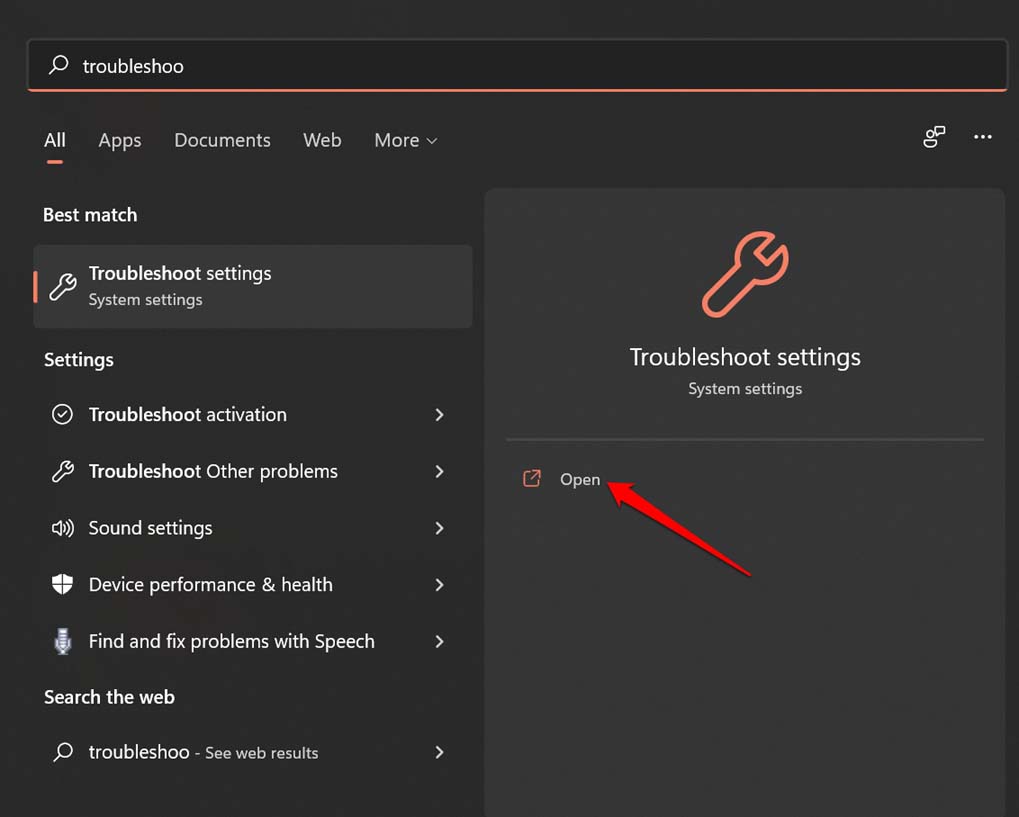
- 次に、トラブルシューティング設定と入力し、適切なオプションが結果に表示されたら開くをクリックします。
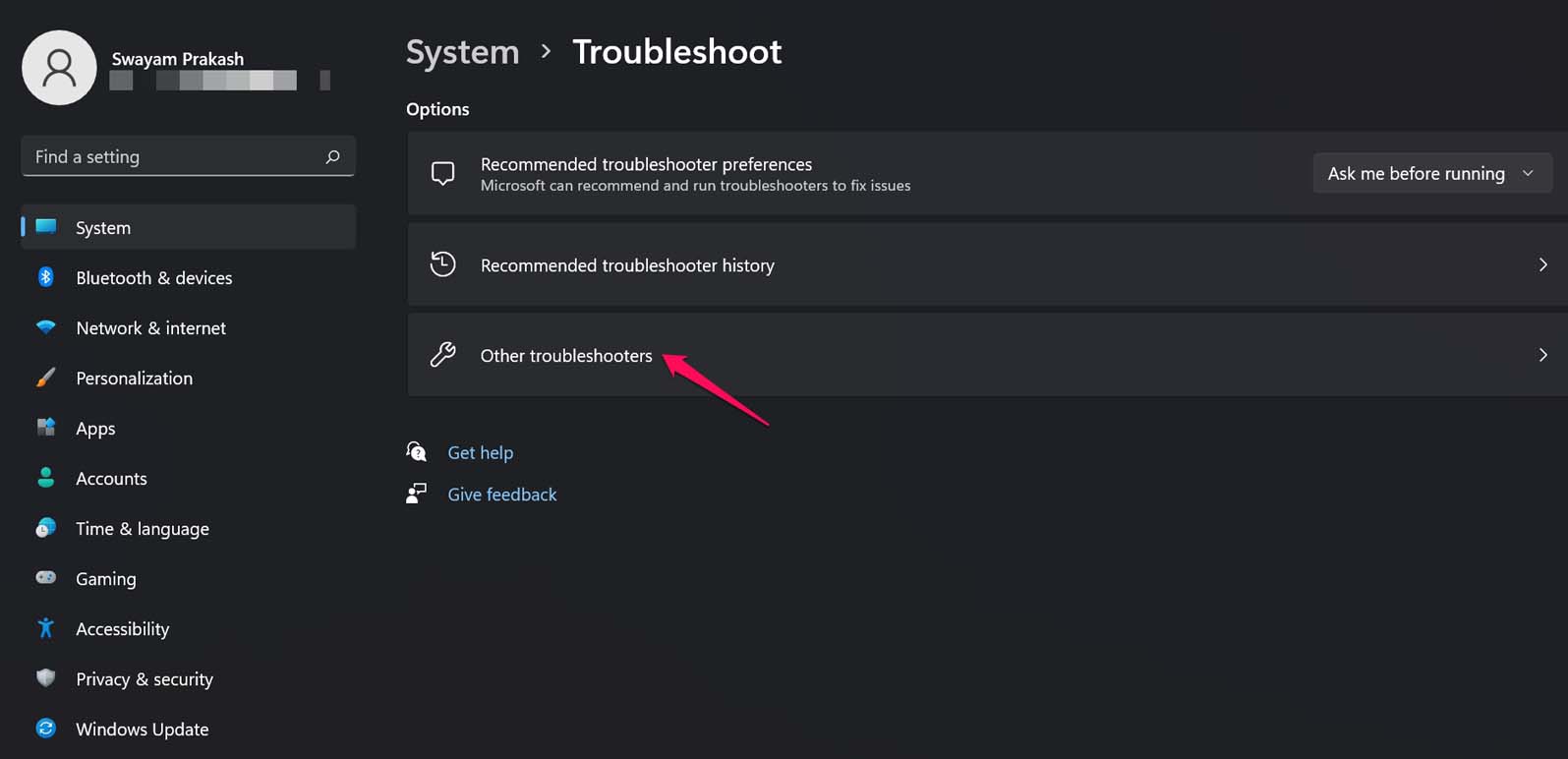
- 次に、その他のトラブルシューティングをクリックします。
- 今、インターネット接続のオプションの横にある実行ボタンをクリックします。
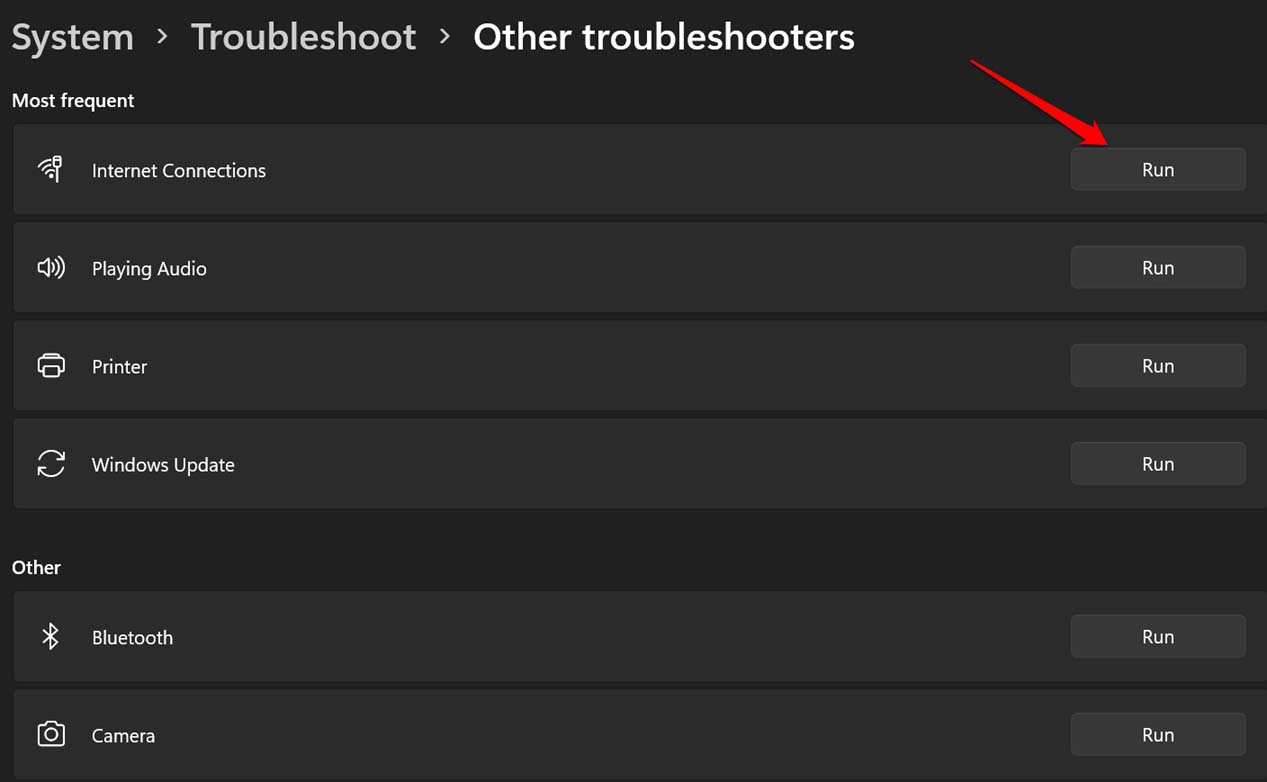
- これにより、技術的な問題を検索し、コンピュータ上で修正を開始します。
このトラブルシューティングを実行した後、PCでSteamを実行できるか確認してください。
7. PCのSteamアプリキャッシュをクリアする
Steam Windowsクライアントのアプリキャッシュに存在するジャンクデータを削除するには、以下の手順を実行します。
- コンピュータにSteamがインストールされているハードディスクドライブでアプリキャッシュフォルダを見つけます。
- デフォルトでは、SteamアプリはPCのC:ドライブにインストールされています。
- C:ドライブ内でProgram Files(X86)フォルダに移動します。
- このフォルダ内でSteamフォルダに移動し、アクセスします。
- その中にApp Cacheというオファーが表示されるはずです。
- このApp Cacheフォルダを選択して削除します。
8. Windows 11用のSteamアプリをアンインストールして再インストールする
最後に、上記のすべてのヒントでSteamの問題が修正されない場合は、Windows用のSteamクライアントをアンインストールして再インストールできます。これにより、アプリのすべての問題が解決されるはずです。
- Windowsタスクバーの検索アイコンを押します。
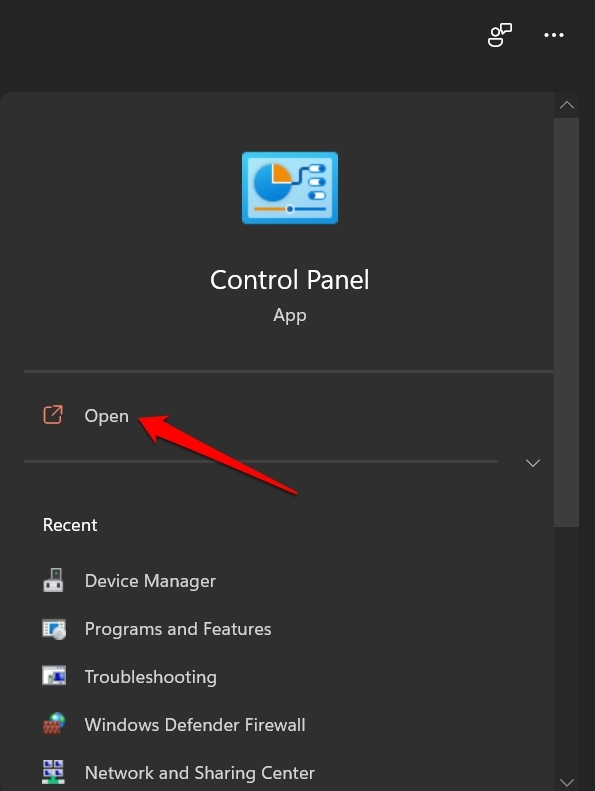
- コントロールパネルと入力し、結果が表示されたら開くをクリックします。
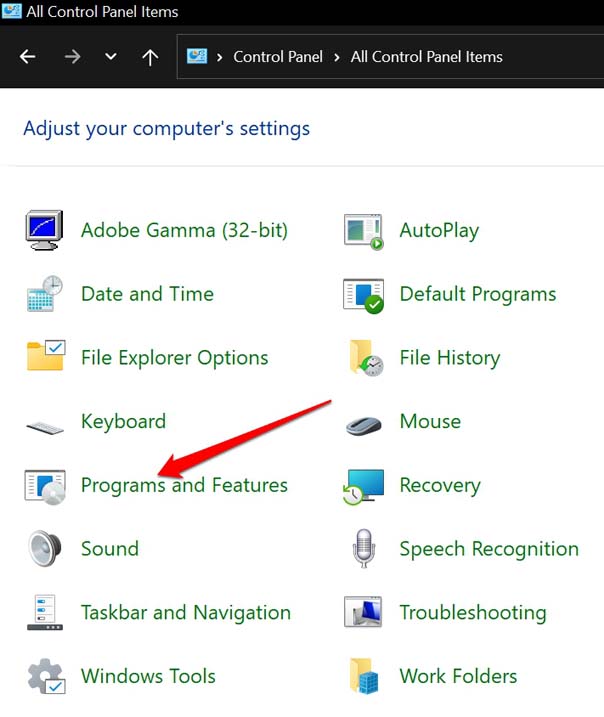
- コントロールパネルの下で、プログラムと機能を選択します。
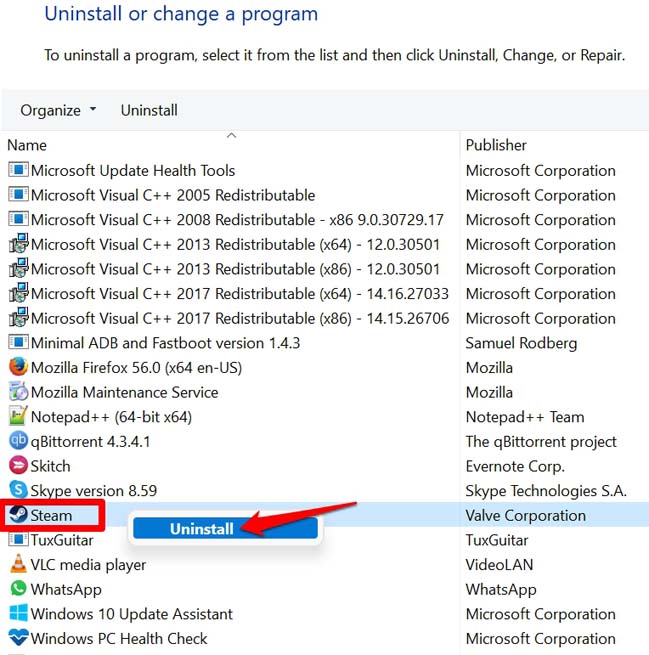
- Steamに移動します。
- 右クリックしてアンインストールを選択します。
- アンインストールプロセスを確認します。
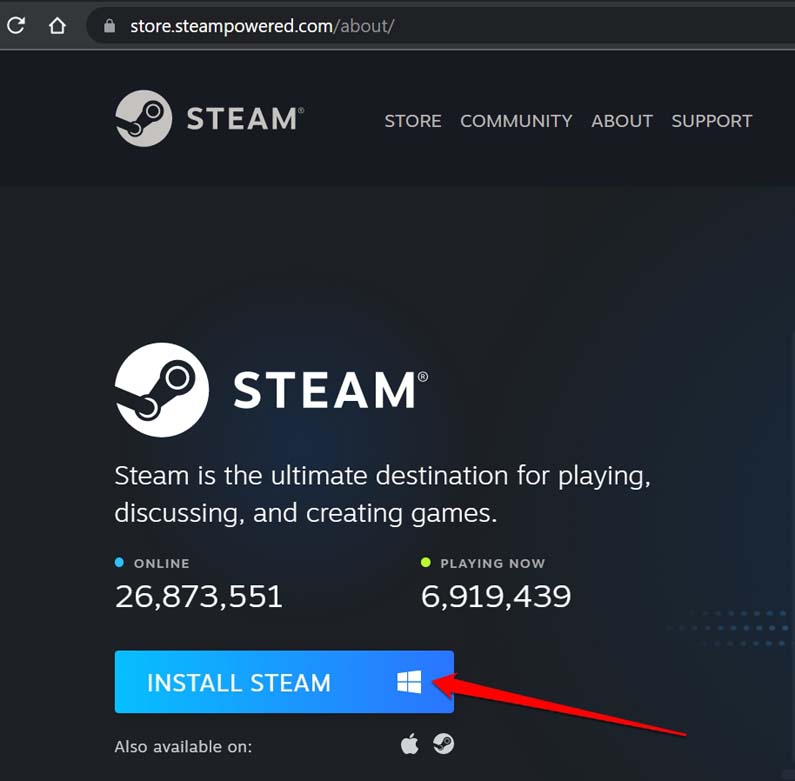
- その後、Steamの公式ウェブサイトにアクセスし、最新のSteamクライアントアプリをWindows用にダウンロードします。
これで、Windows 11コンピュータでSteamが開かない問題を修正するために従うことができるさまざまなトラブルシューティングのヒントが紹介されました。
Windows 11でSteamが動作しない問題を修正する方法についてのご意見があれば、下のコメントボックスにお気軽にお寄せください。また、動画チュートリアルのために私たちのDigitBin YouTubeチャンネルを購読してください。よろしく!
新しい投稿を受信箱で受け取る
スパムはありません。いつでも購読を解除できます。