iPhoneトラブルシューティング · 1 min read · Dec 01, 2025
iPhoneのメッセージアプリでステッカーが動作しない問題を修正する方法
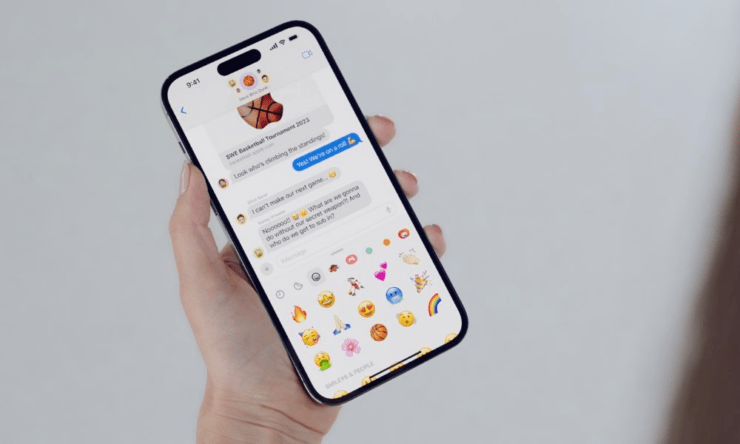
iPhoneのステッカーは、会話をより活気に満ちた面白いものにします。しかし、時にはこれらのステッカーがメッセージアプリで動作しないことがあります。これは、メッセージアプリやiOSビルドのバグが原因である可能性があります。特に、iPhoneにベータ版のオペレーティングシステムをインストールしている場合です。
iPhoneで低電力モードや低データモードが有効になっていると、機能が制限されることがあります。そのため、メッセージアプリでステッカーを作成したり送信したりできない場合があります。ランダムなバグがさまざまなシステムアプリやその機能にグリッチを引き起こすことがよくあります。このガイドでは、問題を修正するためのトラブルシューティングのヒントをいくつか説明します。
iOSのメッセージアプリでステッカーが動作しない問題を修正するための主な方法
これらの修正を試して、メッセージアプリでの会話をステッカーで面白くしましょう。
1. メッセージアプリを強制終了して再起動する
時には、影響を受けたアプリケーションを強制終了するという簡単な修正が、バグを瞬時に修正することがあります。メッセージアプリで試してみてください。
- ホームボタンのあるiPhoneの場合、ダブルタップして最近のアプリを表示します。
- ホームボタンのないiPhoneの場合は、画面の下から上にスワイプして最近のアプリを表示します。
- メッセージアプリのカードに移動し、上にスワイプします。これでメッセージアプリが強制終了します。
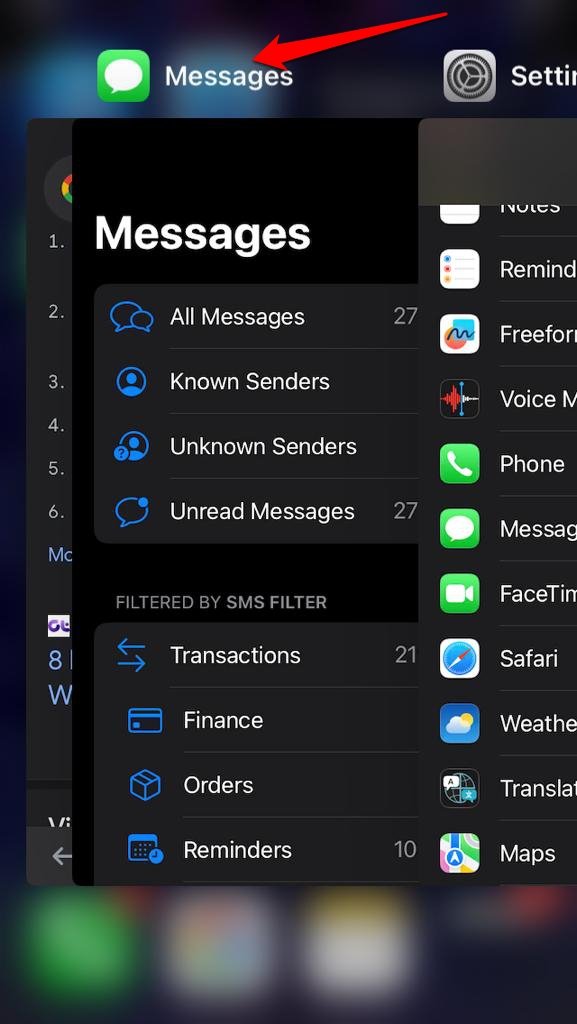
- 数秒待ってから、アプリストアからメッセージアプリを起動します。
- チャットにアクセスして、メッセージ内でステッカーを送信してみてください。
2. iMessageを無効にして再度有効にする
メッセージアプリの1つまたは複数の機能が応答しない場合は、iMessageをオフにして再度有効にしてください。これでiOSのライブステッカーの問題が解決するはずです。
- iPhoneの設定アプリを起動します。
- メッセージに移動し、設定にアクセスします。
- iMessageまでスクロールし、その隣のトグルスイッチをタップしてオフにします。
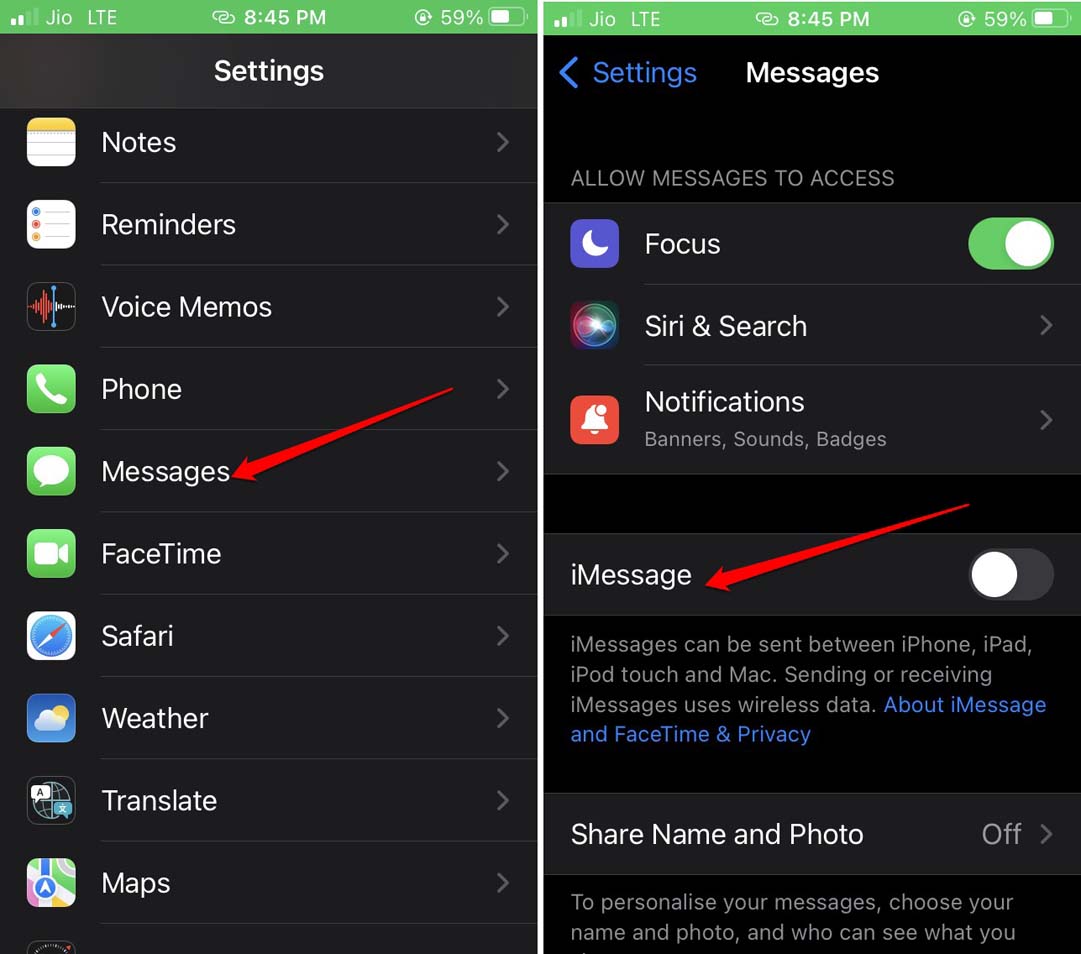
- 数秒待ってから、同じ手順でiMessageを再度有効にします。
3. ステッカーを作成して再送信する
メッセージアプリのステッカーにグリッチを引き起こしているのはランダムなバグかもしれません。既存のステッカーを削除して、新しいものを作成してください。
- メッセージアプリを開きます。
- ステッカーを使用したいチャットにアクセスします。
- テキストフィールドの隣にある+アイコンをタップします。
- ステッカーを選択します。
- ステッカーを長押しし、メニューから削除をタップします。
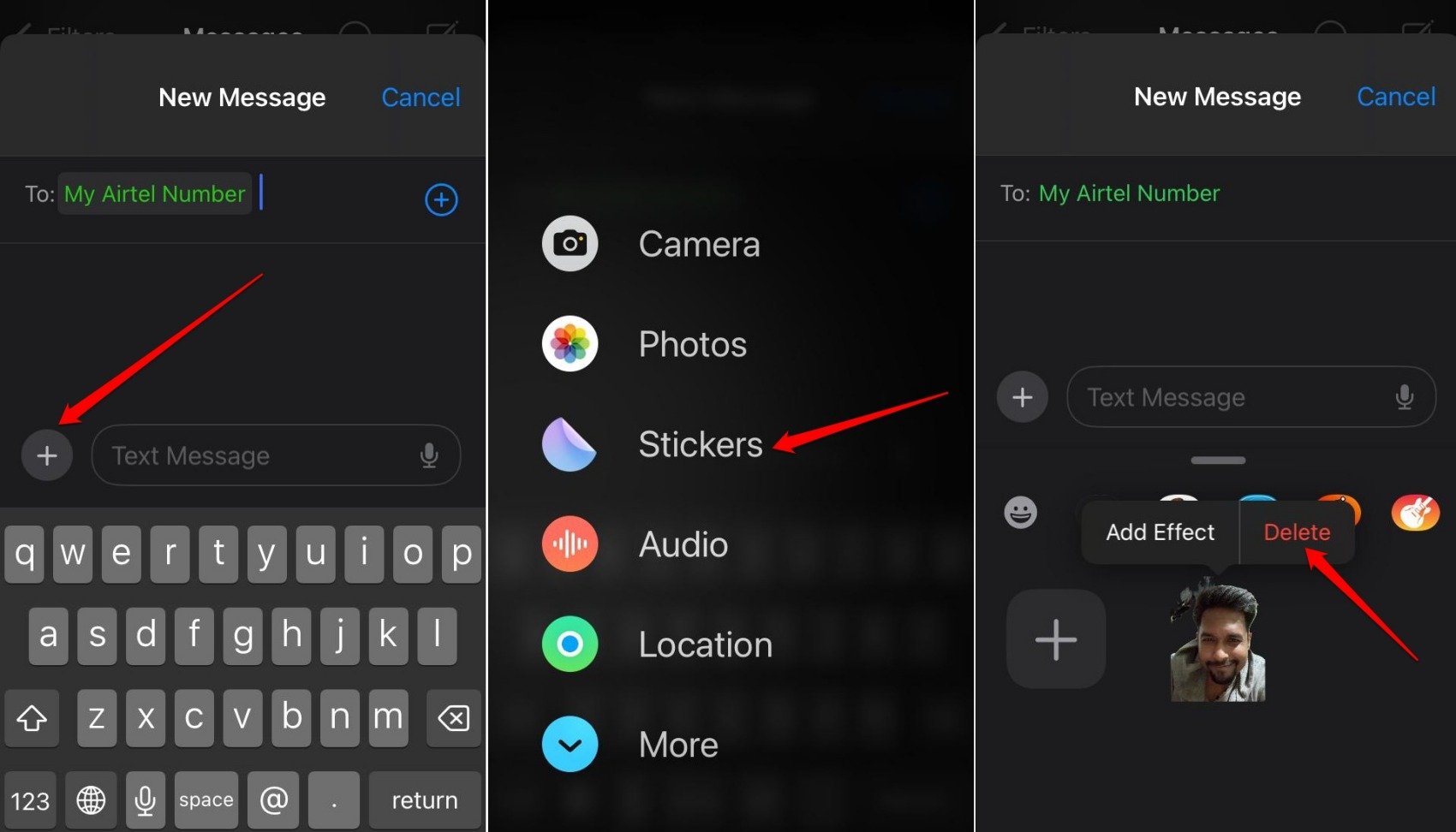
- +アイコンを押して新しいステッカーを作成します。
- チャットでステッカーを送信します。
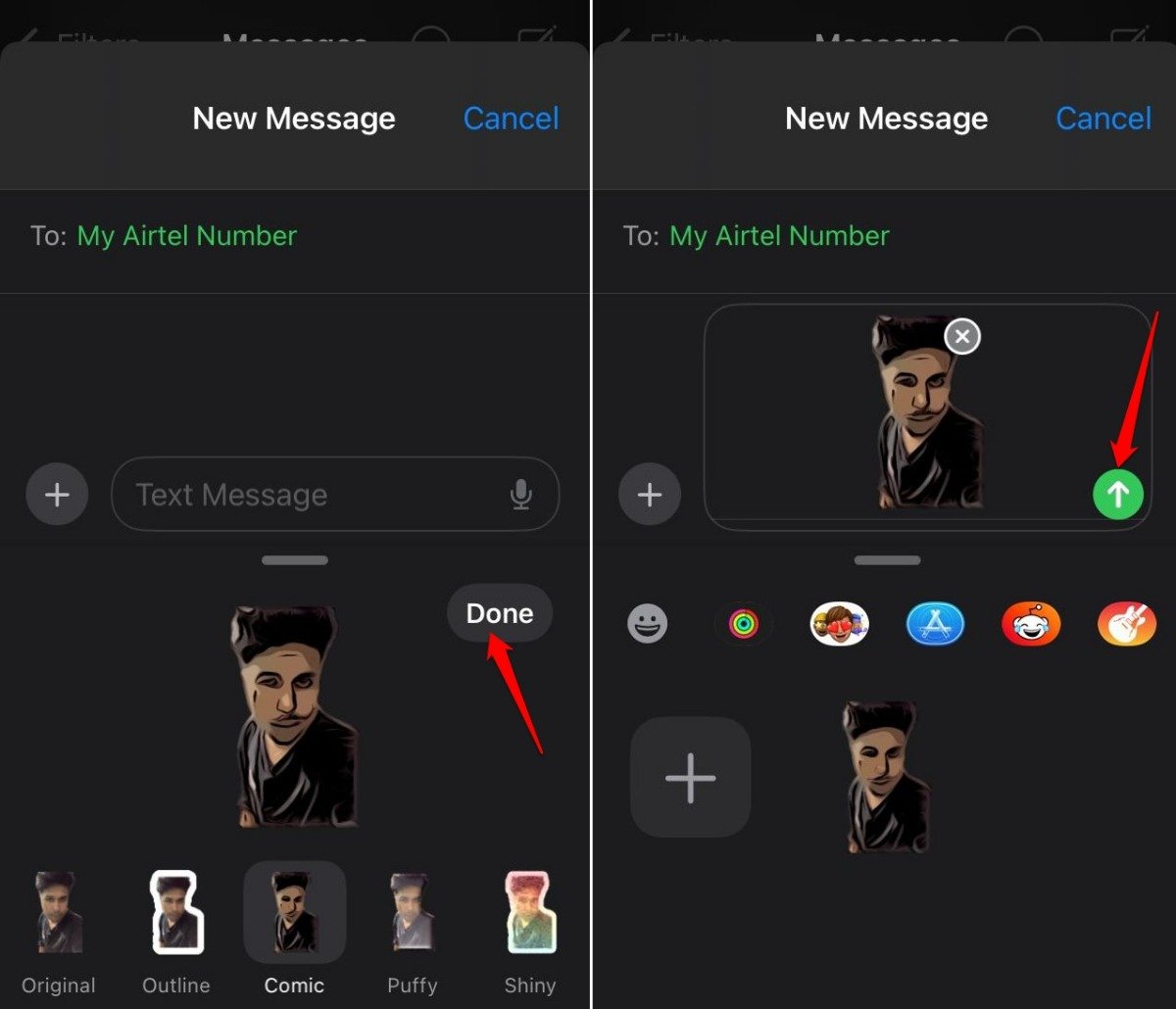
ステッカーを送信できない場合や再作成できない場合は、他の修正を試してください。
4. 低電力モードをオフにする
ユーザーは、低電力モードが有効なときにバッテリー使用が制限されていることに気付かないかもしれません。これにより、iOSアプリのさまざまな機能にも影響を与えます。ステッカーの使用を妨げる低電力モードの役割を排除するために、iPhoneの低電力モードをオフにしてください。
- iPhoneの設定に移動します。
- バッテリーをタップします。
- 低電力モードの隣にあるトグルスイッチを押してオフにします。
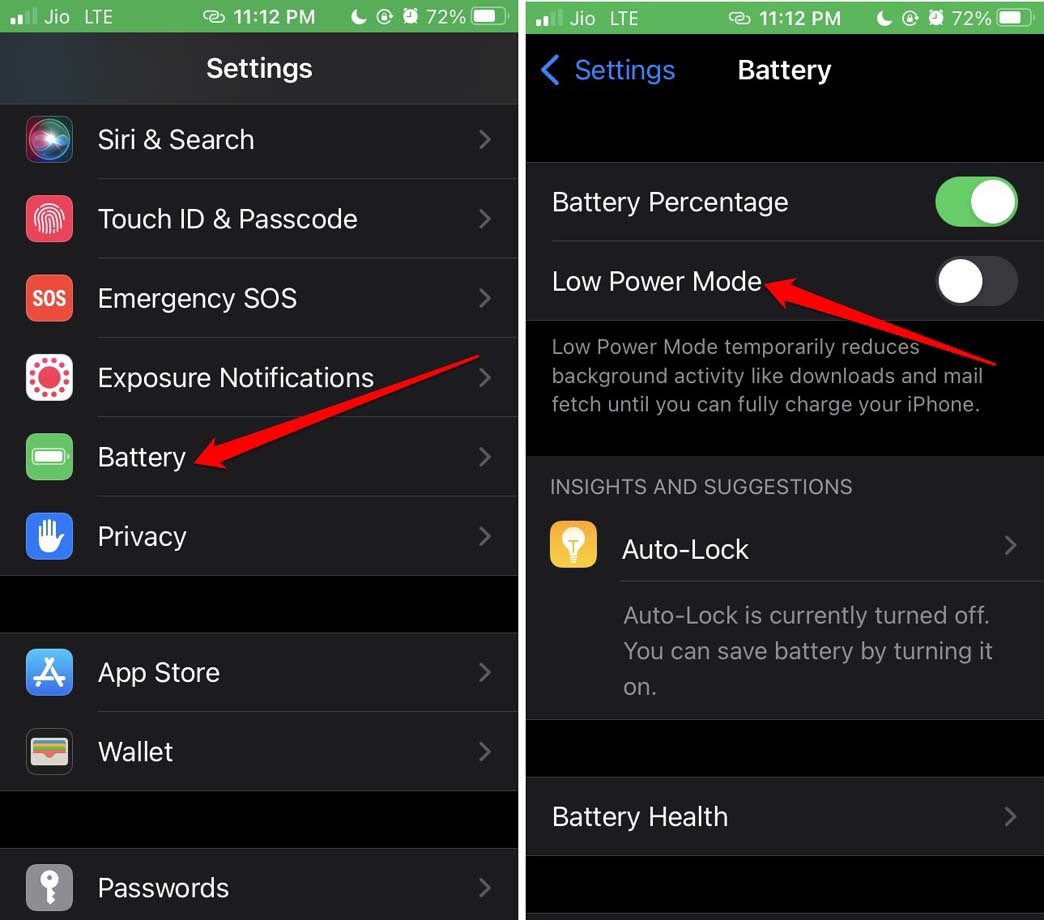
- その後、メッセージアプリに切り替えて、ステッカーを送信できるか確認します。
5. iOSのアップデートをインストールする
iOSのベータ版を使用している場合、システムやアプリでバグが発生する可能性が高くなります。Appleは定期的に新しいiOSアップデートを提供しています。これらのアップデートに注意し、リリースされたらインストールしてください。
- iPhoneの設定アプリを起動します。
- 一般 > ソフトウェアアップデートに移動します。
- 新しいiOSアップデートが利用可能な場合は、今すぐアップデートをタップします。インストールが開始されます。
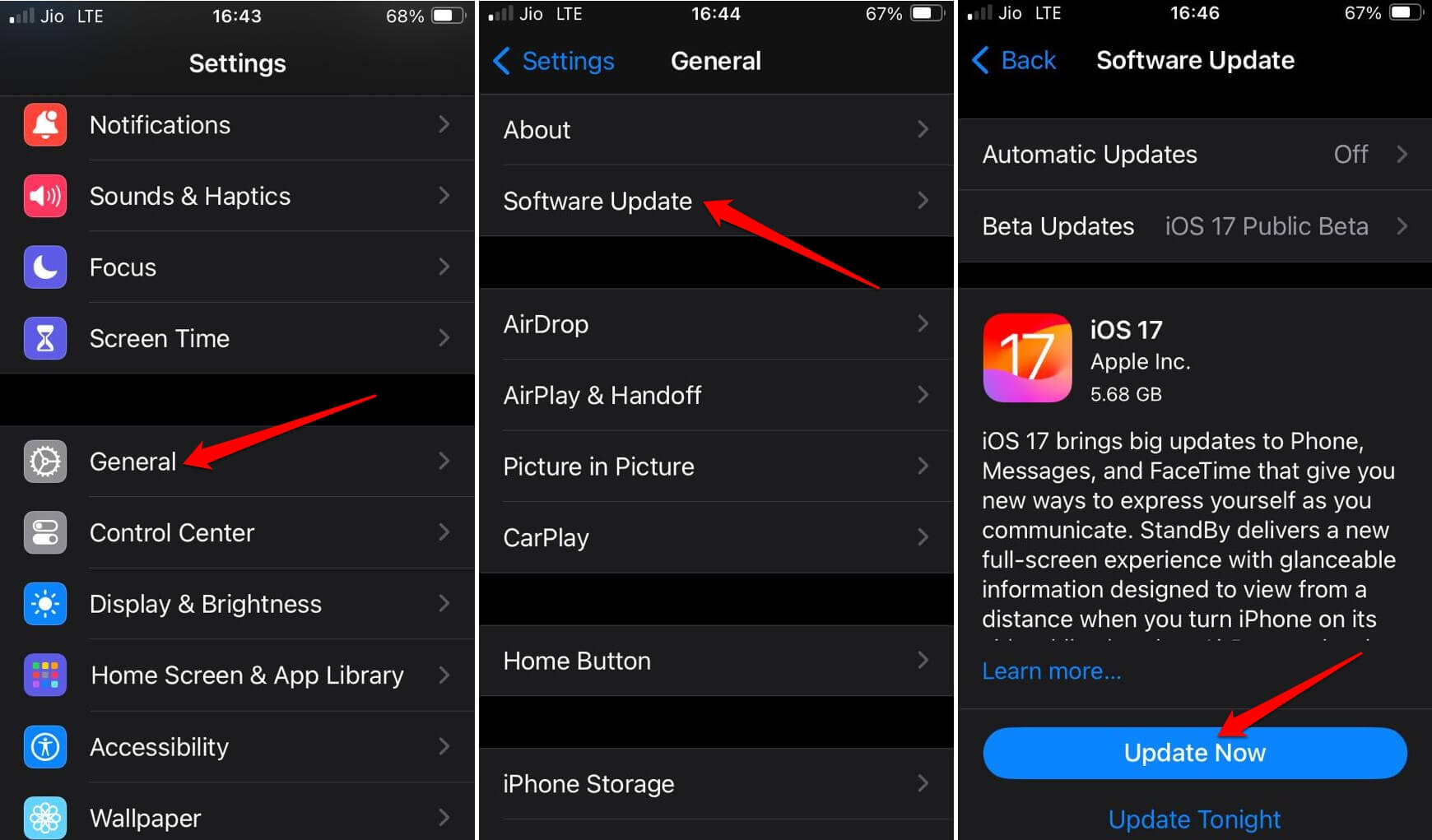
iPhoneが再起動した後、メッセージアプリを開き、任意のチャットにアクセスします。会話内でライブステッカーを送信して、機能が動作しているか確認してください。
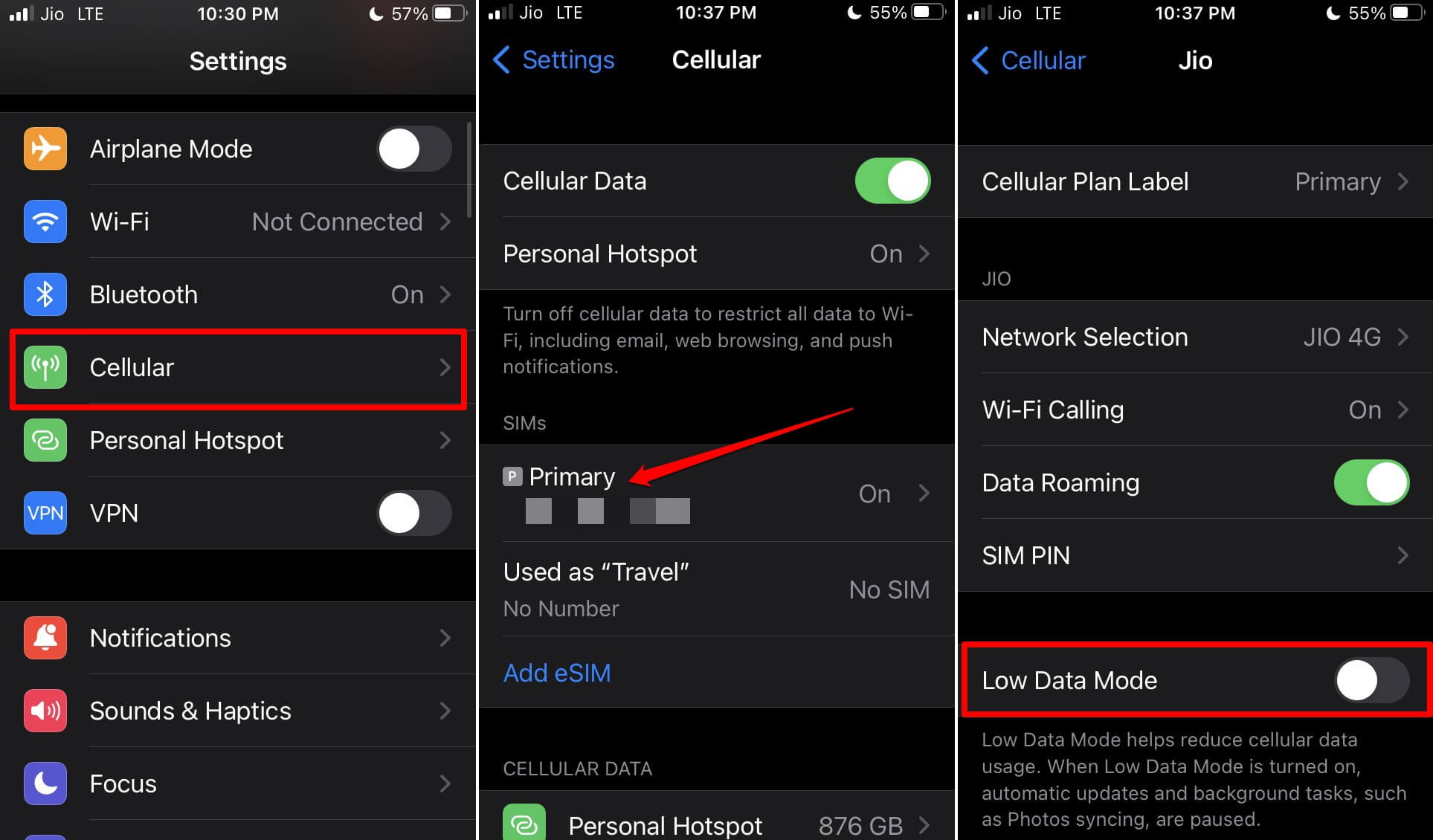
6. 低データモードを無効にする
データ使用に制限がかけられている場合、iPhoneアプリのさまざまな機能が制限されます。それを克服するために、低データモードをオフにしてください。
- iPhoneの設定にアクセスします。
- セルラー > プライマリ番号に移動します。
- 低データモードまでスクロールし、トグルスイッチをタップして機能をオフにします。
7. iPhoneをリセットする
他のトラブルシューティングのヒントがメッセージアプリのステッカー機能を正常にするのに失敗した場合、iPhoneをリセットすることが最後の手段です。工場出荷時のリセットを行うと、iPhoneのすべてのデータが消去されます。重要なデータをiCloudまたはPCにバックアップしてください。
iPhoneをリセットするには、
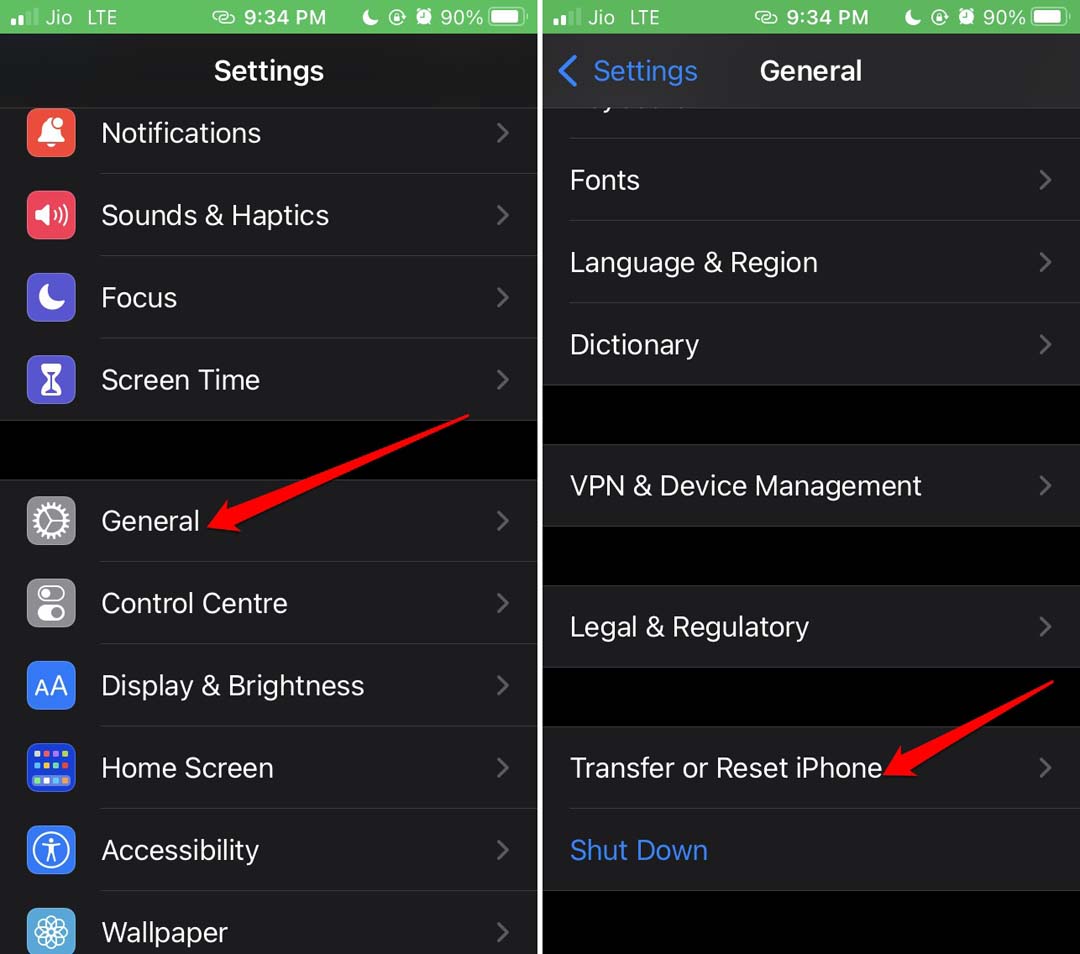
- iPhoneの設定アプリを開きます。
- 一般に移動します。
- iPhoneを転送またはリセットまでスクロールします。
- リセットをタップします。
- すべての設定をリセットを選択します。
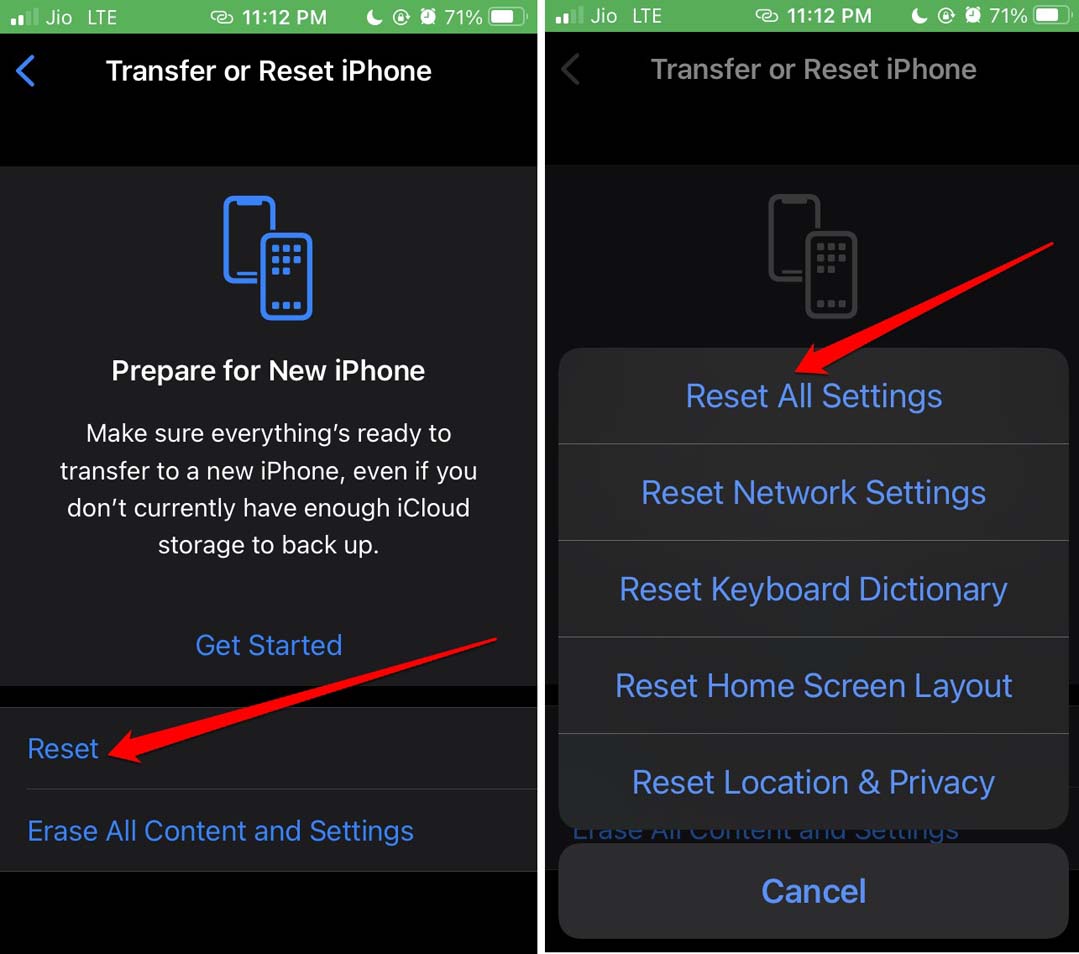
- アクションを確認するために、iPhoneのパスコードを入力します。
結論
友達とのテキストの乾燥した時期を乗り越え、iOS 17で利用可能なライブステッカー機能を今すぐ使用し始めましょう。これにより、会話がより活気に満ち、魅力的になります。iPhoneでステッカーが動作しない場合は、このガイドに記載されている修正を試して、機能を再び正常にしてください。
iPhoneのメッセージアプリでステッカーが動作しない問題を修正する方法についてのご意見があれば、下のコメントボックスにお気軽にお寄せください。また、動画チュートリアルのために私たちのDigitBin YouTubeチャンネルを購読してください。乾杯!
新しい投稿を受信箱で受け取る
スパムはありません。いつでも購読を解除できます。