トラブルシューティング · 1 min read · Dec 05, 2025
Windows 11でSticky Notesが動作しない場合の修正方法

Sticky NotesアプリがWindows 11で開かないですか?それなら、問題を解決するのに役立つかもしれないトラブルシューティングのヒントをチェックしてください。Sticky Notesアプリを使用すると、忙しい現代生活の中で日常の活動のためのメモを作成できます。これらの短いメモを使用して、参加しなければならないイベントを追跡できます。それは追加の講義、迅速なオンライン会議、または両親への電話かもしれません。デバイス間でメモを共有できるため、イベントのリマインダーを見逃すことがありません。
便利なアプリですが、多くのユーザーがアプリが全く開かないという問題に直面しています。Sticky NotesがWindows 11で開かないのは、インストールされているWindowsのバージョンにバグがあるためかもしれません。また、Microsoft StoreアプリやSticky Notesの技術的な問題も、アプリが応答しない理由となる可能性があります。破損したシステムファイルが原因で、アプリが呼び出されたときに開かないこともあります。
Windows 11でSticky Notesが開かない問題を修正するためのベストヒント
トラブルシューティングの方法を始めましょう。
1. Windowsを更新する
まず、Windows 11を新しいバージョンに更新します。Windows 11の新しいビルドごとに、Microsoftはバグを修正し、OSのパフォーマンスを向上させ、すべてのシステム機能を最適化しようとしています。Windowsの更新をインストールするか、確認するには、
- Windows + Iを押して設定に移動します。
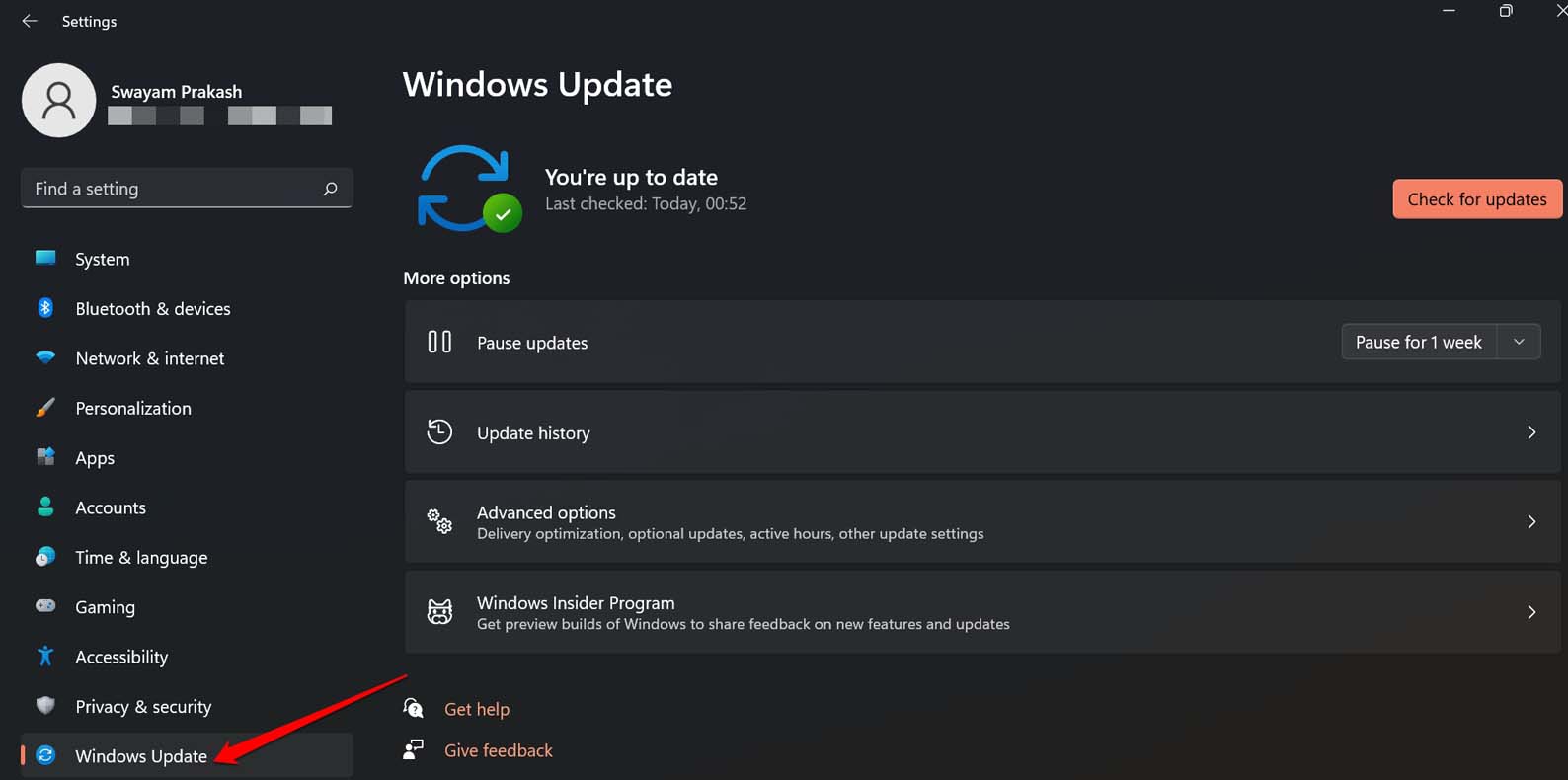
- 左側のパネルで、Windows Updateをクリックします。
- 次に、更新プログラムの確認をクリックします。
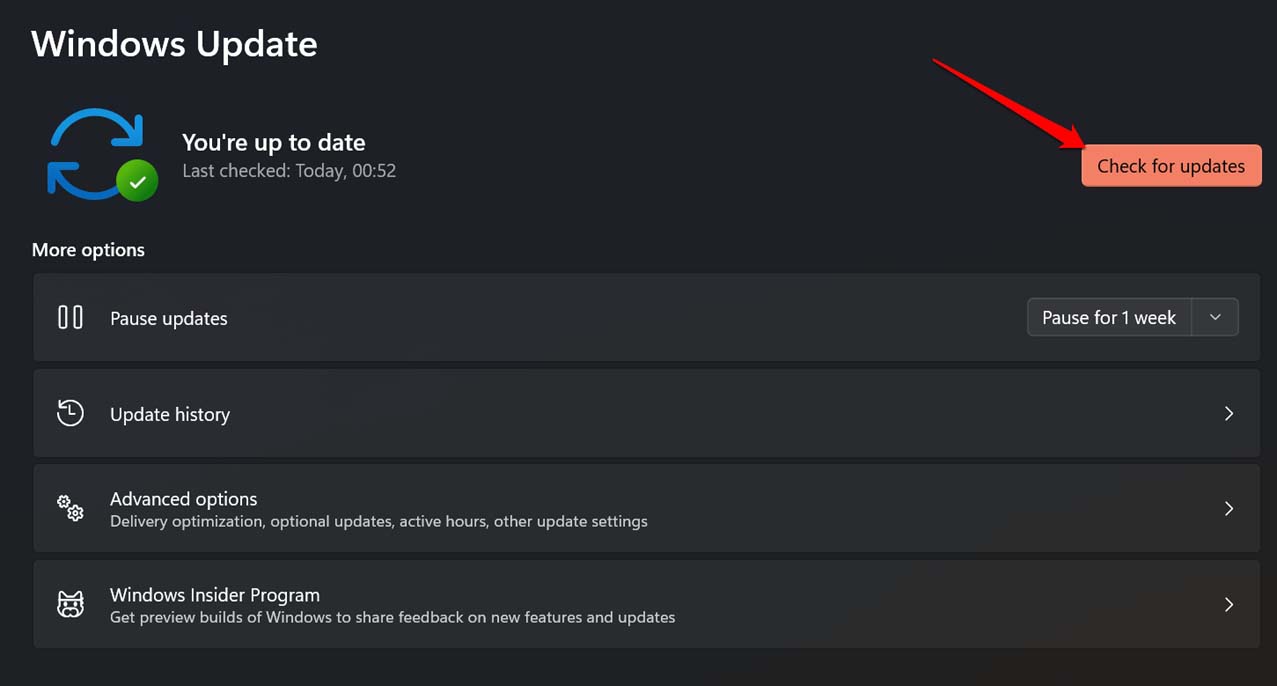
- これで、Windowsが利用可能な更新を探し始めます。
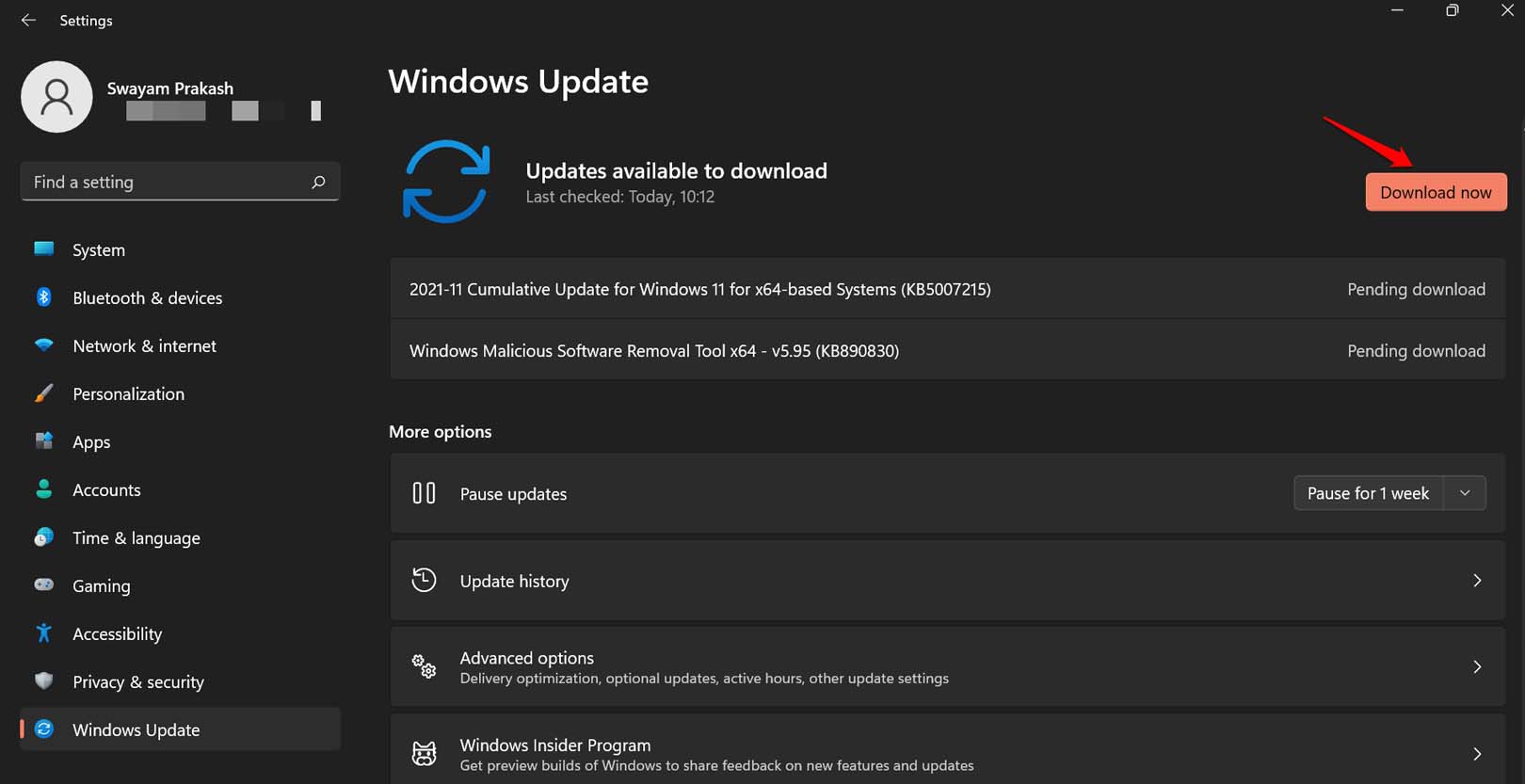
- 新しいバージョンのWindows 11が利用可能な場合は、今すぐダウンロードをクリックして更新インストールプロセスを開始します。
2. Microsoft Storeトラブルシューティングツールを実行する
次に、Windowsのトラブルシューティングツールを使用してSticky Notesアプリのバグを修正できます。通常、Sticky NotesアプリはMicrosoft Storeで入手可能です。したがって、Sticky Notesの問題を修正するためにWindows Storeアプリ用の専用トラブルシューティングツールを使用できます。
- Windowsキーを押します。
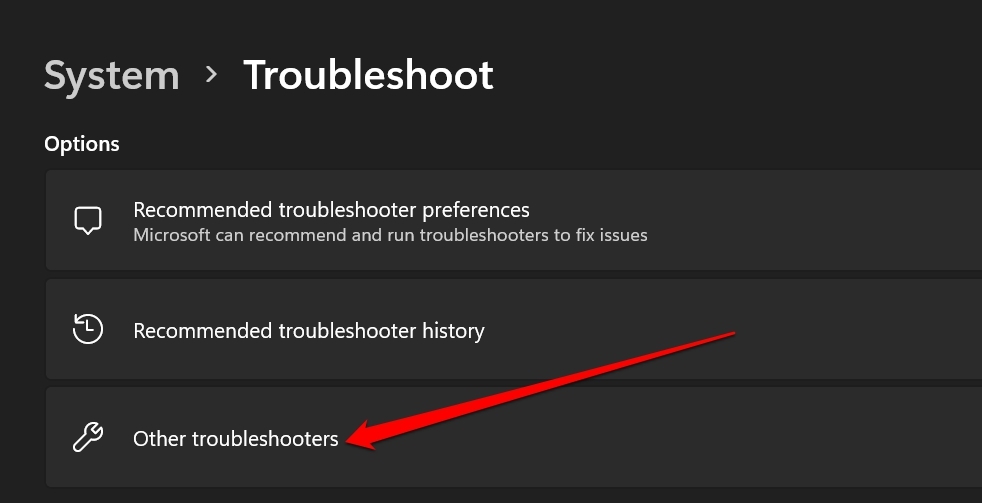
- 検索コンソールにトラブルシューティング設定と入力します。
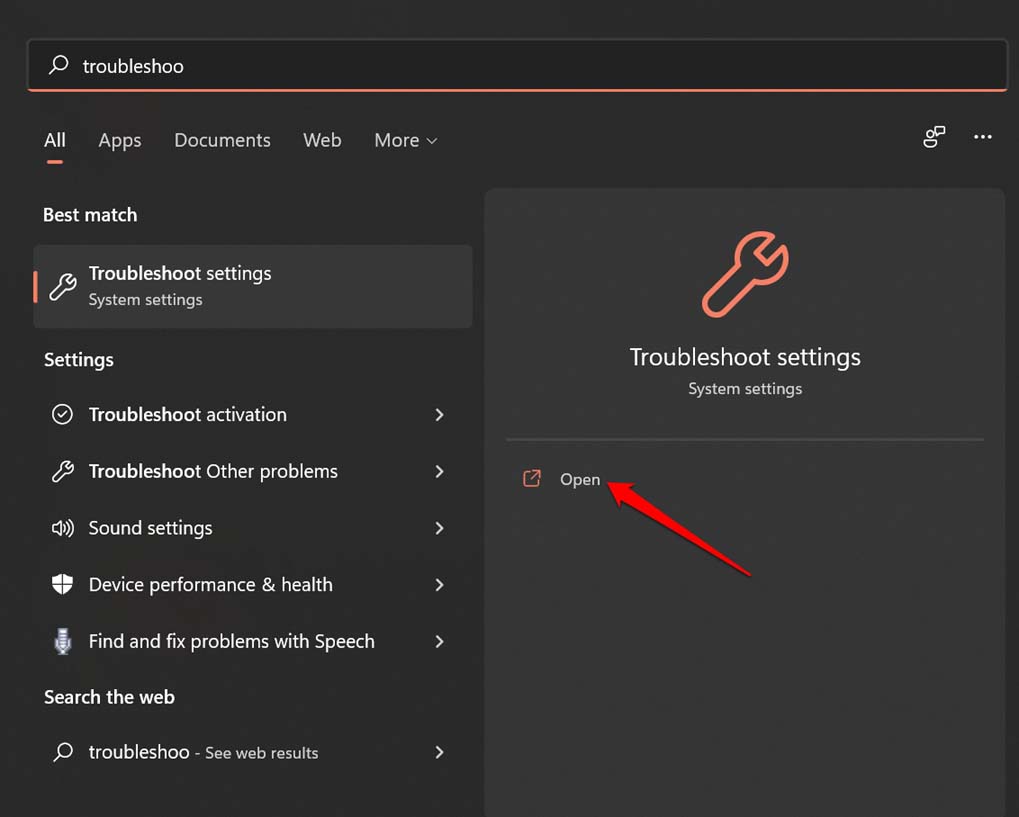
- 次に、その他のトラブルシューティングをクリックします。
- ここで、Windows Storeアプリに移動し、実行をクリックします。
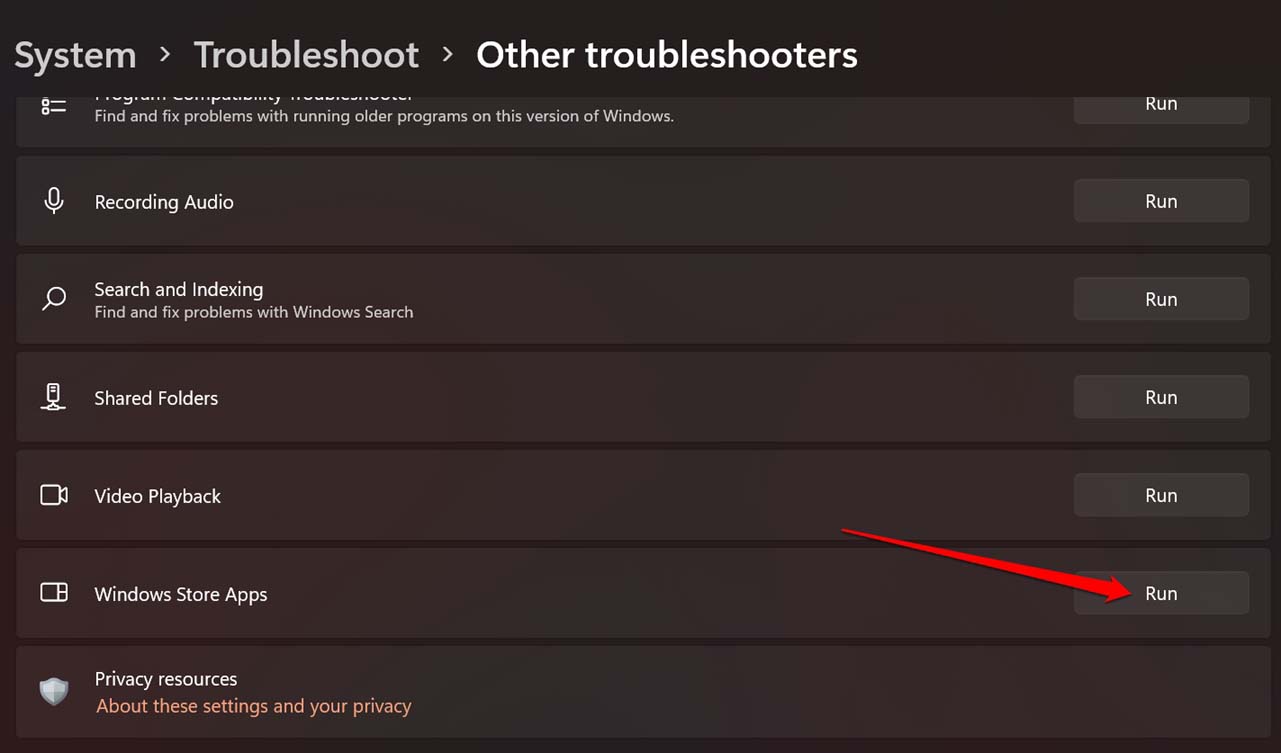
画面の指示に従ってアプリのトラブルシューティングを開始します。
3. Sticky Notesアプリを再登録する
Sticky Notesアプリに不具合がある場合は、再登録できます。以下の手順で行います。
- Windows PowerShellを起動し、管理者として実行します。
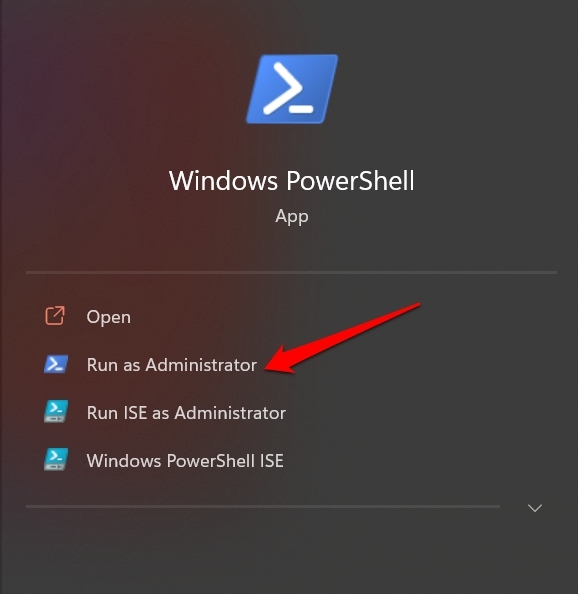
- PowerShellコマンド画面で、以下のコマンドを入力します。
Get-AppXPackage -AllUsers -Name Microsoft.MicrosoftStickyNotes | Foreach {Add-AppxPackage -DisableDevelopmentMode -Register "$($_.InstallLocation)\AppXManifest.xml" -Verbose}
- エンターを押します。
- 上記の手順の後、Sticky Notesアプリを起動します。まだ開かない場合は、他のトラブルシューティングのヒントを確認してください。
4. Microsoft Storeのキャッシュをリセットする
キャッシュは、ユーザーが頻繁にアクセスするアプリのデータを保持します。これは、アプリを迅速に起動するために行われます。時間が経つにつれて、キャッシュ内のデータが破損する可能性があります。したがって、キャッシュをリセットしてその内容を更新できます。Microsoft Storeのキャッシュをリセットするには、以下の手順に従います。
- コマンドプロンプトを開きます。[管理者権限で]
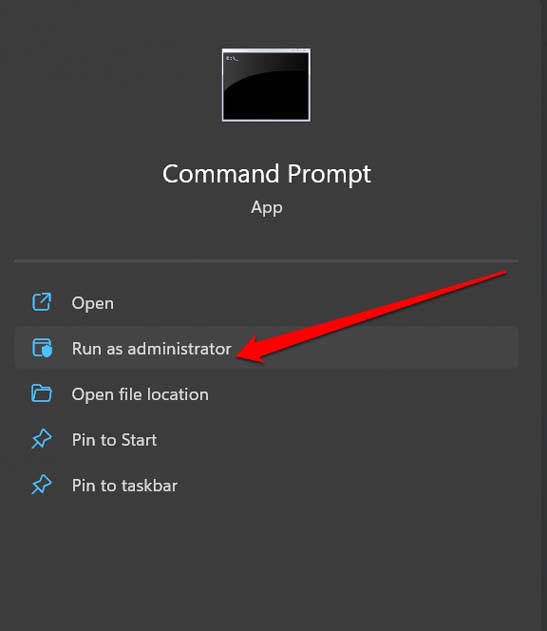
- 次に、コマンドを入力します
wsreset.exe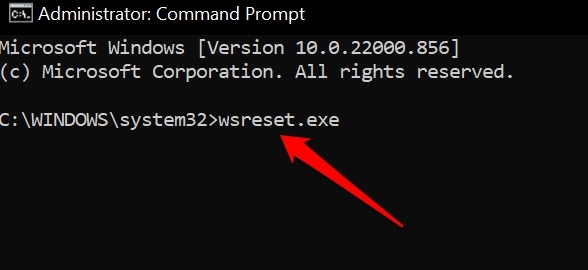
- エンターを押します。
- キャッシュのリフレッシュが完了したら、Sticky Notesを起動します。これで動作するはずです。
5. Microsoft StoreでSticky Notesアプリを更新する
Sticky NotesアプリがMicrosoft Storeから更新できるか確認します。古いバージョンのアプリを使用する代わりに、利用可能な最新バージョンにアップグレードできます。
- Microsoft Storeアプリを起動します。
- 次に、ライブラリをクリックします。
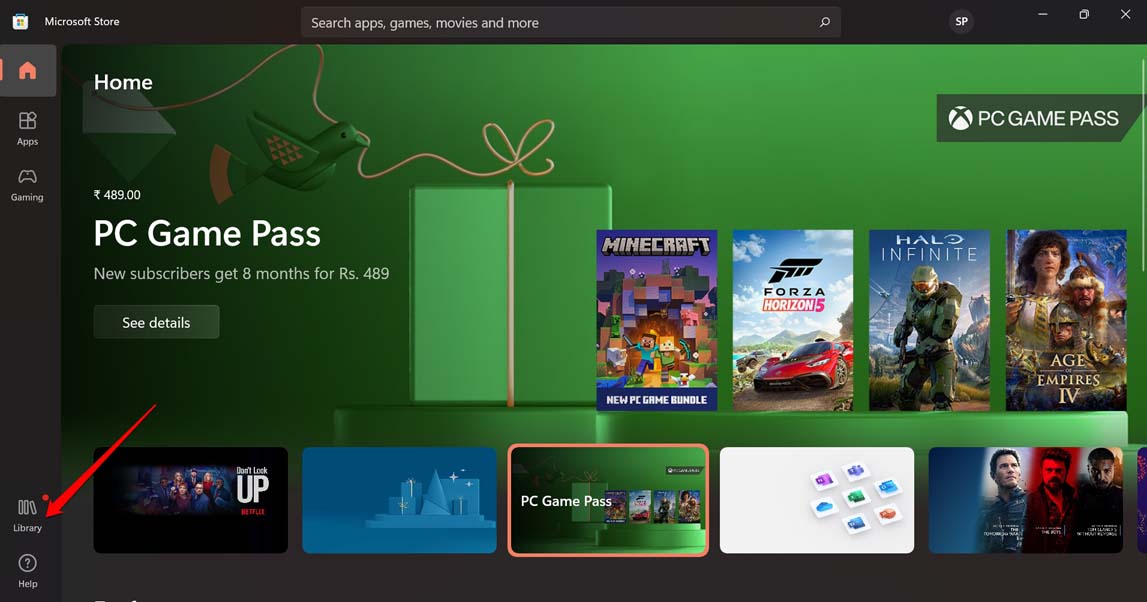
- ここで、Sticky Notesの更新が利用可能か確認します。
- アップグレードを開始するには、更新ボタンをクリックします。
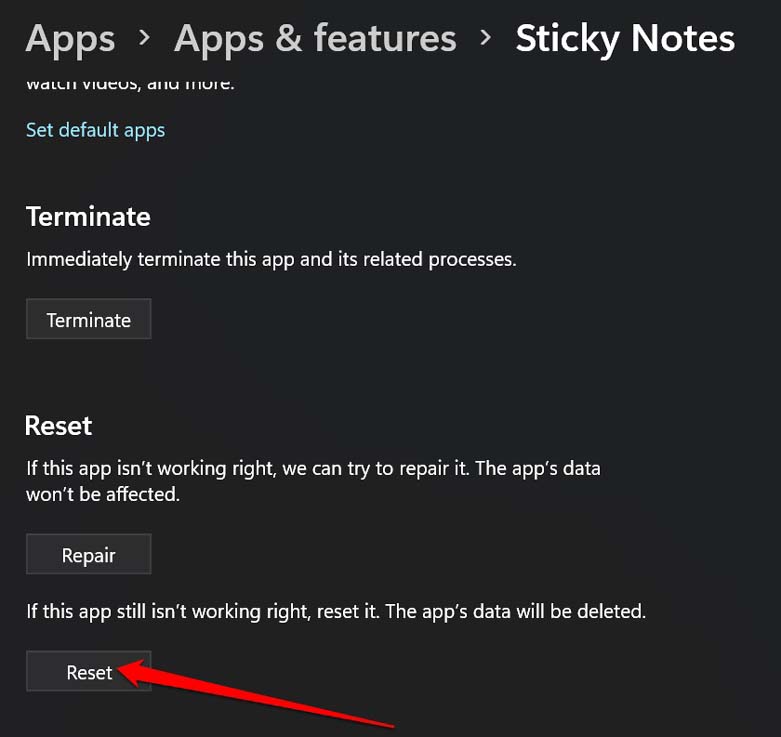
6. アプリをリセットする
Sticky Notesアプリをリセットすると、以前のアプリデータがすべて削除されます。これは、アプリの問題を修正するための効果的な方法です。
- Windows + Iを押してWindows設定を開きます。
- 左側のパネルでアプリをクリックします。
- 次に、アプリと機能をクリックします。
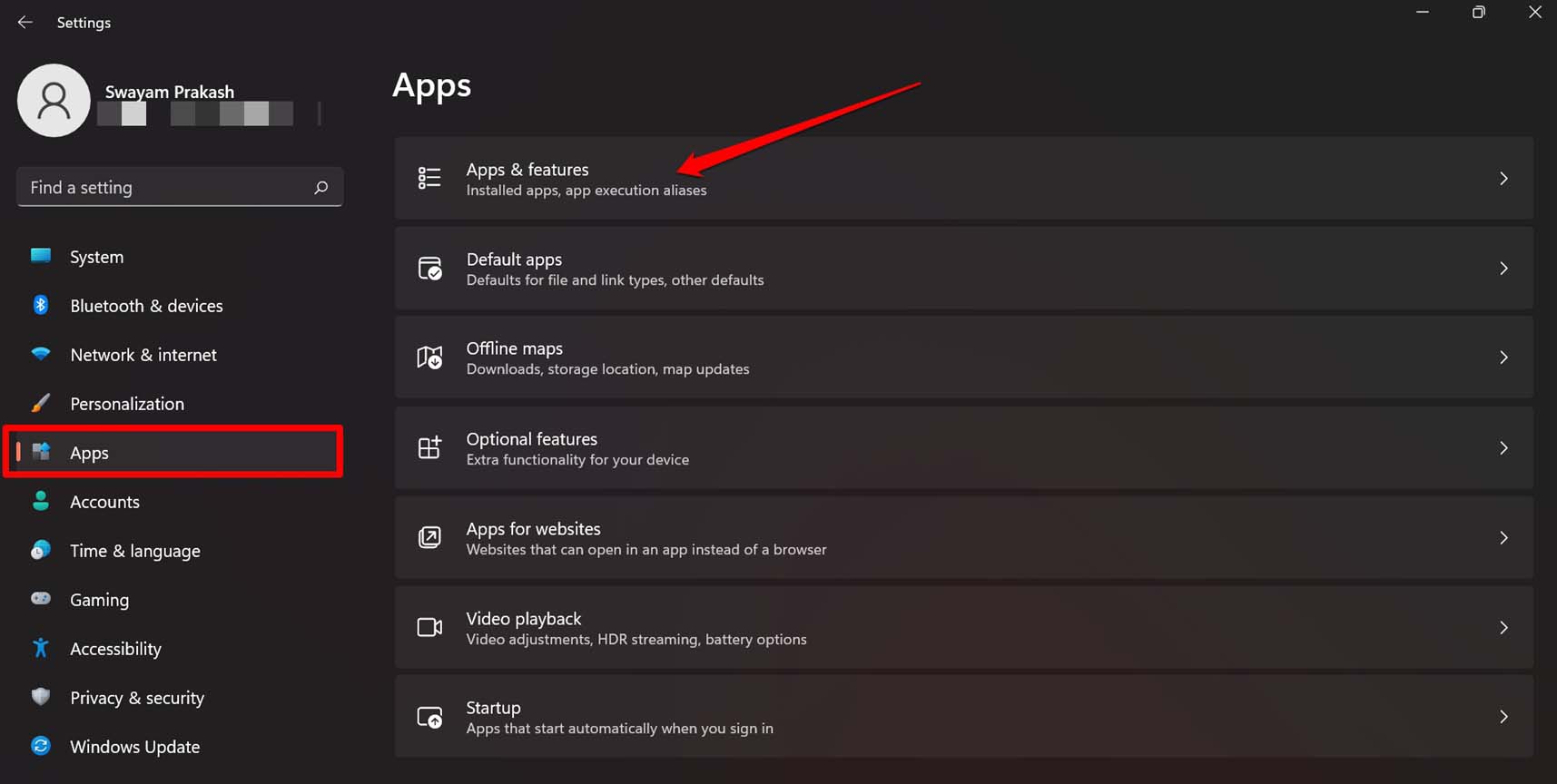
- Sticky Notesまでスクロールし、画面の右端にある3点ボタンをクリックします。
- 詳細オプションをクリックします。
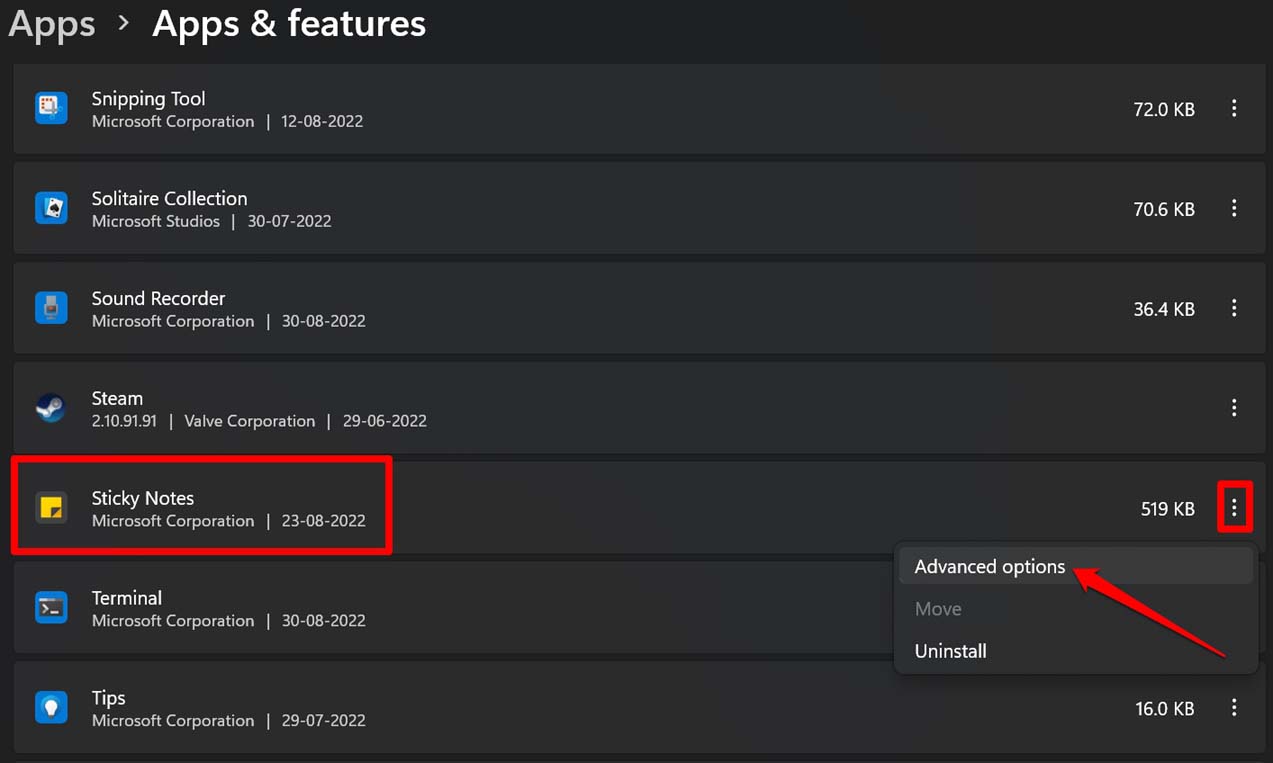
- 次の画面で、リセットボタンまでスクロールし、クリックします。
7. Sticky Notesのインサイト機能を無効にする
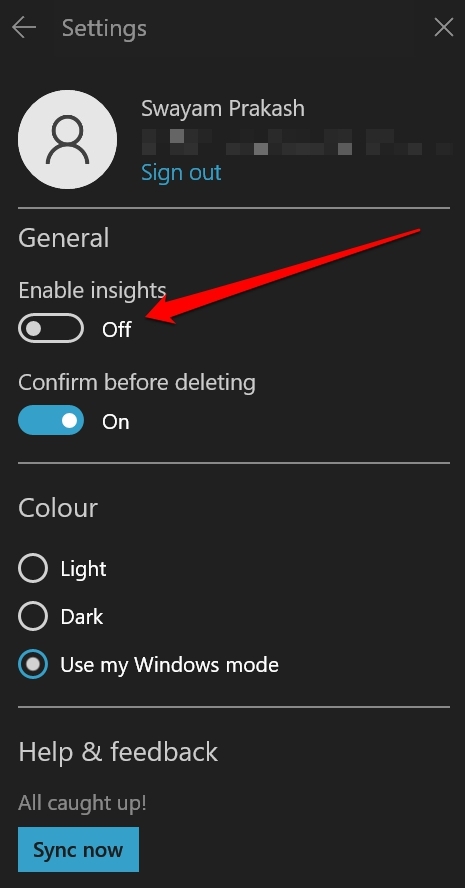
一部のユーザーにとって、Sticky Notesアプリ内のインサイト機能を無効にすることで、応答しないアプリの問題が解決されました。インサイトは、Cortanaがノートの内容に提供された入力を読み上げる便利な機能です。また、その特定のノートに対して取ることができるさまざまなアクションを提供します。便利に聞こえますが、この機能が有効になっている一部のユーザーにとって、アプリが応答しなくなっています。
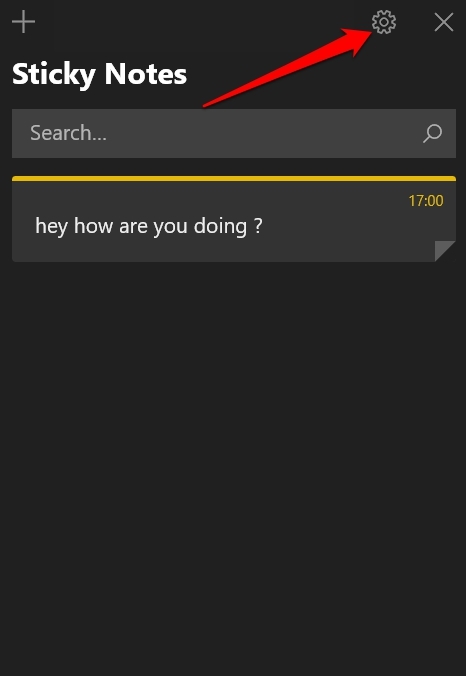
- Windows検索コンソールを介してSticky Notesアプリを起動します。
- Sticky Notes内のギアアイコンをクリックすると、設定に移動します。
- インサイトを有効にする機能を無効にするには、その隣のスイッチをクリックします。
結論
Sticky NotesはMicrosoftの貴重なアプリですが、必要なときに応答しないことはWindowsに対する悪い体験を加えます。手間を避け、アイデアをスムーズにメモするためには、Sticky Notesアプリを修正する必要があります。ガイドのヒントに従って修正を開始してください。
Windows 11でSticky Notesが動作しない場合の修正方法についてのご意見があれば、下のコメントボックスにお気軽にお寄せください。また、動画チュートリアルのために私たちのDigitBin YouTubeチャンネルを購読してください。よろしく!
新しい投稿を受信箱で受け取る
スパムはありません。いつでも購読を解除できます。