エラー修正 · 1 min read · Sep 13, 2025
Windows PCでSTOP 0x0000004Fエラーを修正する方法
数百万台のMicrosoft製Windowsマシンが複数のエラーに悩まされており、STOP 0x0000004Fエラーもその一つです。読者はWindows 10 PCの大半の問題を修正できるので、公式の解決策を使ってエラーを解決する努力をしましょう。はい、これを解消するためにサードパーティのツールの助けは必要ありませんし、最新のWindowsエディションを最大限に活用できます。
STOP 0x0000004Fエラーとは?
エラーコード「 STOP 0x0000004F 」は、ハードウェアとソフトウェアの故障の組み合わせによって引き起こされました。過熱したコンポーネントを例に挙げると、GPUが99°に達すると、GPUはチップが焼き切れるのを防ぐために自動的にシャットダウンします。このコンポーネントのシャットダウンにより、WindowsはGPUを使用できなくなり、ブルースクリーン(BSOD)を引き起こします。
マシンの問題を特定するのに役立ついくつかのシナリオを見てみましょう。
- 不足しているシステムメモリ
- 過熱したコンポーネント
- 突然の電源供給
- 互換性のないBIOS設定
- 壊れたレジストリ設定
- 古いシステムドライバ
- 互換性のないシステムドライバ
リストは続きますが、STOP 0x0000004Fエラーの背後にある考えは理解できるでしょう。警告を無視しないでください。そうすれば、焼き切れたコンポーネントのような永久的な損傷からマシンを守ることができます。
エラーコード0x0000004Fを修正する方法は?
Windows 10でエラーコードSTOP 0x0000004Fを修正するためのいくつかの解決策を紹介します
Windows PCをシャットダウンする
Windows PCのランダムクラッシュは一般的なシナリオであり、過去に何度も経験しました。セッションを終了するためにマシンをシャットダウンする必要があり、これにより一時ファイルがダンプされます。もちろん、CPU、RAM、その他のコアコンポーネントの過剰な熱を放散するために、マシンに10分間の休息時間を与えることが重要です。
マシンの温度を確認する
数百万台のWindowsマシンは、定期的に熱伝導グリースを交換せず、埃、腐食、ダニ、その他の昆虫がエンクロージャ内に生息しています。
HWMonitorをダウンロードしてインストールします。
HWMonitorは、ユーザーが温度を監視できるWindowsプログラムです。
インストールを必要としないポータブル(ZIP形式)バージョンをダウンロードでき、32ビットおよび64ビットで利用可能です。
マザーボード、CPU、GPU、HDD、SSDの温度について学ぶことができます。このフリーウェアは、マシンコンポーネントの温度に関する正確な情報を提供します。マシンを清掃し、新しい熱伝導グリースを適用して、平均温度を維持する必要があります。
Windows OSの壊れたファイルをスキャンする
1週間前のWindows 10マシンには壊れたシステムファイルが含まれており、その時はどうやってそれが起こったのか分かりませんでした。オペレーティングシステムの健康状態に目を光らせることが重要です。そうしないと、パフォーマンスの低下や「STOP 0x0000004F」エラーにつながる可能性があります。
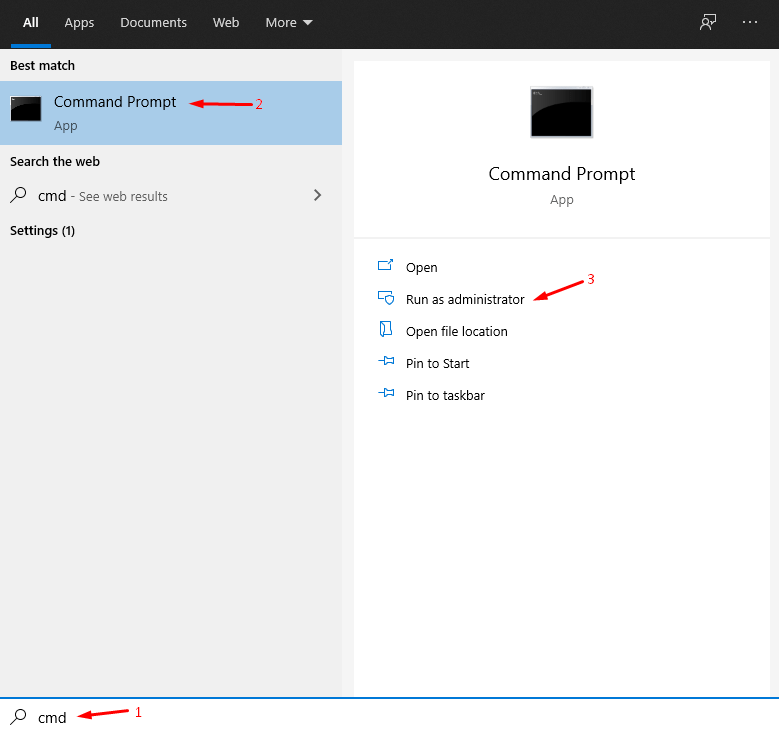
ステップ1: Windowsキー + Sを押し、コマンドプロンプトまたはCMDを管理者として開きます。
ステップ2: バックグラウンドで実行中のすべてのプログラムを閉じ、プロセスが進行中の間は作業をしないでください。
ステップ3: 「 sfc /scannow 」と入力し、エンターキーを押してプロセスを開始します。
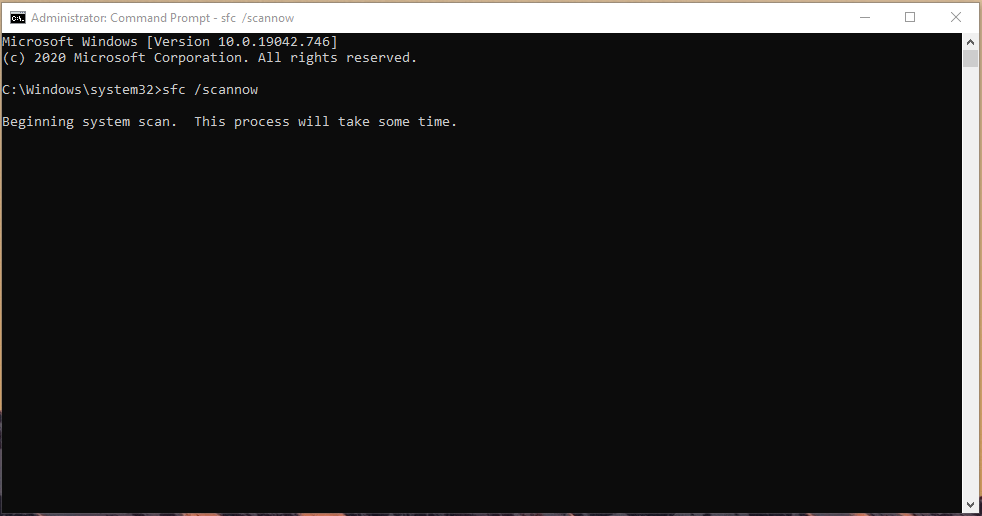
ステップ4: マシンが壊れたWindowsシステムファイルをHDD/SSDでスキャンするのを待ちます。
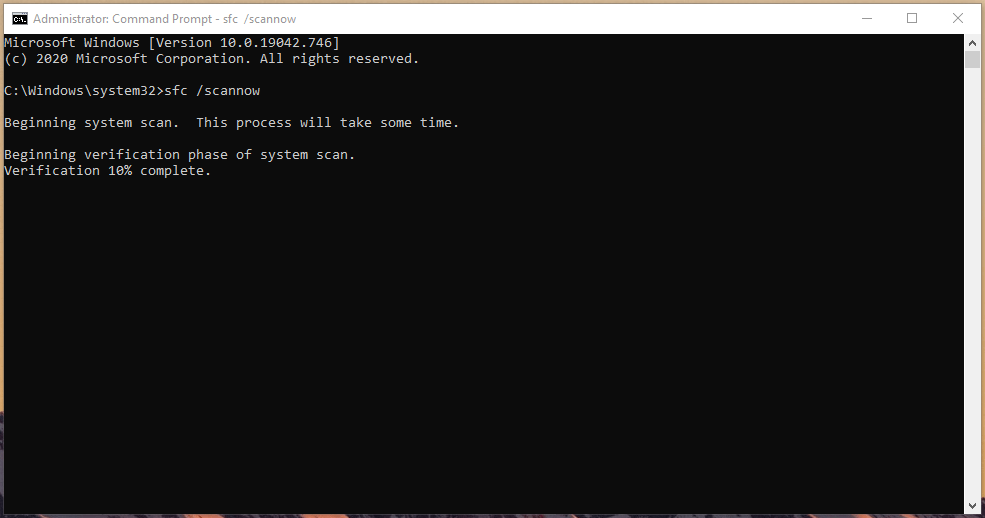
ステップ5: 内蔵スキャナーが壊れたシステムファイルを見つけて自動的に修正します。
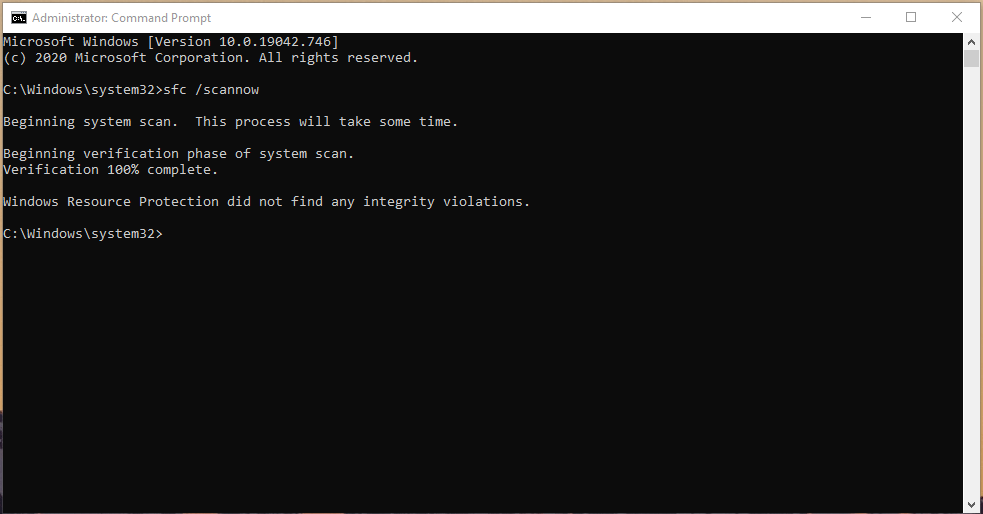
もし、修復不可能な壊れたシステムファイルがある場合は、新しいWindows 10 OSのインストールを検討する必要があります。これは簡単なプロセスではありませんが、時間をかける価値があります。なぜなら、「STOP 0x0000004F」エラーを修正するからです。
ハードディスクの不良セクタを確認する
すべての機械式ハードドライブには可動部品があり、HDDが不良セクタを発生させるのは一般的です。Windowsはドライブ内の不良セクタを検索し、そこからファイルを回復し、マシンができるだけスムーズに動作するようにします。
ステップ1: Windowsキー + Sを同時に押し、CMDまたはコマンドプロンプトを管理者として開きます。
ステップ2: CMDに「 chkdsk c: /r 」と入力し、エンターキーを押してプロセスを開始します。
注: C:はWindowsがインストールされたパーティションの場所であり、正しいパーティションをスキャンするためにアルファベットを変更できます。
ステップ3: 「 Y 」と入力し、エンターキーを押して続行します。
マシンは再起動し、CHCKDSK画面に移動して不良セクタのチェックを開始します。読者は、プロセスが完了するまで待つ必要があります。これには約10分から20分かかります。CHKDSKが「不良セクタは0 KB」と表示すれば問題ありません。問題がある場合は、機械式ハードディスクをSSD(ソリッドステートドライブ)にアップグレードすることを検討してください。
グラフィックドライバを更新する
数百万台のコンピュータが、Intel Core i5第2世代やAMD A4-6210プロセッサなどの古いハードウェアでWindows 10を実行しています。読者は、現在のバージョンがWindows 10エディションと互換性がなくなっているため、ビデオカードまたはグラフィックカードドライバを手動で更新する必要があります。
最近では、コントロールパネル内でグラフィックカードを更新でき、NvidiaとAMD Radeonがそれを提供しています。
ステップ1: Windowsキー + Sを押し、「 デバイスマネージャ 」を開いてすべてのインストールされたドライバを表示します。
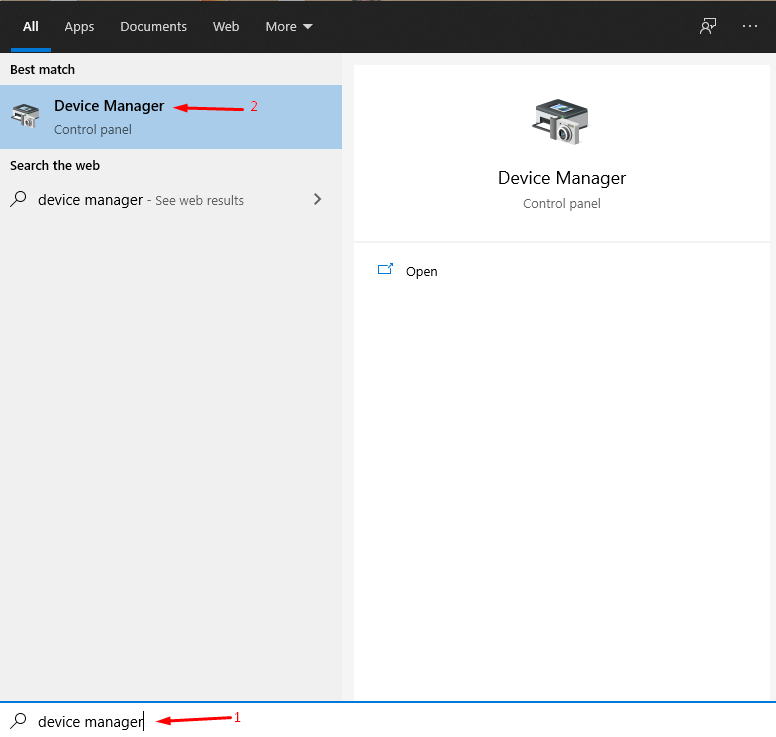
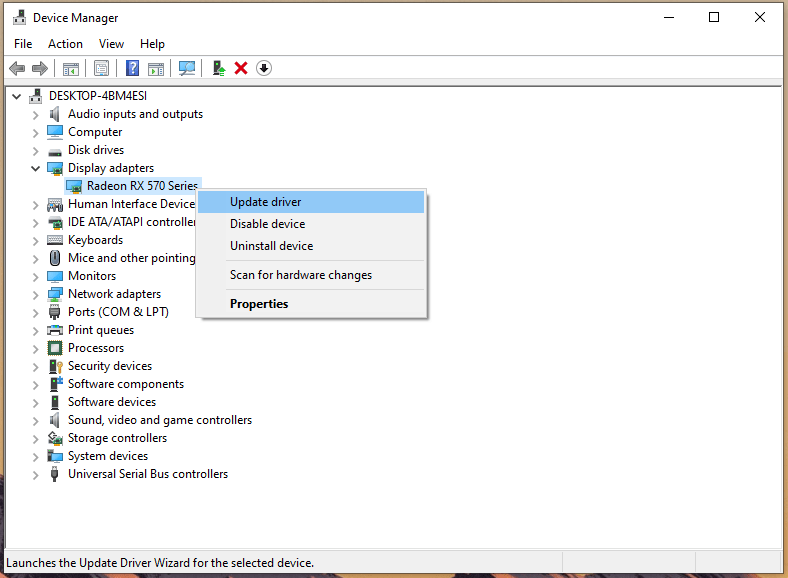
ステップ2: 「 ディスプレイドライバ 」のドロップダウンボタンをクリックして続行します。
ステップ3: グラフィックドライバを選択し、右クリックしてオプションを表示し、「 ドライバを更新 」を選択して続行します。
ステップ4: 新しいウィンドウが画面に表示され、「 ドライバを自動的に検索 」を選択してWindows Updateに新しいドライバを探させます。
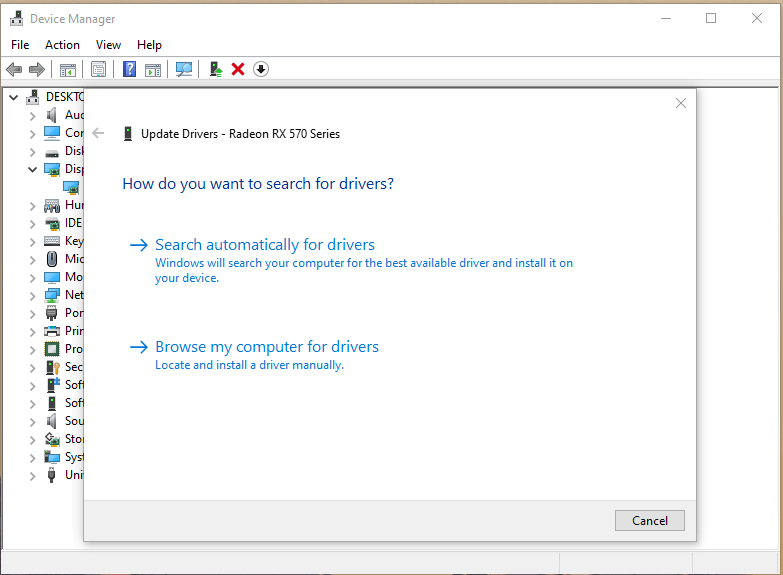
ステップ5: Microsoftサーバーに到達し、ドライバをダウンロードしてインストールするのに数分かかります。
注: この方法は、マシンでWindows Updateを無効にしている場合は機能しません。読者はWindows Updateを有効にしておく必要があります。そうしないと、「 デバイスに最適なドライバはすでにインストールされています 」と画面に表示されます。
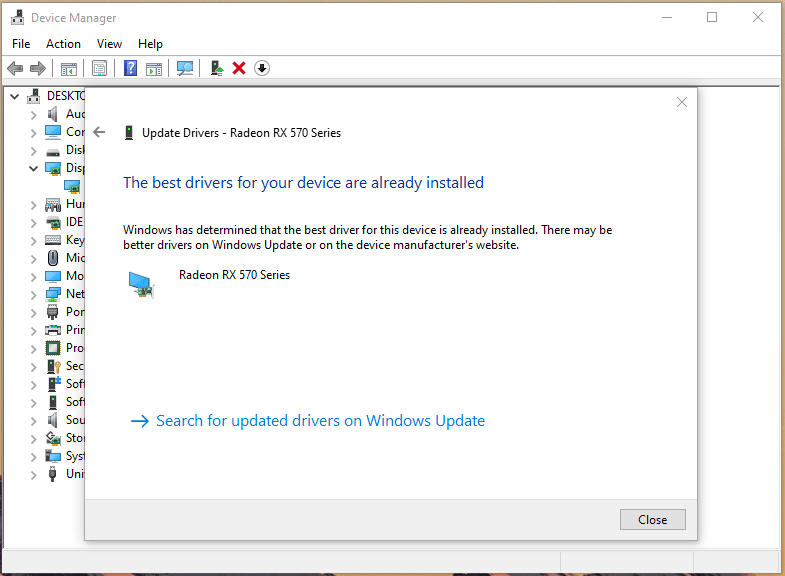
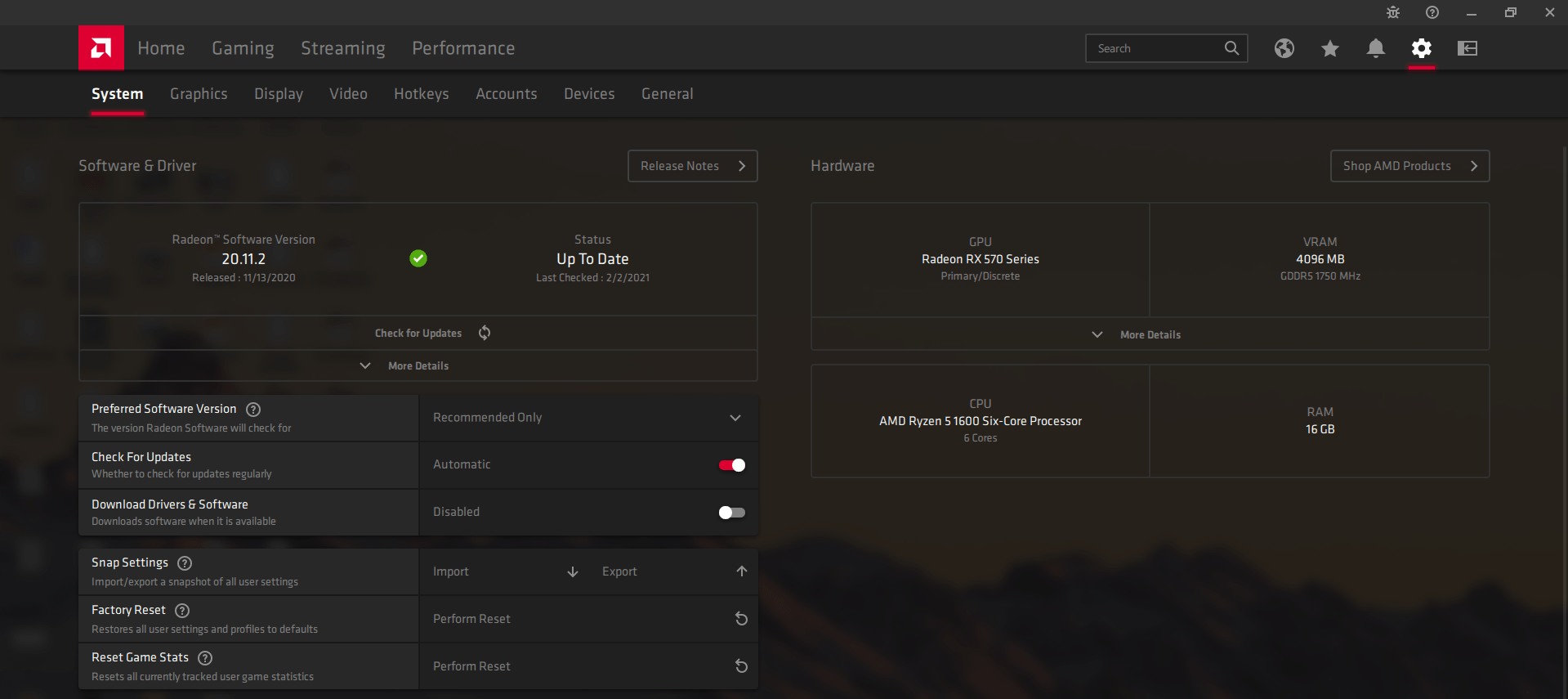
最新のドライバをメーカーのウェブサイトから手動でダウンロードできますが、新しいユーザーには多くの調査が必要です。
結論
過熱したコンポーネントが1つ以上見つかった場合は、解決策を探すのに一分も無駄にしないでください。ハードウェアの過熱問題を解決するために専門家の助けを求めるべきです。これがSTOP 0x0000004Fエラーを解決する安全な方法です。専門家の指導なしに熱伝導グリースを交換しようとしないでください。そうすると、マシンが混乱する可能性があります。どの解決策がSTOP 0x0000004Fエラーを解決したか、下のコメントセクションで教えてください。
Windows PCでSTOP 0x0000004Fエラーを修正する方法に関するご意見があれば、下のコメントボックスにお気軽にお寄せください。また、動画チュートリアルのために私たちのDigitBin YouTubeチャンネルを購読してください。乾杯!
新しい投稿を受信箱で受け取る
スパムはありません。いつでも購読を解除できます。