トラブルシューティング · 1 min read · Dec 09, 2025
Windows 11で画面が引き伸ばされる問題を修正する方法
もしあなたのノートパソコンやモバイルデバイスがWindows 11を実行している場合、画面が引き伸ばされる問題に頻繁に遭遇するかもしれません。引き伸ばされた表示は、アプリケーションが現在利用可能な画面よりも多くのスペースを要求することから生じます。
縦にも横にも引き伸ばされたテキスト、写真、映画が表示されます。スライドショーを見たり、写真編集ソフトで写真を見たり、全画面モードで動画を視聴したりすることが原因でこの問題が発生することがあります。
デスクトップ上のテキストを読むのが難しくなります。なぜなら、画像や動画がPCの画面に合わせて引き伸ばされるからです。それでは、歪んだビジュアルやフォントの原因は何でしょうか?
デスクトップの不均一なピクセルが、画像の最終的な真上または平行な拡張を引き起こしているようです。壊れたピクセルは古いまたは故障したグラフィックドライバーから来ているか、誤って画面解像度をリセットするキーを押した結果かもしれません。
良いニュースは、Windows 11コンピュータの引き伸ばされた画面の問題を解決するためのいくつかの修正があることです。それでは、見ていきましょう。
Windows 11の引き伸ばされた画面を修正するための主な方法
Windows 11で引き伸ばされた画面の問題が発生している場合、以下の有効なトラブルシューティング手順を試してみてください。
1. 別のポートまたはケーブルを試す
引き伸ばされた画面の問題が発生している場合、PCとモニターを接続するケーブルを交換してください。
現在のケーブルがPCと互換性がある場合、PCの設定を変更できるかもしれません。これがスケーリングや解像度の問題を引き起こすことがあります。ケーブルの互換性が問題の主な原因であるかどうかを除外するために、別のケーブルを試してください。別のPCディスプレイポートを使用することも選択肢です。時には、モニターとの互換性のない機能が原因で問題が発生することがあります。この問題はポートを変更することで見つけて解決できます。
追加のHDMIポートに接続するか、利用可能なポートに応じてDisplayまたはVGAポートに切り替えてください。
2. ディスプレイ解像度を変更する
Windows 11 PCのディスプレイ解像度を変更することで、長い間直面していた引き伸ばされた画面の問題を修正できます。以下の手順を実行してください。
- キーボードを使用して、WinキーとIキーを同時に押して設定アプリを起動します。
- 設定ボックスの左側のペインにあるシステムオプションをクリックします。
- 設定アプリの右側に移動し、ディスプレイを選択します。
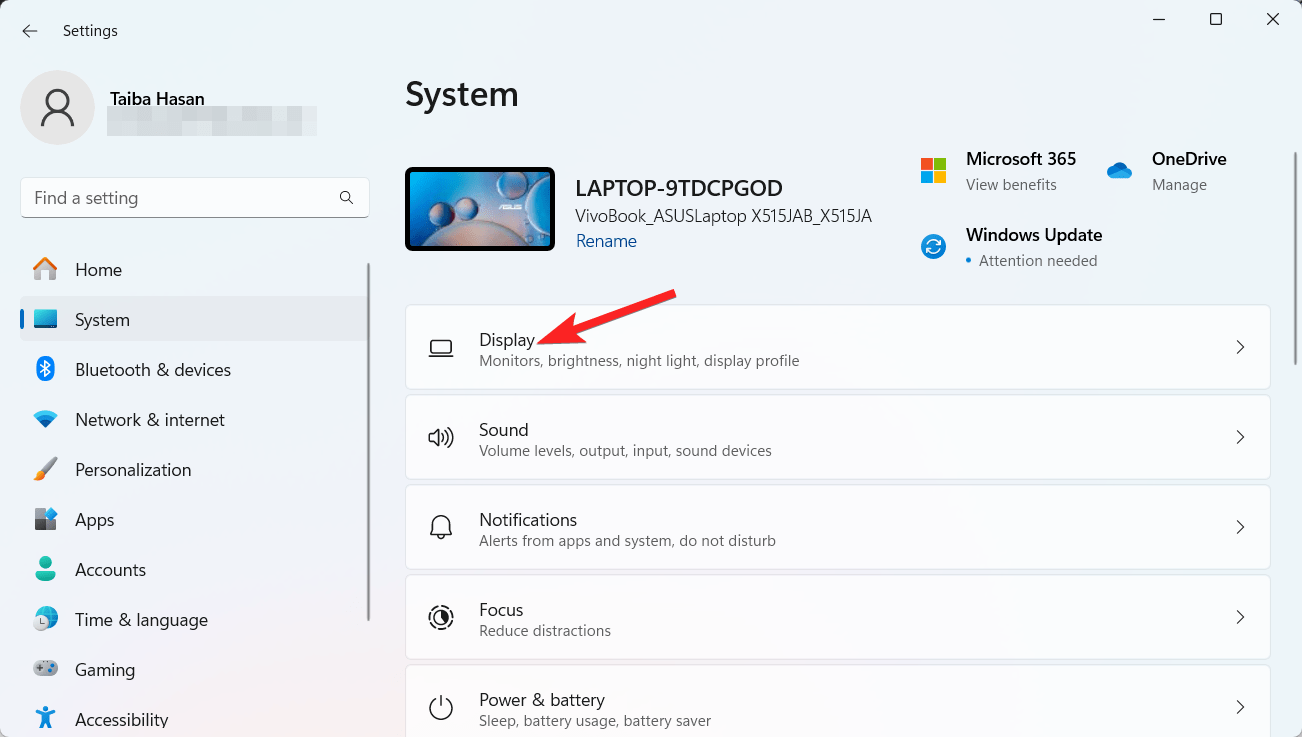
- 次に、ディスプレイ設定ウィンドウのスケールとレイアウトセクションまでスクロールダウンし、ディスプレイ解像度を選択します。
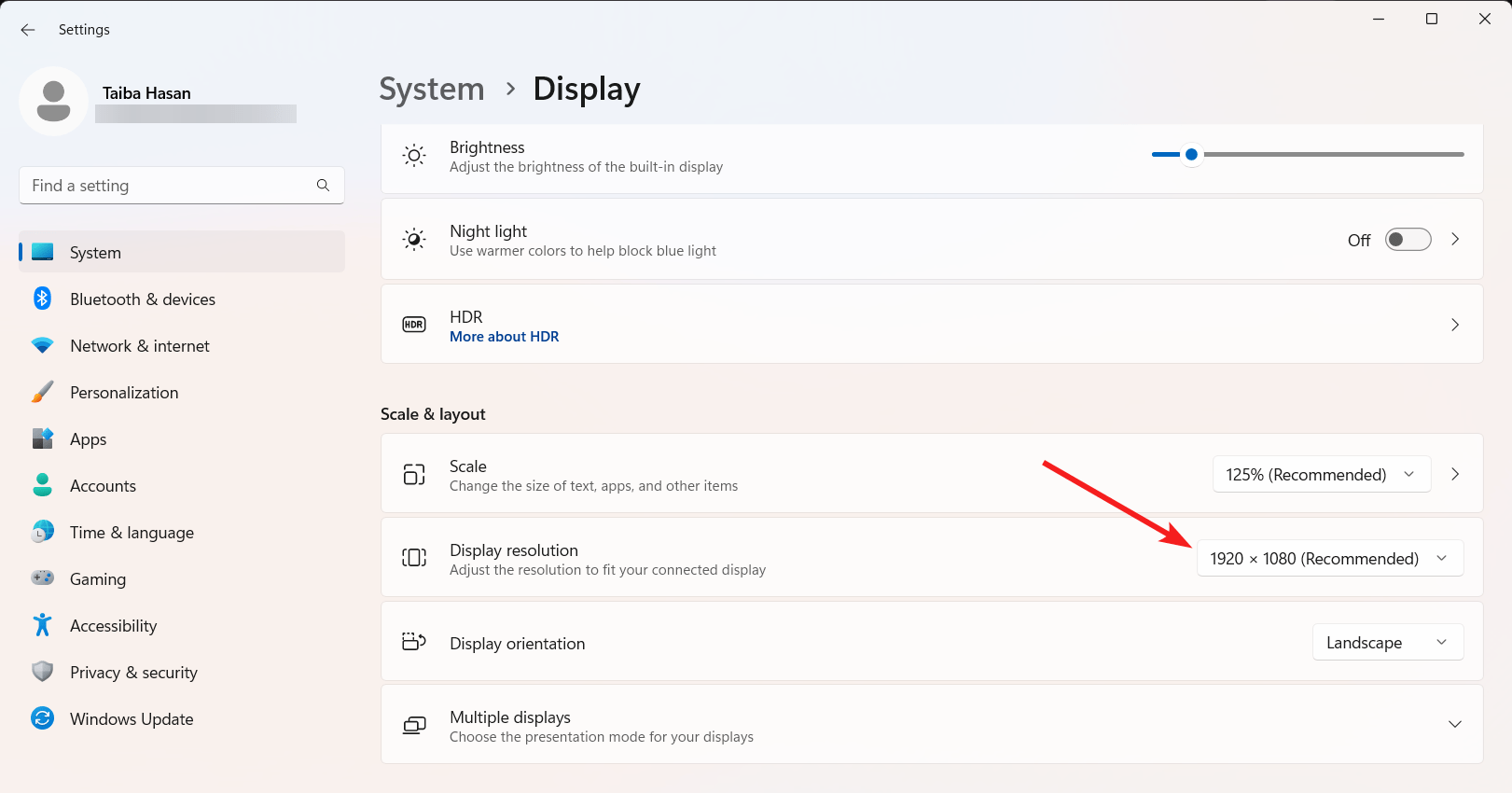
- ここで、自分に最適な解像度を選択するか、安全のために推奨オプションを選択するためにドロップダウンメニューを使用します。
- 今確認してください。引き伸ばされた画面の問題は解決されているはずです。
3. グラフィックドライバーを更新する
引き伸ばされた画面の問題は、Windows 11 PCにインストールされている古いバージョンのグラフィックドライバーが原因で発生することがよくあります。以下の手順に従って、簡単にグラフィックドライバーを更新できます。
- タスクバーのスタートアイコンを右クリックし、コンテキストメニューからデバイスマネージャーを選択します。
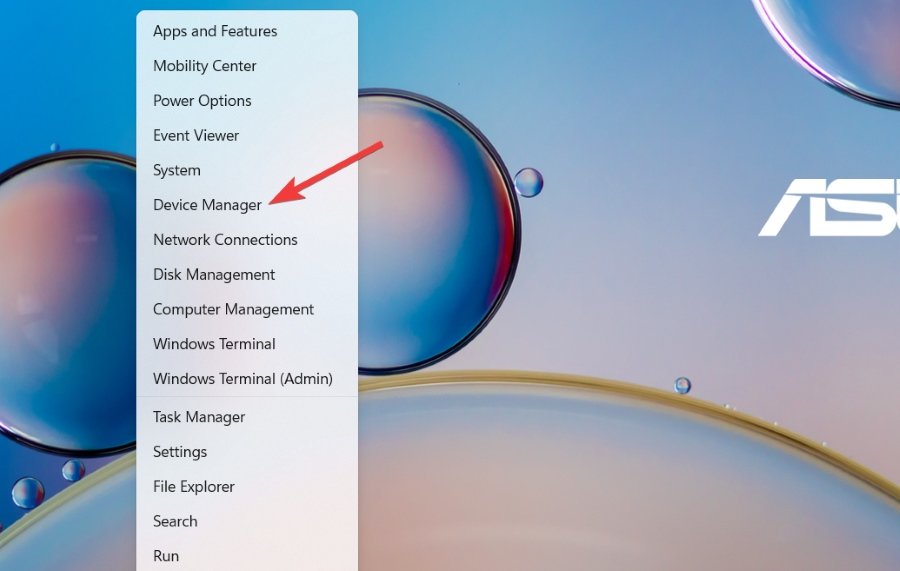
- デバイスマネージャーウィンドウに移動し、ディスプレイアダプターセクションをクリックして、利用可能なグラフィックドライバーのリストを表示します。
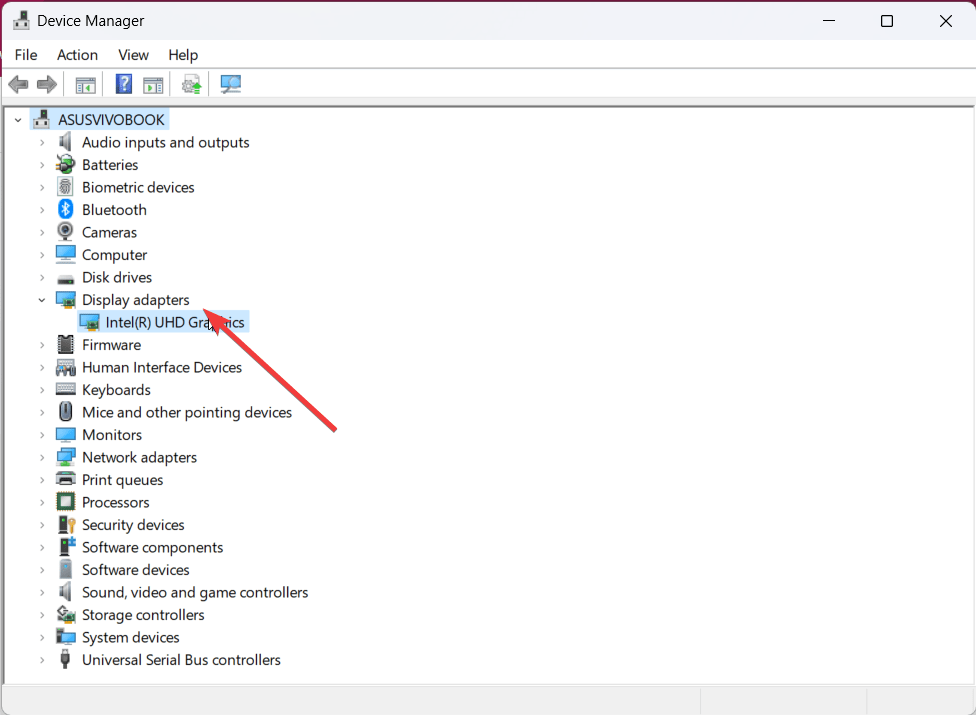
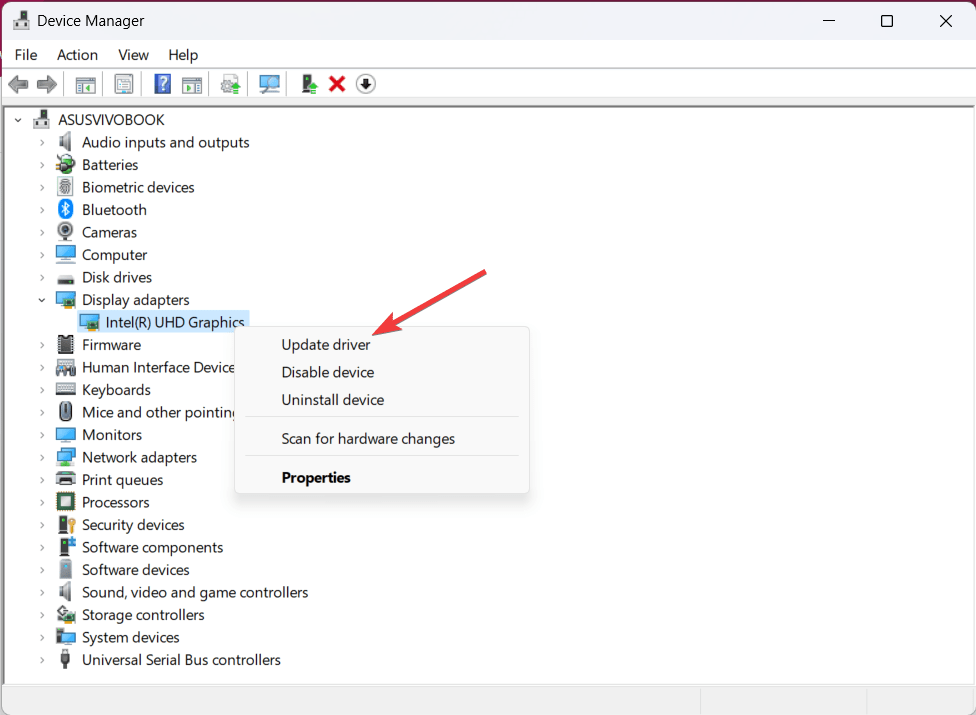
- ここで、グラフィックドライバーを右クリックし、コンテキストメニューからドライバーの更新オプションを選択します。
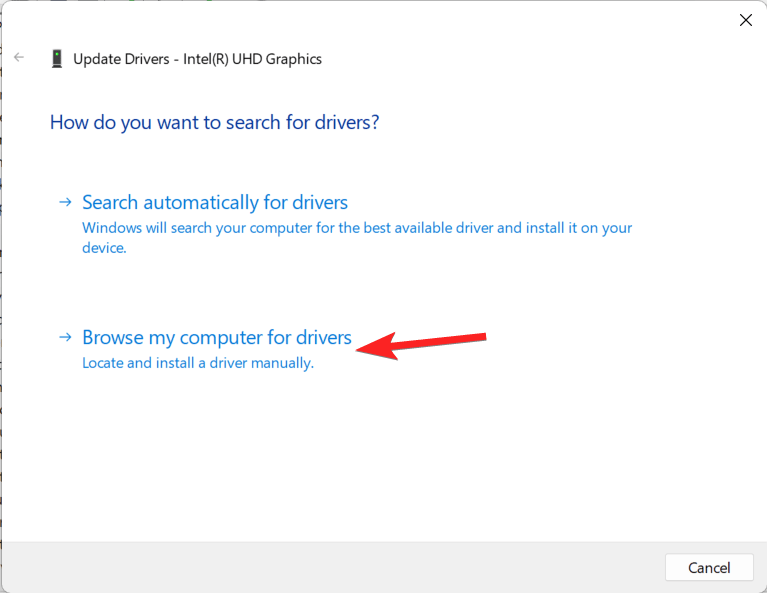
- ドライバーの更新ダイアログボックスが表示されます。コンピューター上のドライバーを参照を選択します。
- 次のボックスで、利用可能なドライバーのリストから選択するために選択させてくださいオプションをクリックします。
- その後、モデルフィールドのリストから古いドライバーバージョンを選択し、サポートされているデバイスを表示の隣のボックスにチェックを入れます。
- インストールが完了したら、次へを押します。
- その後、デバイスマネージャーウィンドウを閉じ、コンピューターを再起動します。あなたのWindows 11 PCは、引き伸ばされた画面ではなく、標準の画面を表示するはずです。
4. ドライバーの更新を元に戻す
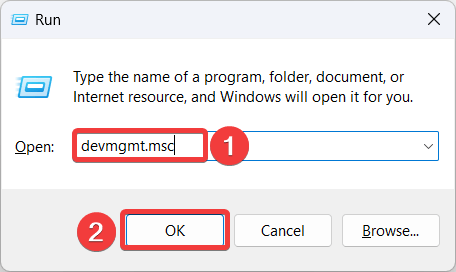
- キーボードショートカットキーWindows + Rを使用して実行コマンドウィンドウを起動します。
- 実行コマンド検索バーにdevmgmt.mscと入力し、Enterを押してデバイスマネージャーウィンドウを開きます。
- デバイスマネージャーウィンドウのディスプレイアダプターエリアで、グラフィックドライバーを右クリックし、プロパティを選択します。
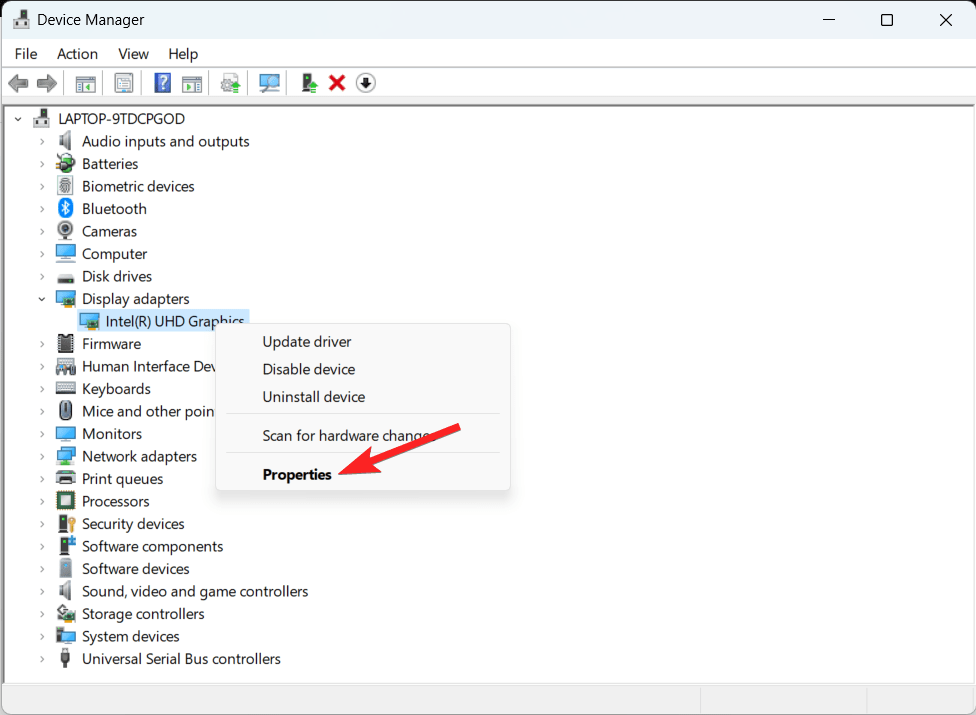
- プロパティダイアログボックスでドライバータブを選択できます。
- ここでドライバーを元に戻すをクリックします。
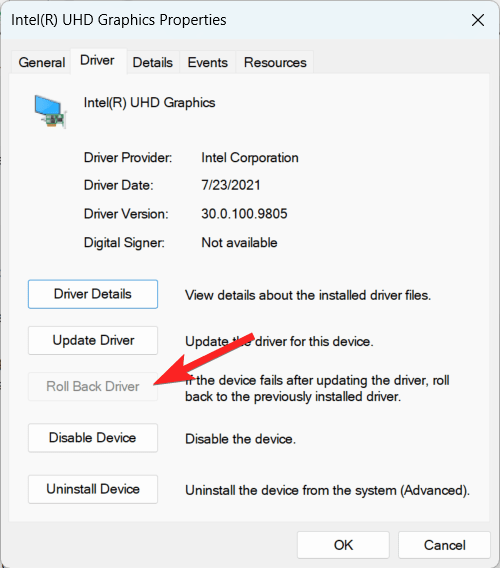
- これにより、グラフィックドライバーを以前の安定したバージョンに戻すことができます。
- 変更を保存して終了するには、OKをクリックします。
- その後、デバイスマネージャーウィンドウを閉じ、コンピューターを再起動します。
あなたのWindows 11コンピュータは、引き伸ばされた画面の問題が解消されているはずです。
5. グラフィックドライバーをアンインストールする
- キーボードショートカットWin + Rを使用して実行コマンドウィンドウを起動できます。
- 実行コマンドウィンドウの検索フィールドにdevmgmt.mscと入力し、OKをクリックします。
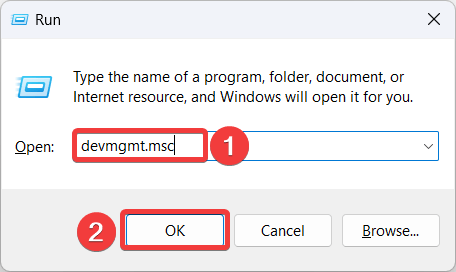
- これにより、デバイスマネージャーウィンドウが開きます。
- まず、ディスプレイアダプターセクションを展開し、グラフィックドライバーを右クリックしてコンテキストメニューを表示します。そこからデバイスをアンインストールを選択します。
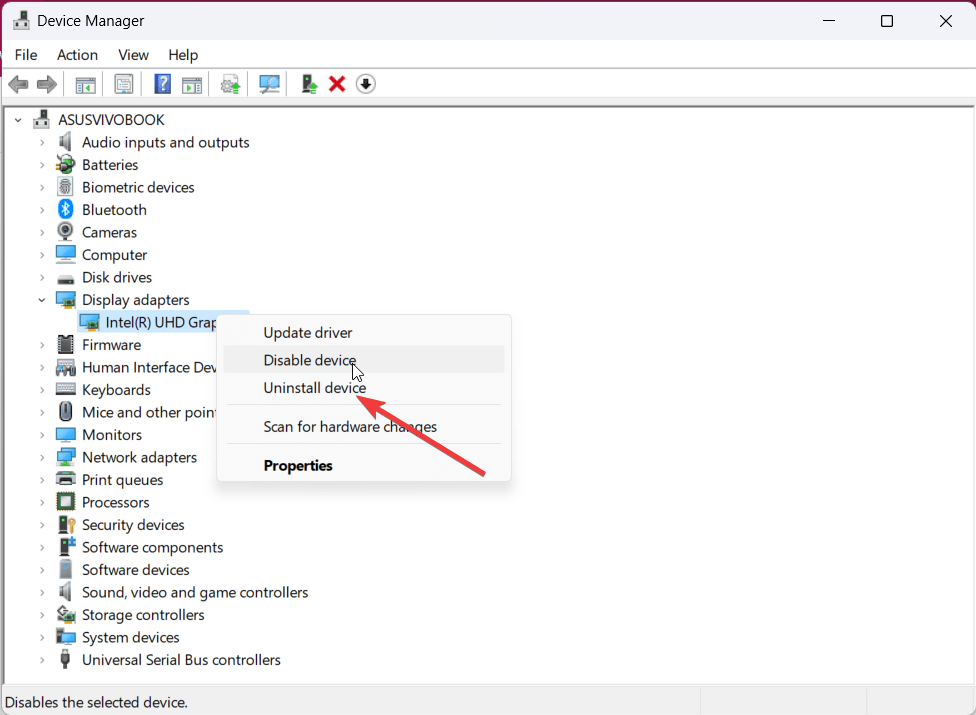
- デバイスをアンインストールするポップアップが表示されます。このデバイスのドライバーを削除しようとするの隣のチェックボックスを選択します。
- アンインストールオプションを選択します。
- アンインストールが完了したら、デバイスマネージャーウィンドウを閉じ、コンピューターを再起動します。起動時に明らかになるはずです。
6. リフレッシュレート設定を変更する
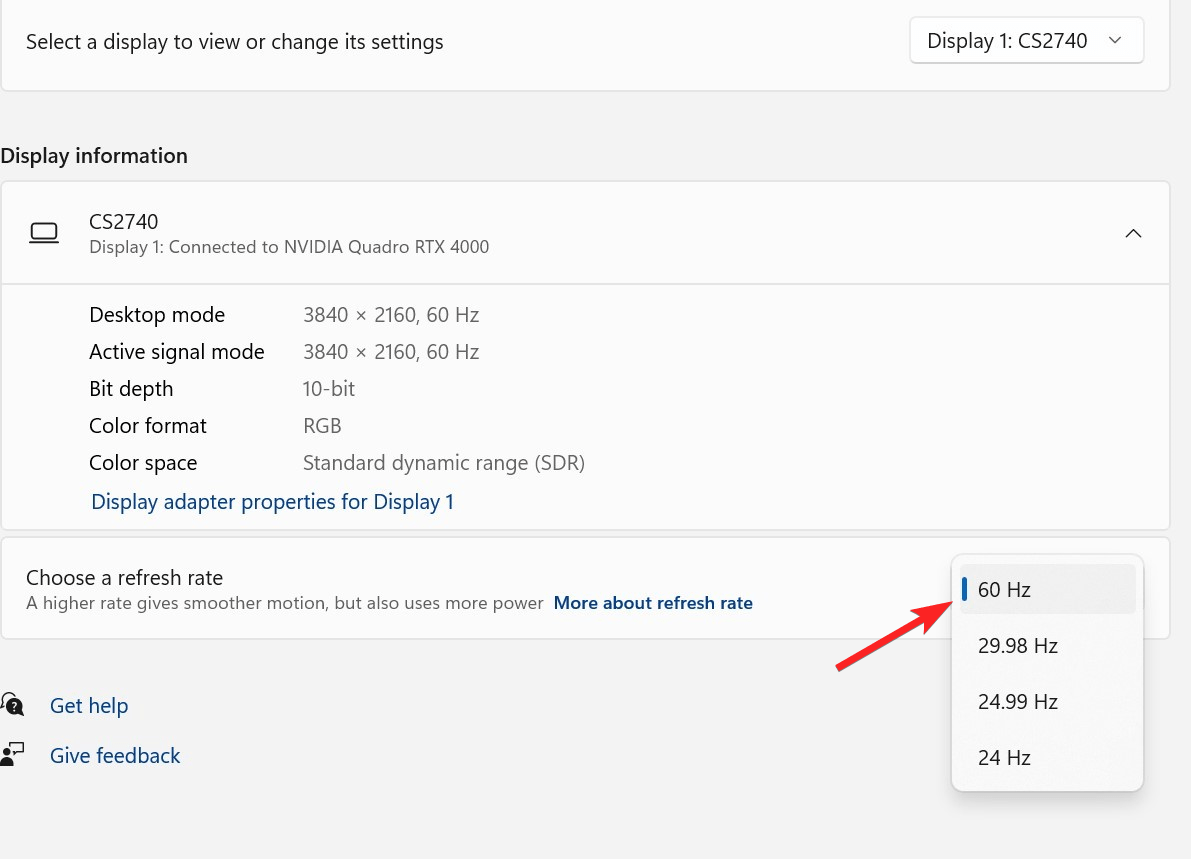
Windows 11で引き伸ばされた画面の問題がある場合、デバイスのリフレッシュレート設定を確認することが次のトラブルシューティング手順です。
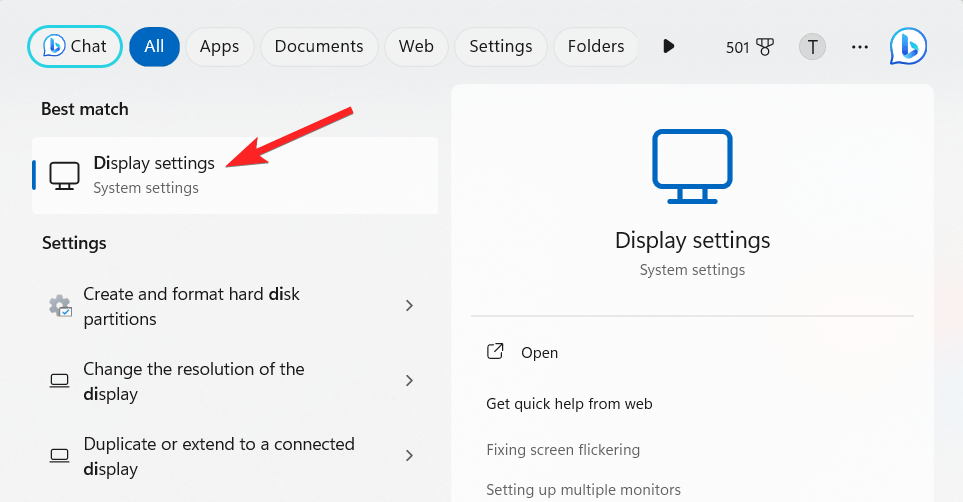
- Windowsキーを押し、検索フィールドにDisplayと入力し、リストからディスプレイ設定を選択します。
- 高度なモニター設定ウィンドウで、リフレッシュレート設定がPCモニターに適切な値に設定されていることを確認します。もしそれが推奨値を超えている場合は、リフレッシュレートを推奨値に設定してください。
7. スケール設定を確認する
デバイスのスケーリング設定を確認することが次のステップです。正しい設定に設定されていることを確認し、そうでない場合は正しいスケーリングを使用してください。
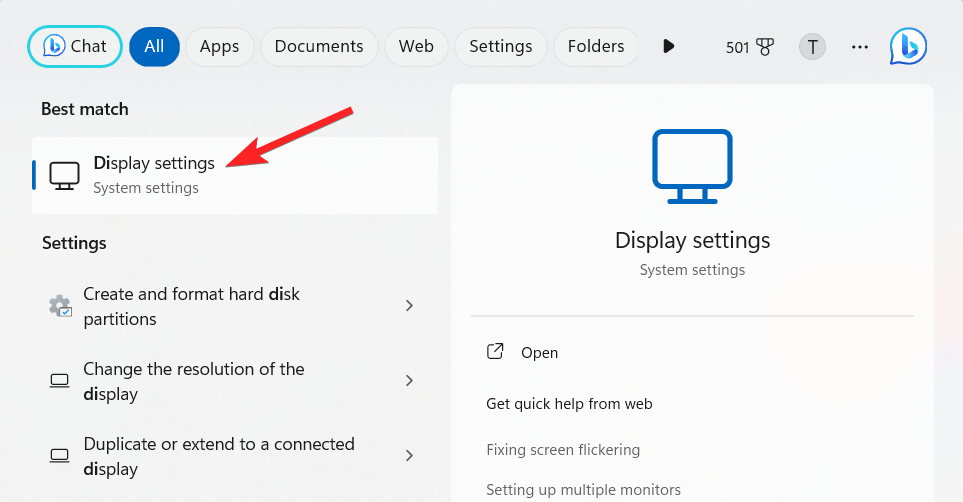
- Windowsキーを押し、検索フィールドにDisplayと入力し、リストからディスプレイ設定を選択します。
- モニター設定ウィンドウで、スケール値がモニターに適切な量に設定されていることを確認します。
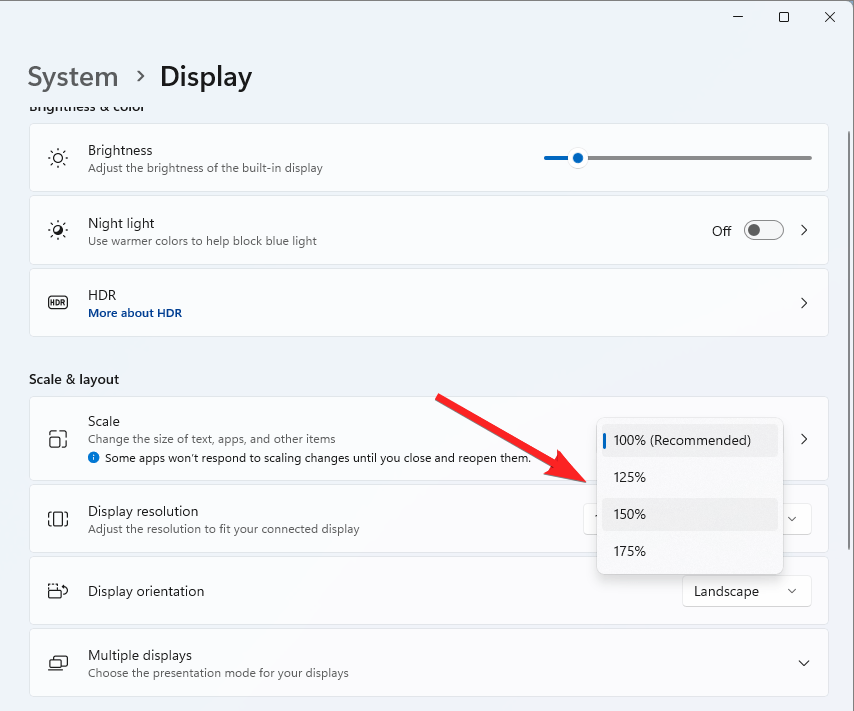
- 推奨設定を超えている場合は、スケールを推奨値に設定してください。
結論
要約すると、Windows 11で引き伸ばされた画面を解決することは難しい作業かもしれません。しかし、正しい手順と少しの忍耐で可能です。指示に従えば、画面はすぐに元のサイズに戻ることができます。もしまだ問題がある場合は、専門家に助けを求めることを忘れないでください。正しいサポートを受ければ、Windows 11を問題なく楽しむことができ、画面を標準に戻すことができます。
Windows 11での引き伸ばされた画面の問題を修正する方法についてのご意見があれば、下のコメントボックスにお気軽にお寄せください。また、動画チュートリアルのために私たちのDigitBin YouTubeチャンネルを購読してください。乾杯!
新しい投稿を受信箱で受け取る
スパムはありません。いつでも購読を解除できます。