トラブルシューティング · 1 min read · Jan 18, 2026
Windows 11でのシステムサービス例外BSODエラーの修正方法
私のPCはランダムにクラッシュし、「SYSTEM_SERVICE_EXCEPTION」エラーが画面に表示されました。Windows 11はMicrosoftの新しいソフトウェアで、バグや不具合、既知の問題があり、パッチが更新の形でリリースされるまでに数ヶ月かかることがあります。WindowsマシンでBSOD(ブルースクリーンオブデス)問題を解決する際には、多くの側面を考慮する必要があります。
Windows 11でのSYSTEM_SERVICE_EXCEPTIONエラーの原因
デスクトップやノートパソコンは複数のハードウェアコンポーネントの組み合わせであるため、特定のコンポーネントやソフトウェアに責任を押し付けることはできません。Windows 11がシステムサービス例外エラーでクラッシュした可能性のある理由を以下に示します。
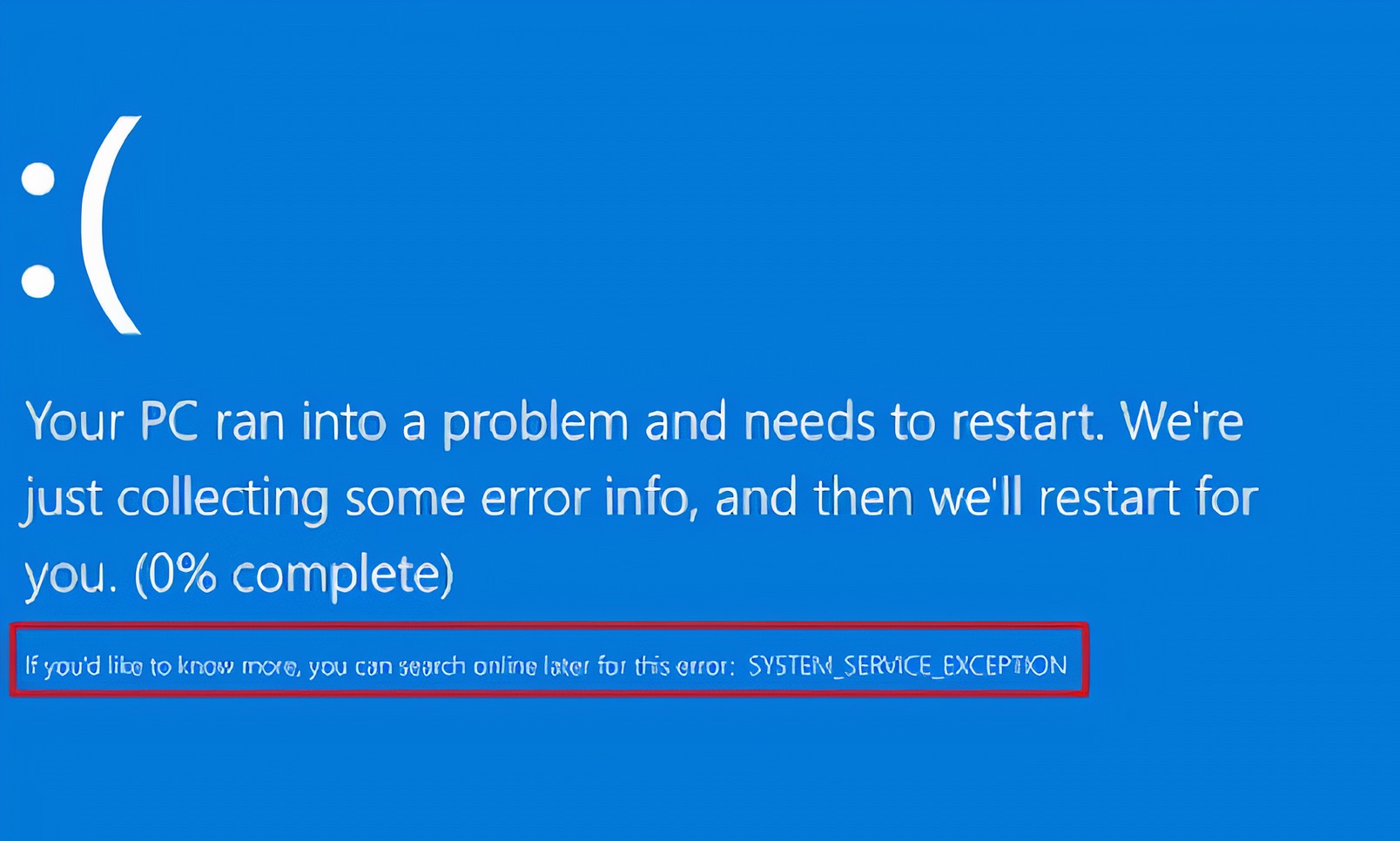
- Windows 11ソフトウェアの欠陥
- 古いドライバー
- 不安定なドライバー
- ソフトウェアの破損
- グラフィックユーザーインターフェースのエラー
- マルウェア
2020年だけで数百万の新しいマルウェアがWindows用に開発され、システムがどれほど脆弱であるか想像できます。Microsoftはオペレーティングシステムのセキュリティを強化しており、悪名高いマルウェアが保護されたコードにアクセスしようとすると、システムがクラッシュします。ハードウェアレベルの損傷からシステムを守るために、ソフトウェアの破損を考慮する必要があります。
1. システムファイルをスキャン
システムファイルの整合性を確認し、オペレーティングシステムに破損したファイルがあるかどうかを知りたかったです。Windowsシステムファイルの健康状態を学ぶべきで、これはソフトウェア全体の健康状態を示します。
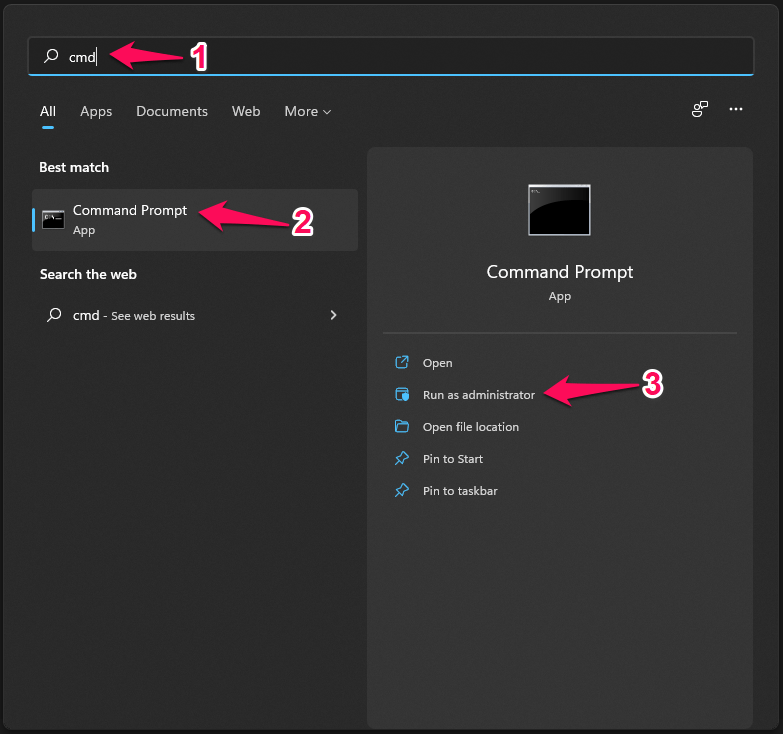
ステップ1. スタートキーを押します。
ステップ2. コマンドプロンプトを検索し、管理者として開きます。
ステップ3. SFC /scannowコマンドをコピーして貼り付け、「Enter」キーを押します。
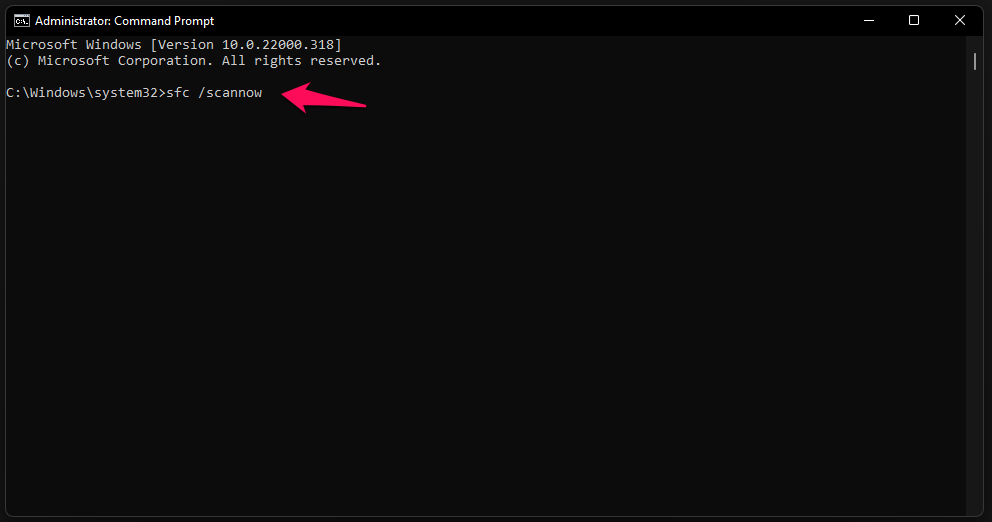
ステップ4. コマンドプロンプトがスキャンを実行し、プロセスが完了するのを待ちます。
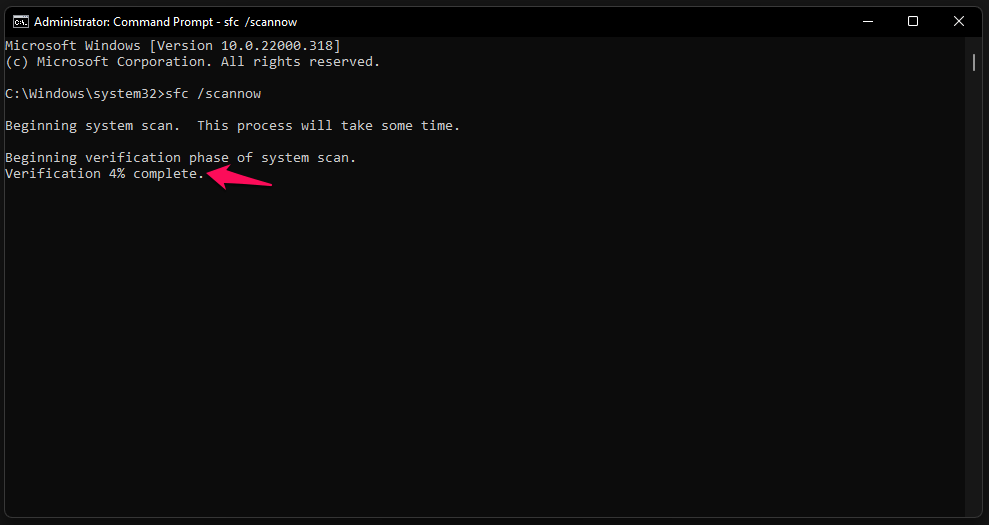
注意: バックグラウンドで作業しないでください。
ステップ5. 幸運なことに、私のWindows 11のコピーには破損したファイルはありませんでした。
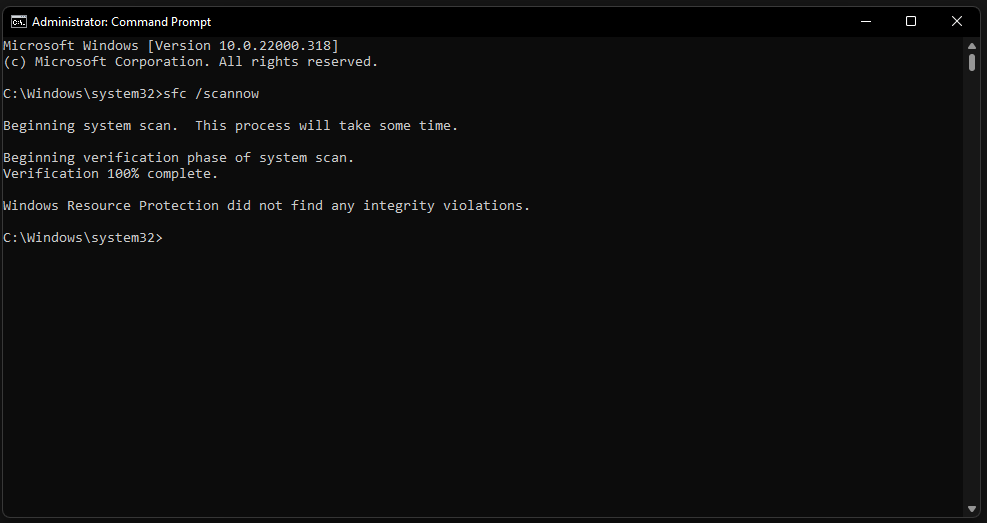
破損したファイルが見つかった場合は、マシンを再起動して再度スキャンを実行し、自動的に修正します。システムファイルが内蔵ツールによって自動的に修正された場合は、Windows 11 OSを再インストールすることをお勧めします。
2. GPUドライバーをロールバック
業界のほぼすべての専門家がWindows Updateを介してドライバーを更新するように勧めますが、私はそれに反対します。すべてのソフトウェア更新をMicrosoftに依存すべきではありません。そうすると、システムが混乱する可能性があります。私にはその点を証明する歴史的データがありますので、グラフィックスドライバーをロールバックするために自分の手に委ねるべきです。
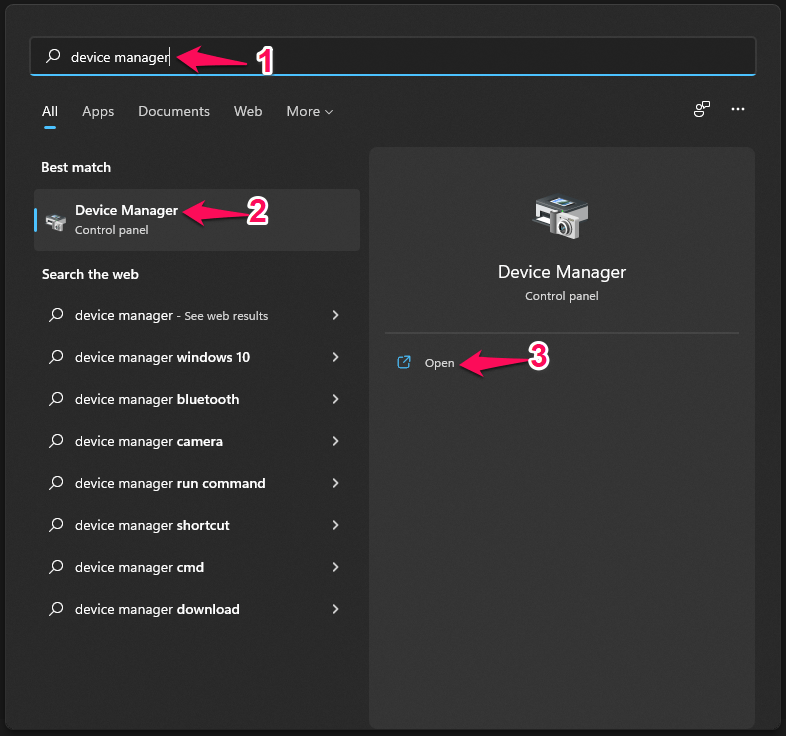
ステップ1. スタートキーを押します。
ステップ2. 「デバイスマネージャー」を探して開きます。
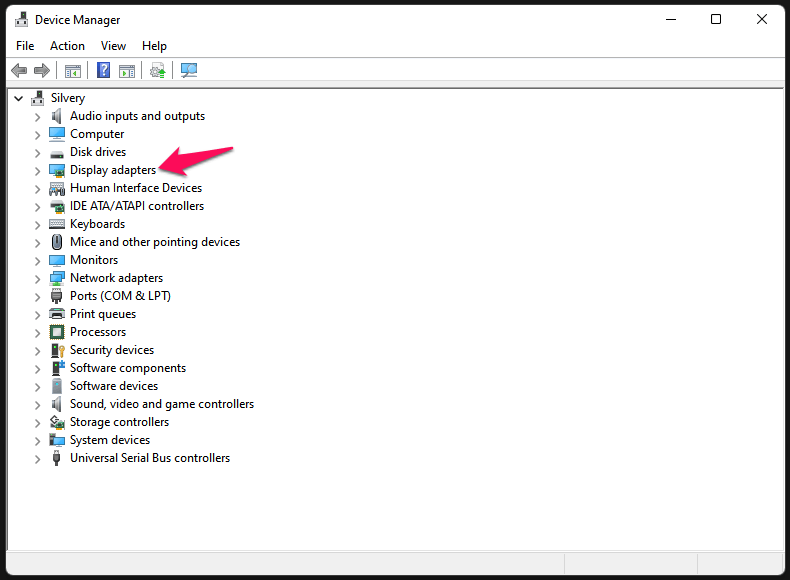
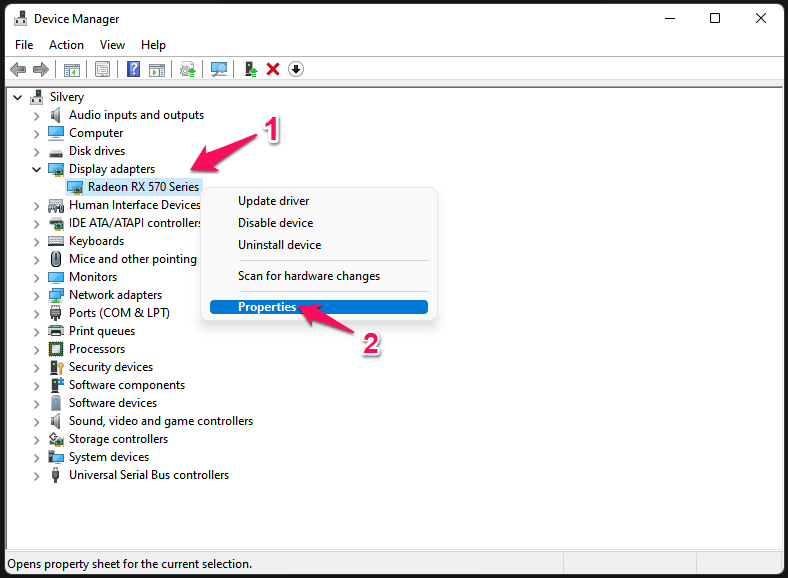
ステップ3. 「ディスプレイアダプター」の下のオプションを表示して、ディスクリートカードまたは統合グラフィックスドライバーを確認します。
ステップ4. GPUを選択し、マウスを右クリックして「プロパティ」を選択します。
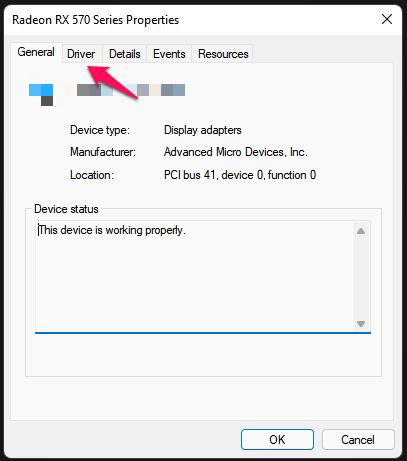
ステップ5. 新しいウィンドウが画面に表示され、「ドライバー」を上部メニューから選択します。
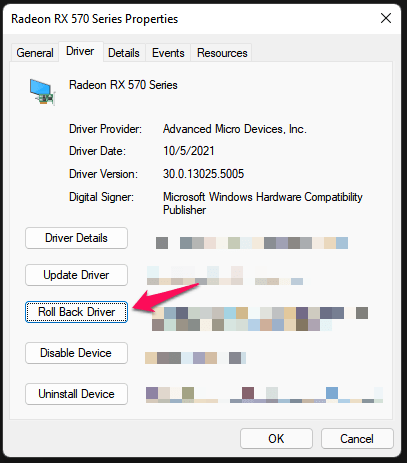
ステップ6. 「ドライバーをロールバック」をクリックしてプロセスを開始します。
ステップ7. 有効な理由を選択し、「はい」をクリックしてドライバーをロールバックします。
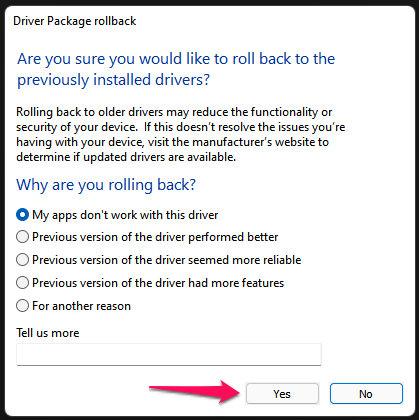
今はリラックスして、Windowsが最新のドライバーをアンインストールし、以前のバージョンに戻るのを見守ってください。Windowsマシンは何度も再起動し、戻すプロセス中にディスプレイがちらつくことがありますので、パニックにならないでください。
3. グラフィックスドライバーを再インストール
Windows 11は新しいエディションで、前のバージョンから多くの機能を継承しています。しかし、最新のオペレーティングシステムに特化した最新のGPU、オーディオ、およびその他のドライバーが必要です。
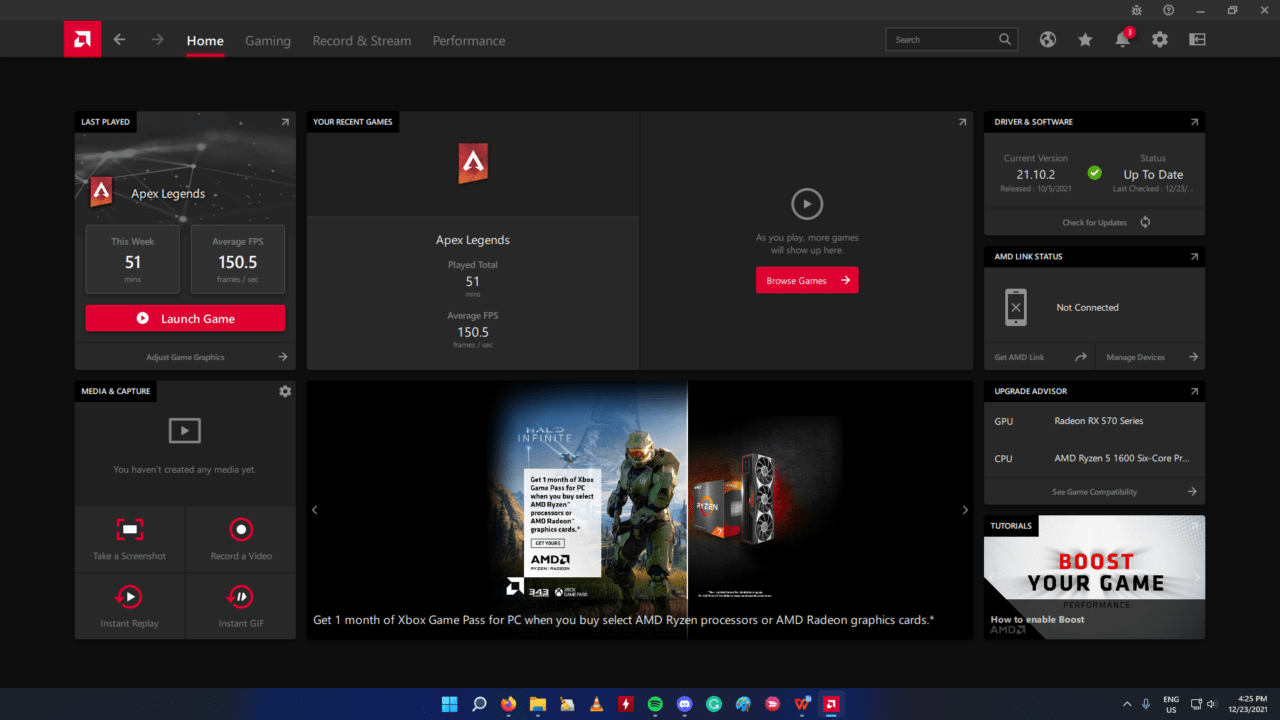
私はWindows 11でAMD GPUドライバーを再インストールするためのチュートリアルをカバーしており、ぜひご覧ください。マシンにNvidia、Intel、またはAMD GPUがあるかどうかは関係ありません。システムからドライバーを完全に削除する方法を示しています。チュートリアルに示された段落を見逃さないでください。これはWindowsコンポーネントに10年の経験を持つ人からの情報です。
4. Windowsドライバーを更新
Windows Updateは最も推奨される解決策ですが、私はそれに対して異なる見解を持っています。ノートパソコンの製造元は公式ウェブサイトで安定したドライバーをリリースしており、製造元のサイトから新しいドライバーをダウンロードするべきです。私は組み立てたデスクトップを持っているので、マザーボードの製造元のサイトからドライバーをダウンロードします。
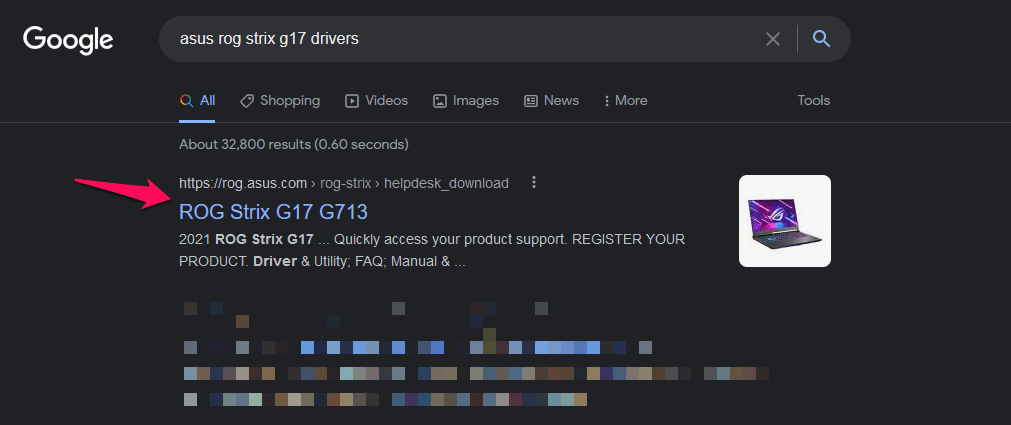
ノートパソコンのモデル番号を入力し、検索エンジンの最後に「ドライバー」を追加します。
ノートパソコンのリストを選択し、ウェブページが「サポート」または「ドライバー」で終わることを確認します。
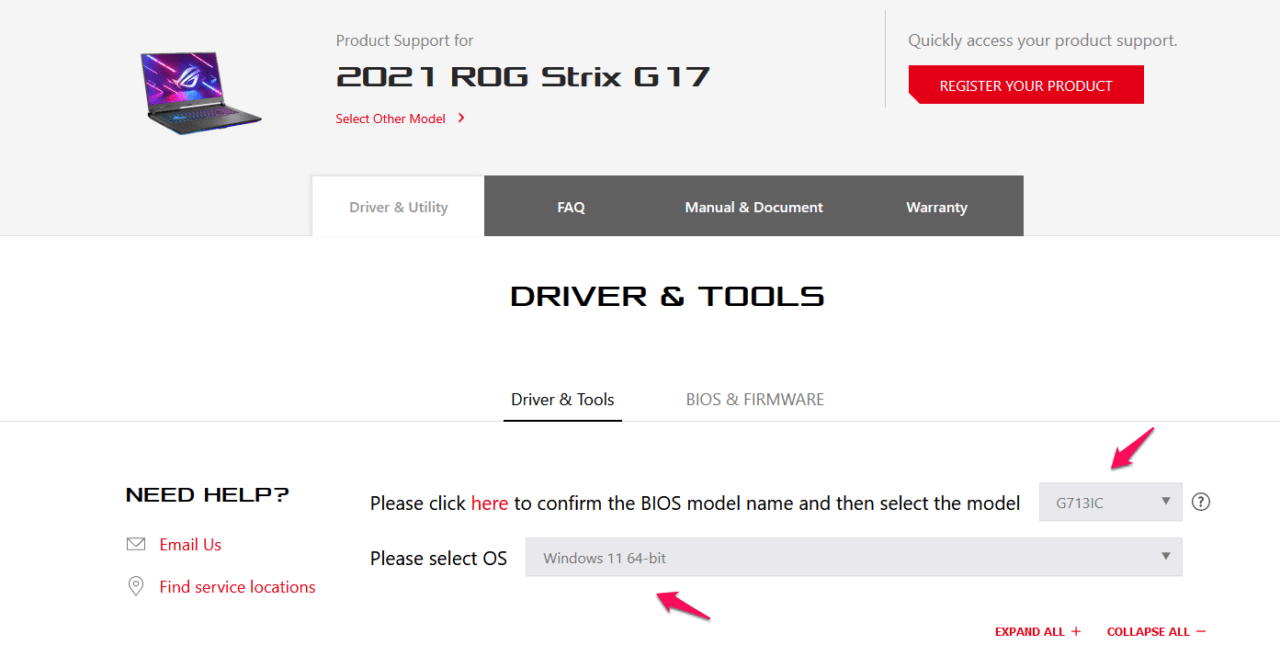
- BIOSモデル名とオペレーティングシステムを選択します。
- これで、ウェブページからデスクトップ/ノートパソコンのドライバーをダウンロードできます。
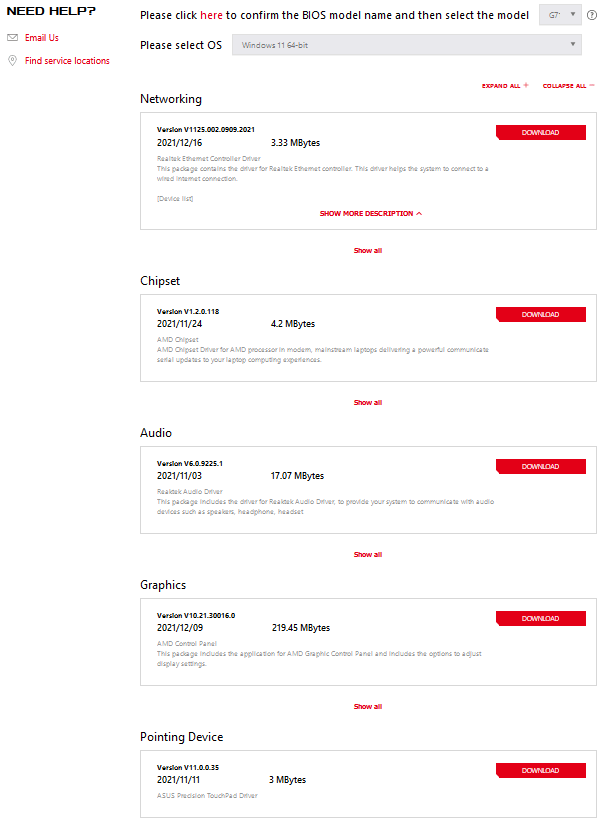
マシンから既存のドライバーをアンインストールし、公式サイトから保存した最新のドライバーをインストールします。手動作業とそれにかかる時間は理解していますが、それだけの価値があります。
5. ディスクの健康状態を確認
Windows 11は重いパッケージであり、システム要件はオペレーティングシステムの能力について多くを語ります。古いマシンの所有者にはストレージドライブをアップグレードし、SSDドライブを選択することをお勧めします。多くの機械式ハードドライブ(7500rpm)はスムーズな体験を提供するのに苦労しており、HDDの健康状態を確認する必要があります。
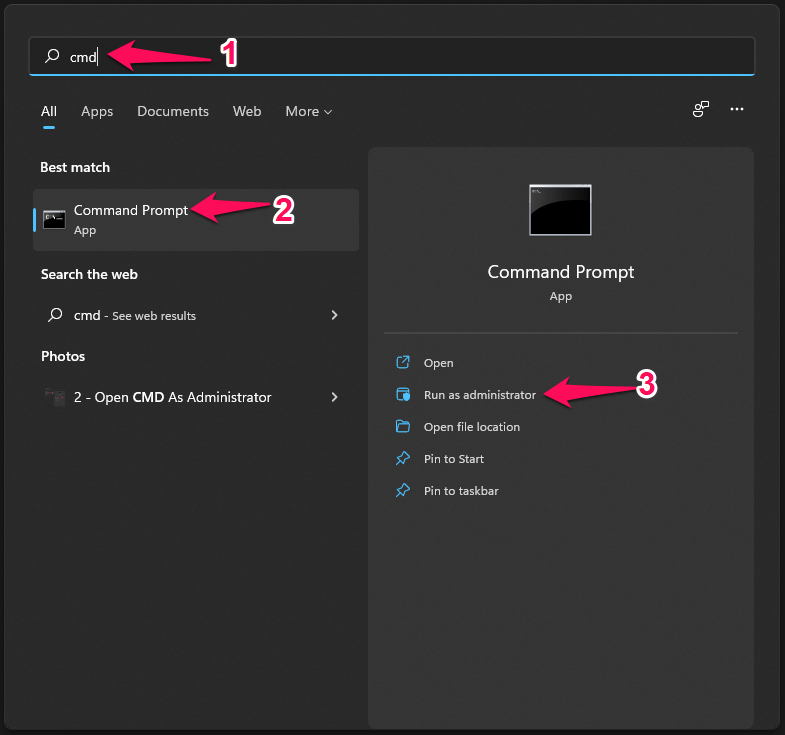
- コマンドプロンプトを管理者として開きます。
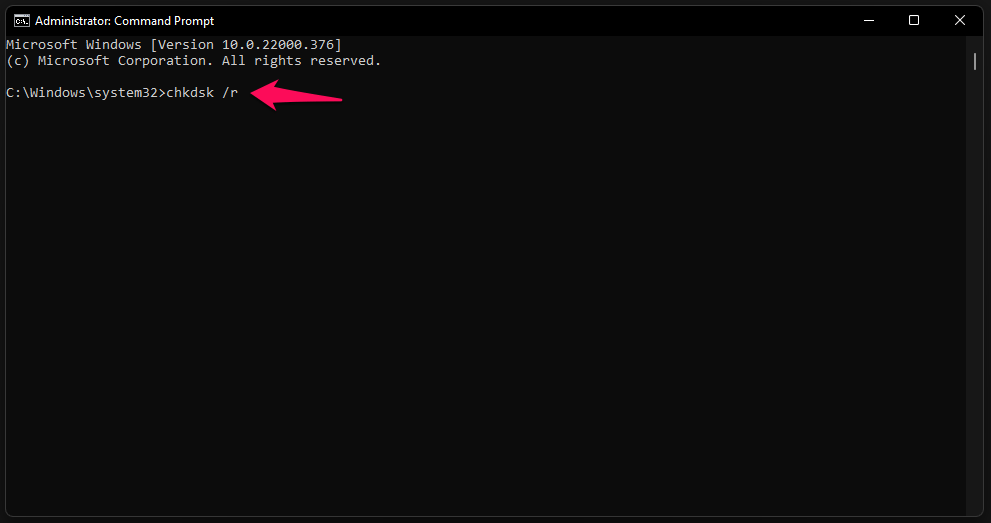
- chkdsk /rコマンドをコピーして貼り付けます。
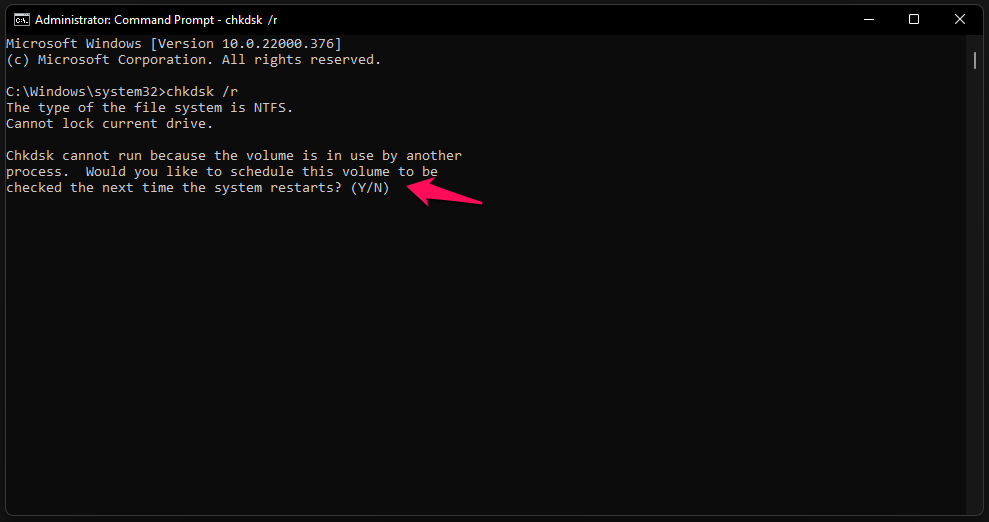
- 「Y」キーを入力し、「Enter」キーを押して確認します。
- 保存されていない作業をすべて保存し、マシンを再起動します。
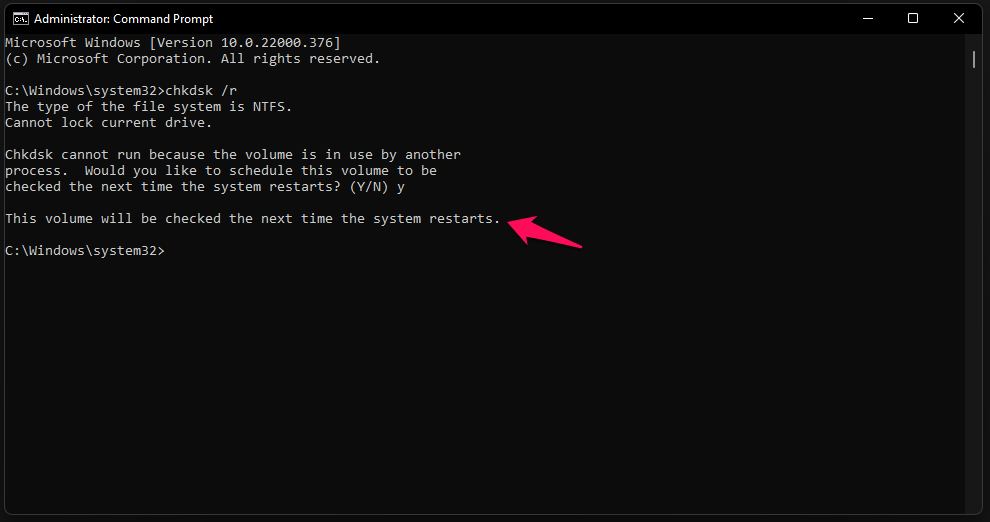
「このボリュームは次回システムが再起動する際にチェックされます。」
バックグラウンド作業を保存した後、Windowsマシンを再起動します。
CHKDSKがWindowsがインストールされたドライブをスキャンして修正します。
機械式ハードドライブまたはSSDドライブは一連のテストを受けます。プロセスを中断しないでください。プロセスが完了するまでに15分かかります。
- スキャンが完了すると、ロック画面が画面に表示されます。
忍耐強く待ってください。最低でも10分かかりますので、マシンを強制的にシャットダウンしないでください。CHKDSKはシステムファイルを検証し、スキャンプロセス中に不良セクターを修正しますので、じっとしていてください。
6. スタートアッププログラムをオフにする
Windows 11は2021年10月5日にリリースされ、数千のプログラムが新しいオペレーティングシステムに最適化されていません。スタートアッププログラムを無効にするべきで、これらが問題を引き起こしている可能性があります。これにはGoogleプログラムも含まれます。
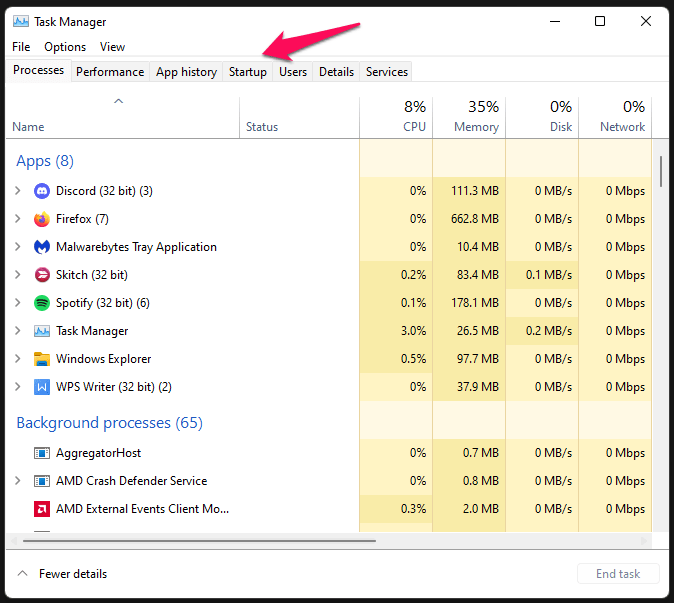
Windowsキー + Xを押し、「タスクマネージャー」を開きます。
メインメニューから「スタートアップ」をクリックします。
- プログラムを選択し、左下隅にある「無効にする」ボタンをクリックします。
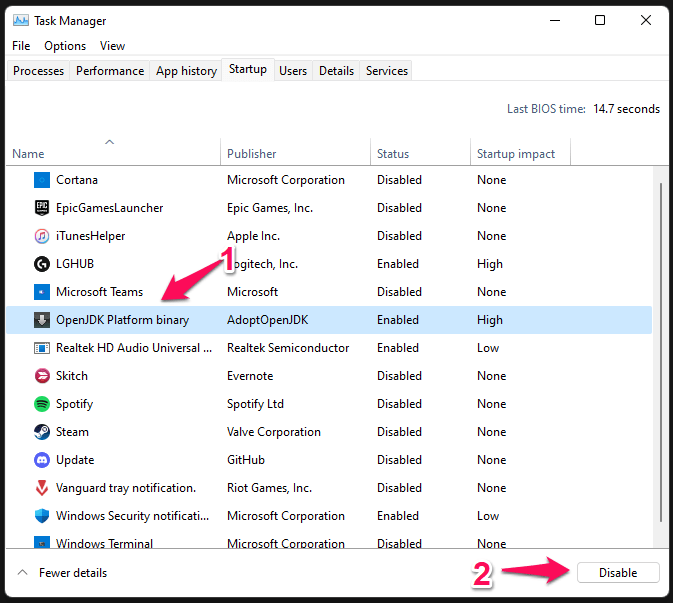
私はRealtek HD AudioとWindows Security以外のすべてのプログラムを無効にしました。必須プログラムでない限り、サードパーティのプログラムがオペレーティングシステムと共に起動することを許可すべきではありません。これはオペレーティングシステムの起動中にプログラムの実行を許可しないことになり、RAM、CPU、ストレージを節約します。
7. インストールされたドライバーを確認
インストールされたドライバーの整合性と安定性を確認できます。
スタートキーを押します。
検索バーから「Verifier.exe」を開きます。
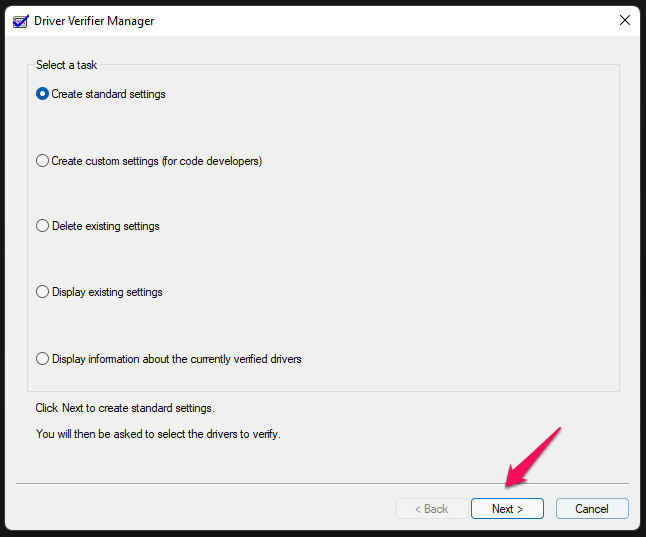
- 「標準設定を作成」を選択し、「次へ」ボタンをクリックします。
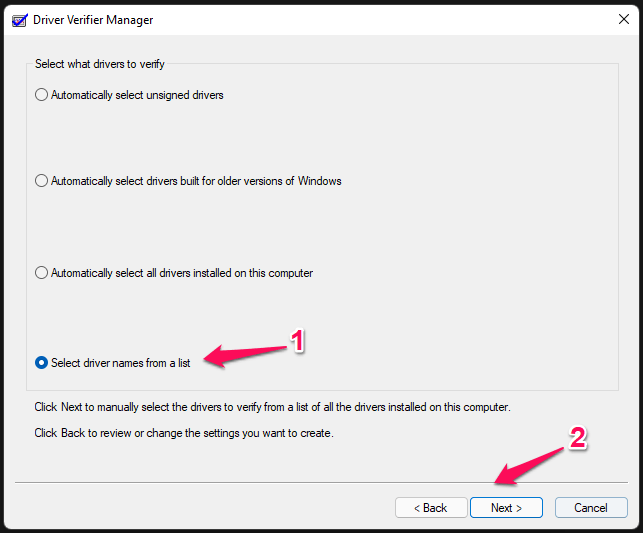
- 「リストからドライバー名を選択」をクリックして続行します。
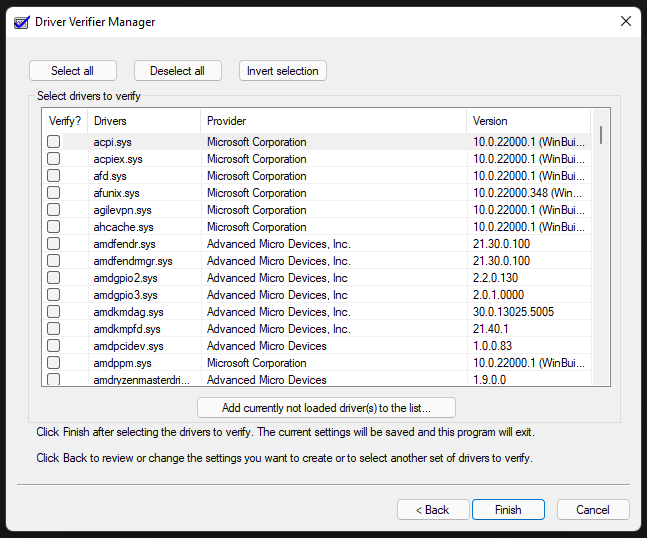
- ここにすべてのドライバーが表示され、問題のあるドライバーを見つけます。
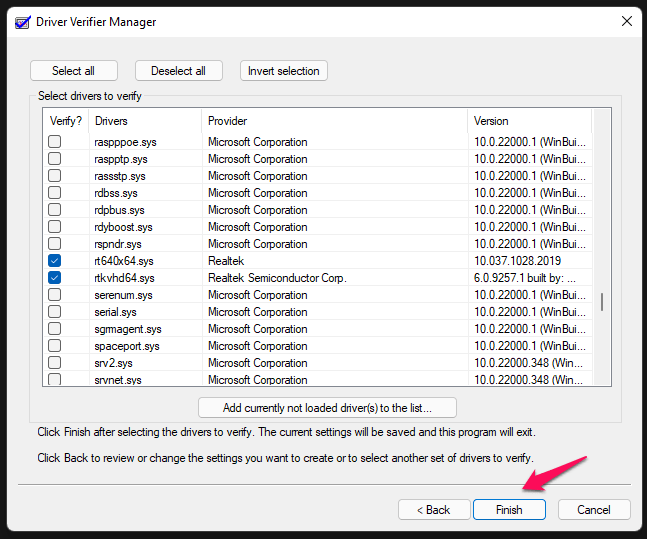
ドライバー名を読み、適宜1つまたは複数を選択します。
- Realtek Audio Consoleとドライバーを選択し、「完了」をクリックして完了します。
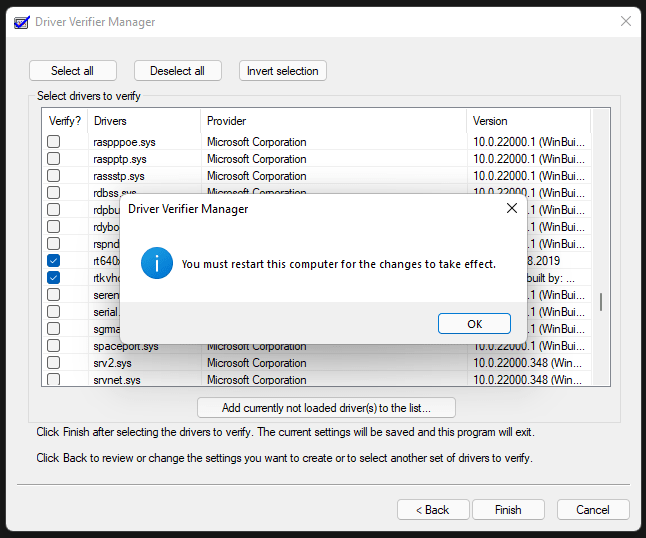
- 確認するために「OK」をクリックします。
あなたのWindows 11マシンは自動的に再起動しません。プロセスは次の再起動で開始されます。ドライバーは次のセッションで確認されるので、保存されていない作業を保存してからコンピュータを再起動してください。ソフトウェアの起動中に違いは見られませんが、ドライバー検証ツールはバックグラウンドで動作しています。
検索バーから「Verifier.exe」を開きます。
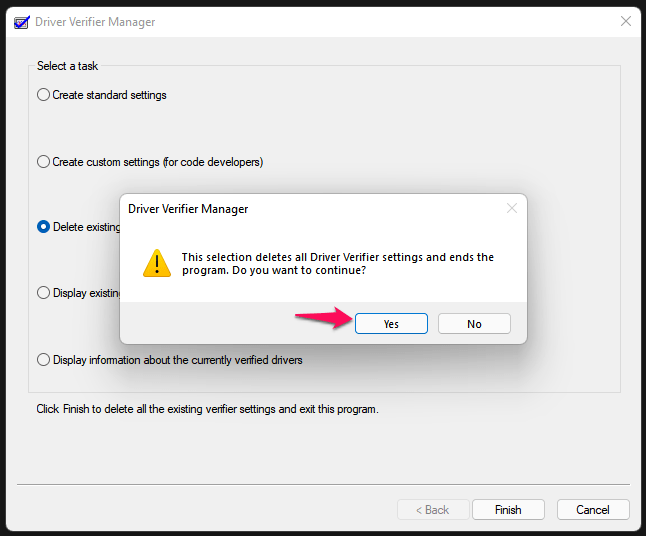
「既存の設定を削除」オプションを選択し、「完了」をクリックします。
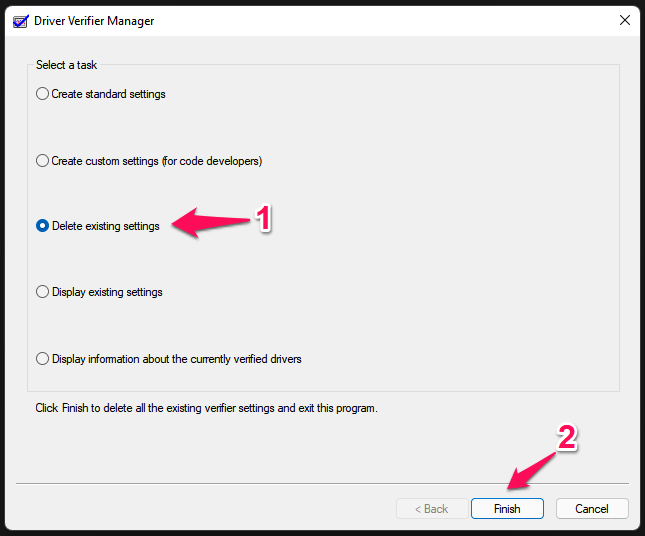
- 確認するために「はい」をクリックします。
- 変更を確認するために「OK」をクリックします。
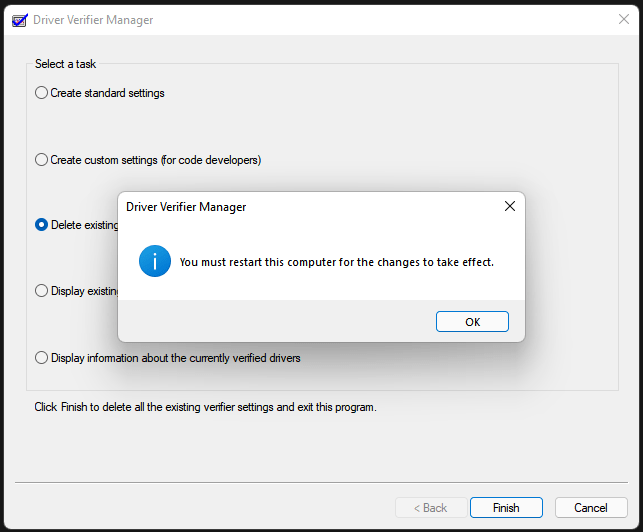
Windowsマシンを再起動します。
8. サポートされていないハードウェア
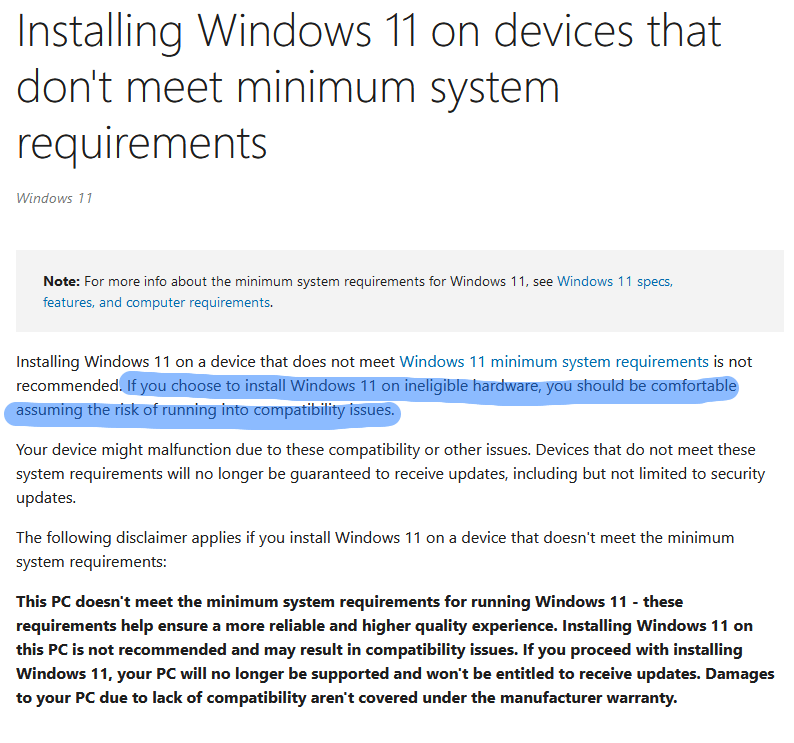
残念ながら、サポートされていないハードウェアにWindows 11をインストールすることを約束する包括的なガイドが存在します。しかし、誰も100%のOS互換性と安定性を保証することはできず、これは私たちのほとんどにとって致命的な問題です。
私はRyzen 5 1600でWindows 11を実行していますが、これはサポートされていないプロセッサです。しかし、「SYSTEM_SERVICE_EXCEPTION」エラーがサポートされていないハードウェアのために持続しているとは思いません。最新の11番目のオペレーティングシステムのために、製造元、Microsoft、企業が安定したドライバーをリリースするまでには1年かかるでしょう。
Microsoftの情報
結論
「SYSTEM_SERVICE_EXCEPTION」エラーは、マシン内の不良ドライバーまたはコンポーネントです。さらなる調査のために認定エンジニアに助けを求めるべきであり、ハードウェアレベルの検査を行うことはお勧めしません。私は仲間や知人に、2025年までソフトウェアサポートが残っているWindows 10に戻ることを勧めています。コメントセクションで「SYSTEM_SERVICE_EXCEPTION」ブルースクリーンオブデスエラーを解決するのに役立った解決策を教えてください。
Windows 11でのシステムサービス例外BSODエラーの修正方法についてのご意見があれば、下のコメントボックスにお気軽にお寄せください。また、動画チュートリアルのために私たちのDigitBin YouTubeチャンネルを購読してください。よろしく!
新しい投稿を受信箱で受け取る
スパムはありません。いつでも購読を解除できます。